
会話を管理する
このガイドでは、新しい会話の作成方法、会話属性の管理方法、関連する会話の整理方法、エージェント間の内部通信の処理方法について説明します。
新しい会話を作成する
エージェントは、顧客が顧客との連絡を開始するのを待つのではなく、顧客との連絡を開始する必要があると感じることがよくあります。
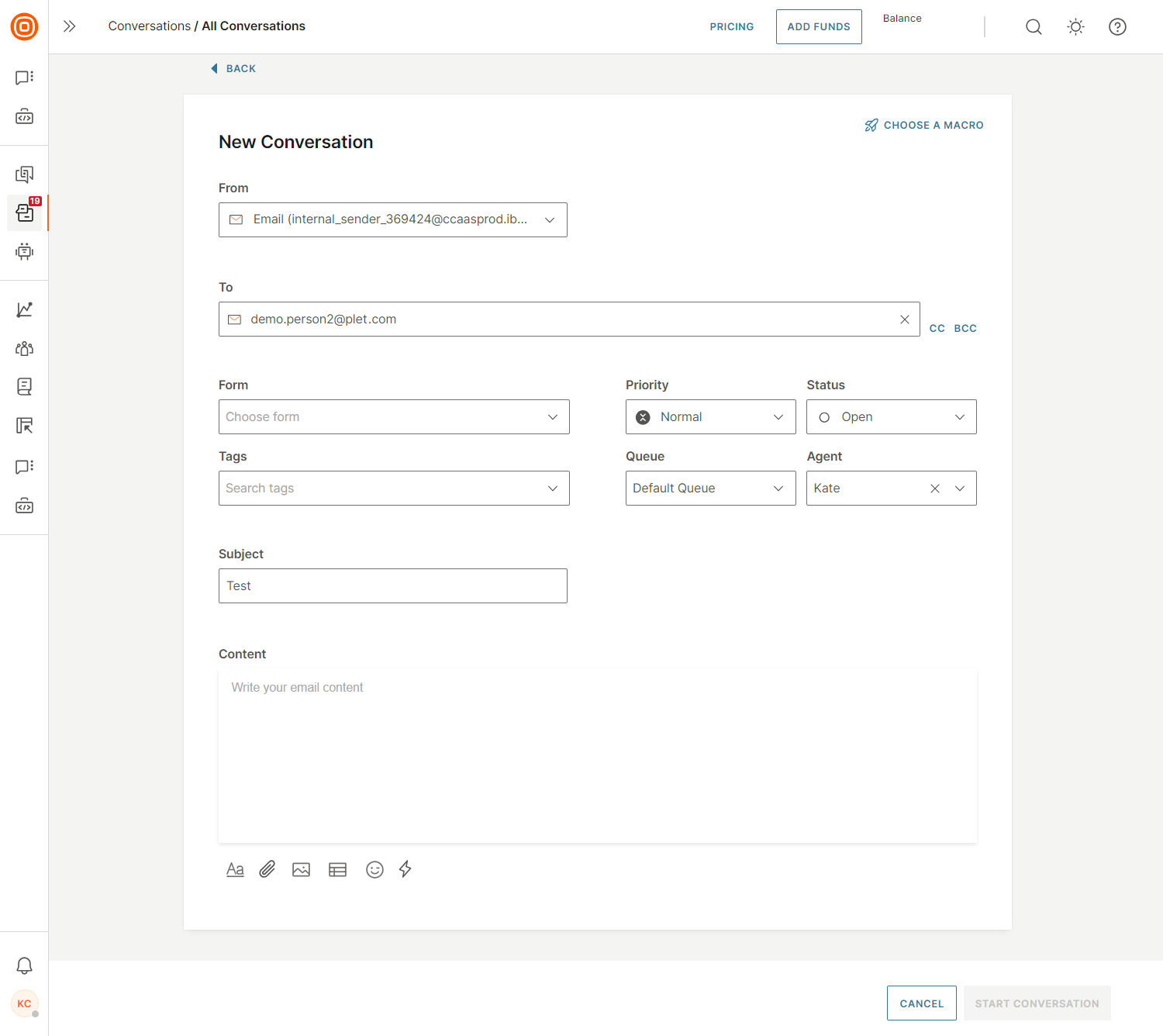
[マイワーク] パネル内で新しい会話を開始するには:
- + ボタンを選択して、新しいチャットを作成します。
- + ボタンをクリックし、たとえば [電子メール チャネル] を選択したら、以下を指定する必要があります。
- 送信元 どのチャネルと送信者のメッセージを送信するか
- 宛先 メッセージの送信先 (People に存在する必要がある顧客の名前、または MSISDN などの連絡先アドレス)
- 有効な顧客の連絡先を入力すると、フィールドに自動的に入力されます
- 受信者のプロファイルに複数の連絡先が関連付けられている場合のチャネルと連絡先アドレス
- CCとBCCを追加するオプション。宛先、CC、BCC フィールドで合計で最大 1,000 人の受信者を追加できます。
- 会話のフォーム
- タグ
- 会話の優先度
- 会話の ステータス
- キュー
- 会話に割り当てられた エージェント
- 件名
- メッセージの内容
- ステータス、優先度、およびフォーム項目はオプションであり、何も指定しない場合、デフォルトのステータスはオープンで、優先度は通常です。
- これに加えて、マクロを選択 を使用して手順を自動化し、それぞれのボタンをクリックしてデータを事前に入力することができます。
電話番号の検証 [#phone-number-validation-create-new-conversation]
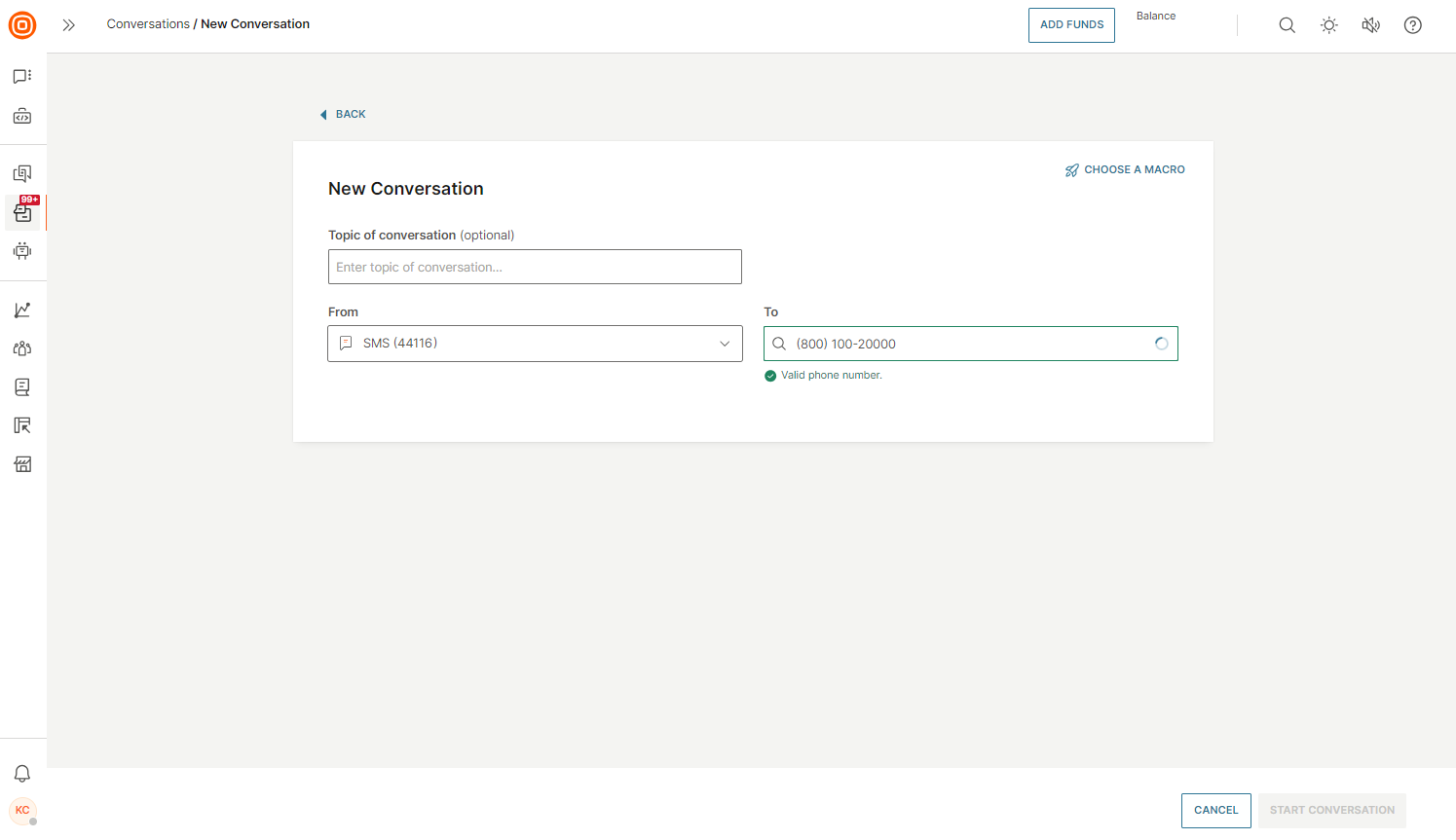
顧客の電話番号を手動で入力する必要があるチャネルを選択した場合、システムはリアルタイム検証を実行して、番号の正確性を検証し、潜在的なエラーを防ぎます。
新しい会話を作成する場合:
- 電話番号をコピーして専用フィールドに貼り付けることも、手動で入力することもできます。
- その後、システムはドット、ダッシュ、括弧などの不要な文字を自動的に削除します。
例: (800) 100-20000、800-100-20000、80010020000、(800)-100-20000 の番号形式は、同じ顧客が見つかる番号を検索しようとすると、すべて 80010020000 に解決されます。
- エラーが発生した場合は、入力フィールドの横に通知が表示されます。
- 完了したら、Start会話ボタンをクリックして、新しい会話を作成するか、すでに進行中の会話内でスレッドを続行します。
スレッディング防止 [#threading-prevention-create-new-conversation]
システムは、送信者と受信者の間で進行中の会話があるかどうかを自動的に検証します。存在する場合、システムはエージェントが新しい会話を作成することを許可しないため、複数の並列会話が防止され、メッセージの正しいスレッド化が強制されます。
発生する可能性のあるシナリオは次のとおりです。
- 既存の会話なし - 新しい会話を作成できます。
- ログインしているエージェントに割り当てられている既存の会話、または割り当てられていない会話- 進行中のトピックに関連する場合は、会話を表示し、顧客とのコミュニケーションを続行するように求められます。
- 別のエージェントに割り当てられた既存の会話 - 別のエージェントがすでに同じ顧客とメッセージを交換しているため、新しいメッセージを送信できないか、この顧客との会話を開始できないことが通知されます。ユーザーは、他のエージェントに連絡し、トピックと交換するコンテンツに応じて、会話の転送、別のエージェントが顧客に新しいメッセージを送信する、または進行中の会話が終了した後にのみ新しいメッセージを送信するなど、次のアクションに同意できます。
手動会話の割り当てが有効になっている場合、すでに別のエージェントに割り当てられている会話を受けることはできません。
例
1 人のエージェントが自分に会話を割り当て、もう一方のエージェントが最初のエージェントより数ミリ秒遅れて同じことを行う場合、このソリューションは、最初のエージェントがすでに同じ会話を自分に割り当てている場合、2 番目のエージェントが会話を自分に割り当てるのを防ぎます。
会話が割り当てられる前に、バックグラウンド チェックが実行されて、会話が既に他のユーザーに割り当てられているかどうかが判断されます。その場合、割り当ては拒否され、エージェントは別のエージェントが会話に既に割り当てられていることを通知するエラー メッセージを受け取ります。
ブロックリストに登録された番号 [#blocklisted-numbers-create-new-conversation]
ブロックリストに登録された番号システムは、連絡を希望しない顧客の好みを尊重することで、高いレベルの顧客満足度を保証します。顧客のプライバシーを保護し、ブロックリストに登録されている番号で新しい会話を作成しようとする試みをブロックすることで、すべてのチャネルで不要な通信を防ぎます。
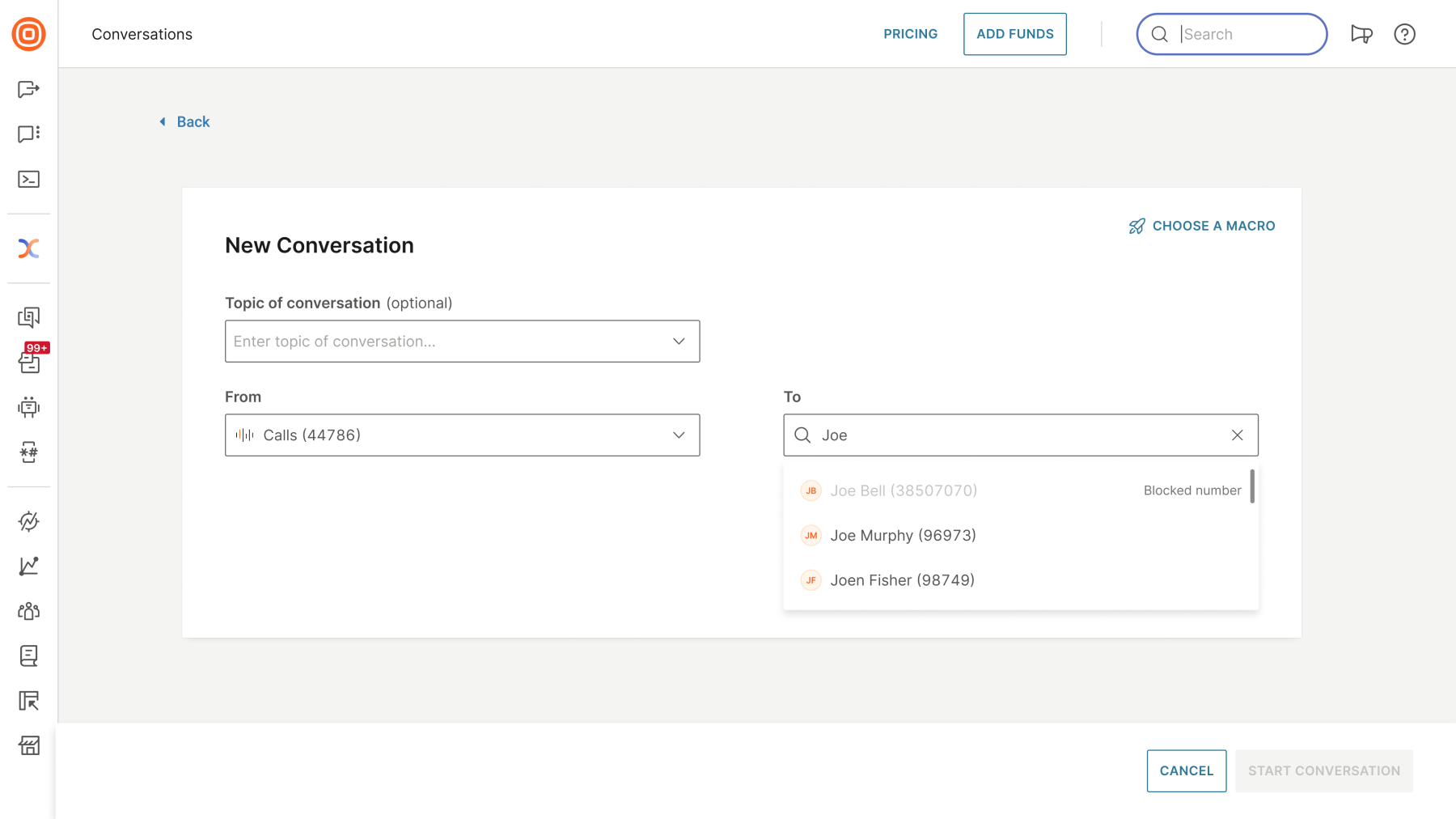
ブロックリストにある番号を使用して新しい会話を開始しようとすると、システムはその作成を自動的にブロックします。
通話、電子メール、その他のチャネルなど、通信チャネルに関係なく、ブロックされた連絡先を入力するとグレー表示され、エージェントがそれを選択して会話を続行できなくなります。
コンタクト停止リストの詳細については、こちらをクリックしてください。
会話属性の管理
このセクションでは、エージェントパネルで会話を管理するための主要な属性とアクションについて説明します。
話題 [#topic-manage-conversation-attributes]
各会話には、いつでも変更できるデフォルトのトピック名(*「顧客の名前」で会話)と一意の会話IDが付けられます。
優先権 [#priority-manage-conversation-attributes]
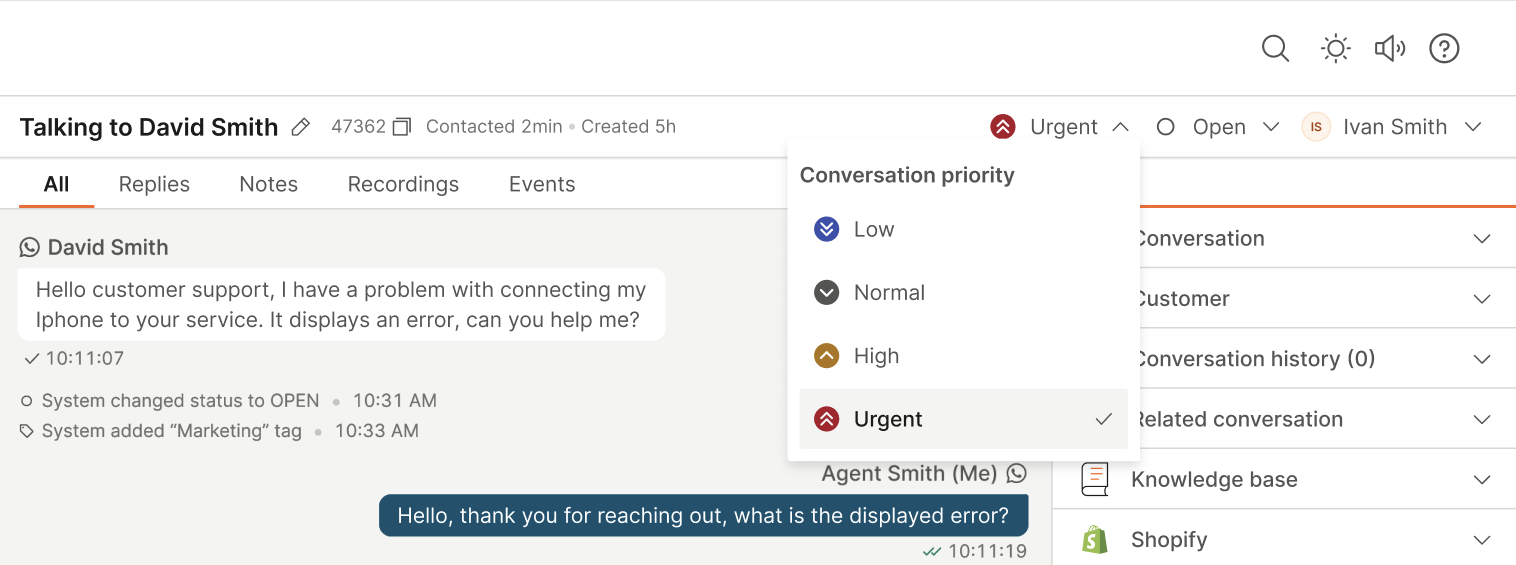
会話の優先度はヘッダーとメッセージリストの両方に表示されるため、緊急の会話を簡単に識別できます。
優先度はルーティング ルールに基づいて自動的に割り当てられ、いつでも手動で変更できます。
地位 [#status-manage-conversation-attributes]
次の 4 つの会話ステータスがあります。
- 開ける
- 待つこと
- 解決
- クローズド
顧客とのやり取り中にステータスを手動で変更できます。ステータスは、次のようにオムニチャネルの継続的な会話からチケットベースのシステムに移行するのに役立ちます。
| ステータス | 説明 |
|---|---|
| 開く | 会話が作成されたときの 既定の状態。 |
| 待機中 | 顧客がエージェントの返信を待っているとき、エージェントはステータスを オープン から 待機中 に変更します。このステータスは、問題がエスカレーションされ、顧客がフィードバックや追加情報を待っている場合など、エージェントからの次のアクションが期待されていることを示します。 |
| 保留中 – SLA の停止 | エージェントが顧客、別のオペレーター、またはアカウントマネージャーからの応答を待っていて、この待機期間中に SLA タイマーを一時停止する場合に使用されます。 |
| 解決済み | 問題が解決したとエージェントが判断した場合、ステータスを 解決済み に変更します。これ以上の対話は想定されていません。顧客が応答すると、同じ会話で通信が続行されます。 |
| 定休日 | エージェントが問題が解決したと確信すると、会話は クローズ としてマークされ、エージェントの To Do リストから削除されます。 |
会話ステータスの色
バブルの色が異なれば、マイワークパネルのステータスも異なります。
| カラー | ステータス | 意味 |
|---|---|---|
| ⚪ ホワイト | 開く | デフォルトのステータス。新しい会話がアクティブで進行中です。 |
| 🟢 グリーン | 解決済み | これ以上の対話は想定されていません。顧客が応答すると、同じ会話が再開されます。 |
| 🟡 イエロー | 待機中、保留中 - SLA の停止 | エージェントまたは顧客が応答を待っている間、会話は一時停止されます。 |
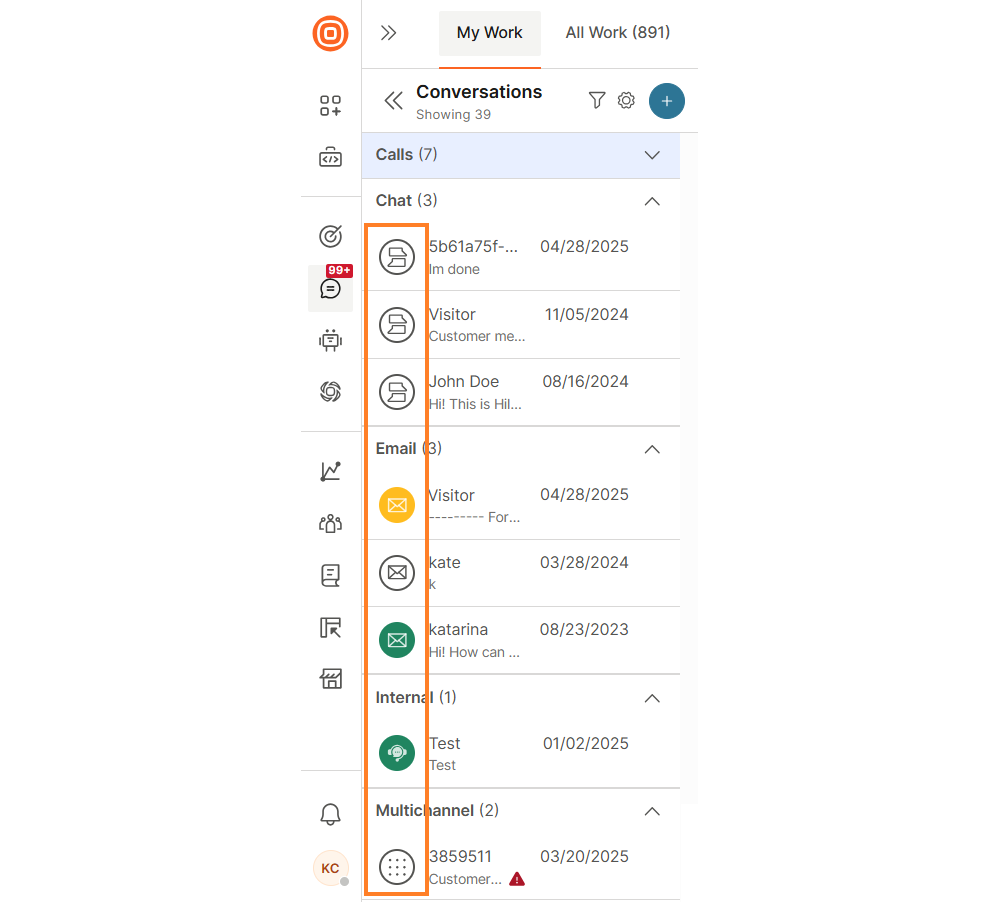
受信メッセージでは、会話の状態が 待機中 または 解決済み から 開く に自動的に変更されます。会話の状態は Analytics セクションにも影響し、現在の状態によって分類された会話を表示できます。
担当者 [#assignee-manage-conversation-attributes]
会話には、割り当て済み (割り当て先の情報を含む) と 未割り当て の 2 つの担当者ステータスがあります。右上隅でステータスを確認および変更できます。
ドロップダウンアイコンを選択すると、すべてのエージェントのリストが表示されます。その後、ユーザーは任意のエージェントに会話を割り当てたり、割り当てを解除したりできます。エージェントリストが長すぎてスクロールできない場合は、[エージェントの検索] オプションを使用します。
会話が閉じられた場合、担当者を変更することはできません。
列 [#queue-manage-conversation-attributes]
右側のパネルの [Conversations] カードで、選択した会話がどのキュー**に割り当てられているかを確認します。
概要 [#summary-manage-conversation-attributes]
サマリーは、会話に関する簡単な要約を書くために使用される短いテキスト入力です。
タグ [#tags-manage-conversation-attributes]
タグ を会話に割り当てて、会話のトピックや顧客の意図をより適切に分類できます。これらはダッシュボードに接続されており、スーパーバイザーは特定のタグごとの会話数を分析できます。
詳しくは、タグをご覧ください。
お客様の詳細 [#customer-details-manage-conversation-attributes]
会話は、参加者 (顧客とエージェント) と参加者間で交換されるメッセージの組み合わせに基づいて構築されます。会話に参加している顧客は、既知または不明である可能性があります。
連絡先番号が People プロファイルに接続されている場合は、顧客が認識されます。
既知の顧客の場合、エージェントは右側のパネルにデフォルトの顧客属性を確認できます。
- 顧客名 - People の宛先番号/ID に関連付けられます。
- 性別 - People の人物に関連付けられている場合。
- 市区町村 - People の人物に関連付けられている場合。
- 国 - People の人物に関連付けられている場合。
顧客の詳細については、People の 表示 および 編集 リンクを使用して確認できます。エージェントは People で顧客属性を更新できます (名前の変更、宛先の追加、タグの追加など)。
顧客の詳細の詳細をご覧ください。
社内での会話
内部会話により、エージェントは他のエージェントと(舞台裏で)通信できます。すべてのエージェントは、新しい会話を作成し、特定のキューに割り当てることができます。そのキューの一部であるエージェントを会話に割り当てることができます。
Conversations内の内部コミュニケーションチャネルとしてEmailを有効にすると、登録されたメールアドレス間でのメッセージ交換が可能になり、効率的で組織的なコミュニケーションが促進されます。
この機能により、会話に簡単にアクセスでき、検索され、整理されます。
Conversations内で電子メール通信を使用すると、次のような多くの利点があります。
- リッチ テキスト形式 - 従来の内部会話とは異なり、電子メール通信ではリッチ テキスト形式がサポートされています。ユーザーは、重要なポイントを強調したり、箇条書きを使用したり、テキストの書式を設定したりして、明瞭さと表現力を高めることができます。
- テンプレート - 一般的な応答の標準化されたテンプレートを作成し、一貫性を確保し、時間を節約します。
- マクロ - マクロを実装して反復的なタスクを自動化し、コミュニケーション ワークフローを合理化します。
- ワークフロー - 自動化を活用して日常的なプロセスを処理し、手動介入を減らします。
- ルート - メッセージを適切なチームまたは個人に効率的に転送し、タイムリーな応答を保証します。
- 自動割り当て - 事前定義されたルールに基づいて、指定された個人にタスクまたはメッセージを自動的に割り当て、ワークロードの分散を最適化します。
- インテグレーション - 電子メール通信機能は既存の機能とシームレスに統合され、内部コミュニケーションのニーズにまとまりのある包括的なソリューションを提供します。
内部会話を作成するには:
- + 記号を選択し、次に Start 内部会話 を選択します。
- 必要な詳細を入力してメッセージを作成したら、右下隅にある Start Internal Conversation ボタンを選択します。
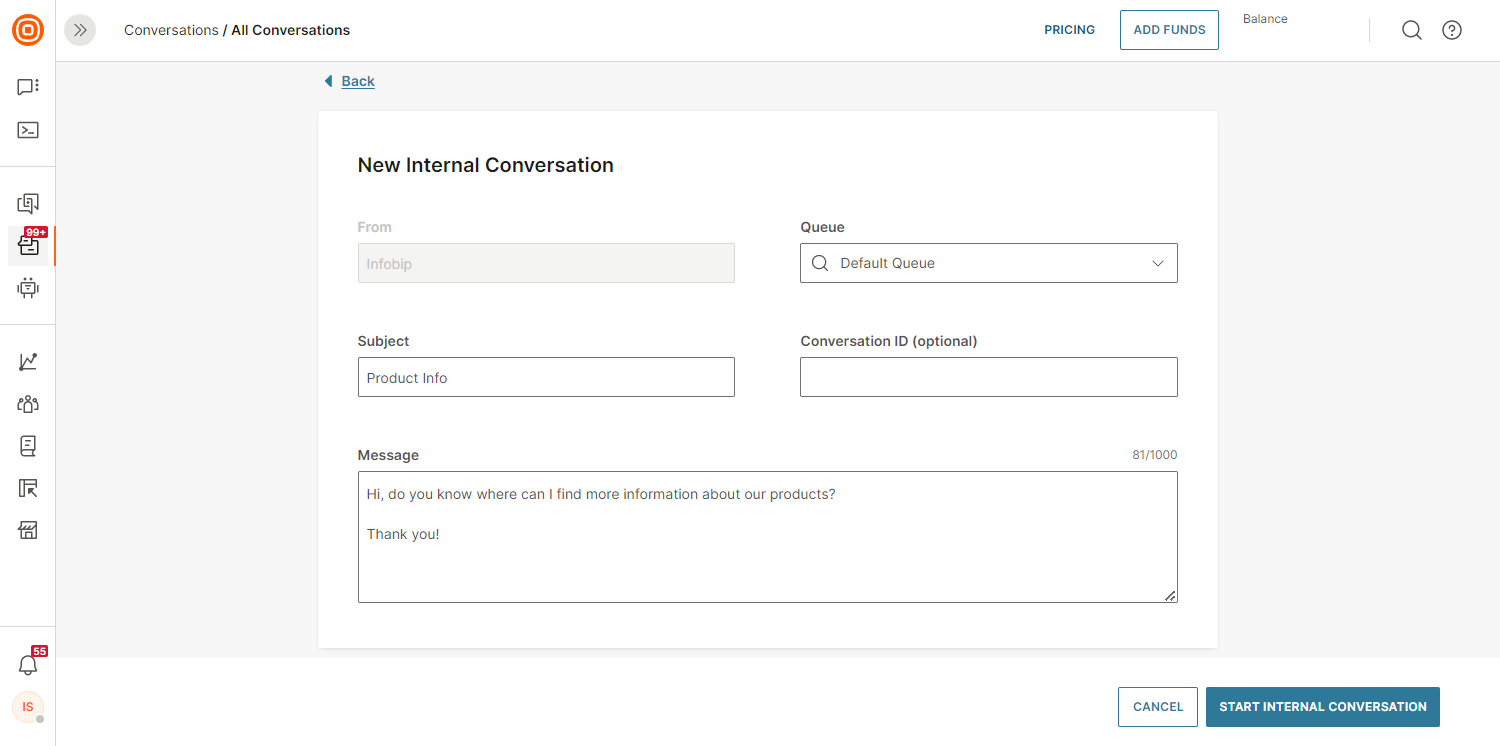
- 別のオプションは、コンテクストカードから作成することです。その画面にキューと内部会話の件名と本文を入力する必要があります。
内部会話の会話 ID [#conversation-id-in-internal-conversations-internal-conversations]
会話 ID は、内部会話を既存の会話にリンクするために使用できる唯一のオプション パラメーターです。ただし、内部会話が別の会話から作成された場合、会話 ID は 事前入力されます。
内部会話を作成する場合、フローは他の会話とほぼ同じですが、小さな例外があります。会話を作成したエージェントと、会話を実際に処理するために割り当てられたエージェントに加えて、他のユーザーもメッセージを書き込むことができます。
会話で作業しているエージェントからのメッセージは、エージェントパネルの右側に表示されます。この会話で作業している他のユーザーからのメッセージは左側に表示されます。
関連する会話
関連する会話 カードを使用すると、エージェントは同じ問題を中心に展開する複数の会話をグループ化できるため、顧客とのやり取り全体の可視性、調整、コンテキストが向上します。
この機能は、顧客がさまざまなチャネルを通じて連絡を取ったり、以前に解決されたトピックに関するディスカッションを再開したりする場合に特に役立ちます。
[関連する会話] カードは、3 つの主要なセクションで構成されています。
- メイン会話 - プライマリ スレッドを表します。他の会話を関連として割り当てることができるのは、現在の会話が以前の対話の続きである場合のみです。現在、メインの会話の手動リンクは、プライベートメッセージをMessengerにルーティングするために使用されるFacebook投稿でのみサポートされています。
- リンクされた会話 - それぞれのチケットのURLにある会話 IDを使用して、会話を手動でリンクすることができます。ID を 関連する会話 カードに貼り付けて、リンクを確立します。手動リンクに加えて、関連する会話も自動的にリンクされます - 詳細については、以下のセクションを参照してください。複数の会話がリンクされている場合:
- にリンクされているものがメインの会話になります。
- その他は、関連スレッドまたはフォローアップスレッドと見なされます。
- 会話のリンクは、[リンク解除] ボタンを使用していつでも解除できます。
- フォローアップの会話 - これらは、既に閉じられている会話からのみ作成できます。これにより、タイムラインが明確になり、進行中のやり取りと過去のやり取りの混乱を回避できます。フォローアップの会話の詳細については、以下のセクションをご覧ください。
関連する会話を表示するには:
- コンテキストカード→関連する会話に移動すると、リンクされているすべてのチケットが表示されます。
- リンクされた会話ごとに、3 つのドットのメニューを選択して、会話のリンクを解除するか、参照または追加のアクションのために 会話 ID をコピーすることができます。
関連する会話の自動リンク [#automatic-linking-of-related-conversations-related-conversations]
関連する会話の自動リンクは、同じアカウント内の複数のサポートアドレスに送信された同じ顧客メッセージから発信されたチケットを検出してリンクします。システムは、それらの間に目に見える関係を作成し、エージェントが関連する対話を完全に可視化できるようにします。
顧客が 2 人の登録済み NTT CPaaS 送信者に受信メールを送信すると、同じ外部電子メール メッセージ ID を持つ 2 つの個別の受信メッセージがシステムによって受信されます。
- 最初の受信メッセージでは、会話 A が作成されます。
- 2 番目の受信メッセージでは、会話 B が作成されますが、会話 A も潜在的な親として認識されます。
その結果、システムは 2 つの会話をリンクし、それらの間の接続を確立します。
エッジ ケース: 1 つの送信者で進行中の会話
顧客が既に 1 人の NTT CPaaS 送信者とアクティブな会話 (会話 A) を行っていて、後で 2 番目の NTT CPaaS 送信者を電子メール受信者に含めることにした場合:
- システムは、最初に新しいメッセージを 会話 A に保存します。
- 次に、新しく関与した送信者の 会話 B を作成し、会話 A を潜在的な親として認識します。
- 最初のケースと同様に、2つの会話はリンクされます。
このリンクにより、複数の送信者間の継続性が確保され、関連する会話間でコンテキストが維持されます。
フォローアップの会話 [#follow-up-conversations-related-conversations]
フォローアップの会話は、閉じられた会話からのみ作成できます。これらは、エージェントが問題の進行を追跡し、タイムリーな解決を確保することで、顧客とのやり取りの継続性を維持するのに役立ちます。
フォローアップの会話を作成することで、繰り返し発生する問題や未解決の問題を文書化し、そのステータスを経時的に監視し、顧客との明確なコミュニケーショントレイルを維持できます。
フォローアップの会話は、次の方法で生成できます。
- 以前に終了した会話に関連付けられたメールに顧客が返信すると、システムは新しいフォローアップ会話を自動的に作成し、元のフォローアップにリンクします。
- 顧客がFacebook投稿のプライベートダイレクトメッセージで返信オプションを使用すると、システムはフォローアップとして新しいMessenger会話を自動的に開きます。
- また、エージェントインターフェイスの関連会話カードを使用して、終了した会話からフォローアップを手動で作成することもできます。
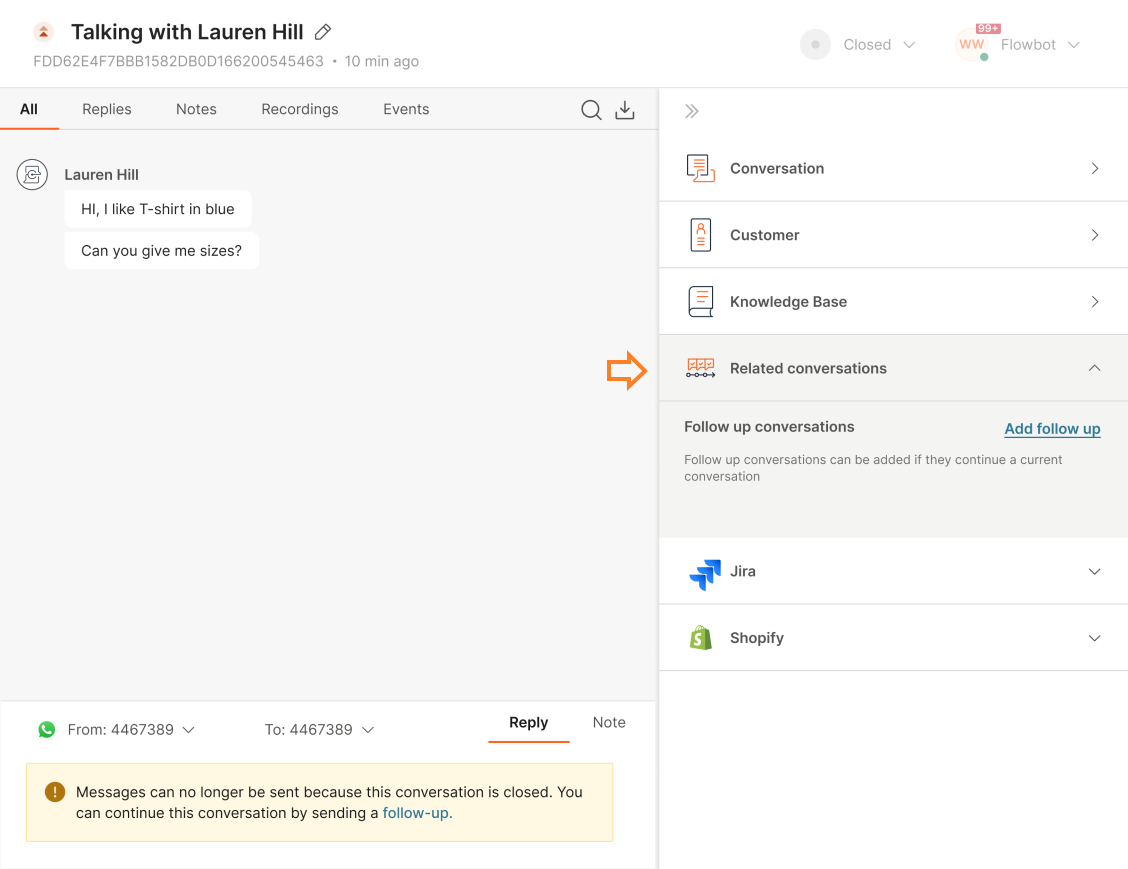
1 つの会話に複数のリンクされた会話とフォローアップの会話を含めることができます。
[フォローアップの追加] ボタンが選択されている場合:
- 新しいウィンドウが開き、ユーザーは新しい会話を開始できます。
- From フィールドと To フィールドは、前の会話に基づいて自動的に入力され、変更できません。
- また、既存のフォームとそれに関連する属性も元の会話からコピーされます。これらの詳細は新しい会話画面に表示され、必要に応じて破棄するオプションがあります。
- フォローアップの会話が 電子メール を使用して送信される場合、事前定義された件名と、メッセージがエンド顧客側の同じスレッドに表示されるようにするために必要なすべての技術ヘッダーが含まれます。
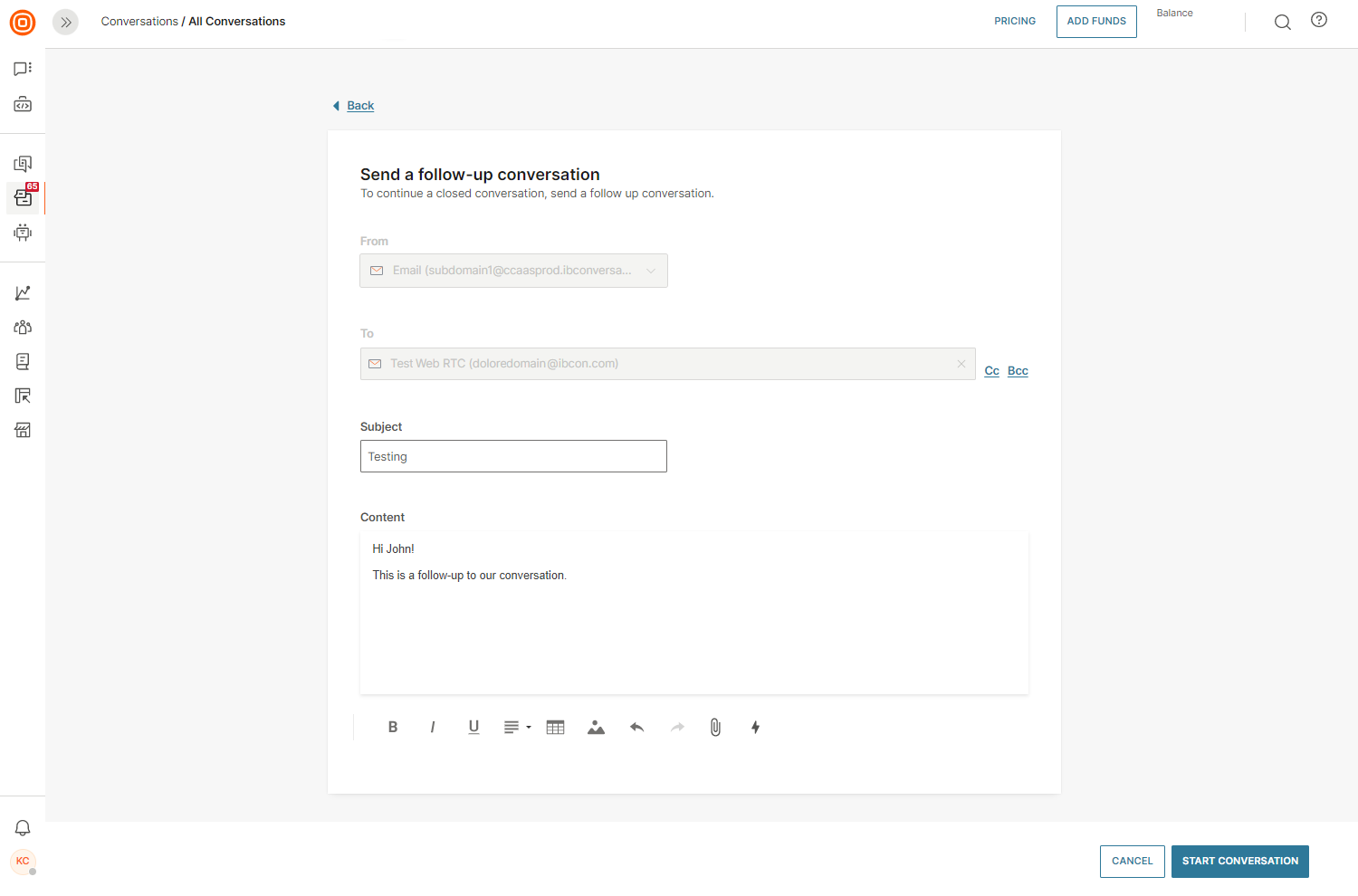
- フォローアップ会話が作成されると、以前の会話にリンクされていることを示すメモが会話ビューに表示されます。このメモには、コンテキストと参照のために元の会話にすばやくアクセスできるクリック可能なリンクが含まれています。
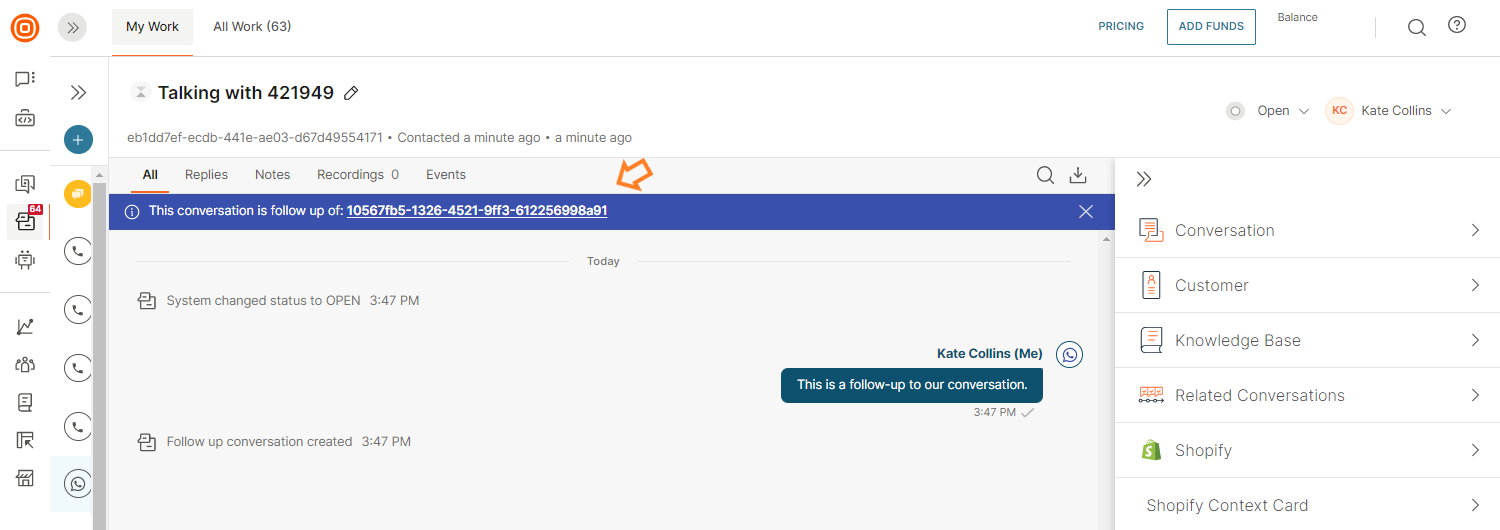
フォローアップ リンクは、エージェント による新しい会話の作成をサポートするチャネルでのみ機能します。
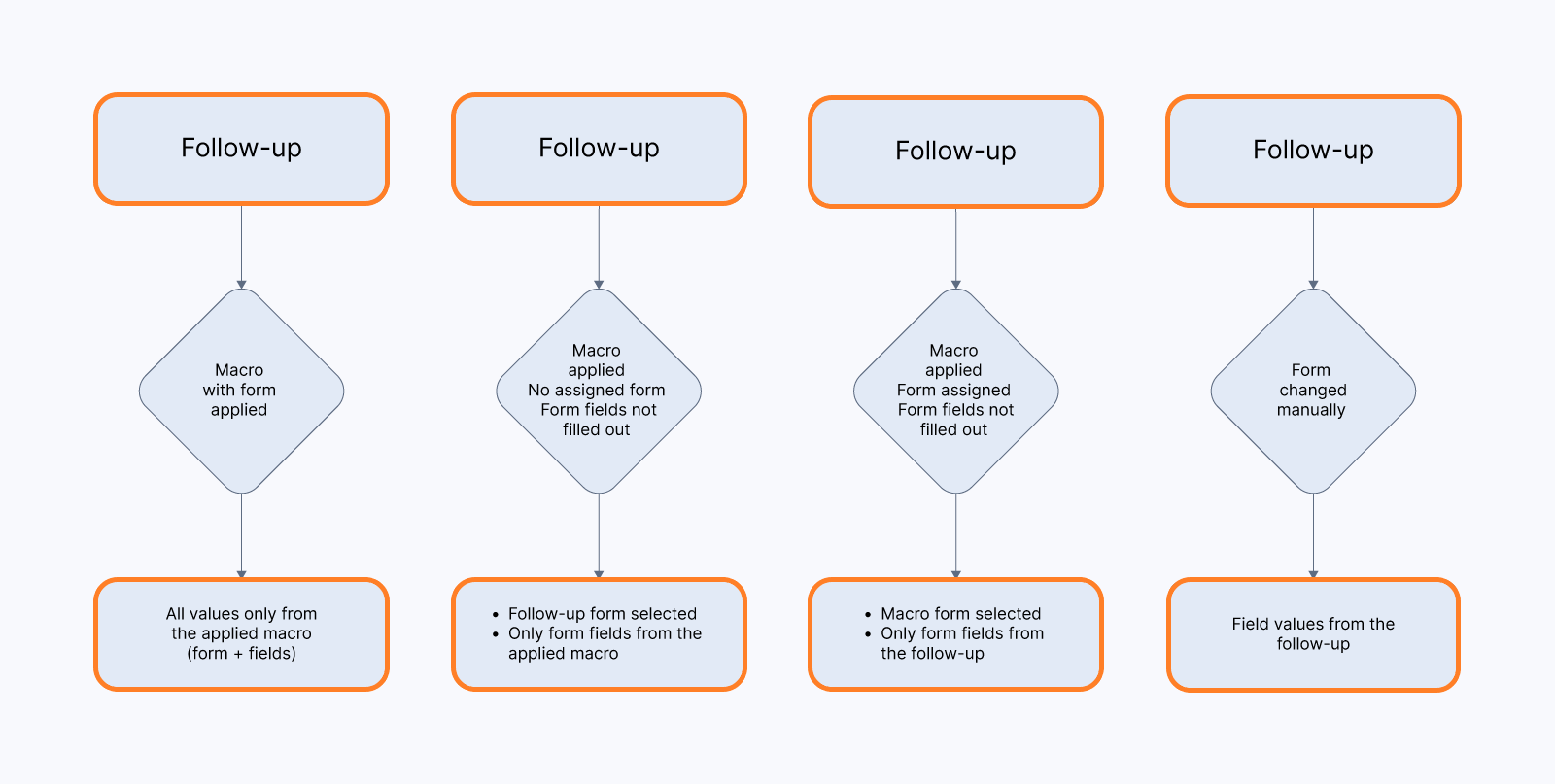
フォローアップ会話の作成中に マクロ が適用され、フォーム関連のデータが含まれている場合、システムは次のロジックに基づいてフォームとフィールド値を処理します。
- マクロにフォーム フィールドと入力済みフォーム フィールドの両方が含まれている場合、これらの値はフォローアップ データを上書きし、新しい会話に適用されます。
- マクロにフォームまたは入力フィールドが含まれていない場合は、元の (フォローアップ) 会話のフォームとフィールドが保持されます。
- マクロにフォームが含まれているが、入力されたフィールドがない場合は、マクロ フォームが適用され、フィールド値はフォローアップの会話から取得されます。
- エージェントがフォローアップ会話の作成中にフォームを手動で変更した場合、フォローアップのフィールド値は保持されます。
会話ステータスインジケータ [#conversation-status-indicators-related-conversations]
リンクとフォローアップ会話のバブルの色は、会話のステータスを示しています。
- 進行中 ⚪
- 待つこと 🟡
- 解決 🟢
- クローズド ⚫

会話を結合する
同じ顧客との 2 つの会話を マージ できます (両方の会話が同じトピックを扱っており、同じ顧客として識別されている場合)。
会話をマージすることにした場合、次のようになります。
- 両方のチャネルからのメッセージが表示され、同じ会話の下にグループ化され、タイムスタンプが付けられます。
- 現在の会話からの会話キュー、要約、トピック、および優先順位が保持されます。
- 古い会話の 1 つにあったタグは、新しい会話に転送されます (既存のタグの上に追加されます)。
- 会話が閉じられるまで、使用された顧客の連絡先アドレスからの新しいメッセージは、同じ会話に自動的に追加されます。
両方の会話からアンケートがトリガーされた場合、最新のもののみが保持されます。
メールの会話をマージする方法の詳細については、ここをクリックを参照してください。
オムニチャネルの会話
Conversationsは、チャネルアイコンが使用中の単一のチャネルを表す1つのチャネル、または1つの会話内の複数のチャネルで構成される1つのチャネルを介して確立されます。
オムニチャネル会話には特別なアイコンがあり、次の場合に作成できます。
- 顧客は、同じトピックに関する 2 つ以上のコミュニケーション チャネルを介してメッセージを送信し、エージェントは会話をマージします。
- エージェントは、1 つの会話内で新しいコミュニケーション チャネルを介して会話を開始します。
チャンネルを変更する [#change-channel-omnichannel-conversations]
顧客との会話中に、顧客がインターネットにアクセスできない、送信するコンテンツにリッチメディアサポートが必要、顧客が特定のチャネルよりも通信を好むなど、いくつかの理由により、エージェントは別の通信チャネルを介して情報を送信することに同意することができます。
通信チャネルを変更するには:
- 返信メッセージボックスの上にあるチャネルドロップダウンメニューを選択します。
- 同じ顧客からの新しいメッセージと連絡先アドレスは、会話がクローズとしてマークされるまで、同じ会話に自動的に追加されます。
チャンネルとしてVoiceを選択すると、返信メッセージボックスに**[Start a Call]ボタンが表示されます。
Conversationsでサポートされているチャンネルをご覧ください。