
検索とフィルター
このガイドでは、会話や顧客を検索し、フィルターを適用し、高度な検索手法を使用して必要な情報を迅速かつ効率的に見つける方法について説明します。
Conversationsで検索
Conversations 検索は、プラットフォーム全体の プラットフォーム検索 の一部です。ページ上部の 検索 バーを使用して、キーワードまたはフレーズを探します。システムは、以下に一致する結果を取得します。
- 会話 ID
- お客様の連絡先情報
- 顧客名
- 会話のトピック
- 会話の概要
- メッセージの内容
- 表示名
検索 バーはプラットフォーム上のすべてのページから利用できるため、最初に Conversations アプリに切り替えなくても会話を検索できます。
会話は、次の 2 つの方法でフィルタリングできます。
- フィルター - フィルター アイコンをクリックすると、フィルター オプションを含むダイアログが開きます。
- キーワードと演算子 - キーワードまたはフレーズを検索バーに直接入力し、オプションで 高度な検索構文 と組み合わせます。
フィルタリングオプションの詳細については、以下をご覧ください。
キーワード、フィルター、二重引用符で検索する [#search-with-keywords-filters-and-double-quotes-search-in-conversations]
目的のフレーズまたはキーワードを検索フィールドに直接入力して検索を実行するか、フィルターアイコンをクリックしてフィルタリングオプションを使用できます。フィルタリングオプションを選択すると、次のオプションが使用可能になります。
- キーワード - 使用できるキーワードは、会話 ID、顧客名、連絡先 (番号または電子メール)、会話の概要またはトピックのメッセージまたはフレーズです。
- 会話フィルター:
- チャネル
- 地位
- エージェント
- キュー
- タグ
- 入力フォームフィールドの値:
- テキストまたは数値
- Date (日付)
- ブール値
- 差し出し人
- 優先権
- Date (日付)
検索語やキーワードを指定せずに検索を実行することもできます。目的のフィルターを適用します。
- 二重引用符なしのテキストを使用して会話または顧客を検索する場合、入力テキストは個々の単語に分割されます。
- 検索では、検索可能なフィールドにこれらの単語の少なくとも 1 つを含む会話または顧客が返されます。
- 検索テキストを二重引用符で囲むと、検索ではテキストが個々の単語に分割されません。代わりに、会話/顧客フィールド内で正確なフレーズが検索されます。
- 必要な項目を選択したら、[フィルターの適用] ボタンを選択します。
高度な検索構文 [#advanced-search-syntax-search-in-conversations]
会話のトピック、会話の概要、顧客名、またはメッセージの内容で検索する場合、特殊演算子を使用して検索結果を絞り込むことができます。
+は AND 演算を意味します (両方の項が存在する必要があります)|は OR 演算を意味します (どちらの項も存在できます)-は 1 つのトークンを否定します (用語は除外されます)。" "トークンをラップして、正確なフレーズを検索します( )は、グループ化操作の優先順位を示します。
検索語間のデフォルトの演算子は、ANDではなくORです。これは、否定演算子 (-) を使用すると、デフォルトで OR NOT として動作するため、特に重要です。たとえば、Payment -Invoiceを検索すると、「Payment」を含む結果、または「Invoice」が含まれていない結果が返されますが、「Payment」を含む結果は返されず、「Invoice」も含まれません。
例:
Payment + Invoice- "Payment" と "Invoice" の両方を含む結果のみを返します。- '支払い |Invoice' - "Payment" または "Invoice" のいずれかを含む結果を返します。
Payment -Invoice- "Payment" を含む結果または "Invoice" を含まない結果を返します。- '(支払い+請求書) |Refund' - 「Payment」と「Invoice」の両方を含む結果、または「Refund」を含む結果を返します。
"Payment received"- 正確なフレーズ「Payment received」で結果を返します。
検索で AND、OR、NOT などのテキスト演算子を直接使用することはできません。代わりに、特別な構文記号 (+、|、-) を使用する必要があります。
複数の値で検索する [#search-with-multiple-values-search-in-conversations]
複数のオートコンプリート キーワード を使用すると、値のリストが検索用に結合されます。ただし、一意の値(テキストや日付など)の場合は、最後に入力された値が使用されます。
複数の値は、スペースを入れずにカンマで区切る必要があります(例: tags:today,yesterday)。値に複数の単語が含まれる場合、1 つの単語の値と混在させる場合は引用符で囲む必要があります(例: tags:today,"previous year")。
値リストには、一度に 10 件の結果が表示されます。ただし、特にキュー、タグ、および担当者については、より多くの値が存在する可能性があります。これらのリストは、入力フィールドに文字が入力されると動的に更新され、入力された文字に一致する上位 10 件の一致がフィルタリングされて表示されます。
他の言語でのアカウントの検索動作 [#search-behavior-for-accounts-in-other-languages-search-in-conversations]
アカウントが英語以外の言語に設定されている場合、キーワードはローカライズされます(翻訳が利用可能な場合)。これにより、母国語でキーワードを入力できます。
英語のキーワードと値を使用したい場合は、キーワード選択中にShift+「スペース」を押すと使用できます。
下部にある短い情報メッセージは、インターフェイス言語がすでに英語に設定されている場合を除き、このオプションを示します。
あいまい検索 [#fuzzy-search-search-in-conversations]
あいまい検索は、検索語のスペルミスや実際のデータと若干異なる場合でも一致するものを見つける検索手法です。
アルゴリズムを使用して類似性に基づいて結果を識別します。たとえば、「aplpe~」を検索すると、あいまい検索ではタイプミスを認識することで「apple」の結果が返されます。
あいまい検索では、4 種類の変更がサポートされています。
- 挿入: 余分な文字を追加する (たとえば、sic から sick)。
- 削除: 文字の削除 (例: black から lack)。
- 置換: ある文字を別の文字に置き換えます (たとえば、box から fox)。
- 転置: 隣接する 2 つの文字を入れ替えます (たとえば、act から cat)。
あいまい検索を実行するには:
- 検索語の末尾にチルダ(~)を追加し、必要に応じてあいまいな数値を付けます。この数値は、検索語と一致する結果の間で許可される最大変更を表し、デフォルト値は 2 です。
- 検索語が複数の単語で構成されている場合は、あいまい一致が必要な特定の単語の後にチルダ(~)を配置します。たとえば、
aplpe~ messages for businessを検索すると、あいまい検索がaplpeにのみ適用され、他の単語を正確に保ちながらapple messages for businessに一致させることができます。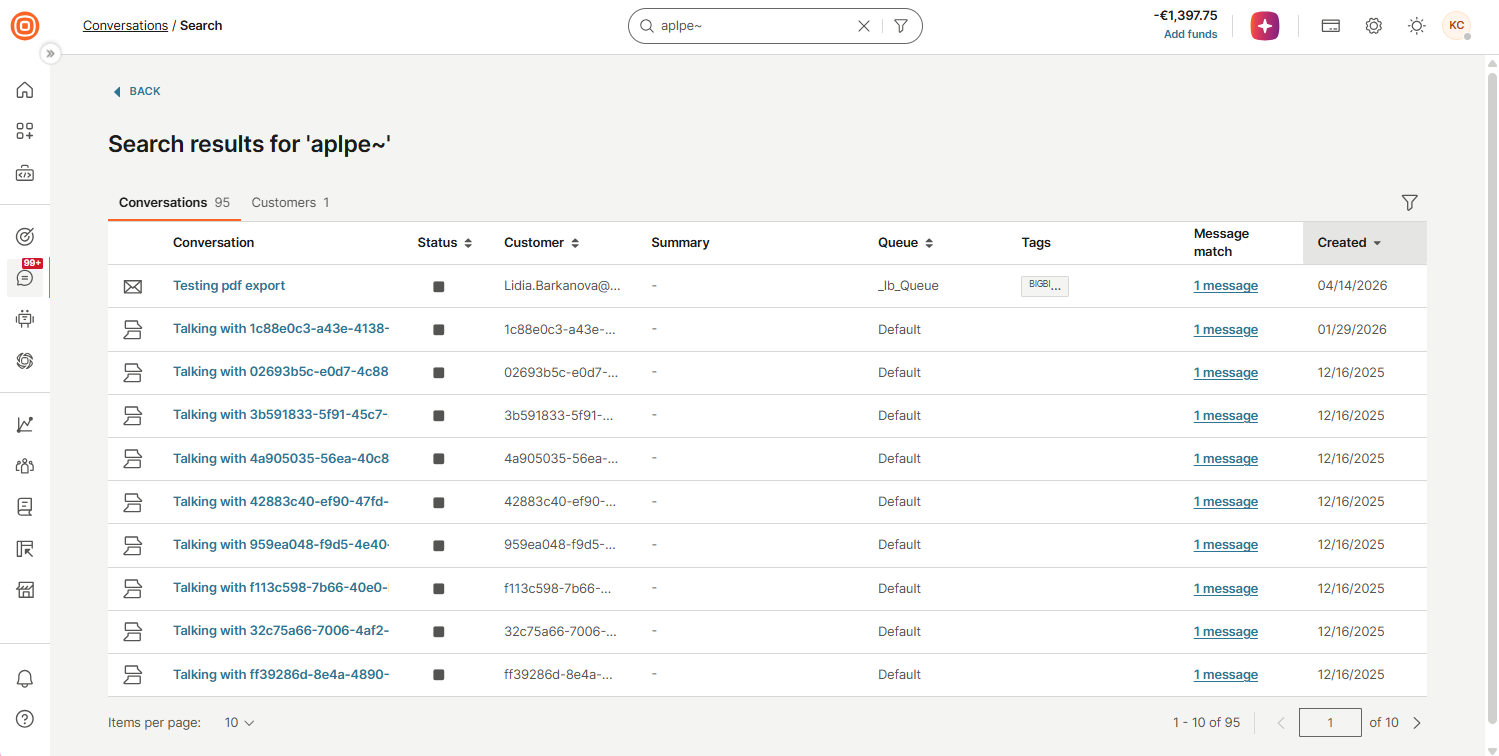
あいまい検索は、キーワードとフィルターを使用した通常のプラットフォーム検索よりもやや遅い動作をするため、パフォーマンスがわずかに低下する可能性があります。
検索結果
入力すると、検索オーバーレイにカテゴリ別にグループ化された一致のライブ プレビュー (たとえば、すべての会話) が表示され、カテゴリごとにいくつかの結果が制限されます。完全な結果を表示するには、Conversationsカテゴリの横にある[すべて表示]を選択するか、[Ctrl]+[Enter]を押してすべてのカテゴリの結果を表示します。
これにより、完全な 検索結果 ページが開き、会話と顧客の一致が 2 つのタブに分かれています。
- 会話
- 顧客
Conversations [#conversations-search-results]
Conversations タブには、次の情報を含む結果テーブルが表示されます。
- 会話
- 地位
- 顧客名
- 概要
- キュー
- タグ
- メッセージの一致
- 作成
いつでも、次のことができます。
- フィルタリングオプションを削除、追加、または調整します。一致するすべての主要な調査結果は黄色で強調表示されます。
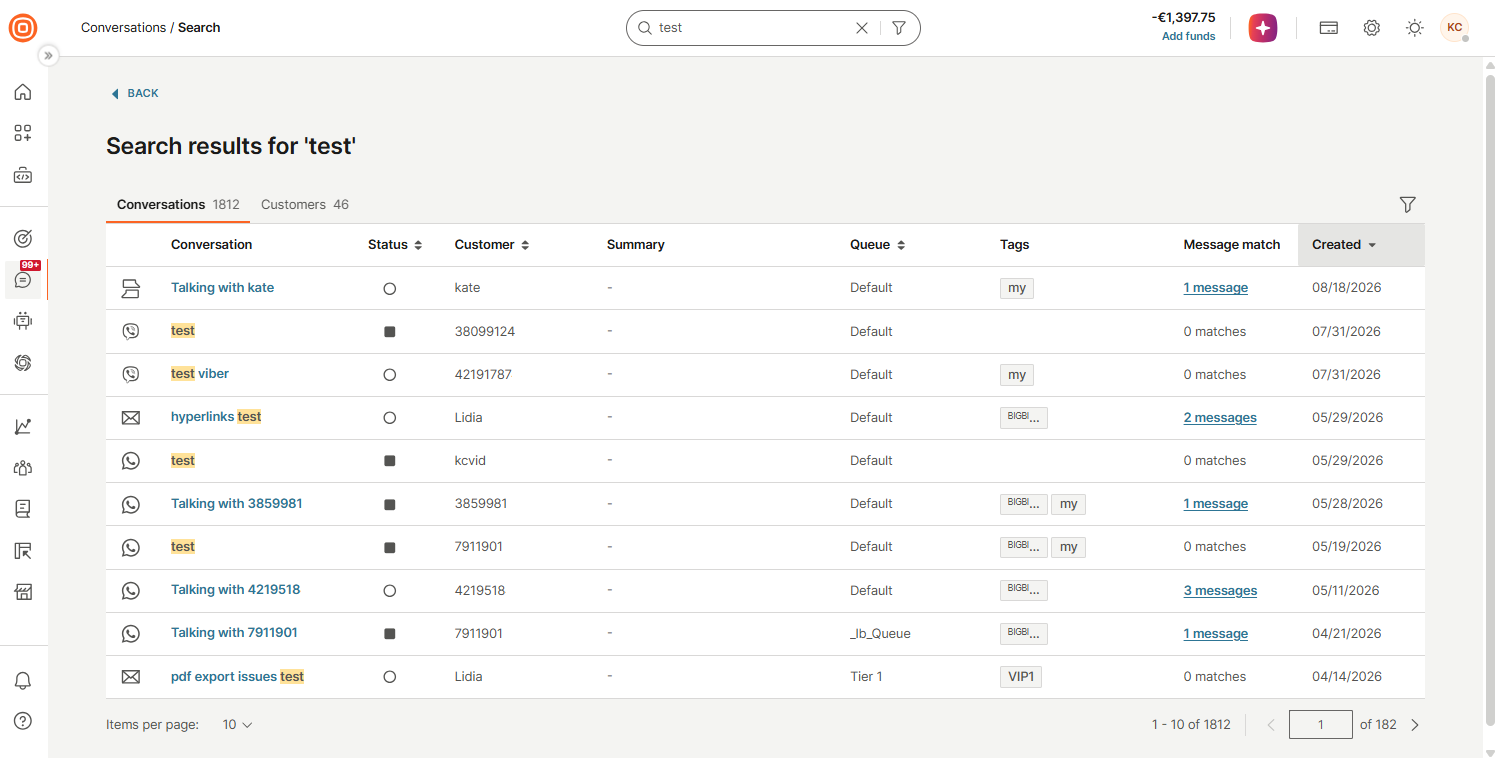
- 検索では、メッセージの内容に検索された単語または語句が含まれているメッセージのみが返されます。
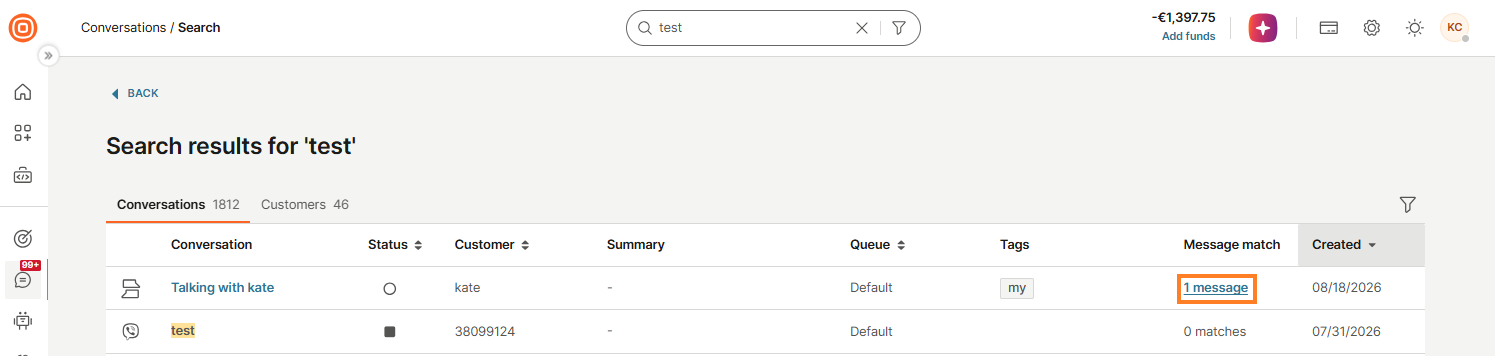
- [メッセージの一致] 列でメッセージ リンク (メッセージが存在する場合) を選択します。
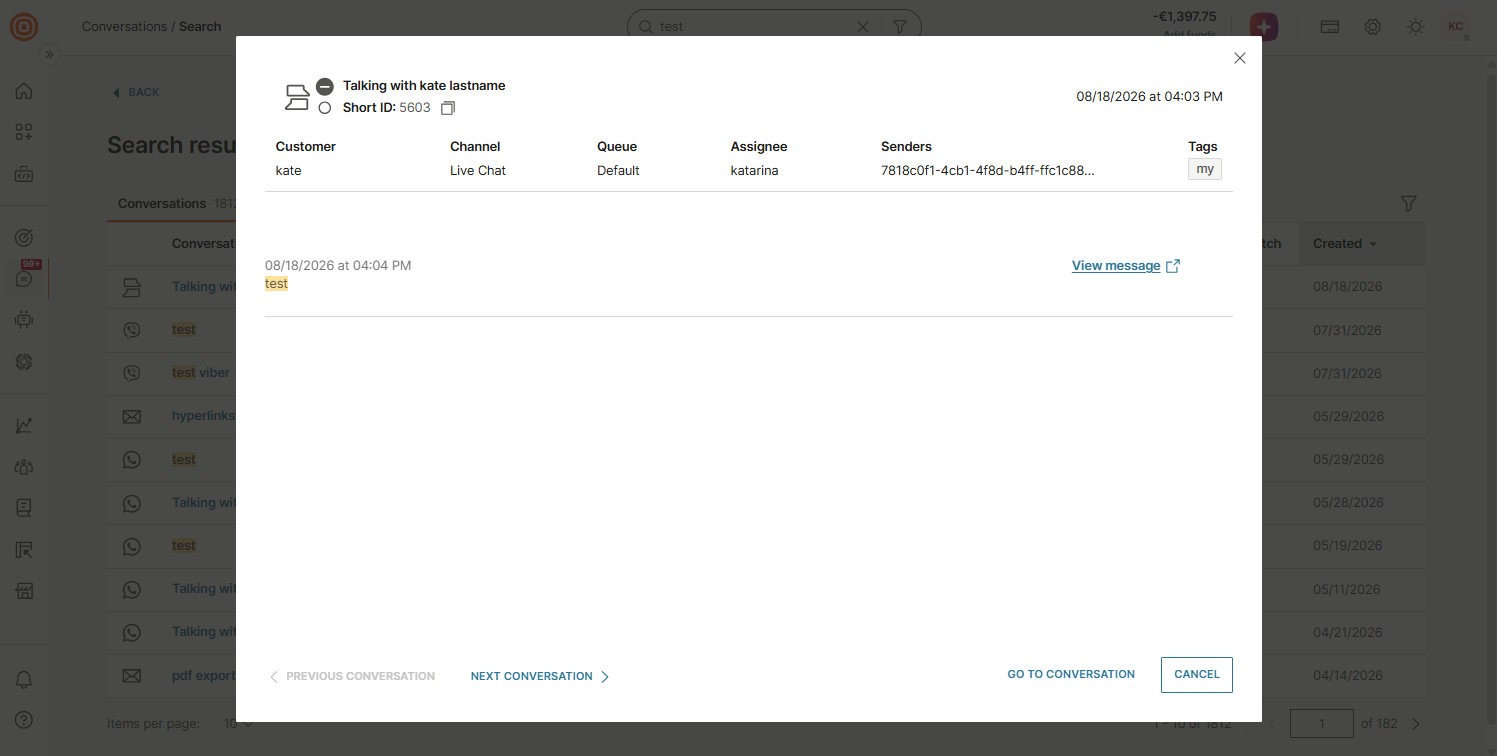
- 会話からのメッセージの一致を含むポップアップが表示され、そのメッセージに直接移動するか、一致するメッセージを含む前または次の会話に移動するかを選択できます。
- 特定の会話にカーソルを合わせると、次の情報が表示されます。
- 会話名
- 会話 ID
- 日時
- 概要 または 最後の受信メッセージ (使用可能な内容によって異なります)
- 顧客
- チャンネル
- キュー
- 担当者
- タグ
- さらに、[会話] 列で特定の会話を選択すると、その会話が [マイ ワーク] で直接開き、その詳細を表示できるようになります。
- ブラウザの戻るボタンを使用して、いつでも検索結果に戻ることができます。
顧客 [#customers-search-results]
[顧客] タブには、次の情報が表示されます。
- 顧客
- お客様情報
- Conversations (アクティブな会話と閉じた会話のリンク付き)
- Peopleでプロフィールを表示
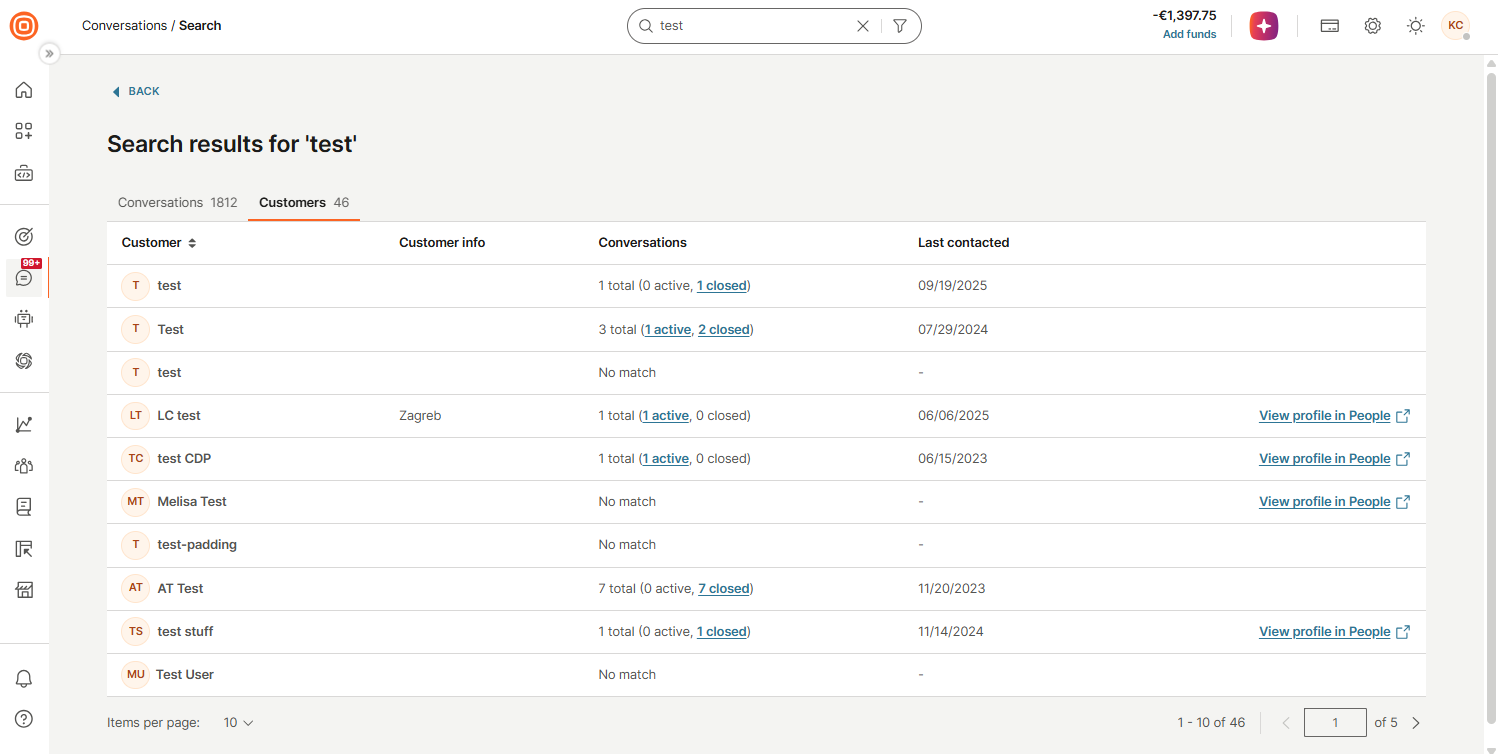
アクティブな会話または閉じた会話 (利用可能な場合) のリンクを選択すると、すべての作業の [URL からの共有ビュー] ページにリダイレクトされ、会話が表示されます。目的の会話を選択して、その詳細を表示します。
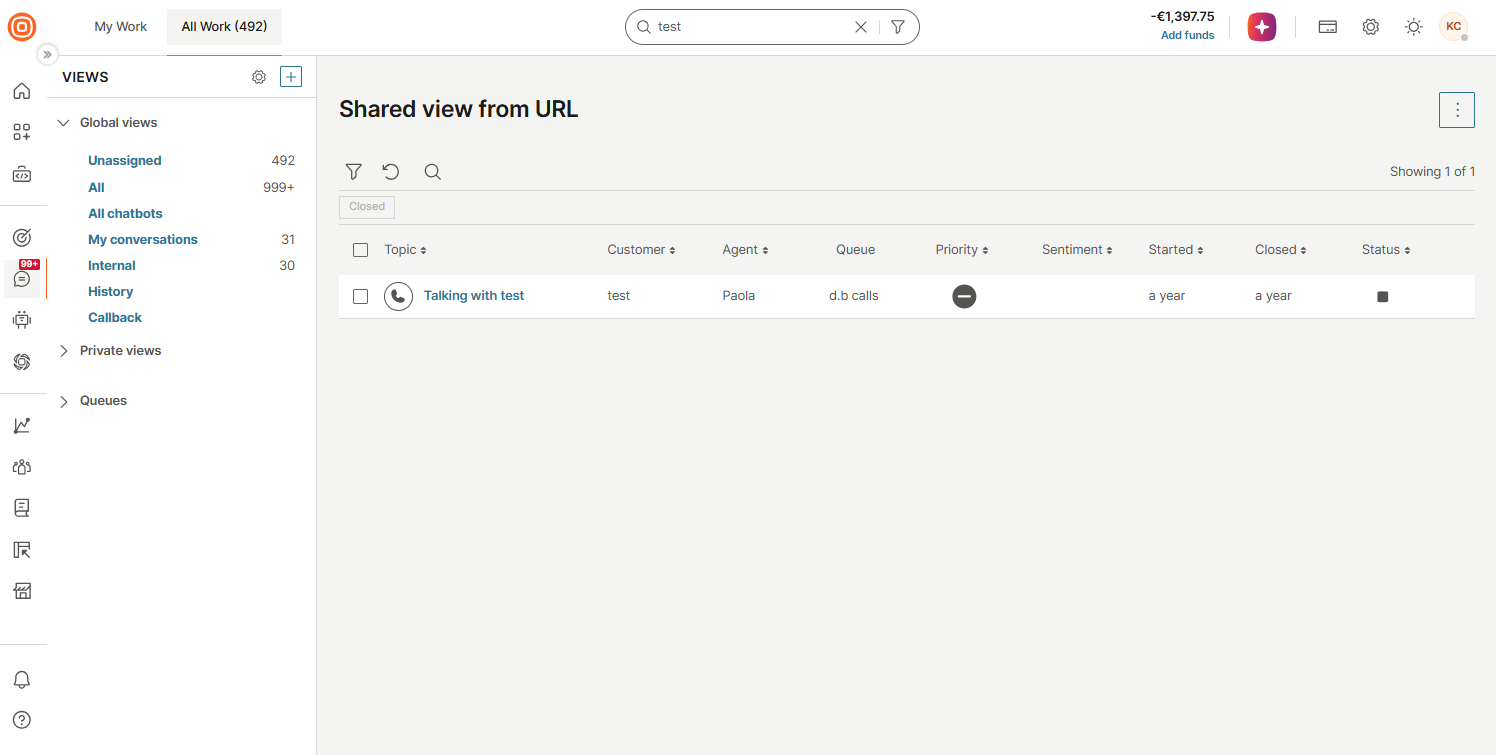
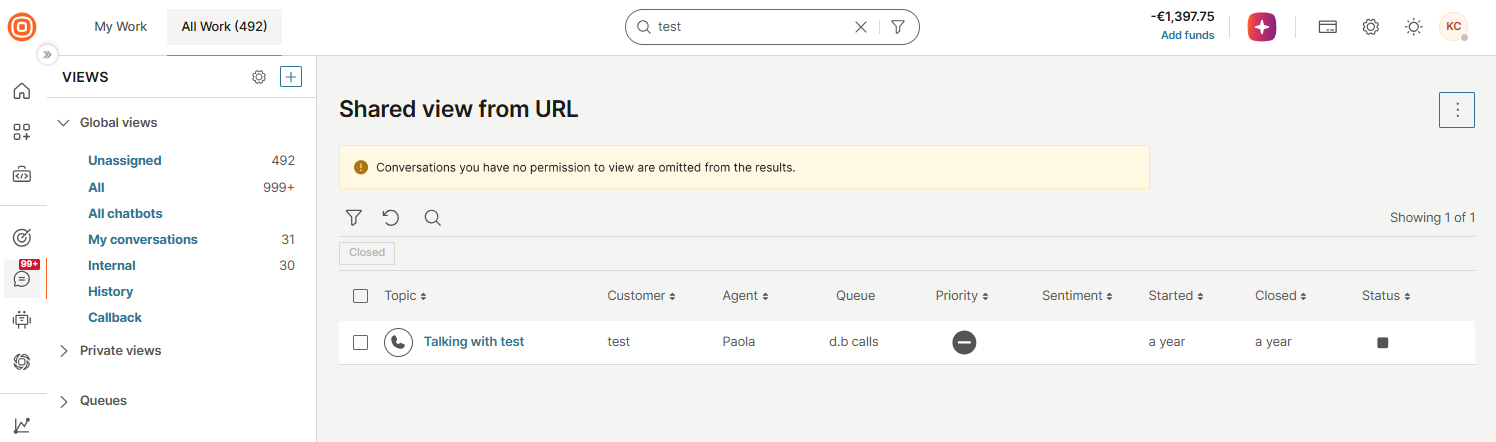
[検索] と [すべての作業] のアクティブな会話と終了した会話の数が 一致しない場合があります。たとえば、検索結果にはアクティブな会話が 3 つある顧客が表示されますが、キューの制限や同様の要因により、すべての作業に表示される数は少なくなります。
特定の顧客の詳細を表示するには、その顧客の名前をクリックすると、追加情報を含むサイドパネルが表示されます。詳細については、People でプロファイルを表示および編集 ボタンを選択して、People でこの顧客を見つけてください。
検索結果の並べ替え [#search-results-sorting-search-results]
no ソート オプションが手動で選択されている場合、システムはスコアに基づいて デフォルトのソート を適用します。このスコアは、検索テキストと検索可能フィールドの類似性を決定します。
テキストなしで検索を実行し、フィルターのみを適用すると、結果のスコアは生成されません。このような場合、結果は会話 ID のアルファベット順に並べ替えられます。
手動ソートでは、次のオプションを使用できます。
- 作成日会話順 ([Conversations] タブでのみ適用可能)
- 顧客名 ([Conversations] タブと [顧客] タブの両方に適用可能)
すべての作業でのフィルタリング
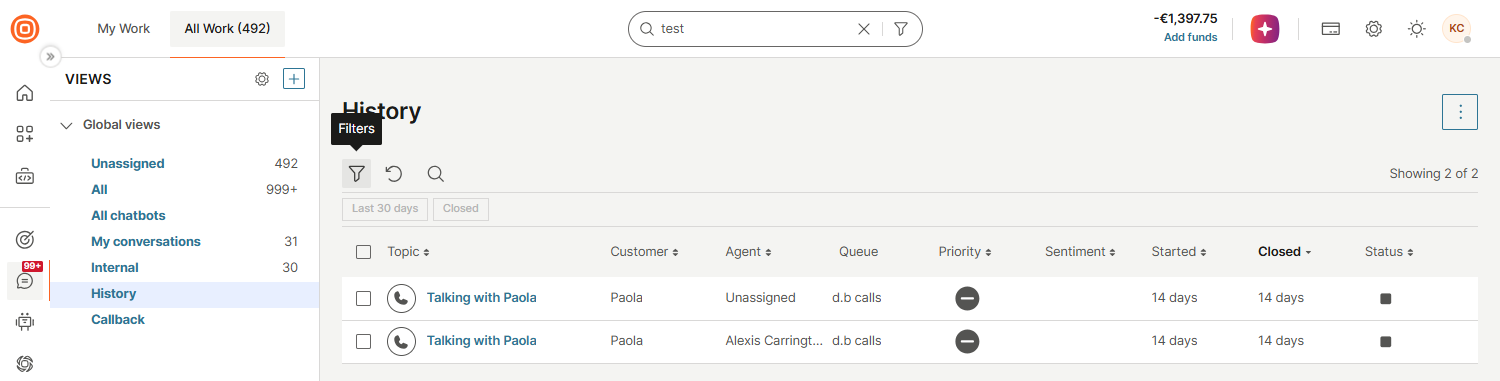
高度なフィルタリングオプションは、フィルタの「すべての作業」で使用できます。
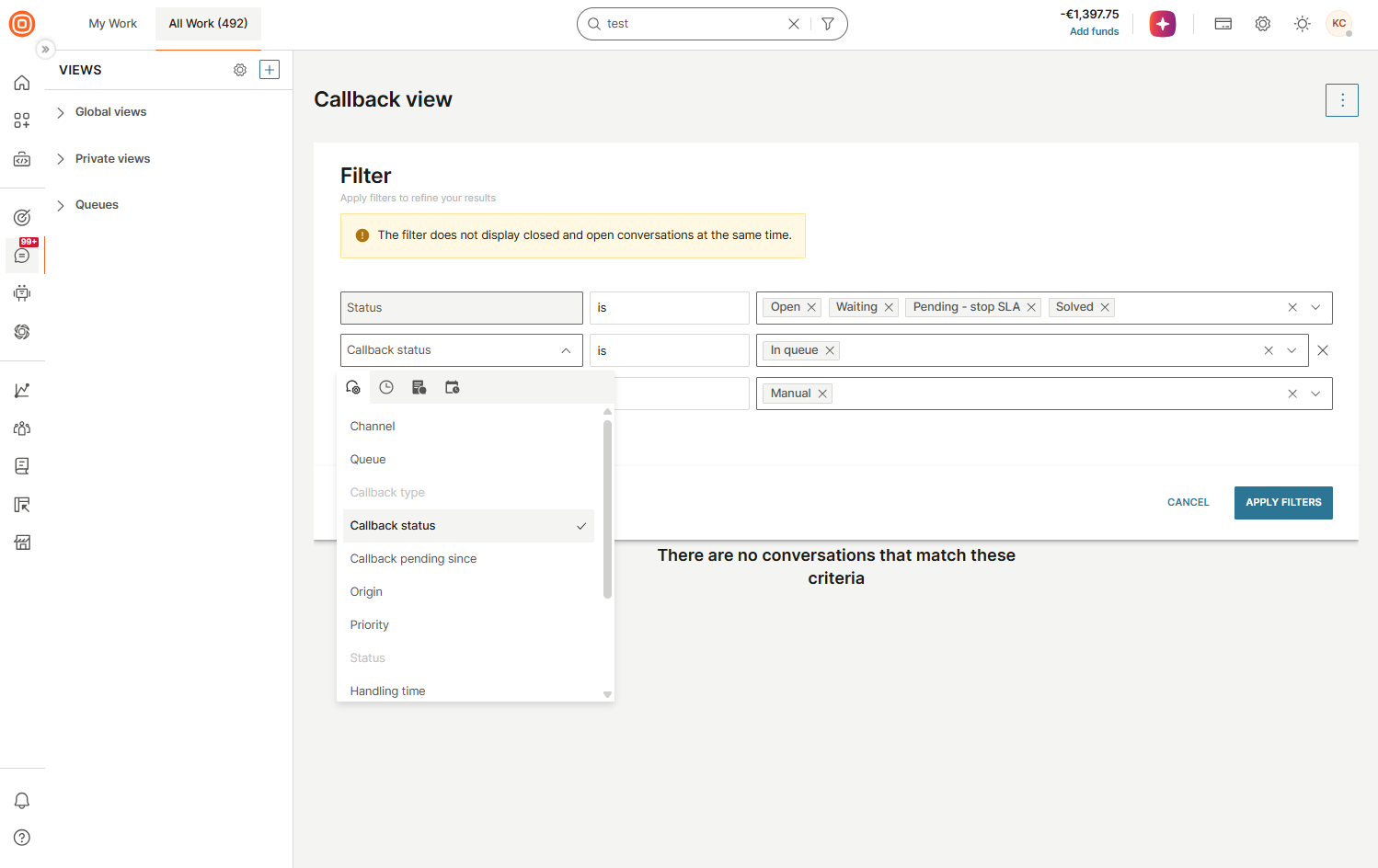
定義済み属性
- チャネル - 会話チャネルの種類
- キュー - 会話が割り当てられているキュー
- コールバックタイプ - 自動/手動
- コールバックステータス - アクティブ/キュー内/応答なし/完了
- コールバック保留期間 - コールバックが解決を待っている期間
- 発信元 - インバウンドまたはアウトバウンドの会話
- 優先度 - 会話の優先度
- ステータス - 会話のステータス。オープン、待機中、または解決済み (組み合わせ可能) またはクローズ (他のステータスと組み合わせることはできません) を選択できます。
- 保留中のエージェントの返信 - 顧客がエージェントからの返信を待っている期間
- 取り扱い時間 - 5分未満から5日以上までの時間範囲
- エージェント - 会話が割り当てられている特定のエージェント
- タグ - 会話に割り当てられた 1 つまたは複数のタグ。複数のタグが選択されている場合は、演算子を選択できます: ALL (タグ間の AND) または ANY (タグ間の OR)
- センチメント - 会話のセンチメント: ポジティブ、ネガティブ、またはニュートラル
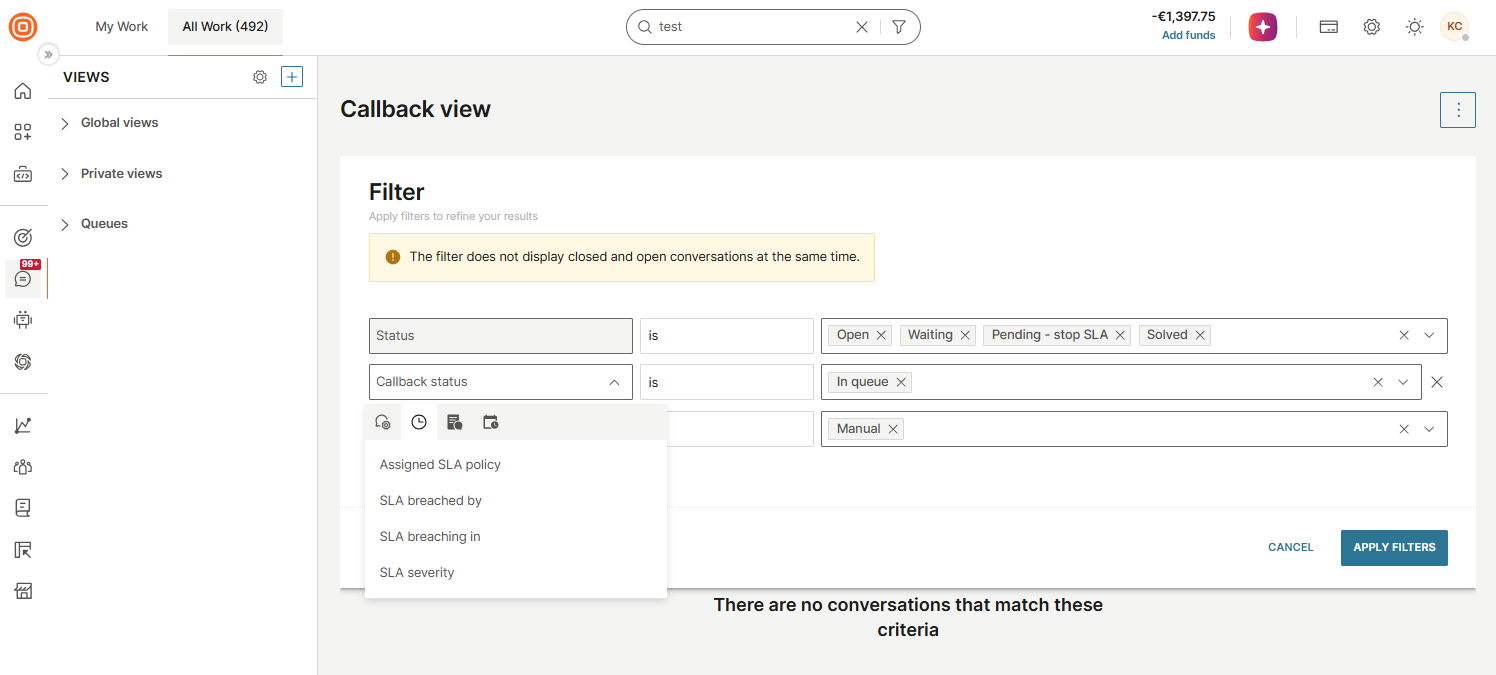
SLA
- 割り当てられた SLA ポリシー - 割り当てられた SLA ポリシーを持つすべての会話
- SLA 違反者 - 選択した期間にすでに違反している会話を表示する時間ベースのフィルター
- SLA 違反 - 選択した時間枠内の違反に近い会話を示す時間ベースのフィルター
- SLA の重大度 - SLA の重大度レベル
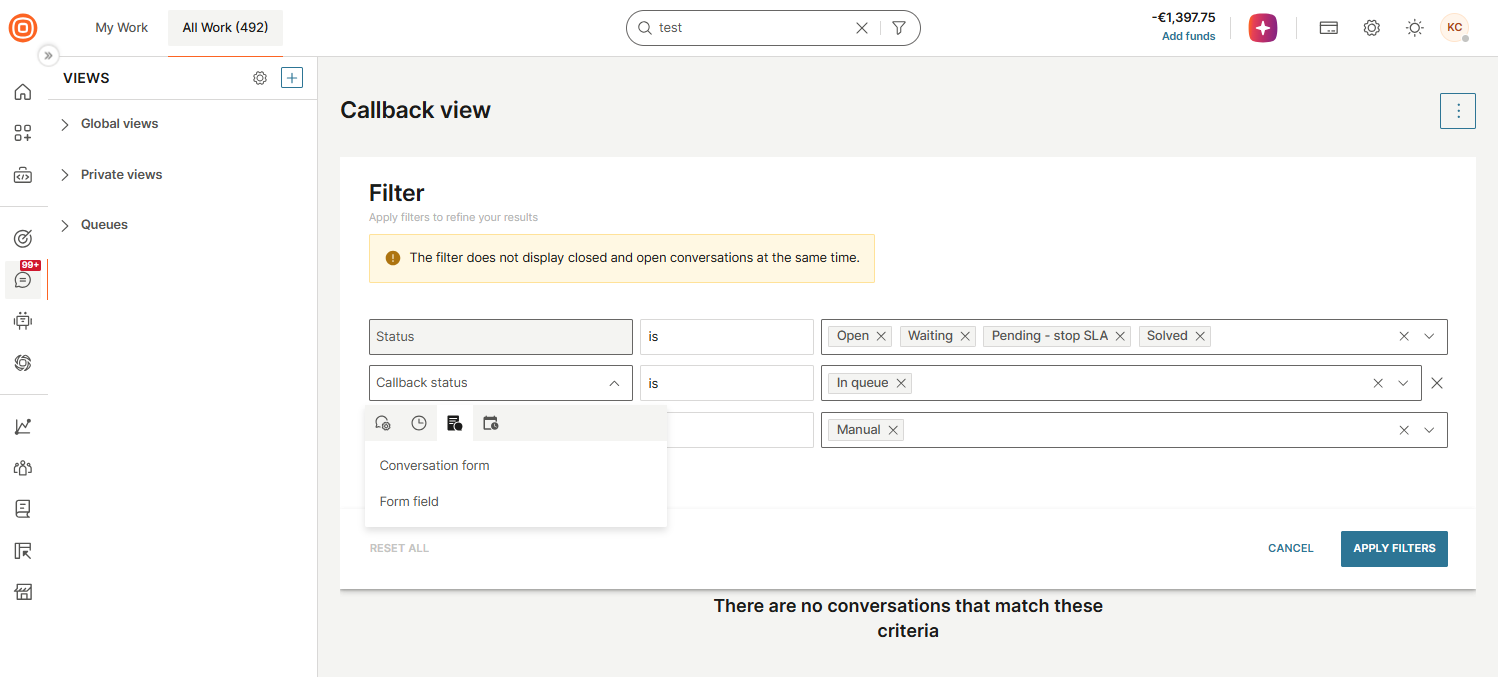
Conversations フォームとフォーム フィールド
- 会話フォーム - 割り当てられた会話フォームに基づいて会話をフィルタリングします
- フォームフィールド - 特定のフォーム属性値に基づいて会話をフィルタリングします
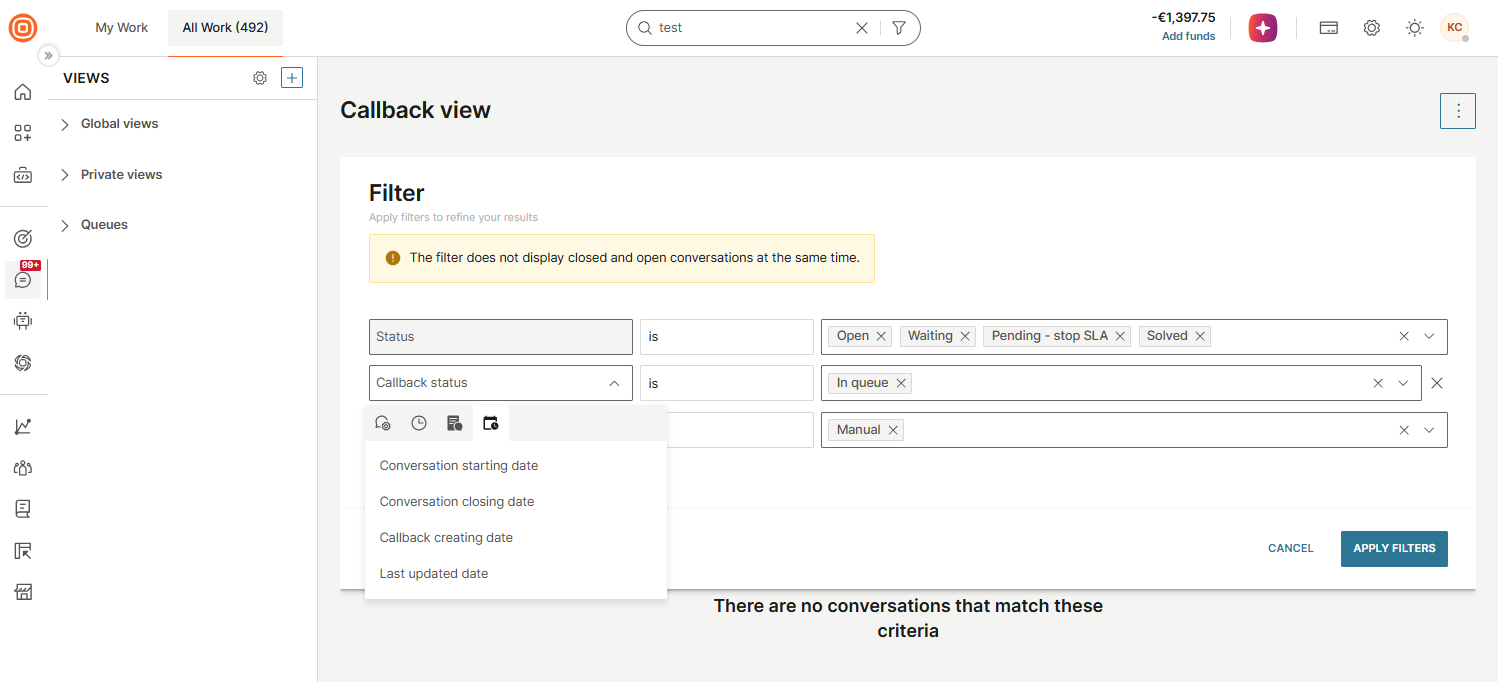
Date (日付)
- 会話開始日 - エージェントまたは顧客によって会話が開始された時間範囲
- 会話の終了日 - 会話が終了した時間範囲
- コールバック作成日 - コールバックが作成された日付範囲(事前定義されたコールバックフィルターでのみ使用可能)
- 最終更新日 - 最後の会話更新が行われた日付範囲 (エージェントからのメッセージ、通話、またはコールバック)
閉じた会話のフィルタリング [#closed-conversations-filtering-filtering-in-all-work]
[すべての作業] では、閉じた会話と閉じられていない会話が 別々のビュー に配置されます。つまり、これらの会話を一緒にフィルタリングすることはできません。
会話をフィルタリングするときにより良い結果を得るために、会話の開始日を入力することをお勧めします。
会話が閉じられると、履歴ビューに移動します。また、クローズされた会話のみに対して排他的なカスタムビュー(プライベートおよびグローバル)を作成することもできます。
プライベート ビューとグローバル カスタム ビューでは、フィルターで閉じた状態または閉じていない状態の選択がサポートされています。一方を選択すると、もう一方が自動的に無効になります。
Analytics から作成された一時ビューには、既定では終了していない会話のみが表示される一般的な警告メッセージが表示されますが、フィルターで [終了] 状態を明示的に選択できます。
会話内のメッセージを検索する
検索 オプションは、会話内の特定のセグメントまたは文に役立ちます。さらに、入力すると、潜在的な検索結果のリストがすぐに表示されます。
探している会話を開くには、メッセージにカーソルを合わせて [メッセージにジャンプ] をクリックします。
検索結果では、大文字と小文字は区別されません。