
通話を設定する
次のセクションでは、Conversations内での通話の設定、エージェントが通話を受信および発信する方法、および顧客との会話中にエージェントが利用できるビデオ通話オプションの詳細について知っておくべきことをすべて説明します。
キュー、ルート、SLAなど、コンタクトセンターの一般的な動作を設定する方法の詳細については、「Conversations設定」を参照してください。
通話リンク
通話リンク 機能を使用すると、エージェントはアプリのインストールや開発を必要とせずに、音声通話またはビデオ通話を通じて顧客と即座につながることができます。顧客はリンクを受け取り、自分に最適な形式を選択して、会話に直接参加できます。
セットアップが作成されていない場合は、既定のコール リンク構成 が適用されます。
通話リンクを設定する [#set-up-a-call-link-call-link]
通話リンクに関連付けられた動作を好みに応じて設定および変更するには、次のことを行う必要があります。
- チャネルと番号 → チャネル→ VoiceとWebRTC → 通話リンク → 設定 に移動します。
- 構成の作成 ボタンを選択して、好みに応じて新しい構成を作成します。設定の作成方法の詳細については、ここ を参照してください。
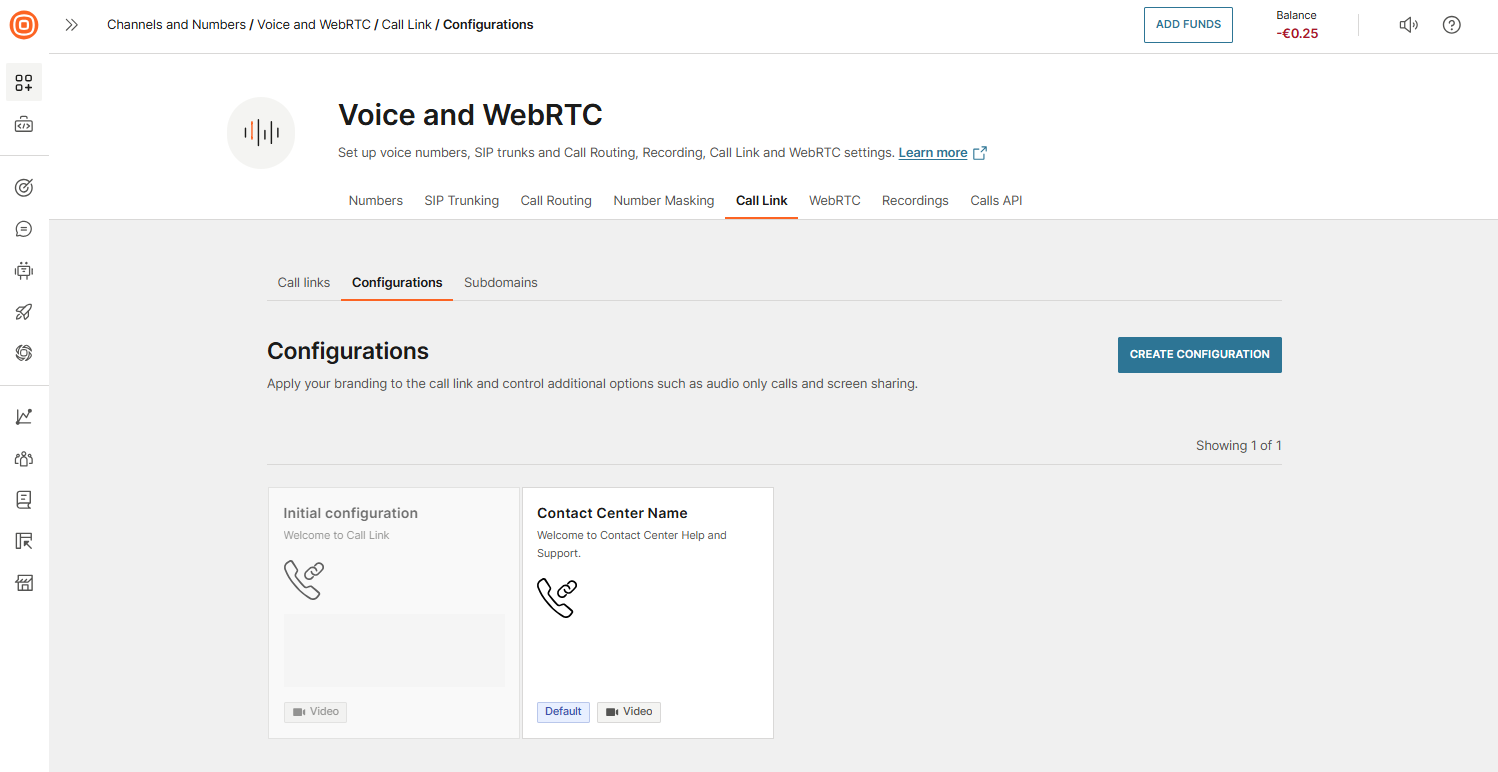
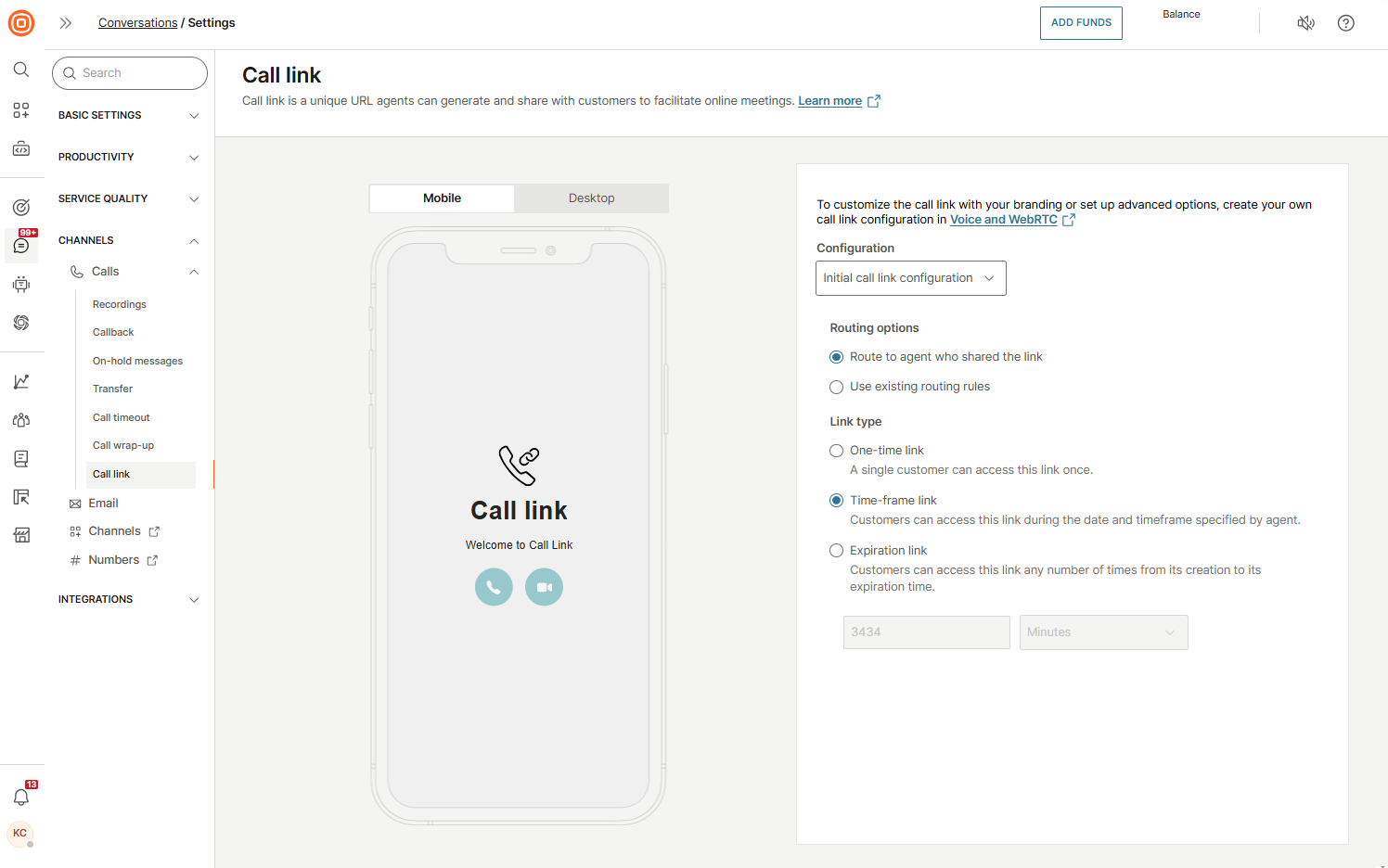
- Conversations → 設定 → チャネル → 通話 → 通話リンク に移動します。
- [構成] ドロップダウンで、使用する構成を選択します。
- 必要な ルーティング オプション を設定します。
- リンクを共有したエージェントへのルーティング
- 既存のルーティング規則を使用する
- 使用する リンクの種類 を選択します。
- ワンタイムリンク(1人のお客様が1回だけ使用可能)
- タイムフレームリンク(エージェントが設定した日時内で有効)
- 有効期限リンク(有効期限が切れるまで何度でも使用可能)
通話リンクによる顧客体験 [#customer-experience-with-call-link-call-link]
顧客が生成された通話リンクを受信してクリックすると、Web ページが開き、次の 2 つのオプションが表示されます。
- Start 音声通話
- ビデオ通話のStart
通話中、お客様は次のことができます。
- 通話を切る
- 自分をミュートする
- 画面を共有する
- カメラのオン/オフを切り替える
- フロントカメラとバックカメラの切り替え(スマートフォンやタブレットなどの対応デバイス)
コールラップアップ
後処理ウィンドウのデフォルトの期間を設定するには、次の手順を実行します。
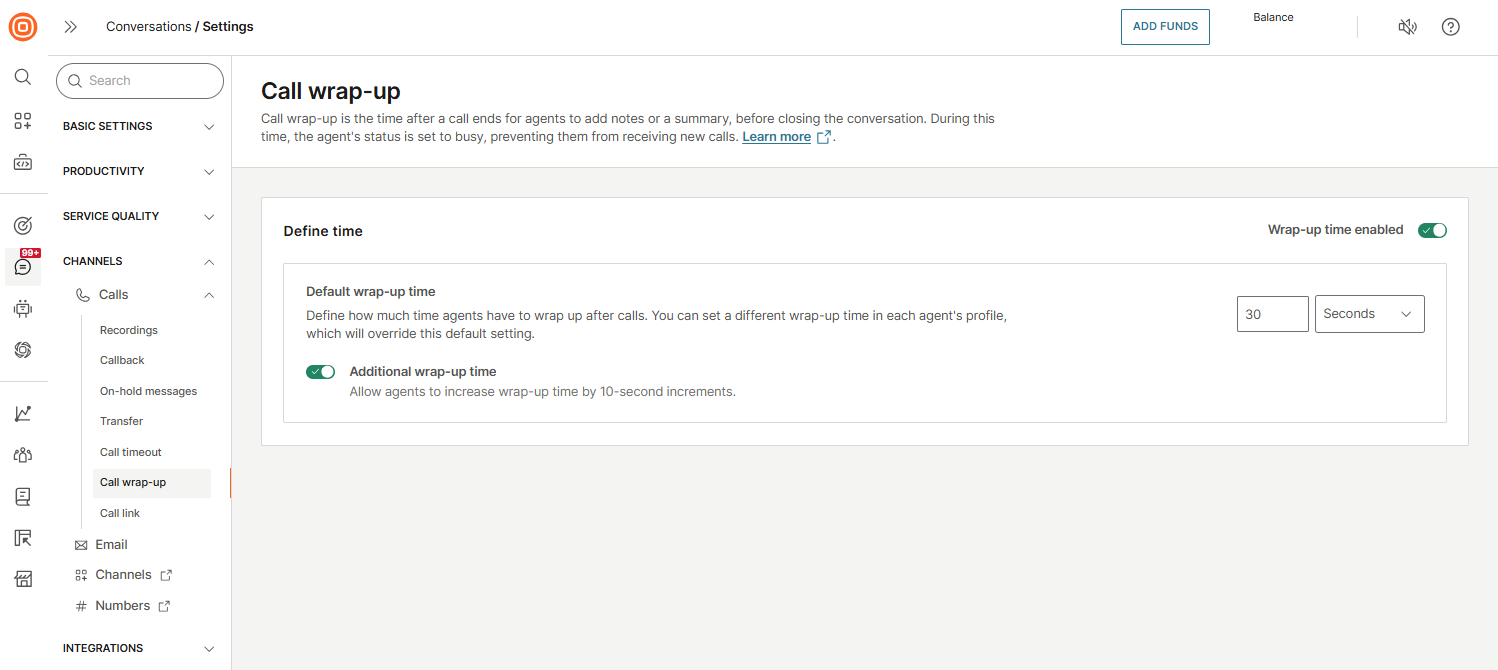
- Conversations → 設定 → チャネル → コール → コールラップアップ に移動します。
- トグルを有効にして、ラップアップ時間をアクティブにします。
- 既定の後処理時間 セクションで、通話後の後処理アクティビティを完了するためにエージェントに割り当てられる時間を指定します。
- さらに、追加のラップアップ時間オプションをオンにすることで、エージェントがラップアップ時間を10秒単位で延長できるようにするすることができます。このオプションを有効にすると、エージェントには +10 秒 ボタンが表示され、必要に応じて時間を追加できます。
個々のエージェントのコールラップアップを調整する [#adjust-call-wrap-up-for-individual-agents-call-wrap-up]
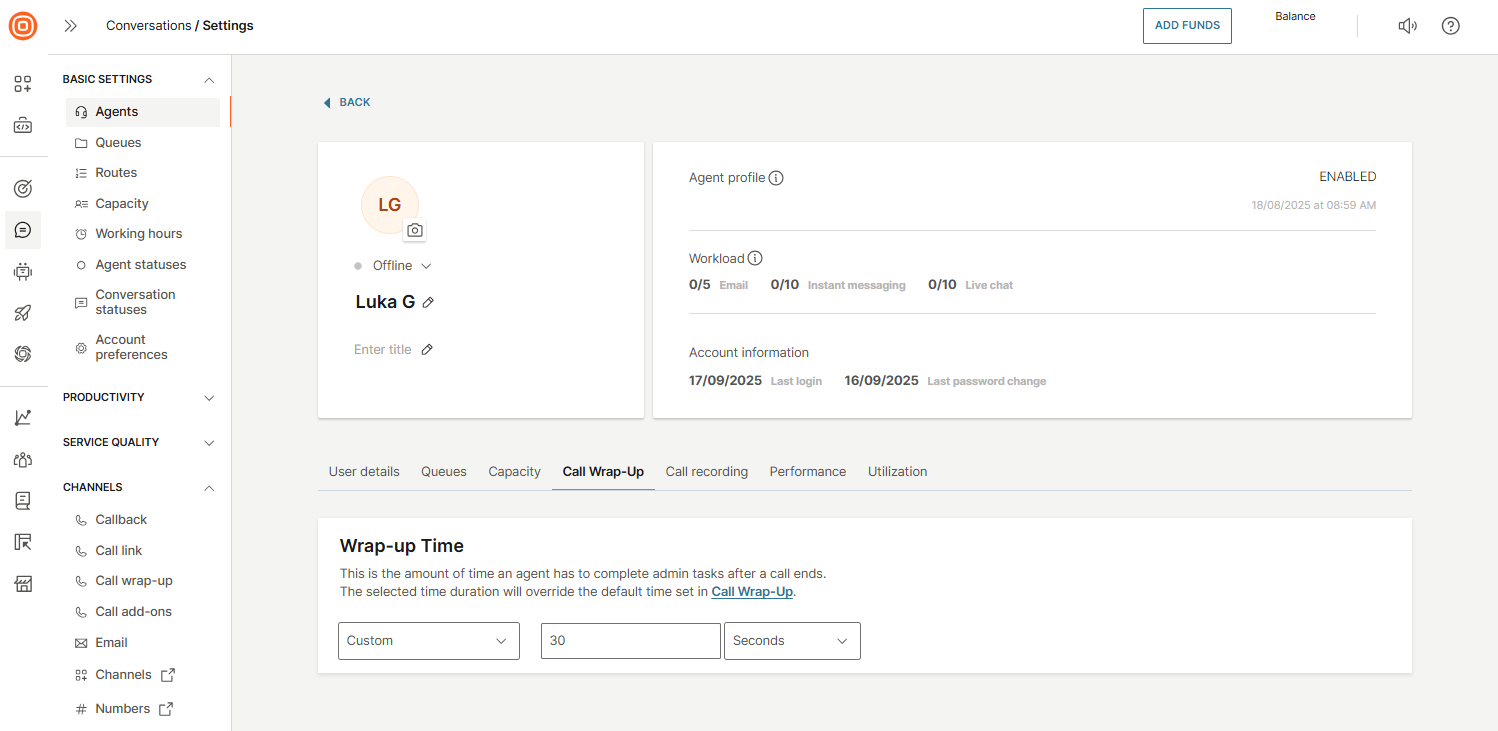
すべてのエージェントが同じタイプのコールを処理したり、同じスキルセットを持っているわけではないため、事後処理時間はエージェントレベルでカスタマイズできます。
個々のエージェントのラップアップ時間を調整するには:
- Conversations →設定** → 基本設定 → エージェント に移動します。
- 後処理時間を更新するエージェントを選択します。
- コール ラップアップ タブに移動します。
- デフォルトの後処理時間を使用するか、カスタム期間を設定するかを選択します。
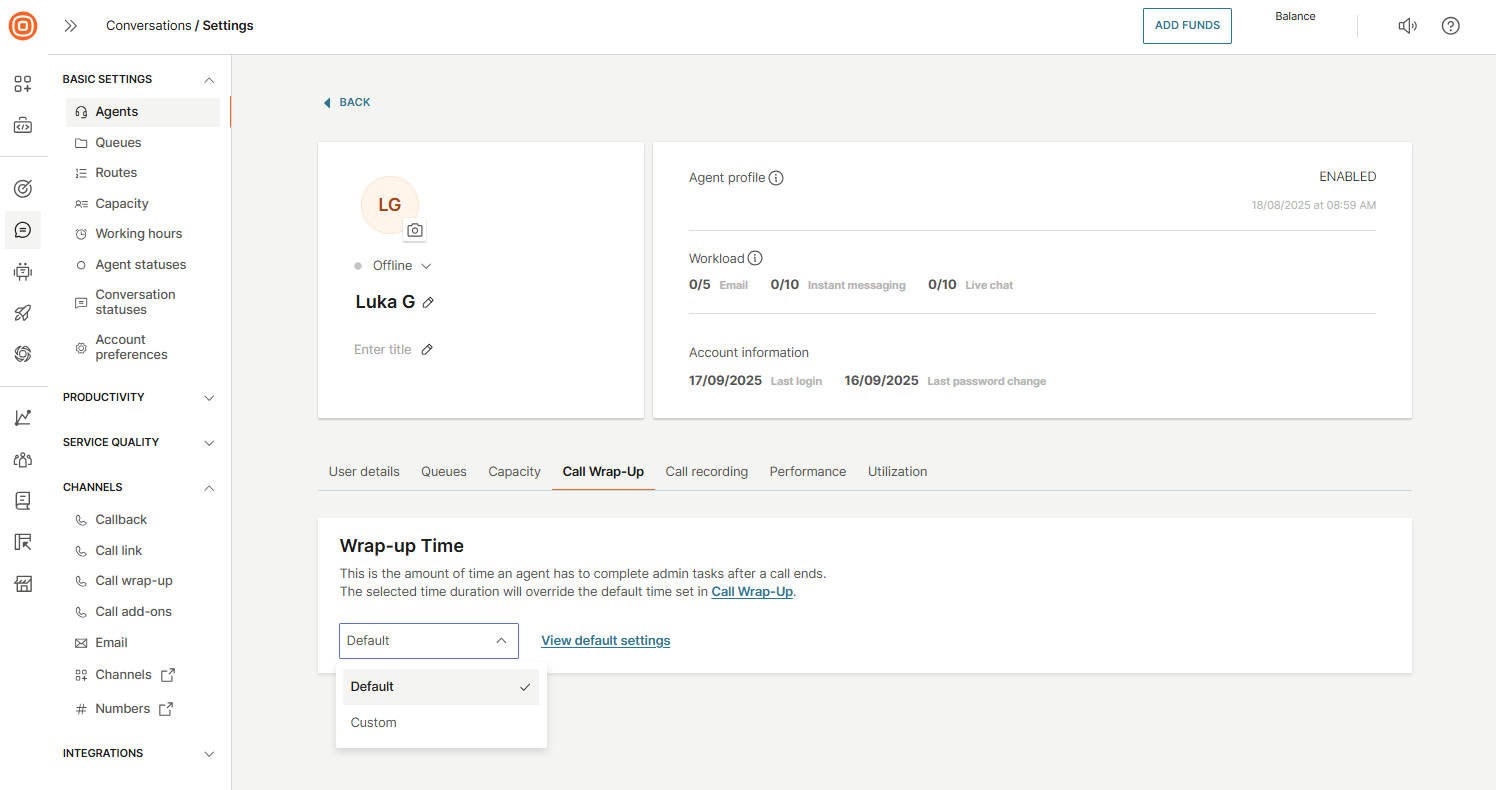
- カスタム を選択した場合は、エージェントが後処理に要する時間を入力します。このカスタム期間は、上記の コール ラップアップ セクションで設定された既定の時間を上書きします。
通話待機戦略
保留中であることは顧客にとってイライラする可能性があるため、発信者がエージェントへの接続を待っている間、発信者にとって最適な環境を確立する待機戦略を構築できることが重要です。
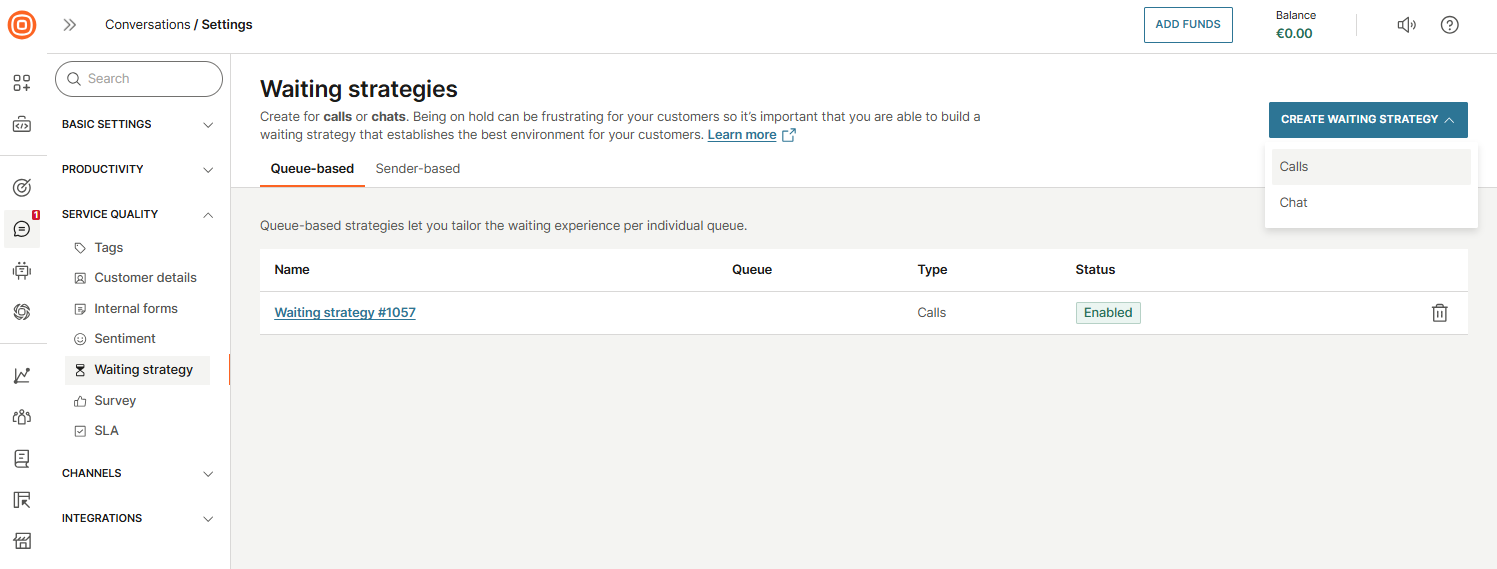
コールの新しい待機方法を作成するには、次の手順を実行します。
- Conversations → 設定 → サービス品質 → 待ち行列対策 に移動します。
- キューベースまたは送信者ベースのどちらの待機戦略を設定するかを選択します。
- キューベースの戦略 - 個々のキューごとに待機エクスペリエンスをカスタマイズします。
- 送信者ベースの戦略 - 同じ送信者にリンクされているすべてのキューに一貫した待機エクスペリエンスを適用します。
- **[呼び出し] → [待機戦略の作成] ボタンを選択します。
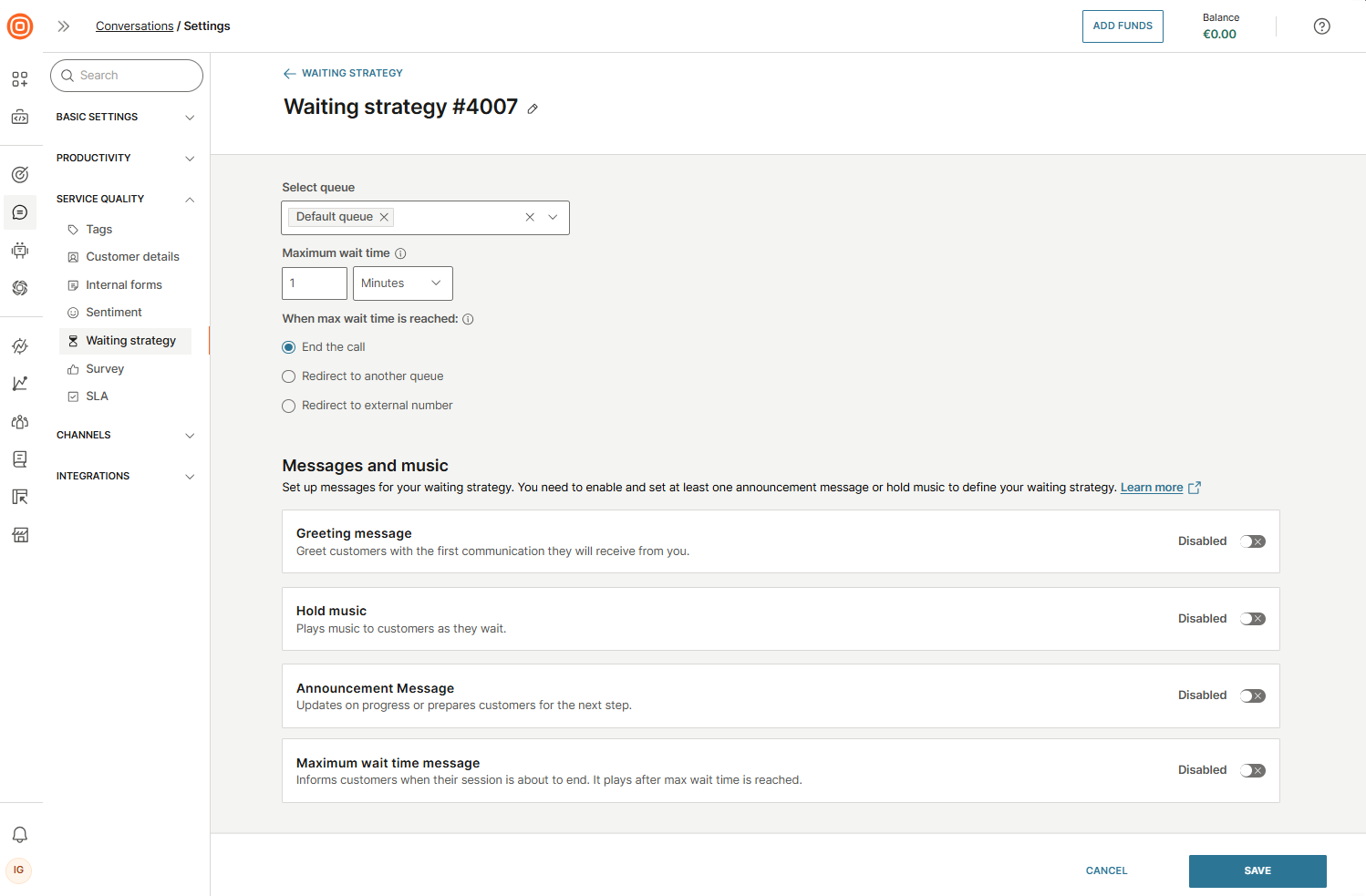
- 名前 戦略を選択し、適用する 送信者 または キュー を選択します。
- 送信者ベースまたはキューベースの待機戦略のどちらを作成するかに応じて、送信者またはキューを選択します。ストラテジーは、選択したオプションに適用されます。
- 最大待機時間 を設定する - 次のアクションがトリガーされるまでに呼び出し元が待機する時間を定義します。
- エージェントが利用できない状況のカスタマーエクスペリエンスを設定します。最大待機時間に達すると、待機戦略は終了します。次に、次に何が起こるかを選択します。
- 通話を終了 - 通話が終了します。
- 別のキューにリダイレクト - 通話は別のキューに転送されます。
- 外部番号にリダイレクト - 通話が外部番号に転送されます。
- 注: 送信者ベースの待機戦略を作成している場合、別のキューにリダイレクト オプションは使用できません。
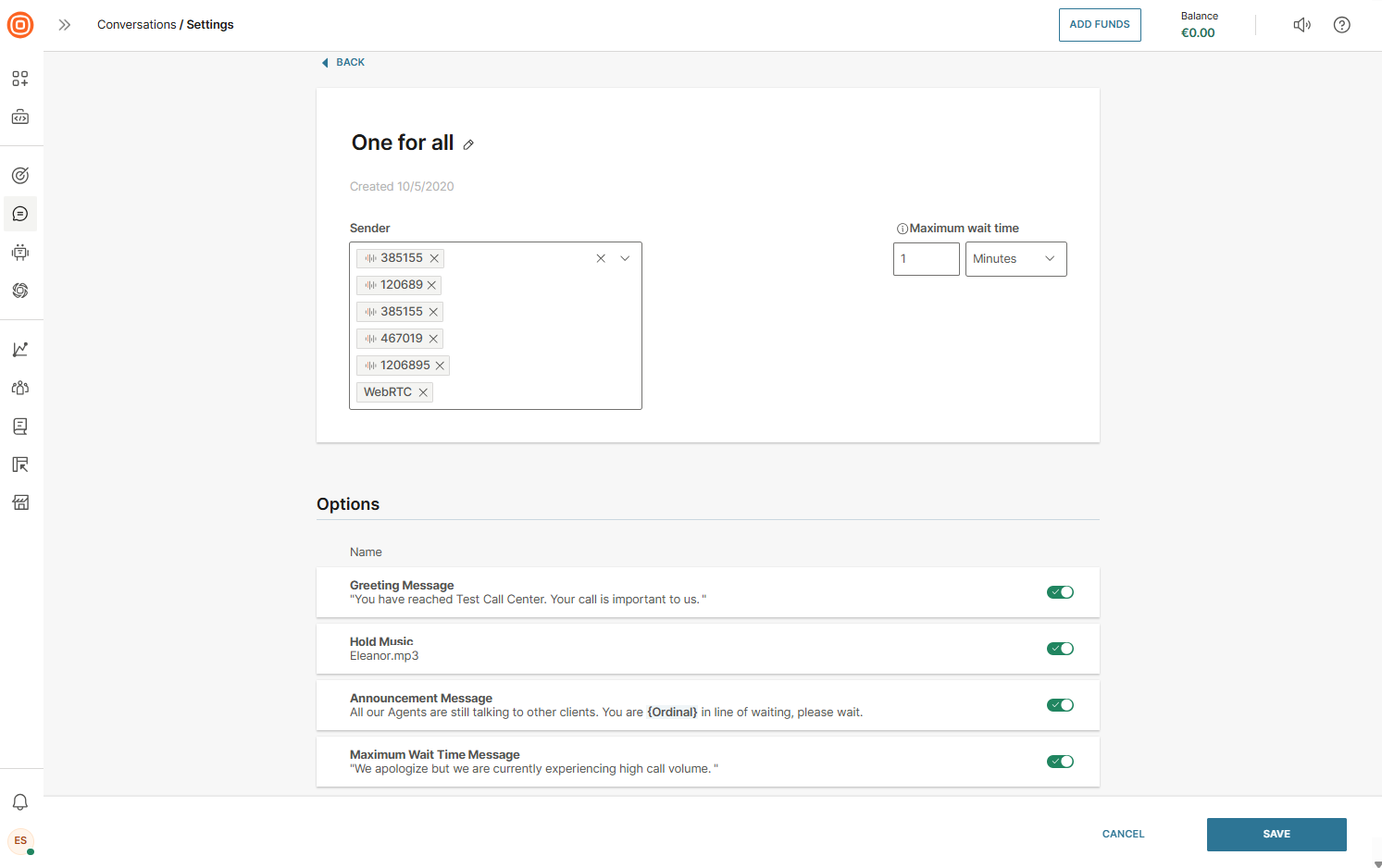
- [オプション] セクションでは、待機戦略で使用するさまざまなメッセージの種類を構成できます。メッセージを有効にするには、その横にあるトグルをオンにして、セットアップを完了します。
待ち行列対策メッセージ [#waiting-strategy-messages-call-waiting-strategy]
ビジネス ニーズに基づいて、次のオプションの 1 つ以上を設定できます。
- 挨拶メッセージ - 顧客が電話をかけたときに最初に聞くメッセージ。テキスト読み上げ機能を使用して作成するか、オーディオファイルをアップロードできます。
- 保留音 - お客様が待っている間に音楽を流すことで、より穏やかで前向きな体験を生み出すことができます。お好みの保留音ファイルをアップロードします。
- アナウンスメッセージ - 待機中に定期的なメッセージを再生することで、顧客の関心を維持します。これにより、知覚される待ち時間を短縮できます。ここでコールバックオプションの設定することもできます。
- 最大待機時間メッセージ - 最大待機時間に達し、通話が終了しようとすると、顧客に通知する最後のメッセージを再生できます。このメッセージは、テキスト読み上げを使用するか、ファイルをアップロードして作成できます。
待機戦略メッセージの作成 [#create-waiting-strategy-message-call-waiting-strategy]
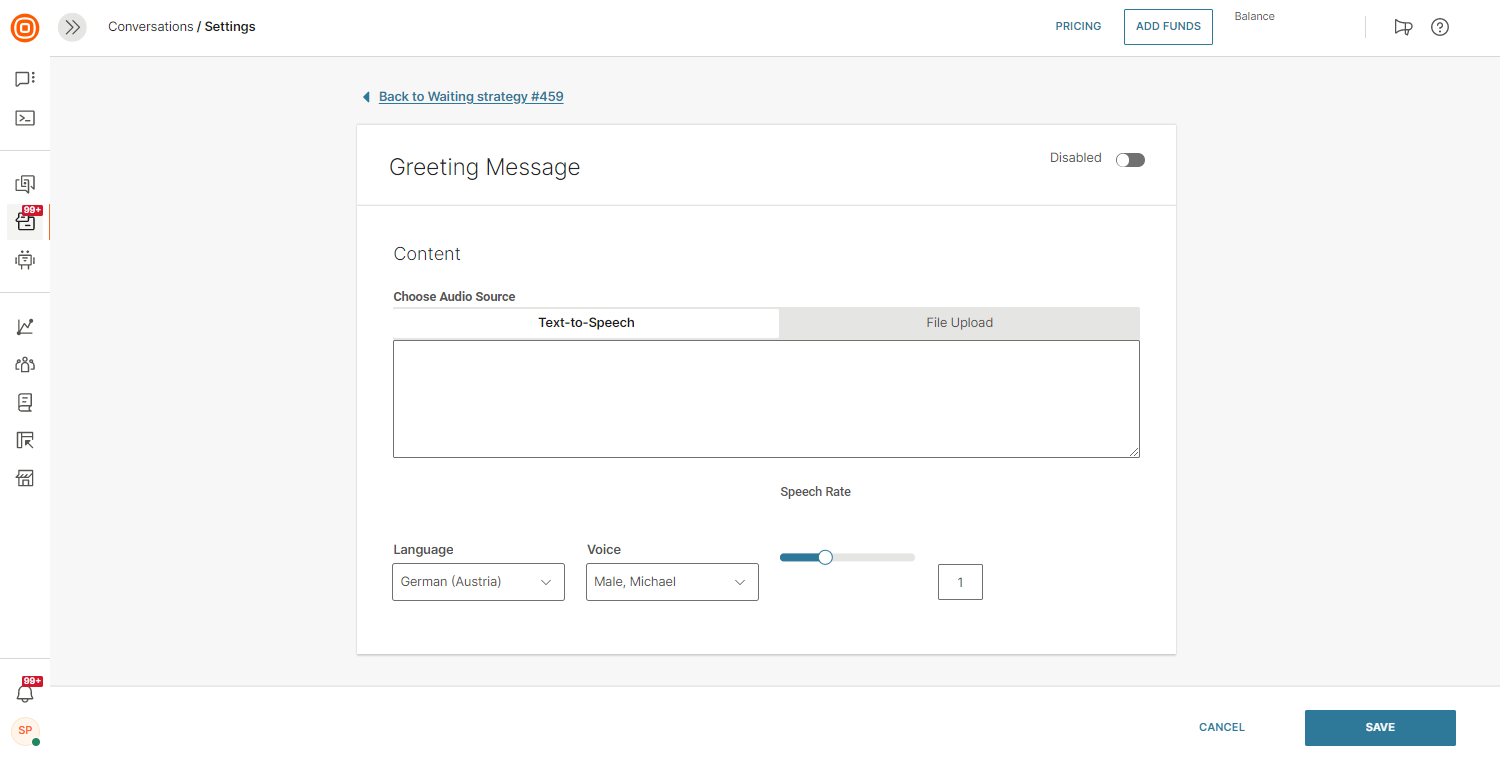
待機戦略メッセージは、書面形式で提供するテキストの音声バージョンとして作成することができます。その場合は、音声合成を音声ソースとして使用し、提供されたテキストフィールドにメッセージスクリプトを書き込む必要があります。
これを行うには、次の使用可能なパラメータを設定します。
- 言語 - 利用可能な言語の 1 つを選択します
- Voice - 使用可能な音声の 1 つを選択します
- 読み上げ速度 - 伝えている言語とメッセージに合わせて、単語が話される速度を調整します
メッセージ ファイルのアップロード [#upload-file-call-waiting-strategy]
待機方針メッセージで以前に記録または作成したファイルを使用することができます。その場合は、ファイルのアップロードをオーディオソースとして使用する必要があります。
- 参照 を選択します (または、ドラッグ アンド ドロップ アクションを使用してファイルをアップロードします)。
- ファイルを見つけます。
- ファイルをアップロードするアクションを確認します。
- 必要に応じて、アップロードしたファイルを削除することもできます。
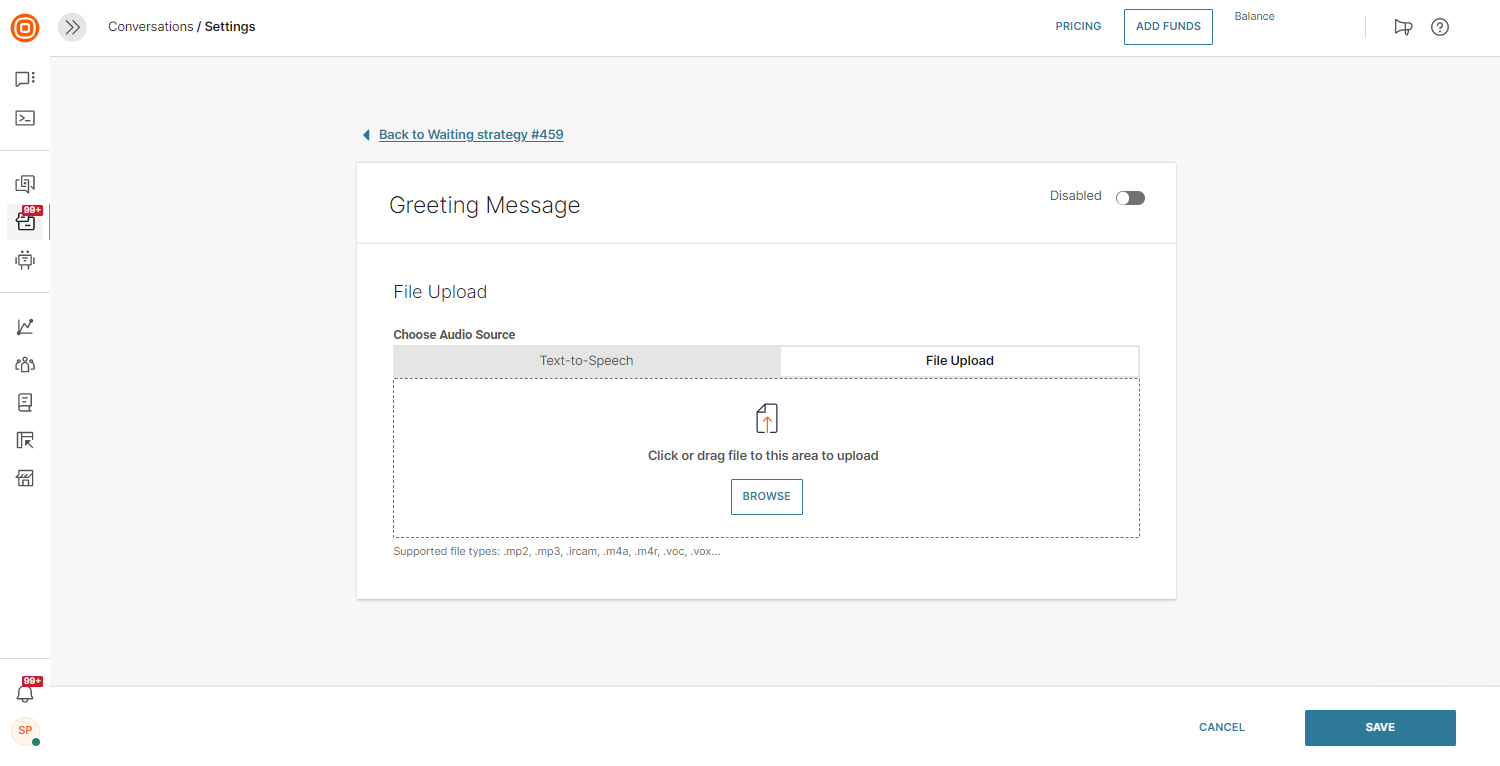
最大ファイルサイズは4MBです。
キュー内の位置をアナウンスする [#announce-position-in-queue-call-waiting-strategy]
キュー内の位置をアナウンスすると、キュー内の発信者の数とキューのサイズに基づいて決定される推定待機位置が発信者に通知されます。発信者にキュー内の推定位置を提供することで、不確実性が減り、透明性が向上し、全体的な顧客体験が向上します。
待機戦略タブから、この機能を既存の待機戦略に追加するか、以下のいずれかです。
- [待機戦略の作成] ボタンを選択して、新しい戦略を作成します。
- 通話 → アナウンスメッセージを選択します。
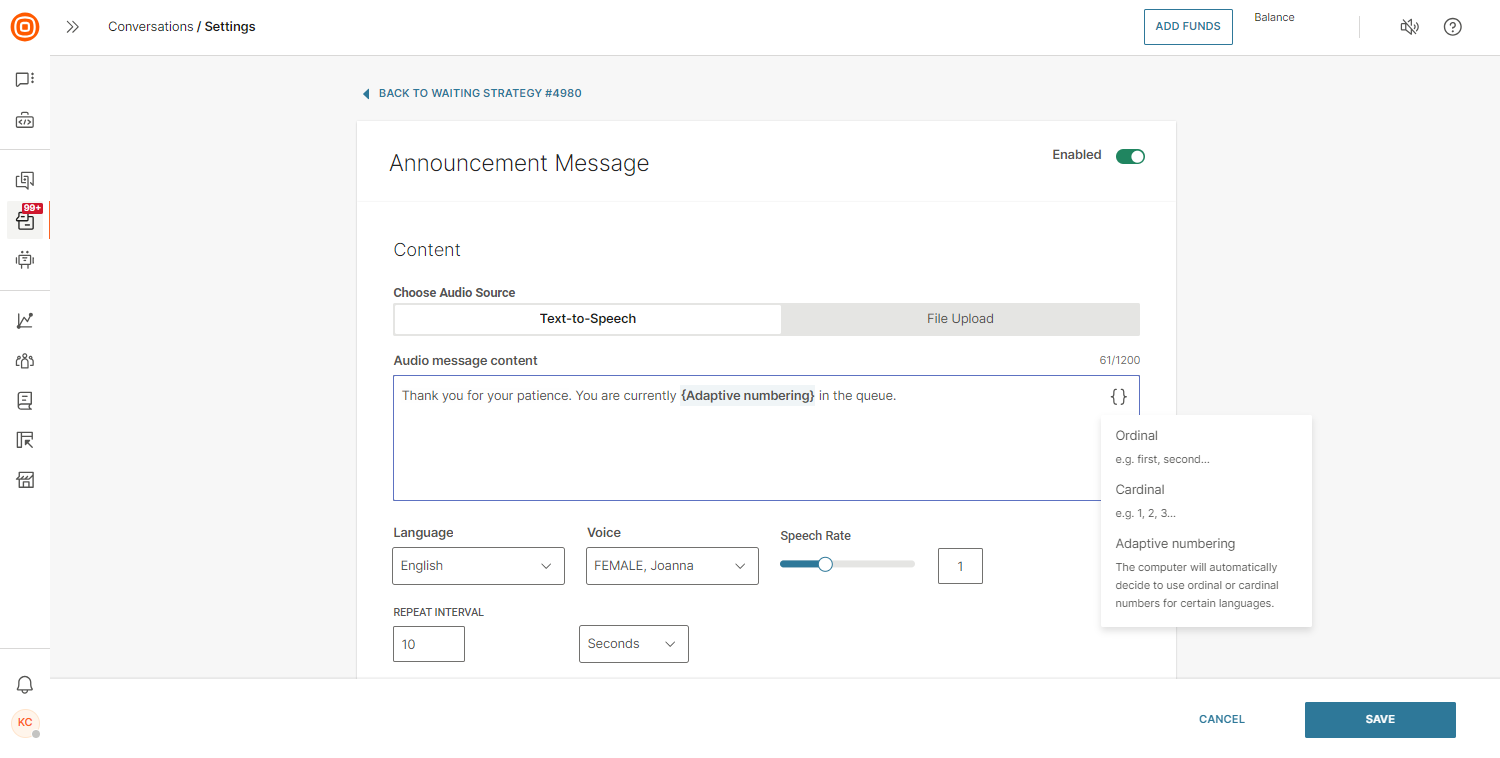
- [音声メッセージの内容] オプションの中括弧記号をクリックすると、キュー内の位置を顧客に通知するプレースホルダーを設定するための 3 つのオプションが表示されます。
- 序数 (たとえば、1 番目、2 番目、3 番目など)
- Cardinal (たとえば、1、2、3 など)
- アダプティブナンバリング(コンピューターは、特定の言語に序数または基数を使用することを自動的に決定します)
待機メッセージの言語と音声の選択 [#waiting-message-language-and-voice-selection-call-waiting-strategy]
すべてのプレースホルダーがすべての言語または音声で使用できるわけではないため、最初に言語と音声を選択してから、目的のプレースホルダーを選択することをお勧めします。
- 必要なプレースホルダーを選択し、それに応じて音声メッセージの内容を書き出します。
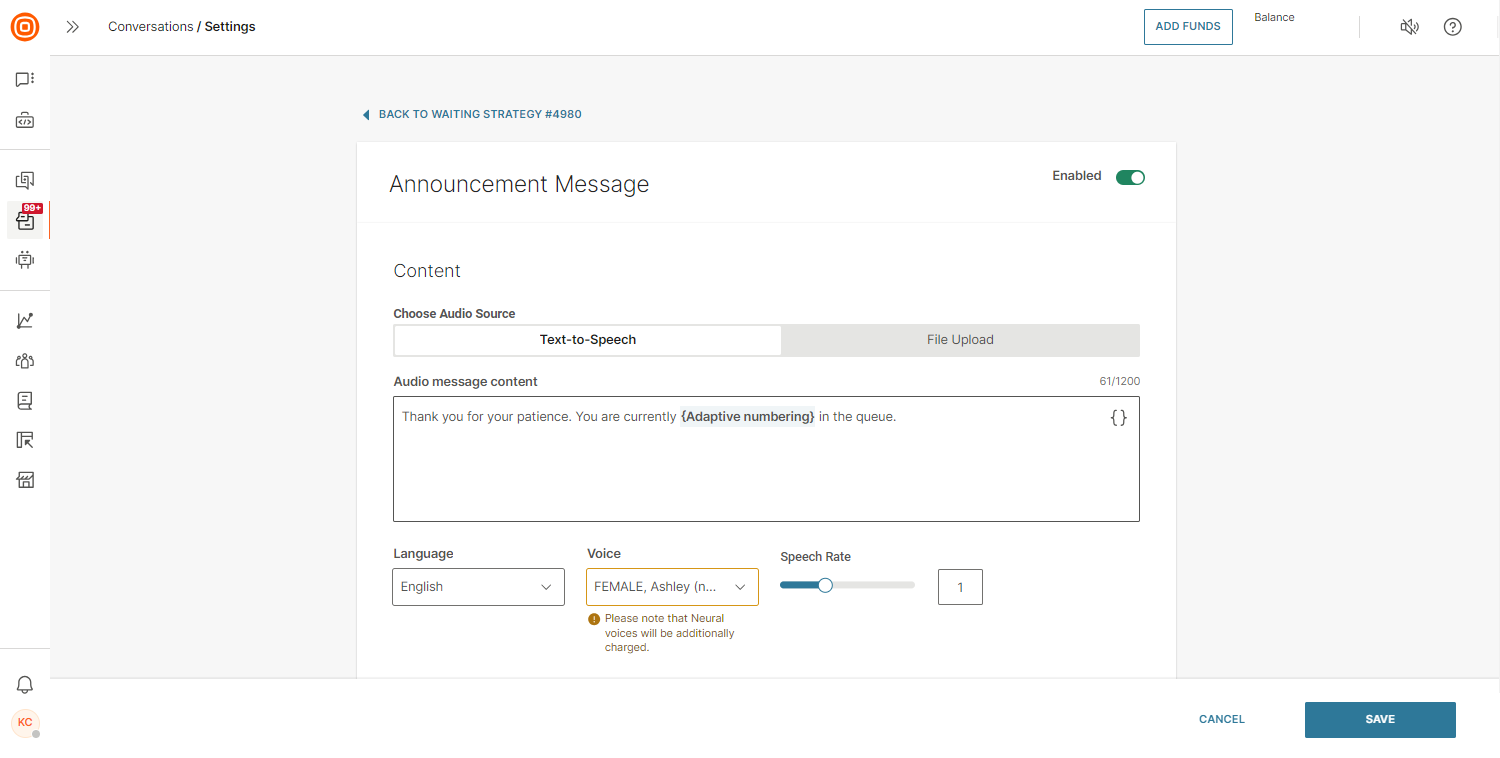
- サポートされている言語ごとに、性別の観点からも品質の観点からも異なる声(標準言語とニューラル言語)を提供しています。標準音声とニューラル音声のどちらかを選択できます。ニューラル音声 は、標準の音声とは異なり、アプリケーションにとって非常に自然な音声であり、人間のようなリズムとイントネーションで高レベルの信頼性を提供します。ニューラル音声を有効にしていない場合は、Supportまたはアカウントマネージャーにお問い合わせください。
- 各音声オプションの下には、音声メッセージに最適な音声を選択するのに役立つプレースホルダーが表示されます。
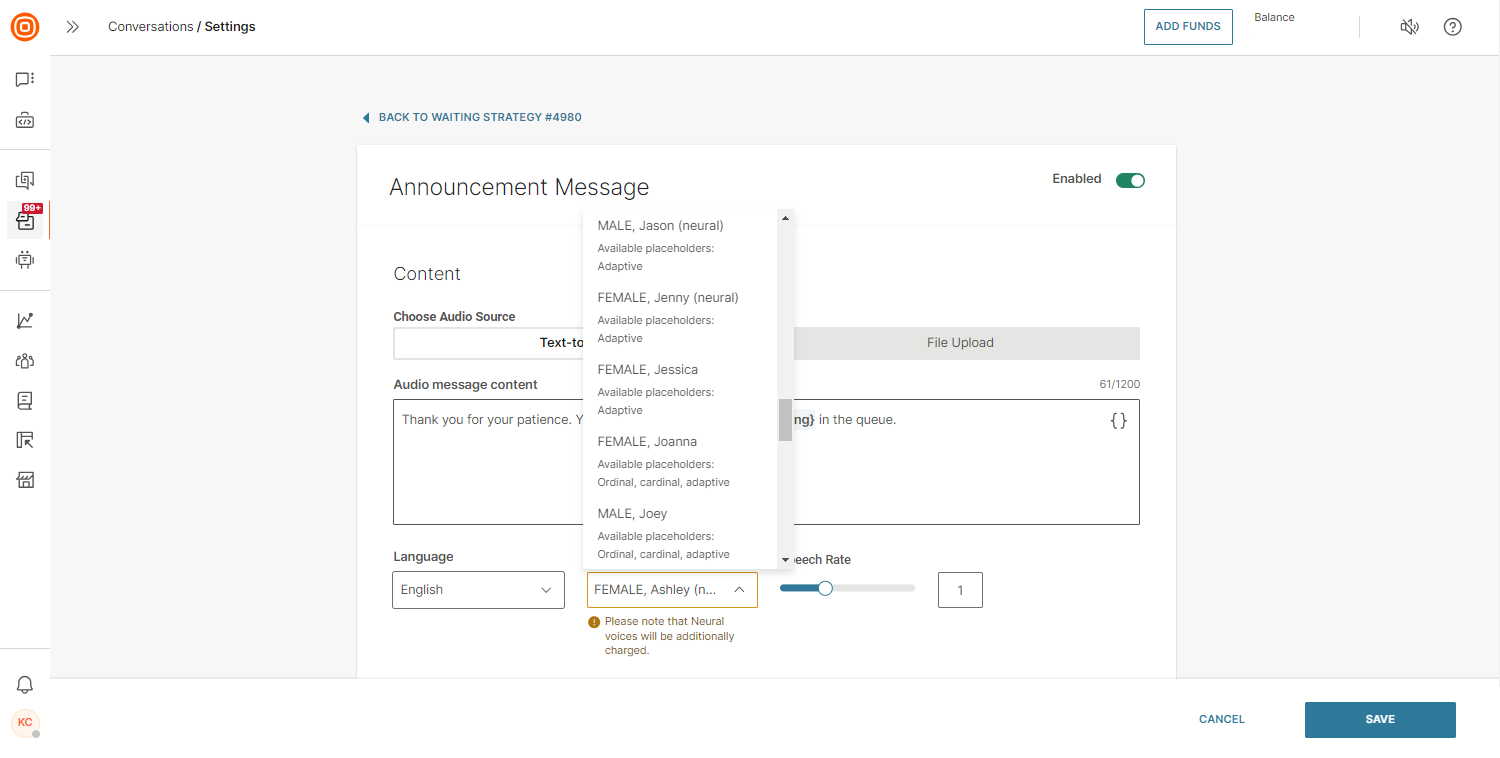
- 使用可能なプレースホルダーオプションが 1 つしかない音声を選択すると、残りの 2 つはグレー表示されます。
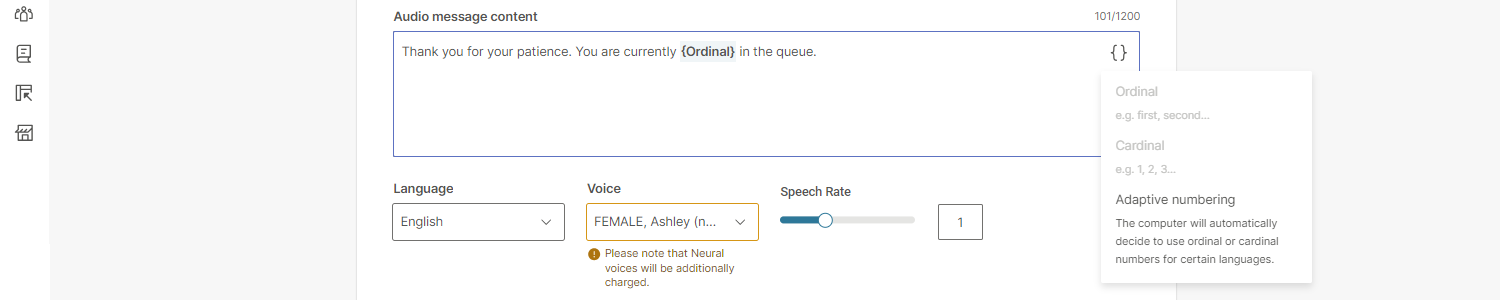
- さらに、読み上げ速度を選択して、伝えている言語とメッセージに合わせて単語が話される速度を調整することもできます。
- すべてを構成したら、[保存] を選択します。
通話タイムアウト
システムが別の対応可能なエージェントにルーティングする前に、1 つのエージェントの着信コール(通話転送を含む)を呼び出す時間を定義できます。これにより、通話処理がスムーズになり、通話に応答できないのを防ぐことができます。
エージェントがコールを無視し、設定されたタイムアウトに達した場合、コールは既存のルーティングロジックに従って再割り当てされます。
通話タイムアウトの設定 [#configure-call-time-out-call-time-out]
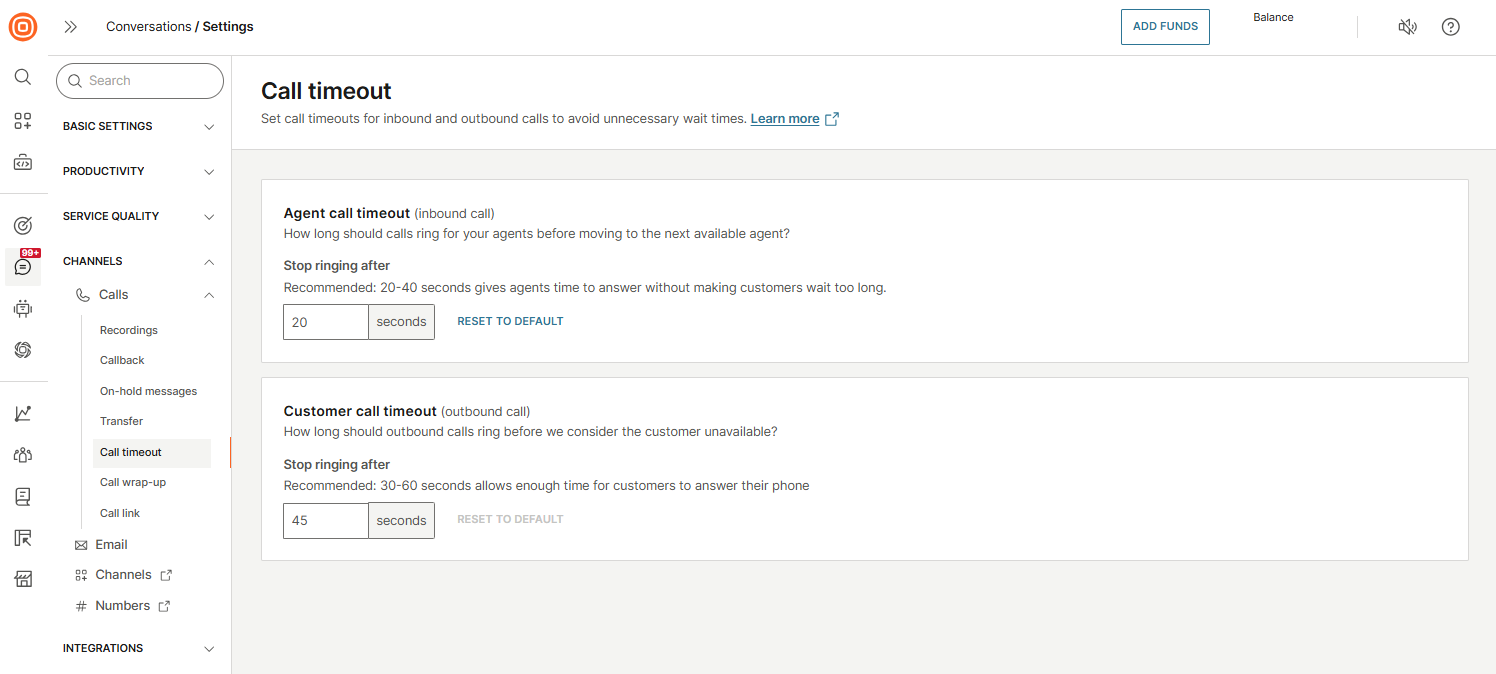
- Conversations → 設定 → チャネル → 通話 → 通話タイムアウト に移動します。
- エージェントコールのタイムアウト (着信コール) と 顧客コールのタイムアウト (アウトバウンドコール) フィールドで、希望の呼び出し時間を設定します。
- 許容範囲: 3 から 60 秒。
- (オプション)設定を 既定値 の 30 秒 にリセットします。
通話のエージェントの自動割り当て
通話のエージェントの自動割り当てを設定できます。Conversations → 設定 → 一般設定 → キュー に移動します。
通話の場合、可用性が考慮されます。エージェントは、ステータスを Available に設定し、Closed 以外のステータスで割り当てられている会話が少なくなると、新しいコールを引き受けることができると見なされます。ワークロードと待機時間は、使用可能ステータスのすべてのエージェントに対して計算されます。
通話は、キューの自動割り当てが有効になっているかどうかに関係なく、デフォルトで常に自動割り当てされます。
これは、新しい会話がキューに割り当てられるときのプロセスです。
- 通話割り当てプロセス:
- 着信コールが着信すると、システムはコールに応答できるエージェントを探します。
- エージェントの資格基準は、自動割り当て (AA) で説明したのと同じロジックに従います。
- 選択したエージェントのコールが鳴ります。応答すると、通話とそれに関連する会話の両方が割り当てられます。
- エージェントが割り当てられたWhatsapp business通話の割り当て - 会話がエージェントに割り当てられている場合、エージェントが対応可能である限り、システムは常にそのエージェントに通話を接続しようとします。通常の通話とは異なり、割り当てられたエージェントは会話に関連付けられたままになります。割り当てられたエージェントが通話を拒否した場合、通話は引き続き鳴り響き、他のエージェントにはルーティングされません。割り当てられたエージェントが利用できない場合 (オフラインなど) 場合にのみ、システムはキュー内で次に利用可能なエージェントを検索します。
- 通話の容量オーバーライド:
- テキストチャネルのワークロードに基づいてフルキャパシティに達したエージェントは、引き続きコールを受けるのに利用可能/適格と見なされます。
- WhatsApp ビジネス通話 - WhatsApp ビジネス通話の場合、割り当てられたエージェントはフルキャパシティであっても通話を受け取ります。これにより、エージェントの現在のキャパシティステータスに関係なく、割り当てられた会話内の通話とメッセージの両方をシームレスに処理できます。
- エージェントがピックアップしない場合:
- システムは、次に使用可能なエージェントを選択し、呼び出します。このプロセスは、コールが応答されるまで続行されます。
- 対応可能なエージェントがコールに応答しない場合は、最初のエージェントから再び呼び出し音が鳴り始めます。
- コールが応答されない場合、コールの最大合計呼び出し時間は、コールの waiting strategy で定義されています。
- 前述のように、WhatsApp ビジネス通話の場合、割り当てられたエージェントが通話を拒否した場合、呼び出し音は鳴り続け、他のエージェントにはルーティングされません。割り当てられたエージェントが利用できない場合 (オフラインなど) 場合にのみ、システムはキュー内で次に利用可能なエージェントを検索します。
- 営業時間外の通話:
- キューが営業時間外の場合、コールはエージェントに鳴りません。代わりに、退席中メッセージが再生されます。
- コールバックの自動割り当て:
- コールバック割り当てロジックは、AA が対応可能になったエージェントに待機中の会話を割り当てる方法と同様のプロセスに従います。
コールバック
コールバック 機能を使用すると、顧客はエージェントから会話に関連付けられている電話番号へのコールバックを要求できます。コールバックは、長い待ち時間や営業時間外にビジネスに電話をかけるときのフラストレーションを最小限に抑えることで、顧客体験を向上させることを目的としています。
コールバックは、長い待機時間、対応可能なエージェントの不足、または顧客が後でコールバックしたい場合にトリガーできます。
ここでは、顧客のコールバックを有効にするための3つのステップをご紹介します。
- コールバック構成を作成します。
- コールバック設定を適用します。
- コールバックをトリガーするアクションコードを設定します。
コールバックに関するエージェントのエクスペリエンスの詳細については、エージェント コールバック セクションに従ってください。
コールバックの構成 [#configure-callback-callback]
コールバックをアクティブ化するには、まず、目的のシステム動作を実現するように機能を構成する必要があります。
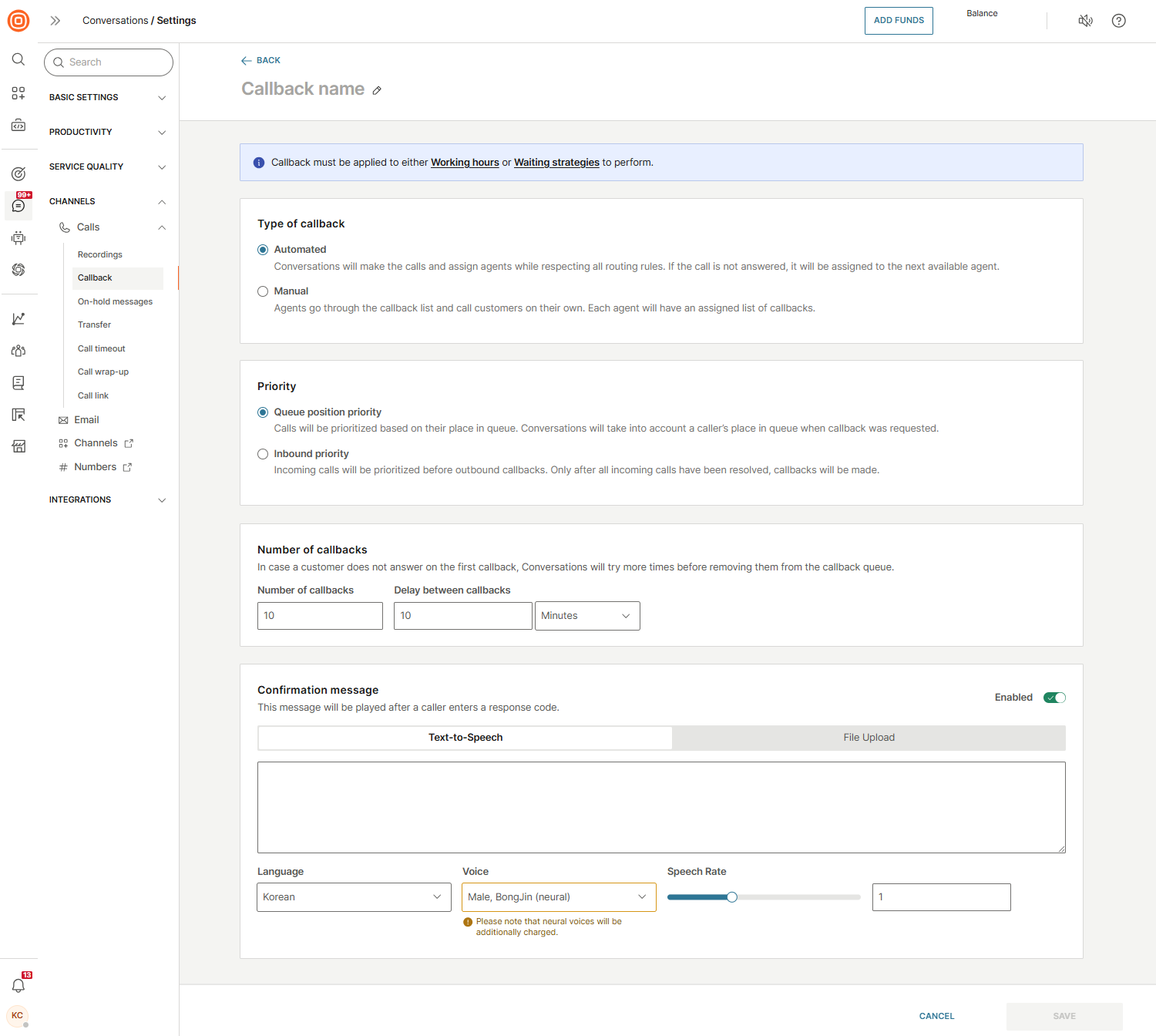
- Conversations → 設定 → Channels → Calls → Callback に移動します。
- **[コールバックの作成] を選択します。
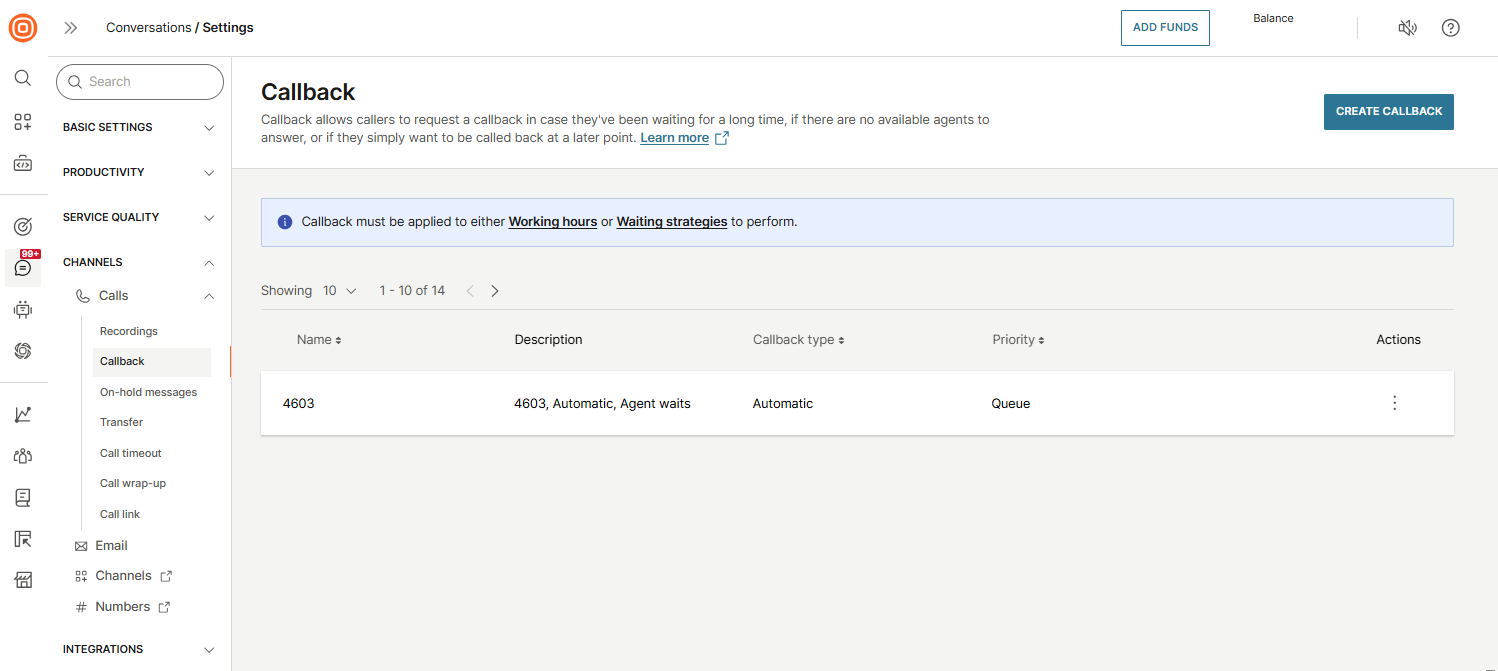
- コールバック名を入力します。
- コールバックの種類を選択します。
- 自動: システムは、既存のルーティングおよび優先順位付けルールを使用して、エージェントにコールバックを自動的に割り当てます。
- コールバックは、エージェントのデスクトップまたはモバイルアプリで鳴ります。
- 顧客が応答しない場合、システムは設定されたコールバック設定に従ってコールバックの再確立を試みます。
- 注:自動コールバックはWhatsApp通話ではサポートされていません。これらは常に手動コールバックにダウングレードされます。
- 手動: エージェントは、すべての作業 → コールバック に移動し、リクエストを手動で選択することで、コールバックを自分で管理します。
- 自動: システムは、既存のルーティングおよび優先順位付けルールを使用して、エージェントにコールバックを自動的に割り当てます。
- 優先度を設定します。
- キューポジションの優先順位:コールバックを割り当てる際に、顧客の元のキューポジションを維持します。
- 着信優先度:ライブ着信コールを優先します。コールバックは後で処理されます。
- コールバックの数を設定します。
- コールバック数: 顧客が応答しない場合に再試行する回数を入力します。(例:合計5回の試行の場合は
4を入力します。 - コールバック間の遅延: 再試行間の時間間隔を定義します。
- コールバック数: 顧客が応答しない場合に再試行する回数を入力します。(例:合計5回の試行の場合は
- 確認メッセージを追加する: コールバックが作成されたときに顧客に再生されます。オプションは次のとおりです。
- テキスト読み上げ (言語、音声、読み上げ速度を設定)。
- オーディオファイルのアップロード(ドラッグ&ドロップまたは参照して追加)。
- [作成] を選択します。設定が完了すると、システムは定義されたルールに従ってコールバックを処理します。
コールバック設定の適用とアクションコードの設定 [#apply-callback-configuration-and-set-action-code-callback]
コールバック要求を機能させるには、コールバック構成を次のものに接続する必要があります。
- 待機戦略 の アナウンス メッセージ(キューに入れられた通話の場合)。
- 勤務時間 の 退席中メッセージ (時間外通話の場合)。
コールバック構成を リンクするには、次のようにします。
- カスタム テキスト読み上げメッセージ を作成するか、カスタム オーディオ ファイル をアップロードします。
- コールバックをトリガーする 応答コード を設定します。
- 応答コード を、前に作成したコールバック構成にリンクします。
- 顧客からの応答を待つ時間**を定義します。
待機中のコールバック戦略を有効にする [#enable-callback-in-waiting-strategies-callback]
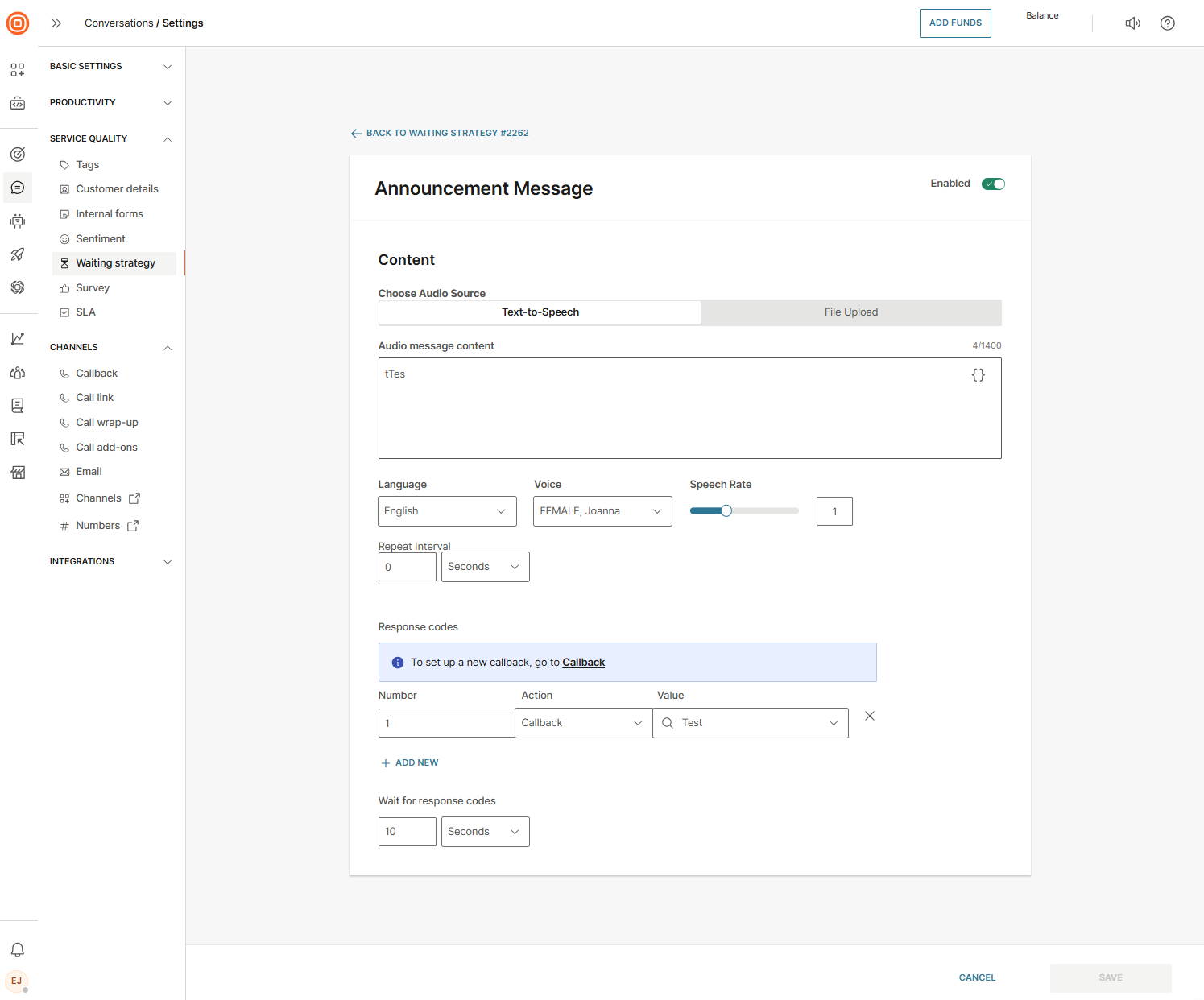
キュー内の通話のコールバックを有効にするには、待ち行列対策 のアナウンス メッセージを設定します。
- Conversations → 設定 → サービス品質→ 待ち行列対策 に移動します。
- 既存のストラテジーを開きます。
- [お知らせメッセージ] タブを選択します。
Tip: [コールバック設定] ページのクイック リンクを使用して、[アナウンス] →待機戦略に直接移動することもできますmessage.
コールバックレスポンスコードを設定する [#set-up-response-codes-callback]
応答コードを設定するには:
- 応答コード セクションまで下にスクロールします。
- 以下を設定します。
- Number - コールバックをトリガーするために使用される DTMF コード。
- アクション - ドロップダウン リストから コールバック を選択します。
- 値 - 適用するコールバック構成を選択します。
- 応答コードを待機 フィールドを使用して、システムが顧客の入力を待機する時間を定義します。
コールバック要求リスト [#callback-requests-list-callback]
すべてのコールバック要求を表示するには、Conversations → すべての作業 → コールバック (グローバルビューの下) に移動します。ここでは、コールバックリクエストをフィルタリングしてプレビューできます。
- コールバックの種類 - 手動または自動
- コールバックの状態 - キュー内、アクティブ、応答なし、完了
- 会話の状態 - オープン、待機中、解決済み
- コールバック保留中 - 事前定義された期間
- コールバック開始日 - 開始入力と終了入力を含む日付範囲
これにより、管理者とエージェントは、進行中のコールバックと完了したコールバックを完全に可表示できます。
レコーディング
規制/コンプライアンス要件の遵守、品質の確保、運用効率の向上、カスタマーエクスペリエンスの向上、またはビジネスニーズに固有のその他の理由のいずれであっても、エージェントと顧客間の会話を録音する必要がある場合があります。
Conversations では、次の種類の通話を録音できます。
- 音声通話
- ビデオ通話
- 通話リンク(音声/ビデオ)通話
通話録音の仕組み [#how-call-recordings-work-recordings]
Conversationsのすべての通話には、複数の参加者(顧客、エージェント、チャットボットなど)がいます。各参加者は通話の 個別のレッグと見なされ、各レッグは個別のオーディオ ファイルとして録音されます。
- 例 1: 1 人の顧客と 1 人のエージェント間の会話で、2 つの音声ファイル (参加者ごとに 1 つ) が作成されます。
- 例 2: 顧客が最初にエージェント 1 と話し、次に通話がエージェント 2 に転送されます。これにより、最初のセグメントに 2 つ、2 つ、2 つ、合計 4 つのオーディオ ファイルが作成されます。
通話録音の設定 [#configure-call-recording-recordings]
Conversations には、柔軟な録音設定が用意されています。
- 組織全体に 1 つの録画設定 を適用できます。
- または、エージェントごとに詳細な構成を作成することもできます。
記録を構成して有効にするには:
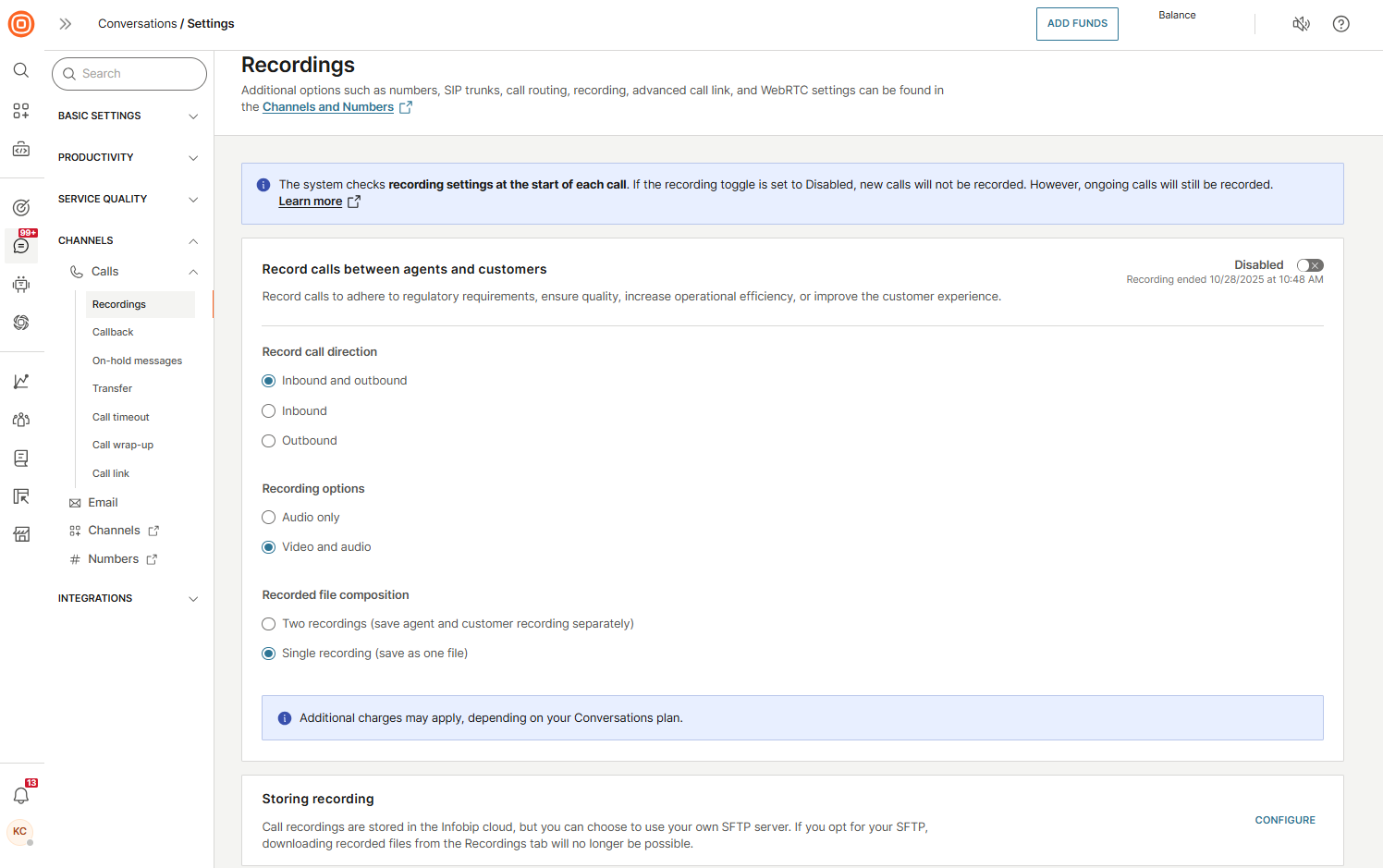
- Conversations → 設定 → チャンネル → 通話 → 録音 に移動します。
- 変更を加える前に、ページの右上にある トグル が 無効 に設定されていることを確認してください。
- 必要に応じて、通話方向、ビデオ録画、録画ファイル構成の構成を調整します。
- 終了したら、録音を再度有効にします。
セキュア・ファイル転送プロトコル (SFTP) [#secure-file-transfer-protocol-sftp-recordings]
一部の地域では、規制により、通話録音を国外に保存することが禁止されています。このような要件に準拠するために、セキュア ファイル転送プロトコル (SFTP) を使用して、録音ファイルを Conversations から安全なローカル ストレージ サーバーに自動的に移動できます。
Conversations で SFTP を構成する前に、機能していて使用可能な SFTP サーバーが既にあることを確認してください。必要に応じて、IT チームに相談してください。
SFTP の設定 [#configure-sftp-recordings]
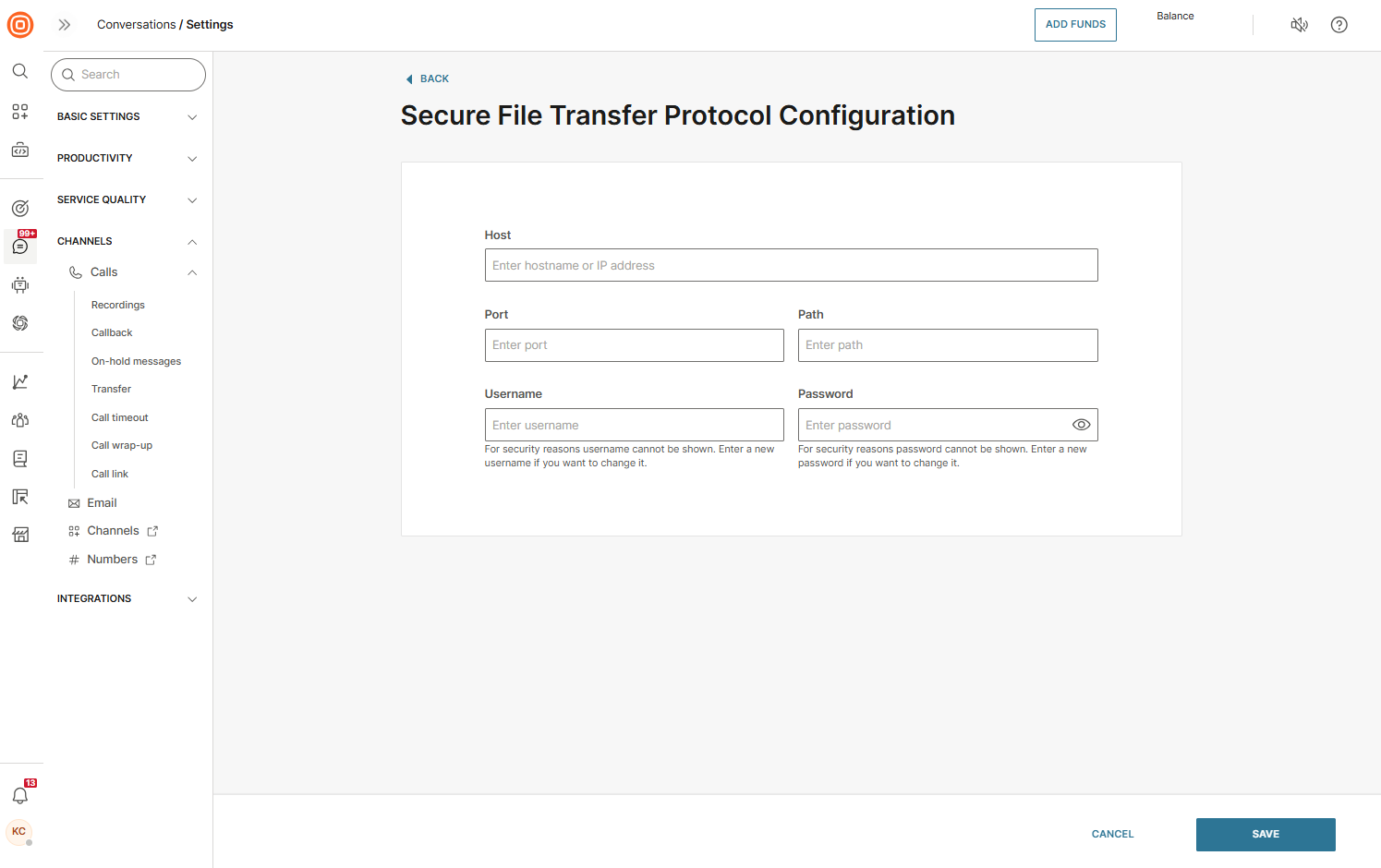
- Conversations → 設定 → チャンネル → 通話 → 録音 に移動します。
- [記録] ページで、[記録の保存] セクションに移動し、[構成] を選択します。
- サーバーの詳細を入力します。
- ホストの IP アドレスまたは DNS 名
- 港
- ストレージ・パス
- ユーザ名とパスワード
- 録画を SFTP にアップロード トグルをオンにして、転送を有効にします。
記録ストレージ [#recording-storage-recordings]
録画を保存するには、セキュアファイル転送プロトコル(SFTP)とクラウドソリューションのいずれかを選択できます。
前述したように、サーバーに保存する記録ファイルの種類を、コール レッグで区切るか、1 つの統合ファイルとして保存するかを選択できます。クラウドストレージから録音ファイルをダウンロードするか、SFTPフォルダーでファイルを検索すると、ファイル全体をリッスンして特定の呼び出しのコンテキストを理解できるように、1つのファイルとして構成できます。
デフォルトのクラウドストレージ
デフォルトでは、すべての録画は暗号化され、アマゾン ウェブ サービス (AWS) に保存されます。使用されるリージョンは、アカウントの NTT CPaaS データ センターによって異なります。
地域 | NTT CPaaSデータセンター | 記録保存場所 |
|---|---|---|
| ヨーロッパ | フランクフルト | AWS: eu-central-1 (英語) |
| 北アメリカ | ニューヨーク州 | AWS: us-east-1 (英語) |
| ブラジル | サンパウロ | AWS:sa-east-1 (英語) |
| インド | ムンバイ | AWS:ap-south-1 (英語) |
| インドネシア | シンガポール | NTT CPaaS DCでローカルに |
| サウジアラビア サウジ | サウジアラビア | NTT CPaaS DCでローカルに |
| トルコ | トルコ | NTT CPaaS DCでローカルに |
記録は、データの分離を確実にするために、顧客アカウントごとにセグメント化されます。在庫保管制限は、公正使用ポリシーに従います。
- 例: エージェントごとに 5 GB が割り当てられている場合、10 人のエージェントを持つアカウントは 50 GB/月を取得します。
- 必要に応じて、追加のストレージを購入できます。
通話録音ファイル名ロジック [#call-recording-file-name-logic-recordings]
記録ファイルは、簡単に識別できるように意味のある形式で保存されます。さらに、ファイル名には会話 ID と特定の通話の日付が含まれます。 記録名は、次の形式で表示されます。
<conversationID>_<agentname><end-user><UTCStartTime><UTCStartTime>は YYYYMMDDHHMMSS (24 時間形式を使用) と表示されます。
ファイル名の形式は、クラウドとSFTPの両方のストレージオプションで同じです。
通話録音メタデータ ファイル [#call-recording-metadata-files-recordings]
- SFTP ストレージ: メタデータは、記録ファイルと共に別のファイルに保存されます。メタデータ ファイルには、次のものが含まれます。
- お客様のお名前/番号
- エージェント名
- 会話 ID
- タイムスタンプ (開始と終了)
- コール ID
- クラウド ストレージ: メタデータは、記録と共に .csv ファイルに含まれます。
エージェントの通話録音を構成する [#configure-call-recording-for-agents-recordings]
デフォルトでは、最上位の録音トグルが有効になっている場合、すべての通話が録音されます。コンプライアンスで例外が必要な場合は、エージェントごとに設定を上書きできます。
- Conversations →設定** → 基本設定 → エージェント に移動します。
- 構成するエージェントを選択します。
- このエージェントの通話を録音しない場合は、通話の録音 トグルを 無効 に設定します。
- 記録構成 で、以下を記録するかどうかを選択します。
- インバウンドコール
- アウトバウンドコール
- 着信通話と発信通話の両方
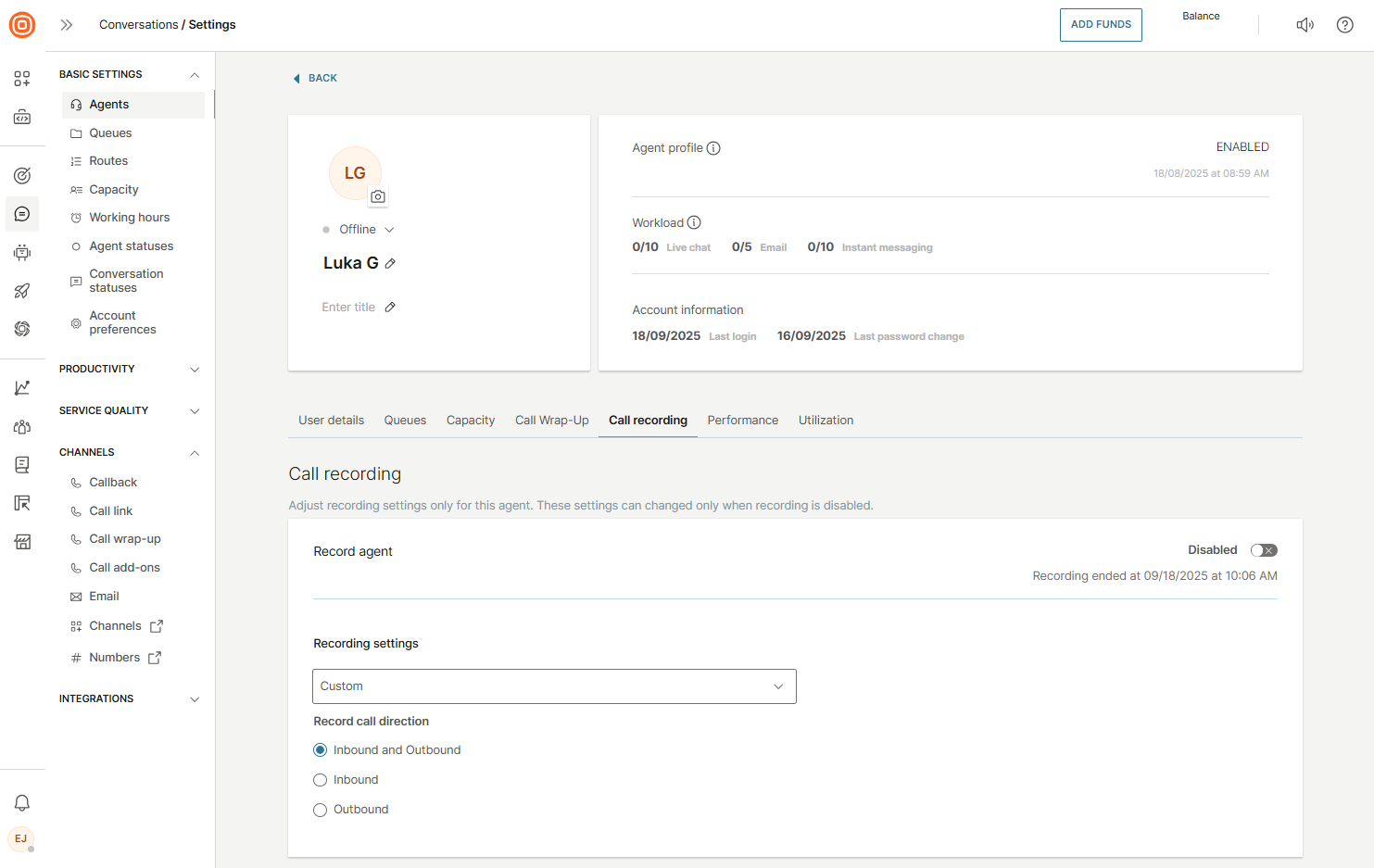
変更は新しいコールにのみ適用されます。進行中の通話は、以前の設定で録音を続行します。
通話録音の操作方法 [#how-to-work-with-call-recordings-recordings]
録音の設定が完了すると、設定に基づいて通話が録音されます。Conversationsを使用すると、録音されたファイルの再生、ダウンロード、および削除に簡単にアクセスできます。
選択した構成に応じて、各参加者の脚を個別のファイルまたは統合ファイルとして記録できます。
Conversationsでは、フルステレオ録音(すべてのレッグ)を聴くか、各参加者ファイルを個別に(構成に応じて)聞くかを選択できます。録音は、各会話の中に便利に配置されています。
[すべての作業] タブで、次の操作を行います。
- 録音ファイルを使用して任意の通話会話に移動します。そこに、ステレオ再生オプションへのクイックリンクが表示されます。
- 再生ボタンをクリックしてオーディオプレーヤーを起動すると、再生が自動的に開始されます。
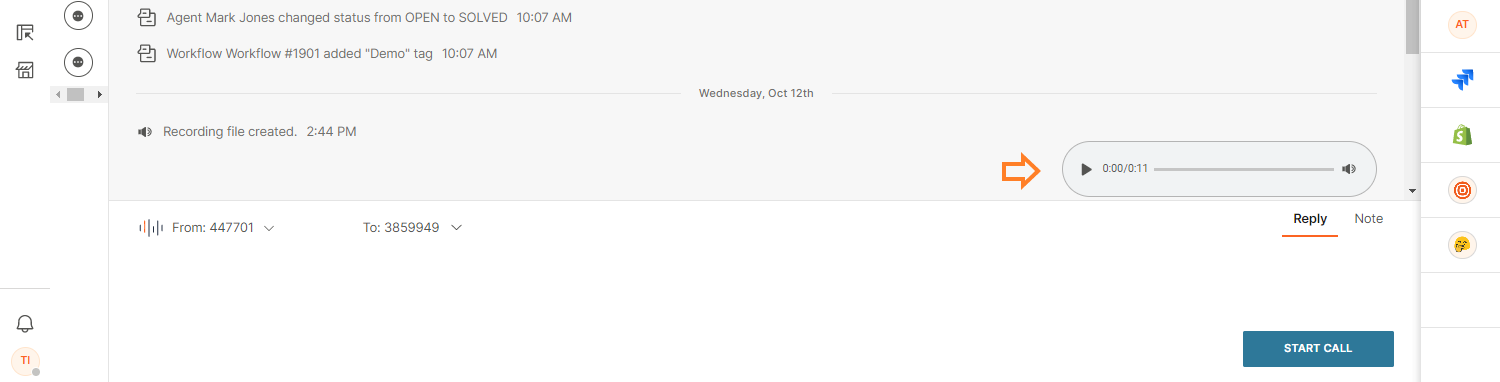
- オーディオ録画とビデオ録画の両方の再生を一時停止および再開できます。
- また、プログレスバーをスライドさせて、オーディオとビデオ通話の両方で録音ファイルを早送りまたは巻き戻ししたり、特定の録音部分を聞くためのカスタム開始点を設定したりできます。

- スピーカーの記号にカーソルを合わせると、音量を調整したり、サウンドをミュートしたりできます。

- 必要に応じて、それぞれのボタンをクリックして、ビデオ録画をフルスクリーンモードで再生できます。
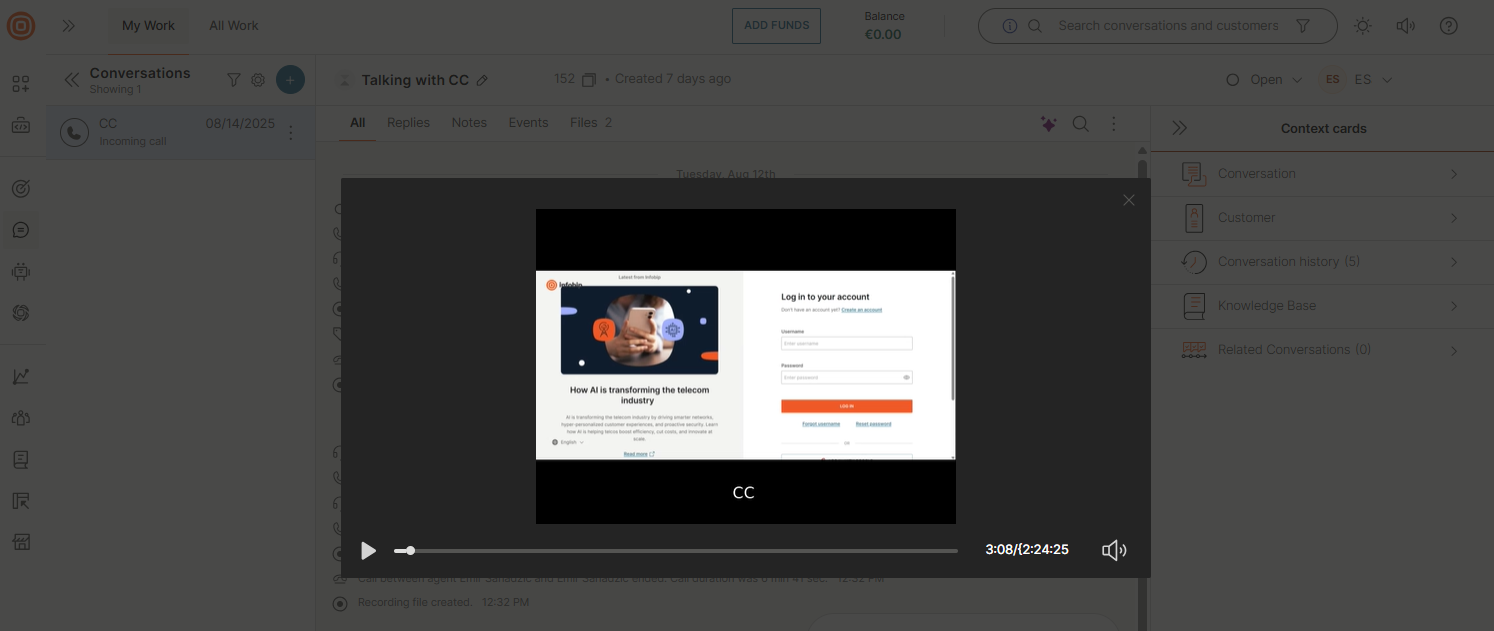
- 最後に、再生中はいつでもプレーヤーを閉じることができます。
通話録音へのアクセス [#access-call-recordings-recordings]
録画にアクセスするには、個別のレッグまたは統合ファイルとしてアクセスします。
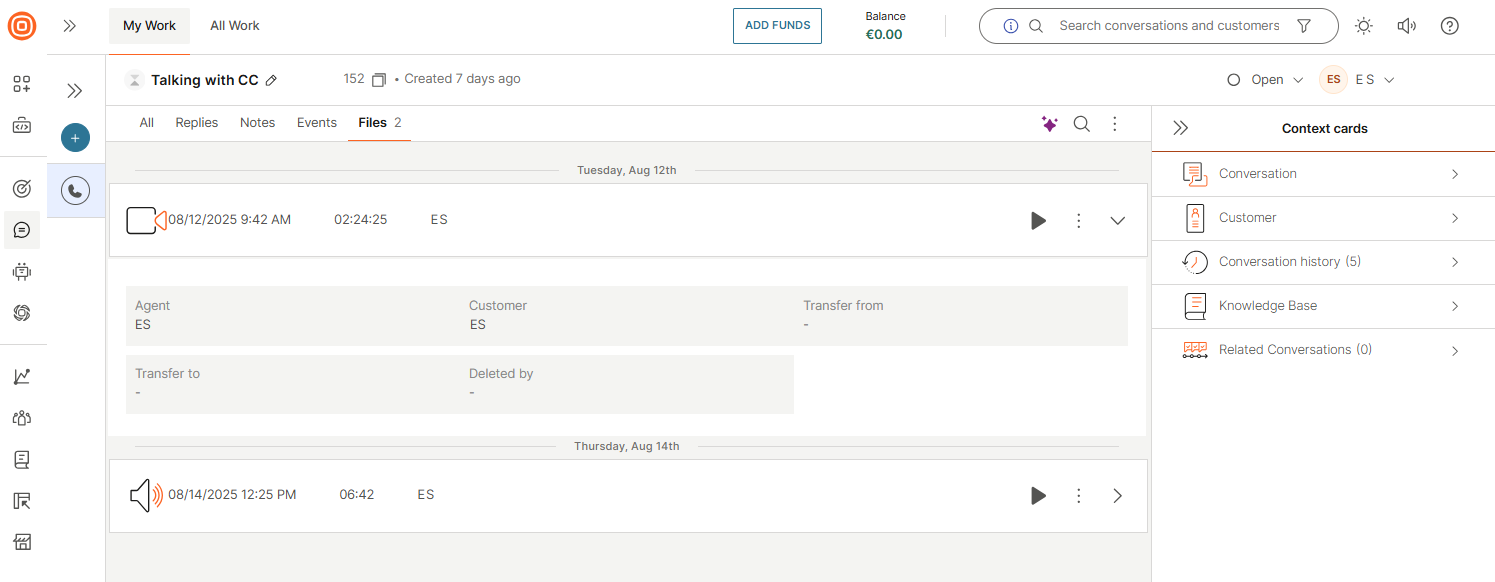
- [ファイル] タブに移動します。表に個々の録音ファイルのリストが表示されます。
- 再生 アイコンを選択して、選択した 1 つのファイルの再生を開始します。
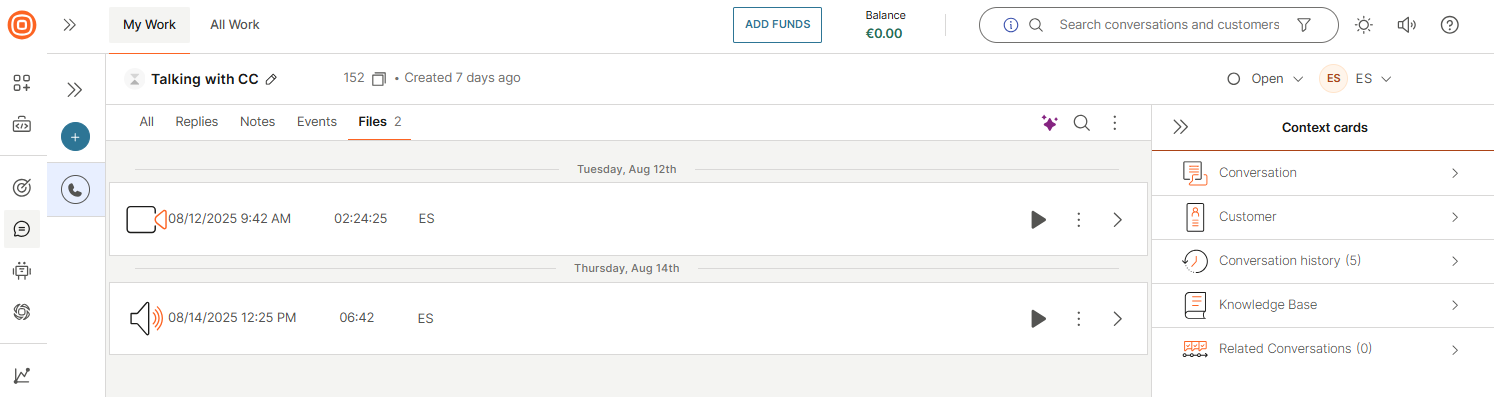
- 下の画像に示すように、3 つのドットの右側にある > 記号をクリックすると、記録に関する追加のメタデータと詳細を表示できます。
通話録音をダウンロードする [#download-call-recording-files-recordings]
通話録音は Conversations からダウンロードでき、各ファイルでダウンロードできます。現在、録画の一括ダウンロードオプションはありません。
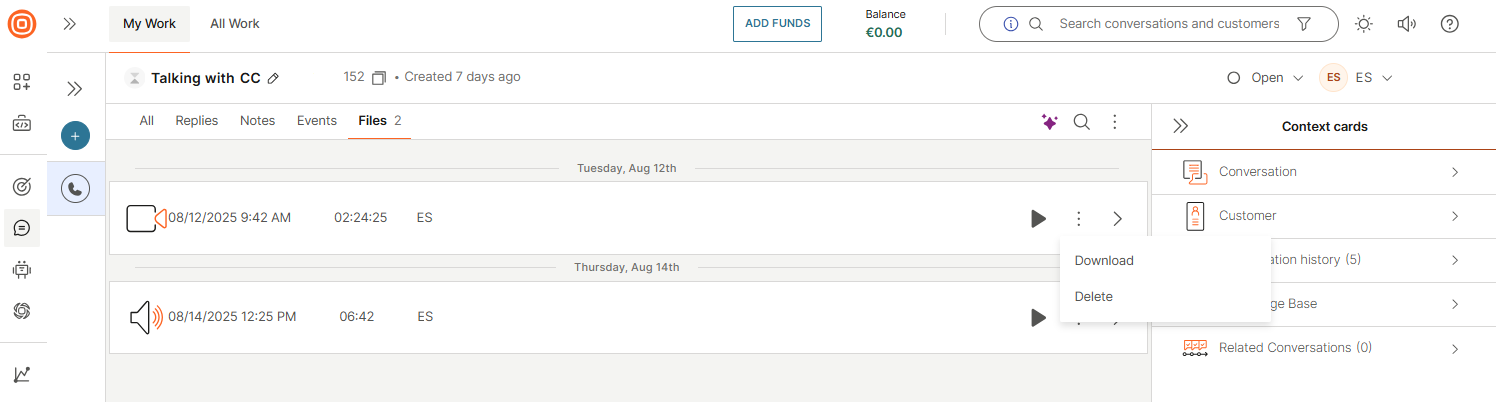
通話録音のダウンロード オプションにアクセスするには:
- 3 つのドットを選択します。
- ダウンロードボタンをクリックします。これにより、録音ファイルと、録音された会話に関連するメタデータを含むCSVファイルがダウンロードされます。
録音ファイルをダウンロードしても、Conversationsプラットフォームからファイルは削除されません。録音を削除する唯一の方法は、ファイルを削除することです。
通話録音を削除する [#delete-call-recordings-recordings]
通話録音は、Conversations 内で個別に削除できます。個別の記録ファイルを持つことの主な利点は、それらを選択的に削除できることです。
たとえば、欧州連合の市民が忘れられる権利を行使した場合、その個人に関連付けられている録音のみを削除できます。同時に、品質保証や顧客体験の向上などの目的で個人を特定できる情報(PII)が含まれていない場合に限り、エージェント側の記録を保持することができます。
ファイルを削除するには:
- 3 つのドットを選択します。
- 削除ボタンをクリックします。
削除オプションの選択は決定的なアクションです。録音ファイルを削除すると、Conversations プラットフォームから完全に削除され、これらのファイルは復元できません。
削除された録音ファイルはプラットフォームから完全に削除されますが、Conversationsは録音がかつて存在していたことを示す記録を保持します。コンテンツにアクセスできなくなっても、システムは、定義された保持期間のファイルを削除したユーザーや削除タイムスタンプなどの監査証跡を保持します。この期間が経過すると、監査レコードも完全に削除されます。
通話録音データの保持と削除 [#call-recording-data-retention-and-deletion-recordings]
NTT CPaaSは、収集したデータを削除して、ビジネスニーズや適用される法的規制に応じて、必要以上に長く保持しないようにします。
別段の合意がない限り、デフォルトの保持ルールが実装され、収集された録画データが処理されます。ただし、ビジネス ニーズで既定の期間とは異なる保持期間が必要な場合は、ニーズに基づいて保持期間をカスタマイズできます。
詳細については、データ保持をご覧ください。
保留メッセージ
エージェントが通話に戻るのを待っている間に顧客が聞く 保留音 と アナウンス メッセージを構成できます。
- キューごとに適用できる設定は 1 つだけです。
- 構成が無効になっている場合、システムはデフォルト構成に戻ります。
保留メッセージの構成 [#configure-on-hold-messages-on-hold-messages]
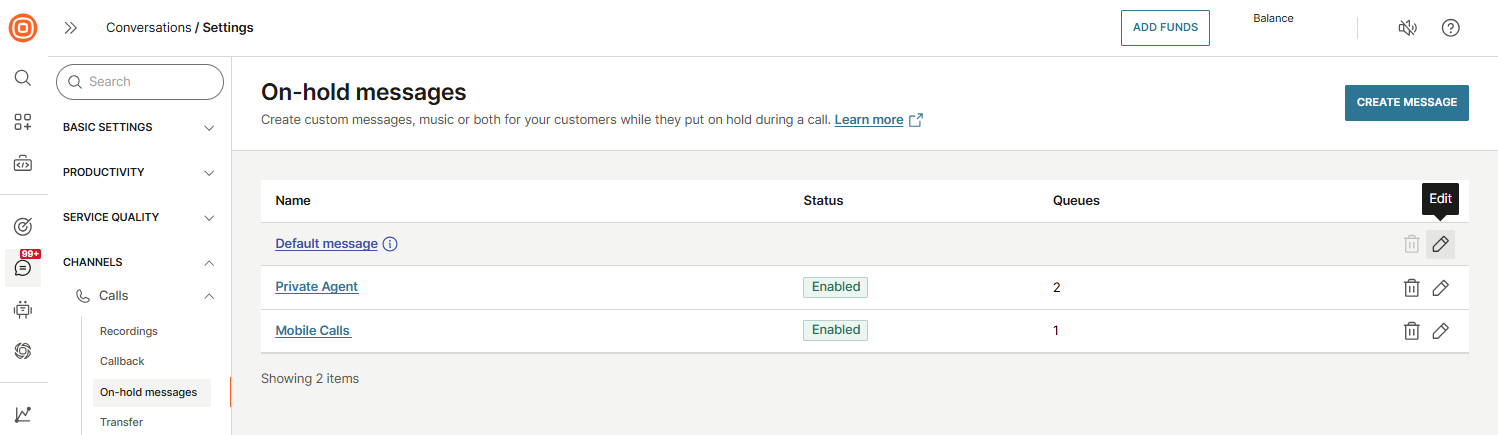
- Conversations →設定** → チャネル → 通話 → 保留メッセージ に移動します。
- 既定のメッセージ を編集するには (すべての新しいキューに適用):
- 3ドットメニューを選択します。
- Edit (編集) を選択します。
- 新しい構成を作成するには、次の手順を実行します。
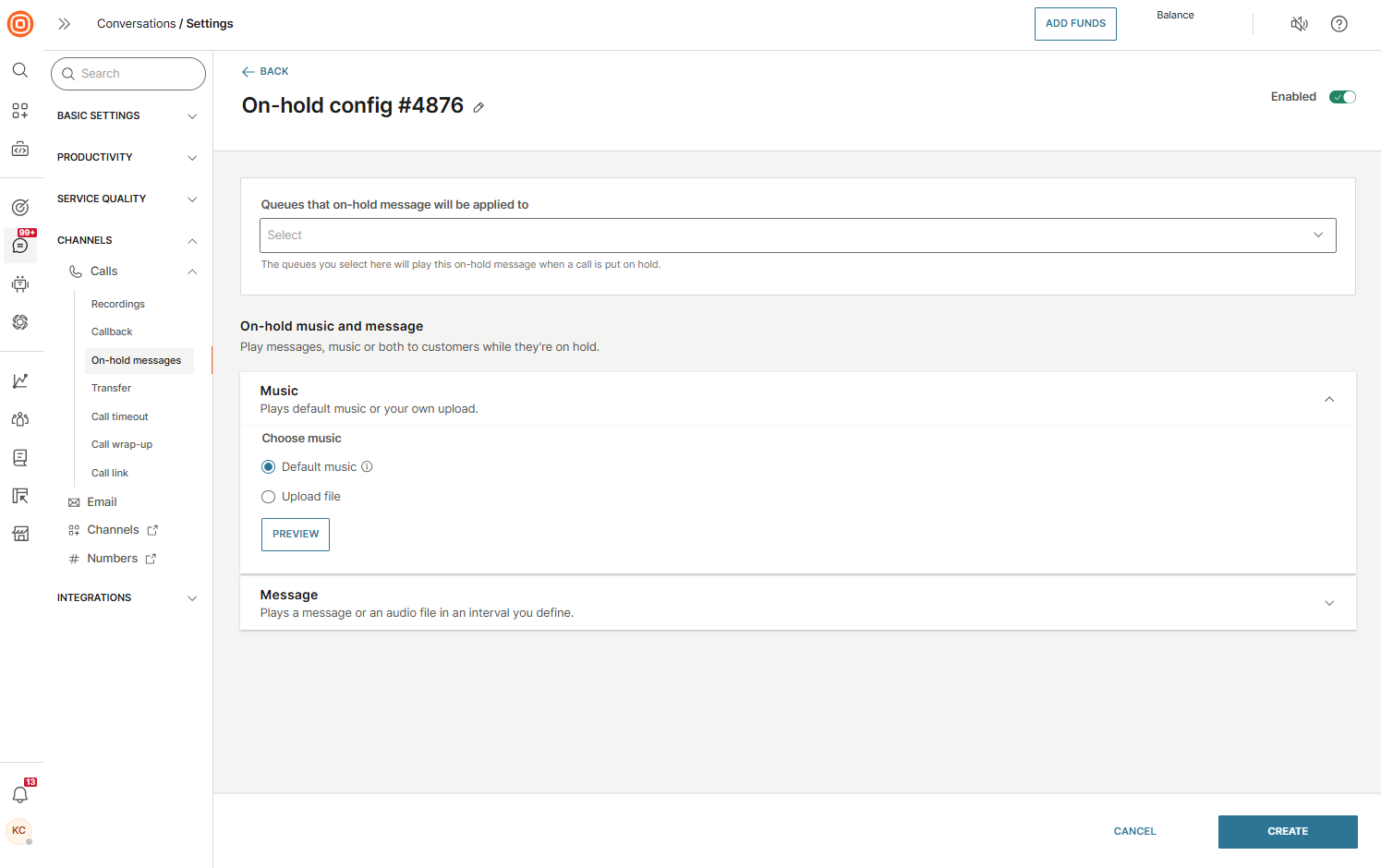
- [メッセージの作成] ボタンを選択します。
- プルダウン メニューから、保留メッセージを適用する キュー を選択します。
- ライブラリから音楽を選択するか、独自のオーディオファイルをアップロードします。
- (オプション)保存する前に音楽をプレビューします。
- アナウンス メッセージ を追加します。
- アナウンスの切り替えを有効にします。
- 以下から選択します。
- テキスト読み上げ: メッセージを入力し、言語、音声、読み上げ速度を選択します。繰り返す頻度を定義します (デフォルト = 10 秒ごと)。
- 音声ファイル:事前に録音されたファイルをアップロードします。
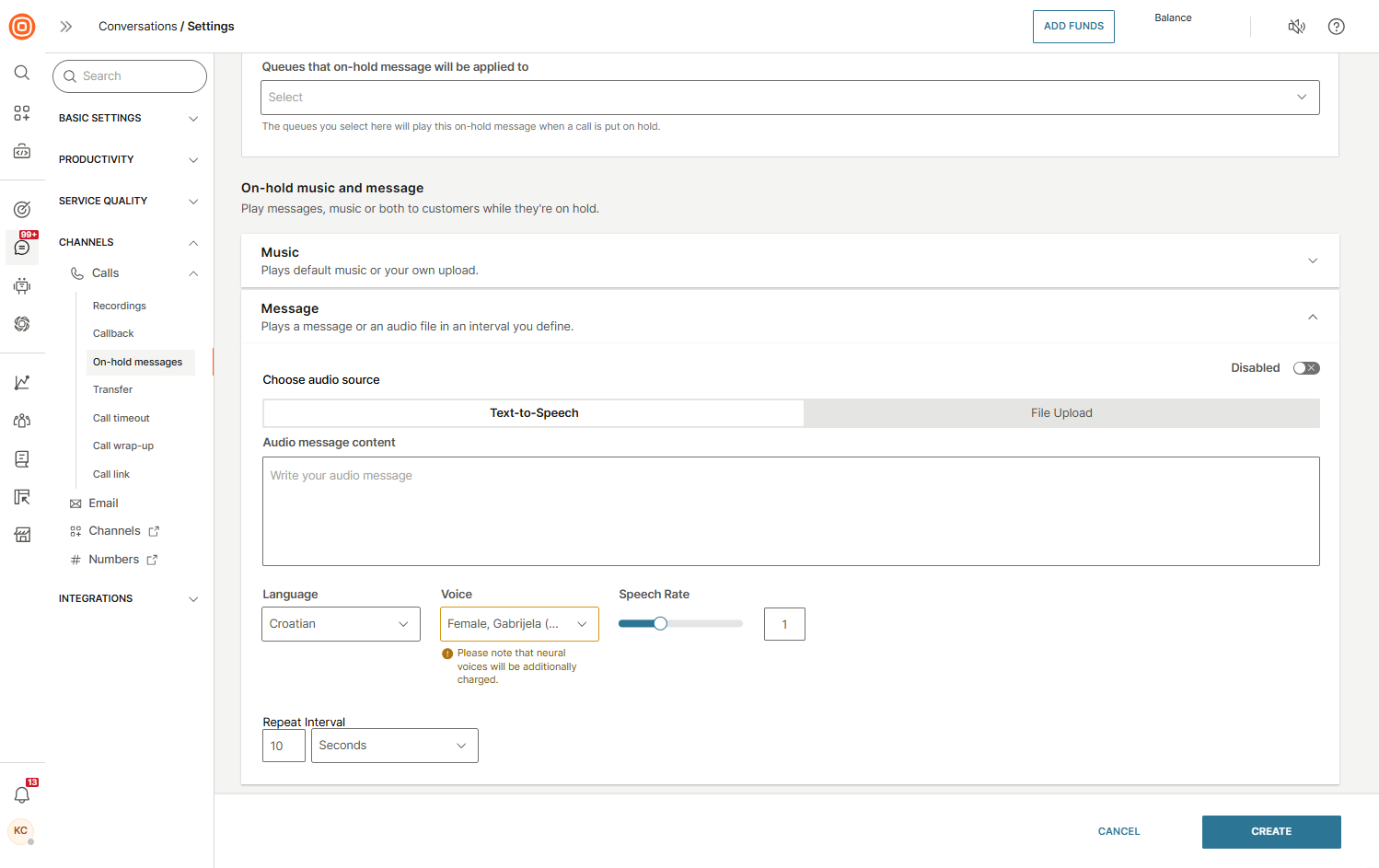
- [作成] をクリックして、キューの構成を保存します。
- 別の設定が必要な場合は、他のキューに対してこれらの手順を繰り返します。
通話転送
エージェントは、有効な E.164 形式の電話番号 に顧客を転送できます。これらの番号は、[連絡先] の People に保存するか、エージェントが手動で入力できます (許可されている場合)。
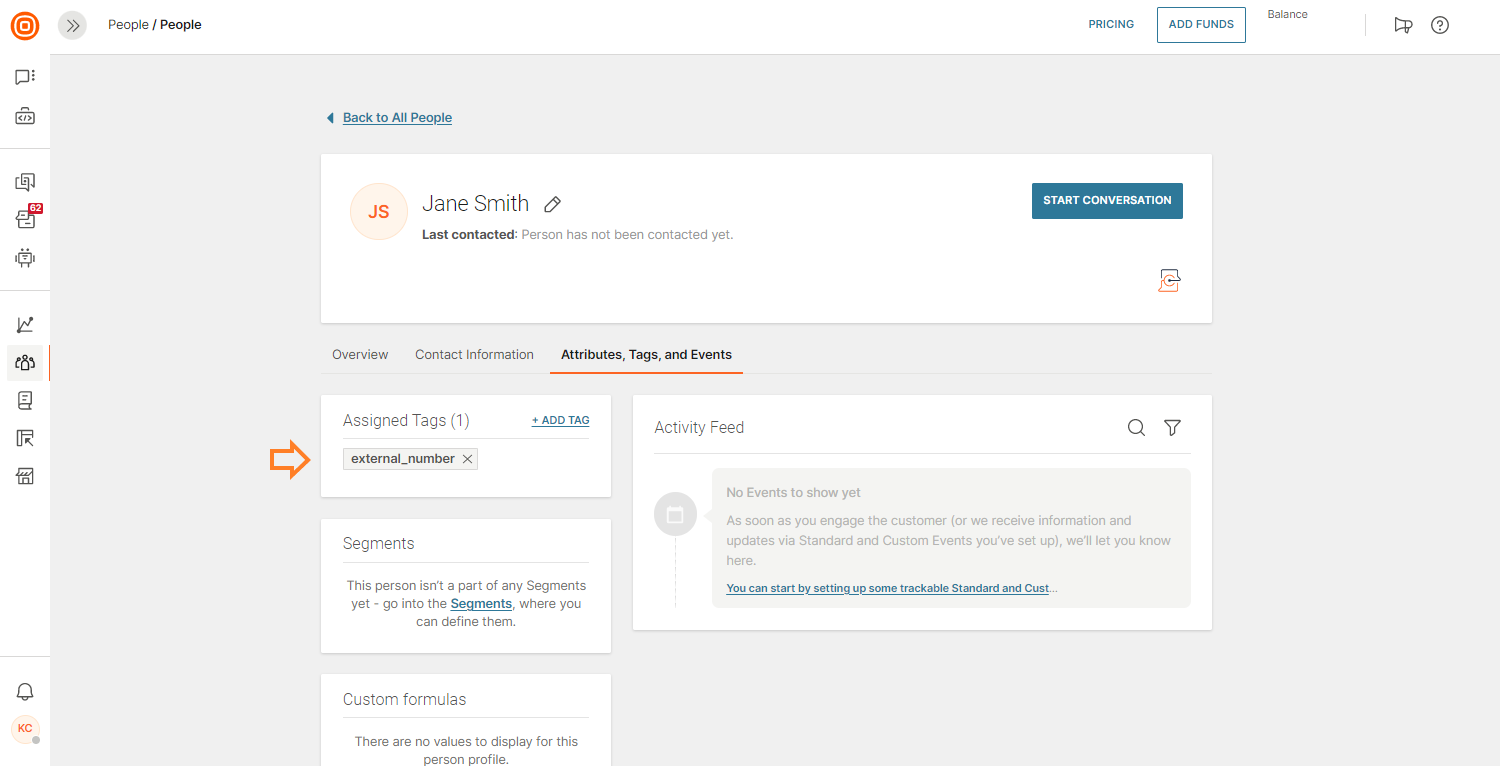
外部転送を利用可能にするには、組織はPeopleの連絡先にexternal_numberのタグを付ける必要があります。このタグは、外部ダイヤルを可能にし、NTT CPaaS 製品とバックエンド システム間で顧客の詳細を統合することで、より豊富なプロファイルを構築するのに役立ちます。
音楽とメッセージの転送を構成する [#configure-transfer-music-and-message-call-transfer]
音楽とメッセージのカスタム転送を構成して、よりスムーズでパーソナライズされた顧客エクスペリエンスを提供できます。デフォルトでは、転送中に事前に選択された音楽とメッセージが再生されます。
- キュー転送の場合、構成された待機戦略は、顧客がConversationsプラットフォームに到達すると再生されます。
転送音楽を構成する [#configure-transfer-music-call-transfer]
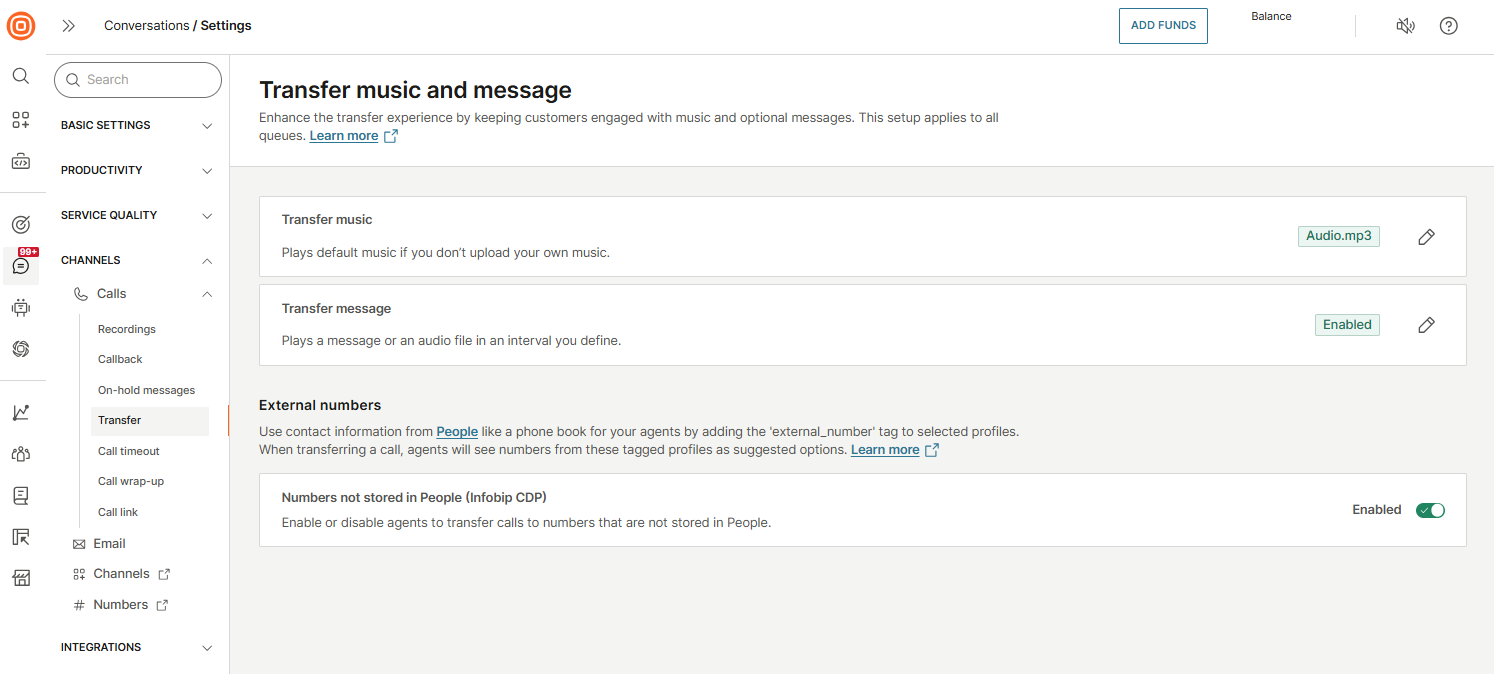
- Conversations → 設定 → Channels → Calls → Transfer に移動します。
- ペン アイコン を選択して、音楽の転送を構成します。
- 次のいずれかのオプションを選択します。
- デフォルトの音楽 - システムの事前定義された音楽を使用します。
- ファイルのアップロード - 独自のカスタムオーディオファイルを使用します。
- ファイルをアップロードする場合:
- [ファイルのアップロード] を選択し、[参照] ボタンを使用するか、ファイルをドラッグ アンド ドロップします。
- サポートされている形式:
.mp2、.mp3、.wav、.ogg。
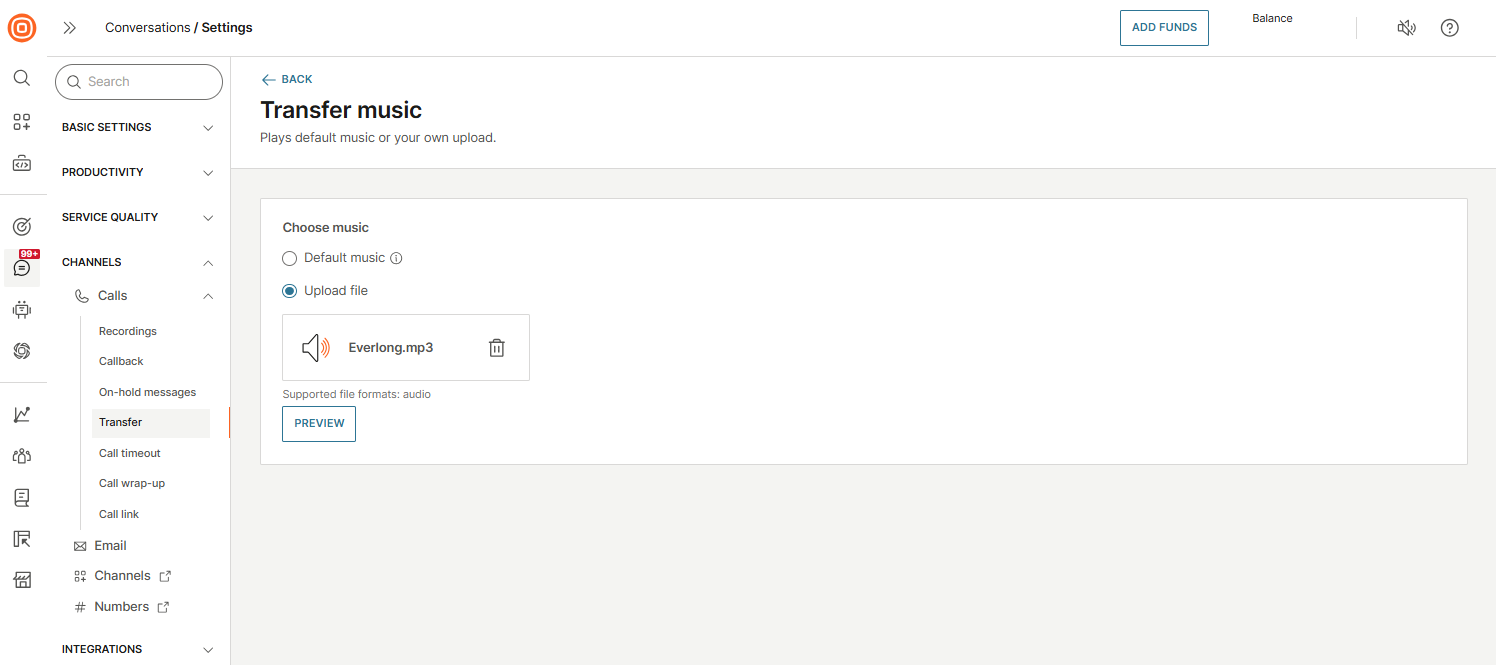
- 保存 を選択して変更を適用します。
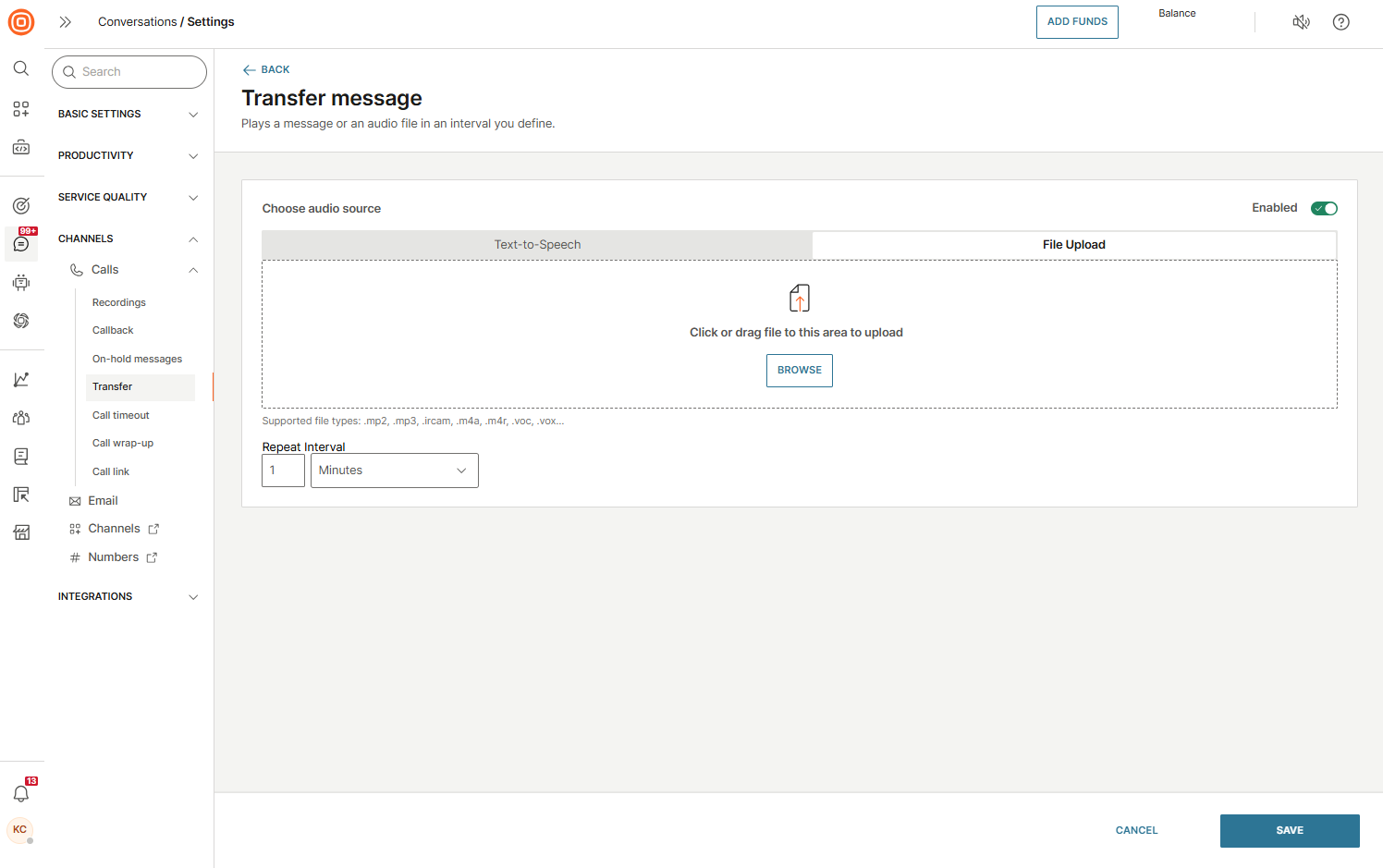
転送メッセージの構成 [#configure-transfer-message-call-transfer]
- Conversations → 設定 → Channels → Calls → Transfer に移動します。
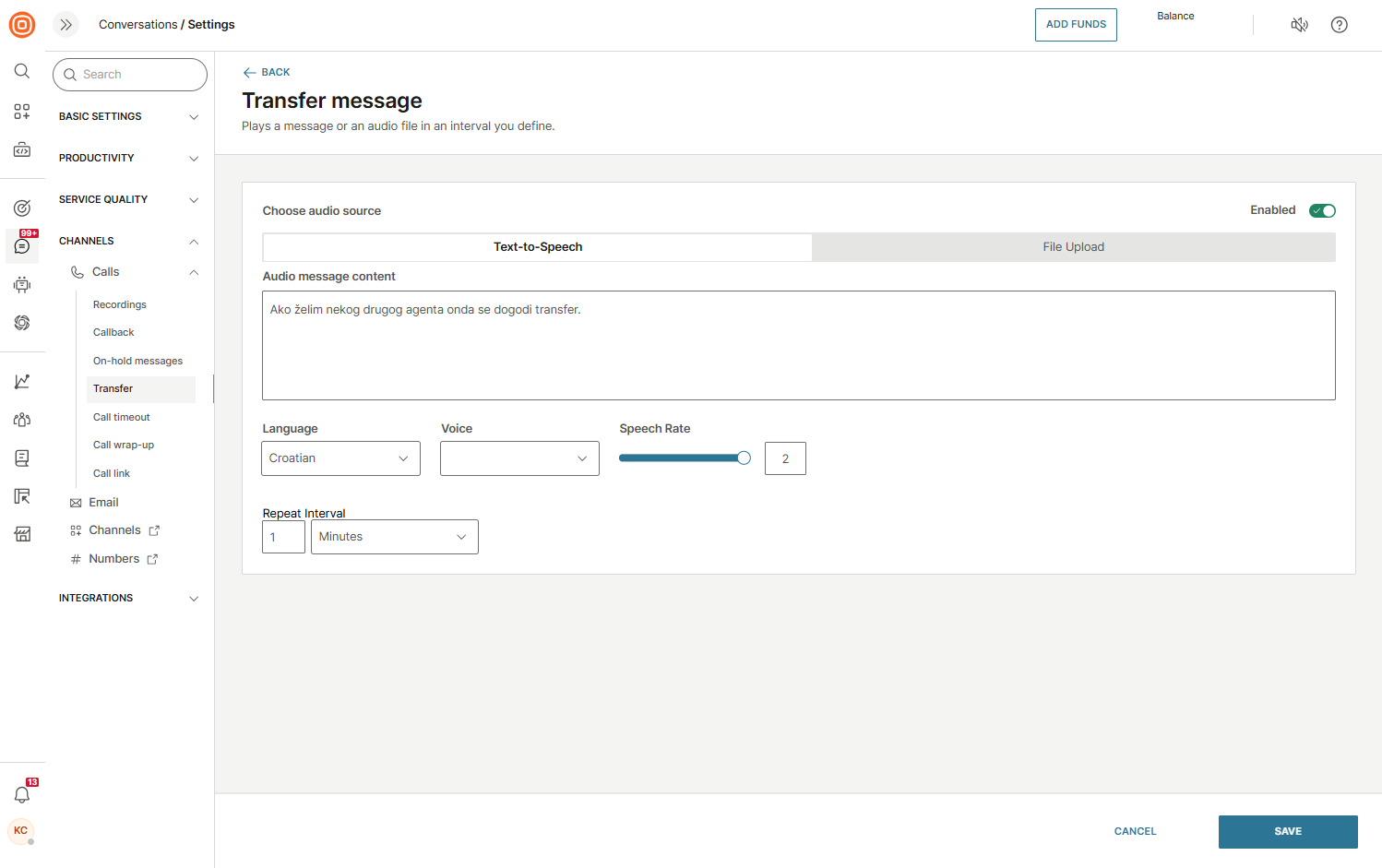
- ペン アイコン を選択して、転送メッセージを構成します。
- 次のいずれかのオプションを選択します。
- Text-to-Speech(テキスト読み上げ) (TTS(Text-to-Speech))
- テキストフィールドにメッセージスクリプトを入力します。
- 次のオプションを設定します。
- 言語
- 声
- 発話速度
- 繰り返し間隔 (メッセージを繰り返す頻度を定義)
- ファイルのアップロード
- オーディオファイルを参照またはドラッグ&ドロップします。
- 繰り返し間隔を設定します。
- Text-to-Speech(テキスト読み上げ) (TTS(Text-to-Speech))
- 転送メッセージを有効にし、[保存] を選択して変更を確認します。
着信転送の構成 [#configure-call-transfer-call-transfer]
- Conversations → 設定 → Channels → Calls → Transfer に移動します。
- 外部番号 セクションで、エージェントが People に保存されていない電話番号を手動で入力できるようにするオプションを有効または無効にします。
- 有効: エージェントは新しい電話番号を手動で入力できます。これらの番号は
external_numberタグが付いたPeopleに自動的に追加され、次回はドロップダウンに表示されます。 - 無効: エージェントは、People に保存されている番号にのみ通話を転送できます。
- 有効: エージェントは新しい電話番号を手動で入力できます。これらの番号は
通話転送フロー [#call-transfer-flow-call-transfer]
通話転送機能を設定すると、エージェントは People に保存されている外部番号にのみ通話を転送するか、有効になっている場合は電話番号を手動で入力することもできます。
転送フローは、構成によって異なります。
- アクティブな通話中、エージェントには 転送 オプションが表示されます。
- From フィールドで、エージェントは外部パーティに表示される番号を選択します。
- PSTN コール の場合、システムは顧客の DID 番号(ドロップダウン メニューなし)を自動的に使用します。
- WebRTC通話の場合、エージェントはアカウントにすでに割り当てられているDID番号の1つを選択できます。
- [To] フィールドで、エージェントは宛先番号を選択または入力します。
- 手動入力が許可されている場合、担当者は番号を入力できます。
- People のユーザーが電話番号を持っている場合は、オプションとして表示されます。
- People で external_number とタグ付けされた連絡先は、外部電話帳に表示されます。
- エージェントが入力すると、一致するすべての People 連絡先が提案されます。
- 転送を完了するには、エージェントは**[転送]** をクリックします。エージェントは切断され、顧客は外部パーティで続行します。
オプション Numbers not stored in People が有効になっている場合、エージェントは Web インターフェイスに外部番号を手動で入力できます。これらの番号はexternal_numberタグとともに自動的にPeople保存されるため、次回は外部番号の電話帳に表示されます。
通話転送の早期メディア [#early-media-in-call-transfers-call-transfer]
Conversations は、音声通話の早期メディアをサポートしています。この機能は、NTT CPaaS アカウント チームに連絡することで、顧客アカウントで有効にできます。
外線番号へのコール転送の動作は、アーリー メディアが有効か無効かによって異なります。
アーリーメディア対応 [#early-media-enabled-call-transfer]
- お客様は、アーリーメディアが確立されるまで、保留音楽を聞くことができます。
- 音声パスが接続されると、お客様には適切な ネットワーク オーディオ が聞こえます (呼び出し中、通話中、サービス停止など)。
アーリーメディア無効 [#early-media-disabled-call-transfer]
- お客様には、宛先が応答するか、通話がタイムアウトするまで、保留音のみが聞こえます。
- ネットワーク音声は提供されません(呼び出し音、ビジートーン、アウトオブサービスメッセージなど)。
- 顧客には通話の進行状況が表示されません。
推奨事項: NTT CPaaS では、カスタマー エクスペリエンスを向上させるために Early Media を有効にすることをお勧めします。
不在着信処理
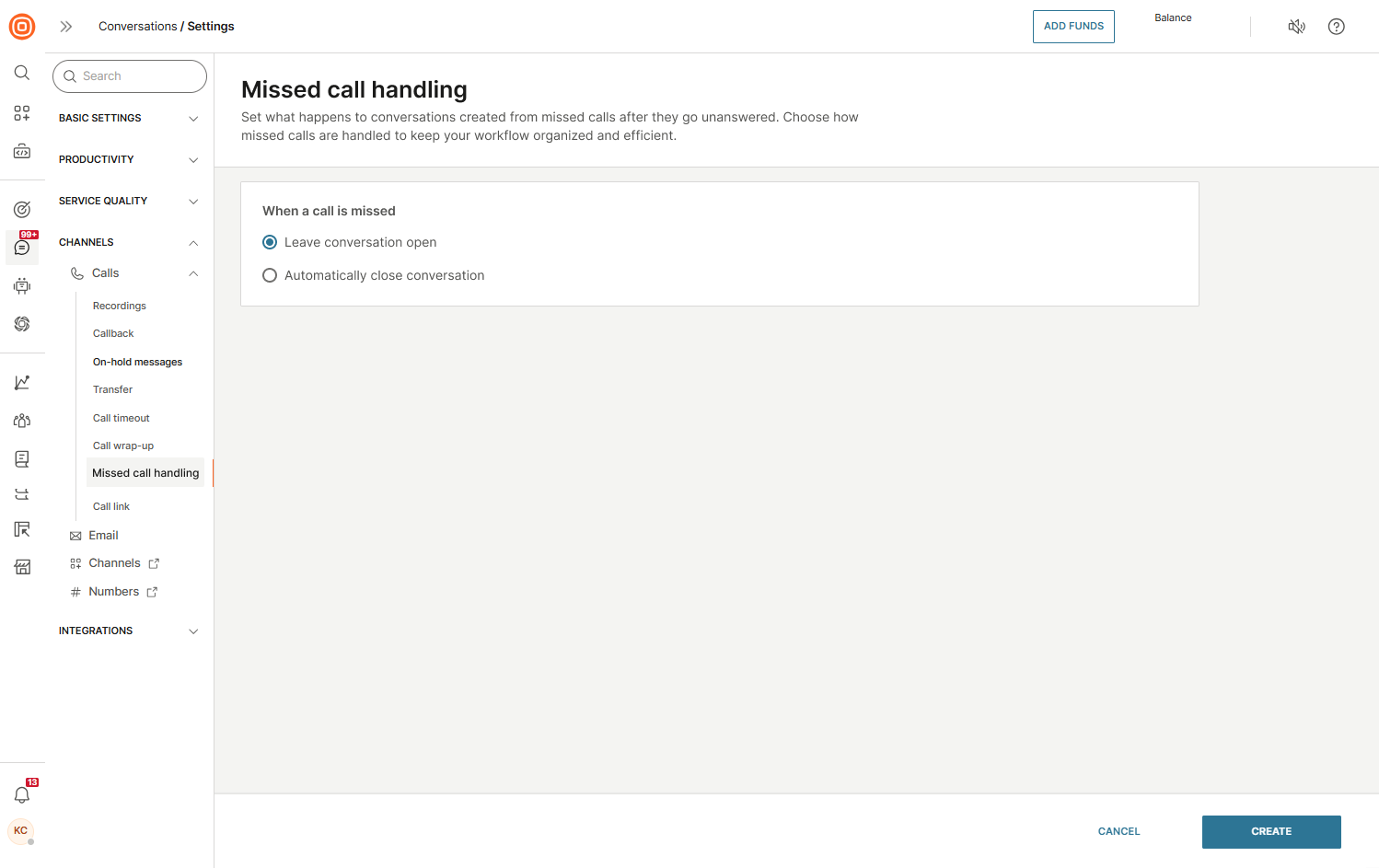
不在着信処理 設定では、不在着信 が発生したときに会話に何が起こるかを定義できます。
これを設定するには:
- Conversations → 設定 → 通話 → 不在着信処理 に移動します。
- 不在着信の会話の処理方法を選択します。
- 会話を開いたままにする: Conversations は [すべての作業] に残ります。未割り当ての会話は未割り当てのままですが、以前に割り当てられたWhatsApp Business CallingおよびViber Business Callingの会話は、同じエージェントに割り当てられたままになります。
注: このオプションを使用すると、未処理のオープン会話が大量に発生する可能性があり、適切に管理されないと会話メトリックに影響を与える可能性があります。 - 会話を自動的に閉じる: 不在着信が発生すると、Conversations はエージェントのアクションなしで閉じられます。
- 会話を開いたままにする: Conversations は [すべての作業] に残ります。未割り当ての会話は未割り当てのままですが、以前に割り当てられたWhatsApp Business CallingおよびViber Business Callingの会話は、同じエージェントに割り当てられたままになります。
- [保存] を選択します。構成の変更はすぐに有効になります。
通話監視
通話監視 を使用すると、スーパーバイザーは、エージェントや顧客に気付かないうちに、進行中の通話にサイレント リスナーとして参加できます。これにより、スーパーバイザーはエージェントが通話をどのように処理するかについてリアルタイムの洞察を得ることができ、品質保証とコーチングをサポートします。
アクセス通話の監視 [#access-call-monitoring]
監視は、次の 2 つの方法で開始できます。
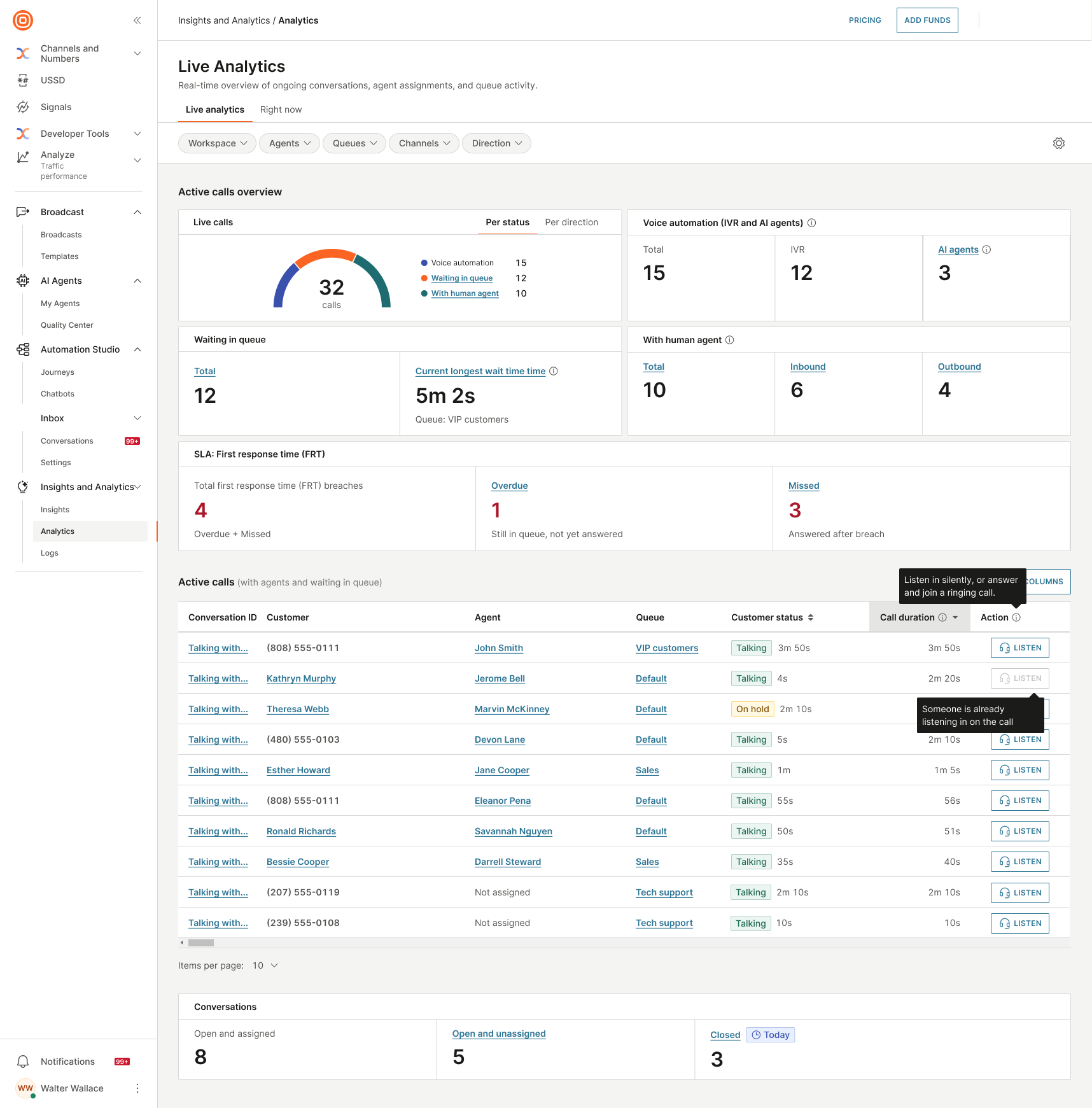
- アクティブな通話 テーブルから特定の進行中の通話を リッスンします。
- エージェントが現在通話中の場合、エージェントの現在の通話を Human agents テーブルから **listen **します。
どちらの場合も、通話が終了すると監視が終了します。
特定のコールを監視するには:
- ライブ分析→ Conversations → Analytics に移動します。
- [アクティブな通話数] テーブルで、進行中の通話を見つけます。
- [アクション] 列で、その通話の横にある [リッスン** を選択します。
エージェントの話を聞くには:
- ライブ分析→ Conversations → Analytics に移動します。
- 人間のエージェント テーブルで、監視するエージェントを見つけます。
- [アクション] 列で、そのエージェントの横にある [リッスン** を選択します。このオプションは、エージェントが通話中にのみ使用できます。
通話監視の仕組み [#how-call-monitoring-works]
リスニングを選択すると、サイレントリスナーとして通話に参加します。エージェントと顧客は、あなたの声を聞いたり見たりすることはできず、コールが監視されていることを通知されません。脱退を選択すると、いつでも監視を停止できます。
通話は、通話を処理するエージェントに対して構成された録音設定に従って録音され続けます。エージェントが顧客を保留にしても、エージェントの声は引き続き聞こえます。
通話が終了すると、監視セッションは終了します。
転送およびコンサルト中の通話監視 [#call-monitoring-during-transfers-and-consults]
通話監視は、通話中に特定のシナリオに従い続けます。
- エージェントが ウォーム転送 を開始した場合、顧客の監視を続行します。元のエージェントが通話を終了しても、セッションは終了しません。
- エージェントがコンサルトを開始したり、別の参加者を招待したりした場合、その参加者は通話に接続された後にのみ表示されます。キューの選択と呼び出し音は表示されません。
- 外部参加者との通話では、モニタリングは利用できません。
通話監視ウィンドウ [#call-monitoring-window]
コール モニタリング ウィンドウには、顧客とエージェントの詳細、およびコール時間が表示されます。ナビゲーション中も表示されたままなので、作業中も監視を続けることができます。
- ウィンドウを展開すると、エージェントと顧客が個別のタイルとして、通話設定とともに表示されます。
- ウィンドウを最小化して、バックグラウンドで監視を続けます。
- [会話の表示] を選択して、その会話を [マイ ワーク] の新しいタブで開き、監視を続行しながら会話のコンテキストを確認できます。