
エージェントガイド:はじめに
このガイドは、エージェント ワークスペースを設定し、顧客とのやり取りを管理する基本を学ぶのに役立ちます。次の手順に従って、環境を構成し、会話の処理を開始します。
通知を有効にする
通知は、新しいメッセージや会話の割り当てに関する最新情報を入手するのに役立ちます。ブラウザ通知とサウンドアラートの両方を構成できます。
ブラウザ通知の設定 [#browser-notifications-setup-enable-notifications]
NTT CPaaS Web インターフェイスで通知を受信するには、ブラウザに権限を付与する必要があります。
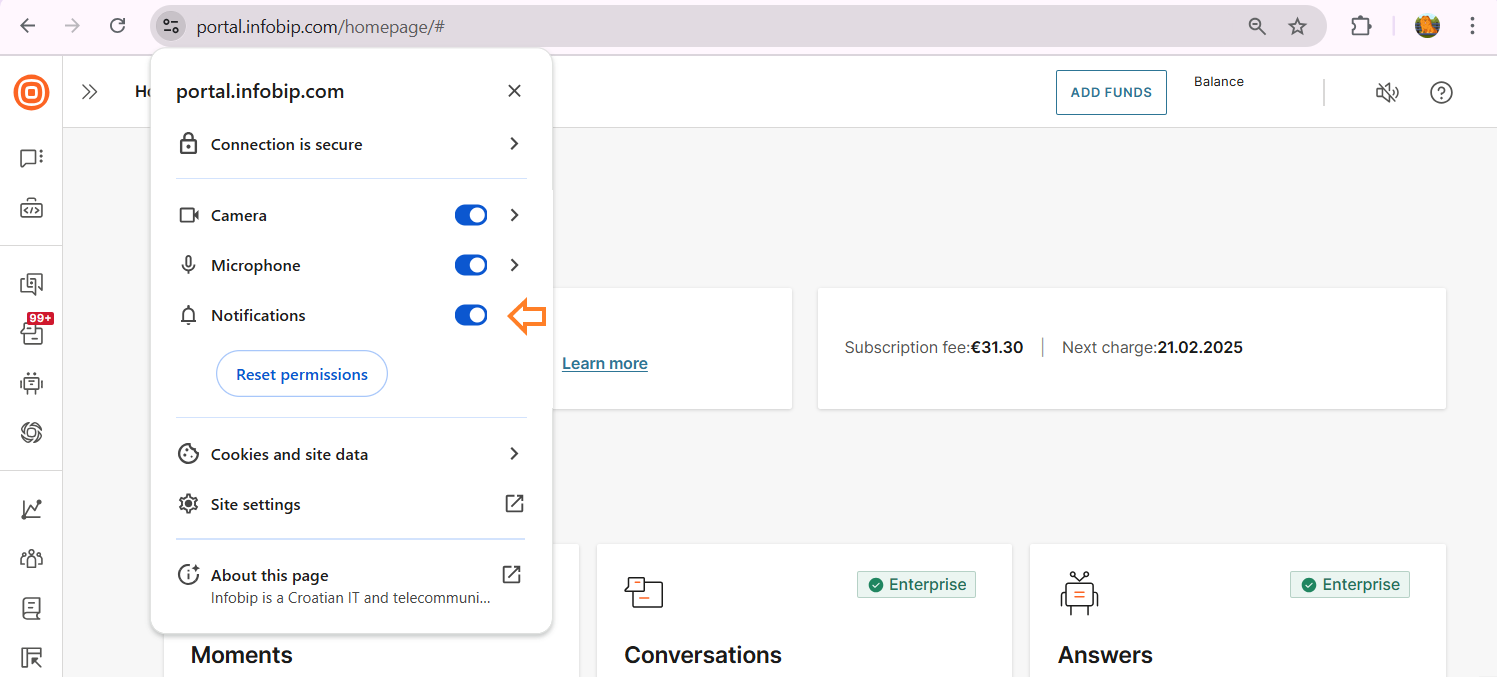
- Google Chrome の場合、プロンプトが表示されたら、または [URL] フィールドの横にある [サイト情報の表示] アイコンをクリックして、[通知] オプションを切り替えて通知を有効にします。
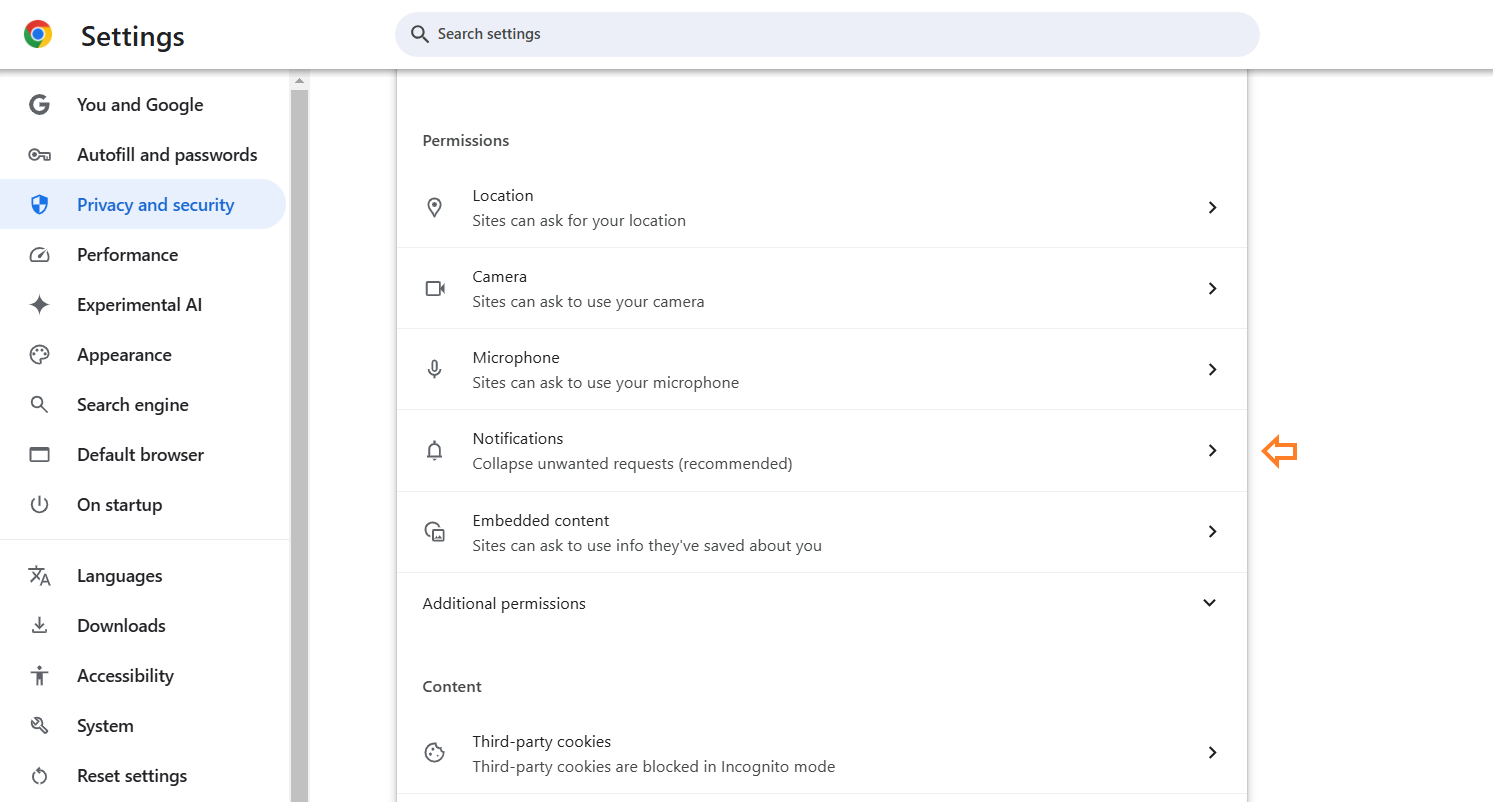
- この後、Google Chrome 設定 → プライバシーとセキュリティ に移動し→ 通知 を選択します。
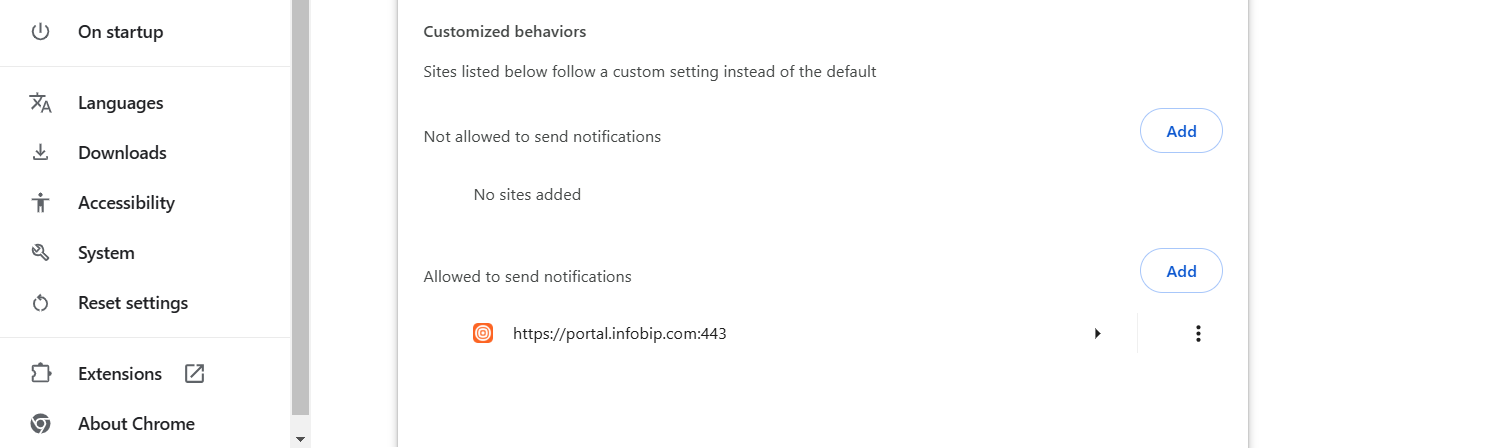
- カスタマイズされた動作 → 通知の送信を許可まで下にスクロールし、NTT CPaaS の Web サイトがリストされていることを確認します。
その他のブラウザについては、以下を確認してください。
NTT CPaaS アカウントのタブまたはウィンドウをアクティブにしている場合、スパムを防ぐために通知は表示されません。ただし、タブやウィンドウが非表示になっている場合は、通知が表示されます。たとえば、NTT CPaaS アカウント ウィンドウが開いていて表示されている場合、通知は表示されません。
PC で通知を有効にする [#enable-notifications-on-your-pc-enable-notifications]
ウィンドウズ
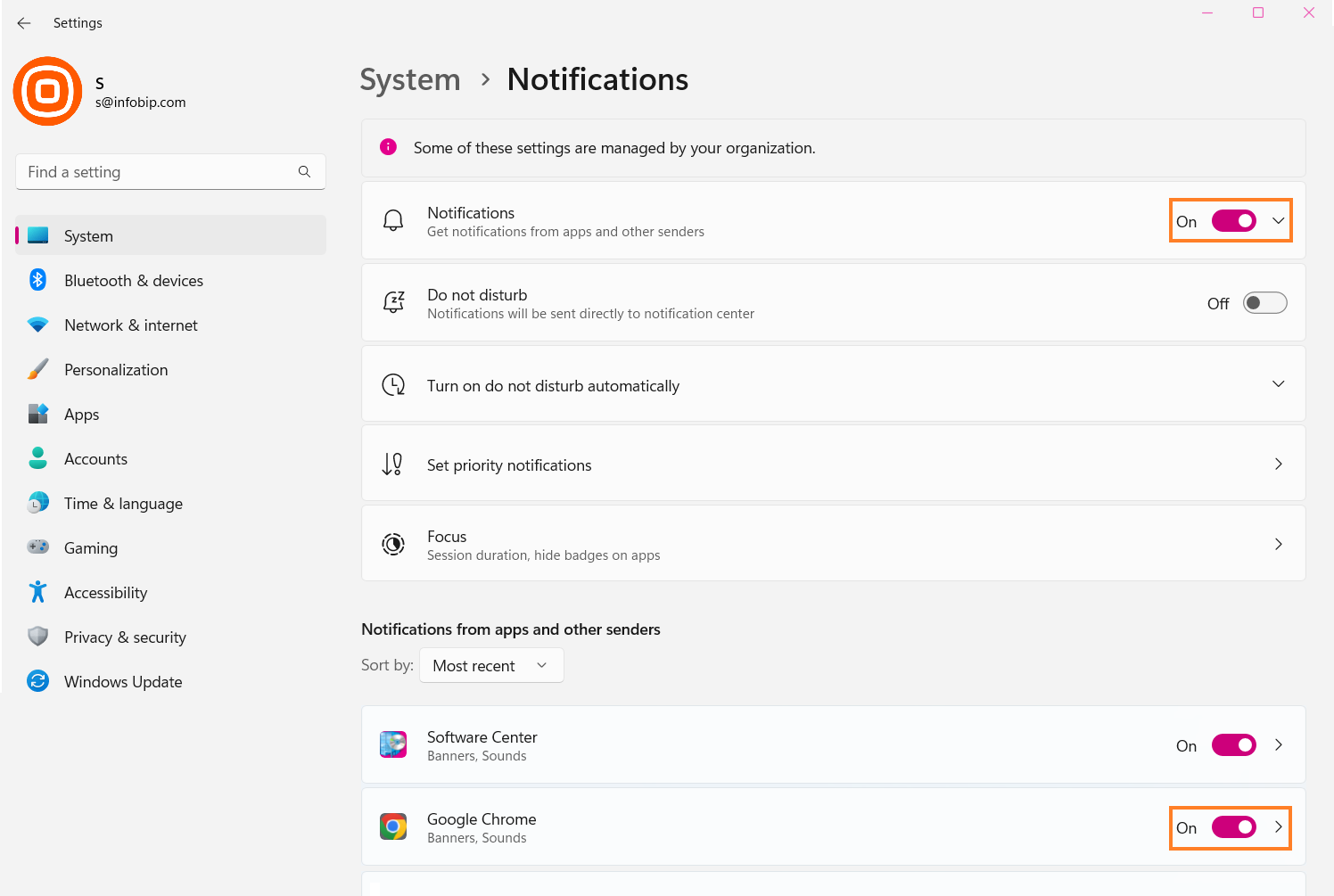
Windows の場合は、PC で通知が有効になっているかどうかを確認します。
- システム → 通知 に移動し、それらがオンになっていることを確認します。
- 次に、アプリと他の送信者からの通知で、使用しているブラウザを見つけて、その横にあるトグルを有効にします。
- サイレントとフォーカスアシストの設定は、通知に確実に影響するため、オフにする必要があります。
Mac
Macの場合:
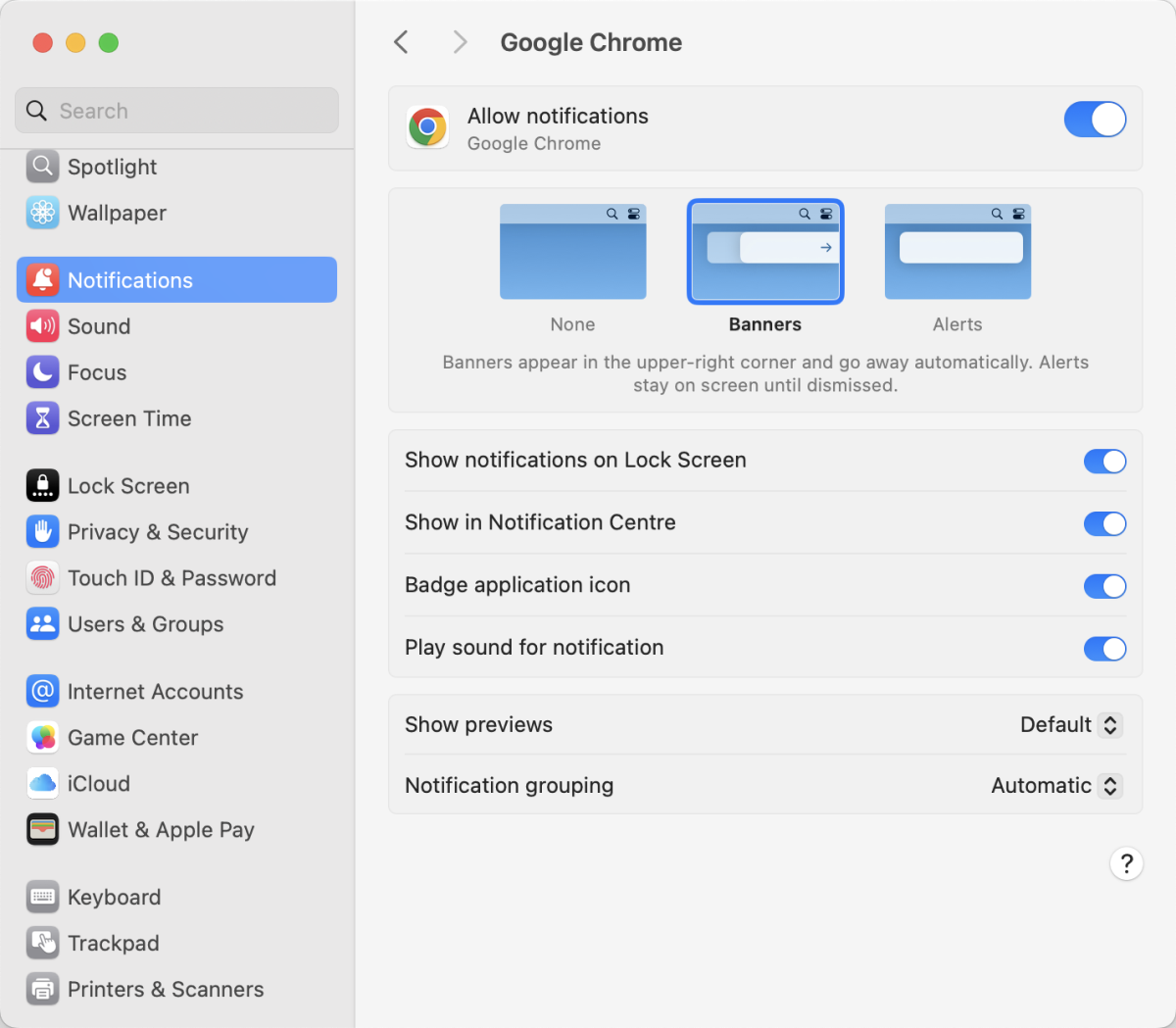
- Apple メニュー → システム 設定 → 通知 を選択します。
- オプションがオンになっていることを確認します。
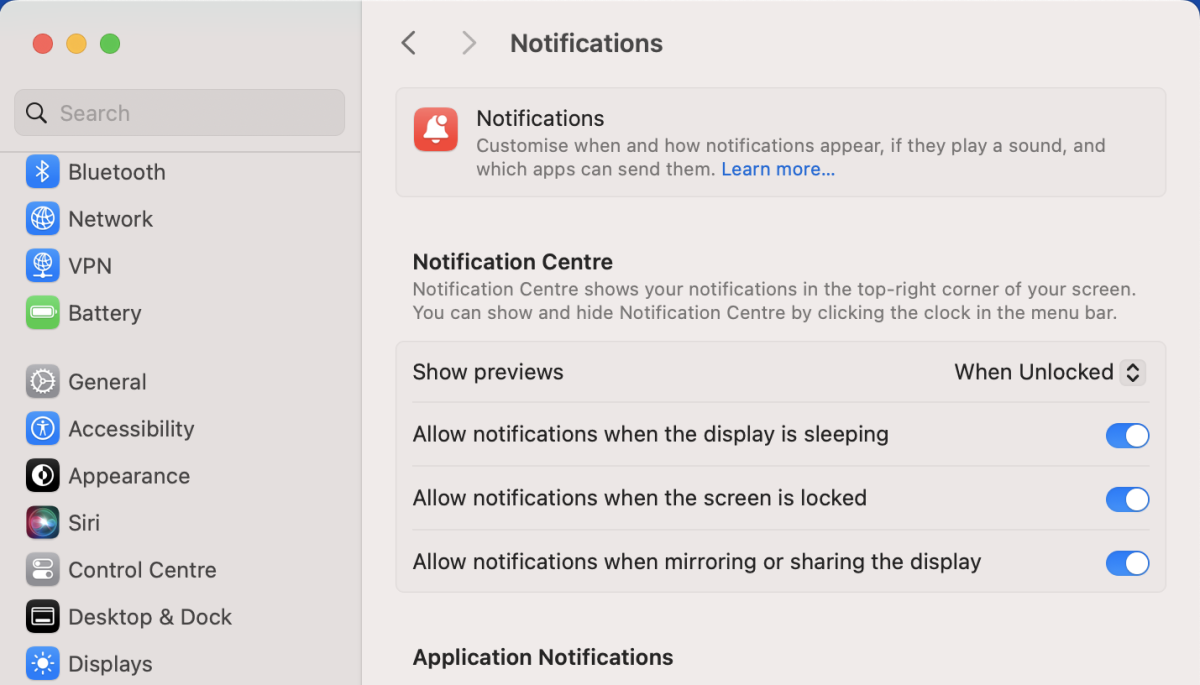
- 次に、アプリケーション通知まで下にスクロールし、使用しているブラウザを見つけて、その通知設定を有効にします。
サウンド通知 [#sound-notifications-enable-notifications]
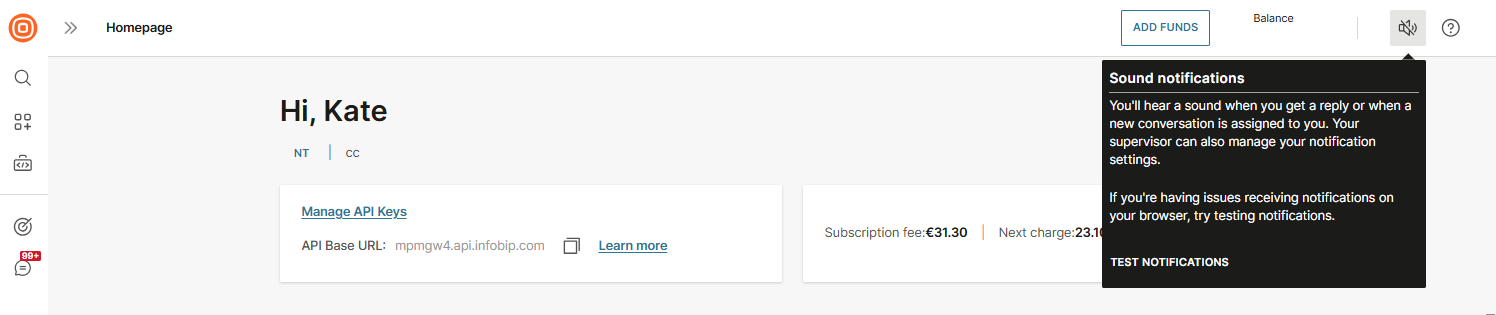
Webインターフェイスでサウンド通知を設定するには、右上隅にあるスピーカーアイコン🔊をクリックします。これにより、着信した返信や新しく割り当てられた会話のサウンド通知をオンまたはオフに切り替えることができます。
ブラウザー通知で問題が発生している場合は、[通知のテスト] ボタンを選択してテストできます。
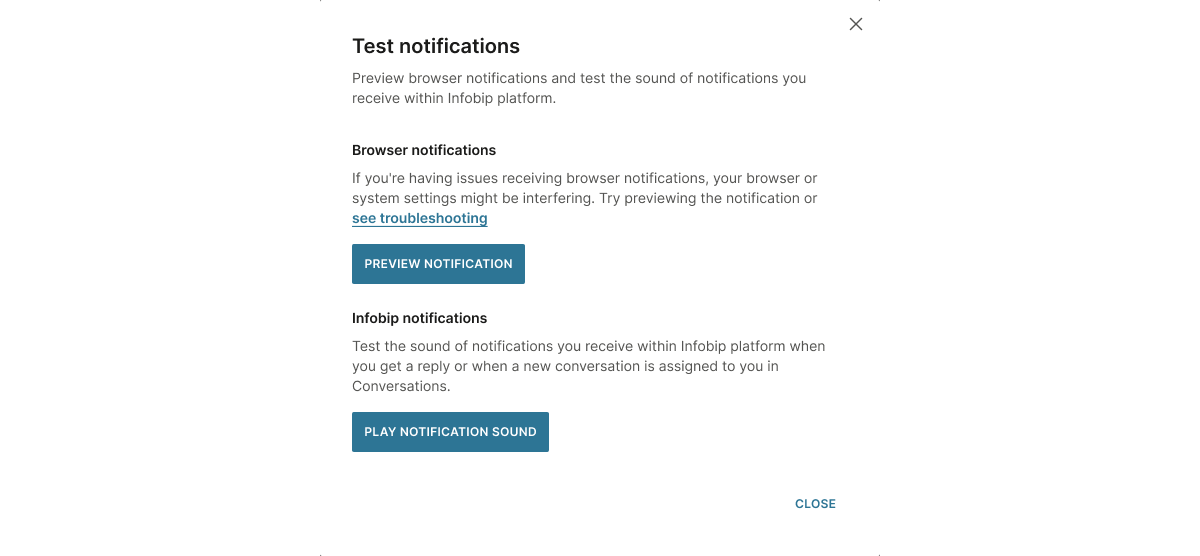
テスト通知ポップアップでは、ブラウザー通知をプレビューし、NTT CPaaS プラットフォーム内で受信した通知音を再生できます。
ブラウザ通知をテストするには:
- [通知のプレビュー] ボタンをクリックします。これにより、通知を許可する許可を求めるブラウザのポップアップがトリガーされます。
- このボタンが無効になっている場合は、以前にブラウザの設定で通知をブロックしていた可能性があります。
- これらを有効にするには、ブラウザのサイト設定に移動し、通知を許可します。
NTT CPaaS プラットフォーム内で、受信応答または新しく割り当てられた会話の通知音をテストすることもできます。
- 通知音の再生ボタンをクリックして聞きます。
- ボタンが無効になっている場合は、サウンドがミュートされているかどうかを確認し、オンにすると通知が再生されます。
ダークモードを有効にする
ダークモードは目の疲れを軽減し、暗い環境で作業するエージェントにより快適な視聴体験を提供します。
ダークモードを有効にするには:
- エージェントパネルの右上隅にある太陽のアイコン☼を選択します。
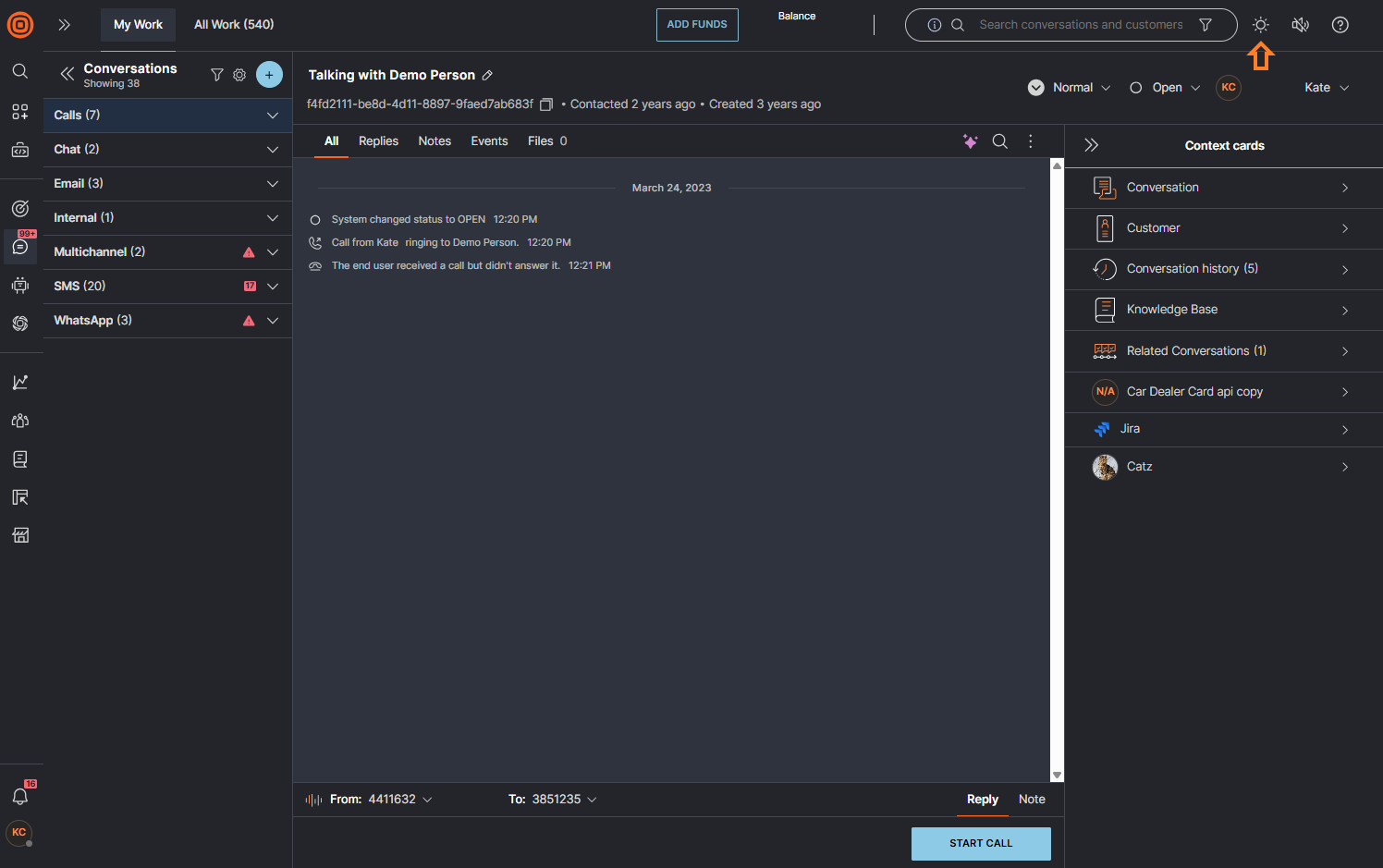
- ライトモードに戻すには、右上隅にある月のアイコン☾を選択します。
ダークモードを有効にすると、エージェントパネル全体が次のように変更されます。
- すべての作業 (すべてのタブ、カード、モーダル)
- マイワーク(すべてのタブ、カード、モーダル)
ダークモードの設定はローカルストレージに保存されます。これはですね:
- Web インターフェイスの他の部分 (ライト モードのまま) に切り替えても、Conversations の設定は変更されません。
- 設定はセッション間で維持されます。ページを更新したり、再度ログインしたりしても、ページはリセットされません。
- 設定は、変更するか、ブラウザのCookieをクリアするまで残ります。
エージェントのステータスを設定する
空き状況をブロードキャストするには、該当するステータスのいずれかに設定する必要があります。
ステータスを設定するには:
- 左下隅にあるアカウント設定に移動します。
- 名前の下には、ドロップダウン矢印を使用してステータスを設定できます。
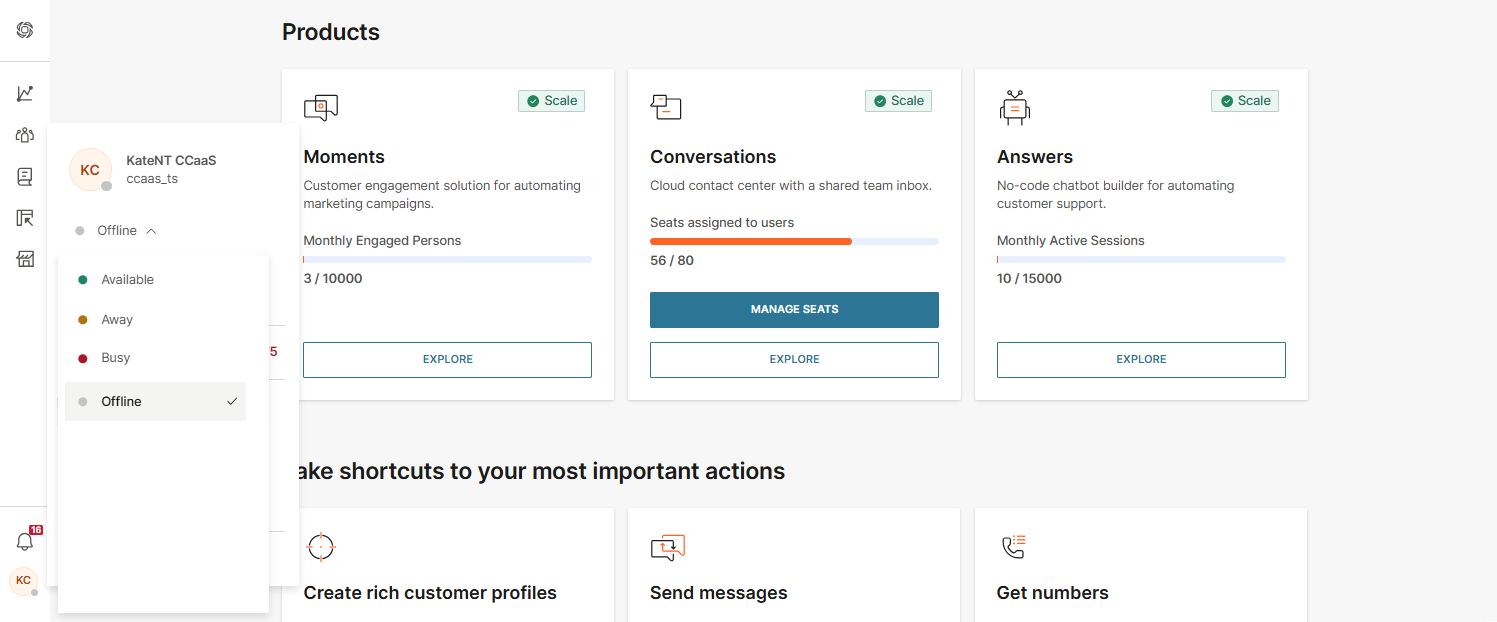
エージェントのステータスは、アクティビティまたはワークロードに基づいて2つのタイプにすることができます。
- 既定値 (対応可能、取り込み中、退席中、オフライン)
- カスタム (アイドル、容量不足、呼び出し音など)
詳細については、以下の表を参照してください。
| 利用できる | 利用できる | エージェントはサインインし、新しい会話に参加できます。 |
|---|---|---|
| 遊休 | エージェントは、会話が割り当てられていない場合、自動的にこのステータスに設定されます。 | |
| 容量不足 | エージェントは、自分が割り当てたよりも多くの会話を引き受けることができる場合、自動的にこのステータスに設定されます。 | |
| Busy (話し中) | Busy (話し中) | エージェントはビジー状態で、新しい会話を受信できません。 |
| 全容量 | エージェントは、ワークロードがキャパシティと等しい場合に、自動的にこのステータスに設定されます。 | |
| 通話中 | エージェントは、通話中に自動的にこのステータスに設定されます。 | |
| 高鳴り | エージェントは、コールを受信すると自動的にこのステータスに設定されます。 | |
| ラップ | エージェントは、コールを終了するときに自動的にこのステータスに設定されます。 | |
| 留守 | 留守 | エージェントはログインしていますが、会話を受信できません。主に短い休憩に使用されます。 |
| オフライン | オフライン | エージェントはサインアウトされます。 |
スーパーバイザーは、コンタクトセンターの設定とニーズに基づいてカスタムステータスを設定できるため、上記の4つの主要なステータス以外のステータスが表示される場合があります。
アクティビティ監視 [#activity-monitoring-set-your-agent-status]
あなたが自分自身を設定したステータスにあることが重要です。アクティビティはシステム内で監視されます。
自分自身を「利用可能」に設定しても、ブラウザにアクティビティがない(またはブラウザが閉じられている)ことに気付いた場合、システムは自動的にログアウトし、エージェント使用率での不正確な時間追跡を防ぐために、それ以上の会話が割り当てられないようにします。
ステータスを「オフライン」に設定してシフトを終了し、ログアウトしてください。そうしないと、ログオフされている間も現在のステータスが残ります。
次のステップ
ワークスペースを構成したので、会話の管理を開始する準備が整いました。
次に検討すべきことは次のとおりです。
- ワークスペースの概要 - [マイ ワーク] パネルと [すべてのワーク] パネルについて学習します。
- 会話の管理 - 会話を作成、割り当て、管理します
- お客様とのコミュニケーション - メッセージの送信と電話の発信