
ワークスペースの概要
Conversations ワークスペースは、次の 2 つのメイン パネルで構成されています。
- 私の仕事
- すべての仕事
これらのパネルがどのように機能するかを理解すると、会話を効率的に管理し、整理された状態を維持するのに役立ちます。
[マイワーク]パネル
マイワークは、次のことができるメインのエージェントダッシュボードです。
- 割り当てられた会話を確認する
- 各会話の詳細を確認する
- 会話と会話の詳細を管理する
- 新しい会話を作成する
左側には、割り当てられている会話のリストが表示されます。会話リストには、次のステータスの会話が含まれています。
- 開ける
- 待つこと
- 解決済み (構成に応じて)
Conversations は、最後に受信した顧客メッセージの日付順に一覧表示されます (最後に受信したメッセージは常にリストの一番上に表示されます)。Closed とマークされた Conversations はリストに表示されません。
未読メッセージを含むConversationsは太字で表示され、その横に未読メッセージの数を示すカウンターが表示されます。
右側のパネルの会話ごとに、次の点を確認できます。
- 受信したメッセージのタイムスタンプ
- 顧客名
- 最後に受信したメッセージのプレビュー
マイワークでできること [#what-you-can-do-in-my-work-my-work-panel]
選択した会話内で、次の操作を実行できます。
- 入力、送信、メッセージの受信
- 変更 会話 優先度、トピック、ステータス
- public notes と入力します。
- 会話の再割り当て (未割り当ての会話を取ったり、会話を他のエージェントに移動したりできますが、他のエージェントに割り当てられた会話を引き継ぐことはできません)
ただし、スーパーバイザーと管理者は、担当者を制限なく変更できます。
- キューの変更
- 型の概要
- タグの管理
- 顧客プロファイルの管理
会話の主要部分は、エージェントが会話履歴を確認できるエージェントと顧客の間の対話です。
たとえば、顧客がメッセージを使用して 1 つのチャネルでブランドを確立し、その後別のチャネルでブランドを確立する場合、メッセージは 1 つの連続した会話の一部になる可能性があります。
顧客メッセージが初めて受信されると、次の属性を持つ会話が作成されます。
- 会話名
- 会話 ID
- 参加者 (顧客/エージェント/チャットボット)
- 作成日
- メッセージ status (デフォルトは Open です)
- メッセージ テキスト
- メッセージ チャネル インジケーター
- 顧客情報(顧客が認識している場合)
メッセージ機能 [#message-features-my-work-panel]
メッセージを未読にする
顧客のメッセージが表示されても、すぐには処理できない場合があります。これらのメッセージは、自動的に既読としてマークされます。
メッセージが気づかれないように、メッセージを未読としてマークするオプションがあります。できるだけ早く彼らに連絡することができます。
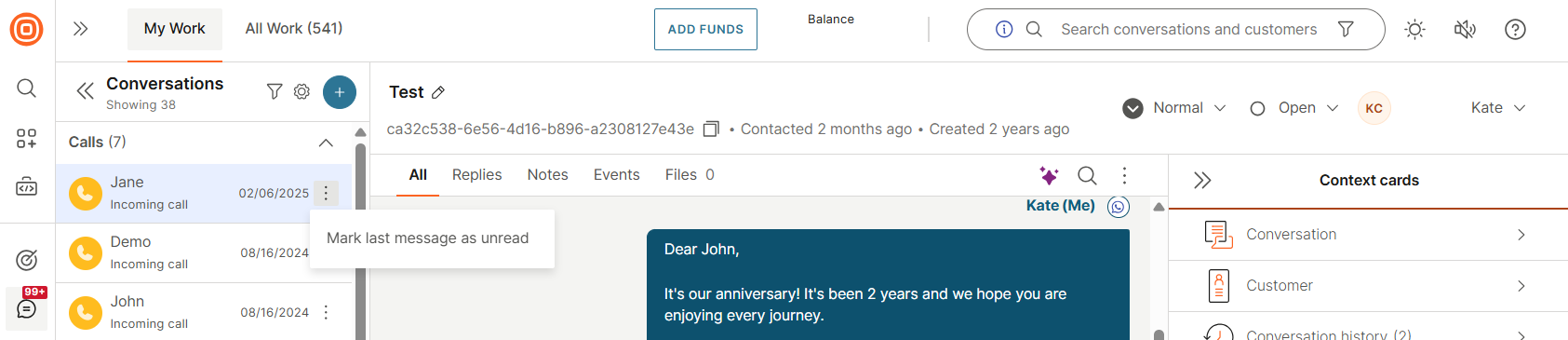
メッセージの状態
さまざまなメッセージステータスが発生する可能性があります。
- 単一の灰色のチェックマーク ✓ - メッセージは 送信中 プロセス中です
- 二重の灰色のチェックマーク ✓✓ - メッセージがユーザーに配信されました
- 緑色の二重チェックマーク ✓✓ - メッセージはユーザーによって表示されました
- 赤い三角 ▲ - 配信エラーが発生したか、処理に失敗しました
メッセージのプレビュー
メッセージ プレビューを使用すると、特定の会話を開かずに会話の詳細をすばやくプレビューできます。
これにより、メッセージの内容を簡単に確認し、問題の緊急性を理解し、他のすべての会話の中で会話に優先順位を付けることができます。
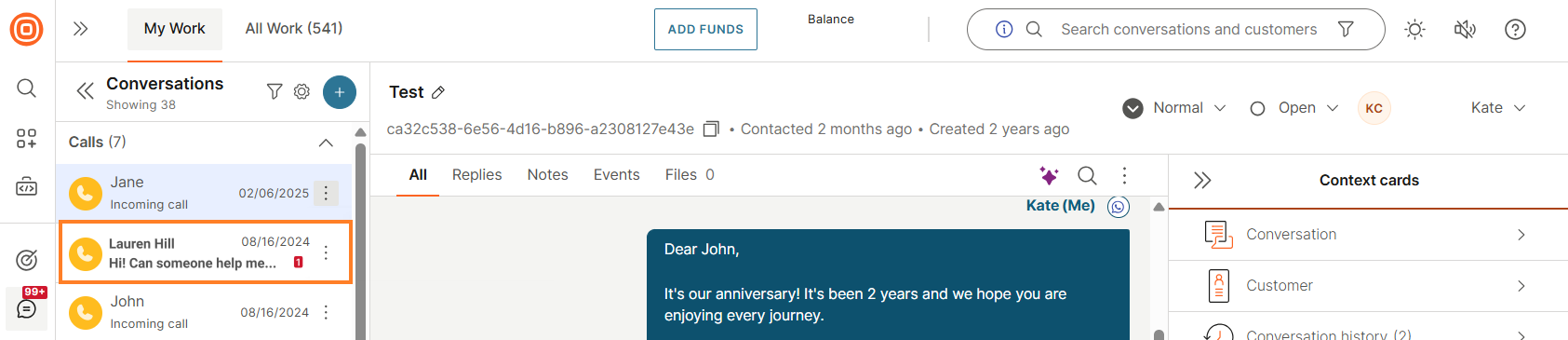
メッセージエラー
メッセージの配信に失敗した場合は、エラー コード名や ID などの詳細な分析情報が提供されます。
この情報を使用すると、メッセージ エラーの背後にある根本的な理由を特定し、潜在的な問題に効率的に対処できます。
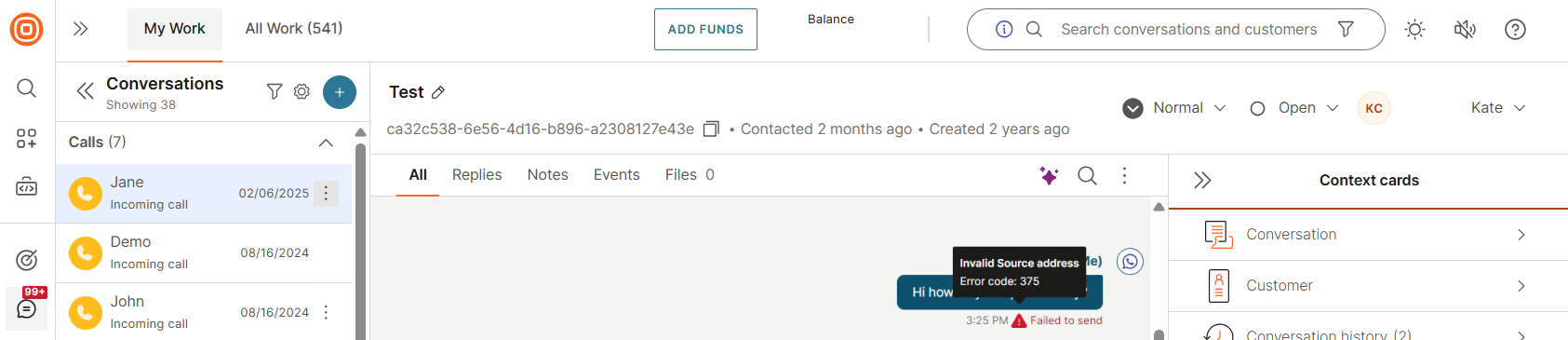
応答ステータスとエラーコード ページには、発生した問題を解決するために必要なすべてのコードと実行可能な手順の包括的なリストが含まれています。
会話をステータスでフィルタする [#filter-conversations-by-status-my-work-panel]
ステータスで会話をフィルタリングするには:
- [マイ ワーク] サイド パネルで フィルター アイコンを選択します。
- そこから、次のステータスから選択して、現在の会話をフィルタリングできます。
- 開ける
- 待つこと
- 解決
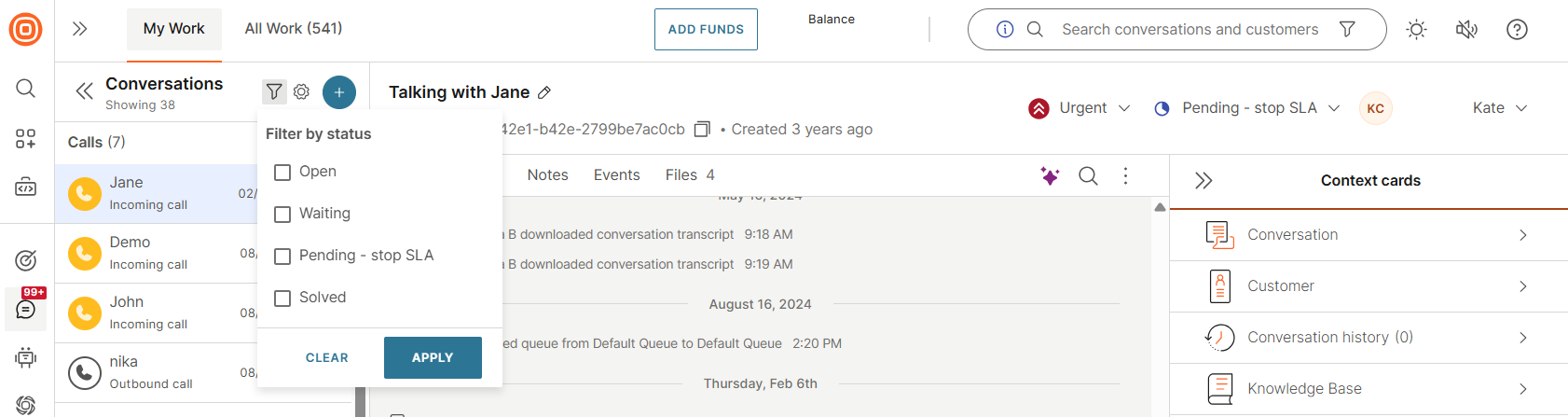
- フィルターで 解決済み ステータスがグレー表示されている場合は、[マイ ワーク] から 非表示 に設定されていることを示しています。
並べ替え、順序付け、グループ化 [#sorting-ordering-and-grouping-my-work-panel]
マイ ワークの 並べ替え、順序、グループ化 オプションを使用すると、会話の整理、優先順位付け、グループ化が効率的に行われ、手作業が減り、優先順位が明確になります。
ソーシャルチャネルを使用していないアカウントは、3つのオプションすべてにアクセスできます。ただし、ソーシャルチャネルを使用するアカウントは、グループ化オプションにのみアクセスできます。
右上隅にある歯車アイコンを選択して、次のオプションにアクセスします。
- 並び替え
- 並び替え
- グループ化
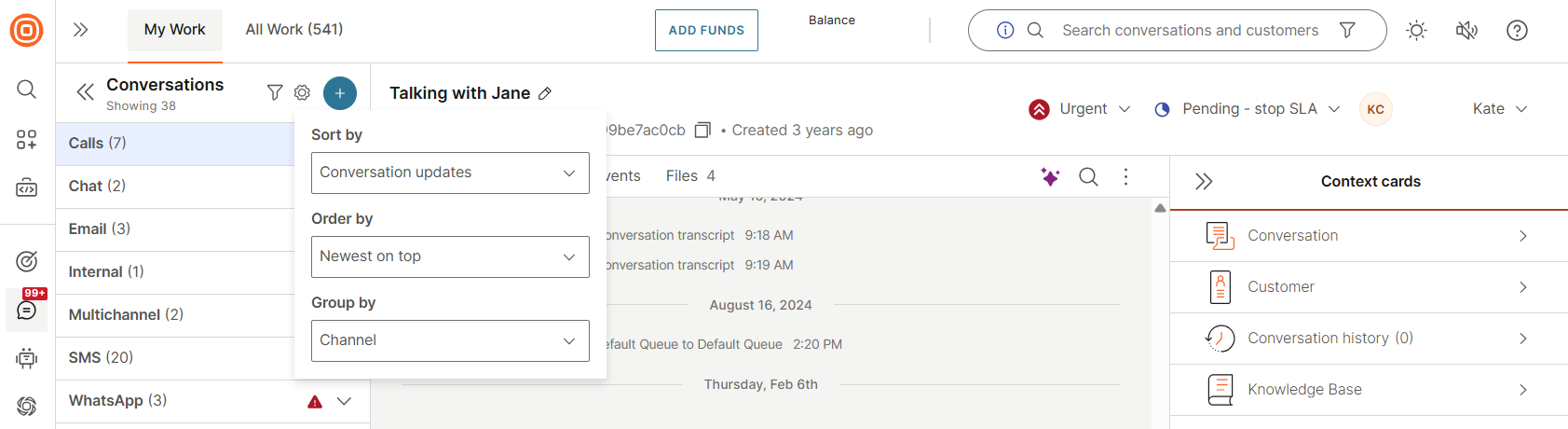
並び替え
並べ替え オプションでは、次の並べ替えが可能です。
- 会話の更新 - 最新の変更日時で並べ替えられた会話を一覧表示します。
- すべてのメッセージ - エージェントまたは顧客から送信された最後のメッセージの日時で並べ替えられた会話を一覧表示します。
- 顧客メッセージ - 顧客メッセージに基づいて並べ替えます
- 割り当てられた会話 - 会話がエージェントに割り当てられた日時に基づいて会話を一覧表示します
既定の並べ替え は 会話の更新 に設定されています。
次のアクションは、このオプションでの並べ替えに影響します。
- メッセージ付きで作成された会話
- 割り当て済み、再割り当て済み、未割り当て
- 会話が統合されました
- メッセージの送信/受信
- 会話コールバック
- メモを作成
- ルート会話
- 自動割り当て
- キューへの/キューからの会話の追加/削除
- フォームのバインド解除/バインド
- 顧客のリンク/リンク解除
- 変更 (優先度、ステータス、概要、トピック)
並び替え
並べ替えオプションでは、会話を次の方法で並べ替えることができます。
- 一番上に最新
- 一番上から古いもの
グループ化
グループ化オプションを使用すると、以下に基づいて会話を整理できます。
- 地位
- キュー
- 優先権
- チャンネル
この機能を使用すると、[マイ ワーク] ページで会話をグループ化およびカスタマイズできるため、特定のニーズやユース ケースに柔軟に対応できます。並べ替えと順序付けは、各グループ内で実装されます。
キューとチャネルのグループ化
キュー と チャネル のグループ化では、少なくとも 1 つの会話が割り当てられているグループのみが表示されます。
たとえば、エージェントが 10 のキューに属している場合、割り当てられた会話を含むキューのみが表示されます。その結果、グループのリストは動的に更新されます。
さらに、これら 2 つのグループはアルファベット順に並べ替えられます。
ステータスと優先度のグループ化
ステータス と 優先度 のグループ化では、エージェントに会話が割り当てられていない場合でも、グループは表示されますが、展開するオプションはありません。たとえば、優先度のグループ化の場合、ドロップダウンには次のように表示されます。
- 緊急 (0)
- 高 (10)
- ノーマル(5)
- 低 (0)
キューとチャネルのグループ化とは異なり、優先度 グループ化は、アルファベット順の並べ替えではなく、固定された順序 (上記のように) に従います。
上記のように、アカウントがソーシャルチャネルを使用している場合、グループ化オプションのみが表示されます。
SLA が有効になっている アカウントの場合、これらの会話はリストの一番上に固定されたままになり、SLA に基づいて並べ替えられます。すべての会話に SLA がある場合、並べ替え、順序付け、およびグループ化は、2 つ以上の会話に同じ SLA がある場合にのみ、選択した設定に従います。
並べ替え、順序付け、およびグループ化の設定は、キャッシュにローカルに保存されます。
キャッシュをクリアしない限り、設定は保存されます。つまり、次回ログインすると、[マイワーク]ページと会話のリストが、以前の選択に基づいて整理されます。
自分の作業の制限 [#my-work-limit-my-work-panel]
[マイワーク]でエージェントに表示される会話の数は、100に制限されています。
常に 100 件を超える 会話が割り当てられている場合は、[すべて表示] オプションを選択することで、すべての会話にアクセスできます。これにより、この事前定義されたフィルターを使用して[すべての作業]パネルが開きます。
エージェントには、会話本文に表示される最大150の最新メッセージのみが表示されます。その会話内の古いメッセージは表示されません。
すべての作業
すべての作業を使用すると、スーパーバイザー、管理者、およびエージェントは、特定の基準に基づいて会話を一覧表示およびグループ化できます。Web インターフェイスには事前定義されたビューが用意されており、カスタム ビューを作成できます。
[すべての作業] パネルには、他のエージェントに割り当てられたものを含む会話とキューが表示されます。
Conversations はフィルターによって定義されたビューにグループ化され、これらのビューは プライベート または グローバル にすることができます。
ビュータイプ [#view-types-all-work]
- 定義済みビュー - 会話間を移動するのに役立つ業界標準のビュー:
- 未割り当て - 担当者なしで開いているすべての会話
- すべて - キューに関係なく、開いているすべての会話
- すべてのチャットボット - 現在ボットによって処理されているすべての会話
- My Conversations - キューに関係なく、自分に割り当てられたすべての開いている会話
- 内部 - 内部会話
- 履歴 - キューに関係なく、閉じたすべての会話
- コールバック - 必須のコールバック
- カスタムビュー - 特定のケース用にユーザーが作成したフィルター。これらは次のようになります。
- プライベート - 個人使用用に作成されています。あなただけに表示され、個人の生産性を高めるために会話を整理するのに役立ちます。
- グローバル - すべてのユーザーが利用できます。スーパーバイザーは、すべてのエージェントが使用するこれらのビューを作成できます。
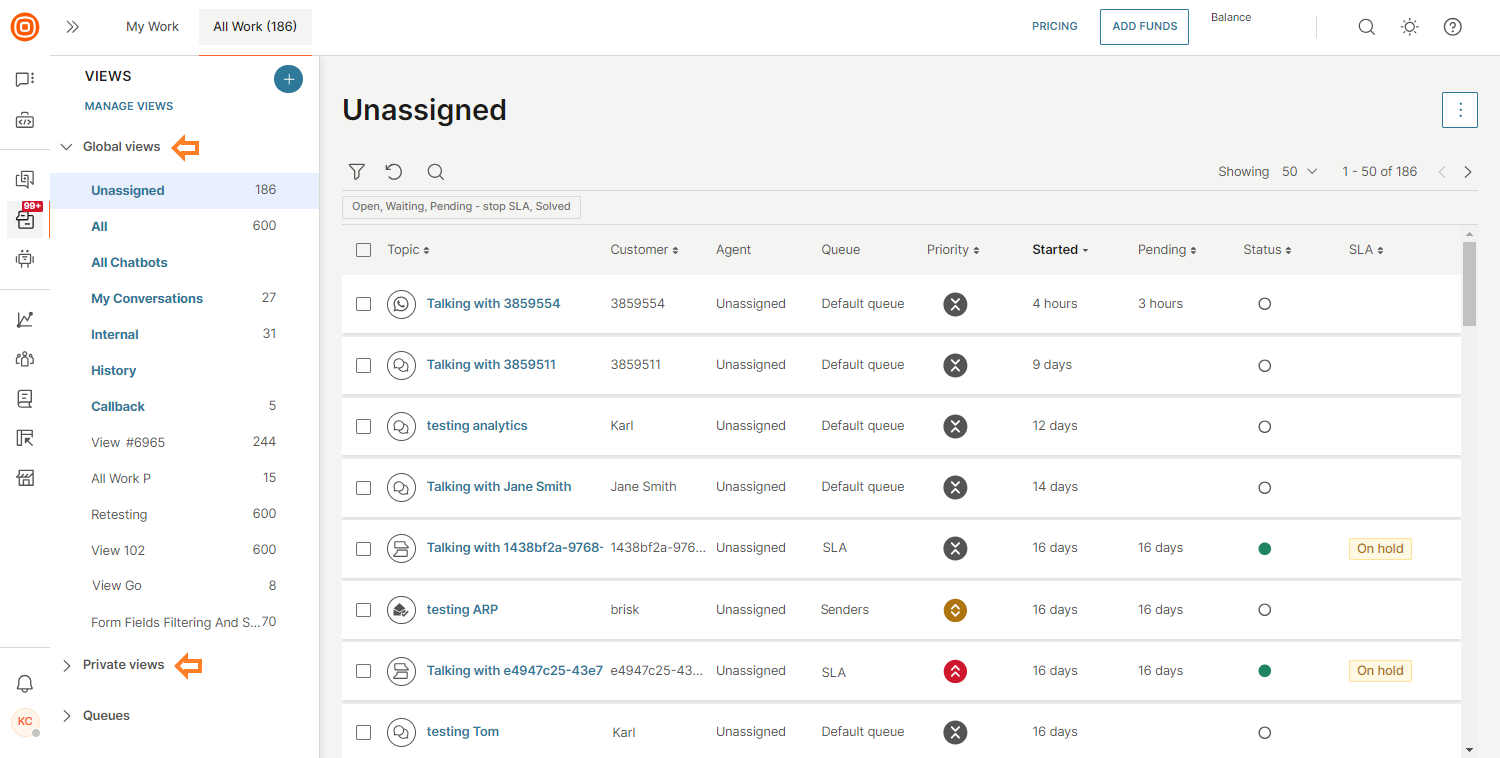
特定のキューまたはビューを選択すると、そのキューまたはビュー内のすべての会話が表示されます。デフォルトでは、最も古い会話が最初に表示され、保留時間で並べ替えられます。
- 会話を選択して開くか、[自分に割り当てる] ボタンをクリックして自分に割り当てます。
- テーブルヘッダーを選択して、顧客、優先度、要求済み、または保留中で並べ替えます。
- デフォルトでは、すべての会話は保留中の列で降順に並べ替えられ、顧客の待機時間が最も長いことが強調表示されます。
並べ替えとフィルタリング [#sorting-and-filtering-all-work]
カスタムで追加された多くの列で並べ替えるには、矢印で示されたヘッダーを選択します。
一般的な並べ替えオプションは次のとおりです。
- 顧客
- 優先権
- 地位
デフォルトでは、すべての会話は 保留中の列 で降順に並べ替えられ、顧客の待ち時間が最も長いものが表示されます。
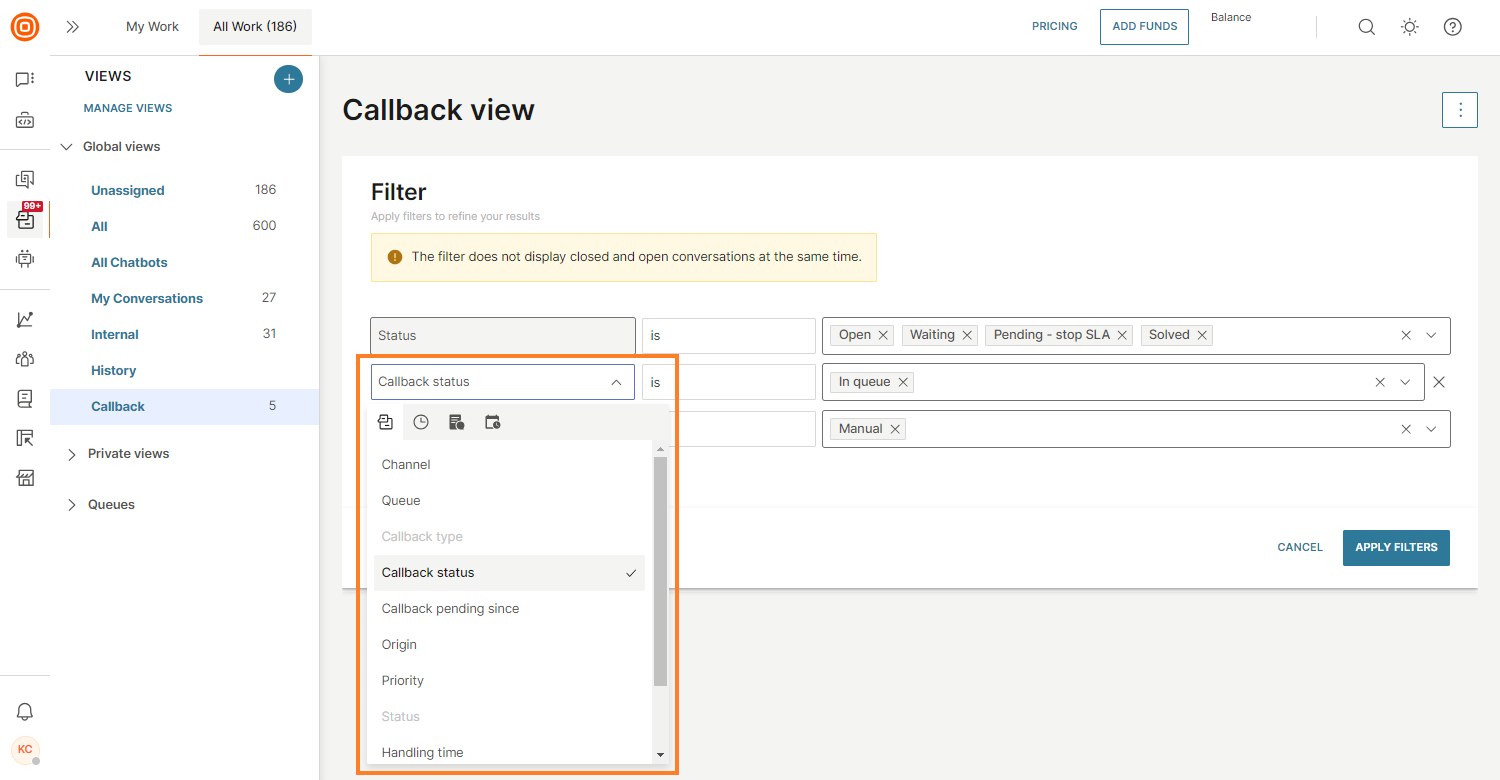
高度なフィルタリングオプションは、フィルタの「すべての作業」で使用できます。
定義済み属性
- チャネル - 会話チャネルの種類
- キュー - 会話が割り当てられているキュー
- コールバックタイプ - 自動/手動
- コールバックステータス - アクティブ/キュー内/応答なし/完了
- コールバック保留期間 - コールバックが解決を待っている期間
- 発信元 - インバウンドまたはアウトバウンドの会話
- 優先度 - 会話の優先度
- ステータス - 会話のステータス。オープン、待機中、または解決済み (組み合わせ可能) またはクローズ (他のステータスと組み合わせることはできません) を選択できます。
- 保留中のエージェントの返信 - 顧客がエージェントからの返信を待っている期間
- 取り扱い時間 - 5分未満から5日以上までの時間範囲
- エージェント - 会話が割り当てられている特定のエージェント
- タグ - 会話に割り当てられた 1 つまたは複数のタグ。複数のタグが選択されている場合は、演算子を選択できます: ALL (タグ間の AND) または ANY (タグ間の OR)
- センチメント - 会話のセンチメント: ポジティブ、ネガティブ、またはニュートラル
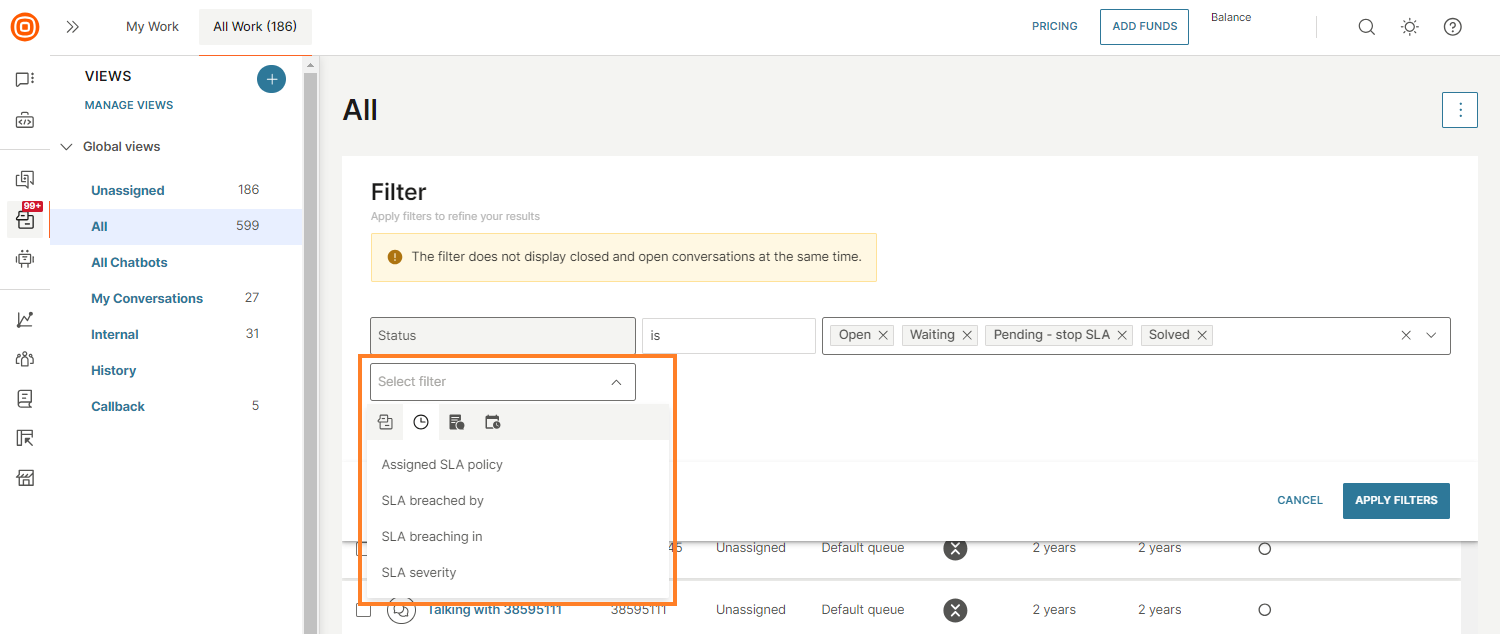
SLA フィルター
- 割り当てられた SLA ポリシー - 割り当てられた SLA ポリシーを持つすべての会話
- SLA 違反者 - 選択した期間にすでに違反している会話を表示する時間ベースのフィルター
- SLA 違反 - 選択した時間枠内の違反に近い会話を示す時間ベースのフィルター
- SLA の重大度 - SLA の重大度レベル
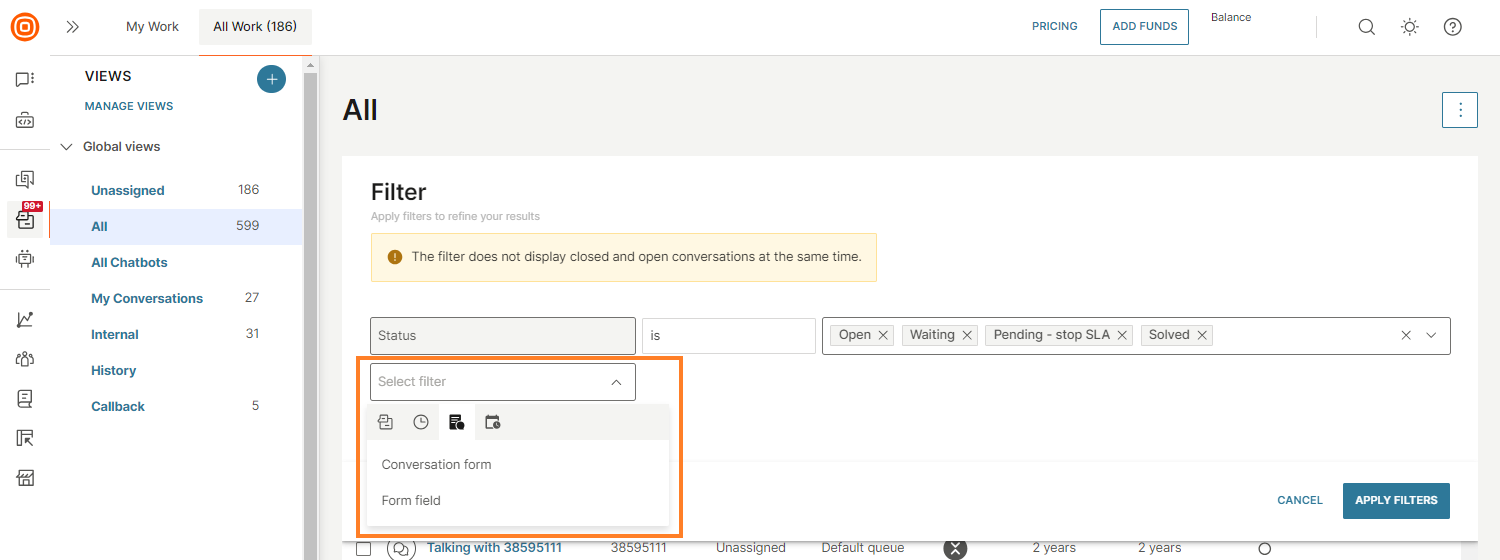
会話フォームとフォームフィールド
- 会話フォーム - 割り当てられた会話フォームに基づいて会話をフィルタリングします
- フォームフィールド - 特定のフォーム属性値に基づいて会話をフィルタリングします
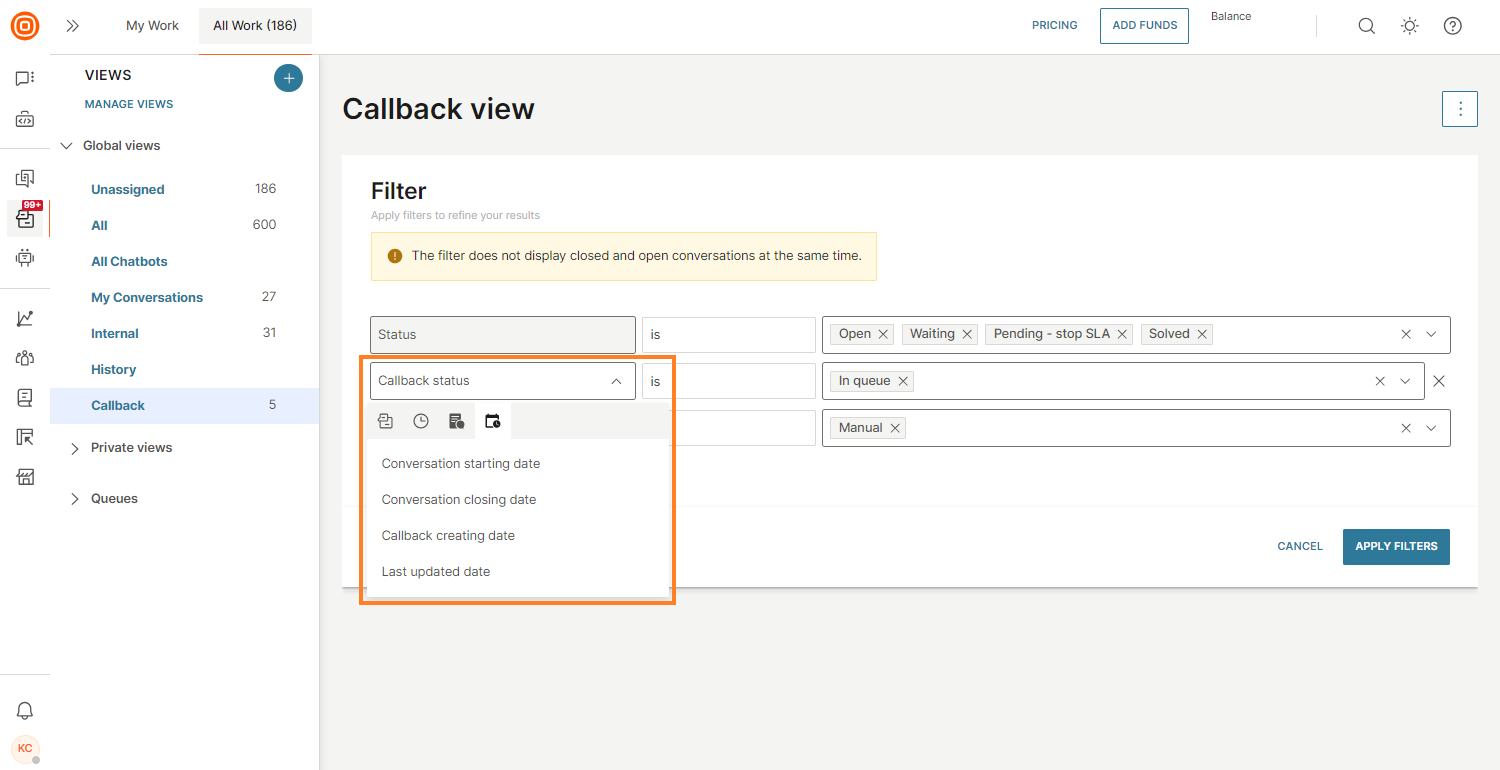
日付フィルター
- 会話開始日 - エージェントまたは顧客によって会話が開始された時間範囲
- 会話の終了日 - 会話が終了した時間範囲
- コールバック作成日 - コールバックが作成された日付範囲(事前定義されたコールバックフィルターでのみ使用可能)
- 最終更新日 - 最後の会話更新が行われた日付範囲 (エージェントからのメッセージ、通話、またはコールバック)
閉じた会話のフィルタリング [#closed-conversations-filtering-all-work]
すべての作業では、閉じた会話と閉じられていない会話は別々のビューに配置されます。つまり、これらの会話を一緒にフィルタリングすることはできません。
会話をフィルタリングするときにより良い結果を得るために、会話 開始日 を入力することをお勧めします。
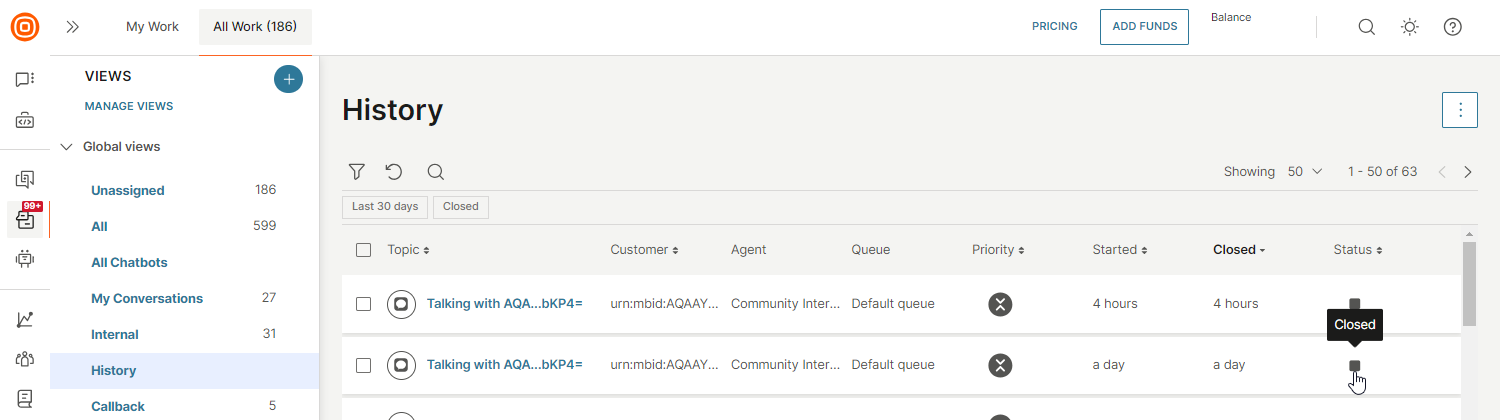
会話が閉じられると、履歴ビューに移動します。また、クローズされた会話のみに対して排他的なカスタムビュー(プライベートおよびグローバル)を作成することもできます。
プライベート ビューとグローバル カスタム ビューでは、フィルターで閉じた状態または閉じていない状態の選択がサポートされています。一方を選択すると、もう一方が自動的に無効になります。
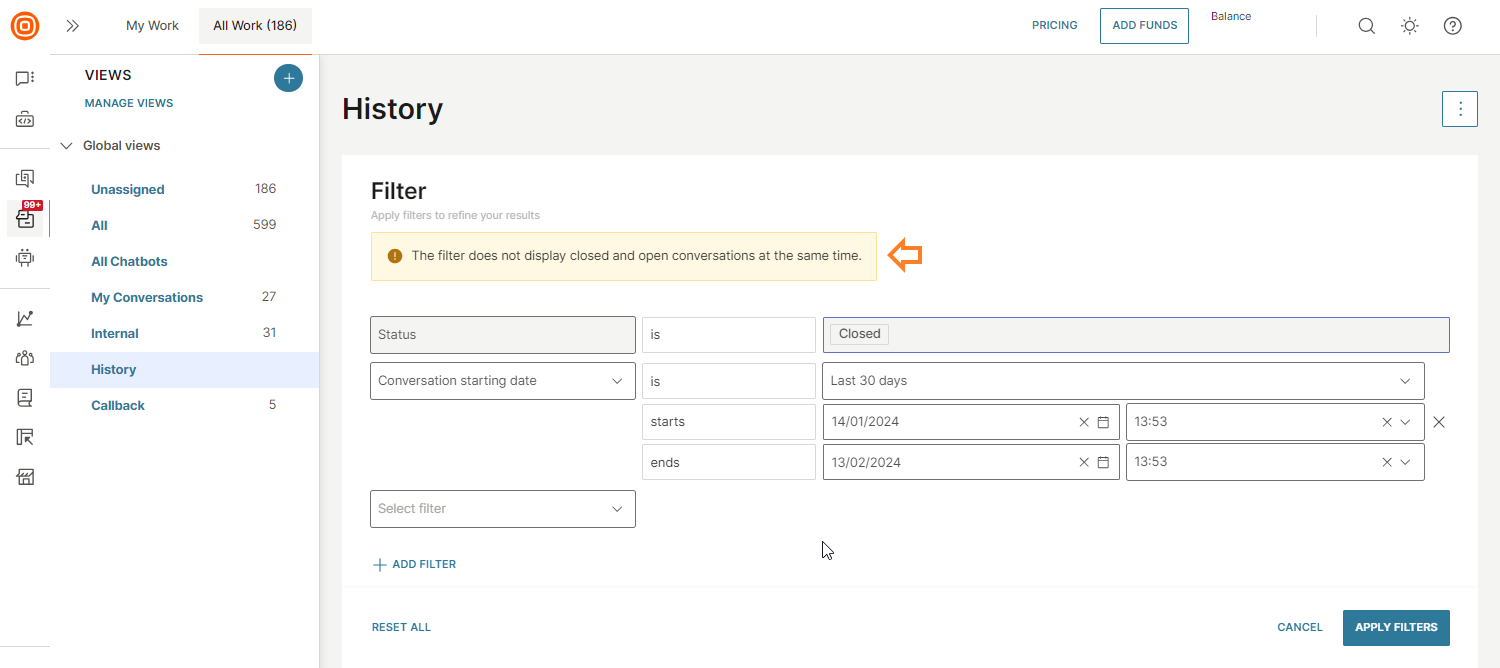
Analytics から作成された 一時ビュー には、デフォルトでは閉じられていない会話のみが表示される一般的な警告メッセージが表示されますが、フィルターで クローズ ステータスを明示的に選択できます。
サービス・レベル・アグリーメント [#service-level-agreement-all-work]
スーパーバイザーが少なくとも 1 つの SLA ポリシーを設定している場合(/conversations/conversations-setup/service-quality#sla) は、[すべての作業] パネルに新しい列として表示されます。該当する場合は、すべての会話の SLA を確認できます。
この列には、次の情報が表示されます。
- 侵害の達成に最も近い SLA 時間
- または、違反時間が最も大きい SLA 時間 (現在カウントされている両方の SLA タイマーが既に違反している場合)
SLA タイマーは、クローズされていない会話についてのみ追跡されます。非公開の会話は、SLA列に表示されません。
フィルタリングオプションを使用して、SLAに関する会話を確認することもできます。
- 割り当てられた SLA ポリシー - 割り当てられた SLA ポリシーを持つすべての会話
- SLA 違反者 - 選択した期間にすでに違反している会話を表示する時間ベースのフィルター
- SLA 違反 - 選択した時間枠内の違反に近い会話を示す時間ベースのフィルター
キュー [#queues-all-work]
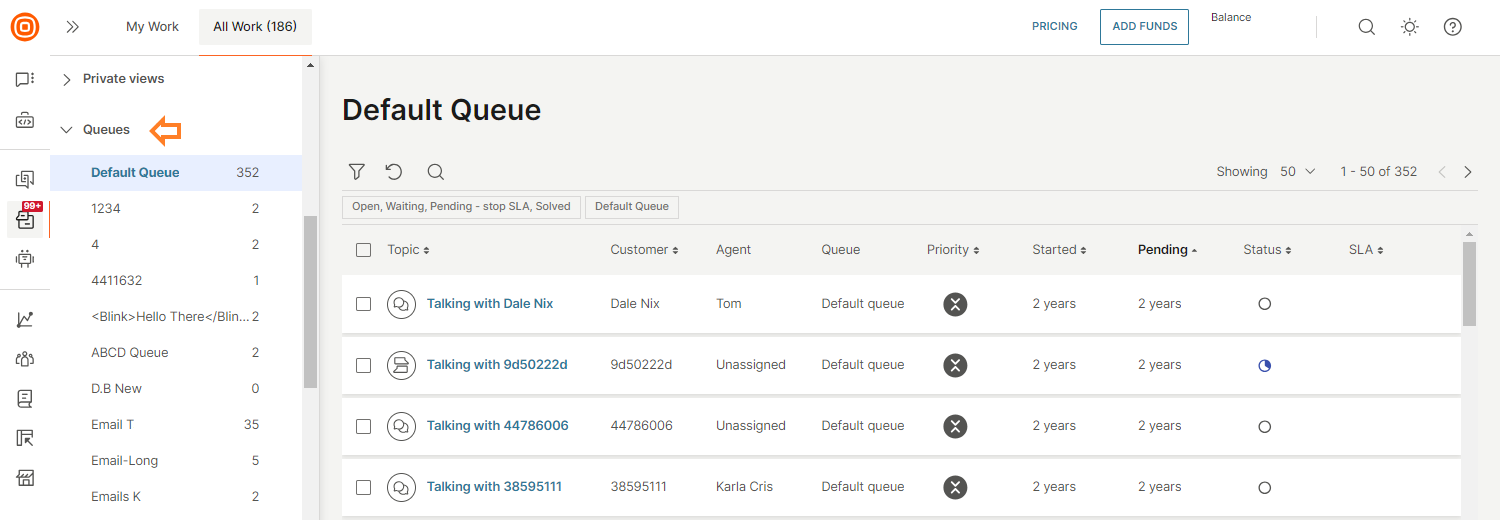
[ビュー] の [キュー セクションで、特定のキューを見つけることができます。キューは、スーパーバイザによって定義されたキューとデフォルトキューの組み合わせで構成されます。
既定のキュー には、ユーザー定義のキューに到達しなかったすべての開いている会話が含まれます。各エージェントは、自分が割り当てられているキューのみを表示できますが、スーパーバイザーはすべてのキューにアクセスできます。
キューの詳細については、キューを参照してください。
一括操作 [#bulk-actions-all-work]
一括アクションを使用すると、一度に複数の会話を変更できます (たとえば、エージェントが病気休暇中で、すべてのタスクをチームで共有する必要がある場合など)。
すべての作業 パネルでは、次の一括操作を使用できます。
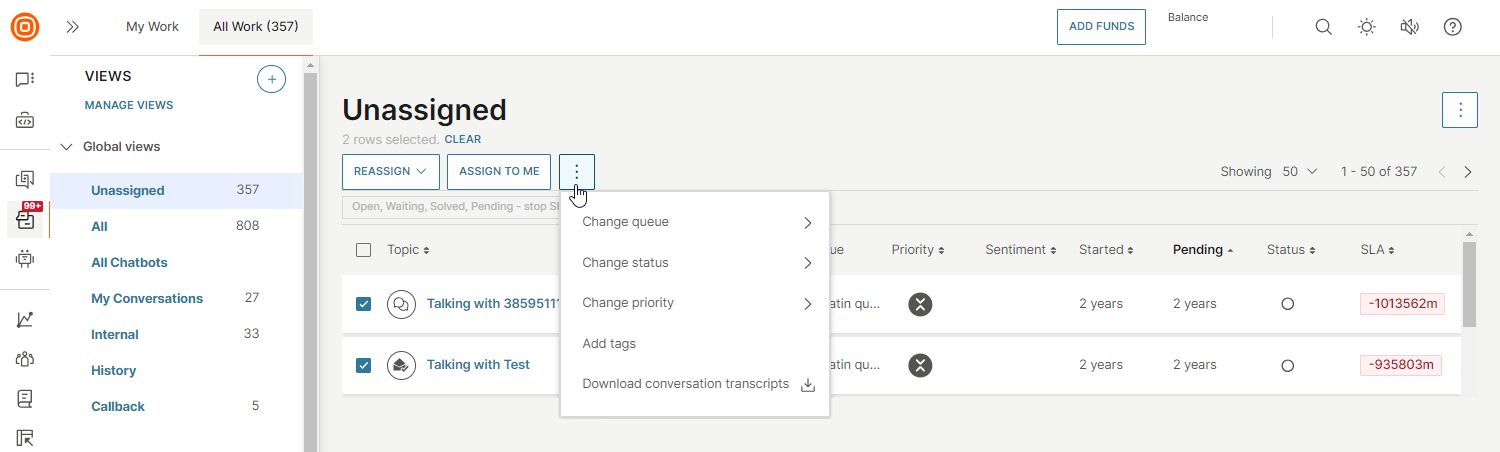
- リストの割り当て/再割り当て - 会話を選択すると、再割り当てボタンが表示されます。スーパーバイザーはこれを選択して、会話を再割り当てできるエージェントを選択できます。割り当てロジックは通常の割り当てルールに従います (たとえば、現在の会話キューの一部ではないエージェントに会話を割り当てることはできません)。
- キューの変更 - アクションを選択して、使用可能なキューの検索可能なリストを表示します。
- ステータスの変更 - 3 つのドット アイコンを選択してステータスを変更します。
- 優先度の変更 - 3 つのドットのアイコンに移動してアクションを選択し、優先度を変更します。
- タグの追加 - 複数の会話に 1 つ以上のタグを同時に適用します。
- 会話のトランスクリプトをダウンロード - 選択した会話のトランスクリプトをダウンロードします。
会話の記録をダウンロードする
トランスクリプトをダウンロードするには:
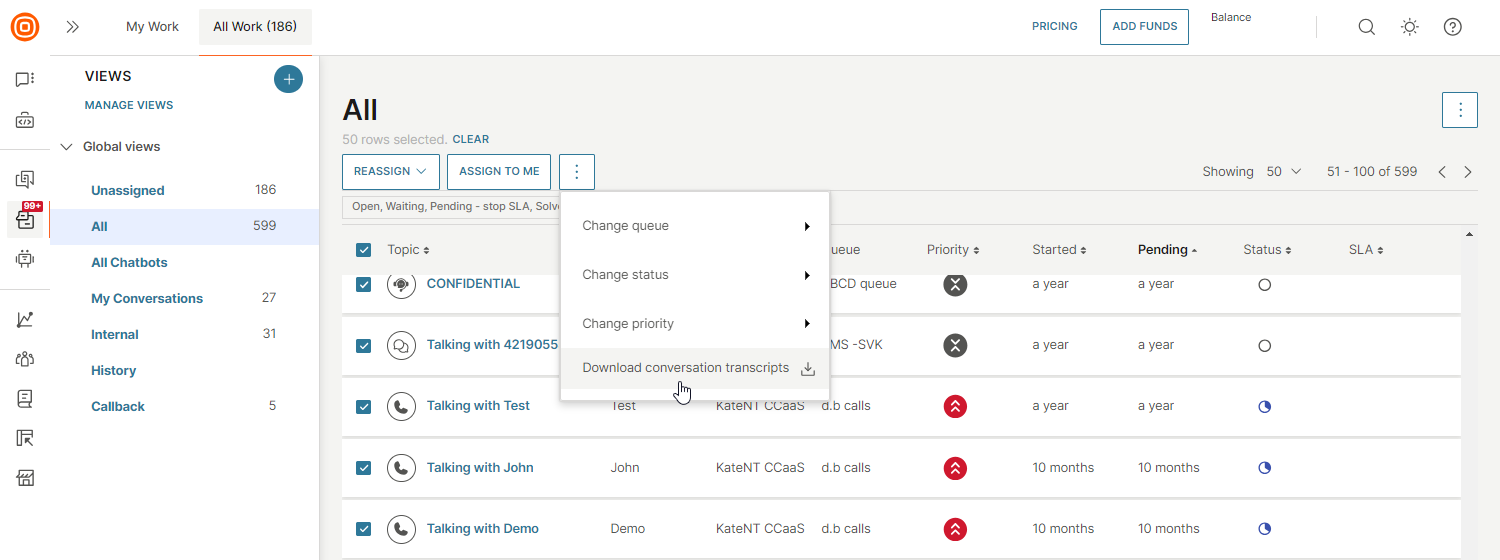
- 左上のチェックボックス (リスト上のすべての会話が選択される) を選択するか、特定の会話の横にあるチェックボックスを選択します。
- ダウンロードする会話トランスクリプトを選択したら、3 つのドットのメニュー→ [トランスクリプト会話ダウンロード] オプションを選択します。
- 最大 100 件の会話をダウンロードし、選択したファイル形式 (.txt、.xlsx、または .pdf) で保存する.zip ファイルを作成できます。
PDF としてエクスポートする場合、各ファイルには会話 ID で名前が付けられ、次の情報が含まれます。
- メッセージのタイムスタンプ
- 会話の状態
- チャネル
- ショートIDまたはチケットID(利用可能な場合)
- お客様へのお問い合わせ
- 割り当てられたエージェント
- 送信者情報を含む完全なメッセージ履歴
- エクスポートの日時
すべての仕事における粘り強さ [#persistence-in-all-work-all-work]
すべての作業タブとマイワークタブを切り替える際の永続性は、エージェントが自分の作業を手動で選択し、会話をどこから選択したかを見失いたくない場合に特に重要です。
タブ切り替えでは、最後にアクセスしたページの状態にアクセスでき、戻るボタンでは、保存された複数の状態にアクセスできます。システムは、ページ、スクロール位置、適用されたフィルターなどを記憶します。
永続性は、次の 2 つのレベルで機能します。
- [すべての作業] タブと [マイ ワーク] タブを切り替えるときの永続性 - [すべての作業] から会話を選択して開くと、会話が [マイ ワーク] タブの下に展開されます。「すべての作業」タブに戻ると、開始したビュー、フィルター、およびスクロール位置に移動します。
- ブラウザーで戻るボタンをクリックしたときの持続性 - [すべての作業]から会話を選択して開くと、会話が展開されます。戻るボタンを選択すると、最後のページとその保存状態に戻ります。
[すべての作業] ページに戻ると、開いている会話が強調表示されます。ページの下部にある場合、システムは自動的にスクロールして会話が表示されるようにします。