
通話の使用を開始する
このガイドでは、Conversations コンタクト センターに通話を実装する前に知っておく必要のある前提条件と技術要件について説明します。これらの要件を注意深く確認して、最適な通話品質とパフォーマンスを確保してください。
前提条件
通話チャネルを適切に使用するには、いくつかの前提条件を満たす必要があります。
- ユーザーの作成
- Conversationsロールの割り当て
- コールセンターを設定します (次のうち少なくとも 1 つを選択します)。
通話機能の概要
| 通話機能 | 電話 | WebRTC 呼び出し |
|---|---|---|
| キュー | ✔ | ✔ |
| ルーティング | ✔ | ✔ |
| エージェントの自動割り当て | ✔ | ✔ |
| 労働時間 | ✔ | ✔ |
| 待ち行列対策 | ✔ | ✔ |
| レコーディング | ✔ | ✔ |
| 電話をかける | ✔ | ✔ |
| 電話を受ける | ✔ | ✔ |
| コールラップアップ | ✔ | ✔ |
| Video | N/A | ✔ |
| 画面共有 | N/A | ✔ |
| ダイヤルパッド DTMF 入力 | ✔ | N/A |
| 通話の転送 | ✔ | ✔ |
| 持つ | ✔ | ✔ |
技術要件
以下に、Conversationsコールセンターソリューションの使用を開始する前に知っておく必要のあるすべての技術要件を示します。
| 要件 | 仕様 |
|---|---|
| オペレーティング システム | 64 ビット (Windows、macOS、Linux、または Chrome OS) |
| Ram | 最小 4 GB (8 GB を推奨) |
| プロセッサ | 最小デュアルコア |
| 帯域 幅 | エージェントの最小 5 Mbps |
| パケット損失 | 1%未満 |
| 遅延 | 片道 150 ミリ秒未満 |
| ブラウザー | Chrome、Firefox、Edge、Safari、Opera(最新5バージョン) |
システム要件
音声とビデオの通話品質は、エージェントが必要なコンピューティング能力を持っていない場合、非常に低く、満足のいくものではありません。したがって、スムーズなエクスペリエンスのために、エージェントのコンピューターは少なくとも次の仕様を備えていることをお勧めします。
- 64ビットオペレーティングシステム
- 4 GB RAM以上(8 GB RAMを推奨)
- デュアルコアプロセッサ
オペレーティングシステム [#operating-systems-system-requirements]
Conversations は Web ブラウザーで実行されるクラウドベースのアプリケーションであるため、互換性のあるブラウザーをサポートするデスクトップ オペレーティング システムで使用できます。
- Windows
- Macos
- Linux
- Chrome OS
周辺機器 [#peripheral-devices-system-requirements]
電話をかけたり受けたりするには、エージェントに次の機器が必要です。
- ヘッドホンまたはスピーカー
- マイク
- ブラウザがビデオデバイスとして認識できるカメラ(ビデオ通話用)
メディアリンクの品質 [#media-link-quality-system-requirements]
また、遅延やパケット損失が通話品質に悪影響を与える可能性があることを考えると、最適なメディアエクスペリエンスを得るには、安定したインターネット接続があることも非常に重要です。
- パケット損失は1%未満です
- 一方向の遅延が 150 ミリ秒未満
ネットワーク トポロジのバリエーション [#network-topology-variants-system-requirements]
インターネット速度の要件を計算するときは、次の点を考慮してください。
- エージェントはどこに配置されていますか?
- BYOC(Bring Your Own Carrier)を使用していますか、それともNTT CPaaS音声接続を使用していますか?
次の表では、音声部分のみを取り上げ、オフィスが BYOC、SIP トランクから NTT CPaaS、SIP トランクからテレコムに同じインターネット リンクを使用していることを前提としています。
| エージェントの場所 | トランク | 通話ごとに必要なオフィス帯域幅 | エージェントのホーム帯域幅 |
|---|---|---|---|
| 家 | 国際バカロレア | N/A | 会話は5 Mbit、その後は音声で約50 kbps |
| オフィス | 国際バカロレア | 会話は5 Mbit、その後は音声で約50 kbps | N/A |
| オフィス | BYOCの | BYOC g711 オーディオの場合は 2x100 Kbps(必須パケット損失は 1% 未満) | 会話は5 Mbit、その後は音声で約50 kbps |
| オフィス | BYOCの | BYOC g711 オーディオの場合は 2x100 Kbps(必須パケット損失は 1% 未満)。会話の場合は 5 Mbit、その後はエージェント音声の場合は約 50 kbps。 | N/A |
データセンター [#data-centers-system-requirements]
Conversations での通話は、NTT CPaaS データ センターに中継されます。レイテンシーを最小限に抑えるには、エージェントの物理的な場所と一致する最も近いデータセンターを使用します。
| 直流 | 場所 | 情報 |
|---|---|---|
| フランクフルト | 欧州連合(EU) | 完全なソリューション |
| ムンバイ | インド | 完全なソリューション |
| ニューヨーク州 | 私達 | 完全なソリューション |
| サンパウロ | ブラジル | メディアのみ |
使用中のコーデック [#codecs-in-use-system-requirements]
| オーディオ | Video |
|---|---|
| オーパス、PCM | VP8、H.264 |
ブラウザーの互換性 (Web) [#browser-compatibility-web-system-requirements]
最も一般的に使用されているブラウザの最新バージョンを最大5つまでサポートしています(特に明記されていない限り)。
| グーグルクローム | Mozilla Firefoxの | サファリ* | マイクロソフトエッジ** | オペラ | インターネットエクスプローラ | |
|---|---|---|---|---|---|---|
| リナックス | ✔ | ✔ | N/A | N/A | ✔ | N/A |
| MacOSの | ✔ | ✔ | ✔ | ✔ | ✔ | N/A |
| ウィンドウズ | ✔ | ✔ | N/A | ✔ | ✔ | N/A |
*Safari での WebRTC のサポートは、バージョン 11 で開始されました。
**Microsoft Edge での WebRTC サポートは、Chromium ベースのバージョン 79 から開始されました。InfobipRTC では、Windows 用の Chromium ベースの Microsoft Edge バージョンのみがサポートされています。
ブラウザーの互換性 (モバイル) [#browser-compatibility-mobile-system-requirements]
モバイルの場合、通話リンクを介した WebRTC 呼び出しで次のブラウザーをサポートしています。
| グーグルクローム | Mozilla Firefoxの | サファリ* | マイクロソフトエッジ** | オペラ | インターネットエクスプローラ | |
|---|---|---|---|---|---|---|
| Android | ✔ | ✔ | N/A | ✔ | ✔ | N/A |
| iOSの*** | ✔ | ✔ | ✔ | ✔ | ✔ | N/A |
Safari 以外のブラウザーでの WebRTC サポートは、iOS バージョン 14.3 で開始されました。
メディア ストリームの要件
メディア ストリームは一般に対称的であり、送信するものは受信するものとほぼ同じであることは注目に値します。ただし、ネットワークリンクが非対称の場合は例外が発生する場合があります。
Conversations Web ページの初期ダウンロード サイズは約 11 MB であるため、帯域幅が制限されている場合、最初の読み込みが遅くなる可能性があります。Conversations Web アプリケーションをスムーズかつ中断なく使用するために、エージェントには 5 Mbps 以上の帯域幅をお勧めします。
メディア ストリームの種類ごとの追加の帯域幅要件の概要を以下に示します。
| メディアの種類 | 細部 | 必要な帯域幅 |
|---|---|---|
| 標準オーディオ品質 | 狭帯域から広帯域へ | 50 Kbpsの |
| 高音質 | フルバンド、ステレオまで | 100 Kbps |
| 低解像度の動画 | 240×180 | 180 Kbpsの |
| SDビデオ | 640×480 | 600 Kbpsの |
| HDビデオ | 1280×720 | 1500+ Kbpsの |
追加要件
JavaScriptを有効にする必要があります。また、マイクとカメラ(ビデオ通話用)を使用するには、許可を付与する必要があります。
通話を受けるためのエージェントの要件
電話を受けるために、エージェントは次のことを行います。
- 使用可能なステータス グループの statuses のいずれかである必要があります
- コールがルーティングされる queue に割り当てる必要があります(デフォルトでは、コールはデフォルトキューにルーティングされることに注意してください)。
通話がルーティングされるキューには、自動エージェント割り当て がオンになっている必要があります。コールを手動で割り当てることはできません。デフォルトでは、エージェントの自動割り当ては、デフォルトキューを含むすべてのキューでオフになっています。
マイクとカメラの権限
エージェントが初めて通話を開始または受信すると、(ブラウザのポップアップ通知によって)デバイスのマイクとカメラへのConversationsへのアクセスを許可するように求められます。ポップアップがブロックされている場合は、これらの設定を手動で有効にする必要があります。
権限を拒否した場合、通話は拒否され、次のエラーが表示されます: *カメラとマイクの使用許可が拒否されました。

権限の問題が発生した場合は、通話のトラブルシューティングガイドを参照して、さまざまなブラウザでマイクとカメラを有効にする詳細な手順を確認してください。
デバイス設定
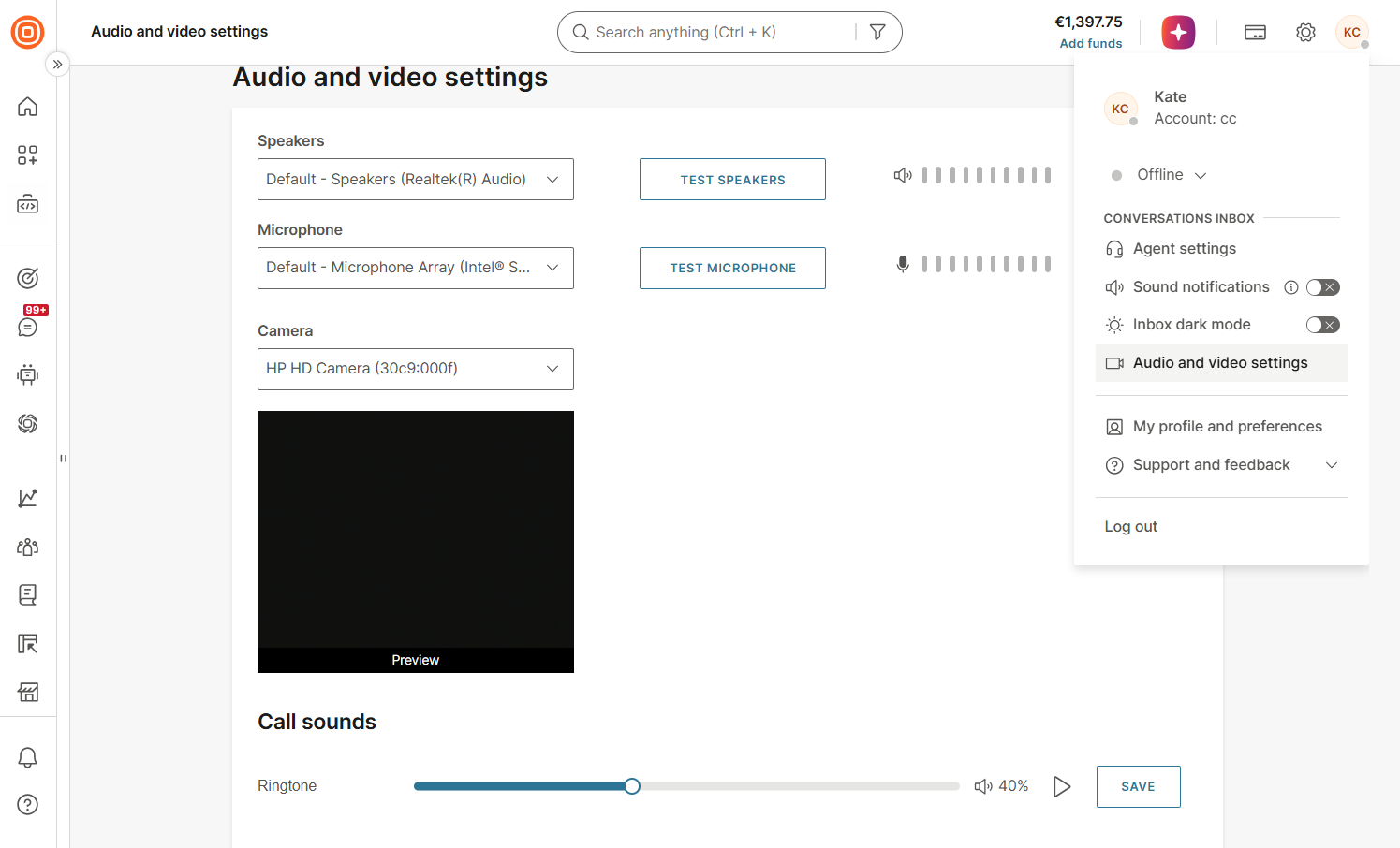
エージェントは、日常業務や通話処理中に、音声通話とビデオ通話の両方で、必要な入出力デバイス(カメラ、マイク、スピーカー)と着信音の音量を迅速かつ簡単に構成できる必要があります。
オーディオとビデオの設定
プロフィール アイコンを選択し、[オーディオとビデオの設定] オプションを選択します。
オーディオとビデオの設定で作成したデバイス構成はスティッキーであり、ブラウザーに保持されます。オーディオ入力デバイスとビデオ入力デバイスの両方のドロップダウンリストから、認識されたデバイスの 1 つを選択できます。
ここでは、デバイスが正しく機能していることを確認できます。
- スピーカーのテストを選択して、サウンドをテストします。システムは5秒間音楽を再生します。
- マイクのテストを選択して、マイクをテストします。システムは音を待ち、それに応じて音量バーをアニメーション化し、マイクが正常に動作していることを示します。
選択したカメラからのビデオストリームがプレビューウィンドウに自動的に表示されます。使用可能な場合、選択したデバイスが新しい通話に使用されます。
着信音の音量 [#ringtone-volume-device-settings]
通話音 で、着信音 スライダーを調整して、着信着信音の音量を設定します。
スライダーの横にある再生アイコンを選択してサウンドをプレビューし、[保存] を選択して変更を適用します。

Voice番号
Voice 番号 は、着信を受信できる電話番号です。また、発信通話の発信者 ID としても使用できます。
ビジネス ニーズに合わせて Voice 通信を設定し、着信コールを受信するには、まず、NTT CPaaS から Voice 番号をリースする必要があります。
詳細な手順については、 Voice numbers セクションを参照してください。
Bring Your Own Carrier
Bring Your Own Carrier (BYOC) は、DID 番号の所有者とオペレーターへの接続に関係なく、お客様がプラットフォームを使用できるようにする機能です。
既存の顧客接続(音声プロバイダー)とNTT CPaaSプラットフォーム間のSIPトランキング/voice-and-video/sip-trunkingを定義することで、柔軟性を提供します。
ユースケースとクライアントの要件に応じて、インバウンドとアウトバウンドの両方の構成を提供できます。セキュリティの強化を必要とするクライアントには、追加の暗号化オプション(通話ごとの暗号化または2つのデータセンター間のトンネルの暗号化)を設定できます。
次のステップ
技術要件を理解し、前提条件を完了したので、次のことができます。
- コールセンターの設定: 通話リンク、録音、ルーティングなどを設定します
- エージェントガイドを学ぶ: エージェントが電話をかけたり受けたりする方法を理解します
- WhatsApp通話の設定: WhatsApp ビジネス通話を有効にする
- Viber通話の設定: Viber ビジネス通話を有効にする