
顧客とのコミュニケーション
このガイドでは、メッセージの送信、リッチメディアコンテンツの共有、電話の発信、テンプレートを使用して複数のチャネルで顧客と効果的にコミュニケーションをとる方法について説明します。
メッセージの送信
Conversations は複数のチャネルをサポートしているため、エージェントは顧客に返信するために使用するチャネルを選択できます。顧客が複数のチャネルを持っている場合、またはチャネルごとに複数の番号が関連付けられている場合、エージェントにはドロップダウンメニュー内で使用可能なすべての番号が表示されます。
デフォルトでは、会話内で使用された最後のチャネルは事前選択されます。
メッセージを送信するには、メッセージの内容を入力し、[メッセージを送信] をクリックします。内部メモを書くには、右下隅にある 内部 をクリックします。
エージェントは、送信済みメッセージに関する次の情報を確認できます。
- エージェント メッセージの 配信済み ステータスがすべてのチャネルで利用できるようになりました
- 確認済み ステータスは、チャット アプリと Live Chat で使用できます
- 顧客が作成したルールはここでも適用されます(読んだときは非表示にします)
リッチメディアの送信
顧客は リッチ メディア (チャネル固有のポリシーによって異なります) を送信でき、エージェントが読み取れる方法でレンダリングされます。
サポートされているリッチメディアは次のとおりです。
- 画像
- ファイル
- ビデオ
- オーディオ
- 場所
メッセージングウィンドウは、チャネル機能に応じてさまざまなメッセージ形式をサポートします。
| SMS | Viber | メッセンジャー | ||
|---|---|---|---|---|
| 絵文字 | YES (可) | YES (可) | YES (可) | YES (可) |
| ボールド | NO (不可) | NO (不可) | YES (可) | NO (不可) |
| イタリック | NO (不可) | NO (不可) | YES (可) | NO (不可) |
| 下線 付き | NO (不可) | NO (不可) | NO (不可) | NO (不可) |
| 場所 | NO (不可) | YES (可) | YES (可) | YES (可) |
| メディアファイルの送信 | NO (不可) | YES (可) | YES (可) | YES (可) |
メディアファイル [#media-files-send-rich-media]
サポートされているメディア ファイル形式と最大サイズ (これらは WhatsApp に関連しており、他のチャネルでは仕様が異なることに注意してください):
| メディアの種類 | サイズ | ファイル形式 |
|---|---|---|
| 画像 | 5MB | JPG、JPEG、PNG |
| オーディオ | 16メガバイト | AAC、M4A、AMR、MP3、OGG、OPUS |
| Video | 16メガバイト | MP4、3GPPの |
| 文書 | 50メガバイト | PDF、DOC(X)、PPT(X)、XLS(X) |
他のチャネルの仕様の詳細については、ここにアクセスし、[通信チャネル]セクションで適切なチャネルを見つけて、メッセージタイプの説明を探してください。
チャネル別のメッセージ長 [#message-length-by-channel-send-rich-media]
サポートされるメッセージの長さはチャネルによって異なり、値を以下に示します。
| チャネル | 文字 | コメント |
|---|---|---|
| SMS | 160 | 160 文字を超えることもできますが、メッセージは 2 つ (またはそれ以上) の別々のメッセージとして課金されます (160 文字が使用された回数によって異なります)。 |
| 3000 | ||
| Viber | 1000 | |
| Viberボット | 1000 | |
| メッセンジャー | 2000 | |
| LINE | 5000 | |
| Live Chat | 4096 | |
| 1000 | ||
| Telegram | 1000 | |
| RCS | 1000 | |
| Kakao Sangdam | 1000 | |
| Apple Messages for Business | 1000 |
位置情報の共有 [#share-location-send-rich-media]
位置情報を共有するには:
- 場所 アイコンを選択します。
- ロケーションの名前を入力します。
- 送信する [場所の共有] ボタンを選択します。
音声メッセージを共有する [#share-voice-message-send-rich-media]
この機能は、WhatsAppチャネルでのみ使用できます。
この機能を使用すると、テキストではなく話し言葉で情報、指示、または個人的なメッセージを伝えることができます。
WhatsApp チャネルを介して顧客と通信しながら、デバイスのマイクを使用して音声メッセージを録音して共有できます。
音声メッセージを録音するには:
- チャット オプション内に表示される 音声メッセージの録音 マイク アイコンを選択します。

- オプションを選択すると、デバイスのマイクへのアクセスを許可するように求められます。デバイスに複数のオプションが利用可能な場合は、録画のためにアクセスを許可するデバイスを指定する必要があります。
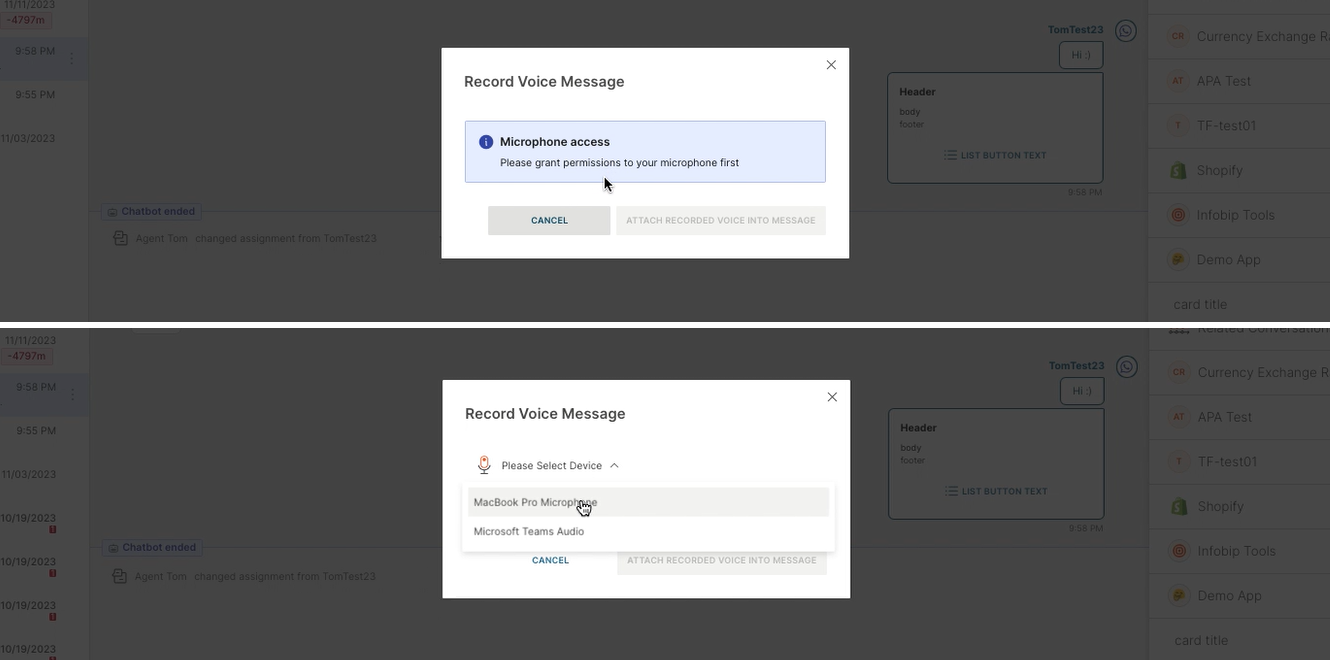
- アクセスを許可したら、[音声メッセージの録音] ボタンを選択してメッセージの録音を開始します。
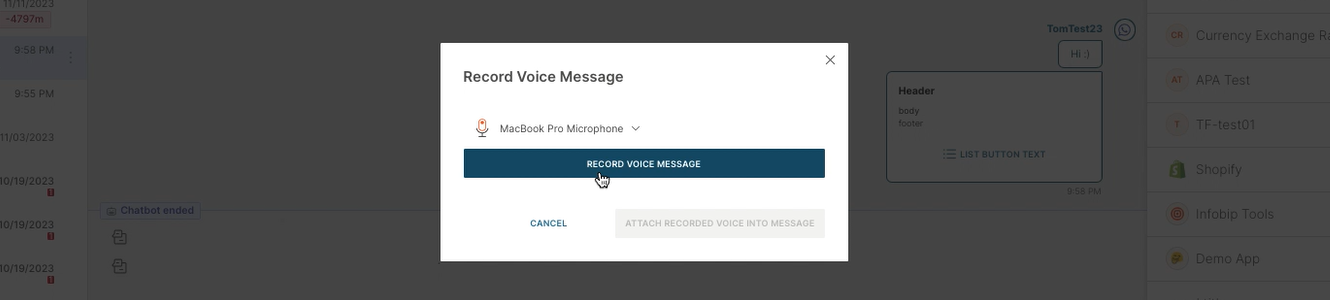
- 終了したら、録画の停止 ボタンを選択して録画を終了します。
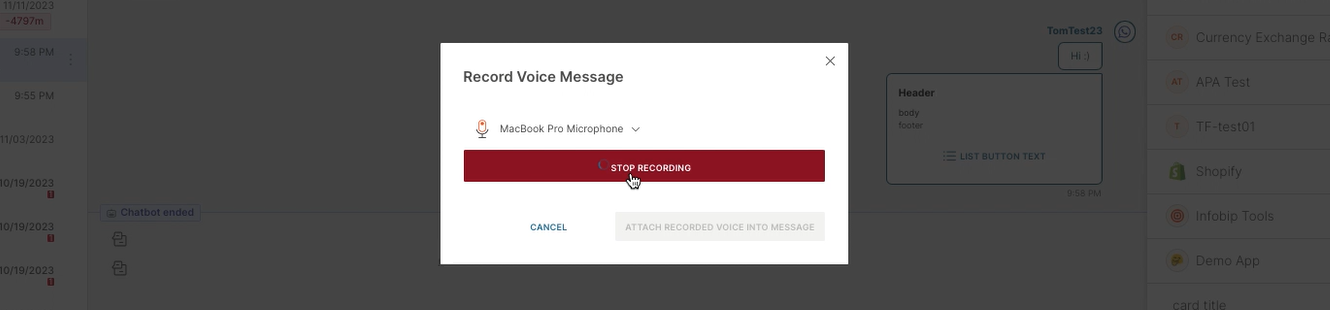
- 録音を送信する前に、それぞれのボタンをクリックして録音を聴き、ファイルをダウンロードできます。
- 録音に満足したら、[録音した音声をメッセージに添付する] ボタンを選択してチャット ボックスに添付します。
- 音声メッセージを再度録音する必要がある場合は、以前の録音を新しい録音に置き換える [音声メッセージを録音] ボタンを選択するか、キャンセルを選択し、チャット オプションのマイク ボタンをクリックして録音を再開します。
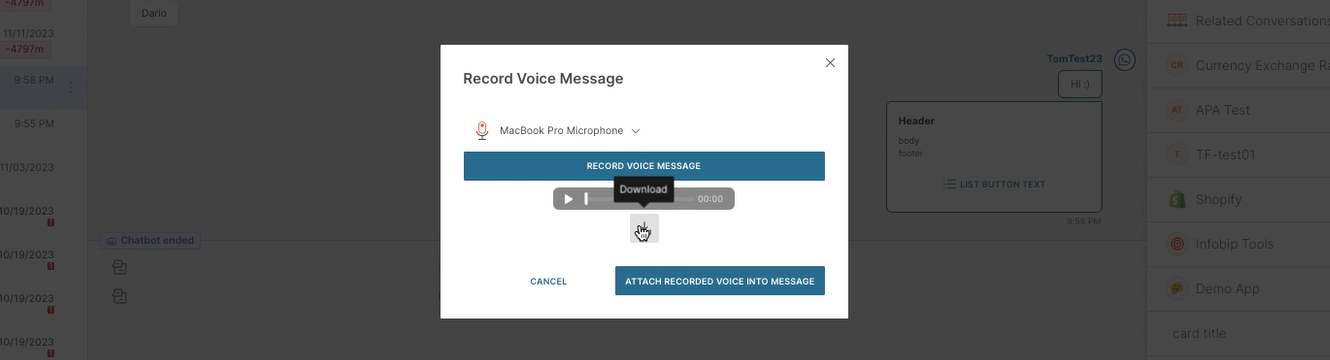
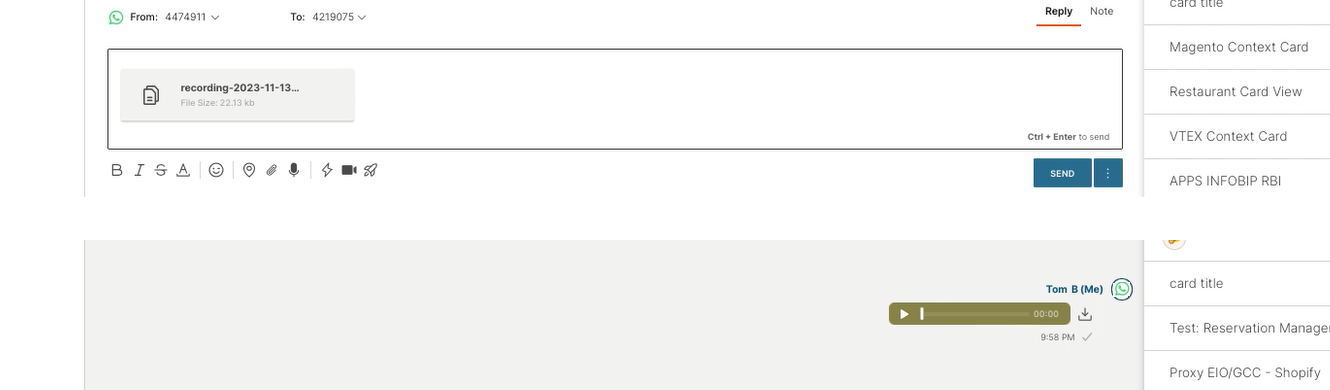
- 録音したメッセージを添付し、[送信] をクリックします。音声ファイルがチャットボックスに表示され、顧客は録音されたメッセージを聞くことができます。
会話からファイルを削除する
メール チャネルでの添付ファイルの削除は、まだサポートされていません。
ファイルを削除すると、機密情報が速やかに削除され、データ侵害のリスクが最小限に抑えられ、プライバシー規制への準拠が確保されます。
特定の会話に割り当てられたエージェントと、複数の会話を監督するスーパーバイザーは、送信会話コンテンツのみからファイルを削除できます。つまり、ユーザーに送信されたファイルは削除できますが、ユーザーから受信したファイルは削除できません。
関連ファイルが削除されると、リンクは無効になります。
会話からファイルを削除するには:
- 「削除」アイコン 🗑️ を選択します。

- 確認のポップアップが表示されます。
- 削除 を選択して続行するか、気が変わった場合は キャンセル を選択します。
- ファイルを削除すると、左下隅に緑色の通知が表示されます。NTT CPaaS側からファイルは削除されますが、エンドカスタマーまたは特定のチャネルインフラストラクチャによってすでにダウンロードされている場合は、遡及的に削除または更新することはできません。たとえば、WhatsApp はファイルをストレージにダウンロードします。このような場合、当社側で削除した後でも、顧客は WhatsApp 内でファイルにアクセスできます。
コール機能
Conversationsでの通話の発信と管理に関する詳細は、「Conversationsでの通話」のドキュメントを参照してください。
会話から直接通話を開始し、次のような通話機能を管理できます。
- アウトバウンドコールの発信
- 着信の受信
- 他のエージェントまたはキューへの通話の転送
- 通話保留機能
- 画面共有
- 通話録音
会話テンプレート
テンプレートを使用する
/と入力すると、メッセージコンテンツボックスでテンプレートをすばやく選択でき、テンプレート選択用のポップアップが開きます。
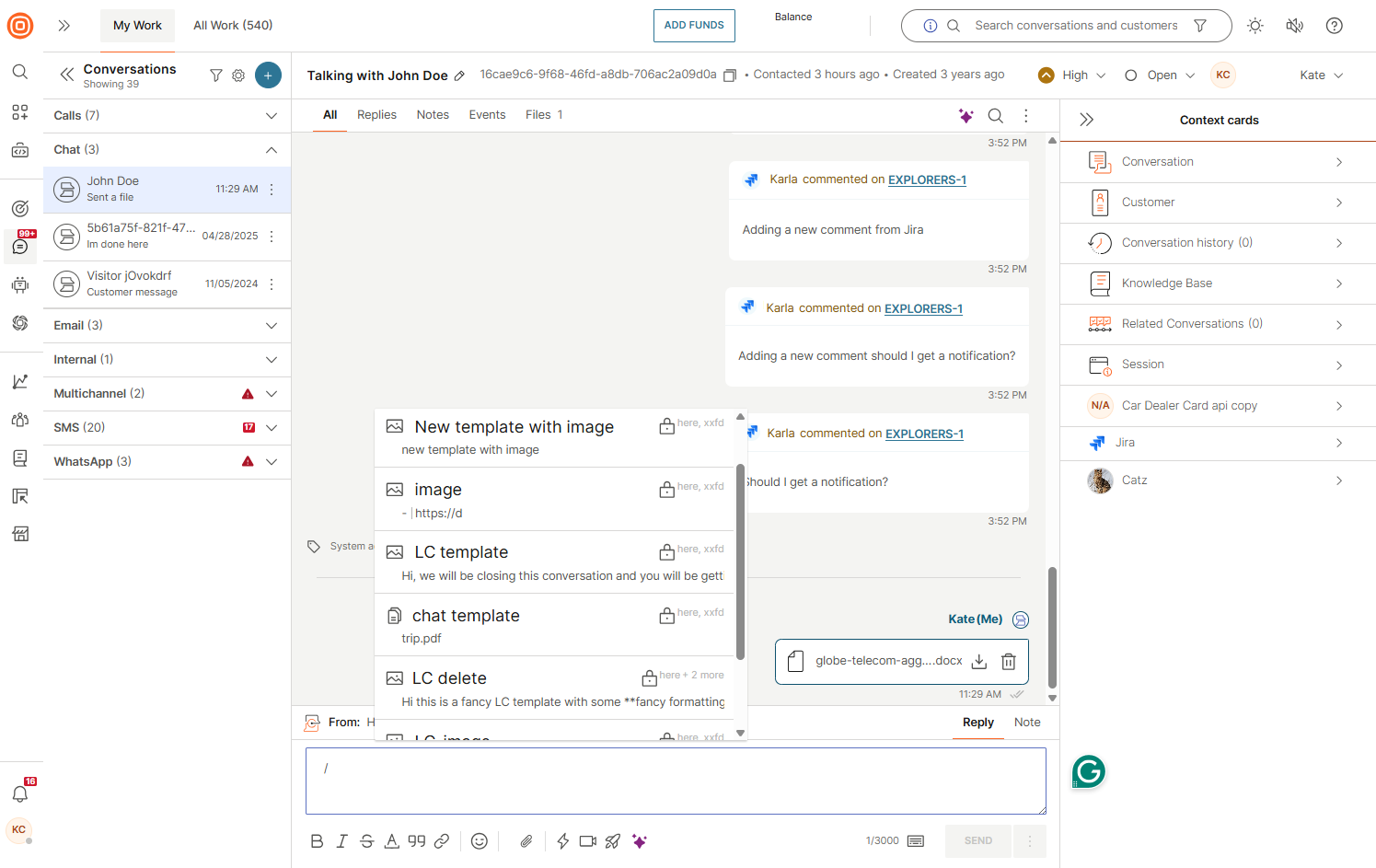
テンプレートにアクセスする別の方法は次のとおりです。
- メッセージコンテンツボックスの下部にあるテンプレートアイコンを選択します。

- テンプレートのポップアップが開き、特定のテンプレートを検索して選択したり、タグ フィルターと 言語 フィルターを使用してリストを絞り込んだりできます。
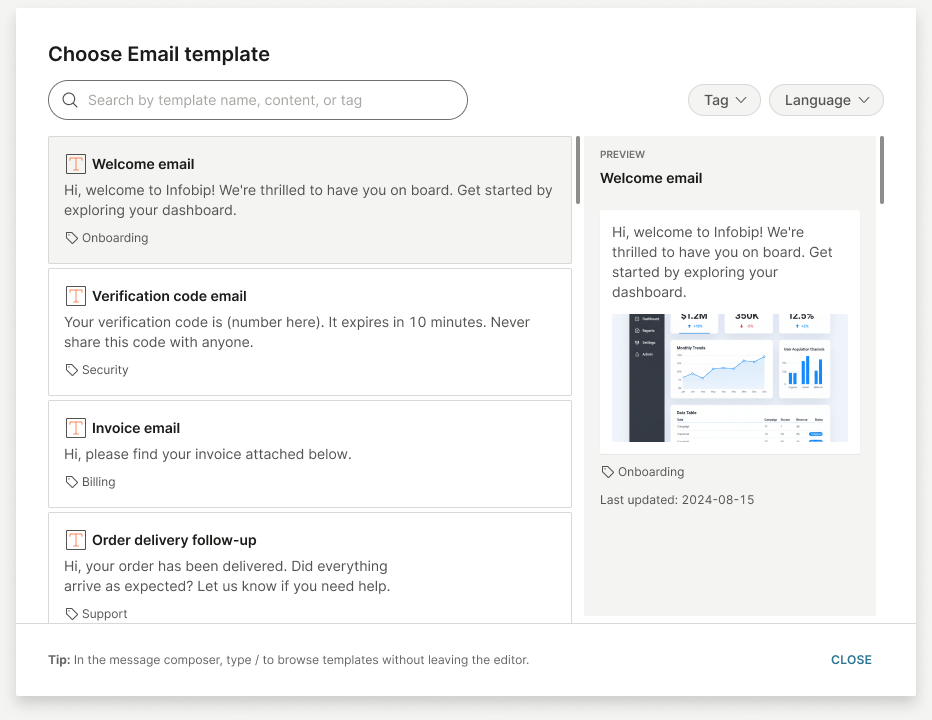
- テンプレートを選択すると、添付ファイルを含むレンダリングされたコンテンツのプレビューが表示され、電子メール チャネルの完全な電子メール プレビューとしてレンダリングされます。
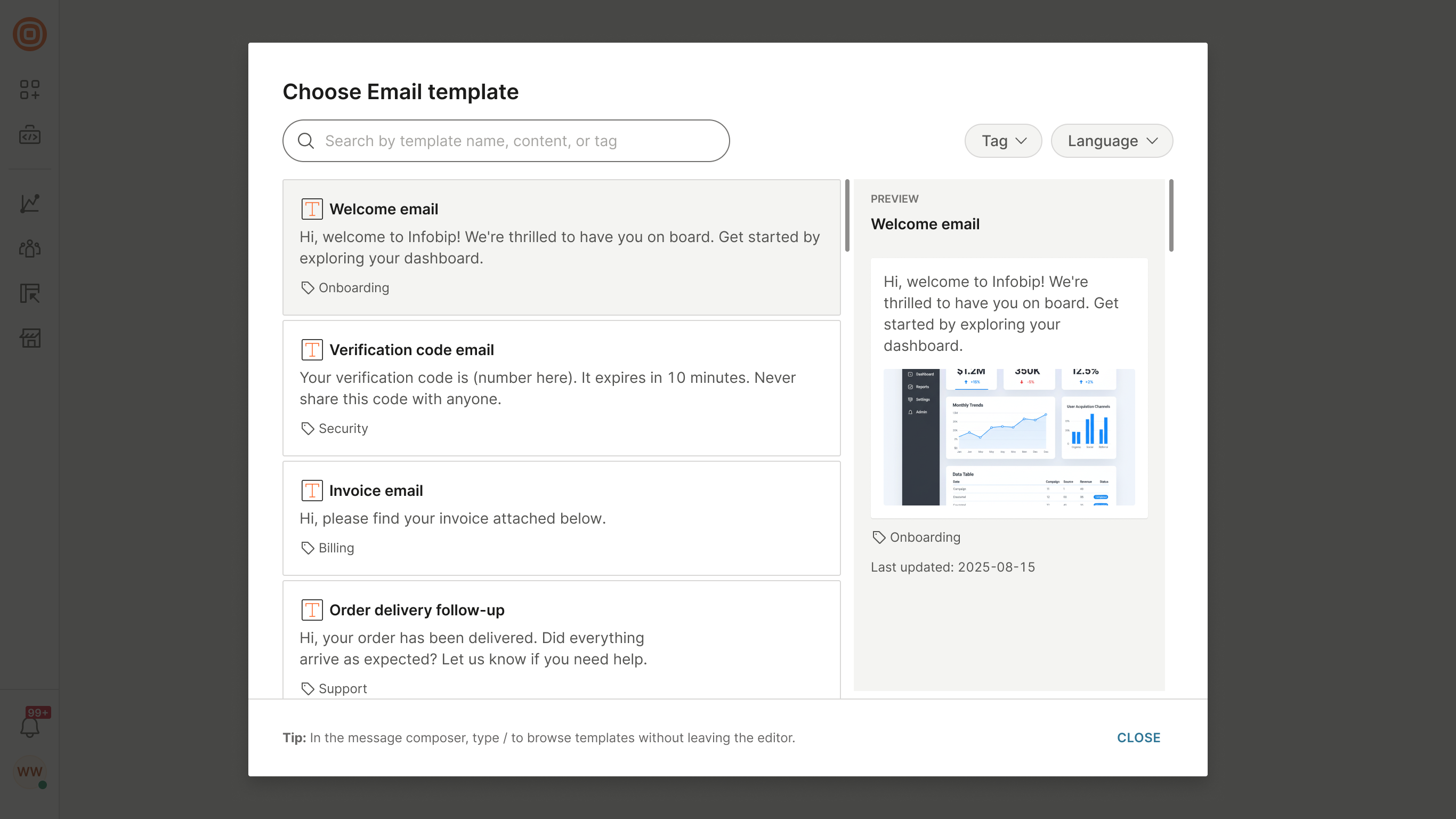
- テンプレートを選択して返信に追加します。そのコンテンツは、添付ファイルとともに、メッセージ コンポーザーに直接読み込まれます。
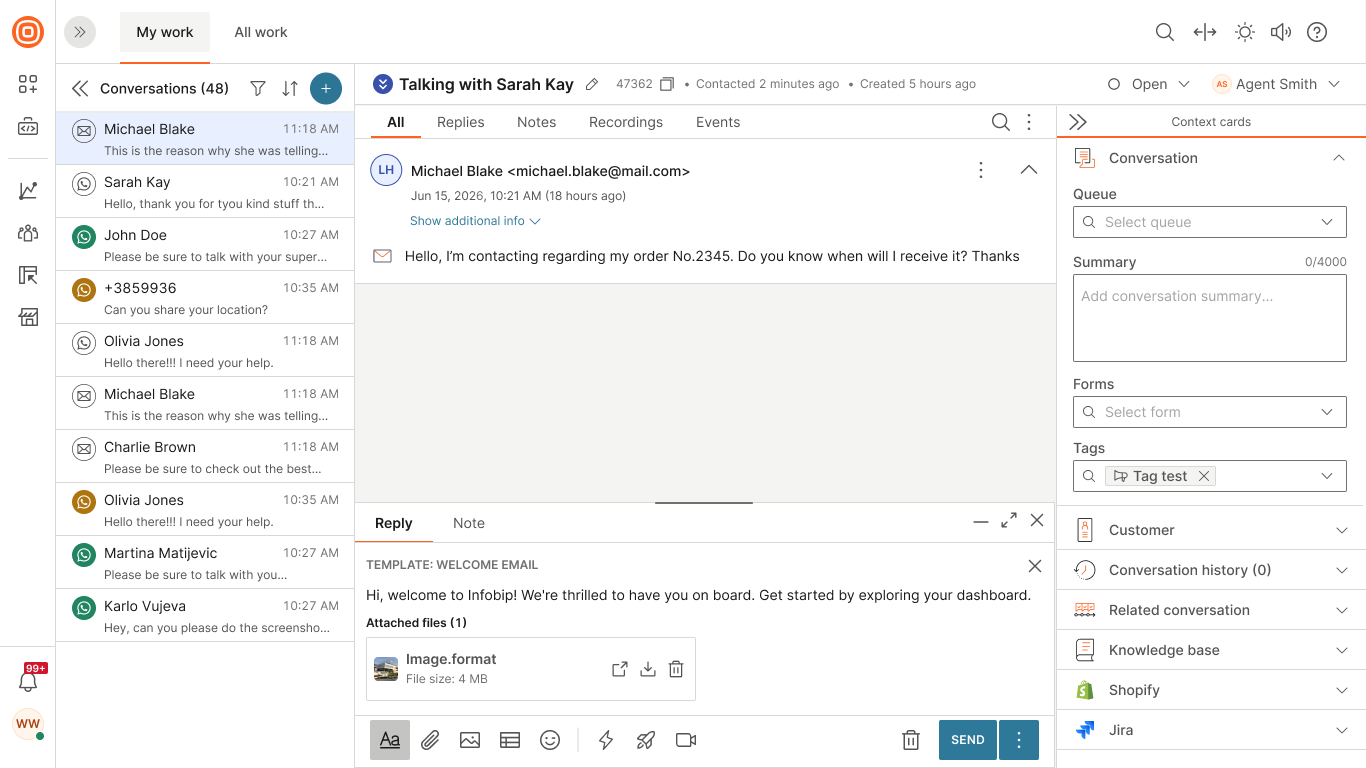
- テンプレートを選択したら、送信前にそのテキストを変更できます。WhatsApp事前登録済みテンプレートについては、以下のWhatsAppテンプレートを使用してメッセージを送信するを参照してください。
- メッセージを送信 ボタンを選択して、顧客に連絡します。
WhatsAppテンプレートを使用してメッセージを送信する
WhatsAppテンプレートは、最初のメッセージを顧客に送信する場合、または顧客の最後のメッセージから24時間以上経過した場合に使用します。
選択すると、テンプレートがメッセージコンポーザーに表示されます。エージェントは、テンプレートを選択する前に、テンプレートピッカーでテンプレートをプレビューできます。
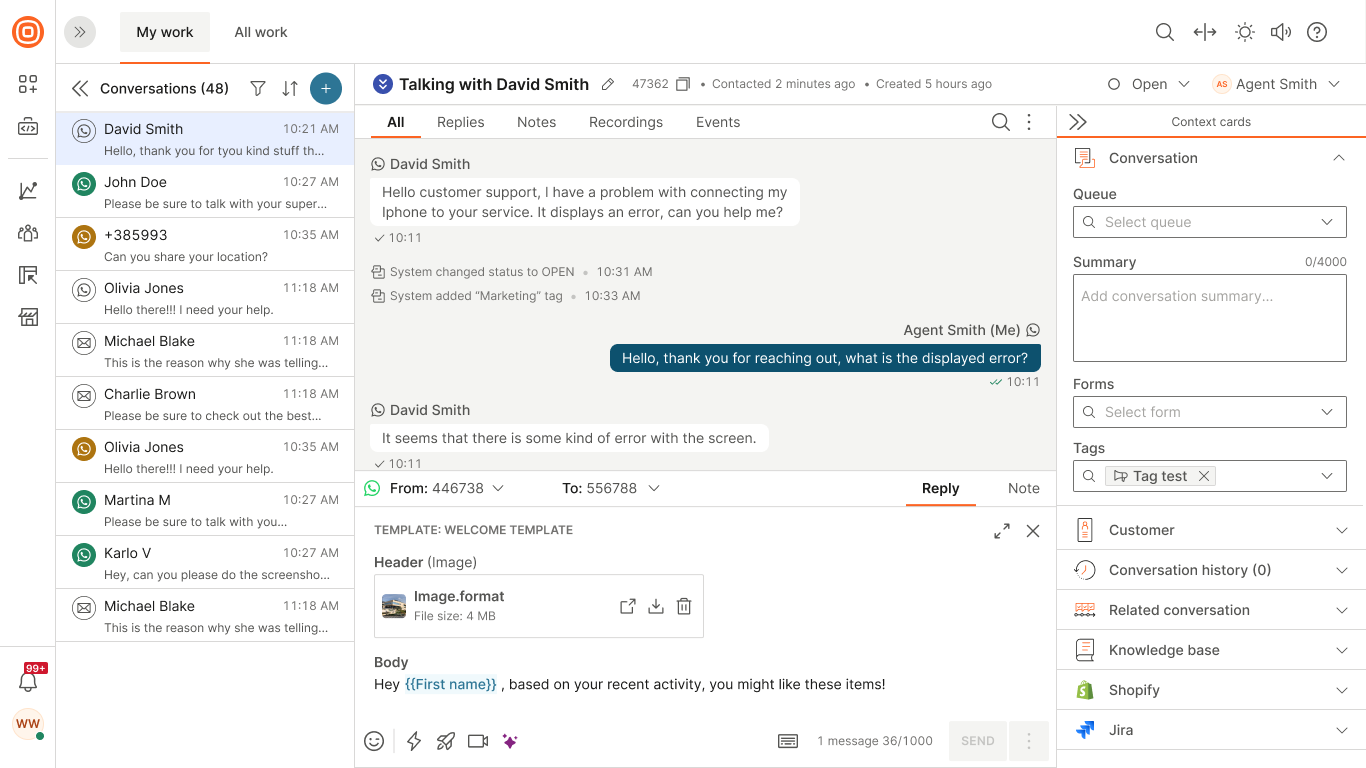
エージェントはテンプレート テキストを編集できず、スーパーバイザーが編集可能として設定した変数フィールドのみを変更できます。変数フィールドが自動的に入力されない場合 (たとえば、People 属性が特定の顧客と一致しない場合)、エージェントは手動で入力する必要があります。
テンプレートにスーパーバイザーが編集可能なままにしたメディアプレースホルダーが含まれている場合、エージェントはWhatsAppのルールに従って、メッセージを送信する前に必要なメディア(画像、ビデオ、ドキュメント、または場所)を追加する必要があります。
顧客との最初のやり取り
- Conversations → すべてのConversations → マイワークに移動します。
- [+] ボタンを選択し、[新しい会話をStart] を選択します。
- (オプション)トピックを追加します。
- メッセージの送信元の WhatsApp 番号と顧客の WhatsApp 番号を選択します。
- メッセージ テンプレートの選択 を選択します。
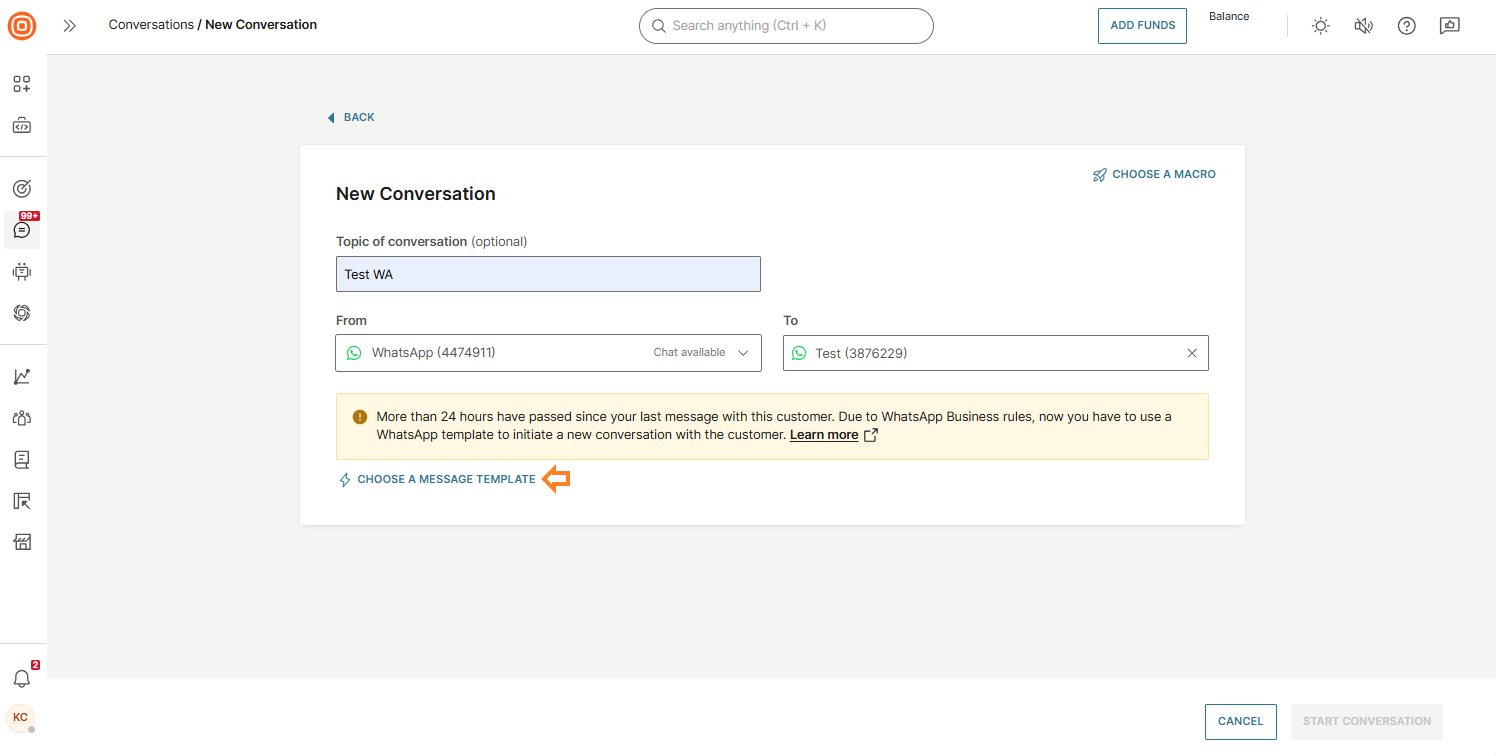
- 承認済みの WhatsApp テンプレートのリストからテンプレートを選択します。
- Start conversations を選択します。
最後の顧客メッセージから 24 時間以上経過した後
- 既存の会話を開きます。
- メッセージの返信ボックスで、[テンプレート オプションの選択] をクリックします。
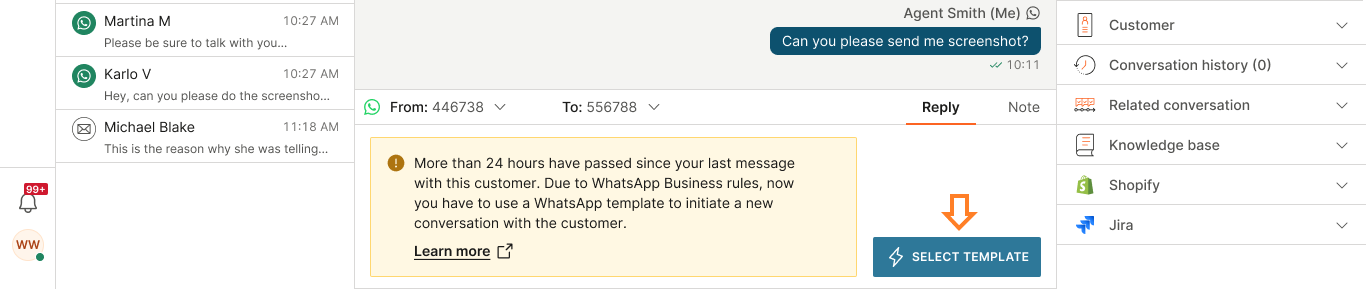
- ポップアップ ウィンドウで、登録および承認された WhatsApp テンプレートのリストからテンプレートを選択します。
メッセージを入力して送信する
- すべてのプレースホルダーに values を入力します。テキストの強調表示された領域を選択し、値を入力します。

- テンプレート構成で有効になっている場合は、不足しているメディア(画像、ビデオ、ドキュメント、または場所)を追加します。
- メッセージを送信します。
テンプレートの作成と管理の詳細については、「テンプレート](/conversations/conversations-setup/productivity#templates)」を参照してください。