生産性向上ツール
このガイドでは、より効率的に作業するために Conversations で利用できる生産性向上ツールについて説明します。AI を活用した機能の使用方法、マクロによる反復的なタスクの自動化、内部メモの管理方法、ナレッジ ベースの記事へのアクセス方法、送信者の設定方法を学びます。
AIアシスタント
AIアシスタント機能は料金に含まれておらず、使用ごとに課金されます。詳細については、Supportまたは専任のアカウントマネージャーにお問い合わせください。
エージェント アシスタント は、高度な自然言語処理と理解を使用して、会話の要約、メッセージの下書き、複数の言語とのメッセージの翻訳を支援することで、作業を簡素化する AI アシスタントです。
AI アシスタントは全体的な効率を向上させ、より迅速なカスタマー サポートを提供できるようにします。
AI アシスタント機能は、マイ ワーク パネルと すべてのワーク パネルの両方で利用できます。
AIの概要 [#ai-summary-ai-assistant]
AI サマリー 機能は、会話内容を確認するのに役立ちます。別のエージェントから会話を引き継ぐ場合、または顧客との中断したところを確認したい場合、概要オプションは会話全体の短い要約を生成します。
この機能は、特に一度に多くの会話に取り組んでいる場合に、生産性と効率を向上させる可能性があります。
会話の概要を生成するには:
- 右上隅にある AI アシスタント アイコンを選択します。ポップアップメニューが表示されます。
- [会話の要約] オプションを選択します。
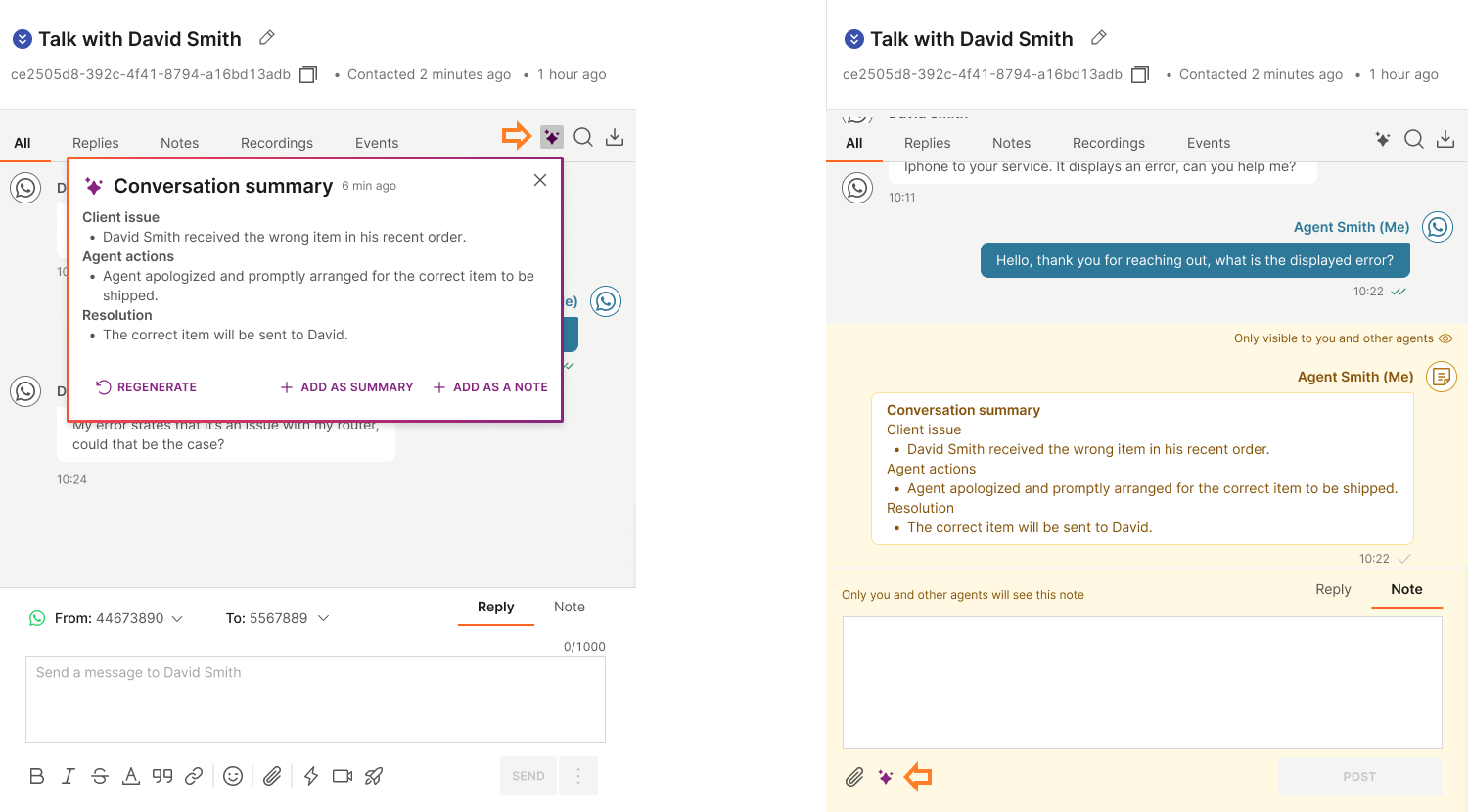
- AI アシスタントが会話内容を要約するまで数秒待ちます。
- 完了すると、この世代に使用されたトークンの数を読み取ることができる概要が表示されます。
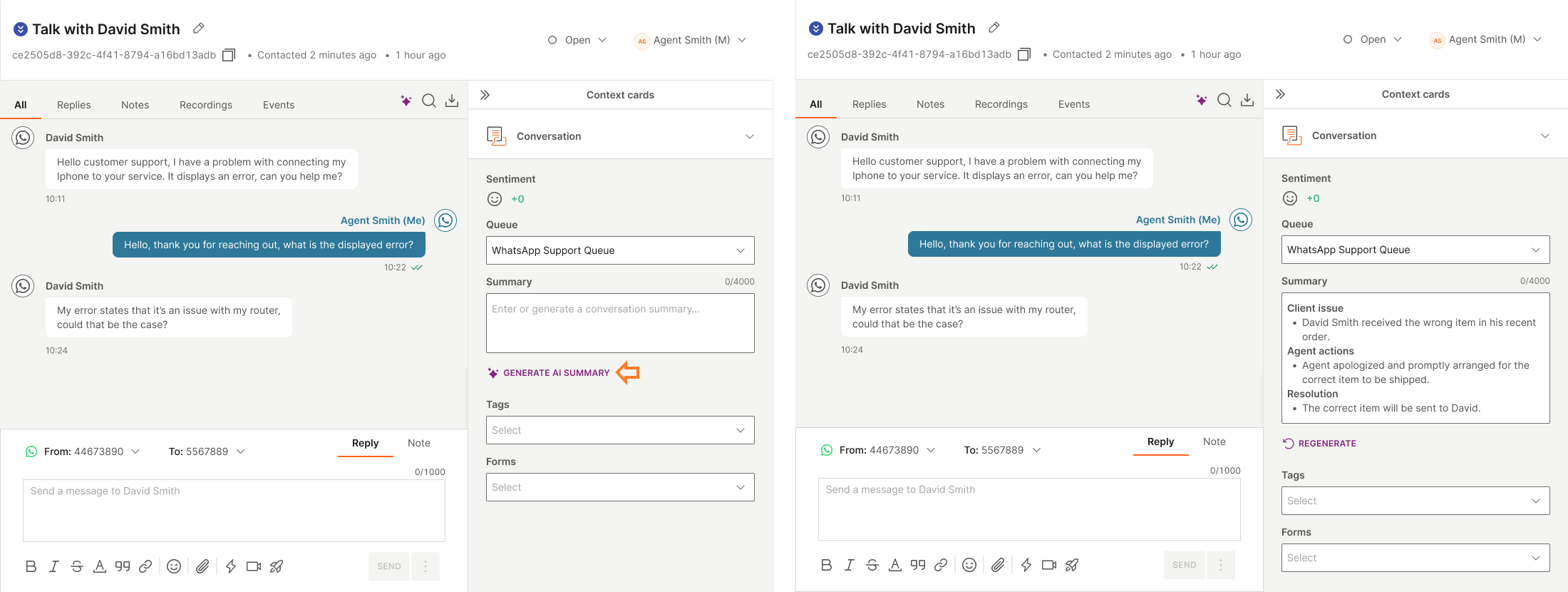
- 概要全体をコピーするか、ポップアップを閉じることができます。
ポップアップを閉じると、概要は保存されません。再度必要になった場合は、再生成する必要があります。
返信の候補 [#suggested-replies-ai-assistant]
提案された返信はAIを利用しており、顧客メッセージへのクイックリプライのために最大3つの異なる提案を生成します。このオプションを使用すると、応答時間が短縮され、顧客に返信するときに実行する必要がある手順の数が減ります。
返信候補を使用するには:
- 右上隅にある AI アシスタント アイコンを選択します。
- [返信の候補を生成] オプションを選択します。
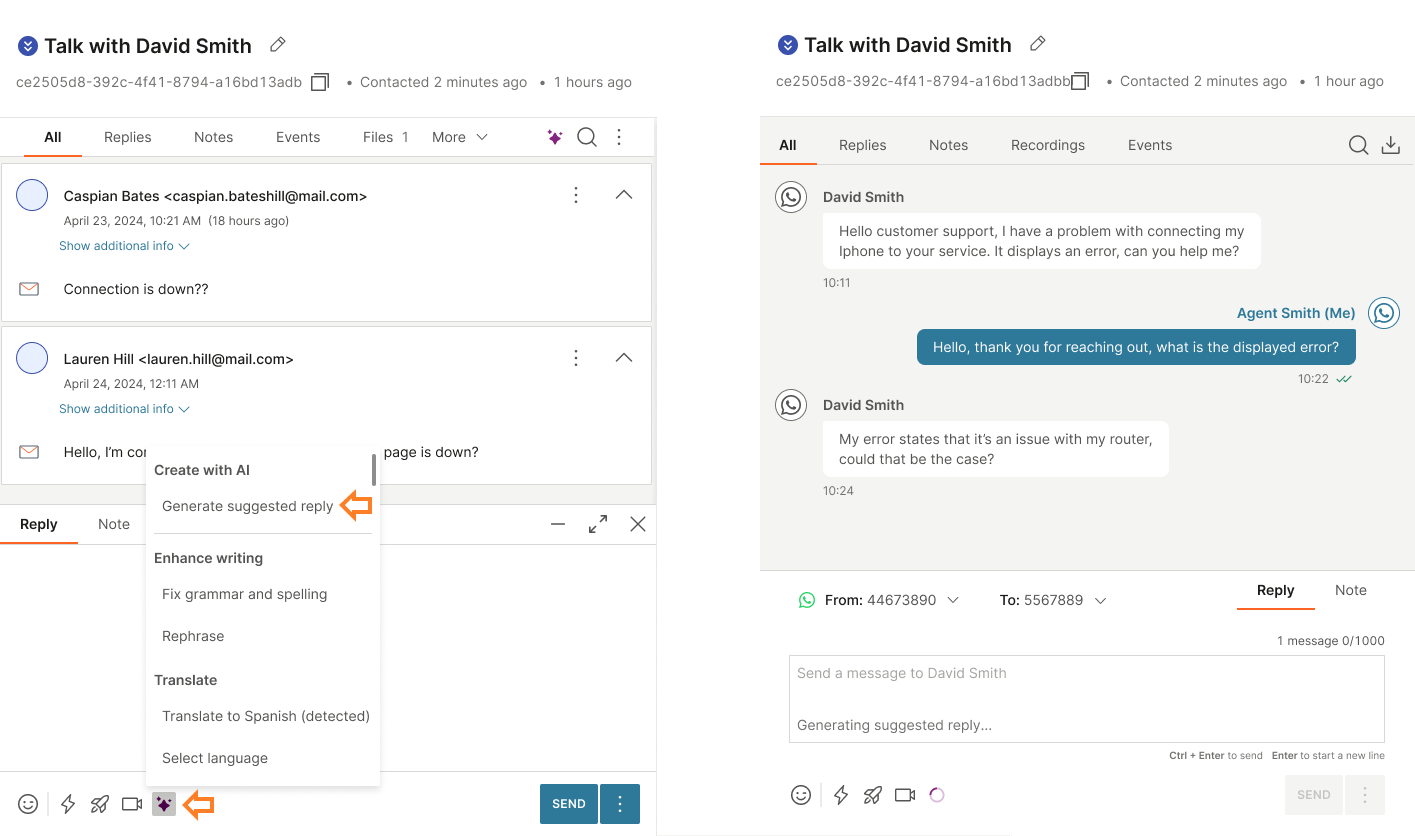
- システムは要求を処理し、3 つの異なる潜在的な応答を生成します。適切な返信が見つかった場合は、[使用 オプションを選択すると、チャット フィールドに送信できるコンテンツが入力されます。必要に応じてさらに調整することもできます。
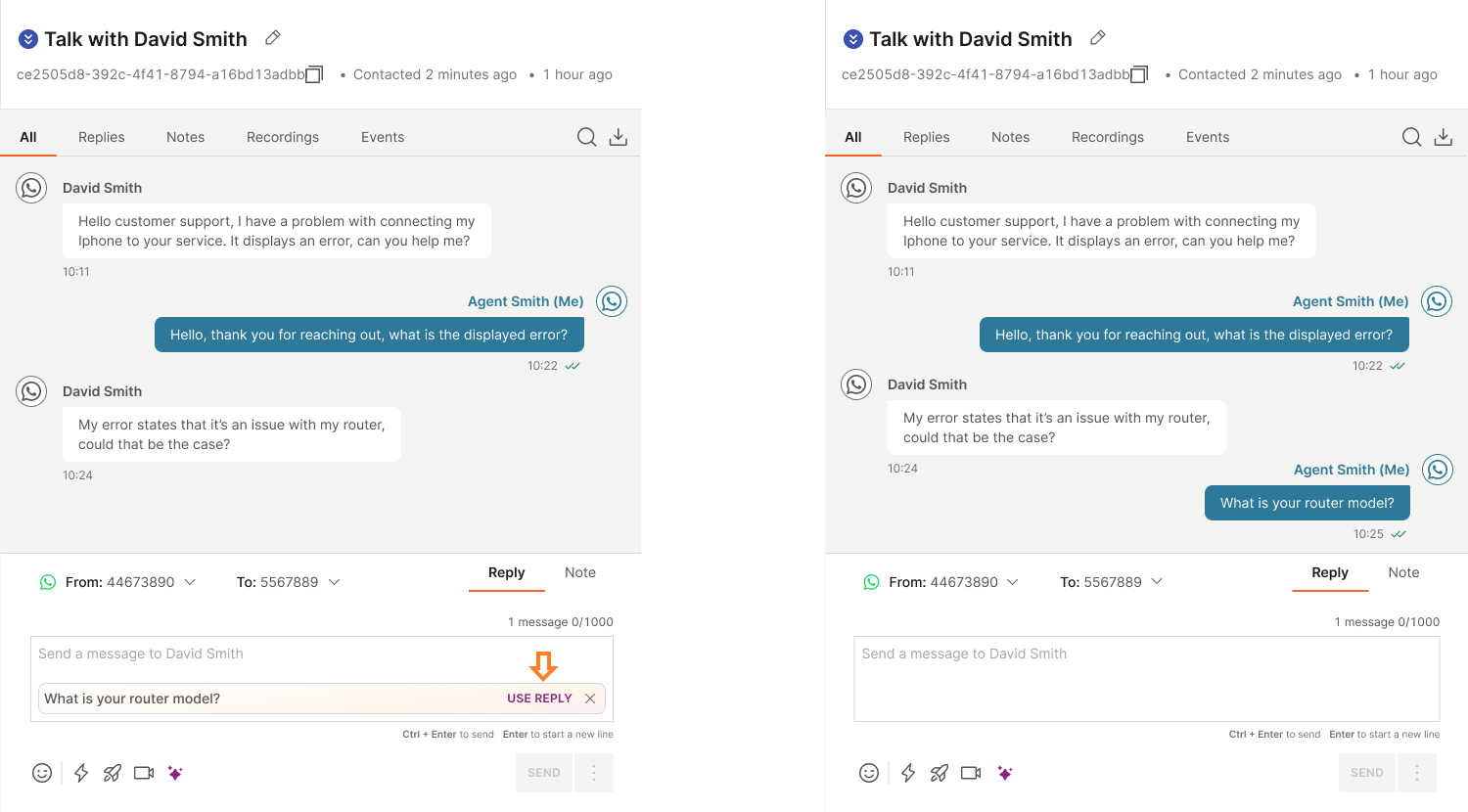
- 3 つの提案のいずれも関連しない場合は、返信を 再生成 して、3 つの新しい返信を受け取ることができます。
- 使用 オプションを選択し、チャット フィールドに返信が入力された後も、気が変わった場合でも返信を 破棄 できます。
- 内容に満足したら、メッセージを送信してください。
文章力を高める [#enhance-writing-ai-assistant]
文章の強化 オプションは、AI を活用したいくつかの機能を提供し、文法の間違いなく改善された口調で顧客とコミュニケーションをとるのに役立ちます。
使用可能なオプションは次のとおりです。
- 文法の修正 - AIアシスタントがメッセージを分析し、文法やスペルの誤りがあるかどうかを検出し、修正します。
- 言い換え - AI アシスタントは、元の単語と同じ意味を持つさまざまな単語や文を使用してテキストを言い換えます。
文章力を高めるには:
- メッセージ入力フィールドにメッセージを書き込みます。
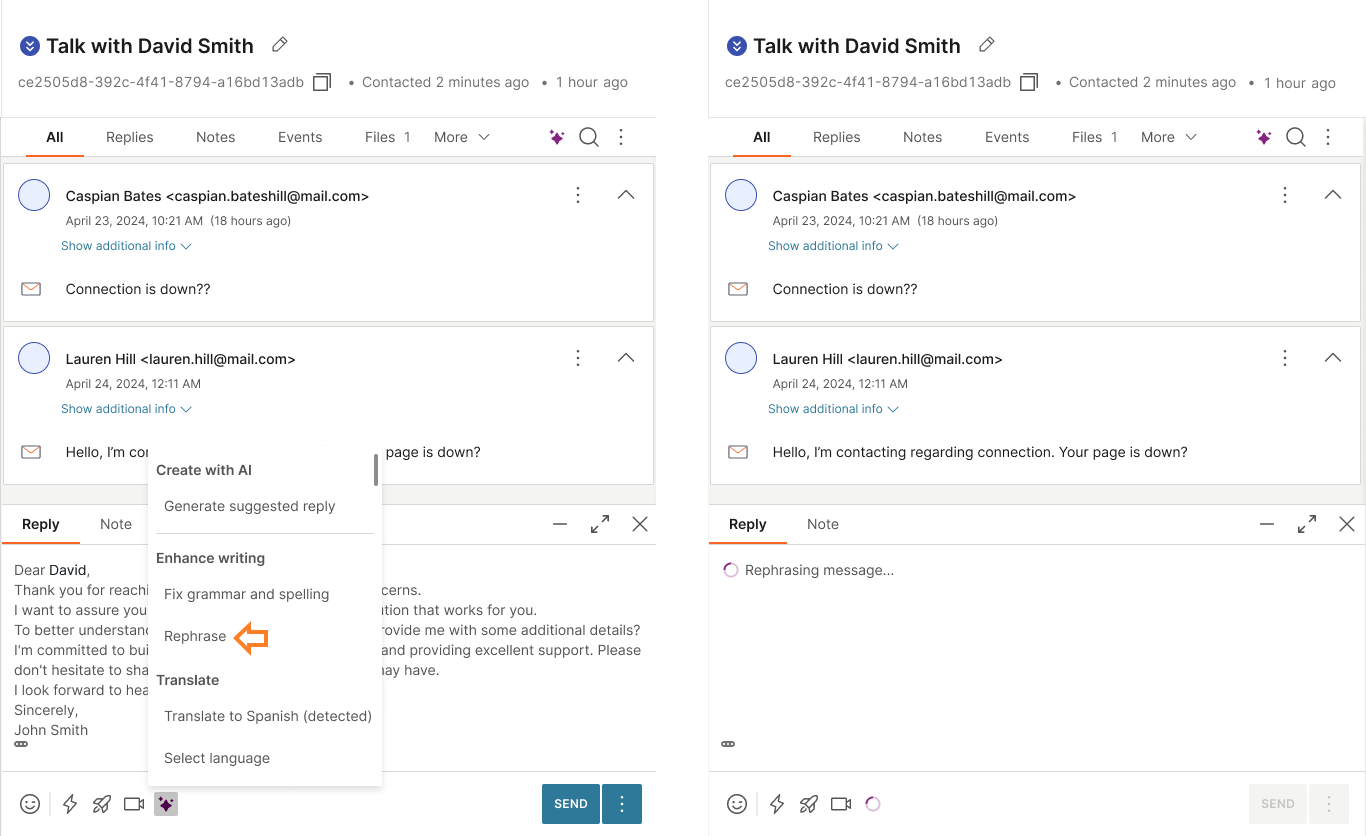
- メッセージを選択し、チャットの右下隅にある AI アシスタント アイコンを選択し、文法とスペルの修正 または 言い換え オプションを選択します。
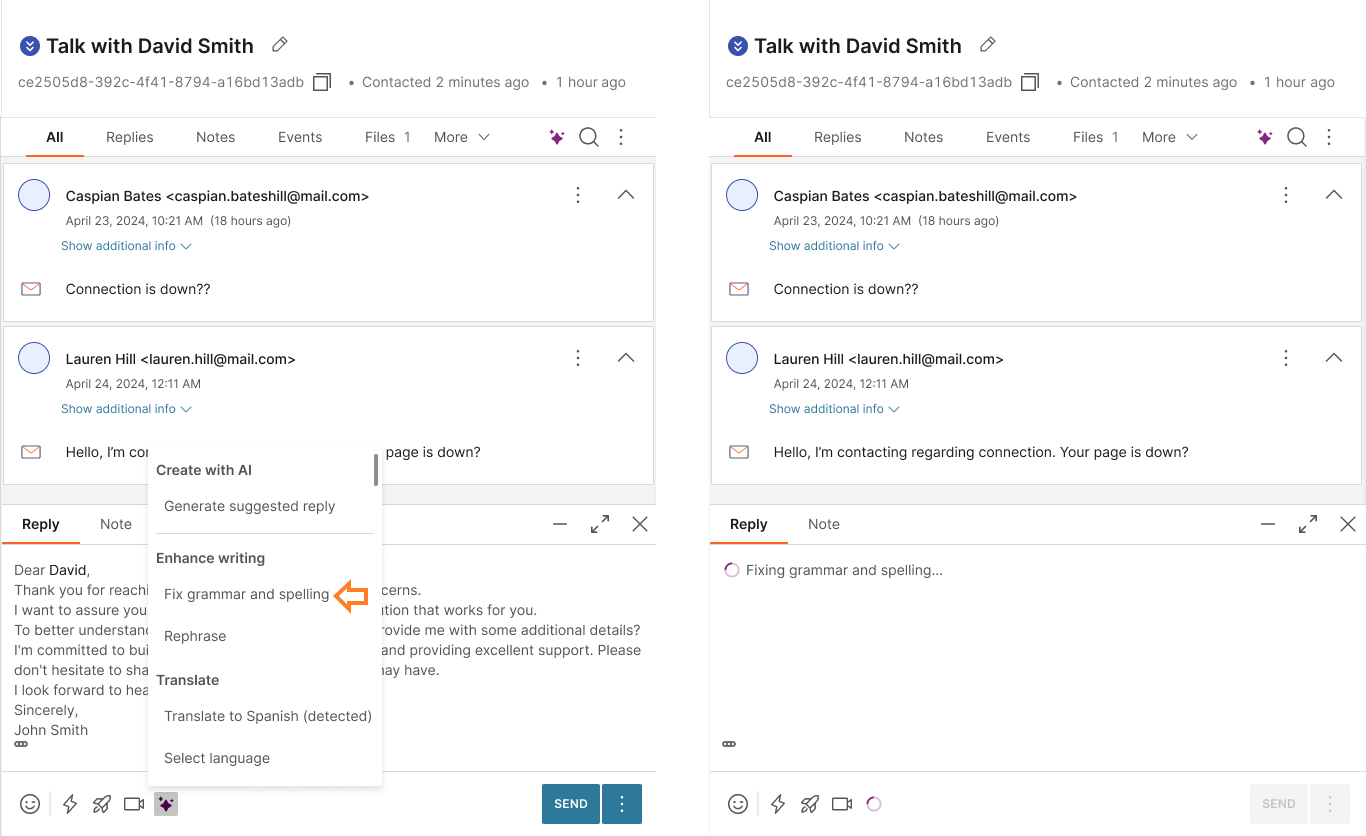
- AI アシスタントがテキストの分析を開始し、それに応じて変更を提案します。
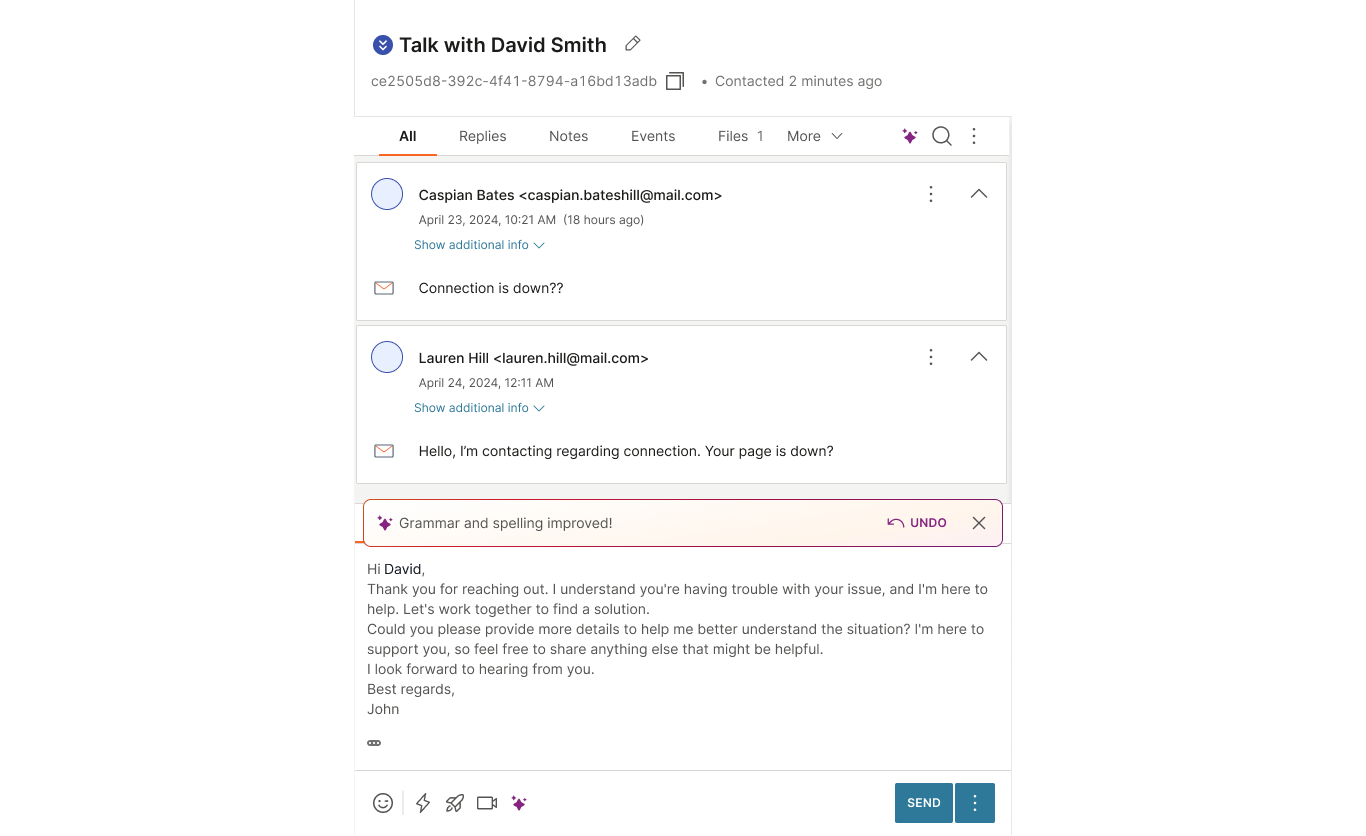
- 提案を確認し、同意する場合は [使用] を選択します。AI アシスタントにさまざまな変更を提案させたい場合は、変更を 再生成 することもできます。
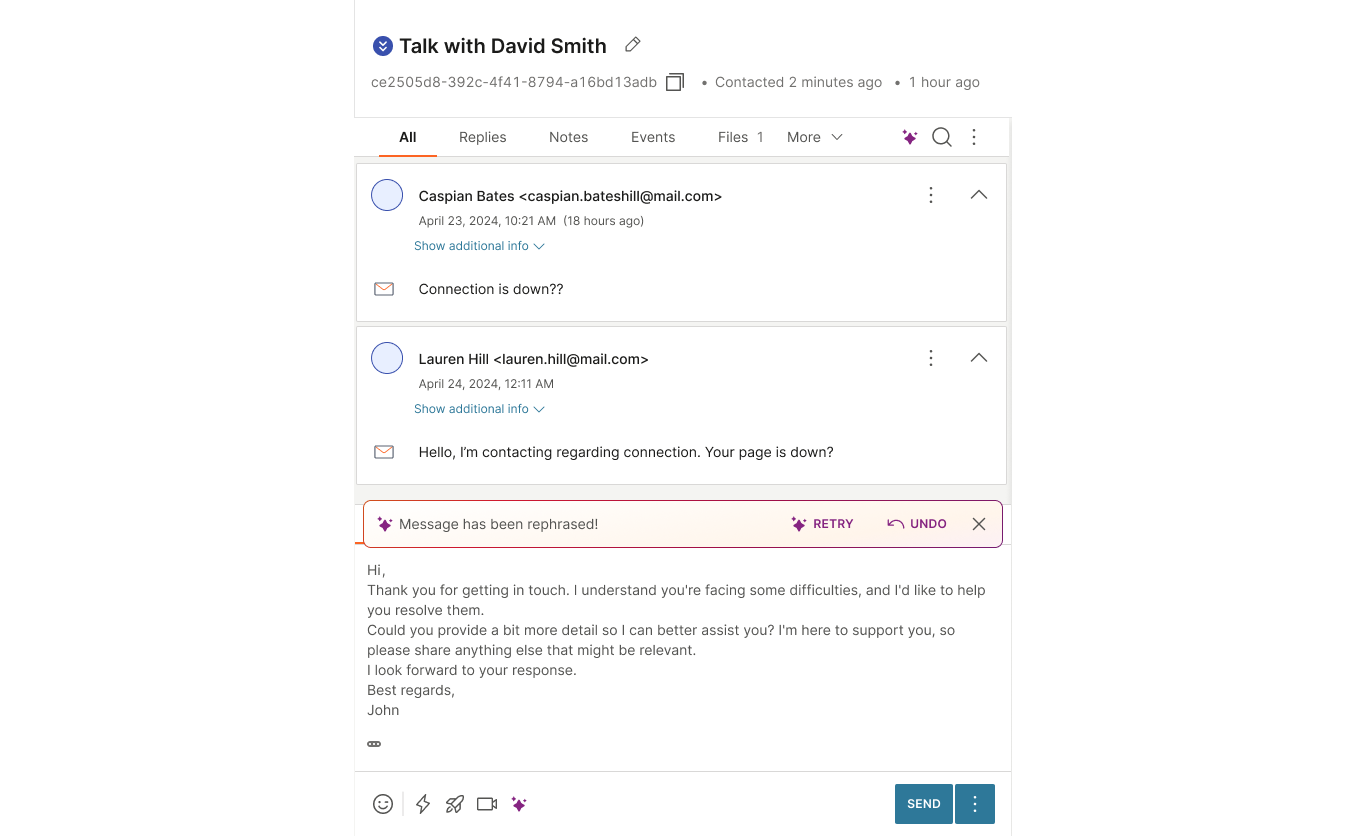
- 提案を適用したら、気が変わった場合、またはメッセージを送信した場合に変更を 破棄 できます。
翻訳 [#translate-ai-assistant]
翻訳機能は、複数の言語との間でメッセージを翻訳することで、さまざまな言語で顧客とコミュニケーションをとるのに役立ちます。
これを使用して、顧客の好みの言語で返信を作成できます。
翻訳でサポートされている言語:
| 言語 | コード |
|---|---|
| アラビア語 | ar |
| 中国語 | Zh |
| クロアチア語 | hr |
| デンマーク語 | da |
| 英語 | en |
| フィンランド語 | fi |
| フランス語 | fr |
| ドイツ語 | de |
| ギリシャ語 | el |
| ハンガリー語 | hu |
| インドネシア語 | id |
| イタリア語 | it |
| 韓国語 | ko |
| ノルウェー語 | 不可 |
| ペルシャ語 | Fa |
| ポーランド語 | pl |
| ポルトガル語 | Pt |
| ロシア語 | ru |
| スペイン語 | es |
| スウェーデン語 | sv |
| タイ語 | th |
| トルコ語 | tr |
| ウクライナ語 | uk |
| ベトナム語 | vi |
メッセージを翻訳するには:
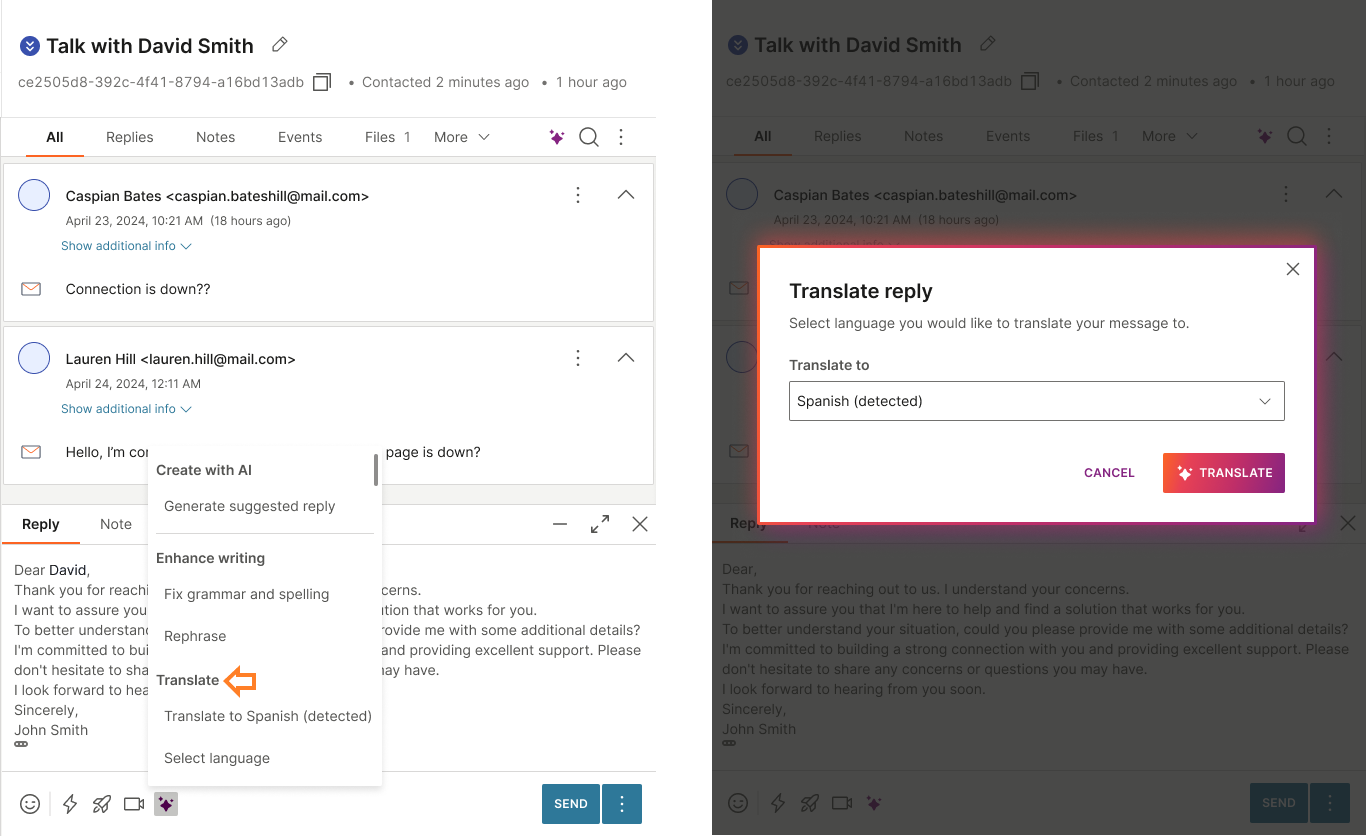
- 返信を入力します。
- AI アシスタント アイコンを選択します。
- [翻訳] を選択します。
- 次のいずれかを選択します。
- **[言語]に翻訳(検出)**を選択すると、提案された言語に自動的に翻訳されます。
- 言語を選択 ドロップダウンメニューから別の言語を選択します。
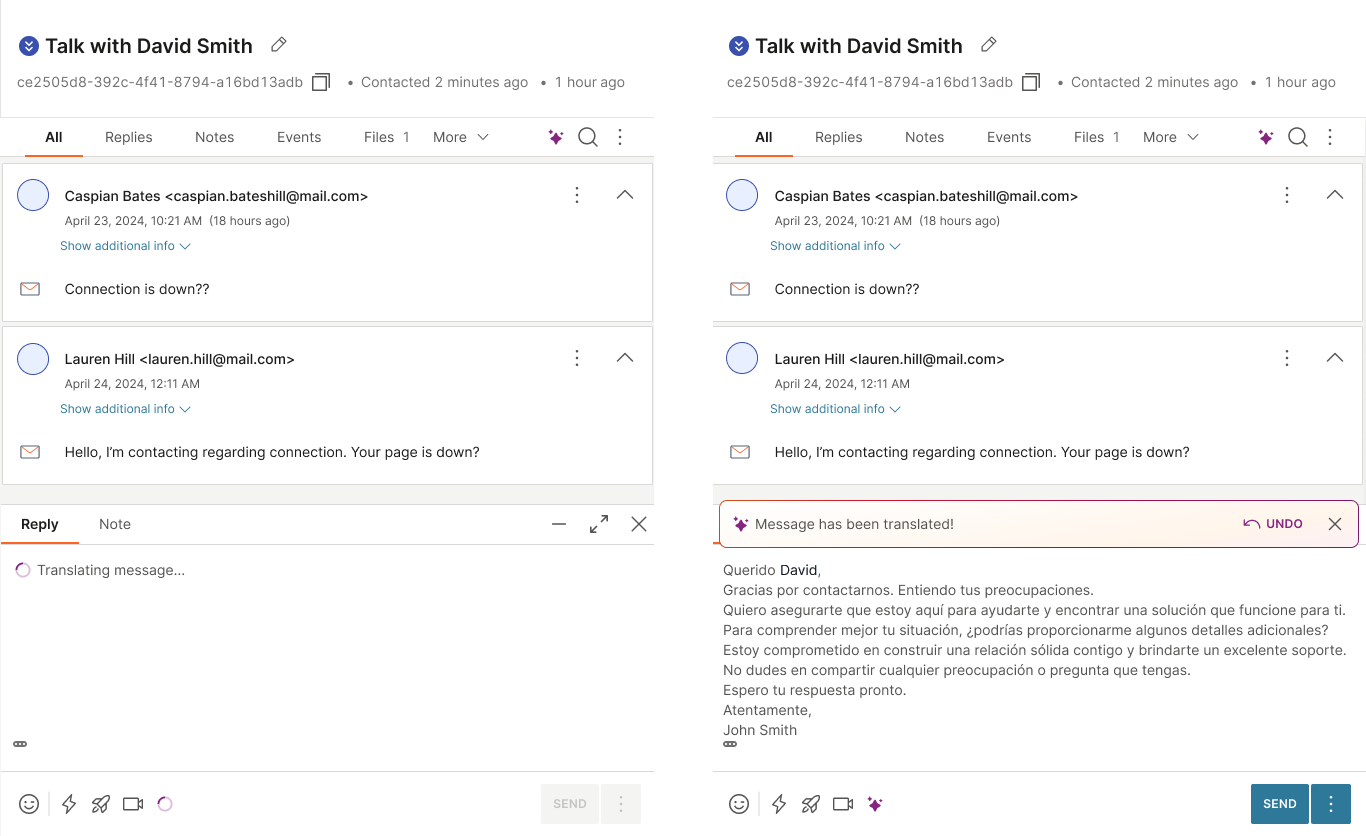
- AI アシスタントがメッセージを翻訳し、結果を表示します。
AIによるフォームの自動入力 [#auto-fill-forms-with-ai-ai-assistant]
AI によるフォームの自動入力 は、会話履歴に基づいてフォーム フィールドを自動的に入力する機能です。AI アシスタントは会話のコンテキストを分析し、関連情報を抽出してフォーム フィールドに入力することで、時間を節約し、手動によるデータ入力を減らします。
この機能が有効で、フォームが会話に関連付けられている場合、AI アシスタント アイコンがフォーム レベルに表示されます。
この機能を使用するには:
- フォームの横にある AI アシスタント アイコンを選択します。
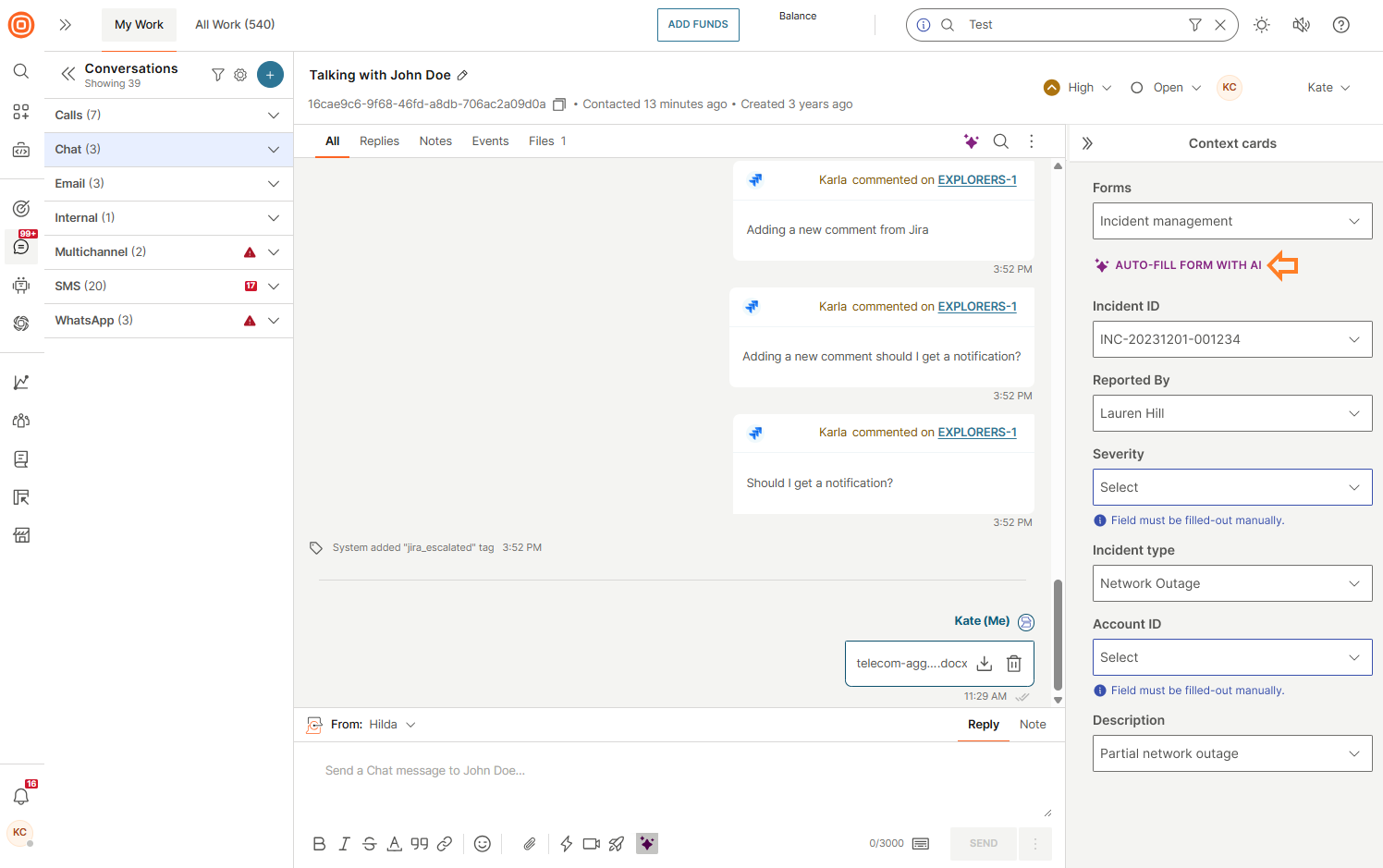
- AI アシスタントは会話を分析し、フォーム フィールドに自動的に入力します。
- 入力されたフィールドを確認し、必要な調整を行います。
- 内容に満足したら、フォームを保存します。
マクロ
作業を簡素化し、同じユースケースに必要なステップの自動化を可能にするために、すでに開いている会話や、すべてのステップが自動的に実行され、データが事前に入力される新しい会話を開始するためにマクロを利用できます。
オープンな会話のマクロ [#macros-in-open-conversations-macros]
テンプレート/マクロを選択すると、それに基づいて次のフィールドが自動入力されます。
- 件名
- 体
- 送信者(ブランド)
- 形
- フォームフィールド
- キュー/担当者
- 地位
- 優先権
- マイ ワーク では、アイコンをクリックし、現在開いている会話に必要なマクロを適用することで、使用可能なすべてのマクロを一覧表示できます。

- マクロの選択 ウィンドウが開いたら、特定のマクロを検索し、タグでフィルター処理できます。
- 一覧内のマクロにカーソルを合わせると、[プレビュー] ボタンが表示され、クリックするとマクロの詳細が表示されます。
- 必要なマクロが見つかったら、マクロをプレビューせずに直接クリックして選択できます。
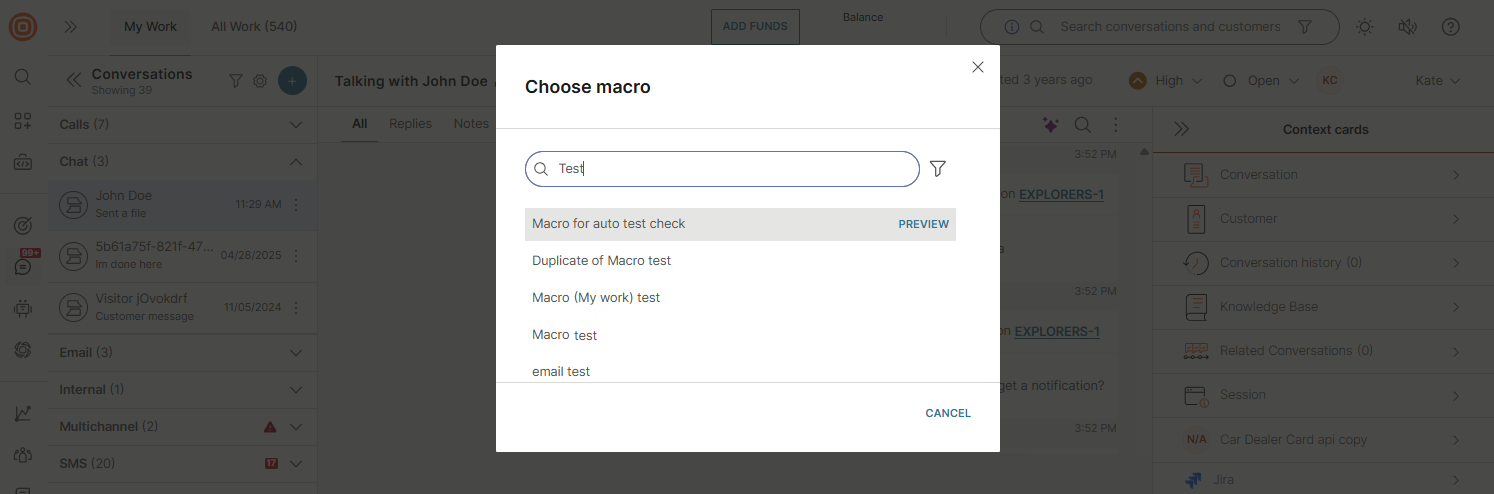
- マクロを適用すると、マクロを適用したことを示すイベントが会話に表示され、マクロの設定に従って手順が自動的に完了します。
- エージェントが会話のステータスを解決済みに設定するマクロを使用する場合、エージェントは必要に応じてマクロを編集し、会話を解決できます。
新しい会話のマクロ [#macros-in-new-conversations-macros]
マクロは、反復的なタスクを自動化し、複雑なワークフローを簡素化し、生産性を向上させるために、新しい会話の作成に使用できます。
+ ボタンをクリックすると、次のフィールドが表示されます。
- 送信元 どのチャネルと送信者のメッセージを送信するか
- 宛先 メッセージの送信先 (People に存在する必要がある顧客の名前、または MSISDN などの連絡先アドレス)
- チャネルと連絡先アドレス(受信者がプロファイルに関連付けられている連絡先が複数ある場合)
- CCとBCCを追加するオプション。宛先、CC、BCC フィールドで合計で最大 1,000 人の受信者を追加できます。
- 会話のフォーム
- タグ
- 会話の優先度
- 会話の ステータス
- キュー
- 会話に割り当てられた エージェント
- 件名
- メッセージの内容
次のマクロアクションは、新しい会話を作成するときに表示され、編集可能です。
- エージェント
- キュー
- タグ
- 件名/トピック(メールチャネルの場合、トピックは表示されず、件名のみが表示されます)
新しい会話を開始する場合:
- [マクロの選択] ボタンをクリックして、アクションの一覧を開きます。
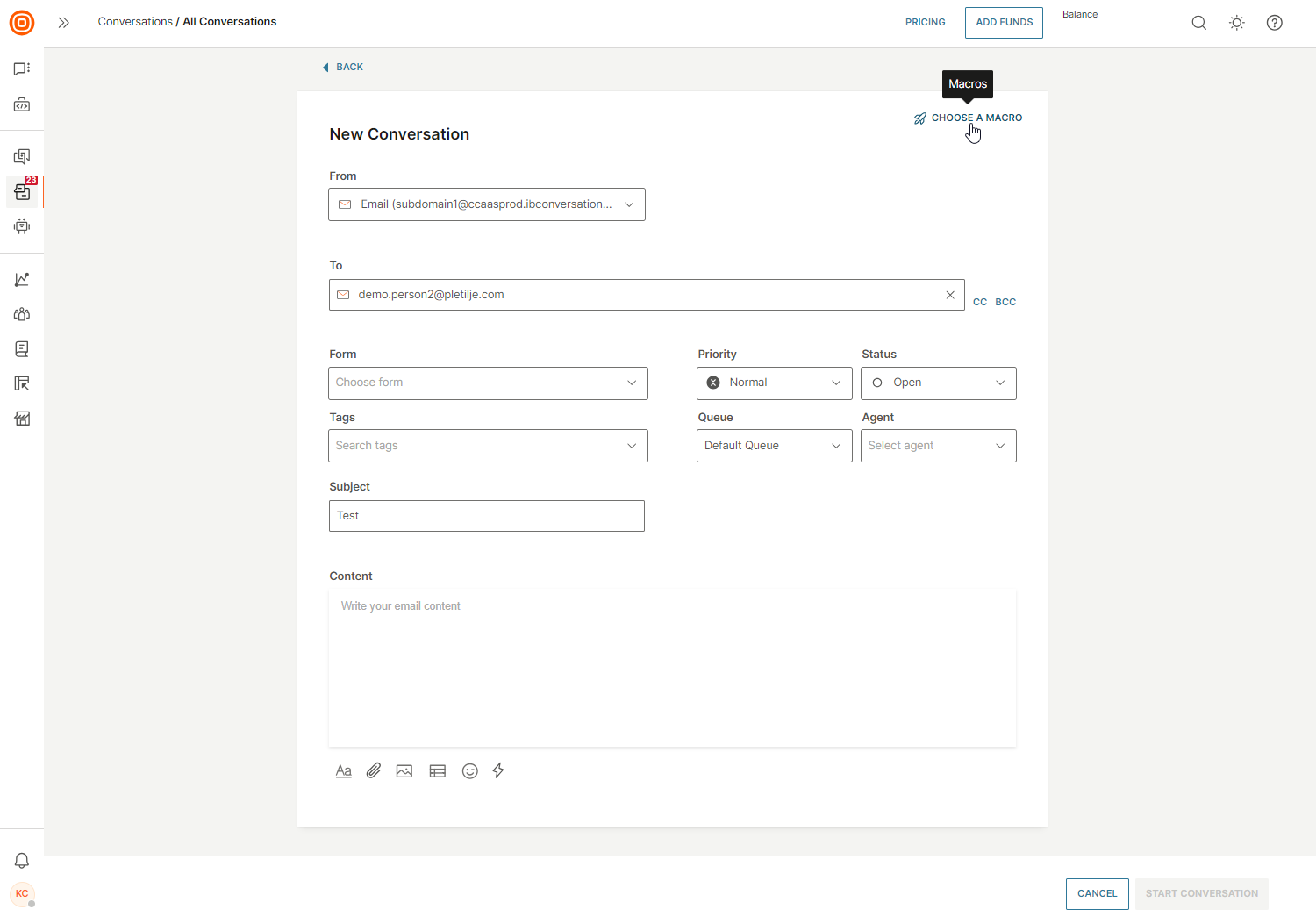
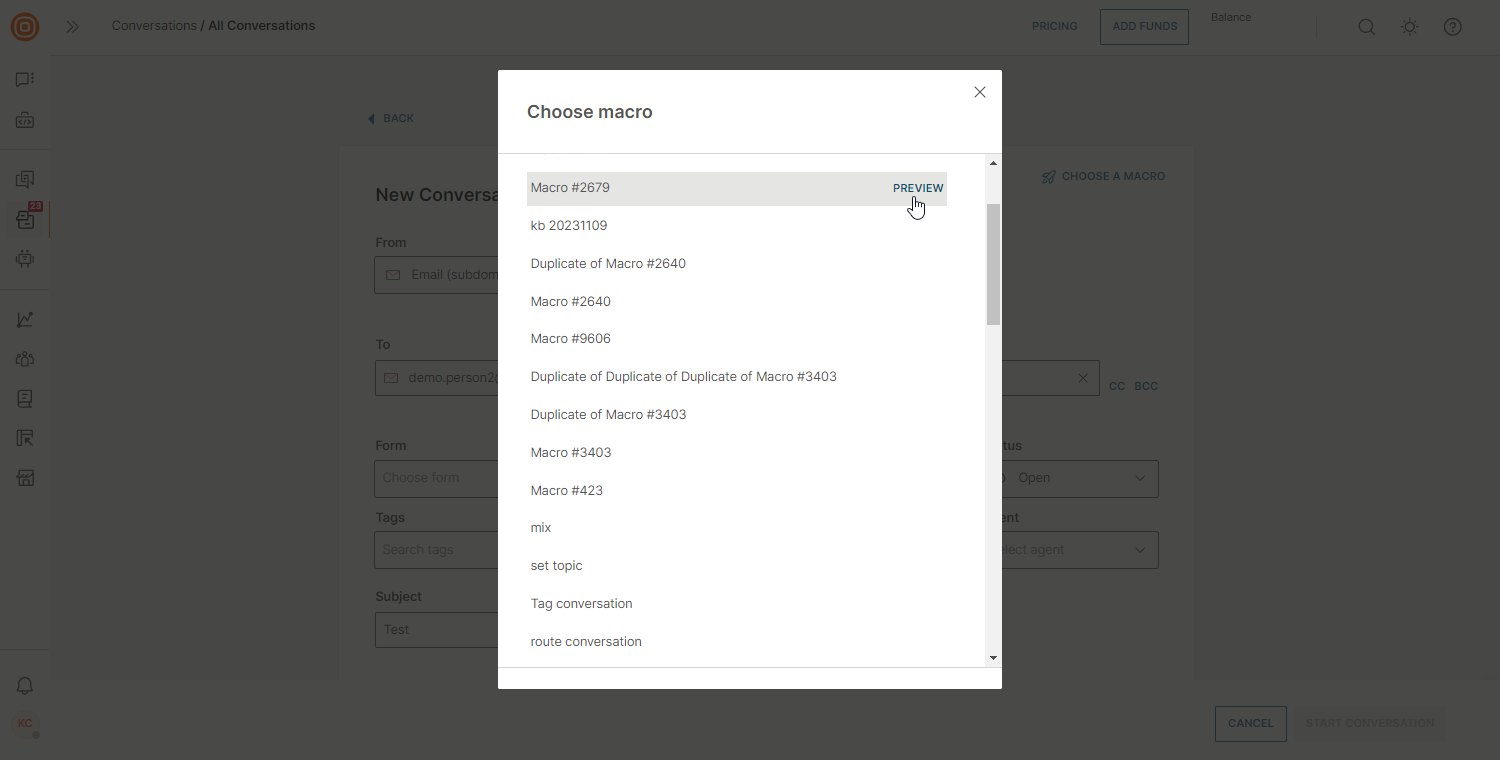
- マクロの選択 モーダルが表示されると、使用可能なすべてのマクロの一覧が表示されます。適用する前に、特定のマクロを検索し、フィルタリングしてプレビューできます。必要なマクロを選択したら、それをクリックして、新しい会話に適用します。
- 必要なマクロを正常に適用すると、マクロが適用されたことを示す通知、その名前、および会話に適用された事前入力データが表示されます。必要に応じて、フォームを選択してタグを追加または削除したり、その他の設定を調整したりできます。
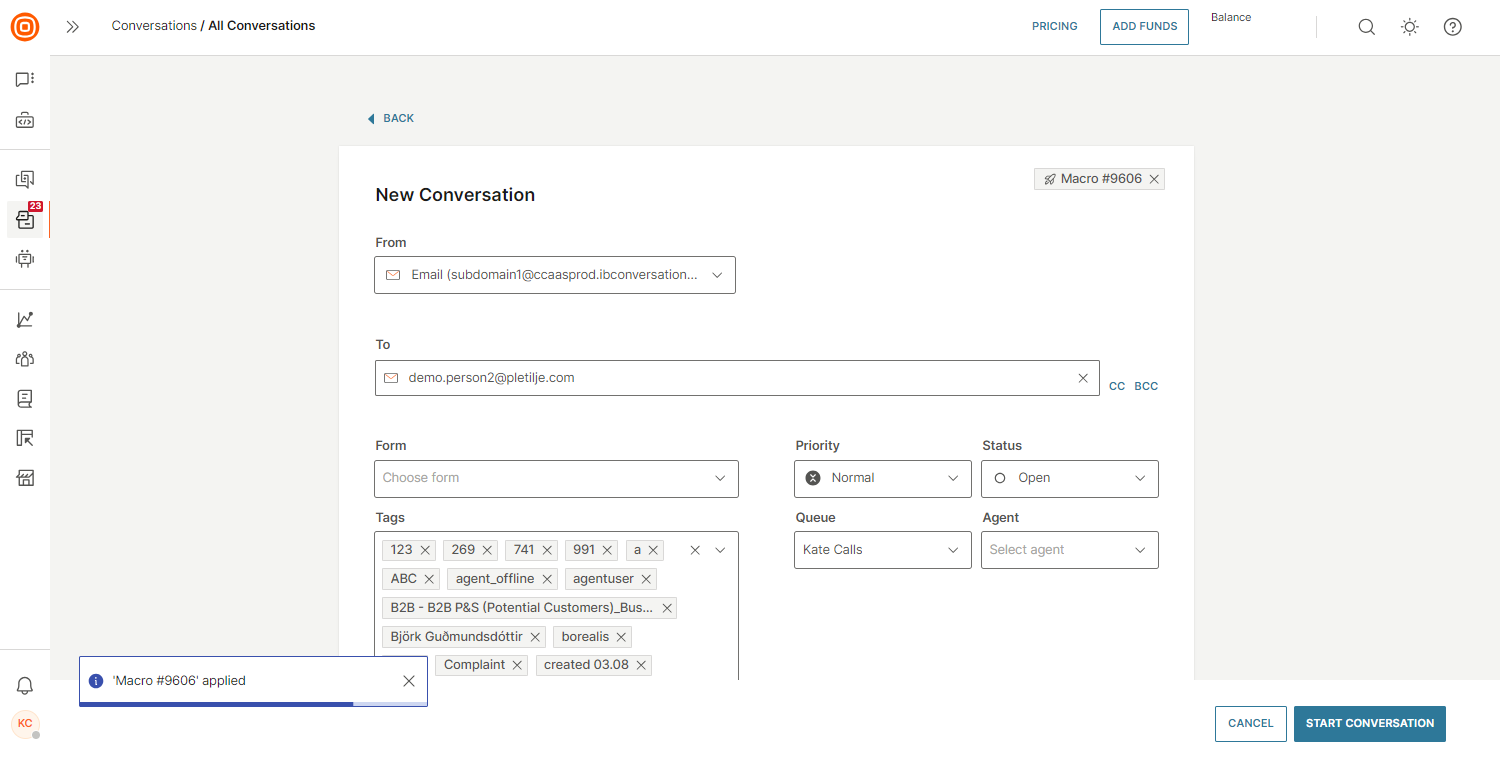
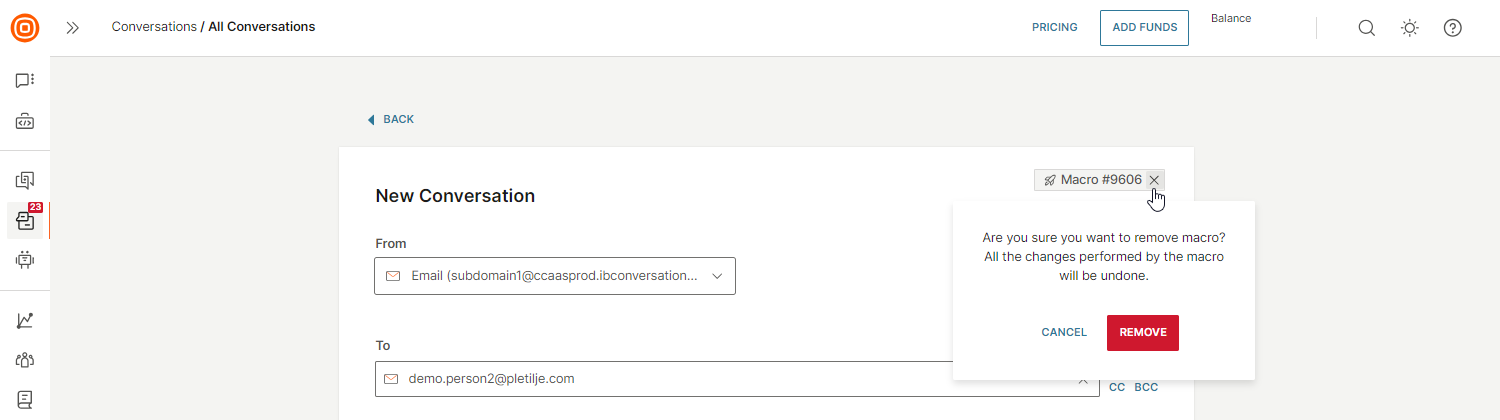
- 適用されたマクロを削除する場合は、マクロ名の横にある X ボタンをクリックして、操作を確定します。
WhatsApp の場合、最後の通信から 24 時間以上経過 している場合は、まず WhatsApp 固有のテンプレート を選択してから、マクロを適用する必要があります。
新しい会話を作成するためのマクロロジック
新しい会話を作成するためのマクロ ロジックは、以下に基づいています。
- 「宛先」フィールドがまだ入力されていない場合、エージェントは「差出人」フィールドで選択したチャネルに受信者フィールド(宛先)が設定されているマクロのみを選択できます。
- 「宛先」フィールドが入力されている場合、エージェントは任意のマクロを選択できます。ただし、受信者フィールド(To)に入力するアクションは、チャネルが指定された条件に一致する場合にのみ実行されます。
- セッションの有効期限が切れている場合(登録済みのテンプレートが必要)、黄色のボックスが表示されます。ただし、エージェントがマクロを選択すると、そのマクロはサイレントに適用されます。エージェントが後でテンプレートを選択すると、マクロで指定されたアクションに基づいて他のフィールドが入力されます(「テンプレートの設定」アクションを除く-利用可能であっても、WhatsAppが承認したテンプレートが必要なため、WhatsAppセッションの有効期限のイベントでは実行されません)。
備考
メモ を使用して、顧客との会話に関する重要な事項についてチームに通知します。
サポートドキュメント、スクリーンショット、その他のファイルの種類をメモに保存すると、あなたやあなたの同僚が会話の全範囲を把握し、顧客の問題を解決するために何が行われたかを確認するのに役立ちます。
メモでサポートされているファイル形式 [#supported-file-formats-in-notes-notes]
内部メモは、次のファイル形式をサポートしており、最大ファイルサイズは25MBです。
| ファイルの種類 | サポートされている形式 |
|---|---|
| 書類 | .pdf、.doc、.docx、.txt、.ppt、.pptx、.xls、.xlsx、.ods、.odp、.odt、.odm |
| 画像 | .jpg、.jpeg、.png、.gif、.bmp、.webp、.heic、.heif、.ico |
| Video | .mp4、.mpeg、.webm、.avi、.moov、.mov |
| オーディオ | .wav、.mp3、.ogg |
| アーカイブ | .zip、.rar、.gzip、.gz |
| データ | .csv、.xml、.json |
ナレッジベース
エージェントは、共有コンポーネントである NTT CPaaS ナレッジベースを使用して、組織内または顧客との会話時にナレッジを共有できます。
これにより、スーパーバイザー/マネージャーが作成して組織全体で共有したマニュアルや重要なコンテンツにアクセスできるため、よくある質問で顧客を支援できます。
ナレッジベースを使用するには、専任のアカウントマネージャーに連絡して有効にする必要があります。
顧客との会話中に、エージェントは顧客コンテクストカードで特定の部分を検索することで、サポート情報の記事にアクセスできます。記事を検索するには、入力を開始するだけで、結果リストに表示されます。
また、エージェントには、推奨されるナレッジベース記事が表示されます。これらは、エージェントとエンド ユーザー間の以前の 5 つのアクティブな会話に基づいてコンテクストカードに表示されます。
エージェントがナレッジベースで何かを手動で検索すると、これらの自動提案は一時的に消えます。
送信者の構成
この機能は、Grow および Scale パッケージでのみ使用できます。
送信者構成機能を使用すると、新規または既存の会話を簡単に作成できます。この機能が有効になっている場合は、以下が適用されます。
- 新しい会話:
- エージェントには、割り当てられているキューから使用できる既定の送信者のみがあります
- すべてのキューには、既定の送信者が 1 つだけ設定されています
- 既存の会話:
- 会話が割り当てられているキューの送信者のみが使用できます
- エージェントは、割り当てられているキュー内の送信者と特定のキューで使用可能な送信者にのみ返信できます。たとえば、エージェントが割り当てられていないキューから会話を受信した場合、エージェントは送信者に返信できず、警告メッセージを受け取ります
- 既定で送信者がいないキューに会話が割り当てられている場合、キューの既定の送信者がチャネルに対して選択されます。ただし、キュー内の既定の送信者が使用できない場合、[差出人] オプションは空のままになり、他のすべての送信者はキュー構成に基づいてエージェントが選択できるようになります
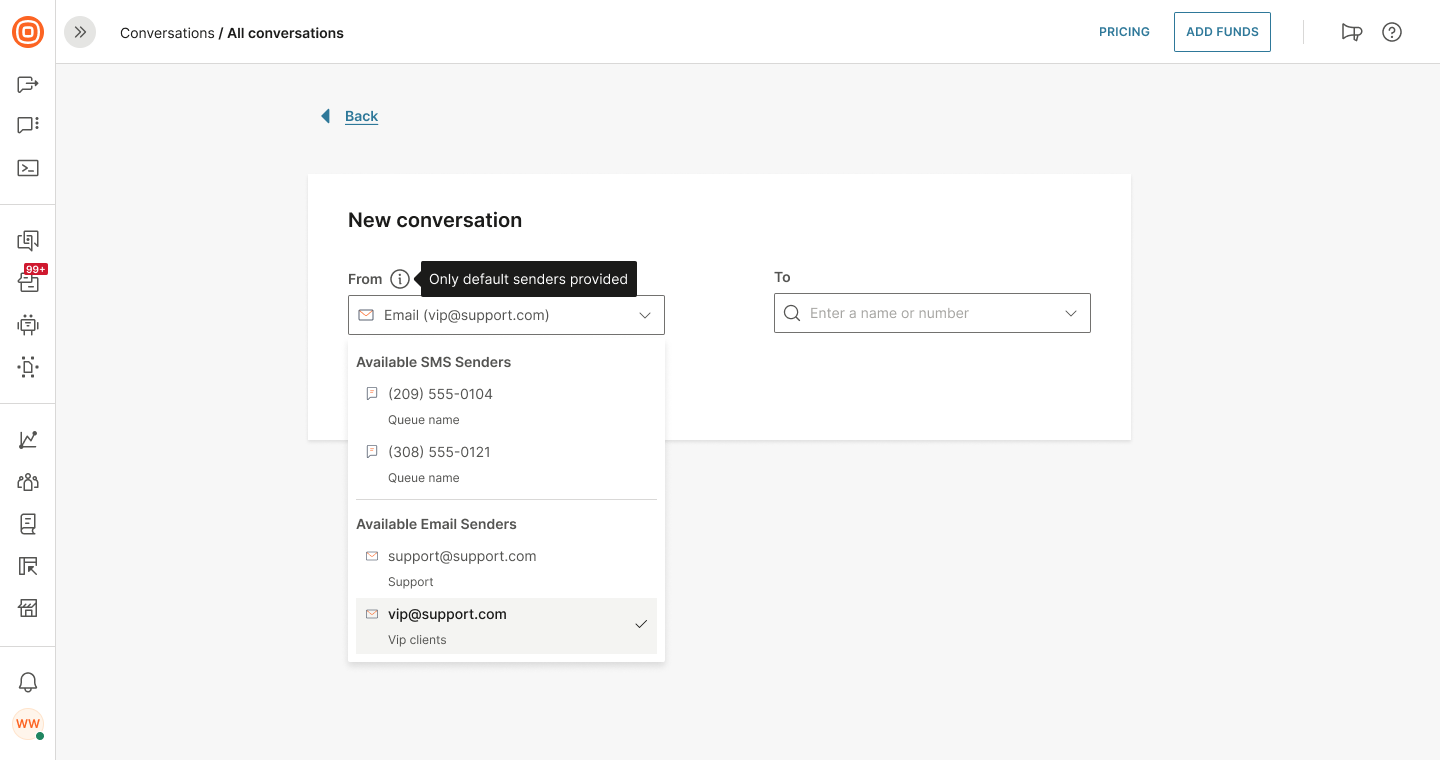
新しい会話を作成すると、キュー設定に基づいてグループ化された既定の送信者のみが一覧表示され、特定の送信者グループに設定された送信者が自動的に送信に使用されます。
[開始] フィールドでは、次の項目を使用できます。
- 検索オプション
- 送信者に関する情報 (送信者がデフォルトとして設定されているキュー)