
通話のエージェントガイド
このセクションでは、電話の受け方、顧客への電話の発信、ビデオ通話の実施など、エージェントの機能とオプションについて知っておく必要のあるすべてのことについて説明します。
ログイン方法、ステータス変更方法、メモの作成方法など、エージェントの動作に関する詳細は、エージェントガイドをご参照ください。
電話を受ける
通話は、電話番号に発信することも、アプリケーションから発信することもできます。オーディオまたはビデオのいずれかです。通話を受信すると、新しい会話が作成されるか、通話が既存の会話に含まれます。
一度に受けられる通話は 1 つだけです。通話を受けるには、アクティブ ステータスであり、通話 (会話) がルーティングされるキューに含まれている必要があります。エージェントは、ラップアップ時間中は使用不可と見なされます。ラップアップの詳細については、通話ラップアップウィンドウセクションを参照してください。
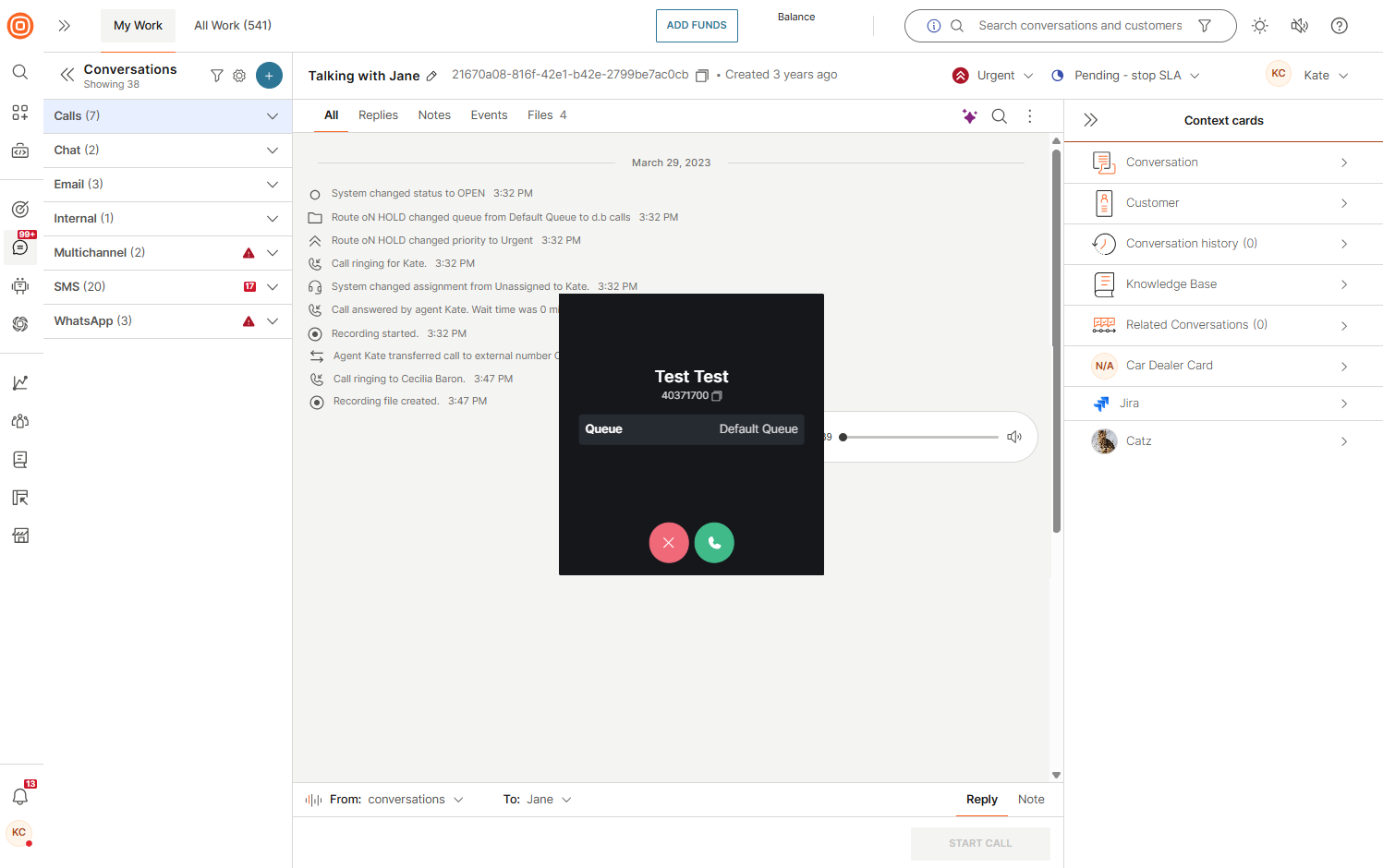
コールがルーティングされると、呼び出し音が鳴り、顧客の名前、電話番号、キュー情報を含む着信ポップアップウィンドウがエージェントパネルに表示されます。これは、Peopleの電話番号に基づく検索が成功した場合に発生します。それ以外の場合は、電話番号のみが表示されます。
ポップアップウィンドウでは、通話に応答または拒否することもできます。
着信情報 [#incoming-call-information-receive-a-call]
着信モーダルは、エージェントが顧客について知る最初の情報です。顧客と着信に関するより多くの情報を表示するために、それを充実させました。
コールに応答する前に、エージェントはコールモーダルで次の情報を確認できます。
- お客様の氏名と電話番号
- コールの発信先キューの名前(カスタマーサポートなど)
- 通話に応答または拒否するオプション
さらに、ワンクリックで電話番号をコピーしてメモに貼り付けたり、同僚に送信したり、保存情報の目的で使用する場合はサードパーティのCRMに送信したりすることもできます。
電話をかける
場合によっては、エージェントが最初に顧客に電話をかける必要があります。Conversations には、顧客の電話番号に電話をかけるオプションが用意されています。
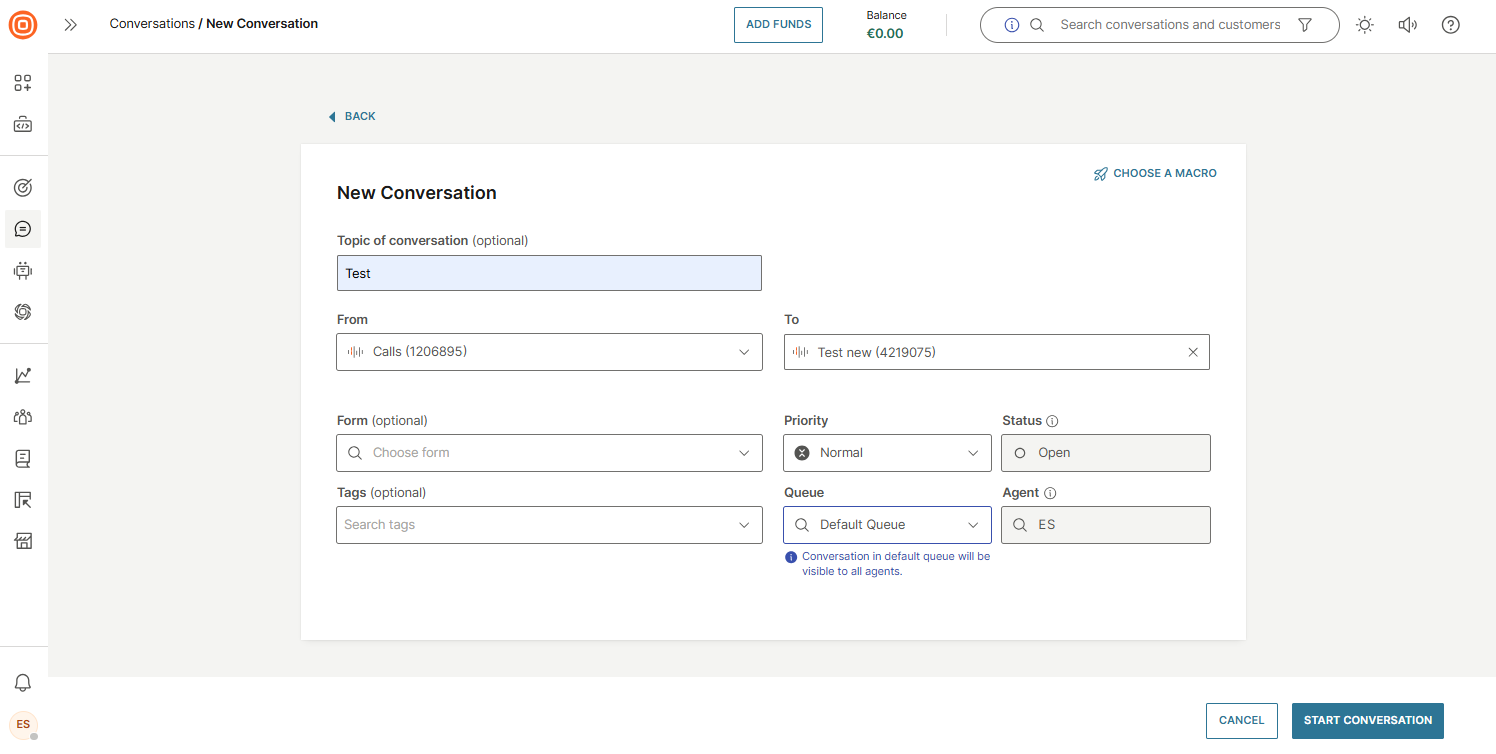
これを行うには、[マイ ワーク] パネル内のプラス ボタン (+) を選択し、Start 会話 オプションを選択して新しい会話を開始します。
以下を指定します。
- 差出人 フィールドで、使用可能な Voice 番号の 1 つを選択します。番号をリストに表示するには、Conversations用に構成する必要があります。詳細については、番号の設定方法を参照してください。
- To フィールドでは、電話をかける連絡先を指定する必要があります。これを行うには、Peopleからいくつかの連絡先を検索して選択するか、新しい番号を入力して追加します。
- 必要に応じて、必要なフォームとタグを選択し、優先度とステータスを編集できます。キューとエージェントは変更できません。
- Start会話 ボタンを選択して、新しい会話スレッドを作成します。
電話番号の検証の詳細については、ここ をクリックしてください。
システムは、進行中の会話があるかどうかを検証し、存在する場合は、次のシナリオを提供します。
- ログインしているエージェントに割り当てられている、または割り当てられていない既存の会話
- エージェントは、進行中のトピックに関連する場合は、会話を表示し、顧客との通信を続行するように求められます。必要に応じて、フォローアップコールを開始できます。
- 別のエージェントに割り当てられた既存の会話
- エージェントには、新しいコールを開始できないこと、または別のエージェントがすでに通信しているため、この顧客との会話を開始できないことが通知されます。この場合、両当事者は会話を転送できるかどうかについて合意する必要があります。別のエージェントがその電話をかけるか、進行中の会話を閉じることができます。
- 既存の会話はありません
- 新しい会話が作成されます
電話をかける
新しい発信コールを作成するときは、次のようなフィールドを会話に追加できます。
- フォーム(オプション)
- 優先権
- タグ (オプション)
- 列
これにより、コール ルーティングと編成の制御レベルが向上します。さらに、許可された担当者のみが機密性の高い通話の詳細にアクセスできるようにします。
電話番号に発信電話をかける場合:
- エージェントには、ビジー信号、接続失敗エラー、携帯電話会社からのその他の情報メッセージなど、特定の接続前音声(Early Media)が聞こえます。
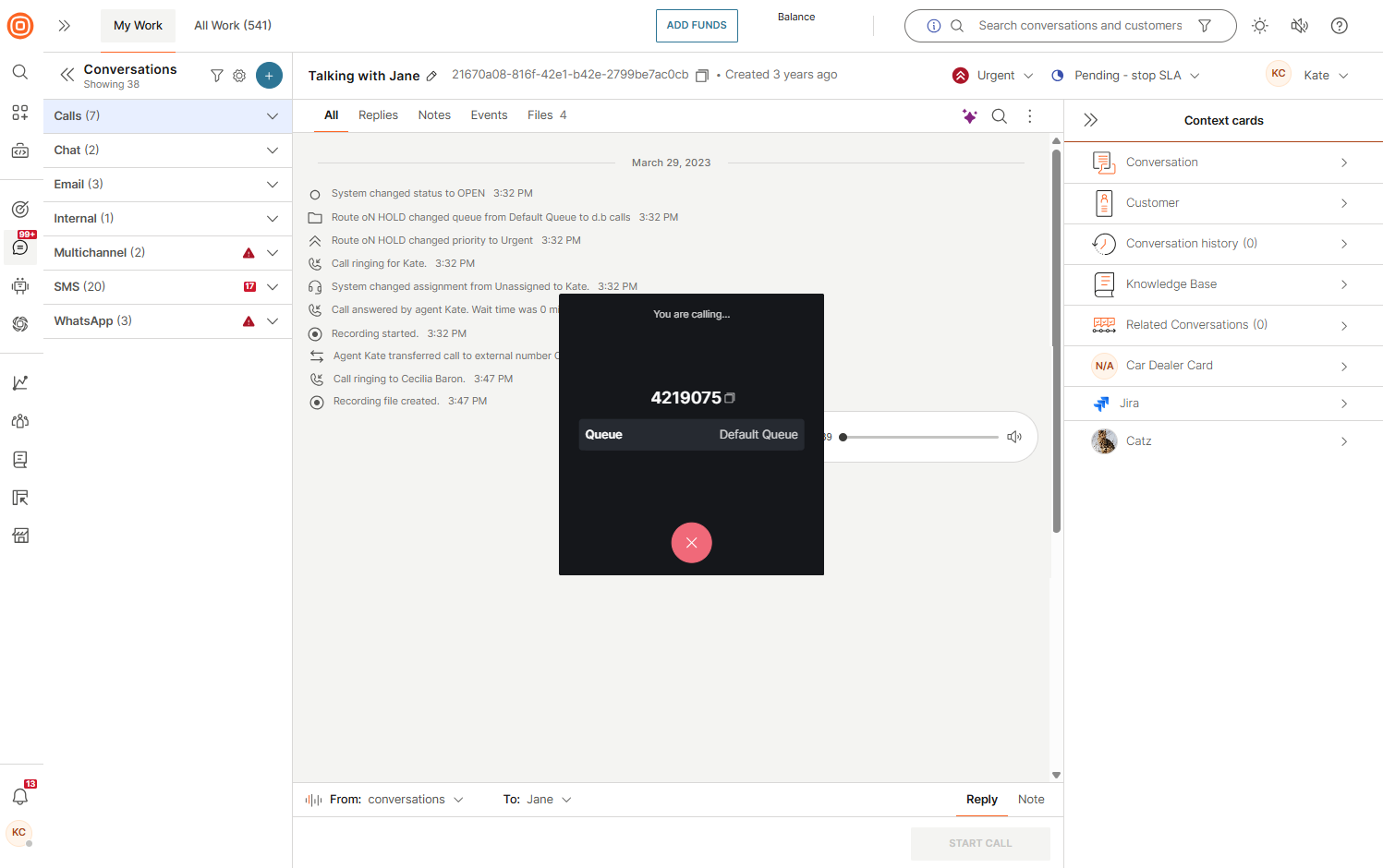
- アウトバウンドコールを作成する際、追加できるのは自分が属しているキューのみで、担当者を変更することはできません。
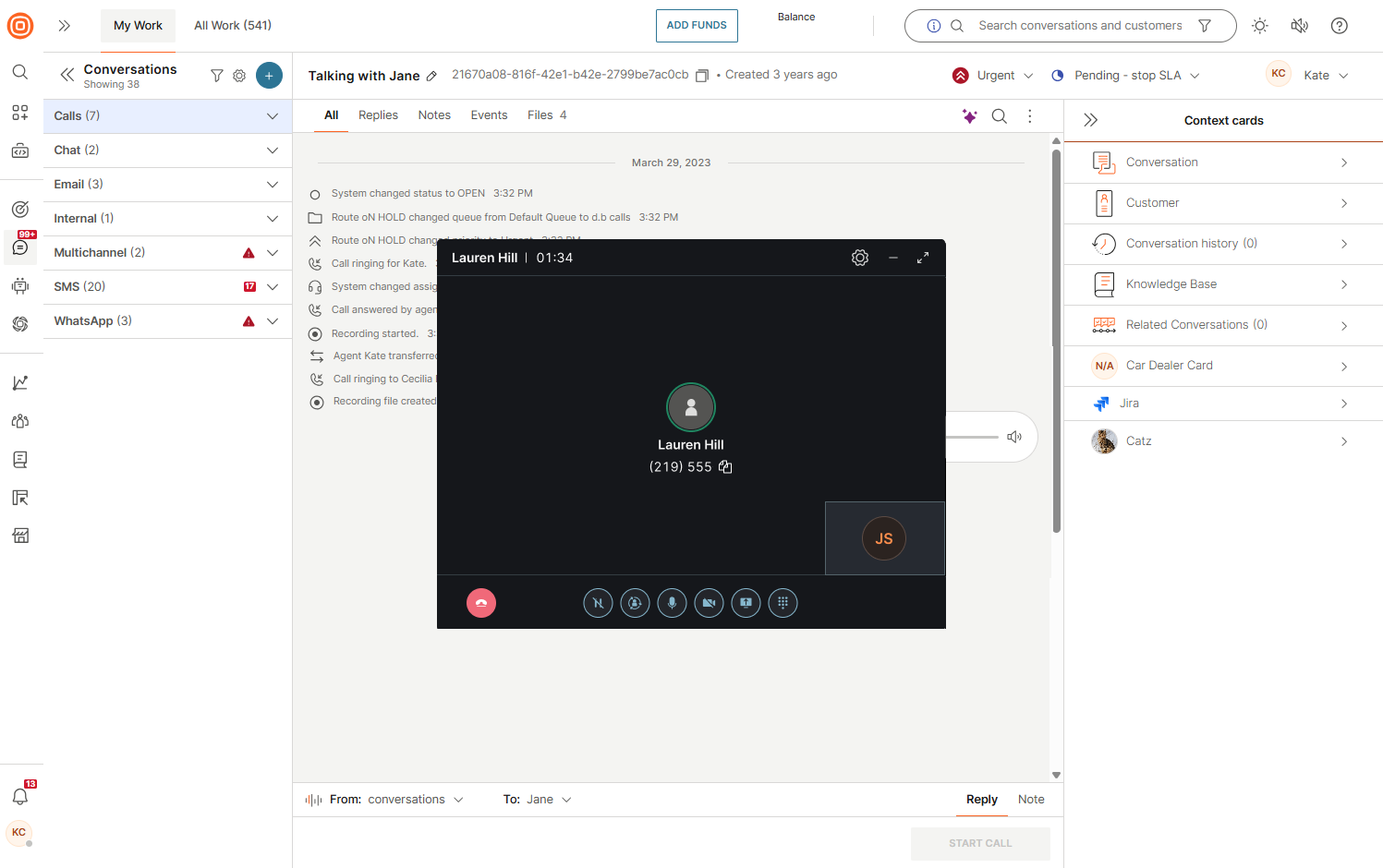
- 顧客が電話に出ると、通話コントロールを含む新しいポップアップが表示されます。
フォローアップの電話をかける
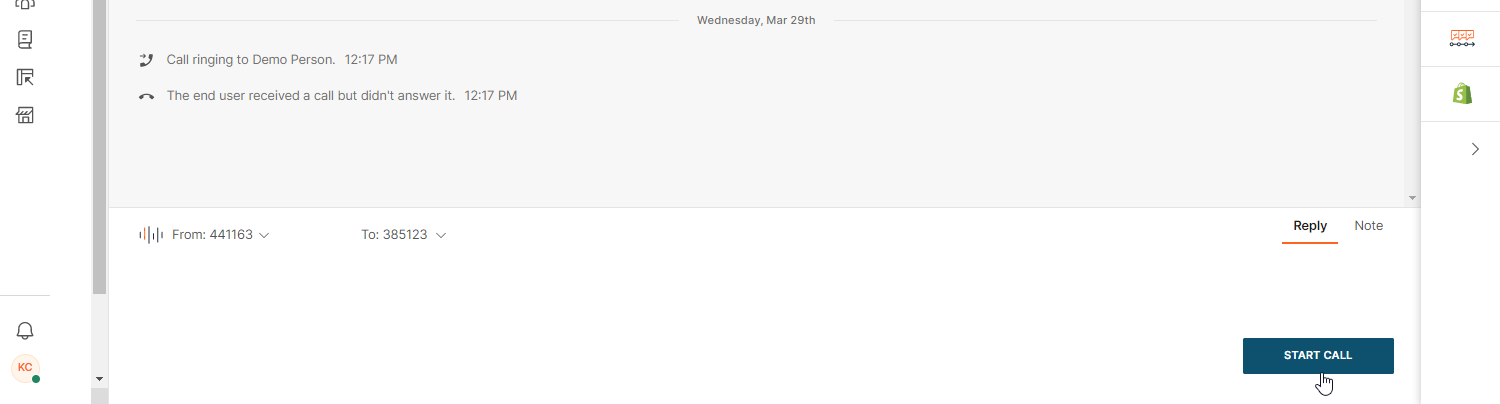
顧客から連絡を受けた後、折り返し電話をかけることもできます。
- チャンネル変更 を Voice に置き換えます。
- 番号を選択し、返信メッセージ ボックスに表示される Start Call ボタンを使用します。
通話リンクの生成
通話リンク機能を使用すると、音声通話またはビデオ通話で顧客を引き付けるための迅速かつ簡単な方法として使用できます。顧客がアクセスして Conversations コンタクトセンターへの音声通話またはビデオ通話を開始するために使用できる、ブランド化されたカスタマイズされた Web リンクを作成して送信できます。
リンクは、既存の会話だけでなく、新しい会話にも作成できます。コールをスケジュールする場合は、エージェントからの時間枠の入力が必要です。
ゲストの会話の通話リンクを作成する [#create-call-link-for-guest-conversations-generate-call-link]
既存の会話とは関係のない通話リンクを作成できます。
そのためには:
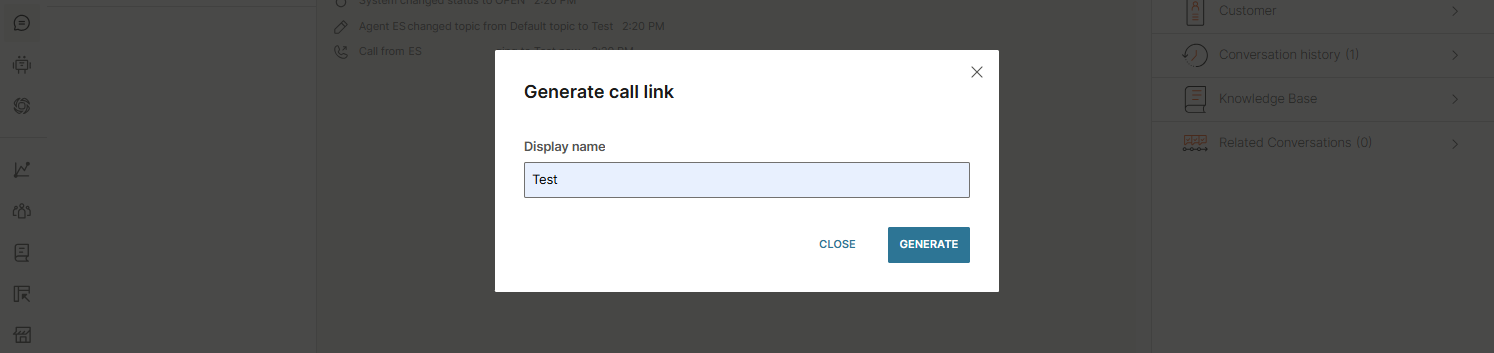
- [Conversations] ウィンドウで + メニューを選択し、[通話リンクの生成] オプションを選択します。

- 表示名を追加し、[生成] ボタンを選択します。
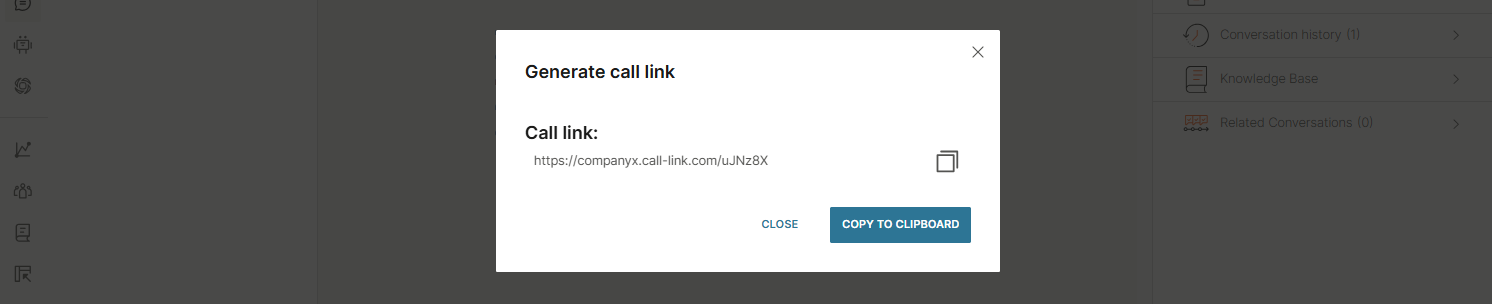
- 通話のリンクが作成されます。リンクはクリップボードにコピーして、利用可能な任意のチャネルで顧客と共有できます。
既存の会話から通話リンクを作成する [#create-call-link-from-existing-conversation-generate-call-link]
利用可能なチャネルの 1 つを介して既存の会話で顧客とすでに関わっており、通話リンクを作成して共有する場合は、次のようにします。
- メッセージ ボックスの 通話リンクの生成 アイコンを使用します。

- リンクが時間枠として設定されている場合は、ポップアップウィンドウにリンクの有効期間を入力するように求められます。
- 生成 オプションを選択すると、リンクが作成されます。リンクの種類が 1 回限りまたは有効期限として設定されている場合、リンクは [生成] ボタンをクリックすると自動的に生成されます。
- リンクは、すぐに送信することも、コピーして顧客宛ての次のメッセージの一部として送信することもできます。
- 顧客がリンクを受け取ると、通話リンクの設定と設定で説明されている手順に沿って Web ページにアクセスできるようになります。
- このリンクを使用して電話をかけると、[Conversations] パネルで電話がかかってきます。
通話オプション
ここでは、通話中と通話終了後の両方でエージェントが使用できるすべての音声およびビデオ通話オプションを見つけることができます。
通話コントロールは動的であり、関連する場合にのみ表示されます。たとえば、ビデオと画面共有のオプションは、通常の通話中には表示されません。コントロールの正確なセットは異なる場合がありますが、最も一般的なものは次のとおりです。
- 通話終了
- 持つ
- 移転
- ミュート/ミュート解除
- カメラのオン/オフを切り替えます
- 画面共有
- ダイヤルパッド
さらに、エージェントは設定を調整したり、通話ウィンドウを最小化/拡大したりして、マルチタスクを改善できます。
通話のショートカット [#call-shortcuts-call-options]
通話ショートカットを使用すると、通話メニューを移動することなく、通話中の主要なアクションをすばやく制御できます。シンプルなキーボードの組み合わせで、自分のミュートやミュート解除、カメラのオン/オフの切り替え、画面共有の即時開始と停止を行うことができます。
- ミュート/ミュート解除:
Ctrl + M - カメラのオン/オフ:
Ctrl + V - 共有/共有の停止:
Ctrl + S
コールオンホールド
通話に応答するときに、情報を確認したり、別のタスクを実行したりする時間が必要な場合は、顧客を保留にすることを選択できます。
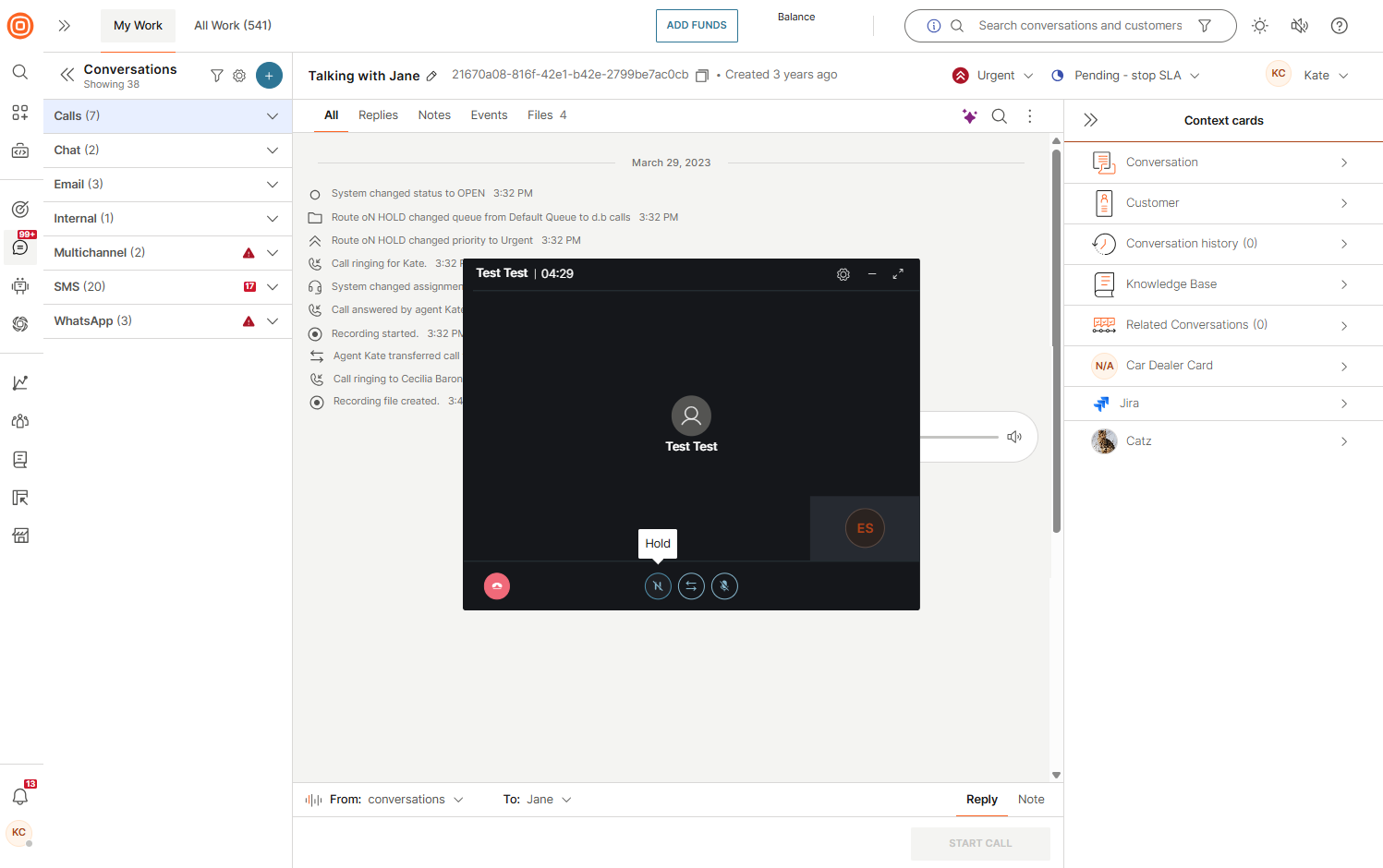
通話中に顧客を保留にする必要がある場合は、次の手順に従います。
- アクティブな通話中に、保留 を選択します。
- 通話を再開するまで、ステータスは「保留中」に変わります。
- エージェントパネルは、このアクションを保留中の通話イベントとして記録します。管理者は、このデータを使用して、保留期間とサービス品質を監視できます。
- 保留中は、音声キュー(設定に応じて、音楽または事前に録音されたアナウンス)が聞こえます。
- 準備ができたら、[再開] を選択して会話に戻ります。
管理者は、保留中の音楽とキューごとのアナウンスを構成 (キューごとに異なる設定を行うことができます)。保留オプションは、モバイルでも使用できます。
Transfer call to agent (エージェントへのコールの転送)
通話を転送すると、同じキュー内の別のエージェントに通話が送信され、エージェントは着信通話を受け入れたり拒否したりできます。
通話を転送するには:
- [転送] ボタンを選択します。
- Agents in '...' タブをクリックします (名前はキューの呼び出し方法によって異なるため動的です)。
- 次に、コールの転送先の現在のキューから対応可能なエージェントを選択または検索します。利用可能なエージェントはリストの最初に表示され、リストの横にある更新ボタンを使用してリアルタイムで入力することもできます。
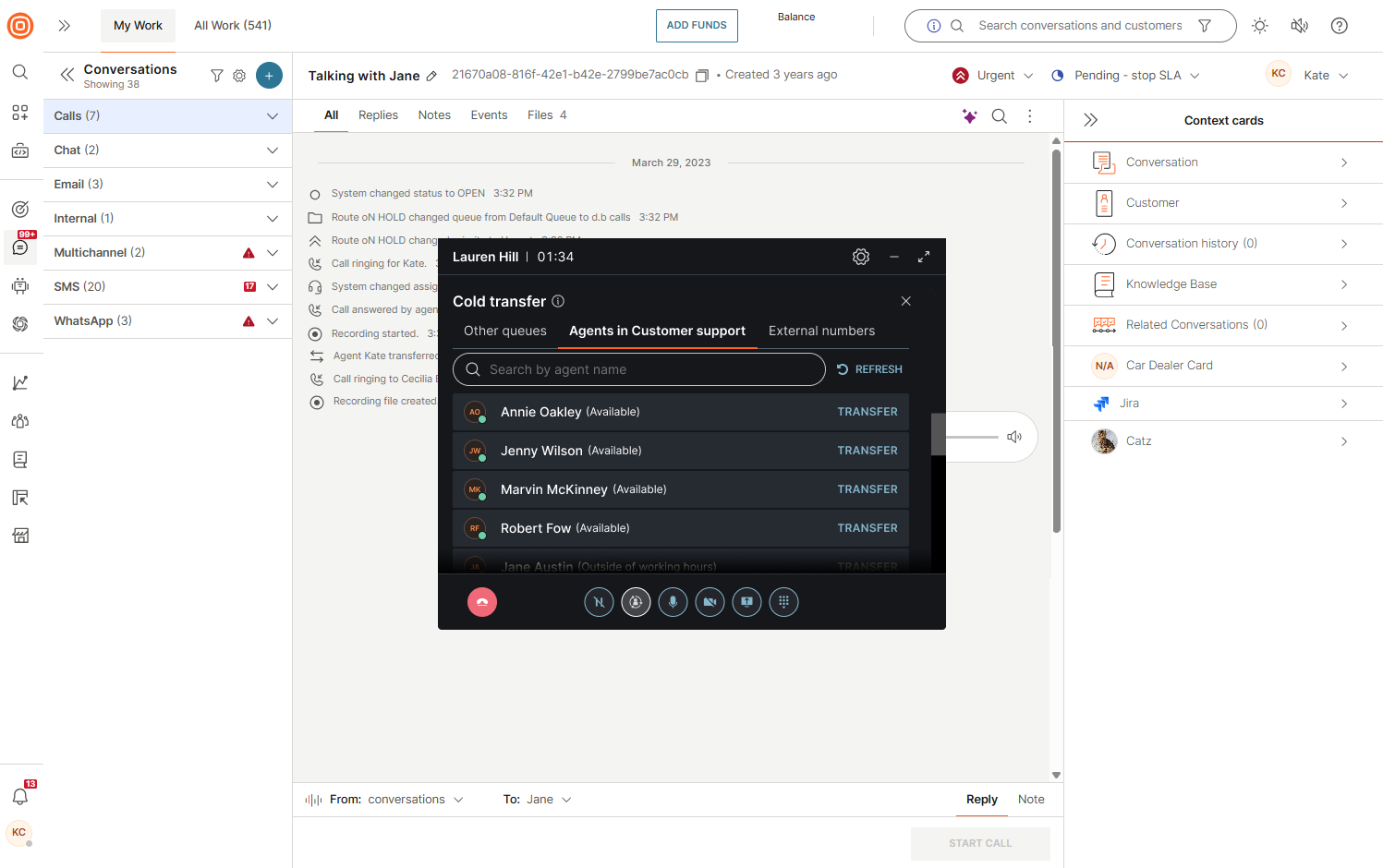
- 通話を転送すると、通話はあなた側で終了し、転送されたエージェントと顧客で続行されます。
- さらに、顧客は他のエージェントに接続している間、呼び出し音を聞きます。
- 電話を切るボタンをクリックすると、双方の通話が終了します。
通話をキューに転送する
コールは、同じキュー内の別のエージェントまたは別のキューに転送できます。別のキューから特定のエージェントを選択することはできません。
通話を転送するには:
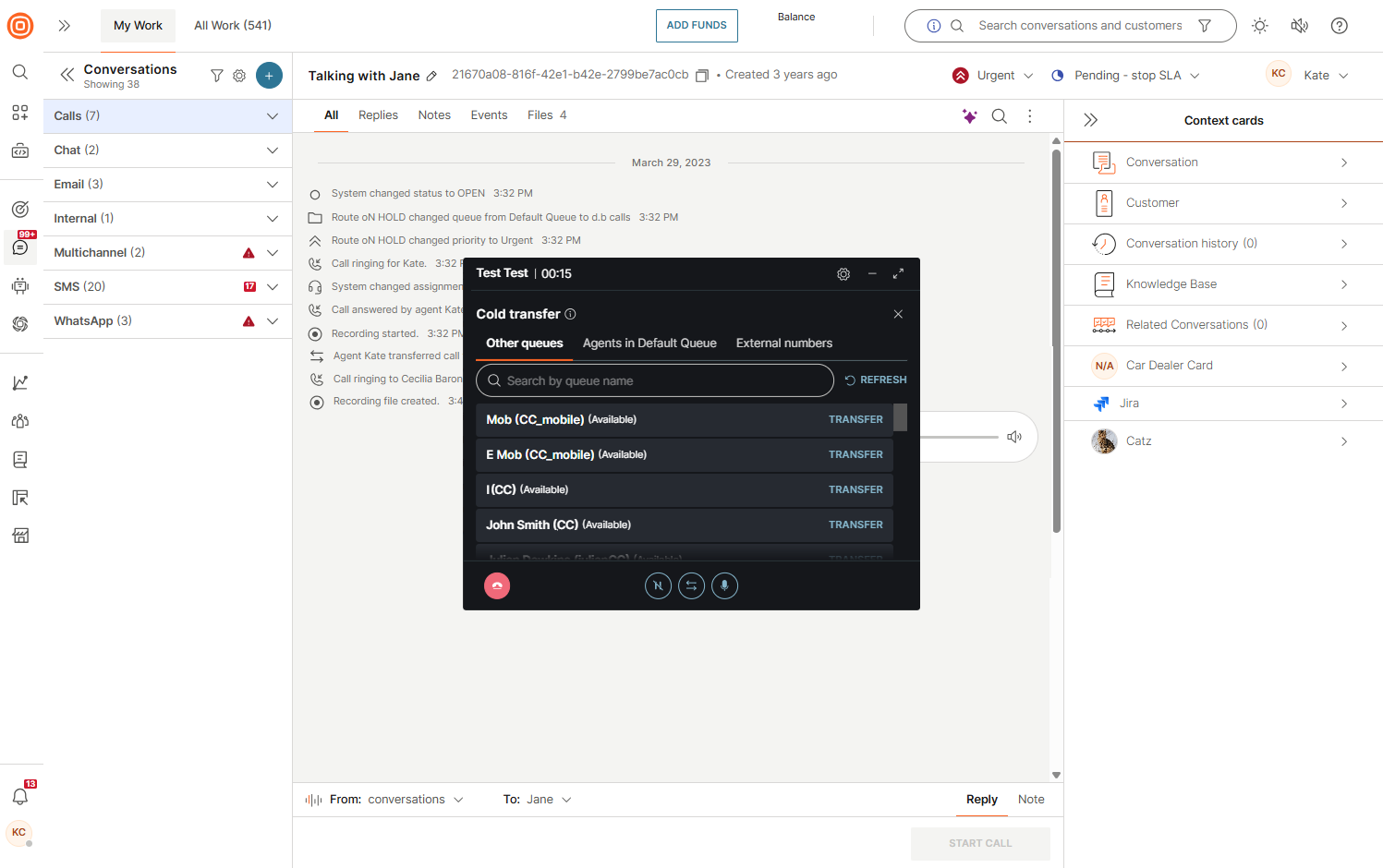
- [転送] ボタンを選択します。
- コールモーダルドロップダウンで、目的のキューを選択します(注:別のキューから特定のエージェントを選択することはできません)。または、同じキューからエージェントを選択します。転送中のドロップダウンオプションには、利用可能なキューとエージェントが利用可能な順に表示されます。
- [更新] ボタンを選択して、リアルタイムの状態を更新します。
- 目的のキューを選択して転送ボタンをクリックすると、通話はそのキューにリダイレクトされ、自動的に終了します。
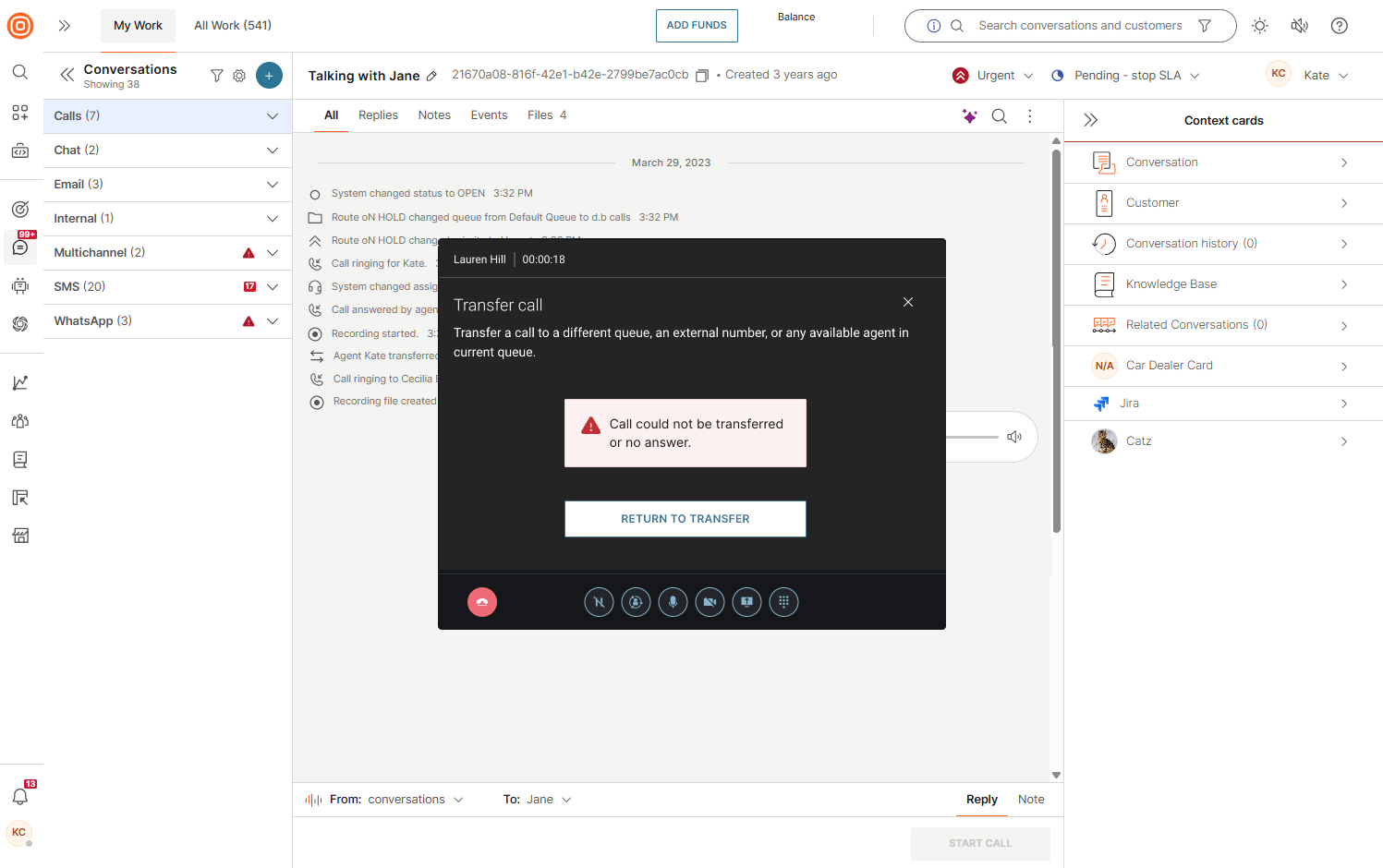
- 転送が失敗した場合(エラー、エージェントのオフライン化、通話中など)、コールモーダルにコールを転送できないという警告が表示されます。
エージェントの自動割り当てがオンになっていないキューでは、転送オプションを使用できません。
外線番号への通話の転送
外部番号への転送 オプションを使用して、顧客を有効な E.164 形式の電話番号に転送できます。電話番号は、[連絡先] の People に保存するか、手動で入力できます。
システム管理者またはスーパーバイザーは、外部転送を有効にするようにアプリケーションを事前設定する必要があります。設定に基づいて、エージェントは People に保存されている外部電話番号に制限されるか、電話番号を手動で入力できます。
フローは、設定によって若干異なります。
- [転送] ボタンを選択します。
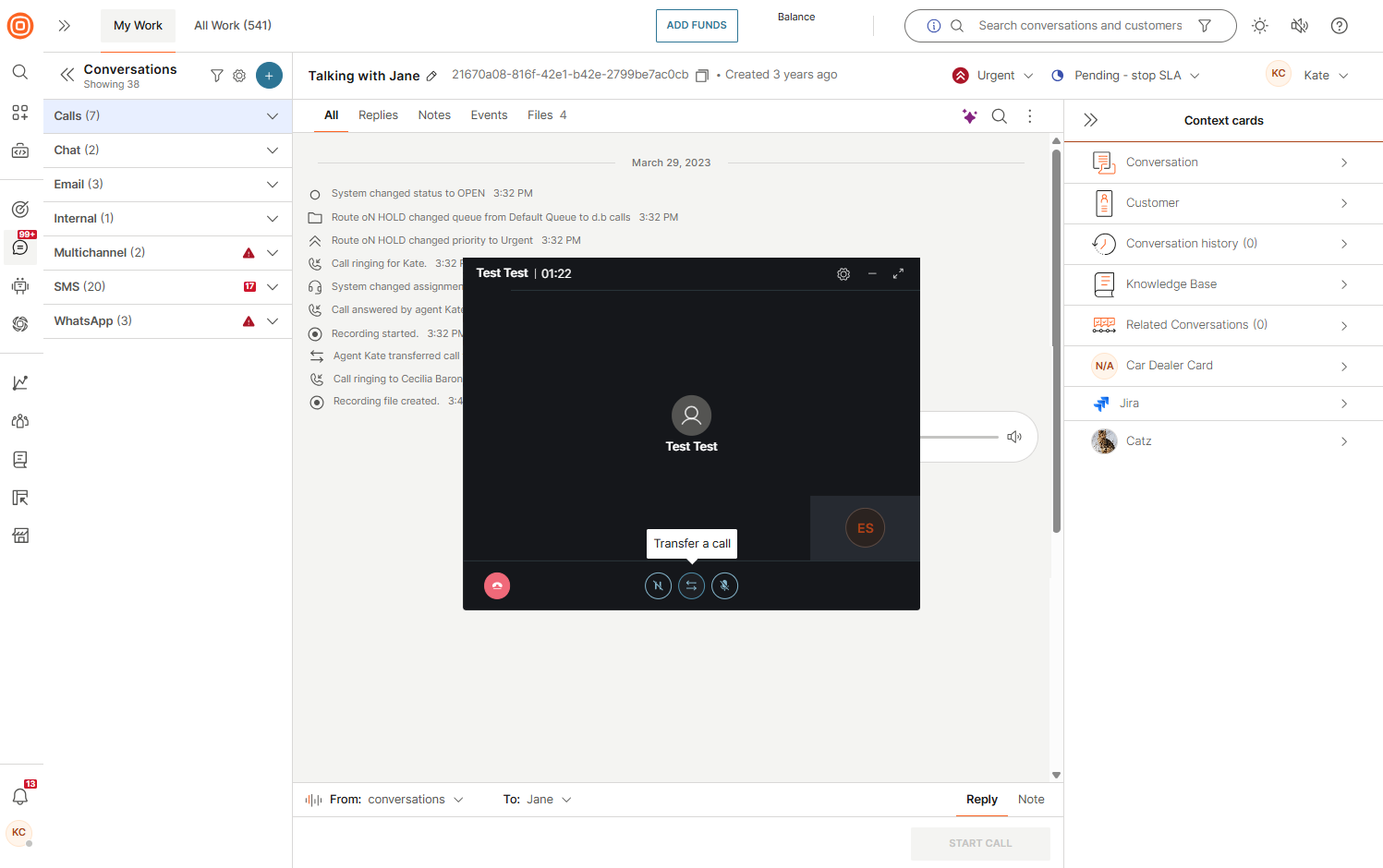
- 外線番号 タブをクリックして、外線番号に転送します。
- 差出人 フィールドは、転送中に外部パーティに表示される番号であり、このフィールドでは、リスト メニューから番号を選択するか、システムが自動的に選択できるようにしておくことができます。
- To フィールドは、外部転送の宛先電話番号を表し、以下に基づいて名前または電話番号を入力できます。
- 電話番号を手動で入力できるようにアプリケーションが構成されている場合は、目的の宛先電話番号を入力します。
- Peopleの人が電話番号を表示している場合、番号が提供されます。
- 特定の人/第三者の名前または電話番号を入力し始めると、People の連絡先のすべての電話番号が表示されます。
- [転送] ボタンを選択します。
- 通話を転送すると、通話から切断され、外部側が顧客との会話を続行します。
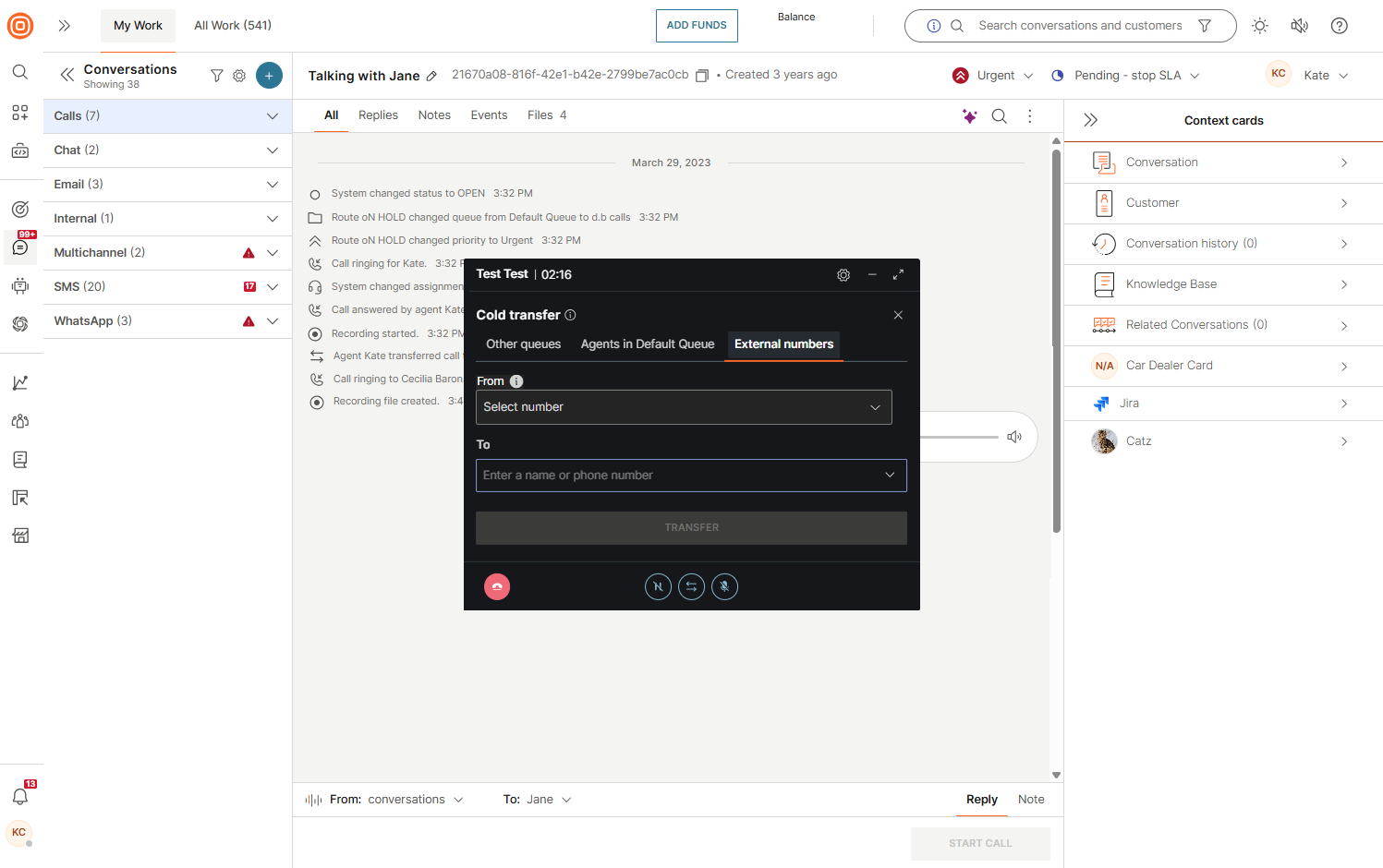
転送が進行中でコールが正常にダイヤルされている間、顧客には音楽または呼び出し音が聞こえ、コールが確立されると停止します。外線番号が通話中または応答しない場合、音楽/呼び出し音は停止し、コールは終了します。
People に保存されていない番号に通話を転送するオプションが 無効 で、[宛先] フィールドに有効な番号を入力すると、転送ボタンは 無効になり、その番号または名前が電話帳に見つからないというメッセージが表示されます。
コールを転送すると、ラップアップモーダルが表示され、必要に応じて会話を処理(閉じるなど)でき、コールを特定の番号または人に転送したことを示すイベントが会話に表示されます。
コールが転送された後、録音は続行されないため、システムは転送時点までコールを録音しており、残りは録音されません。
技術的な問題が原因でコール転送が失敗した場合、コールはエージェントに返されます。
相談電話
早期アクセスこの機能は、早期アクセスとしてリリースされます。
コンサルトコールを使用すると、エージェントは、顧客に相談を聞くことなく、別の同僚をプライベートかつリアルタイムで進行中の通話に招待できます。これにより、顧客とのやり取りを引き続き処理しながら、ガイダンスを求めたり、情報を確認したり、次のステップを確認したりすることができます。
相談電話でできること
コンサルトコールを使用すると、次のことができます。
- 顧客に会話を聞かれずに同僚に相談する
- 顧客の問題をリアルタイムで解決するためのコラボレーション
- 通話中に承認、説明、または専門家の意見を得る
- コールのマージ
コンサルティングはオプションであり、通話転送は必要ありません。相談後、顧客との会話を再開するか、必要に応じて ウォーム転送 を続行できます。
コンサルト セッションに参加できるユーザー [#who-can-join-a-consult-session-call-consult-call]
次のものを招待できます。
- 特定のキューのエージェント (最初に利用可能なエージェント参加)
- 初期キューの特定のエージェント (直接的を絞ったコンサルテーション)
- 外部電話番号(対象分野の専門家など)
- 追加参加者は相談のみに参加できます(お客様は話し合いを聞きません)
コンサルトコールのStart a [#start-a-consult-call-consult-call]
コンサルトコールを開始するには:
- [通話を転送する、エージェントに相談する、または招待する] ボタンを選択し、[参加者を通話に招待する] オプションを選択します。
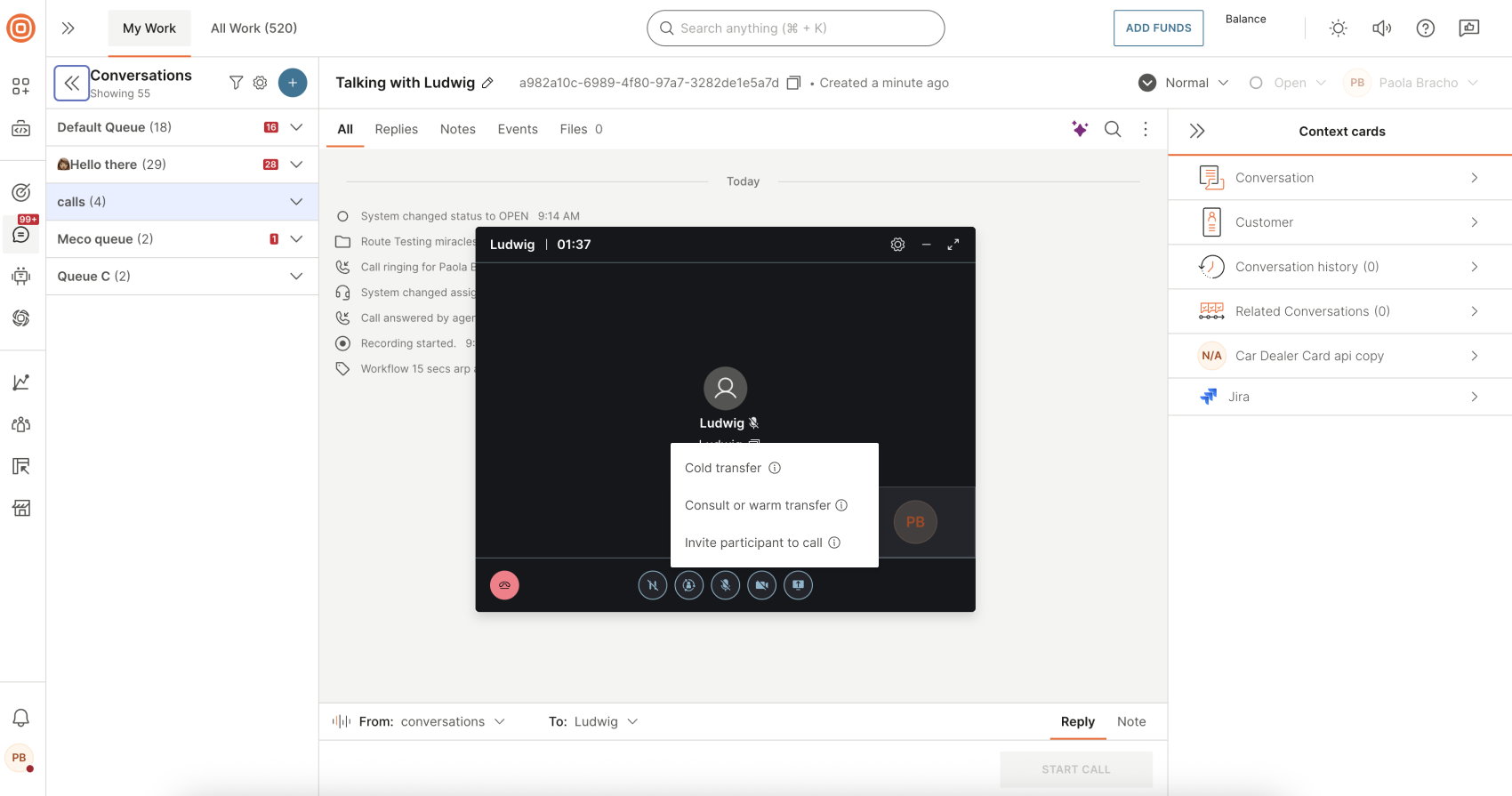
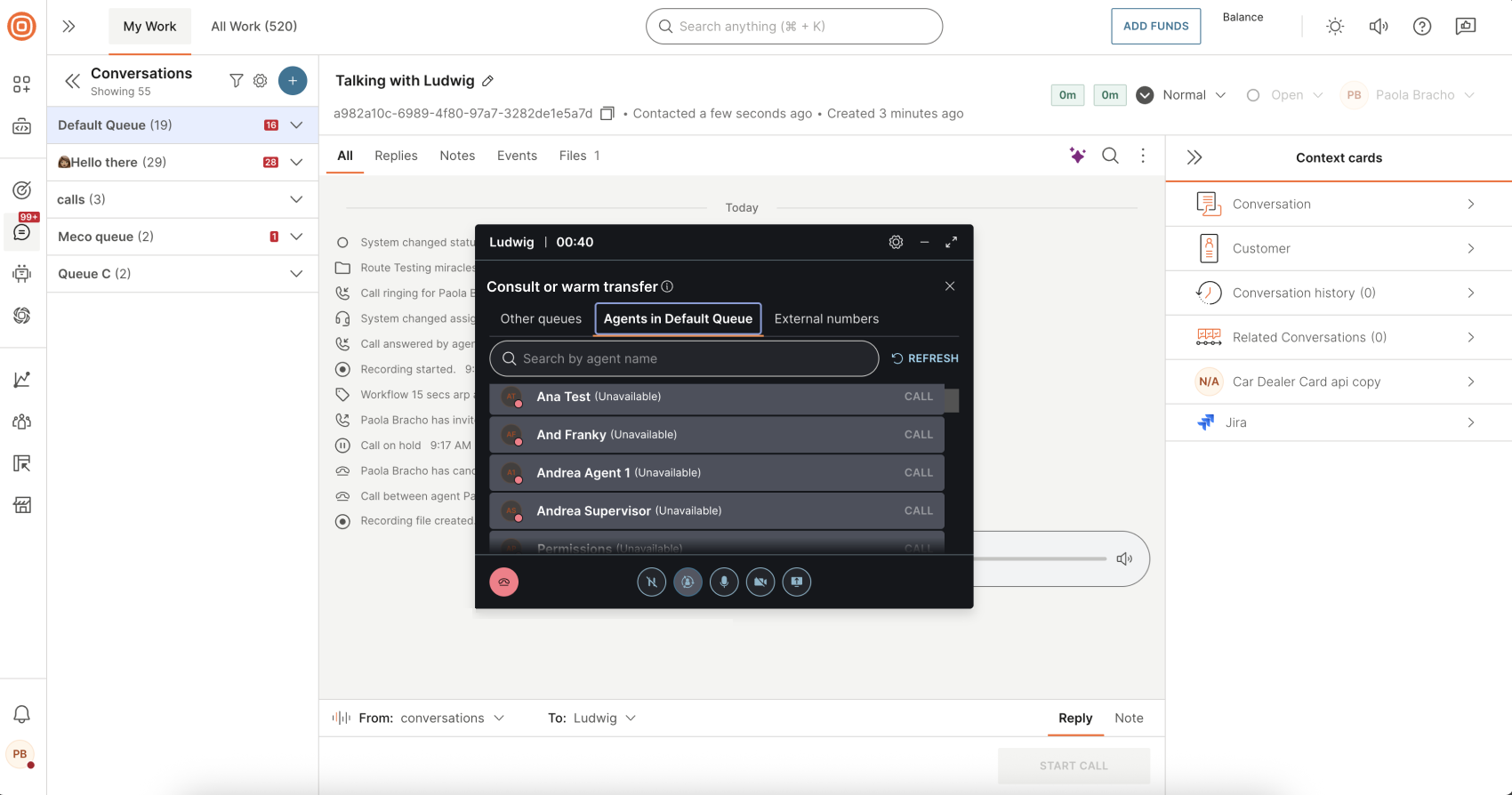
- 相談相手を選択します。
- アクティブキューのリストからのキュー(そのキューから最初に利用可能なエージェント**が通話に参加します)
- リストから特定の利用可能なエージェント(通常は、知り合いが支援できるチームメイト)
キューとエージェントのリストはどちらも検索可能であり、アクティブなキュー(営業時間内で利用可能なエージェントがいる)と利用可能なエージェントのみに限定されます。
- 外部電話番号 (対象分野の専門家など)
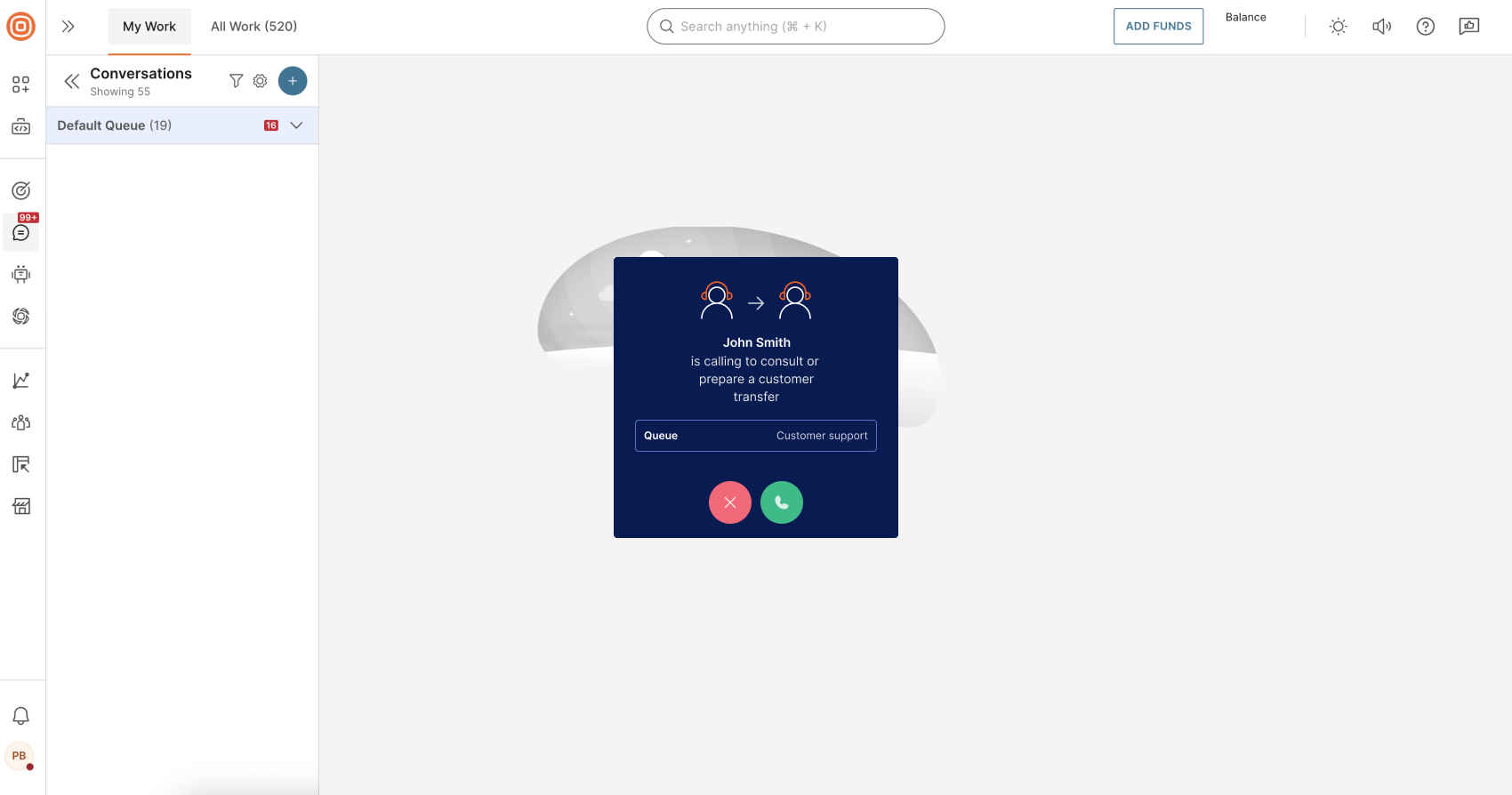
- コンサルトコールが開始されると、受信エージェントには、以下を含む着信コールポップアップが表示されます。
- 通話を開始するエージェントの名前
- コールの開始方法に応じて、コールがコンサルトコールまたはウォーム転送であることを示す
- コールの発信元のキューの名前
- 通話を受け入れるまたは拒否するオプション
受信エージェントがコールを受け入れると、顧客が保留のままである間、コンサルトコールが開始されます。その後、開始エージェントはコンテキストを共有し、顧客に戻るか、転送を完了するかを決定できます。
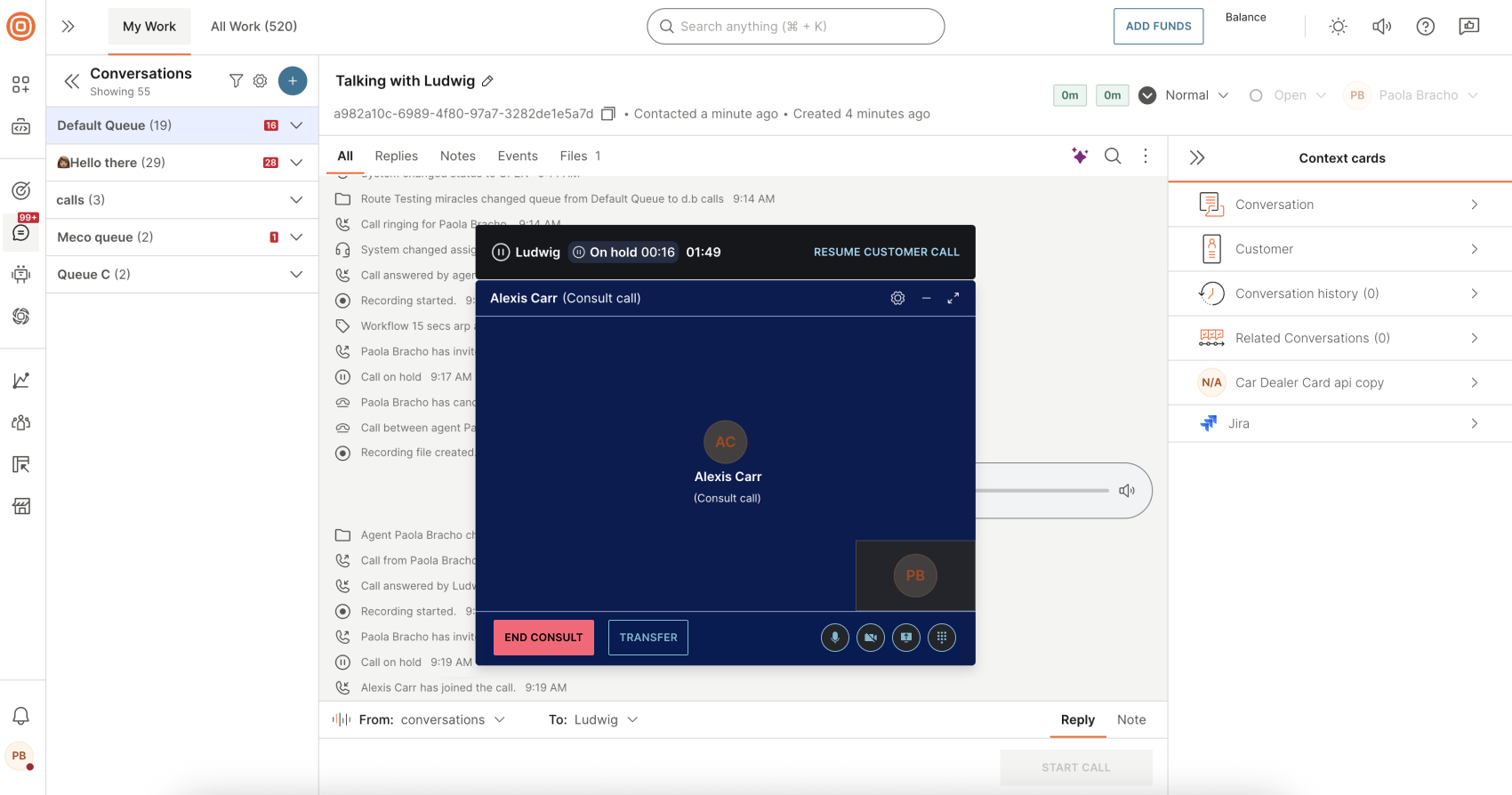
- コンサルタントが回答した後、次のアクションを使用できます。
- さらに、相談セッション中は、ミュート/ミュート解除、ビデオ、画面共有などの標準通話コントロールを引き続き使用できます。外部電話番号で相談する場合、ビデオと画面の共有は利用できません。オーディオとダイヤルパッドのアクションのみがサポートされています。

通話のマージ [#merge-calls-consult-call]
呼び出しのマージ オプションは、次の場合に使用されます。
- ホスト エージェントが顧客と話しています。
- 主催者は、別のエージェント(顧客は保留中)と consult callを開始します。
- ホストは全員を同じ会話に連れて行くことにしました。
- コンサルテーションを終了して顧客に戻る代わりに、主催者は マージ を選択します。これにより、コンサルト セッションが グループ コール に変換されます。

通話録音を参照する [#consult-call-recording-consult-call]
通話は、最初に通話を受けたエージェントに適用された録音設定に従って録音されます。
記録ファイルには、次のものがあります。
-構成
- 非構成(脚ごと)
ファイルが構成されている場合にのみ再生できます。ファイルが構成されておらず、コンサルトコールが発生した場合、コンサルトセグメントはConversationsタイムラインの録音プレーヤーに表示されません。アプリ内再生はご利用いただけません。
コンサルトセグメントは引き続き記録されますが、確認するには、録音ファイルをコンピューターにダウンロード**し、ローカルで再生する必要があります。
ウォームコール転送
早期アクセスこの機能は、早期アクセスとしてリリースされます。
ウォームコール転送では、顧客が完全に転送される前に、発信エージェントが受信エージェントと話すことができます。これにより、受信エージェントは必要なコンテキストを取得し、シームレスに会話を続けることができます。
ウォーム転送中、開始エージェントは顧客を保留にし、受信側と接続し、関連情報を共有してから、転送を完了します。
ウォームコール転送に参加できるユーザー [#who-can-join-a-warm-call-transfer-warm-call-transfer]
次の参加者をウォーム転送セッションに招待できます。
- 特定のキューのエージェント (選択したキューから最初に利用可能なエージェントが通話セッションに参加します)
- 初期キューの特定のエージェント (対象エージェントが選択され、直接招待されます)
- 外部番号 (対象分野の専門家やサードパーティ サポートなどの外部参加者は、電話番号を使用して追加できます)
ウォームコール転送Start a warm call transfer [#start-a-warm-call-transfer-warm-call-transfer]
ウォーム転送を開始するには:
- [通話を転送する、エージェントに相談する、または招待する] ボタンを選択し、[参加者を通話に招待する] オプションを選択します。
- 通話を転送する相手を選択します。
- アクティブキューのリストからのキュー(選択したキューから最初に利用可能なエージェントがウォーム転送に参加します)
- リストから特定の利用可能なエージェント(通常は、知り合いが支援できるチームメイト)
キューとエージェントのリストはどちらも検索可能であり、アクティブなキュー(営業時間内で利用可能なエージェントがいる)と利用可能なエージェントのみに限定されます。
- 外部電話番号 (対象分野の専門家など)
- ウォーム転送が開始されると、受信エージェントには、以下を含む着信コールポップアップが表示されます。
- 通話を開始するエージェントの名前
- 通話の開始方法に応じて、通話が consult call または ウォーム転送 のいずれかであることを示す
- コールの発信元のキューの名前
- 通話を受け入れるまたは拒否するオプション
受信エージェントが通話を受け入れると、顧客が保留のままにコンサルトまたはウォーム転送セッションが開始されます。
- 受信側が回答した後、次のアクションを使用できます。
- 顧客への通話の再開(元の発信者に戻る)
- コンサルティング終了(ウォーム転送セッションを終了し、顧客に返却します)
- 転送 (通話を受信エージェントに転送し、会話を終了する)
- さらに、ウォーム転送中は、ミュート/ミュート解除、ビデオ、画面共有などの標準通話コントロールを引き続き使用できます。外部電話番号でウォーム転送を完了すると、ビデオと画面の共有は利用できません。オーディオとダイヤルパッドのアクションのみがサポートされています。
ウォームコール転送の録音 [#warm-call-transfer-recording-warm-call-transfer]
ウォームコール転送は、通話の各部分をホストしているユーザーに基づいて、個別の録音として記録されます。
録画の作成方法
ウォーム転送により、2 つの異なる録音 が生成されます。
- 記録 1: 顧客が保留中の受信エージェントとのウォーム転送 (プライベートな会話) を含む、開始エージェントが処理した最初の通話を対象としています。
- 記録 2: ウォーム転送が完了し、受信エージェントがコールの新しいホストになった後に開始されます。
各録音は個別に保存され、異なる 録音設定 が適用される場合があります。
どの録画構成が使用されているか
記録の動作は、通話のその部分をホストするエージェントによって異なります。
- 記録 1 は、開始エージェント の記録構成を使用します。
- 記録 2 は、転送後に新しいコール ホストとなる受信エージェント の録音設定を使用します
エージェントの通話録音が無効になっている場合、通話の早い段階で録音が有効になっていても、通話の対応する部分は録音されません。
グループ通話
早期アクセスこの機能は、早期アクセスとしてリリースされます。
グループ通話 2 人以上の参加者 が同じアクティブな通話に参加できるようにすることで、標準の音声セッションを拡張します。グループ コールは、アクティブな音声セッションまたはアクティブな consult sessionから merge calls オプションを使用して、ホスト エージェント が開始できます。
グループ通話は、次のもので構成されます。
- ホストエージェント
- 顧客
- 追加のエージェントまたは外部電話番号
グループ通話に参加できるユーザー
次の参加者をグループ通話に招待できます。
- 特定のキューのエージェント (選択したキューから最初に利用可能なエージェントが通話セッションに参加します)
- 初期キューの特定のエージェント (対象エージェントが選択され、直接招待されます)
- 外部電話番号 (対象分野の専門家やサードパーティ サポートなどの外部参加者は、電話番号を使用して追加できます)
グループ通話Start a group call
グループ通話は、次の 2 つの方法で開始できます。
- アクティブ ボイス セッションから: 参加者を通話に招待する オプション (後述) を使用します。
- アクティブなコンサルト セッションから: 通話のマージ オプションを使用して、コンサルト セッションをグループ コールに変換します。
アクティブ ボイス セッションからグループ コールを開始するには:
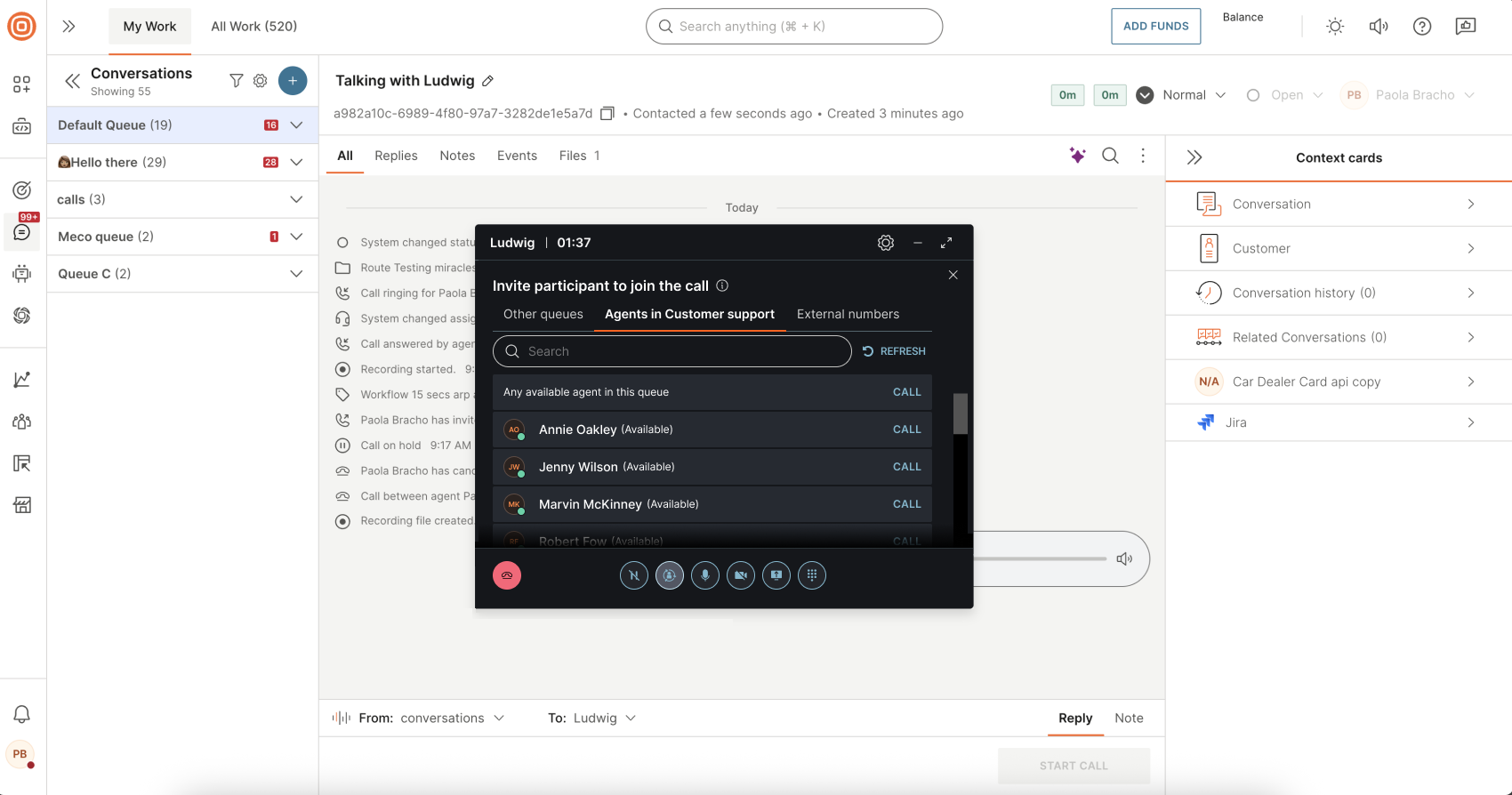
- [通話を転送する、エージェントに相談する、または招待する] ボタンを選択し、[参加者を通話に招待する] オプションを選択します。
- 招待するユーザーを選択します。
- アクティブなキューのリストからのキュー(そのキューから最初に利用可能なエージェントが通話に参加します)
- リストから特定の利用可能なエージェント(通常は、知り合いが支援できるチームメイト)
- 外部番号 (たとえば、対象分野の専門家)
キュー リストとエージェント リストはどちらも検索可能で、アクティブなキュー (営業時間内および利用可能なエージェントを含む) と利用可能なエージェントのみに制限されます。
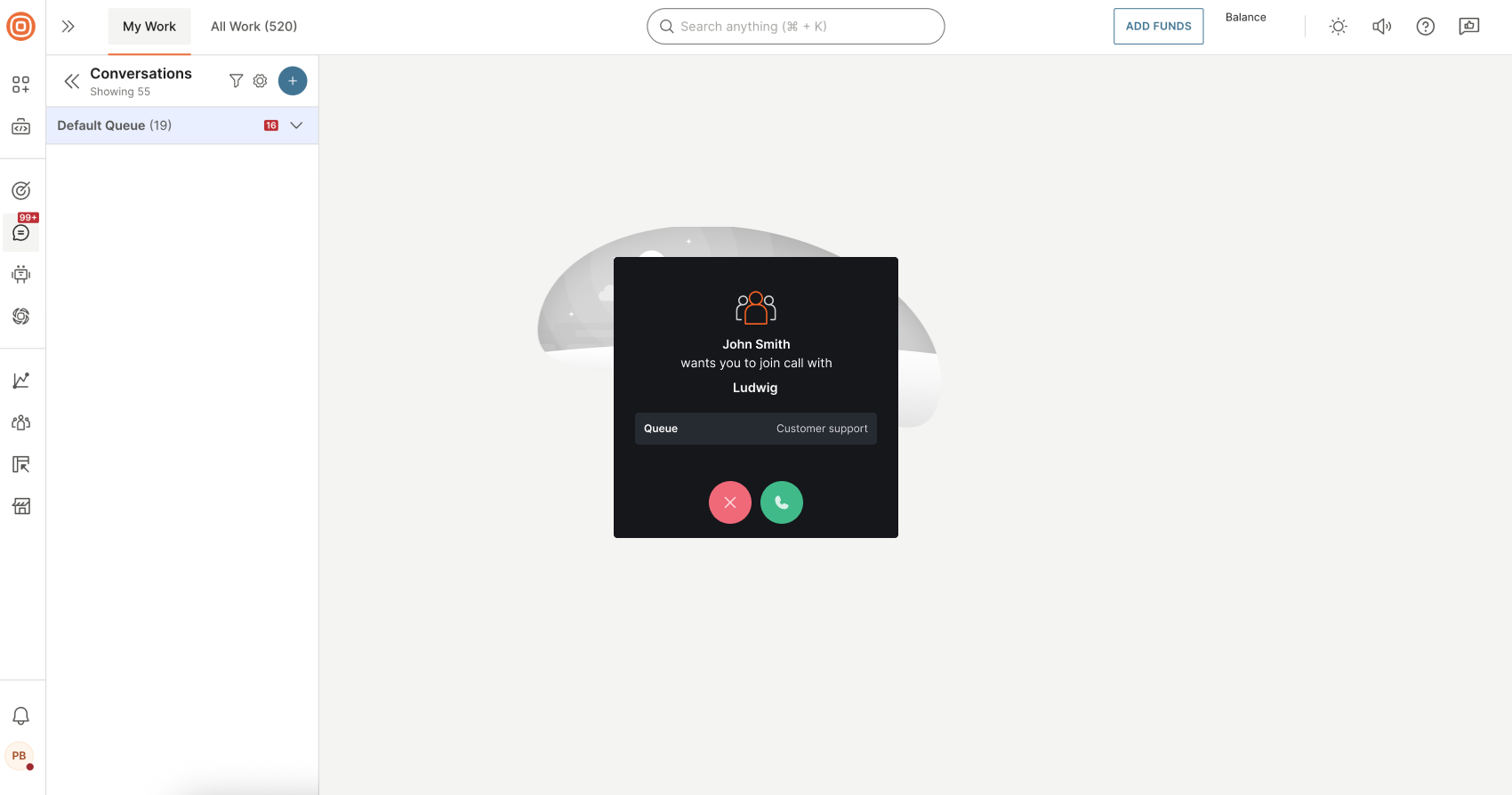
- 招待状が送信されると、招待されたエージェントには、以下を含む着信コールポップアップが表示されます。
- 通話を開始したエージェントの名前
- コールの発信元のキューの名前
- 通話を受け入れるまたは拒否するオプション
招待が保留中は、招待がキュー、特定のエージェント、または外部番号に送信されたかどうかに関係なく、いつでも進行中の招待をキャンセルできます。
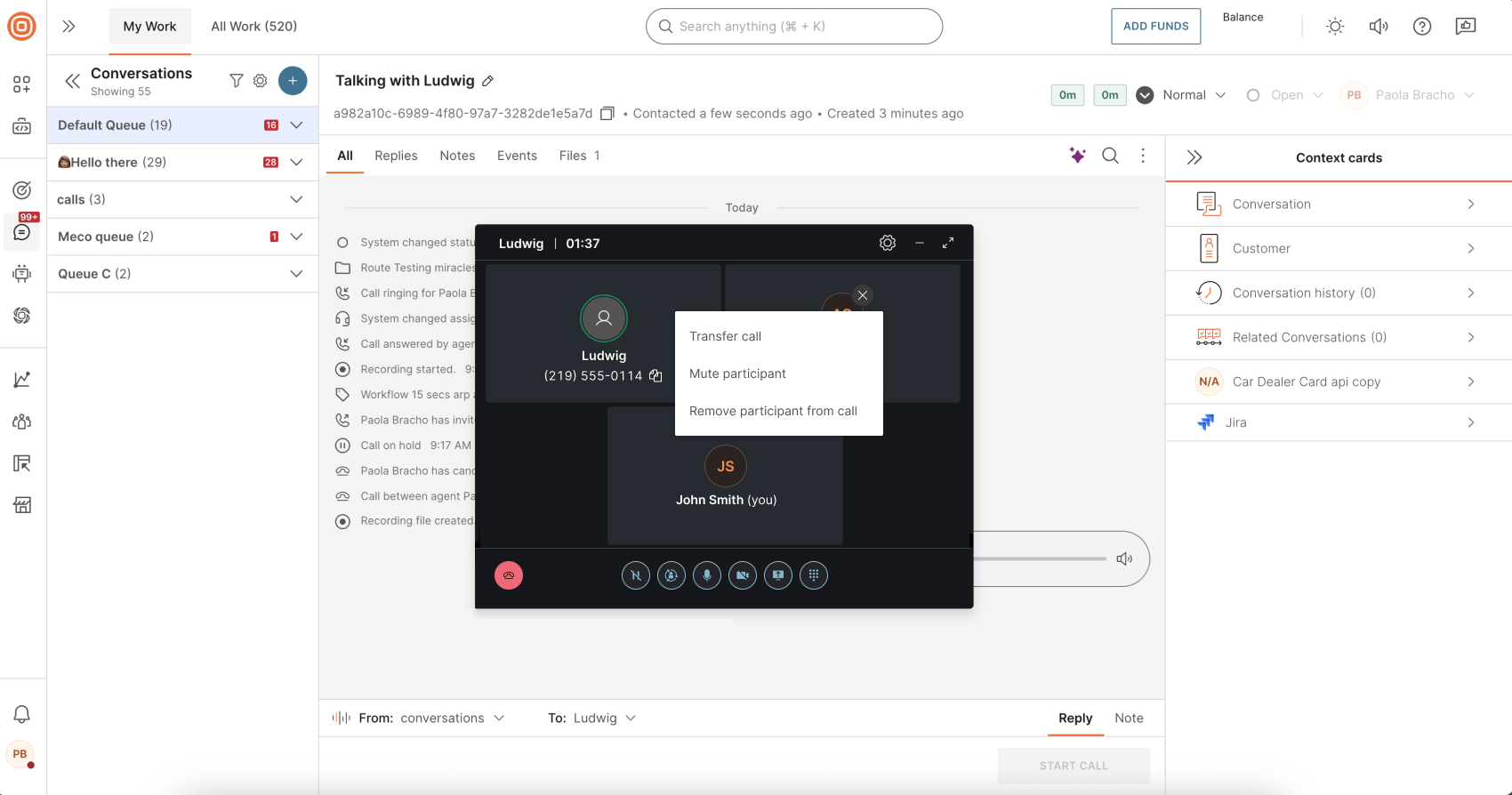
- 招待者が応答すると、通話はグループ セッションになります。その後、次のことができます。
- 通話を転送
- 参加者をミュート
- 参加者を削除
- 顧客を保留にする
- 転送が完了すると、受信参加者がコールの新しいホストになり、開始エージェントはセッションから切断されます。転送は、通話の録音方法にも影響します。詳細については、グループ通話録音を参照してください。
- さらに、ミュート/ミュート解除、ビデオ、画面共有などの標準通話コントロールは、セッション中も引き続き使用できます。外部電話番号を招待する場合、ビデオと画面の共有は利用できません。
グループ通話の録音
通話は、通話を受信した最初のエージェントに適用された 録音設定に従って録音されます。
グループ通話中に転送が発生すると、録音が再開され、新しいホストエージェントの録音設定が適用されます。これにより、ウォーム コール転送録音 と同様に、2 つの異なる録音 が生成されます。
- 記録 1: グループ セッションまで、開始エージェントによって処理された通話を対象としています。
- 記録 2: 転送が完了し、受信エージェントが通話の新しいホストになった後に開始されます。
エージェントの通話録音が無効になっている場合、通話の早い段階で録音が有効になっていても、通話の対応する部分は録音されません。
ダイヤルパッド
アウトバウンド電話をかけるとき、エージェントは3つのドットメニューの下にダイヤルパッド機能があります。ダイヤル パッドを使用すると、エージェントは IVR (自動音声応答) と対話する必要があるときに DTMF 入力を収集して送信できます。
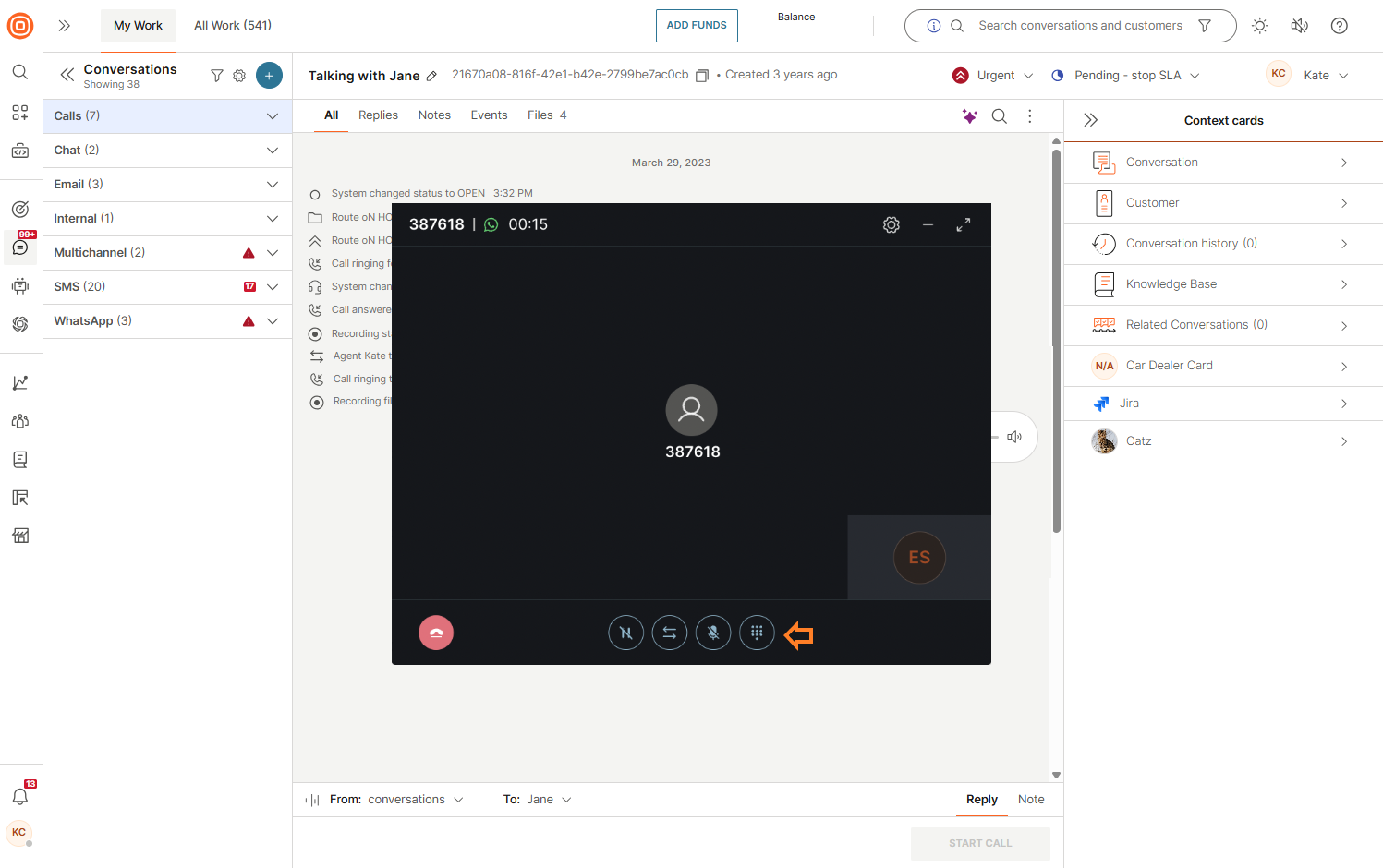
マイクとスピーカーの設定
WebRTCビデオ通話中に、音声設定を調整して、クリアなコミュニケーションを確保し、気を散らすものを最小限に抑えることができます。
- マイクとスピーカーの設定→ 設定 に移動します。
- ここから、次のことができます。
- マイク - 使用するマイクを選択してテストします。
- スピーカー - オーディオ再生用のスピーカーを選択してテストします。
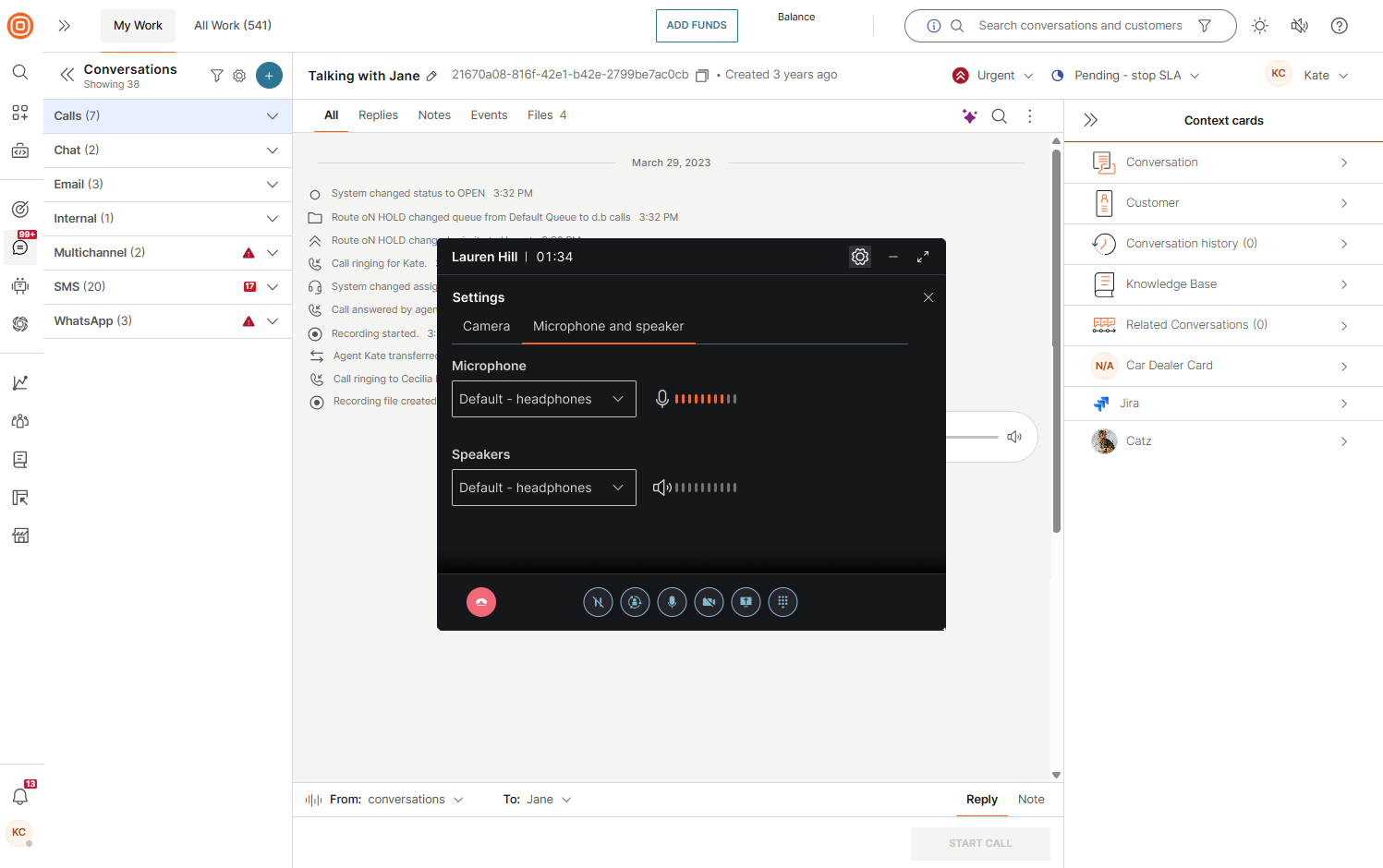
ビデオハングアウトのバックグラウンド オプション
WebRTCビデオ通話中に背景をパーソナライズして、気を散らすものを減らしたり、プロフェッショナルなタッチを追加したりできます。
default 状態は None (効果は適用されません) です。
エフェクトを適用するには:
- カメラタブ→設定アイコンを選択します。
- 次のいずれかを選択します。
- ぼかし - 背景を柔らかくして周囲を隠します。
- 顔のトレース - 動いても顔を中央に保ち、焦点を合わせます。
- カスタム + 追加 - カスタムの背景画像をアップロードして使用します。
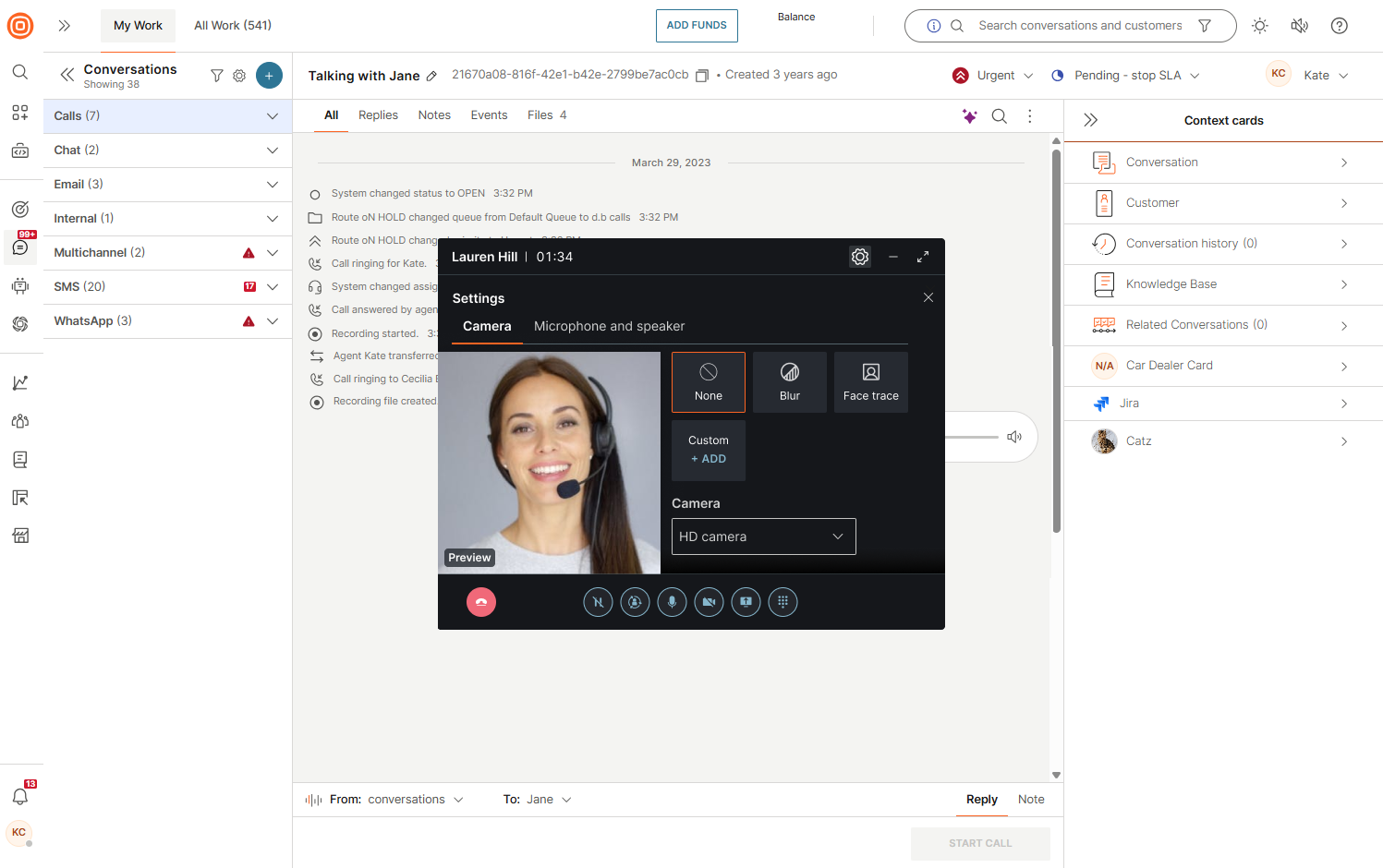
選択すると、選択したビデオエフェクト設定が保持され、手動で調整しなくても、後続のすべての通話に自動的に適用されます。
画面共有
エージェントと顧客の両方が、WebRTC通話中に画面を共有できます。
画面全体、特定のアプリケーション ウィンドウ、またはブラウザ タブを接続しているユーザーと共有することを選択できます。利用可能な共有オプションは、使用しているブラウザによって異なる場合があり、場合によっては、特定のウィンドウや画面が共有できない場合があります。
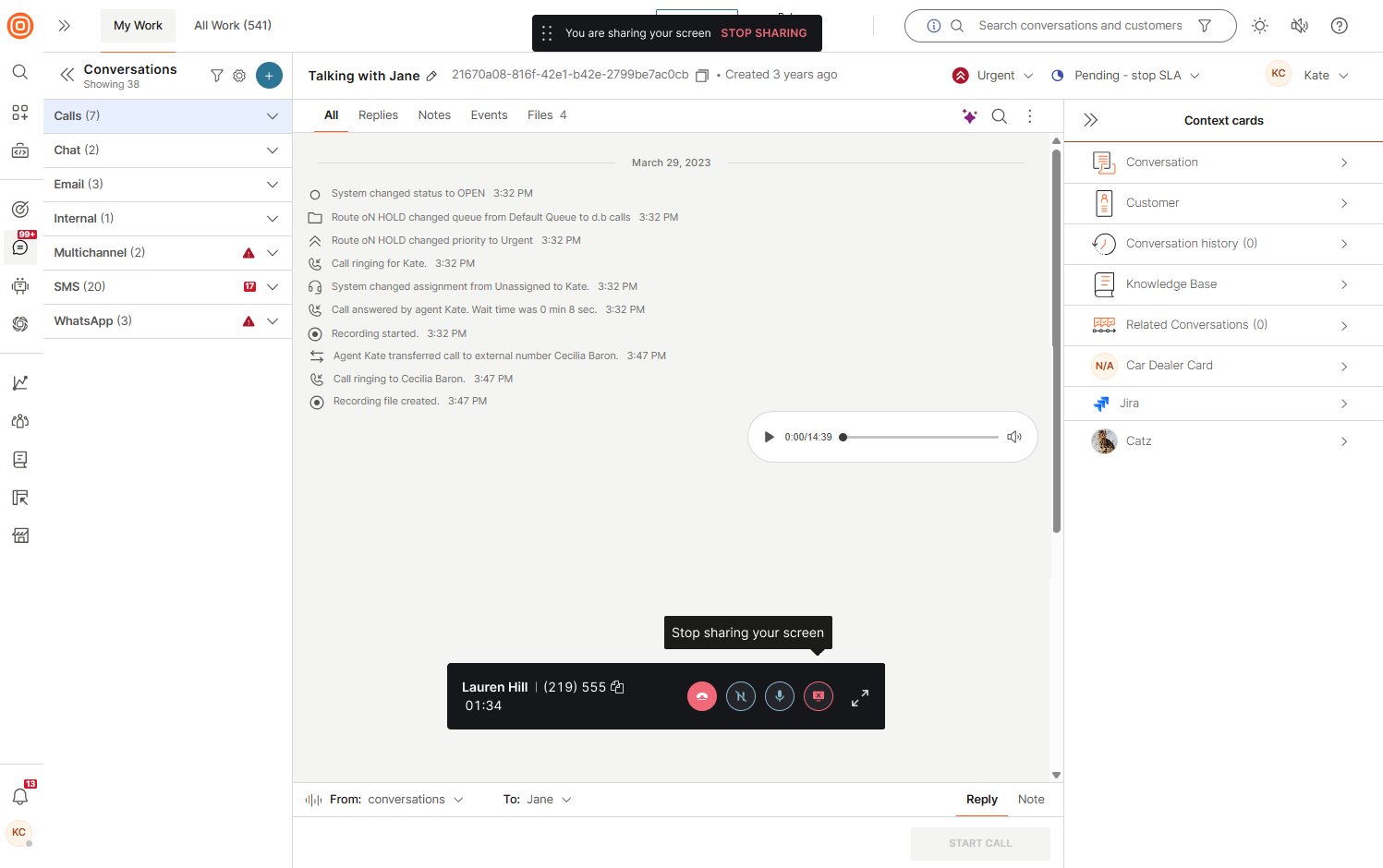
通話中にメッセージを書き込む
アクティブな通話中、エージェントと顧客の両方がメッセージまたは電子メールで通信を続行できます。これにより、複数のタスクを一度に処理でき、全体的な顧客体験が向上します。
通話中に、電子メールやライブチャットなどの新しい会話チャネルを開始できます。ただし、同時に別の通話を開始することはできません - アクティブな音声またはビデオ会話を 1 つしか維持できません。
- 追加の会話が同じ顧客とのものである場合、すべてのメッセージは進行中の通話会話に含まれます。
- 会話に別の顧客が含まれる場合は、新しい会話が作成されます。
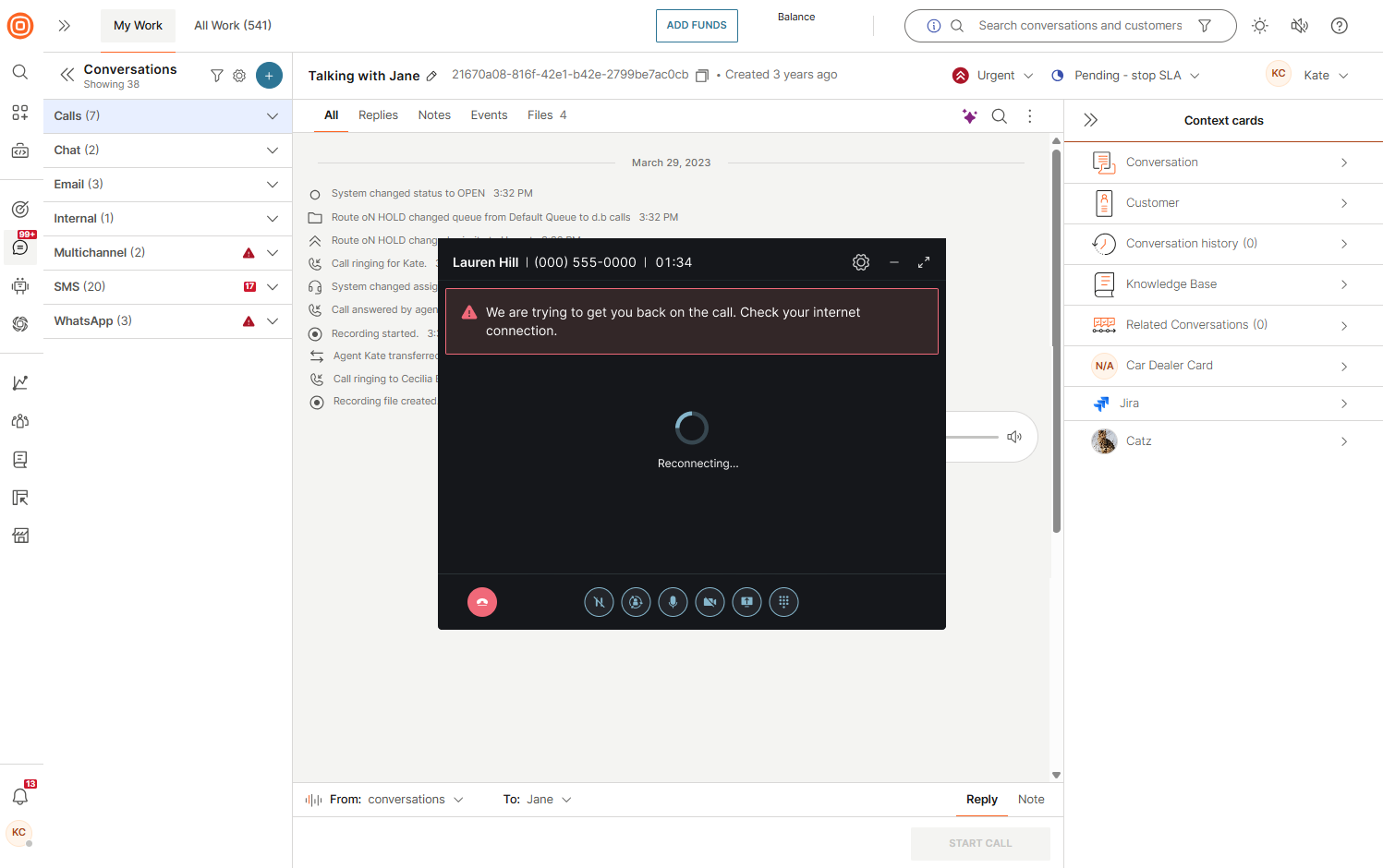
自動通話再接続
インターネット接続が中断されると、通話が途切れたり、音質が低下したりすることがあります。インターネットが安定したら自動的に通話を再接続することで、中断が最小限に抑えられ、手動でリダイヤルする必要がなくなります。
このシステムは、インターネット接続が不安定になり、後で安定するたびに、自動通話再接続を提供します。これには、接続の問題をリアルタイムで検出するインテリジェントな監視と、中断中に再接続ステータスを通知する通知メカニズムが含まれています。
通話が切断されると、ドロップを通知する音声通知が届きます。
コールバック
コールバック機能を使用すると、顧客はエージェントにすぐに連絡できない場合に、エージェントからの折り返し電話を要求できます。
管理者は、次の 2 種類のコールバックを構成できます。
- 自動コールバック
- 手動コールバック
自動コールバック [#automated-callback-callback]
- コールバックリクエストは、エージェントに自動的に割り当てられます。
- エージェントは要求を検索する必要はありません。コールバックは、デスクトップまたはモバイルデバイスで直接呼び出し音を鳴らします。
- エージェントが応答すると、顧客の番号が自動的にダイヤルされ、接続されます。
- 顧客が最初の試行で応答しない場合、Conversations プラットフォームはスーパーバイザーの設定に従って通話を再試行します。
- コールバックの再試行は自動的にログに記録され、エージェントによる追加のアクションは必要ありません。
手動コールバック [#manual-callback-callback]
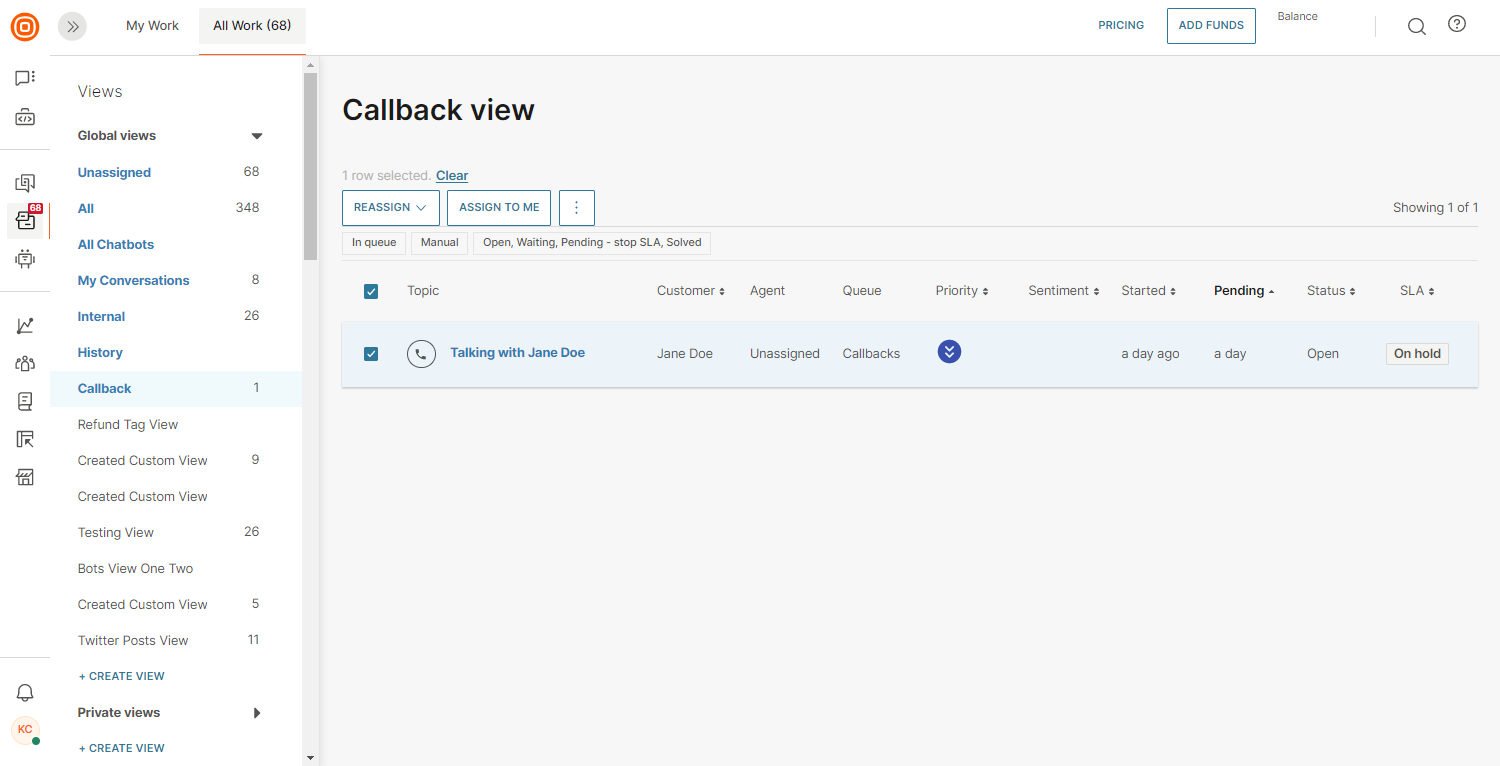
- エージェントは手動でコールバックリストに移動し、リクエストを選択する必要があります。
- 各エージェントには、コールバック要求のリストが割り当てられています。
コールバックの所有権を取得するには、次のようにします。
- すべての作業に移動します。
- [ビュー] で [コールバック] オプションを見つけます。
- 必要な要求を見つけて、[自分に割り当てる] を選択します。その後、会話が [マイ ワーク] に表示され、詳細を確認して通話を開始できます。
- 通話が完了したら、会話をラップします。コールバックのステータスは、顧客が応答すると自動的に「完了」に変わります。
コールバックステータスとイベントログ [#callback-statuses-and-event-logs-callback]
会話の状態に関係なく、コールバックには独自の状態があり、コールバック呼び出しは特に次の処理を実行できます。
- キュー内 - 顧客がコールバックを要求し、会話がキューリストにあり、エージェントが割り当てられていません。
- 割り当て済み - エージェントはコールバック会話に割り当てられます。
- アクティブ - エージェントはコールバック会話に割り当てられます。呼び出しは現在進行中です。
- 応答なし - 担当者がお客様に電話をかけましたが、応答しませんでした。
- 完了 - エージェントは顧客との通話に成功しました。
イベントログは Conversations タイムラインの一部であり、コールバックが要求された正確な時刻、その間に別のコールバックが要求されたかどうか、顧客が応答していないかどうかを確認できます。

通話ラップアップウィンドウ
通話が終了すると、ラップアップウィンドウが表示され、エージェントが会話を閉じる前に通話関連のタスクを完了する時間が与えられます。
主な機能:
- メモと要約 - 重要な詳細、通話結果、またはフォローアップアクションを右側のパネルに記録します。保存したメモは、必要に応じて後で確認できます。
- 通話品質のフィードバック - 通話品質を評価してフィードバックを提供します。
- 構成可能なラップアップ時間 - デフォルトでは、エージェントには30秒がありますが、スーパーバイザーはシステムまたはエージェントレベルでこれを調整できます。この間、エージェントはビジーとしてマークされ、カウントダウンタイマーが表示されます。
- 延長可能な時間 - スーパーバイザーが有効にした場合、エージェントは +10 秒または + それ以上の時間を選択してラップアップ期間を延長できます。
ラップアップウィンドウを閉じる前に、エージェントは会話ステータスを設定できます。
- クローズ としてマークされている場合、会話は完全に終了します。
- 開いたままにしておくと、同じ顧客からのフォローアップ通信は、進行中の会話に自動的にルーティングされます。

通話レーティングは、特定の地域でのみ使用できます。詳細については、アカウントマネージャーまたは Support にお問い合わせください。
通話録音
エージェントは、通話内容を思い出してメモしたり、顧客データを適切に更新したりする必要がある場合に備えて、通話録音(音声およびビデオ)を聞くオプションがあります。
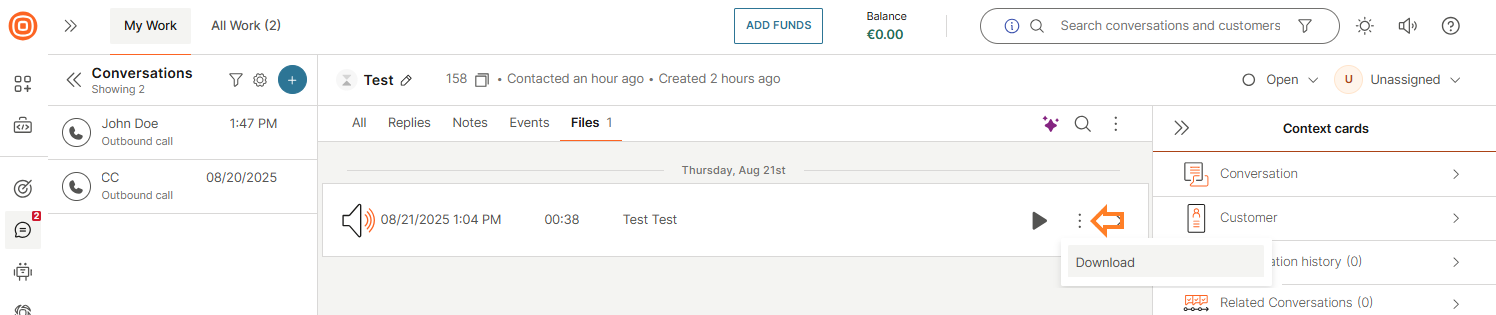
- 録音ファイルには、会話で直接アクセスするか、[マイ ワーク] の [ファイル] タブをクリックしてアクセスできます。
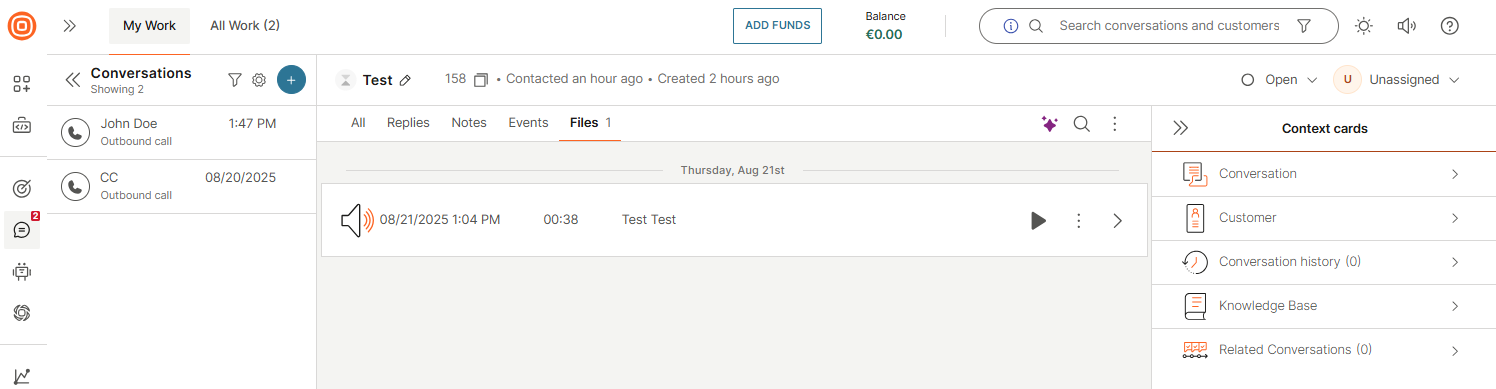
- オーディオまたはビデオの録音を再生したら、再生を一時停止および再開したり、プログレスバーをスライドさせて録音ファイルを早送りまたは巻き戻ししたり、特定の録音部分を聞くためのカスタム開始点を設定したりできます。
- スピーカーの記号にカーソルを合わせると、音量を調整したり、サウンドをミュートしたりできます。

- 必要に応じて、それぞれのボタンをクリックして、ビデオ録画をフルスクリーンモードで再生できます。
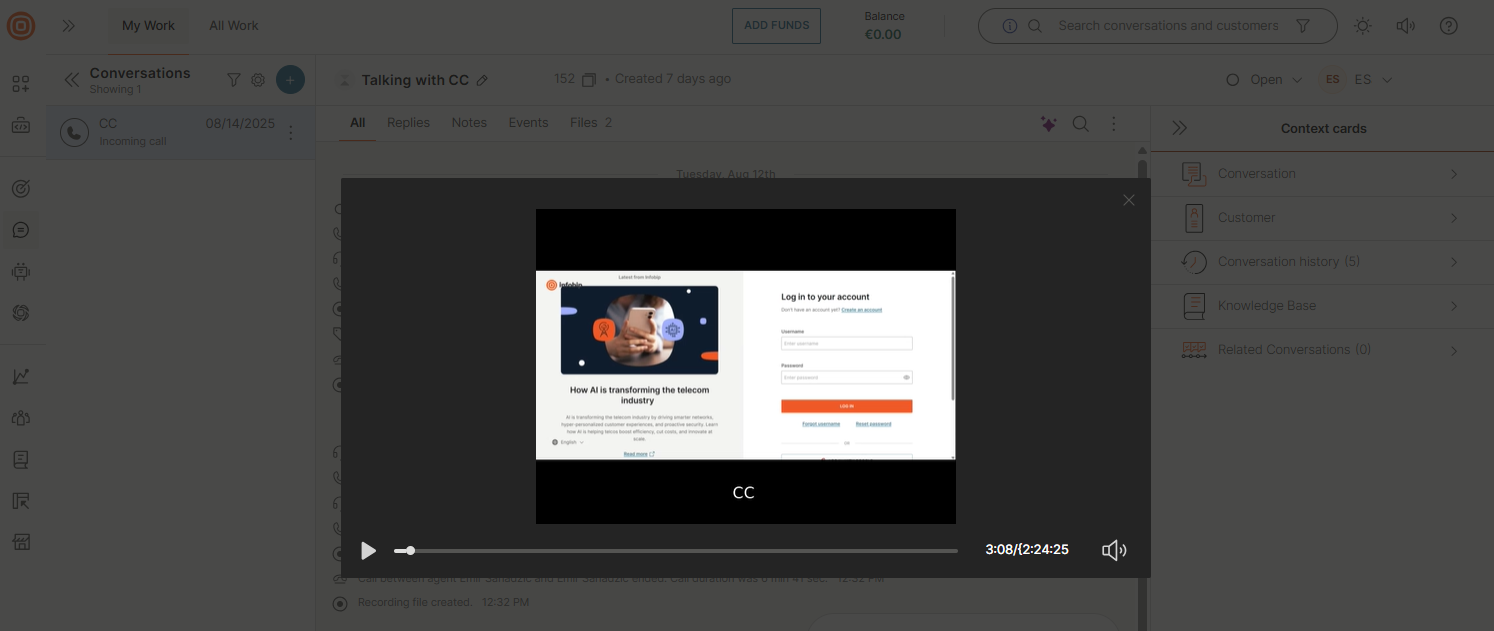
- 最後に、再生中はいつでもプレーヤーを閉じることができます。
関連する録画情報をプレビューできる録画にのみアクセスできます。
これに加えて、3 つのドットを選択して録音ファイルを ダウンロード し、内蔵プレーヤーからストリーミングすることもできます。
エージェントは録画ファイルを削除できません。