
WhatsApp Business 通話
WhatsApp Business Calling 機能をコミュニケーション戦略に組み込むことで、エージェントはこの人気のあるプラットフォームを通じて直接着信通話と発信通話の両方を効率的に管理できるようになります。この統合は、顧客と関わるためのシームレスでコスト効率の高いソリューションを提供し、顧客がすでに使用し信頼しているプラットフォームに接続することで顧客のエクスペリエンスを向上させます。
WhatsApp Business Calling を利用することで、特に国際電話の通信費を削減しながら、顧客とのやり取りを大幅に改善できます。
詳細については、以下のビデオをご覧ください。
WhatsApp Business通話を設定する
Conversations で WhatsApp Business Calling を有効にするには、次の手順を実行します。
- WhatsApp番号を取得する - 番号が通話機能をサポートしていることを確認します。
- ルートの構成 - 通話を処理するエージェントとメッセージを処理するエージェントを分離するには、チャネルの種類 を WhatsApp に設定し、通信 フィールドを 通話 に設定してルートを作成します。両方を同じルートとキューの下に置きたい場合は、[通信]フィールドを指定せずにチャネルタイプをWhatsAppに設定するだけです。
- ルートをキューに追加する-これにより、着信WhatsApp通話の転送先が決まります。
- 標準セットアップの完了 - エージェントの割り当て、待機戦略、営業時間、その他の関連機能などのキュー設定を構成します。待機戦略を設定することをお勧めします。待機戦略がなければ、WhatsApp Business Calling の着信は無音で応答され、発信者には音声が聞こえません (着信音さえ聞こえません)。これにより、混乱が生じたり、ユーザーに通話が失敗したと信じ込ませたりする可能性があります。明確で一貫性のある発信者エクスペリエンスを確保するために、インバウンド WhatsApp Business Calling の待機戦略を常に構成することを強くお勧めします。ガイダンスについては、待ち行列対策のセクションを参照してください。
WhatsAppビジネス通話の許可と連絡先ポリシー
WhatsApp テンプレートの作成 API エンドポイントを使用してcallPermissionRequestテンプレートを作成し、テンプレートに必要なcallPermissionRequestエレメントが含まれていることを確認します。
通話は、ユーザーが通話許可要求 (拒否、一時的に受け入れる、または 永続的に受け入れる) に応答した後にのみ発信できます。要求と呼び出しにはレート制限があり、未応答の呼び出しが多すぎるとアクセス許可が取り消されます。正確な制限については、通話許可ルールを参照してください。
新しいWhatsAppビジネス通話をStartする
新しいWhatsAppビジネス通話を開始するには、[マイワーク]パネル内のプラス(+)ボタンを選択し、以下を指定します。
- 会話のトピック (オプション)。
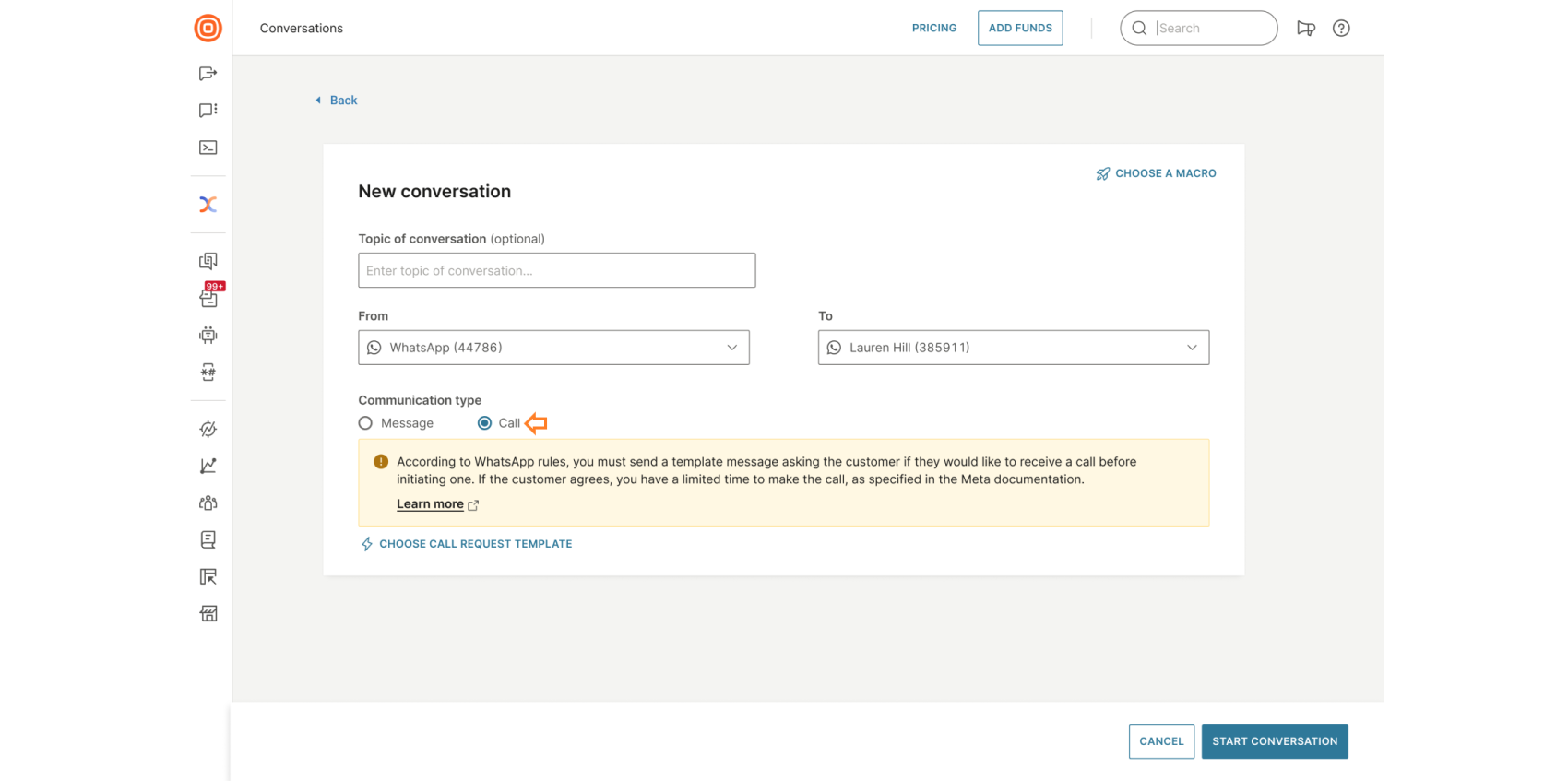
- 差出人フィールドで、利用可能なWhatsApp番号の1つを選択します。
- [宛先] フィールドで、電話をかける連絡先を指定します。ドロップダウンメニューから既存の連絡先を選択するか、新しい番号を追加できます。
- 通信タイプ で、通話 を選択します。電話をかける前に、事前の同意をすでに得ていない限り、顧客の同意を求めるメッセージ テンプレートを送信する必要があります。顧客が同意した場合、上記のように、通話を開始する期間は限られています。
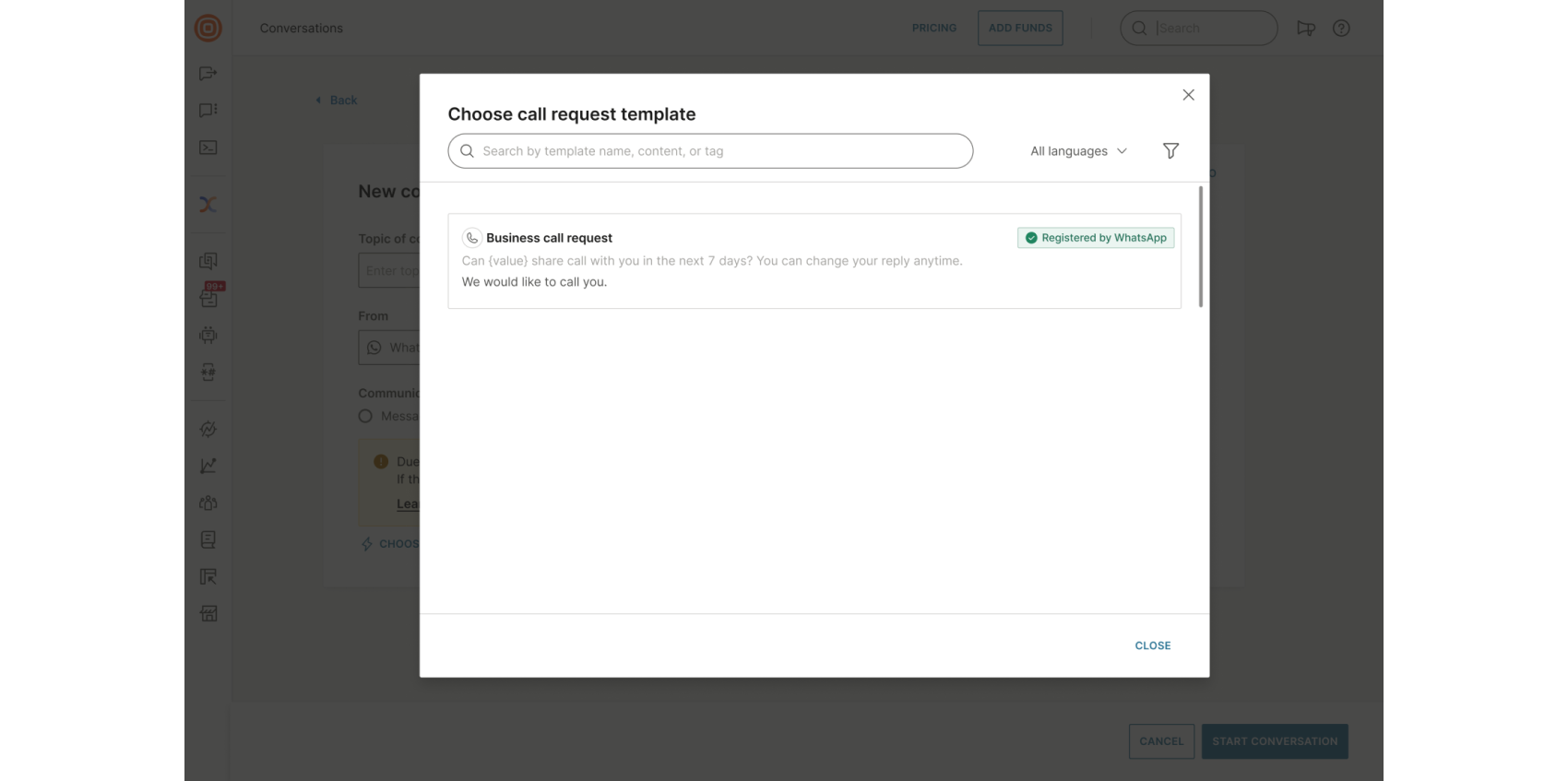
- 検索バーを使用して、名前、コンテンツ、またはタグで 通話要求テンプレート を検索して選択します。
- テンプレートを選択した後、フォーム、タグ、優先度、ステータス、キューなどの追加の詳細を調整できます。メッセージのプレビューも表示されます。
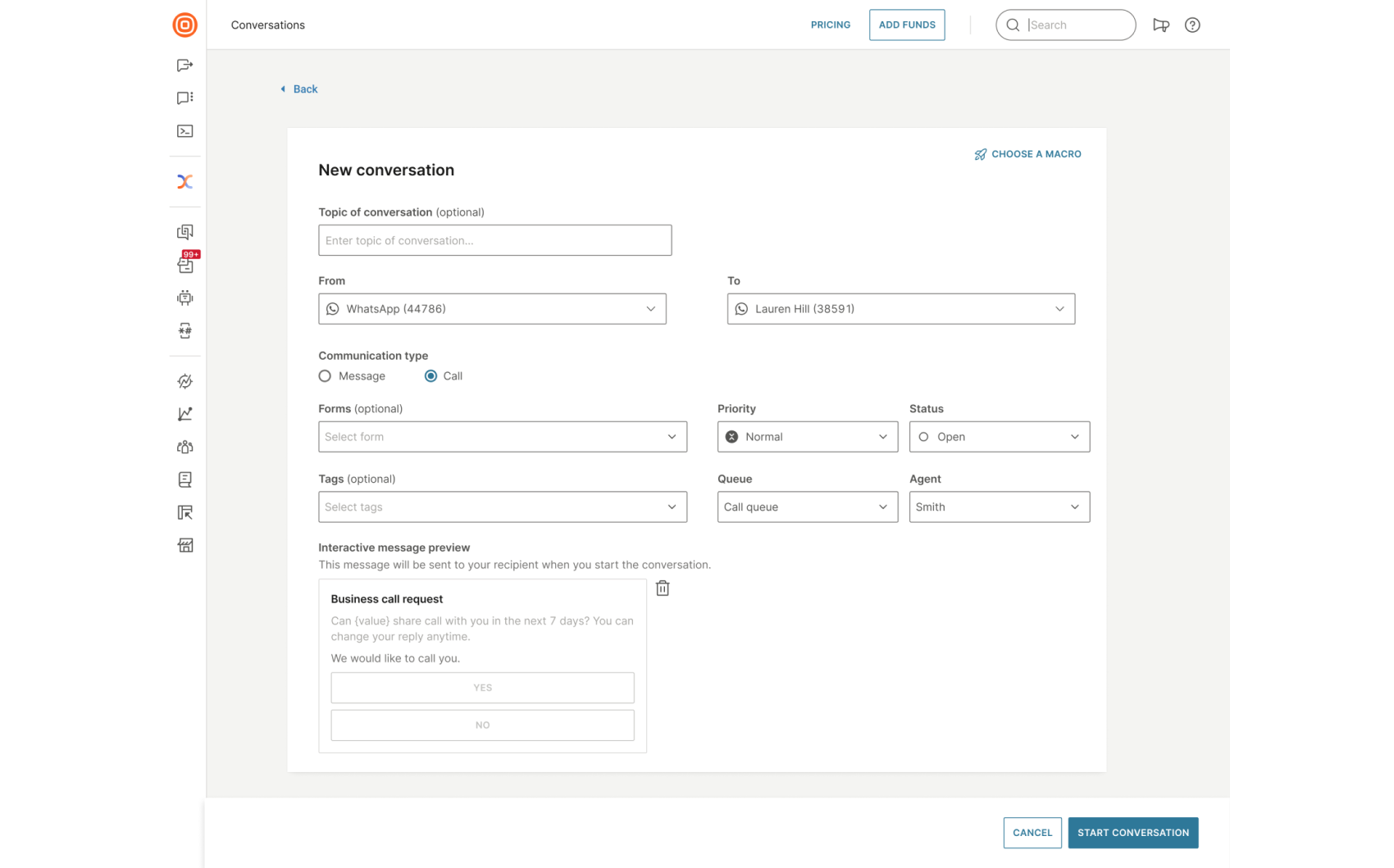
- すべてが正しく表示されたら、Start 会話 を選択してビジネス コール リクエストを送信します。
通話要求が既に行われている場合は、新しい会話を作成しようとすると警告が表示されます。さらに、顧客との会話が既に存在する場合は、既存の会話を開いてそこから続行するためのリンクを含むメモが表示されます。
WhatsApp通話リクエストを送信した後の動作 [#what-happens-after-sending-the-whatsapp-call-request-start-a-new-whatsapp-business-call]
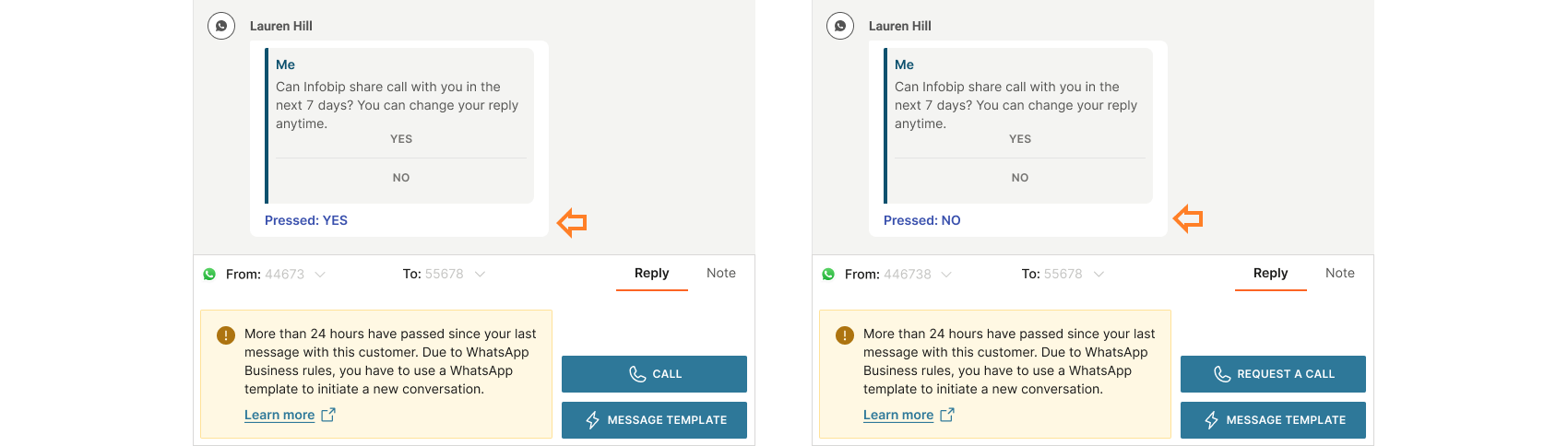
顧客はメッセージを受信し、はい または いいえ と返信して、通話を受け入れるか拒否できます。応答はいつでも変更できます。
[通話のリクエスト] ボタンは、リクエストが送信されるか、別のリクエストを行うための制限に達すると無効になります。お客様が同意した場合、7日以内に電話を掛ける必要があります。
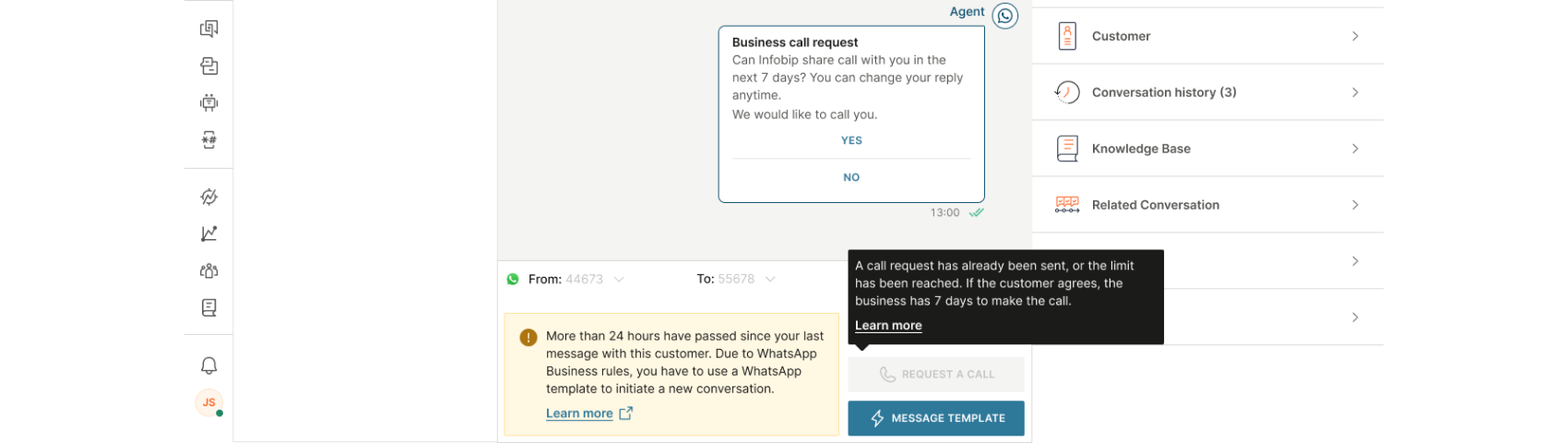
WhatsApp通話リクエストを送信した後の顧客の応答 [#customers-response-after-sending-the-whatsapp-call-request-start-a-new-whatsapp-business-call]
通話リクエストを送信した後、顧客が応答すると、顧客の応答が表示されます。応答が はい の場合は、通話 ボタンが使用可能になり、電話をかけることができます。
応答が いいえ で、これまでに 1 つの要求 のみが送信された場合は、24 時間後 に別の要求を送信できます。7 日以内に 2 つの要求 が送信されたら、**7 日間の制限がリセットされるまで待ってから、別の要求を送信する必要があります。
WhatsApp通話の受信と送信
Conversations の WhatsApp 通話は、インバウンドまたはアウトバウンド にすることができます。通話があなたにルーティングされると、呼び出し音が聞こえ、着信ポップアップウィンドウが表示されます。
ポップアップウィンドウでは、通話に応答または拒否できます。また、回答する前に顧客について最初に得た洞察となる可能性のある重要な情報も提供します。これには以下が含まれます。
- 着信または発信の通話タイプ
- 通話元のチャネル(WhatsApp)
- 顧客の氏名と電話番号
- 割り当てられたキュー
さらに、ワンクリックで電話番号をコピー**し、メモに貼り付けたり、同僚と共有したり、記録のためにサードパーティのCRMに入力したりするなど、必要に応じて使用できます。
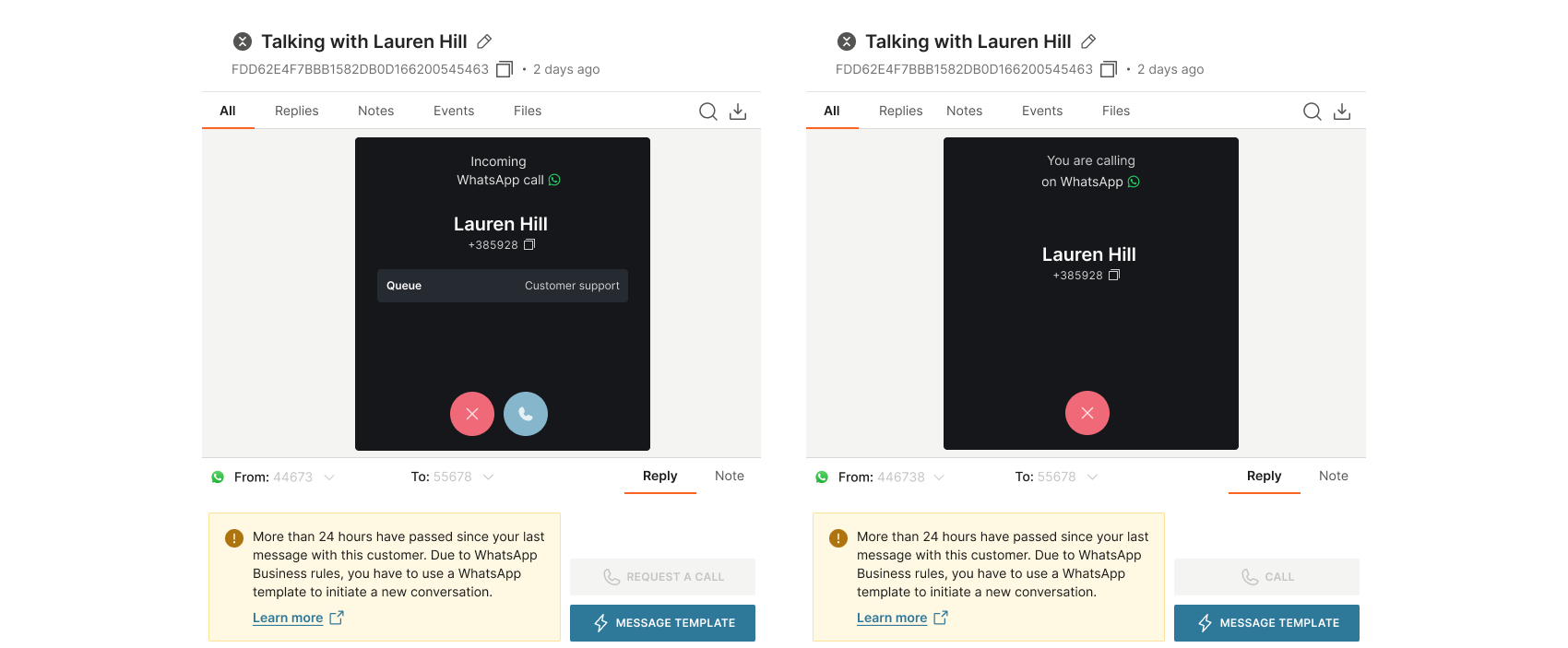
以下のビデオチュートリアルを参照して、WhatsApp通話の着信と発信の詳細を確認してください。
インタラクティブなWhatsApp通話ボタン
インタラクティブなWhatsApp通話ボタンを使用すると、顧客がチャットから直接音声通話を開始できるメッセージを作成できます。シングルタップで、顧客がWhatsAppアプリを離れることなく、会話をメッセージングから音声に移行できます。
このオプションは、24時間営業のメッセージングウィンドウ内の会話でのみ使用できます。
この機能を使用するには、チャットと通話の両方をサポートするWhatsApp送信者が必要です。
既存のWhatsAppチャット内でインタラクティブな通話メッセージを作成するには:
- 通話ボタンでWhatsAppメッセージを作成するアイコンを選択します。
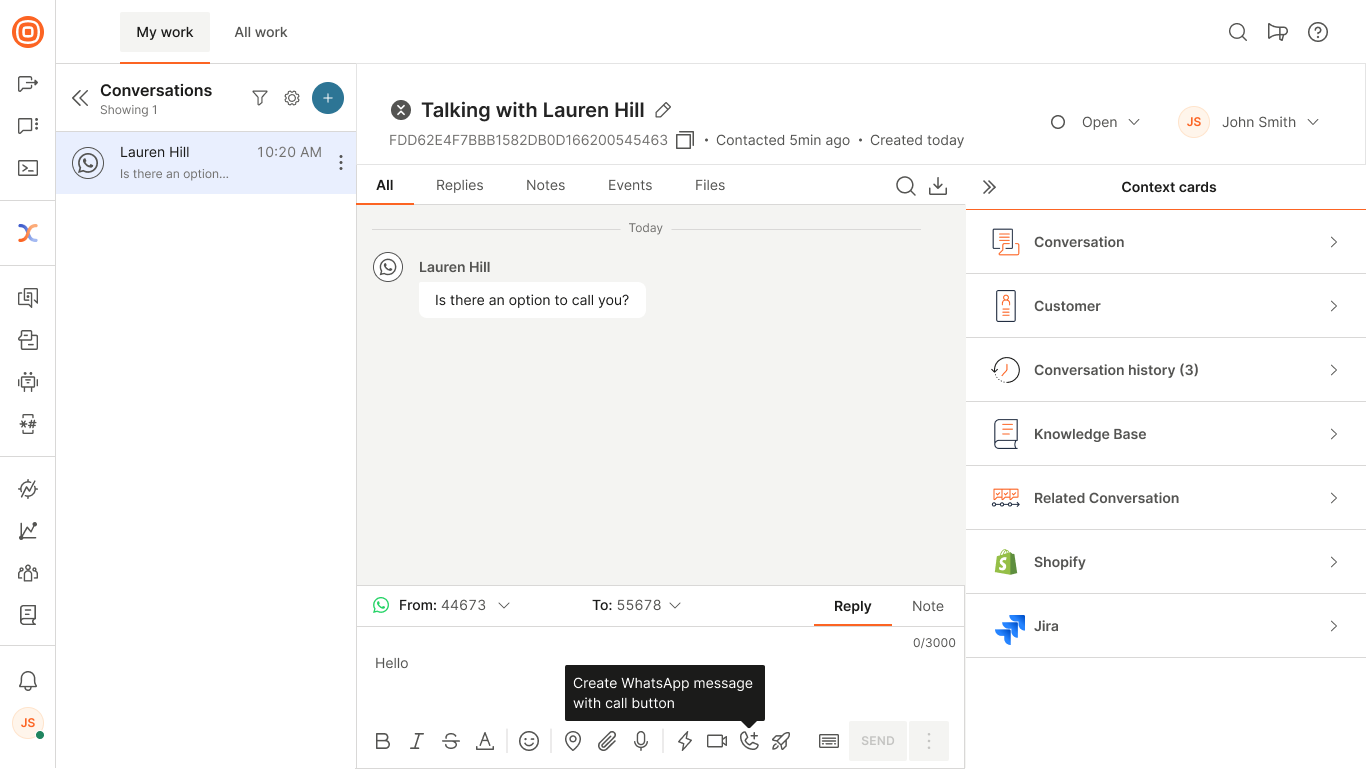
- ポップアップで、メッセージテキストと、顧客に表示されるコールボタンのラベルを入力します。
- **[メッセージの作成] を選択します。
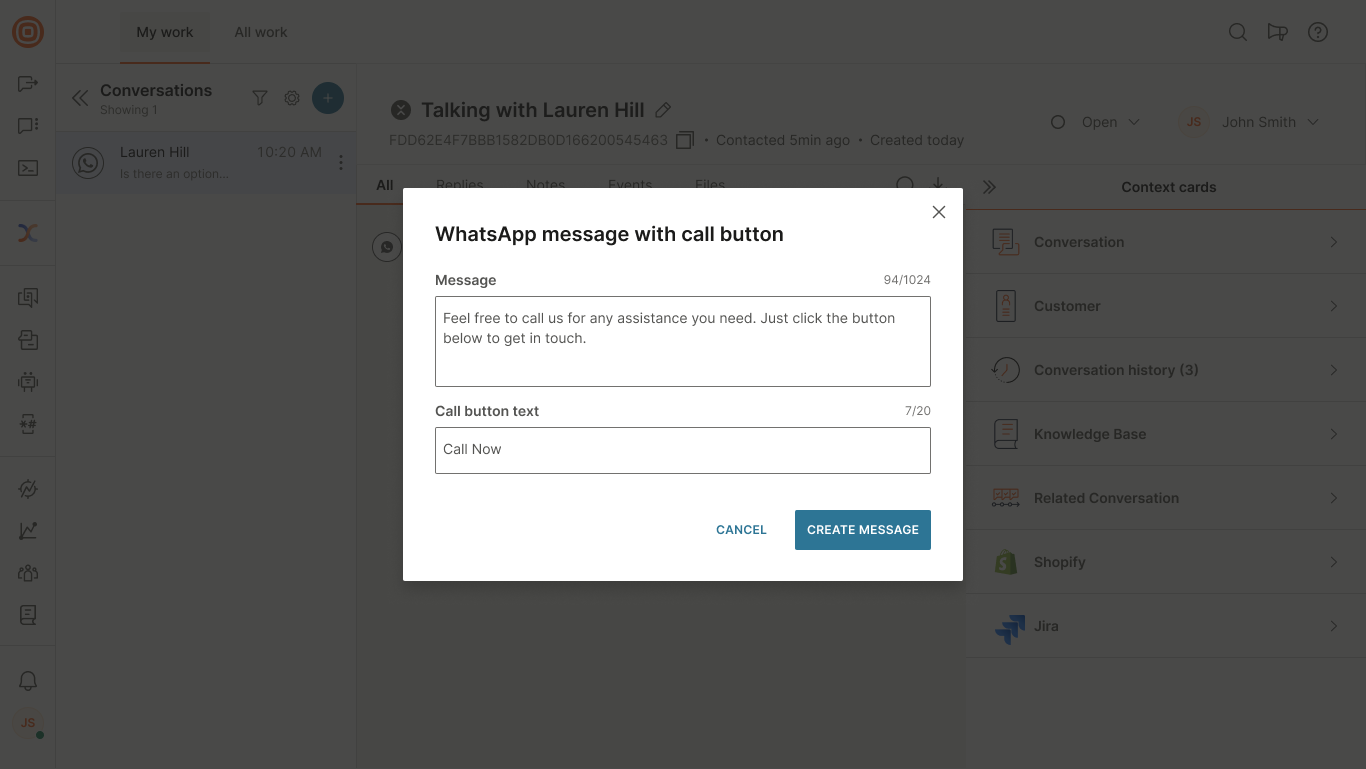
- 対話型メッセージ ボックスがメッセージ エリアに表示され、必要に応じて編集または削除**できます。
- 内容が正しいことを確認したら、[送信] を選択します。
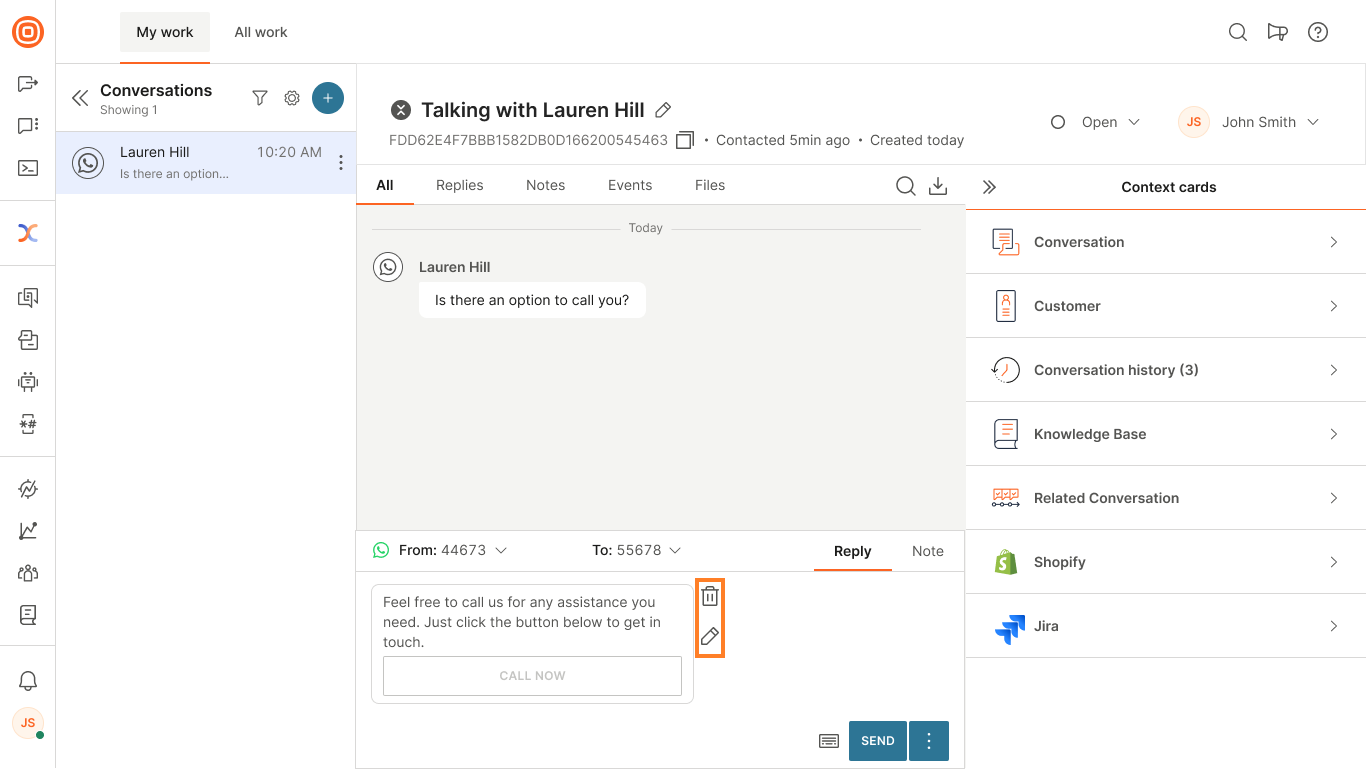
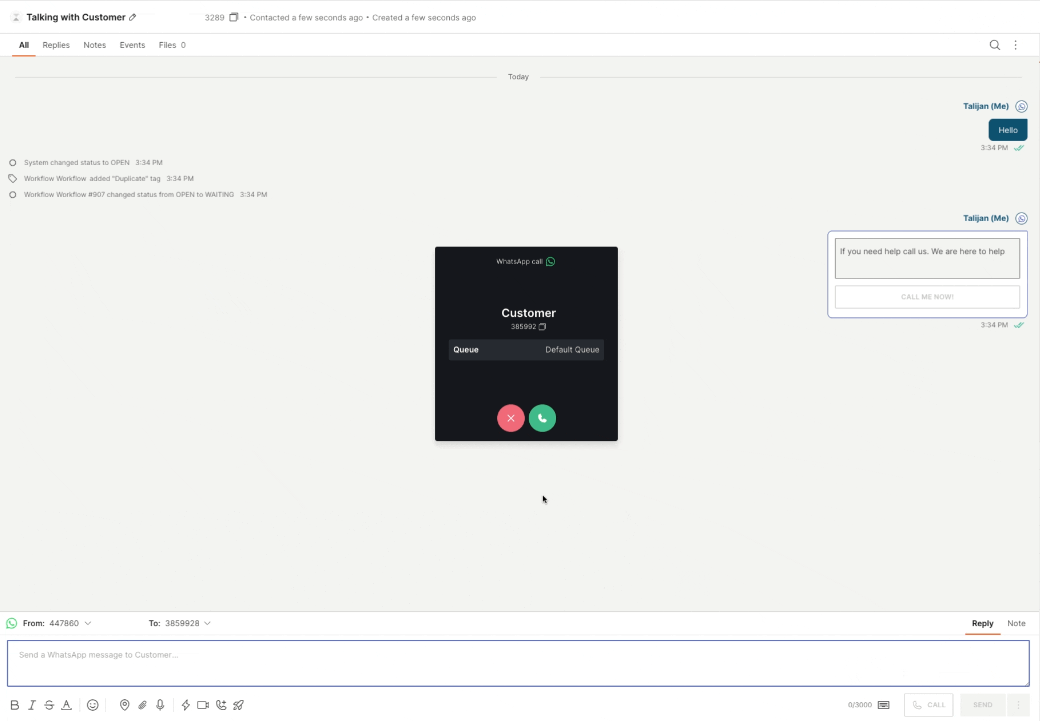
- 対話型通話メッセージがチャットスレッドに表示されます。WhatsAppチャットユーザーインターフェイスに通話アイコンが表示されている場合、ユーザーは通話を開始できます。チャットインターフェイスの通話アイコンの詳細をお読みください。
- 顧客が通話ボタンをタップすると、通話ポップアップが表示され、直接電話を受けることができます。
WhatsAppチャネルの詳細については、WhatsApp製品ドキュメントを参照してください。