
ユーザーが開始した通話
ユーザーが開始したWhatsApp Business通話を使用すると、エンドユーザーはWhatsAppアプリ内からビジネスへの音声通話を開始できます。
NTT CPaaS Web インターフェイスで WhatsApp Business 通話を有効にする できます。WhatsApp音声を有効にするオプションが表示されない場合は、アカウントでWhatsApp音声ルートが有効になっていません。アカウントマネージャーまたはサポートにお問い合わせください。
可用性
ユーザー主導の通話は、WhatsApp Businessメッセージングが利用可能なすべての国でサポートされていますが、以下を除く:
- キューバ
- イラン
- 北朝鮮
- シリア
- ウクライナ地域: クリミア、ドネツク、ルハンシク
送信者で音声を有効にすると、送信者の拠点に関係なく、サポートされている国のすべてのユーザーがビジネスへの通話を開始できます。
ユーザー開始通話を有効にする方法
ユーザー主導の通話を使用するには、まず NTT CPaaS Web インターフェイスで送信者の WhatsApp 音声を有効にする必要があります。
- Web インターフェイスで、Numbers アプリを開きます。
- WhatsApp 送信者番号を選択します。
- WhatsApp タブを開きます。
- WhatsApp音声を有効にするを選択します。
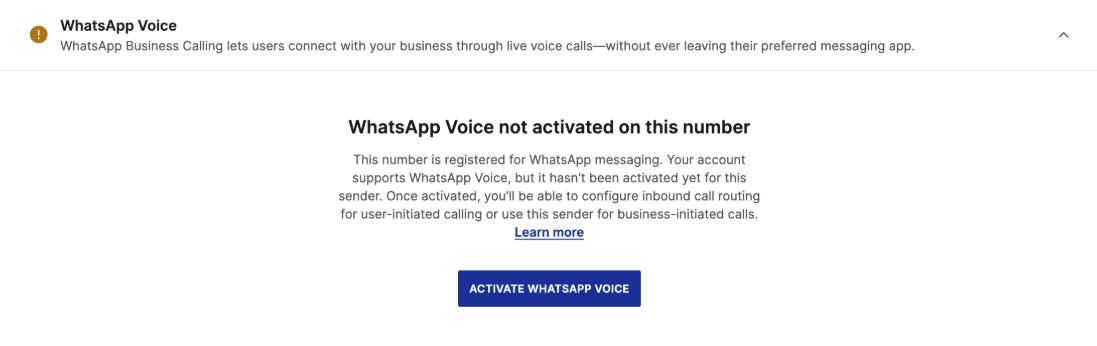
WhatsApp音声を有効にするオプションが表示されない場合は、アカウントでWhatsApp音声ルートが有効になっていません。アカウントマネージャーまたは サポートにお問い合わせください。
通話を開始する方法
ユーザーがビジネスに電話をかけられるようにするには、いくつかの方法があります。
- WhatsAppチャットインターフェイスに通話アイコンを表示します。
- 通話ボタンを含む事前承認済みのメッセージ テンプレートを送信します。
- 通話ボタン付きの自由形式の対話型メッセージを送信します。
チャットインターフェースの通話アイコン [#calling-icon-in-the-chat-interface-how-to-initiate-a-call]
WhatsAppチャットユーザーインターフェイスに通話アイコンが表示されている場合、ユーザーはいつでも通話を開始できます。
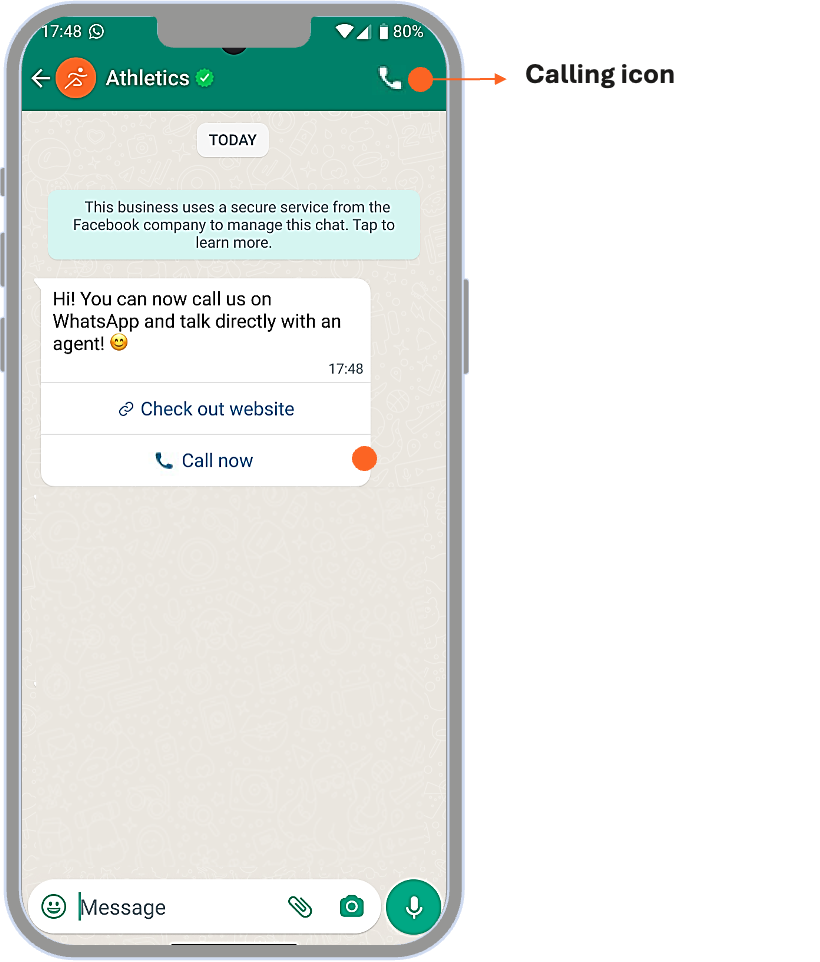
このアイコンの表示は、WhatsAppマネージャーで制御できます。
- WhatsApp マネージャーで、アカウント ツール > 電話番号 に移動します。
- 通話ボタンの表示 トグルを有効にします。
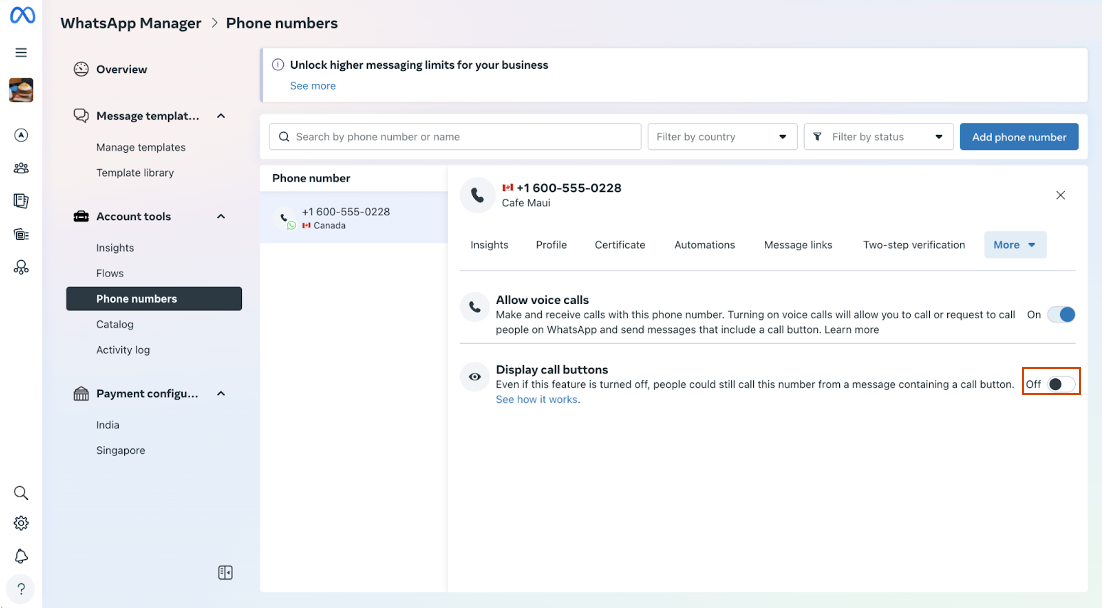
一部の企業では、メッセージング画面で通話アイコンを非表示にし、自由形式のインタラクティブ メッセージ または 呼び出しボタン付きのテンプレート メッセージ を送信してのみ、ユーザーが電話をかけられるようにする場合があります。
通話ボタン付きの自由形式の対話型メッセージ [#free-form-interactive-message-with-a-call-button-how-to-initiate-a-call]
アクティブなセッション内でインタラクティブ メッセージを使用して、ユーザーがビジネスに電話をかけられるようにします。
通話ボタン付きのメッセージテンプレート [#message-template-with-a-call-button-how-to-initiate-a-call]
事前承認済みのテンプレートを使用して、ユーザーが 24 時間のメッセージング ウィンドウ外から電話をかけられるようにします。
通話許可要求を含むメッセージ テンプレートの送信は、 WhatsApp テンプレート メッセージの送信と似ています。
サポートされているシナリオで、WhatsApp Business CallingがConversations、SIPトランク、webRTC、カスタム音声アプリケーションとどのように統合されるかを確認してください。