
ジャーニーの統合
Journey の統合要素を使用して、NTT CPaaS アプリケーションに接続します。
Transfer chat to agent (エージェントへのチャットの転送) [#transfer-chat-to-agent-integrations]
テキストベースのチャットのためにエンドユーザーをライブエージェントに転送したい時は、このエレメントを使用します。
音声チャネルを通じてエージェントに転送するには、Transfer chat to agent (エージェントへのチャットの転送) エレメントを使用します。
エレメントの構成 [#transfer-chat-to-agent-integrations-configure]
(オプション)エレメントのサイド パネルで、会話 tags を割り当てて、次の操作を行います。
- 受信トレイの関連するキューにジャーニーをルーティングします。
- 会話の内容をエージェントに通知します。例:data verification (データ検証) というタグを追加して、エージェントがエンドユーザーの情報を検証する必要があることを示します。
All conversation tags (すべての会話タグ) セクションで、新しいタグを作成するか、既存のタグを1 つ以上選択します。
例 [#transfer-chat-to-agent-integrations-example]
このエレメントの使用方法の例については、 [効率的なサインアップとアカウント検証の設定] (/tutorials/sign-up-drivers-to-ridesharing-service) チュートリアルを参照してください。
このエレメントはコールセッションで使用します [#transfer-chat-to-agent-integrations-call-session]
このエレメントは、以下の例に示すように、コール (IVR) セッションで使用できます。
-
Play エレメントを使用して、エンド ユーザーが利用可能なエージェントを回線で待機するか、WhatsApp などのテキストベースのチャネルを使用するかを尋ねます。
例:
エージェントとテキストベースのチャットを行うには、1を選択します。待ち時間は1分です。
電話でエージェントと話す場合は、2を選択します。待ち時間は12分です。
-
エンドユーザーがテキストベースのチャネルを使用する場合は、音声セッションを 電話を切る をクリックし、チャットをエージェントに転送する エレメントを追加します。
-
エンドユーザーがエージェントと繋がるのを待つ場合は、Transfer call to agent (エージェントへのコールの転送) エレメントを使用します。
Transfer call to agent (エージェントへのコールの転送) [#transfer-call-to-agent-integrations]
このエレメントを使用して、音声 (IVR (自動音声応答)) 通話を受信トレイのライブ エージェントに転送します。
- このエレメントは、インバウンドIVRセッション内でのみ使用できます。
- IVRセッション以外で (即ち、テキストベースのチャットのために) エンドユーザーをエージェントに転送するには、Transfer chat to agent (エージェントへのチャットの転送) エレメントを使用します。
通話を転送すると、システムはコンテキスト情報を自動的に追加し、受信トレイのエージェントが対話を効果的に管理できるようにします。例: エージェントがどのチャネルでコールが発信されたかを認識できるように、チャネルが含まれます。
エレメントの設定 を使用し、エレメントの branches を使用して、ジャーニーの次のステップを指定します。
エレメントの構成 [#transfer-call-to-agent-configure]
エレメントのサイドパネルで、以下のフィールドの構成を完了します。
Call origin (発信元)
このフィールドを使用して、会話に関するコンテキストをエージェントに提供します。例: 予定のスケジュールの再調整。Conversationsでは、この情報はポップアップメッセージとして表示されます。
Add call origin (発信元の追加) を選択し、コンテキストを指定します。
このフィールドを設定しない場合は、ジャーニー名がコンテキストとして使用されます。
Conversation tags (会話タグ)
(オプション)会話 tags を割り当てて、次の操作を行います。
- 受信トレイの関連するキューにジャーニーをルーティングします。
- 会話の内容をエージェントに通知します。例:data verification (データ検証) というタグを追加して、エージェントがエンドユーザーの情報を検証する必要があることを示します。
All conversation tags (すべての会話タグ) セクションで、新しいタグを作成するか、既存のタグを1 つ以上選択します。
次のステップ [#transfer-call-to-agent-next-steps]
次のステップの操作には、エレメント内の下記のブランチを使用します。
| ブランチ | コールセッションのステータス |
|---|---|
| Call forwarded (コールを転送) | 通話が転送されました。エンド ユーザーと宛先の間でコール セッションが正常に確立されました。ジャーニーはコールセッションを終了しました。 |
| Call not forwarded (コールを転送できず) | ジャーニーはコールを転送できませんでした。エンドユーザーと宛先の間にコールセッションが確立されませんでした。コールセッションは、エンドユーザーとジャーニーの間で続行されます。 |
| Call ended (コールが終了) | コールがエンドユーザーによって、またはネットワークの問題が原因で転送される前に終了したことを示します。 |
通話を AI エージェントに転送する [#transfer-call-to-ai-agent-integrations]
このエレメントは、IVR (自動音声応答)セッション内でのみ使用できます。インバウンドコールとアウトバウンドコールの両方で使用できます。
AI エージェントへの通話の転送 エレメントを使用して、IVR (自動音声応答) フローからリアルタイム Voice AI エージェントにアクティブな通話を引き継ぎます。これにより、音声認識、意図検出、生成 AI を使用して、通話を自然に会話で処理できるようになります。
Voice AI エージェントは、IVR (自動音声応答) システムよりも自然で柔軟なエクスペリエンスを提供します。自由形式の音声を理解し、意図を解釈し、IVR (自動音声応答) メニューでは管理できない複雑な質問を管理します。これにより、会話体験が可能になり、発信者は事前定義された IVR (自動音声応答) オプションを使用する代わりに自然に話すことができます。
コールがフローのこのエレメントに到達すると、IVR (自動音声応答)は、選択した AI エージェントに制御を転送します。エージェントがタスクを完了すると、コールは常に IVR (自動音声応答)に戻り、コールが返された理由に関する情報が表示されます。
AIエージェントの詳細については、AIエージェントのドキュメントを参照してください。
SIP への転送 [#transfer-to-sip-integrations]
このエレメントを使用して、アクティブなコールをジャーニーから SIP 経由で外部システムに転送します。NTT CPaaSインフラストラクチャの外部にあるサードパーティのコールセンター、外部音声プラットフォーム、またはSIP対応エンドポイントにコールをルーティングします。
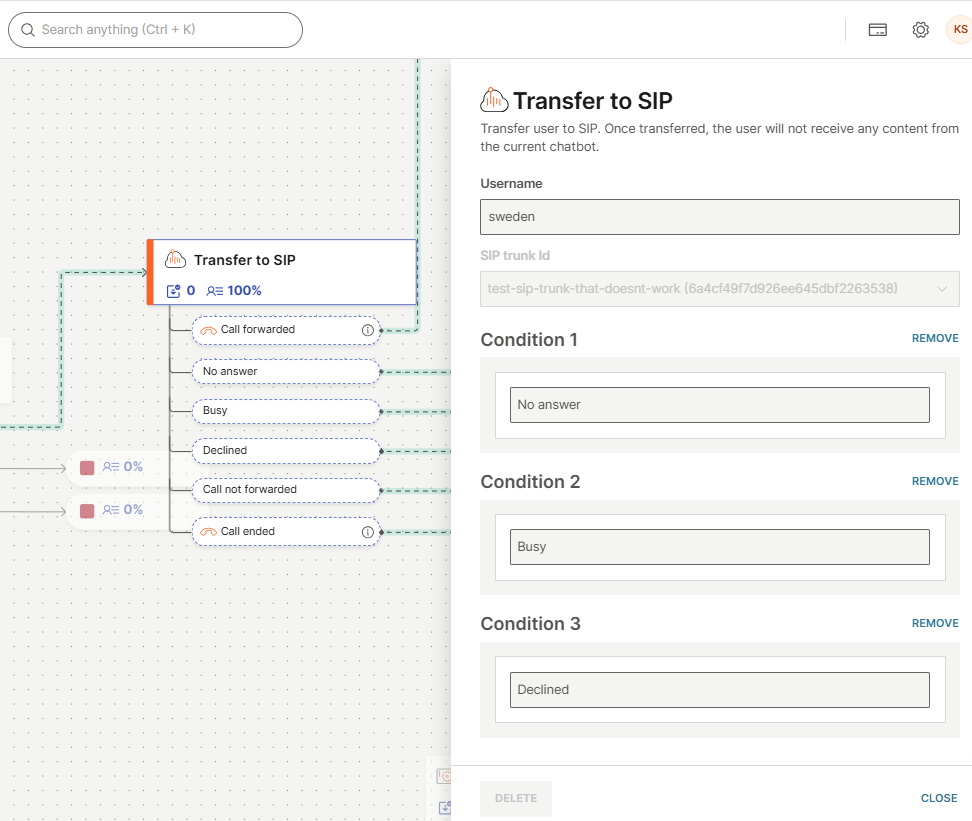
このエレメントは、IVR セッション内でのみ使用できます。
前提条件 [#transfer-to-sip-prerequisites]
NTT CPaaS Web インターフェイスに少なくとも 1 つの SIP トランク を設定します。チャンネルと番号 > チャンネル > Voice に移動し、SIPトランキング > WebRTC に移動して、トランクを設定します。
エレメントの構成 [#transfer-to-sip-configure]
エレメントのサイドパネルで、以下のフィールドの構成を完了します。
| フィールド | 形容 |
|---|---|
| ユーザー名 | 宛先エンドポイントの SIP ユーザ名を入力します。 |
| SIP トランク ID | ドロップダウンから SIP トランクを選択します。このリストには、アカウントで構成された SIP トランクが表示されます。 |
通話が SIP エンドポイントに転送されると、発信者は現在のジャーニーからコンテンツを受信しなくなります。ジャーニーはコールセッションを終了します。
次のステップ [#transfer-to-sip-next-steps]
エレメント内の出口ブランチごとに、次のステップを構成します。
| ブランチ | コールセッションのステータス |
|---|---|
| Call forwarded (コールを転送) | ジャーニーは、コールを SIP エンドポイントに転送しました。通話セッションが終了します。この時点からのみ新しい通話を開始できます。 |
| 応答なし | SIP エンドポイントがコールに応答しませんでした。コールセッションは、エンドユーザーとジャーニーの間で続行されます。 |
| ビジー | SIP エンドポイントがビジー信号を返しました。コールセッションは、エンドユーザーとジャーニーの間で続行されます。 |
| 辞退 | SIP エンドポイントがコールを拒否しました。コールセッションは、エンドユーザーとジャーニーの間で続行されます。 |
| Call not forwarded (コールを転送できず) | ジャーニーは、コールを SIP エンドポイントに転送できませんでした。コールセッションは、エンドユーザーとジャーニーの間で続行されます。 |
| Call ended (コールが終了) | 通話は、転送される前に、エンド ユーザーによって、またはネットワークの問題により終了しました。通話セッションが終了します。この時点からのみ新しい通話を開始できます。 |
例: SIP 転送を使用した Voice AI エージェント [#transfer-to-sip-example]
SIP に転送 エレメントを AI エージェントに通話を転送 エレメントと一緒に使用して、Voice AI エージェントが最初に会話を処理し、引き継ぎが必要なときに通話を外部システムに転送するフローを構築します。
- AI エージェントへの通話転送 エレメントを IVR (自動音声応答) フローに追加します。
- 要求された人間のエージェントへの転送 ブランチで、SIP への転送 エレメントを追加します。
- ユーザー名 と SIP トランク ID フィールドを設定します。
- SIP への転送 エレメントの出口分岐を構成します。
SIP トランクの種類と設定の詳細については、SIP トランキングを参照してください。通話ルーティングのシナリオについては、「 通話ルーティングを参照してください。
音声アプリケーションへのコールの転送 [#transfer-call-to-voice-application]
このエレメントを使用して、音声 (IVR (自動音声応答)) 通話をジャーニーからカスタム通話 API アプリケーションに転送します。これにより、アプリケーション内の呼び出しを管理できます。
このエレメントは、IVR セッション内でのみ使用できます。
前提条件
- IVRコールの転送先となる コールAPIベースのアプリケーション が必要となります。このアプリケーションは、アプリケーション転送リクエストイベントを処理できるようにしておく必要があります。
- 一意のIDを持つ コール構成 を完了しておく必要があります。
エレメントの構成
エレメントのサイドパネルで、以下のフィールドの構成を完了します。
- Calls configuration ID (コール構成ID):アプリケーションのコール構成ID を選択します。
- Custom data (カスタムデータ) (任意):必要に応じて、キーと値のペアを使用してカスタムデータを追加します。このデータはアプリケーションに送信されます。
次のステップ
エレメント内の出口ブランチごとに、次のステップを構成します。
各ブランチについては、以下の表を使って説明します。
| イベント | 形容 |
|---|---|
| Call transferred (コールを転送) | ジャーニーは、IVR (自動音声応答) コールをアプリケーションに転送しました。エンド ユーザーとアプリケーションの間で通話セッションが正常に確立されました。ジャーニーはコールセッションを終了しました。 |
| Call not transferred (コールを転送できず) | ジャーニーは、IVR (自動音声応答) コールをアプリケーションに転送できませんでした。これにはいくつかの理由が考えられます。例: API 呼び出しが失敗しました。エンド ユーザーとアプリケーションの間で通話セッションが確立されませんでした。コールセッションは、エンドユーザーとジャーニーの間で続行されます。 |
| Call ended (コールが終了) | IVRコールがエンドユーザーによって、またはネットワークの問題が原因で転送される前に終了したことを示します。 |
エレメントの機能テスト
通話を音声に転送するアプリケーション エレメントの機能を確認するには、カスタム Webhook を使用します。ジャーニーから Webhook への通話の転送をテストします。
コール転送用のシステムのセットアップ
- IVRコールの転送先となるウェブフックを構成します。
- 一意のIDを持つ コール構成を作成します。
- 通知プロファイルを作成します。
- ウェブフックのURLを使用します。
- サブスクリプションを作成します。
- Voice チャネルを選択します。
- 必要なイベントを選択します。
- 作成した通知プロファイルを選択します。
ジャーニーを構成する
- 体験の IVR (自動音声応答) セッションで、通話を音声アプリケーションに転送 エレメントを追加します。
- エレメント内の以下のフィールドの構成を完了します。
- Calls configuration ID (コール構成ID):作成したコール構成IDを選択します。
- Custom data (カスタムデータ) (任意):必要に応じて、キーと値のペアで構成するカスタムデータを追加することもできます。このデータは、リクエスト本文に含めてウェブフックに送信されます。
- エレメント内の出口ブランチごとに、次のステップを構成します。
- 必要に応じてジャーニーを構成します。
- ジャーニーをアクティブ化します。
これで、コール情報をお使いのウェブフックで取得できるようになります。
ジャーニーへの転送 [#add-to-journey-integrations]
ジャーニーへの転送 エレメントは、ユーザーを別のセカンダリ ジャーニーに送ります。このエレメントを使用して、複雑なジャーニーをより小さく、より管理しやすいジャーニーに分割するモジュール式ジャーニーを作成します。詳細については、「モジュール式ジャーニーの利点」を参照してください。
各ジャーニーには 100 個の要素の制限があります。ジャーニーがこの制限を超える場合は、複数のモジュール式ジャーニーに分割します。
前提条件 [#transfer-to-journey-prerequisites]
- このエレメントを追加する前に、接続するすべてのジャーニーを作成します。
- 各セカンダリジャーニーに、既存のジャーニー エントリーポイント が構成されていることを確認します。このエントリーポイントを持つジャーニーのみがエレメントで選択できます。
要素の動作 [#transfer-to-journey-behavior]
動作は、ジャーニー内のエレメントを配置する場所によって異なります。
| 配置 | 何が起こるか |
|---|---|
| exit エレメントの直前 | ユーザーはプライマリジャーニーを終了し、セカンダリジャーニーのみに入ります。 |
| ジャーニーの早い段階で | その人は、プライマリとセカンダリの両方のジャーニーを同時に続行します。 |
エレメントの構成 [#transfer-to-journey-configure]
- 変数の受け渡し: 変数とその値をプライマリ体験からセカンダリ体験に渡すことができます。これにより、ユーザーがジャーニー間を移動するときに、対応するプレースホルダー データを使用できるようになります。
- フェールオーバー ブランチの追加: 他のすべての場合 条件にフェールオーバー ブランチを含めます。これにより、転送が失敗した場合 (たとえば、セカンダリ ジャーニーがドラフト中またはキャンセルされた場合) が処理され、ユーザーは続行できます。
二次ジャーニー参加者 [#secondary-journey-participants-integrations]
デフォルトでは、ジャーニーへの転送エレメントを通過する人は、セカンダリジャーニーにも入ります。彼らは、終了するまで、プライマリとセカンダリの両方のジャーニーに参加します。
また、別のユーザーが連絡先情報に基づいてセカンダリ体験に入るようにエレメントを設定することもできます。これを行うには、エレエレメントを構成するときに 別の参加者を追加 を有効にします。次に、この参加者の主要な連絡先情報 (電話番号または電子メール) を定義し、ジャーニー変数、またはジャーニー内のユーザーの標準属性またはカスタム属性に一致させることができます。
参加者が顧客プロファイルに存在するかどうかに応じて、次のようになります。
- 参加者が存在する: 連絡先情報で識別されたユーザーのジャーニーが開始され、ジャーニーで参照されるすべての属性が更新されます。
- 参加者が存在しません: 新しいユーザープロファイルが作成され、属性値がプロファイルに割り当てられます。
Exchange用のカスタムエレメント [#custom-exchange-elements-integrations]
Exchange でカスタム要素を作成し、体験で使用して、体験に新しい機能を追加します。
例: カスタムエレメントを作成して、ジャーニーをサードパーティシステムと統合します。サードパーティの API を呼び出し、応答に基づいてジャーニーをパーソナライズします。
エレメントを一度構成すると、複数のコミュニケーションで再利用できます。
以下に、いくつかのユースケースの例を示します。
- ジャーニーをウェビナープラットフォームと統合して、エンドユーザーをミーティングに自動的に登録します。
- ジャーニーを生成AIプラットフォームに接続して、ジャーニー内でパーソナライズされたコンテンツを生成します。
- ジャーニーを CRM に接続して、データを転送したり、特定のグループにプロファイルを追加したりします。
詳細は、「NTT CPエレメントフロー aaS での開発」を参照してください。