
ジャーニーの管理
ジャーニーページ
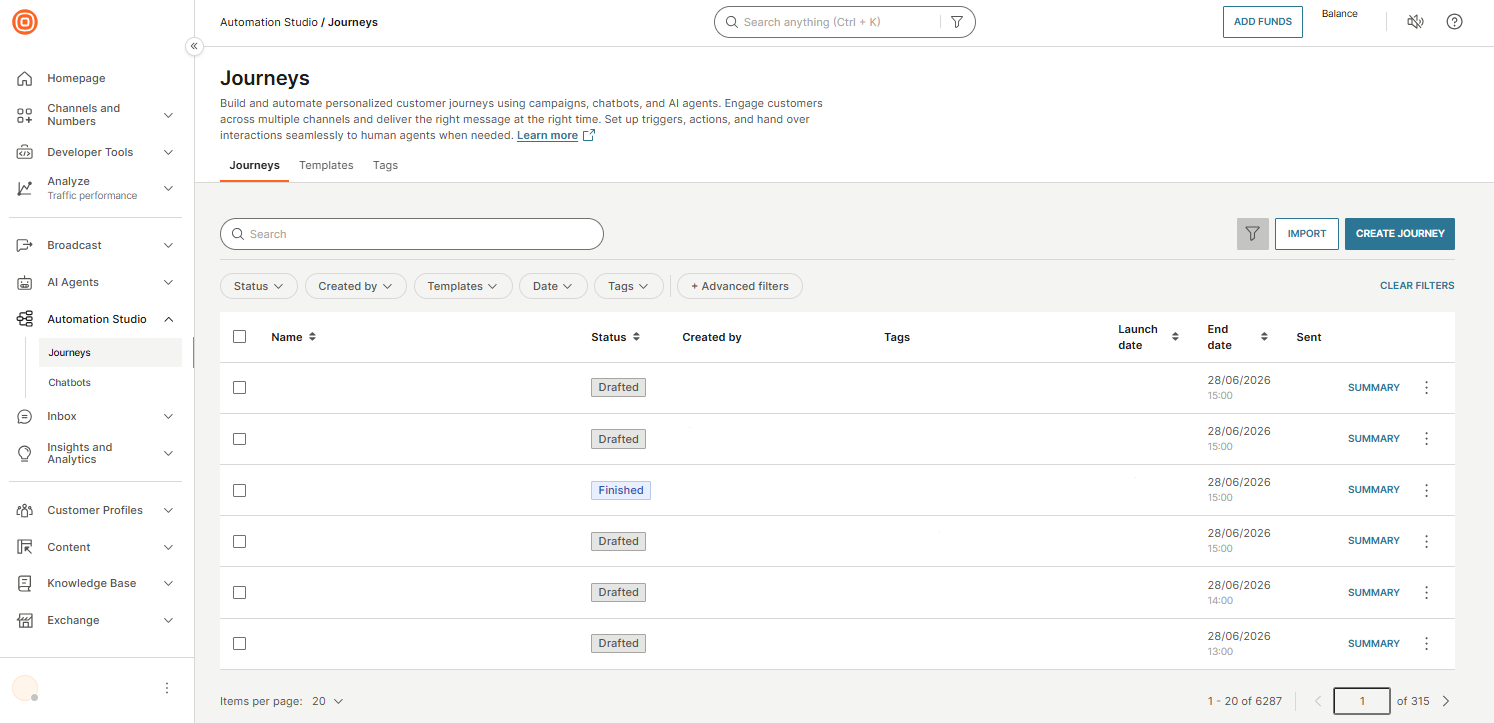
ジャーニー ページは、すべてのカスタマージャーニーを管理するための中心的なハブです。左側のナビゲーションの Automation Studio > Journeys からアクセスします。作成したすべてのジャーニーは、ジャーニー タブに一覧表示されます。
このページから、ジャーニーの詳細の表示、特定のジャーニーの検索、フィルターの適用、および一般的な管理アクションの実行を行うことができます。
タブ
ジャーニーページは 4 つのタブで構成されています。
| タブ | 説明 |
|---|---|
| ジャーニー | アカウント内のすべてのジャーニーを一覧表示します。 |
| テンプレート | 定義済みのカスタムジャーニーテンプレートを参照して管理します。 |
| タグ | ジャーニーを整理するための tags を作成および管理します。 |
アクション
[ジャーニー] タブの右上隅に 2 つのボタンが表示されます。
- インポート: 別のアカウントまたは環境からエクスポートされたジャーニーをインポートします。
- ジャーニーの作成: ジャーニーエディターを開き、新しいジャーニーを最初から構築します。
ジャーニーリスト
ジャーニー リストには、ジャーニーごとに次の列が表示されます。
| コラム | 説明 |
|---|---|
| 名前 | ジャーニー名。これを選択すると、エディターでジャーニーが開きます。 |
| ステータス | 現在のジャーニーステータス。「ジャーニーステータス」を参照してください。 |
| 作成者 | ジャーニーを作成したユーザーと、いつ作成したか。 |
| タグ | ジャーニーに適用されたキャンペーンタグ。 |
| 発売日 | ジャーニーが開始された日時。 |
| 終了日 | ジャーニーの終了がスケジュールされている日時。 |
| 送信済み | ジャーニーによって送信されたメッセージの数。 |
各行には、管理アクション用の 概要 ボタンと 3 つのドット メニュー (⋮) もあります。
3 つのドットのメニューアクション [#three-dot-menu-actions]
3 つのドットのメニューで使用できるアクションは、ジャーニー status によって異なります。
| アクション | ドラフト | アクティブ | 終了しました | キャンセル |
|---|---|---|---|---|
| 編集 | ✓ | |||
| 停止 | ✓ | |||
| 重複 | ✓ | ✓ | ✓ | ✓ |
| 削除 | ✓ | |||
| 概要を見る | ✓ | ✓ | ✓ | ✓ |
| 別のアカウントにコピー | ✓ | ✓ | ✓ | ✓ |
| エクスポート | ✓ | ✓ | ✓ | ✓ |
| Analyze | ||||
| ログで見る | ✓ | ✓ | ✓ | |
| パフォーマンスを見る | ✓ | ✓ | ✓ |
各行のチェックボックスを使用して、一括アクションの複数のジャーニーを選択します。
ページネーション
既定では、リストにはページごとに 20 のジャーニーが表示されます。これを変更するには、ページごとの項目セレクターを使用します。表の右下にあるページコントロールを使用してページ間を移動します。
ジャーニーの概要を表示する [#view-journey-summary]
ジャーニー タブで、ジャーニーの横にある 概要 を選択して、オーディエンス情報、ジャーニー設定、タグなどの詳細を表示します。
検索とフィルター処理 [#search-and-filter]
フィルターを適用して、特定の条件に一致するジャーニーを見つけることができます。[フィルタ] アイコンを選択して、使用可能なフィルターを表示します。
一度に使用できるフィルターの種類は 1 つだけです (基本または詳細)。
基本フィルター [#filter-basic]
| フィルタ | 説明 |
|---|---|
| ステータス | 1 つ以上のジャーニー ステータスを選択します。 |
| 作成者 | ジャーニーを作成した 1 人以上のユーザーを選択します。 |
| テンプレート | テンプレートを選択して、そのテンプレートから作成されたすべてのジャーニーを検索します。 |
| 日時 | たとえば、ジャーニーが変更された日付などです。 |
| タグ | 1 つ以上のタグを選択します。 |
高度なフィルター [#filter-advanced]
高度なフィルターを使用すると、演算子を使用して条件を定義できます。AND と OR に加えて、各フィールドは特定の演算子をサポートします。
- [ドラフト済み] ステータスではないすべてのジャーニーを表示するには、[ステータスはドラフト済みではない*] を使用します。
- 特定の日付より前に開始されたすべてのジャーニーを選択するには、開始は より前です<date>。
- Tag1 と Tag2 を持つすべてのジャーニーを選択するには、AND 演算子を使用します。