
ジャーニー設定
ジャーニー設定 パネルでジャーニーの動作を構成します。開くには、ジャーニーエディター ヘッダーの 設定 歯車アイコンを選択します。
パネルには、頻度、スケジュール、目標、変数、その他(共有メッセージ履歴、タグ)のタブがあります。
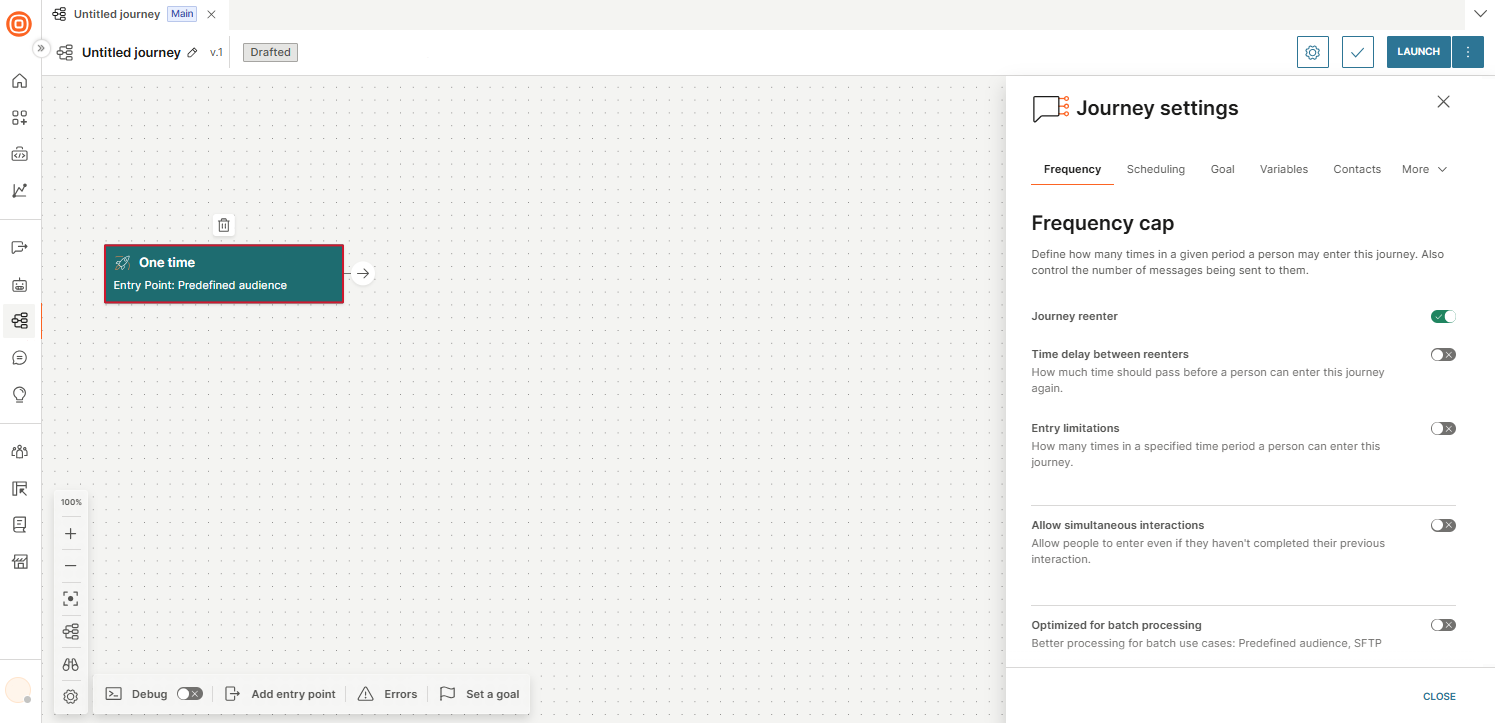
頻度 [#frequency-settings]
フリークエンシーキャップ を使用して、同じユーザーがジャーニーに参加できる頻度を制御します。これにより、トリガーやデータ変更の繰り返しによる登録の繰り返しを防ぐことができます。 例: ウェルカムジャーニーは、1 人あたり 1 回のみ実行する必要があります。登録イベントが複数回トリガーされた場合、フリークエンシー キャップは意図しない再入力を防ぎます。
フリークエンシーキャップには次のものが含まれます。
- ジャーニーの再入力: ユーザーが複数回入力できるかどうかを制御します。デフォルトで有効になっています。
- 再入場間の時間遅延: 退場後に再入場の資格を得るまでに必要な最小時間。設定できる遅延は 1 つだけです。
- 入場制限: 一定期間に再入場できる回数を制限します (たとえば、週に 2 回)。複数の制限を構成できます。
- 同時インタラクションを許可: ユーザーが以前のインタラクションを完了していない場合でも、ジャーニーに参加できるようにします。
- バッチ処理用に最適化: 事前定義されたオーディエンスや SFTP などのバッチ ユース ケースの処理を改善します。
人が 入力トリガーでも、設定された時間遅延またはエントリ制限により再エントリーが妨げられ、その人はジャーニーに参加しません。
再入国が有効になっているが、時間の遅延や入国制限がない場合、条件に合致すれば、出国後すぐに旅に戻る資格があります。
スケジュール設定 [#scheduling-settings]
スケジューリング を使用して、ジャーニーの開始と停止の動作を設定します。
ジャーニー開始のスケジュール
ジャーニーを開始する特定の日時を設定します。詳細については、「Launch > コミュニケーションを後で開始するを参照してください。
開始日時を設定しない場合、今すぐ起動 を選択するとジャーニーが開始されます。詳細については、「Launch > コミュニケーションをすぐに開始するを参照してください。
旅の停留所
ジャーニーが自動的に停止する日時を設定します。デフォルトでは、停止日はジャーニーの作成から 90 日後です。 ジャーニーが停止すると、そのステータスは 完了 になります。
停止日を設定しない場合:
- 1 年間アクティビティがない場合、ジャーニーは自動的に停止します。
- アクティビティがある場合、ジャーニーは無期限に実行できます。
1 回限りすべてのオーディエンスが同時に参加し、後で追加できないため、エントリーポイントを無期限に実行することはできません。
ジャーニーの停止後にジャーニーの完了を許可する
有効にすると、すでにジャーニーに参加している参加者は、停止時間後に完了するまで続行されます。この期間中、ジャーニーのステータスは終了中であり、新しい参加者は参加できません。
タイムゾーン
スケジューリングと時間ベースの評価に使用するタイムゾーンを設定します。
目標 [#goals-settings]
目標は、ジャーニーが意図した結果(購入など)を達成したかどうかを測定するために使用される追跡イベントです。 目標のパフォーマンスには、目標イベントに到達したユーザー数と、関連するコンバージョン率が表示されます。 これは、キャンペーンを追跡し、目標の達成にどれだけ近づいているかを特定するのに役立ちます。
目標設定
目標は、発売前または発売後に設定できます。
-
次のいずれかの操作を行います:
- Set a goal (目標設定) を選択します。
- ジャーニー設定 > 目標 タブに移動します。
-
ジャーニーの目標を設定するを有効にします。
-
[ユーザーがイベントを実行するとき] ドロップダウンで、イベントを選択します。イベント セレクターは、イベントを次のカテゴリに整理します。
カテゴリー 事例 すべて/検索 すべてのイベントカテゴリを検索します。 Custom Events 定義した Events (例: addtocart、CompletedPurchase)。 People Events プロファイルの変更(連絡先情報の変更、メールアドレスの追加など)。 チャネル Events チャネル固有のイベント(例: アプリ起動、インストール、アンインストール)。 Product Events 製品イベント (Answers Session Ended、Conversation Closed など)。 テンプレート Events 定義済みのテンプレートイベント(例:カートに追加、購入した商品、閲覧した商品)。
目標パフォーマンスの表示
ジャーニーで ジャーニーパフォーマンスの表示 を選択して、目標メトリックを表示します。
ジャーニー変数 [#flow-variables-settings]
ジャーニー変数は、ジャーニーの実行中に一時的な値を格納します。
- 要素間で値を渡します。
- メッセージをパーソナライズします。
- 後のステップのために、イベントまたは外部インテグレーションの値を保存します。
例: オンライン予約シナリオでは、予約時間 をジャーニー変数として使用します。ジャーニーを開始すると、この変数には一時的な情報が含まれます。予定時刻が変更されると、この変数が更新されます。この変数は、エンドユーザーにジャーニーの確認とリマインダーを送信するときに使用します。
ジャーニー変数のタイプ
| タイプ | 説明 |
|---|---|
| 正誤 | True または False の 2 つの値のいずれかを持つプロパティ。 |
| テキスト | テキスト形式のプロパティ。例: productName、productDescription。 |
| 10進数 | 10 進数の形式。例: productPrice。 |
| 整数 | 整数形式。例: productQuantity。 |
| 日付 | 日付値。毎日初めに1回確認します。時間固有のトリガーの場合は、代わりに 日付時刻 を使用します。 |
| 日時 | 日付と時刻の値。数分ごとにチェックされます。 |
| オブジェクトのリスト | 構造化されたリスト。例: cartItems (商品名、ID、数量、価格)。イベントごとに作成できる [オブジェクトのリスト] プロパティは 1 つだけです。People リアルタイム イベント トリガーと イベントを待機 エレメントでイベント プロパティをマッピングする場合にのみ使用できます。 |
| ファイル | ファイルのアップロード。最大サイズ: 20 MB。 |
ジャーニー設定からジャーニー変数を作成する
- 下書き体験で、体験設定 > 変数 タブ > + 変数 を選択します。
- [新しい変数の作成] ダイアログで、変数名 を入力します。
- ドロップダウンから 変数タイプ を選択します。詳細については、ジャーニー変数のタイプ ドキュメントを参照してください。
- (オプション)既定の変数値の設定 で、静的値または数式のいずれかを選択し、値を入力します。
- 変数の保存 を選択します。
これで、変数をサポートするジャーニー要素でこの変数を使用できるようになりました。
イベントプロパティをマッピングする際のジャーニー変数の作成
変数をサポートする要素では、イベント プロパティをジャーニー変数にマップするときに、新しいジャーニー変数を作成できます。ジャーニー変数をイベントプロパティにマッピングするドキュメントを参照してください。
イベントのプロパティをジャーニー変数にマッピングする
イベントプロパティの値は、ジャーニー変数に保存できます。
変数をサポートするエレメントで、次の操作を行います。
-
エレメントの Variable sets (変数セット) セクションで、Variable (変数) を選択します。
-
Event property (イベントプロパティ) フィールドで、イベントのフィールドを選択します。Event name (イベント名)、Event time (イベント時間)、Event date (イベントの日付)、Event ID (イベントID)、およびイベント内のすべてのプロパティを選択できます。
-
変数 フィールドで、対応するジャーニー変数を選択します。
新しいジャーニー変数を作成するには、次の手順に従います。
-
Variable (変数) フィールドで、Create new variable (新しい変数の作成) を選択します。
-
Variable name(変数名) を入力します。
-
変数タイプを選択します。詳細については、ドキュメントの「ジャーニー変数のタイプ」セクションを参照してください。
手記- イベントプロパティと同じデータ型のみを選択できます。
- ジャーニー変数の リスト データ型は、People リアルタイム イベント トリガーと イベントを待機 エレメントでのみ選択できます。
-
(任意) 変数のデフォルト値を指定します。静的な値を使用することも、数式を入力することもできます。
-
Save variables (変数の保存) を選択します。
-
変数に値を割り当てる [#assign-values-for-variables-settings]
変数には、様々な方法で値を代入することができます。以下の表は、変数に情報を保存する方法をいくつかの例で示しています。
| 例文 | ジャーニーエレメント |
|---|---|
| 受信メッセージの送信者、受信者、およびメッセージの内容を変数として保存します。 | 受信メッセージの評価 |
| サード パーティ システムからのコール応答は、後の手順で使用します。 | APIの呼び出し |
| Journey API を使用して、サードパーティシステムからデータを変数として受信します。 | ジャーニー API |
| IVR (自動音声応答) 応答を変数として収集します。 | 収集 |
| カタログアイテムから変数値を設定します。 | カタログ検索 |
| 標準イベントとカスタムイベントの情報を変数として保存します。 | イベントを待つ、 People リアルタイムイベント トリガー |
ジャーニーで変数を使用する方法 [#use-variables-settings]
ジャーニー変数は、プレースホルダーをサポートするすべての要素で使用できます。
| シナリオ | 説明 | ジャーニーエレメント |
|---|---|---|
| オーディエンスのセグメンテーション | 属性と行動に基づいて視聴者を分割します。 | セグメントオーディエンス |
| パーソナライゼーション | 送信、IVR (自動音声応答)、通話 API 要素でメッセージをパーソナライズします。 | 要素の送信、再生 (IVR (自動音声応答))、 APIの呼び出し |
| 顧客プロファイルに保存 | 顧客プロファイルプロファイルに変数値を保存します。 | ユーザープロファイルの更新 |
| ストアの受取人情報 | 動的な受信者情報 (店舗マネージャーの電話番号など) を定義します。 | 内部受信者への通知 |
詳細については、プレースホルダーを使用してパーソナライズするドキュメントを参照してください。
Update variable (変数を更新する) [#update-variable-settings]
ジャーニーの変更を反映するように変数を更新するには、変数を更新エレメントに置き換えます。
例: Order Status (注文ステータス) 変数が ordered (注文済み)からdispatched (発送済み) に変更。
数式と式を変数に使用 [#expressions-in-variables-settings]
式を使用すると、以下のことが可能になります:
-
変数のデフォルト値を指定します。これは、ジャーニー設定で行うことができます。
-
エレメント内の変数の更新。
-
高度なシナリオでは、変数に式言語 を使用します。式言語を使用すると、次のような利点があります。
- 計算 - 例:エンドユーザーがバウチャーを何回受け取ったかを数えます。
- 時差の計算 - 例:遅延している注文を確認し、自動的に優先度を上げます。
手記デフォルトでは、関数 now() は 協定世界時 (UTC) のDateTime (日時)で返します。他の時間関数はすべて、お使いのアカウントのタイムゾーンを使用します。
-
変数と属性から一意のURLを連結する一意のURLを連結します。こうしたURLは、レポート生成やエンドユーザーへのフィードバックリクエストURLを送信する場合に使用します。
転送変数 [#transfer-variables-settings]
エンドユーザーを 1 つのジャーニーから別のジャーニーに送信する場合は、これらのジャーニー間で変数を転送できます。詳細については、ジャーニーへの転送 のドキュメントを参照してください。
共有メッセージ履歴 [#shared-message-history-settings]
共有メッセージ履歴 を有効にして、現在のジャーニーのメッセージ履歴を受信トレイのエージェントと共有します。これにより、エージェントはジャーニー中に送信されたメッセージのコンテキストを確認できます。
構成するには、ジャーニー設定 > その他 > 共有メッセージ履歴に移動し、設定のオンとオフを切り替えます。
タグ [#tags-settings]
ジャーニータグを使用して、ジャーニーの管理、検索、参照に役立てます。ここで割り当てられるタグは、ジャーニー ページ全体で使用されるのと同じ キャンペーン タグ です。
タグを追加するには、ジャーニー設定 > 詳細 > タグ に移動します。既存のタグを検索するか、[新しいタグの作成] を選択して新しいタグを作成します。