
タグ
タグは、ジャーニーを検索して並べ替えるために作成できるラベルです。タグを作成すると、個々のジャーニーに適用できるため、ジャーニー タブでフィルター処理してグループ化できます。
ジャーニーのタグは、他のNTT CPaaS製品で使用されているのと同じキャンペーンタグです。Automation Studio > Journeys > Tags から一元的に管理します。
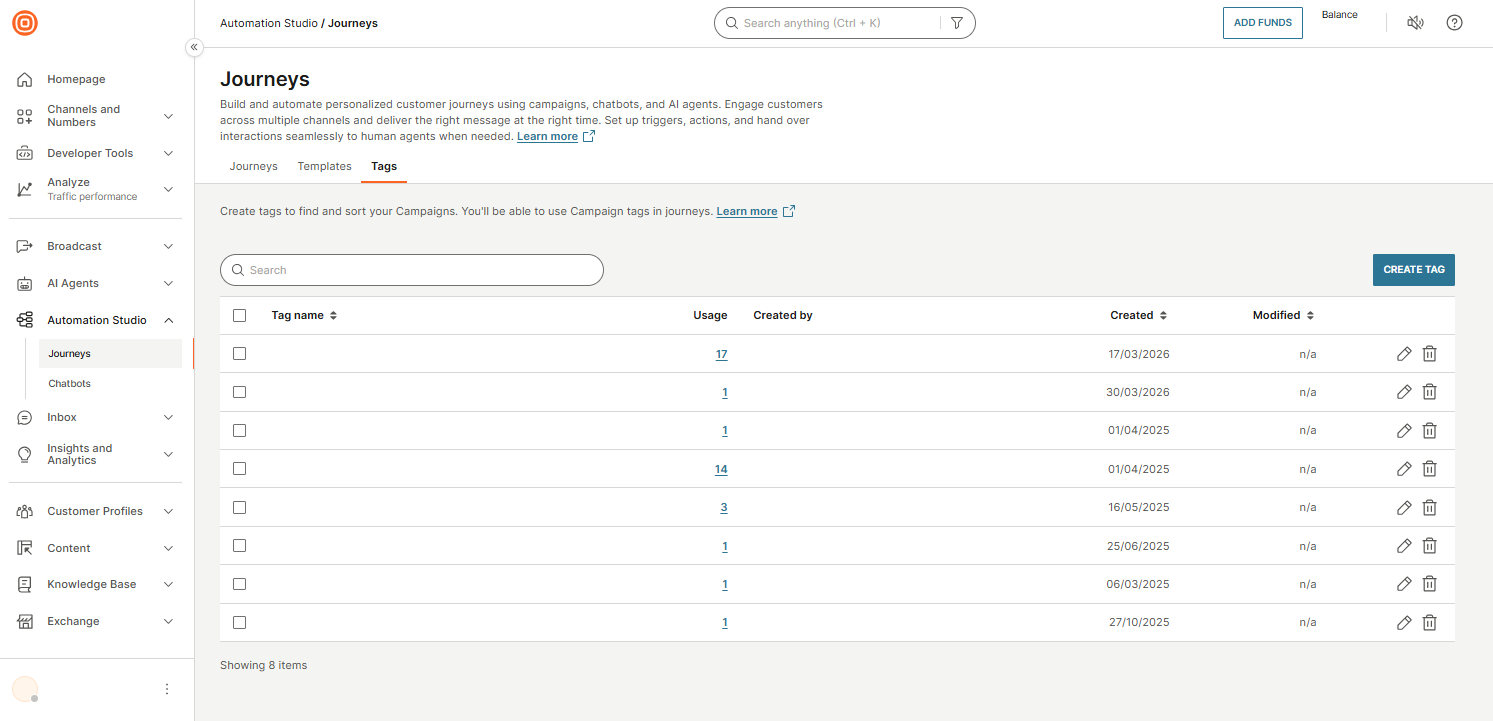
タグページ
タグタブには、アカウントで利用可能なすべてのキャンペーンタグが一覧表示されます。
| コラム | 説明 |
|---|---|
| タグ名 | タグの名前。アルファベット順に並べ替える列ヘッダーを選択します。 |
| 使用法 | タグが適用されるキャンペーンの数。数字を選択すると、このタグを使用しているキャンペーンがタイプ別にグループ化されて表示されるサイドパネルが開きます(例:ブロードキャストテンプレート)。 |
| 作成者 | タグを作成したユーザー。 |
| 作成日 | タグが作成された日付。日付で並べ替える列ヘッダーを選択します。 |
| 変更済み | タグが最後に変更された日付。日付で並べ替える列ヘッダーを選択します。 |
各行には、編集アイコンと削除アイコンがあります。各行のチェックボックスを使用して、一括アクションの複数のタグを選択します。
デフォルトでは、リストにはページごとに 10 個のタグが表示されます。これを変更するには、ページごとの項目セレクターを使用します。表の右下にあるページコントロールを使用してページ間を移動します。
アクション
- タグの作成: 新しいタグを作成するダイアログを開きます。
- 検索: タグを名前で検索します。
タグの作成
- Automation Studio > ジャーニー > タグ に移動します。
- タグの作成 を選択します。
- [新しいタグの作成] ダイアログで、タグの名前を入力します。
- タグの作成 を選択します。
タグをジャーニーに適用できるようになりました。
ジャーニーにタグを追加する [#add-tags-to-journey]
ジャーニーにタグは、ジャーニーエディター フッターから追加できます。
- ジャーニーエディター でジャーニーを開きます。
- フッターで、キャンペーン タグ を選択します。
- 追加するタグを選択または検索します。
詳細については、「キャンペーンタグ](/campaign-tags/manage-campaign-tags#add-remove-tag-to-フロー)を参照してください。
タグでジャーニーをフィルタする [#filter-by-tag]
- ジャーニー タブで、フィルタ アイコンを選択します。
- タグ で、1 つ以上のタグを選択します。
ジャーニーリストが更新され、選択したタグを持つジャーニーのみが表示されます。フィルター処理の詳細については、「検索とフィルター](/automation-studio/journeys/manage-journeys#search-and-filter)」を参照してください。
タグを編集または削除する
タグを編集するには、タグの行にある編集アイコンを選択し、名前を更新して確認します。
タグを削除するには、タグの行にある削除アイコンを選択して確認します。タグを削除すると、そのタグが適用されたすべてのジャーニーから削除されます。