
ジャーニーエディター
エディターの概要 [#editor-overview]
ジャーニーエディターは、ジャーニーの作成と設定に使用されるインターフェイスです。ジャーニー要素の追加と接続、設定の構成、ジャーニーの管理を行うことができるビジュアルキャンバスを提供します。
手記エディターで行われたすべての変更は自動的に保存されます。
エディタへのアクセス方法 [#access-editor]
既存のジャーニー:
- ジャーニーページに移動します。
- 開くジャーニーを選択します。
- ジャーニーがエディターで開きます。
新しい旅:
- 新しいジャーニーを作成すると、エディターが自動的に開きます。
画像に示されている数字は、以下に概説するエディターインターフェイスの特定の領域に対応しています。
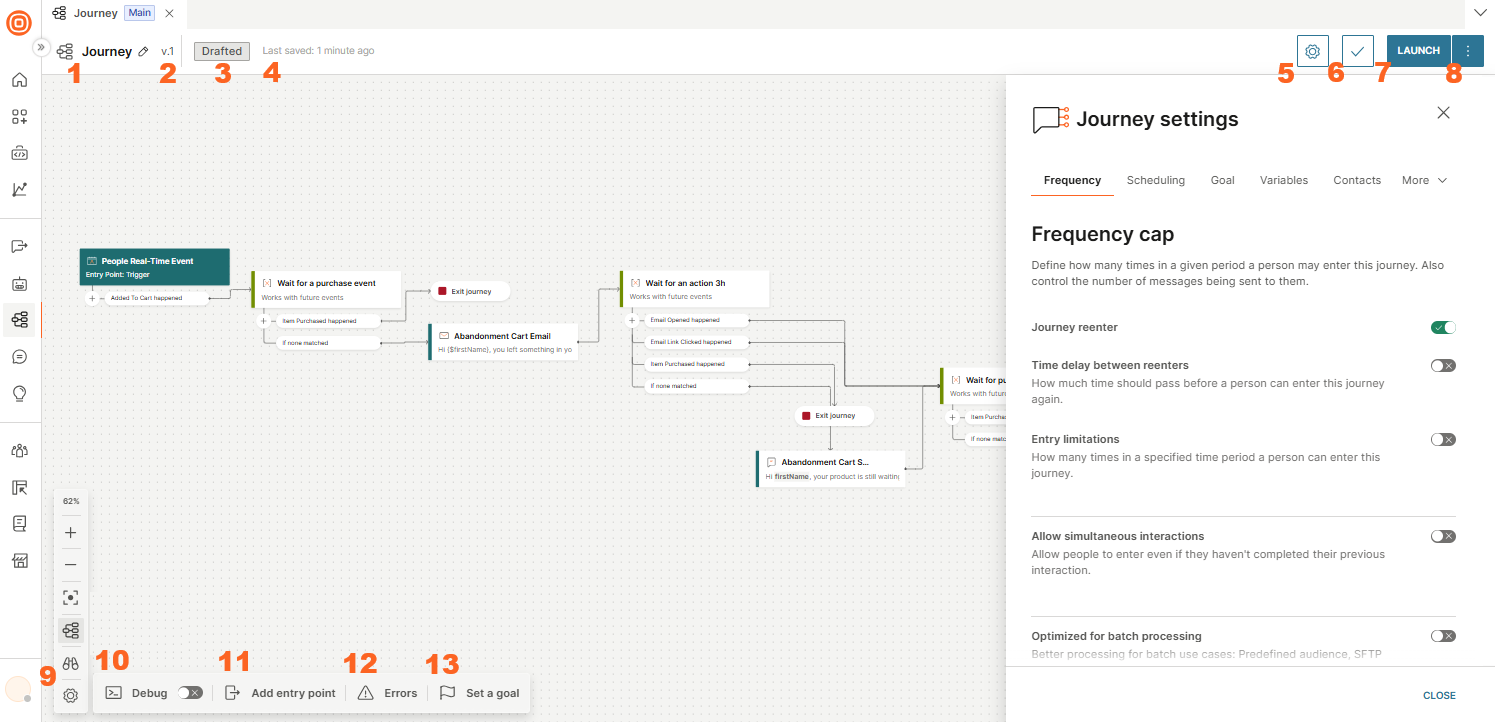
エディタの構造 [#editor-structure]
エディタは、次の領域で構成されています。
ヘッダ [#header]
エディターの上部にあるヘッダーバーには、次の情報が表示されます。
| エレメント | 説明 |
|---|---|
| 1.ジャーニー名 | ジャーニーの編集可能な名前。鉛筆アイコンを選択して名前を変更します。 |
| 2.バージョン | 現在のバージョン番号 (v.1 など)。 |
| 3.ステータスバッジ | 現在の ジャーニー ステータス (例: ドラフト、アクティブ)。 |
| 4.最終保存日 | ジャーニーが最後に保存された日時を示すタイムスタンプ。 |
| 5.設定(歯車アイコン) | ジャーニー設定のサイドパネルを開きます。 |
| 6.検証 (チェックマークアイコン) | 起動前にジャーニー設定を検証します。 |
| 7.発売 | ジャーニーを開始します。保存と公開を参照してください。 |
| 8.スリードットメニュー(⋮) | 追加のアクション。エディタのアクションを参照してください。 |
エディターのアクション [#editor-actions]
ヘッダーの 3 つのドットのメニューには、次のアクションがあります。
- 複製: ジャーニーのコピーを作成します。
- 削除: ジャーニーを削除します (下書きされたジャーニーのみ)。
- テンプレートとして保存: ジャーニーを カスタム テンプレート として保存します。
- 別のアカウントにコピー: ジャーニーをコピー 別の NTT CPaaS アカウントに。
- エクスポート: ジャーニーをエクスポートします。
キャンバス [#canvas]
ジャーニー要素を追加および配置してフローを設計するメインワークスペース。ズームコントロール、接続線スタイル、拡張コントロールについては、 キャンバスナビゲーション を参照してください。
サイドパネル [#side-panel]
エレメントを選択するか、ジャーニー設定を開くと右側で開きます。選択したアイテムの構成オプションを表示します。要素の設定を参照してください。
フッターバー [#footer-bar]
エディターの下部にあるフッターバーには、次のコントロールがあります。
| コントロール | 説明 |
|---|---|
| 9.設定(歯車アイコン) | キャンバス コントロールを開きます: 強化されたコントロール トグルと 接続線 スタイル (ベジェまたはステップ)。 |
| 10.デバッグ | デバッグモードのオンとオフを切り替えます。 |
| 11.エントリーポイントの追加 | ジャーニーに エントリーポイント を追加します。 |
| 12.エラー | 検証エラーの数が表示されます。エラーの詳細を表示する場合に選択します。 |
| 13.目標を設定する | 目標 設定を開きます。 |
ジャーニー設定パネル [#journey-settings-panel]
ヘッダーの 設定 歯車アイコンを選択して、ジャーニー設定サイドパネルを開きます。パネルには、次のタブがあります。
| タブ | 説明 |
|---|---|
| 頻度 | フリークエンシーキャップ 設定 (ジャーニーの再入力、時間遅延、入力制限、同時インタラクション、バッチ処理) を構成します。 |
| スケジューリング | scheduling (ジャーニーの開始、停止、タイムゾーン) を設定します。 |
| 目標 | 目標 イベントを設定して、ジャーニーのパフォーマンスを追跡します。 |
| 変数 | ジャーニー変数 を作成および管理します。 |
| 詳細 | 追加設定: 共有メッセージ履歴 (メッセージ履歴を Conversations エージェントと共有する) と タグ (ジャーニーに キャンペーン タグ を追加する)。 |