
チャットボットをゼロから作成する
チャットボットを作成するには、次の手順に従います。
- NTT CPaaS Web インターフェイスにログオンします。
- 左側のメニューで、Automation Studio > Chatbots に移動します。
- **[チャットボットの作成] を選択します。
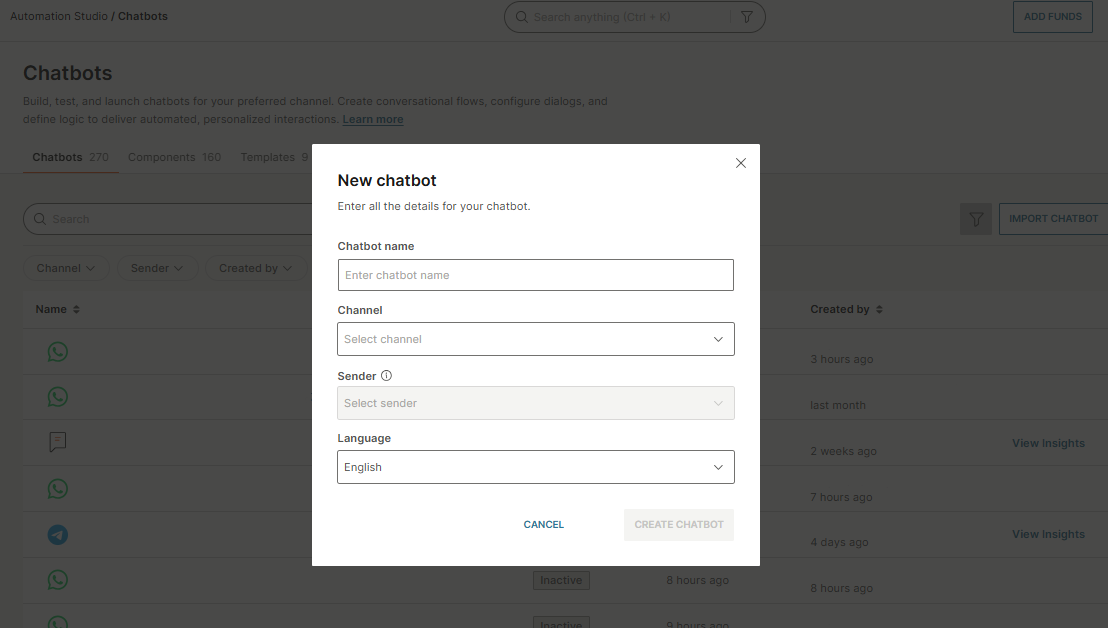
- 次のフィールドに入力します。
-
チャットボット名: チャットボットの名前を入力します。チャットボットを識別できるように一意の名前を指定します。
-
チャネル: 必要なチャネルを選択します。
-
送信者: チャットボットがエンド ユーザーとの通信に使用する 1 つ以上の送信者を指定します。送信者が 1 人しかいない場合は、既定で選択されます。
(WhatsAppのみ)送信者を登録するには、WhatsApp番号の登録を選択します。
送信者は、チャットボットを有効にする前にいつでも選択できます。
送信者に関する詳細は、送信者ドキュメントをご参照ください。
-
言語: チャットボットの言語を選択します。言語ごとに異なるチャットボットを作成できます。
-
- **[チャットボットの作成] を選択します。チャットボット エディターが ダイアログ タブで開きます。
- チャットボット フローに基づいて、必要な ダイアログ を追加し、elementsをダイアログに追加します。
- (オプション)attributes を使用して情報をキャプチャして保存します。
- チャットボットのタイプに応じて、次の操作を行います。
- ルールベースのチャットボット: キーワード。
- AI チャットボット: インテントを追加し、自然言語処理を構成します。詳細については、AIチャットボットのドキュメントを参照してください。
- 統合チャットボット:チャットボットを他のNTT CPaaSソリューションまたは外部ソリューションと統合します。
- 安全なチャットボット:チャットボットにセキュリティオプションを追加します。
- チャットボット設定を行います。
- チャットボットを[シミュレーターで]テストします(../build-chatbots/simulate#simulator) を使用します。
- (WhatsAppとオープンチャンネルのみ)[デバイスで]チャットボットをテストします(../build-chatbots/simulate#test-on-device)と同時に、チャットボットで会話フローをライブで表示します。
- 有効化 チャットボット。
- チャットボットの分析を表示します。