
初めてのメール メッセージを送信する
NTT CPaaS プラットフォームで電子メールを使用するには、次の要件を満たす必要があります。
- NTT CPaaSアカウントの作成(まだお持ちでない場合)プラットフォームのオンボーディングを完了します。
- ドメインを登録する。
無料トライアルStart
新しい NTT CPaaS ユーザーは、60 日間の無料トライアル を自動的に受け取ります。
制限:
- 無料トライアルには、100 件の無料メール メッセージ が含まれています。
- NTT CPaaSのテストドメインを利用すると、最大100通の無料メールメッセージを送信できます。この制限に達すると、テストドメインは削除され、続行するには独自のドメインを確認する必要があります。
- すぐに登録してドメインを認証しても、100 通の無料メール メッセージが届きます。試用後も、確認済みのドメインから中断することなく送信を続けることができます。
無料トライアルが終了すると、ホームページの上部にバナーが表示されます。
有料アカウントへのアップグレード
準備ができたら、支払いアカウントにアップグレードします。
- ページの上部にある [資金の追加] を選択します。
- 必要な 請求オプション を選択します。
- アカウント残高に資金を追加します。
資金を追加すると、アカウントは無料トライアルモードではなくなります。無料トライアルが終了した場合は、ホームページ上部のバナーから 今すぐアップグレード を選択して、メッセージの送信を続行することもできます。
Start using Email
NTT CPaaS アカウントに登録して無料トライアルを開始すると、最初の電子メールメッセージを送信できます。
- Webインターフェイス の電子メールで最初の一歩を踏み出しましょう。
ページの上部で、ビジネス ユーザー または 開発者 のどちらであるかを選択します。
- ビジネス ユーザーは、Web インターフェイス で直接メッセージをテストできます。
- 開発者は、既製の API 要求 を使用してテスト メッセージを送信できます。
- 最初のステップで、必要な詳細を追加し、最初のメールを送信します。
Businessユーザー experience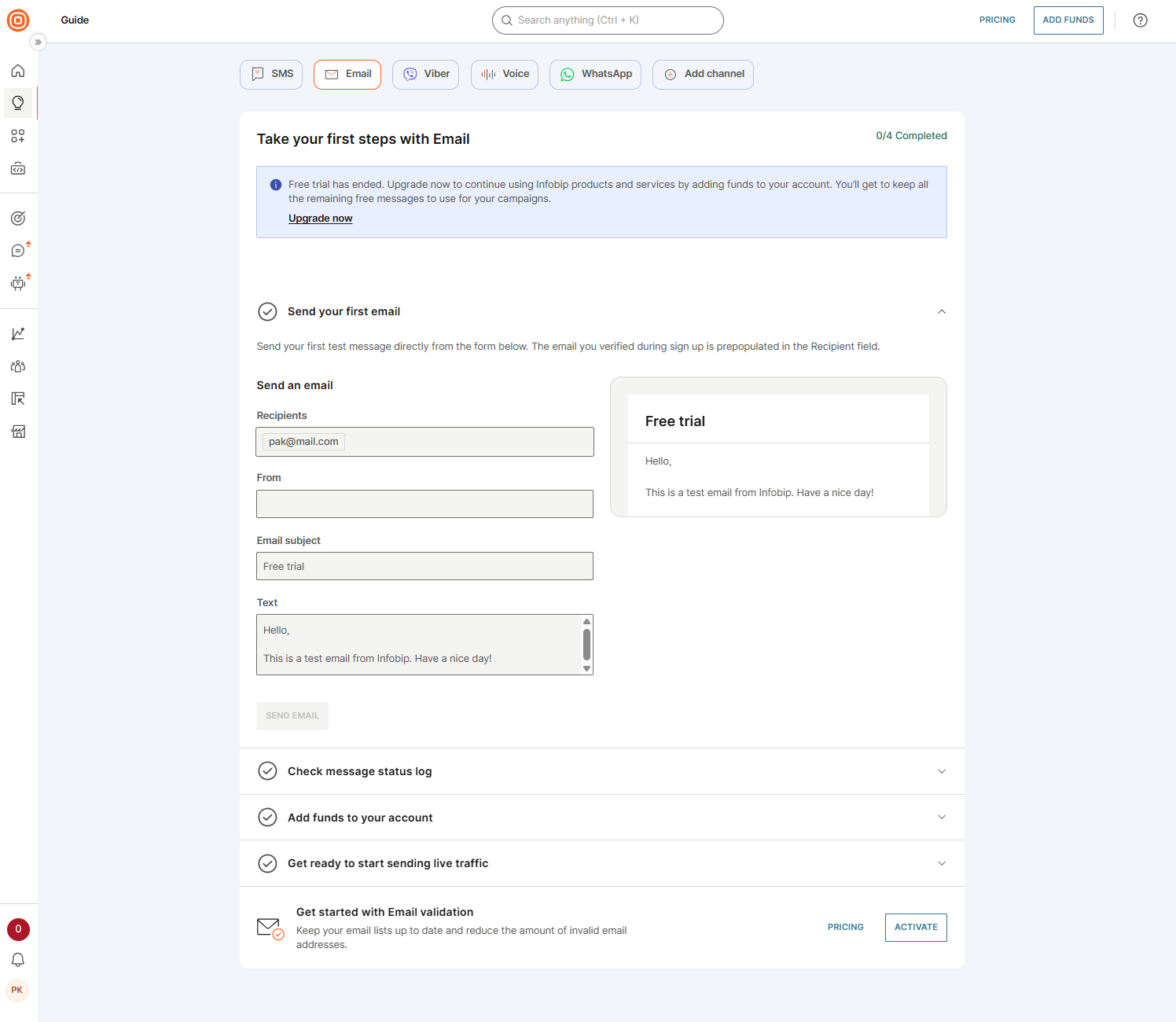
Developer experience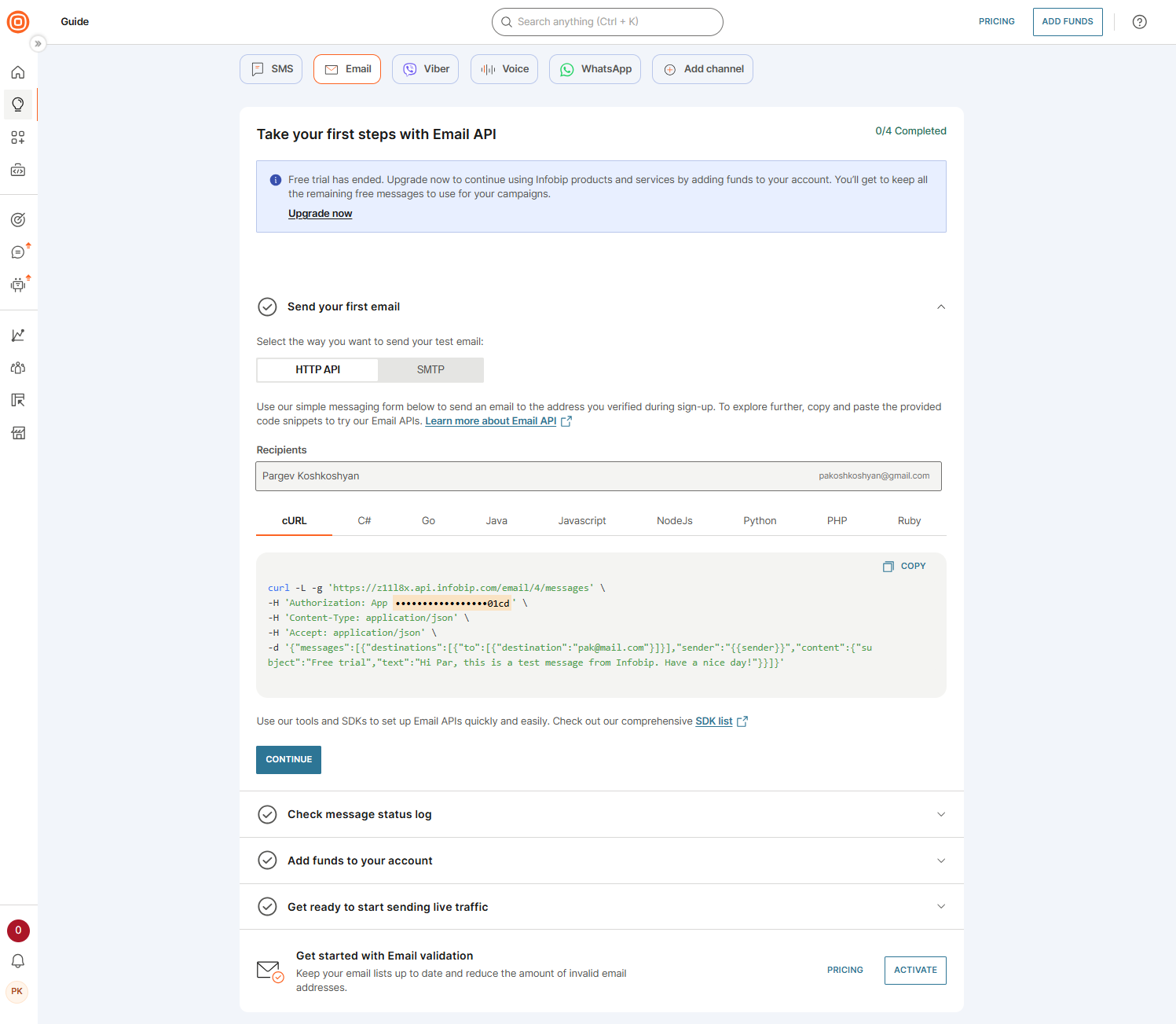
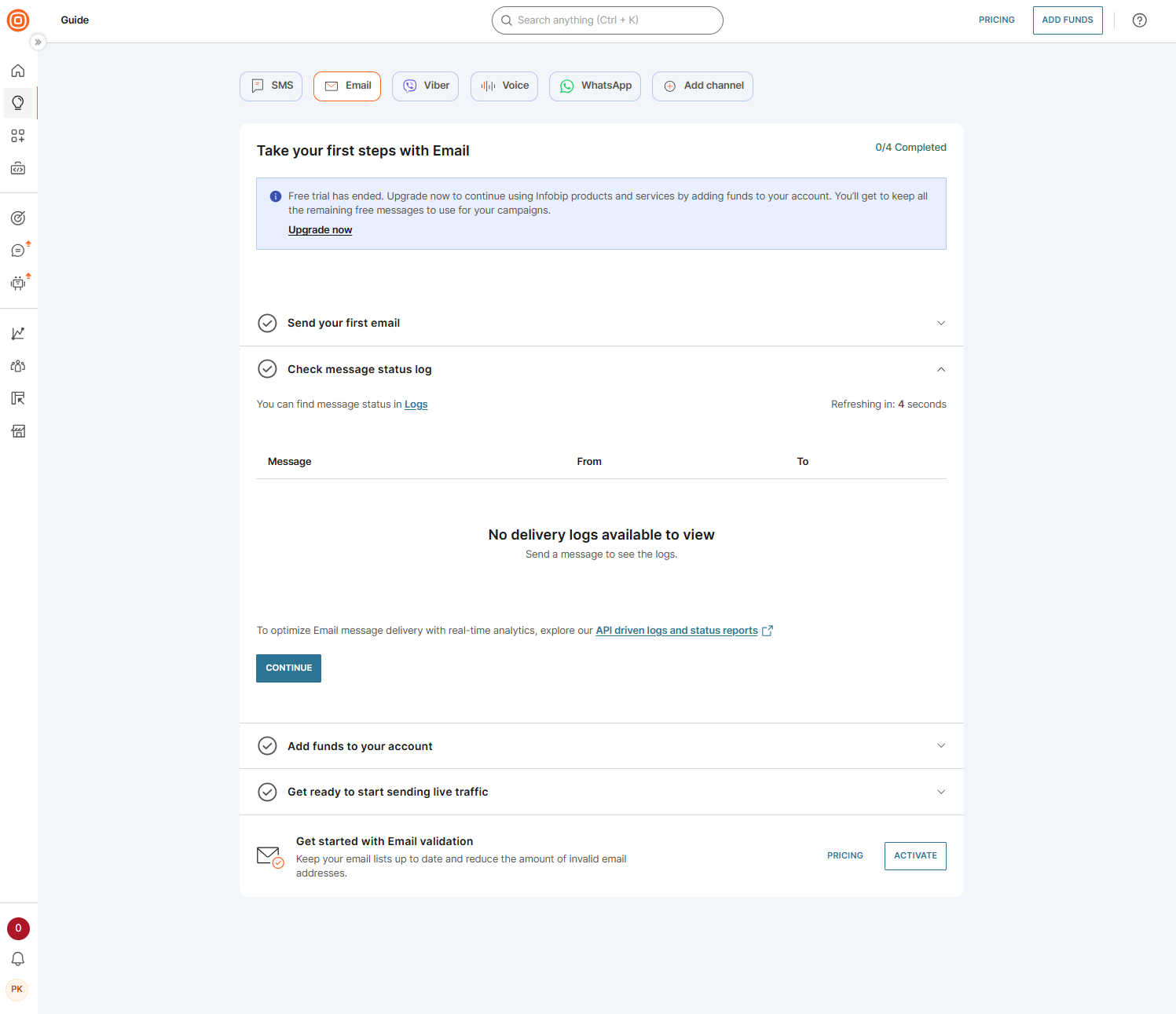
- テストメッセージ を送信した後、配信レポート をチェックして、配信が成功したことを確認します。配信に失敗した場合は、応答の状態とエラー コード を確認して問題を特定します。
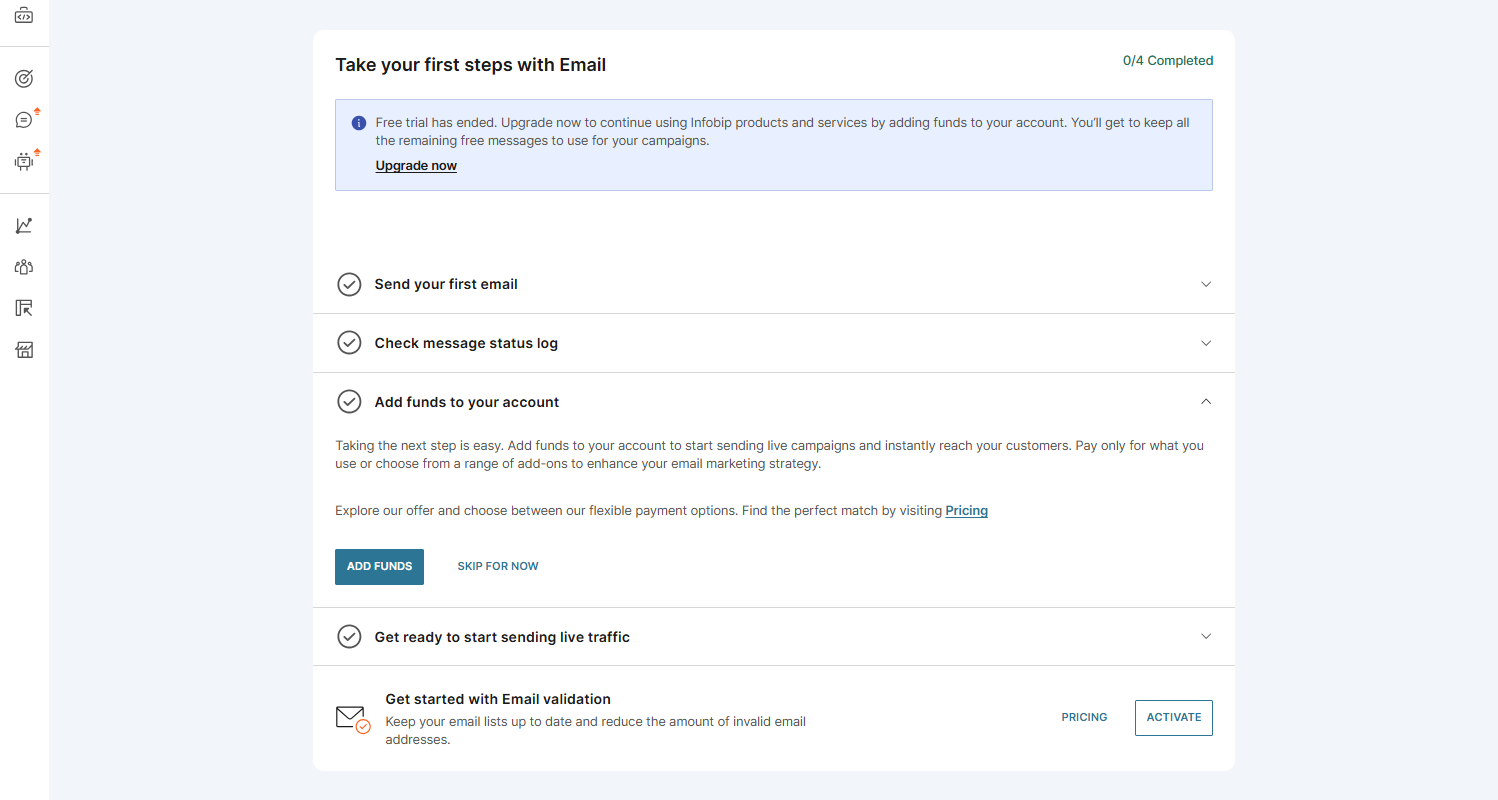
- (オプション) アカウントのアップグレード
- 今すぐアカウントをアップグレードするには、[資金の追加] を選択し、手順に従って 支払いアカウントになります。
- 後でアカウントをアップグレードするには:
- 無料試用版がまだ有効 の場合は、ウェブインターフェイスの上部にある [資金の追加] を選択します。
- 試用期間 の有効期限が切れている場合は、ホームページにバナーが表示されます。今すぐアップグレード を選択して資金を追加します。
これで、NTT CPaaS プラットフォームを探索し、顧客とのコミュニケーションに電子メールを使用する準備が整いました。 
ブロードキャストでメールを送信する
ブロードキャストを使用して、1回限りの電子メール通信を送信し、フェイルオーバーオプションで配信の信頼性を向上させます。
- NTT CPaaSアカウントにログインします。
- Moments → ブロードキャスト → ブロードキャストの作成 に移動します。
- チャネルとして 電子メール を選択します。
- ブロードキャストの名前を入力します。
- 受信者を追加する方法:
- 手動で入力すると、
- People からインポートする、または
- ファイル (.csv、.txt、.xlsx、または .zip、最大 50 MB) をアップロードします。
- 送信者情報を入力:
注
メールを使用するには、新しいドメインを登録して、会社の公式ドメインをオンボーディングする必要があります。- ドメイン送信者:プロダクションブロードキャストを送信するときに使用します。
- 差出人名、差出人メール、およびオプションで 返信先 アドレスを入力または選択します。
- メールを作成する:
- Subject とオプションの Preheader を追加します。
- メッセージの作成方法を選択します。
- (オプション)添付ファイルを追加します。
- 購読解除の オプトアウト ページ を選択します。
- プレーン テキストのみを送信するには、[プレーン テキスト メールを送信] を選択します。
ヒント
コンテンツのインポート を使用してファイルをアップロードしたり、ブロードキャストテンプレートを再利用したりして、ワークフローをスピードアップします。 - 次のような追加設定 を構成します。
- メッセージのスケジューリング
- 追跡とレポート
- 詳細設定
- [プレビューを続行] を選択して、メッセージがどのように表示されるかを確認します。復習:
- 受信者情報
- 推定コスト
- Delivery time window (配信時間枠)
- 送信者の詳細
- 警告
- 変更が必要な場合は、[設定に戻る] を選択します。それ以外の場合は、[起動] を選択してブロードキャストを送信します。
フローでメールを送信する
フロー を使用して、顧客体験の一部として電子メール送信を自動化します。顧客のアクション、イベント、またはスケジュールに基づいてメールをトリガーし、顧客データを使用してメッセージをパーソナライズできます。

Conversationsでメールを送信する
Conversations を使用して、顧客との双方向の電子メール コミュニケーションを作成します。エージェントと顧客の両方が電子メールでの会話を開始できるため、統合されたワークスペースから直接サポート、販売、またはエンゲージメントを簡単に管理できます。