
Momentsを使い始める
NTT CPaaSプラットフォームを介した高度にカスタマイズされたコミュニケーションへの最初のステップは、 アカウントを作成し 、当社のWebインターフェイスにサインインすることです。
アカウントを設定および整理するには、アカウント設定、 ユーザーの管理、および ロールの管理を確認してください。
最後のステップは、関心のあるチャネルを有効にし、顧客情報のPeopleプラットフォームへのインポートを開始することです。データプラットフォームは、設計するすべての通信に必要なデータを「提供」します。
オーディエンスをインポートする
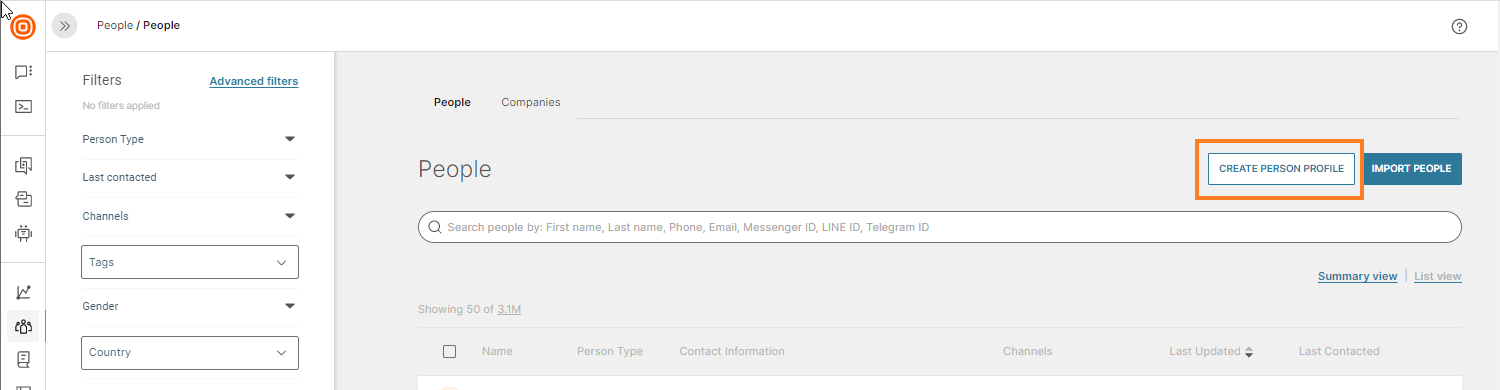
Peopleプラットフォームにアクセスしたら、その仕組みをよりよく理解するために、顧客プロファイルを作成してみてください。
- ユーザープロファイルの作成 ボタンを選択します。
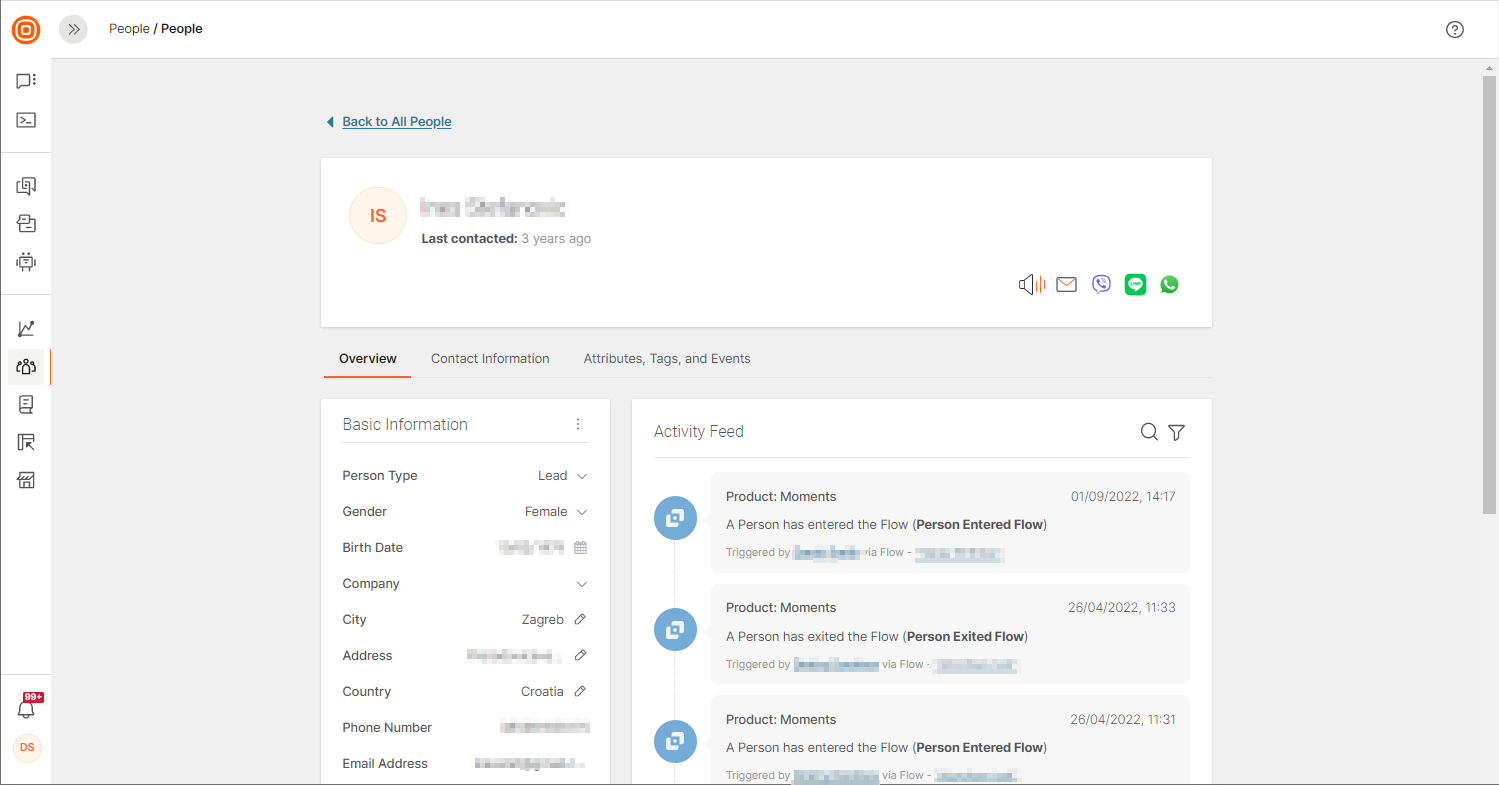
- 個人プロフィールページが表示されます。
- ここでは、標準属性(国、都市、生年月日)だけでなく、購入した商品、靴のサイズ、契約の有効期限、支払い期日などの個人的な好みなど、保存したい情報を追加できます。
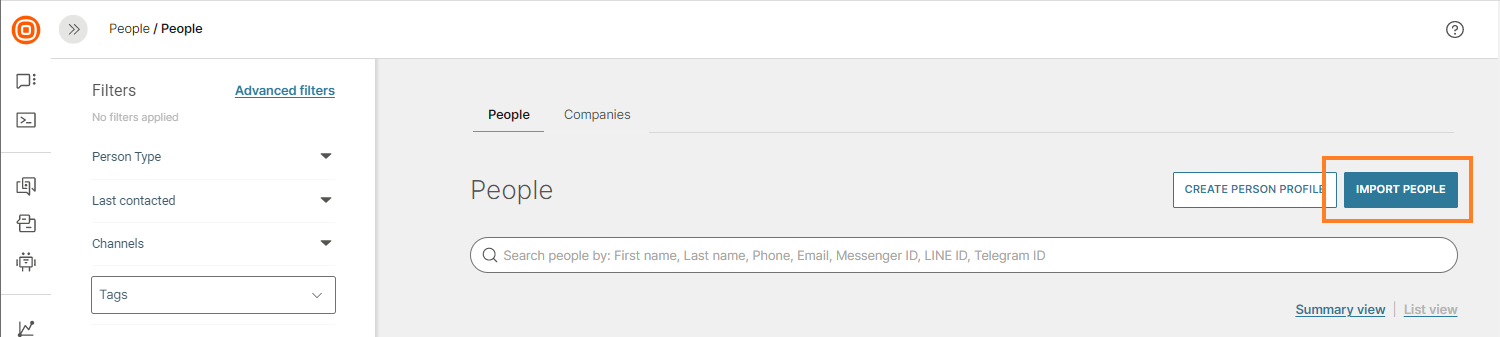
- 複数のプロファイルを一度にアップロードするには、ファイルインポート(以下を参照)またはAPIを使用します。
顧客プロファイルに含まれる情報はプラットフォームに保存され、継続的に更新されます。このため、Infobipで実行するメッセージコミュニケーションのキャンペーンはプロファイルデータや更新データ、「イベント」と呼ばれる顧客アクションに基づき、自動的にトリガー発動することが可能です。
NTT CPaaSのデータプラットフォームに保存されるプロファイルには、属性や連絡先情報の他、タグやイベントを含めることができます。
Start with events(イベントで開始)
Events は、当社のデータ プラットフォームを通じて作成およびアクティブ化されます。これらは、製品の購入、アプリのインストール、Web サイトへの登録、メッセージを開く、価格情報の閲覧などの顧客のアクションです。
People プラットフォームはこれらのユーザー アクションを登録し、それらに基づいて通信フローがトリガーされます。
People の Events ページでイベントを確認したり、新しい カスタムイベント を作成したりできます。
既定では、イベントはさまざまな通信シナリオで使用できます。詳細については、チャネル イベント をご覧ください。
標準のプロファイル情報やさまざまな通信チャネルとの対話など、一部のイベントは事前定義されています(内部イベント)。
通信にカスタムイベント が必要な場合は、まず次のことを行う必要があります。
- 新しいイベント定義を作成します。
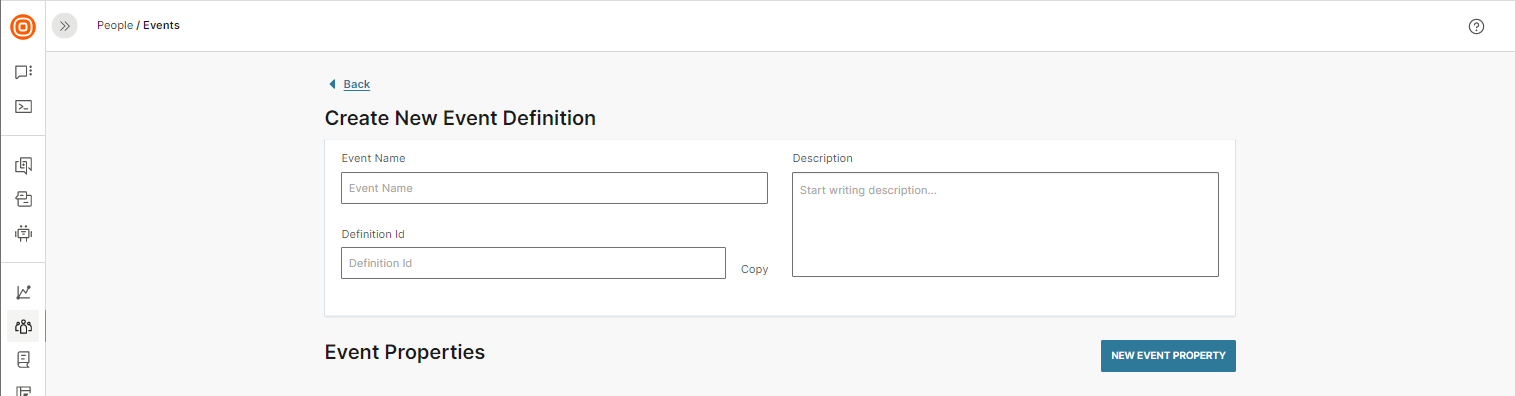
- 作成したら、ウェブまたはモバイルアプリでのユーザーのアクションを追跡するために使用するメソッドについて考えます:API、ウェブまたはモバイルSDK。
- 必要な事前準備を設定した後は、フローでキャンペーン作成に取りかかりましょう。ここではカスタムイベントまたは事前定義されたイベントのいずれかを使用します。
最初のフローを作成する
非常に具体的な顧客の行動に基づいてコミュニケーションを行いたい場合は、ビジュアルビルダーを使用してデザインしてください。顧客に誕生日の願いや特別な贈り物を送りたいとします。
次のいくつかの簡単な手順が、そこに到達するのに役立ちます。
- NTT CPaaSアカウントにログインします。
- Momentsフロー > フロー > 最初から始める > フローの作成 に移動します。
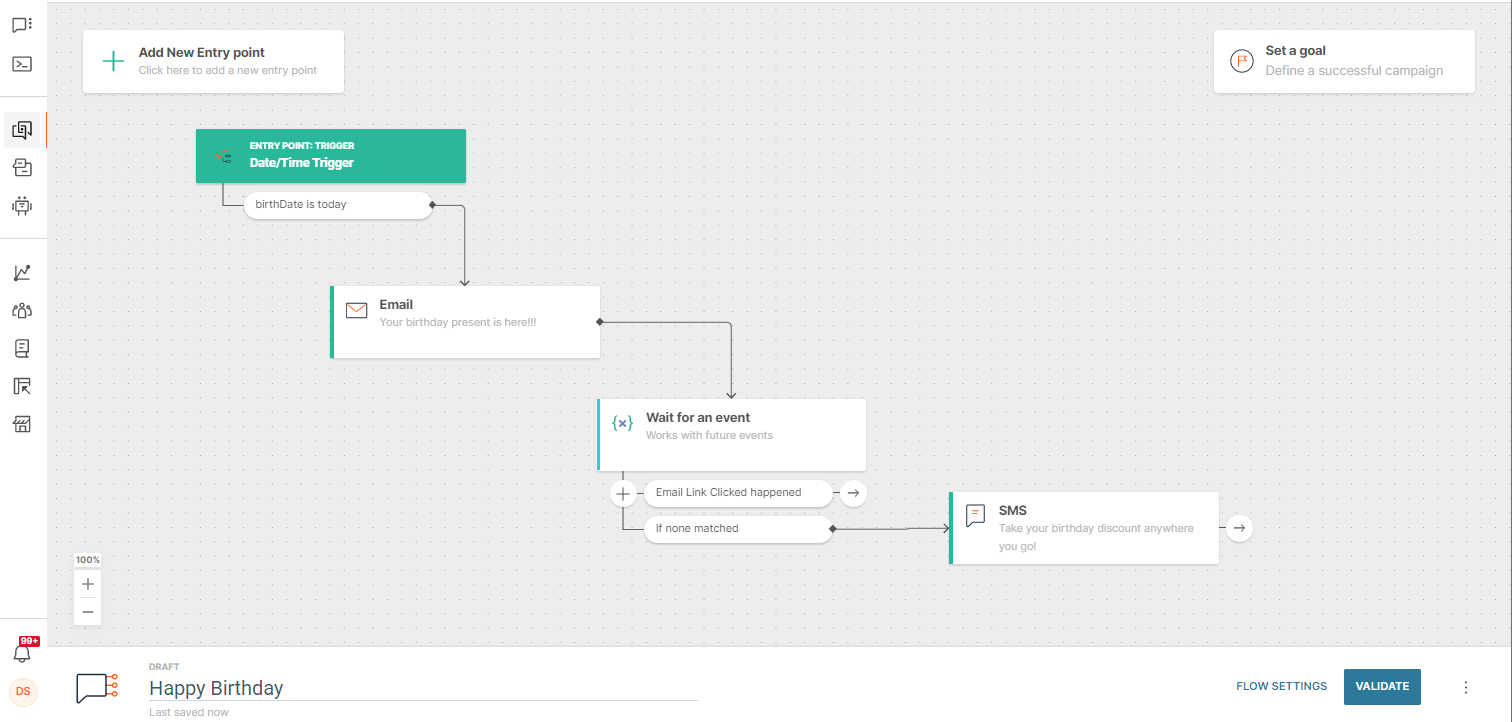
- 日付または時刻トリガーを選択して通信を開始します。フローをトリガーする情報(生年月日)は、ユーザープロファイルに保存されます。
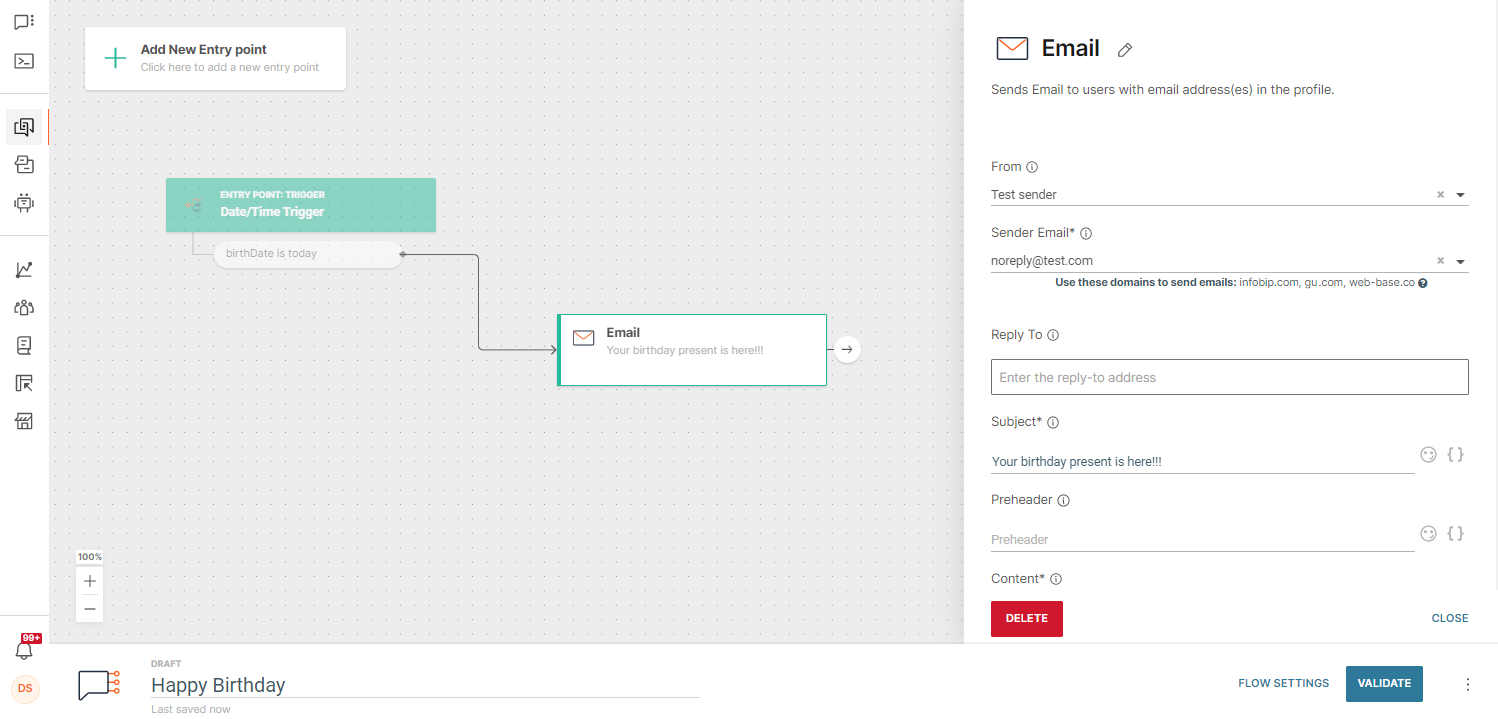
- [メールの送信] を選択します。
- サイドパネルで、必須フィールドに入力します。
- デザインエディター内でパーソナライズされたコンテンツを作成します。
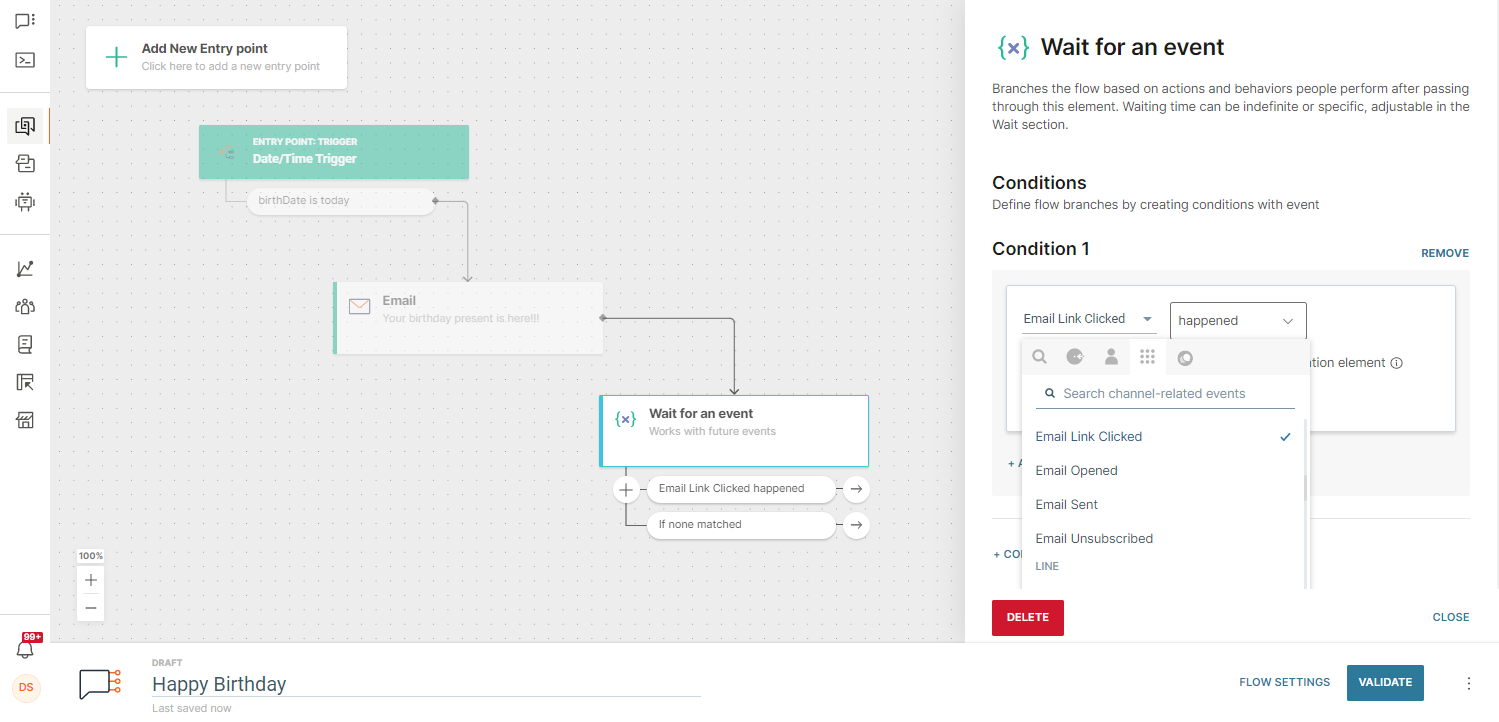
- イベントを待つ エレメントを追加します。ここで選びたいイベントは「メールリンクがクリックされました」です。
- 次のメッセージ送信に必要となる、ユーザーリアクションの待機時間を同じサイドパネルで設定します。例えば待機時間を1日とし、その後のアクションでは特別割引のコードを添付したSMS を送信します。
Analyze 結果
アクティブまたは完了したフローでは、メールが送信されたユーザーの数、特定のエレメント(この場合はメール)に対する合計エンゲージメントの比率、および送信されたメッセージの数を確認できます。
ユーザーのエンゲージメントに関しては、メールや他のメッセージコミュニケーションのブロックでデータ表示します。ここではそのブロックでエンゲージメントを結んだユーザーの数と、フロー全体を通過したユーザーに関する割合の両方が示されます。
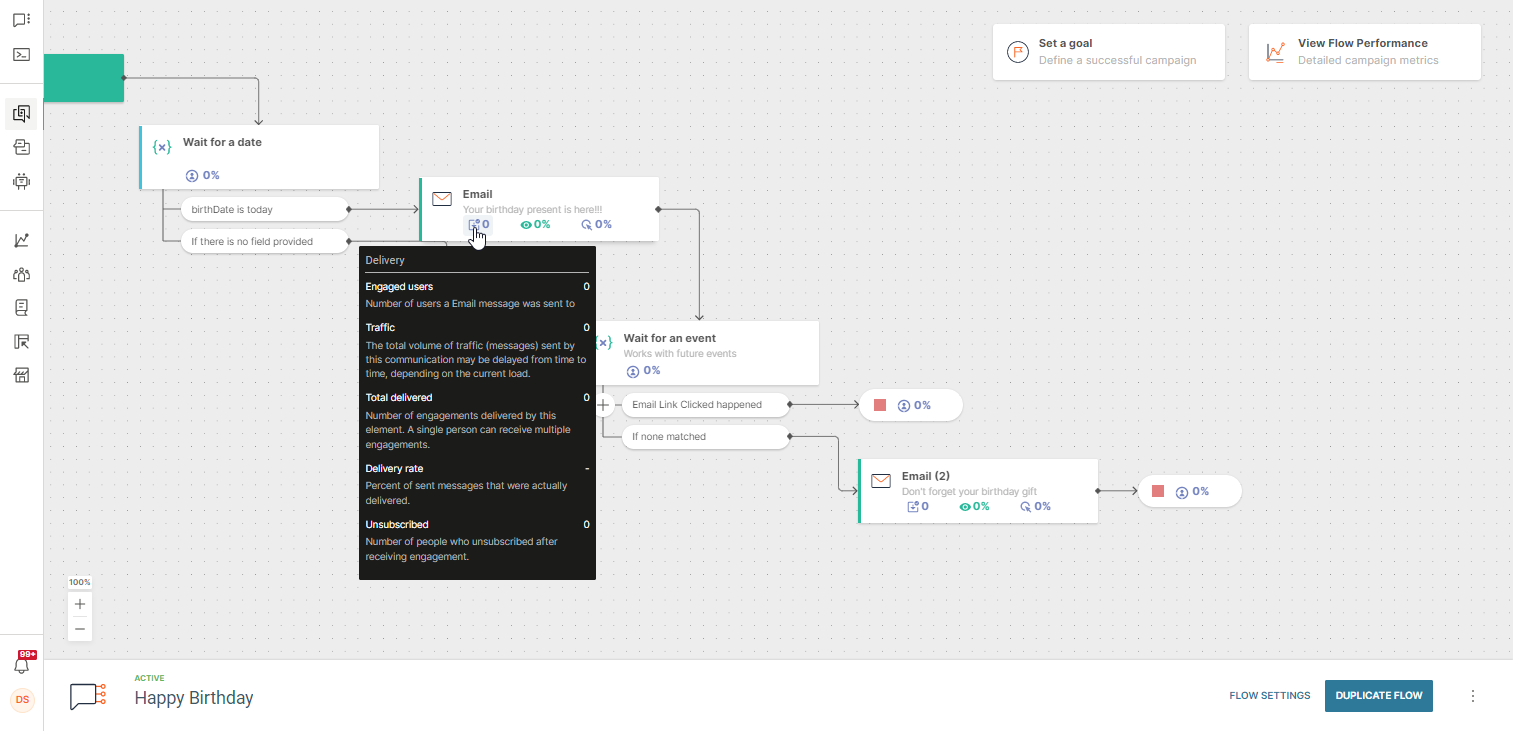
データを詳しく検証する場合は、フロー画面右上にあるフローパフォーマンスのエレメントをクリックしてください。
次のステップ
次のセクションではフローの管理に関してさらに詳しく説明し、これまでに説明された機能やアクションの各仕様について述べていきます。