
フリークエンシーキャップ
お客様の事業部門全体で複数のマーケティングキャンペーンを同時に展開する場合、短期間に多くのメッセージを顧客に送ってしまうリスクがあります。その結果、顧客は負担を感じ、マーケティングコミュニケーションから離脱したり (プッシュ通知をオフにしたり、メールやメッセージの購読を解除したり) 、アプリをアンインストールしたり、ブランドから完全に離れてしまったりすることにも繋がりかねません。
フリークエンシーキャップを設定しておくと、ユーザーにメッセージを送信する頻度を制限し、最も重要なコミュニケーションのみが確実に配信されるように調整できます。
フリークエンシーキャップを設定することで、定義された時間内に受信者が受け取るメッセージの数を抑え、パスワードリセットメッセージなどの重要なコミュニケーションが常に届くように、フローの重要度に応じて優先順位を付けることができます。
ユーザーがキャップルールを使用してフローに入り、チャネルメッセージングエレメントに到達すると、システムはユーザーが使用できる '送信数' を検証します。
空きスロットがある (つまり、システムで定義したメッセージ送信の上限に達していない) 場合、システムはフローの優先度をチェックします。他の優先度の高いフローから送信の保留がなければ、システムはメッセージをユーザーに送信します。
作成
フリークエンシーキャッププランは、主に次の3つの要素で構成されます:
- フロー - キャッププランを適用するフローを追加します。
- ルール - プランが従うフリークエンシーキャップルール (対象チャネル、メッセージ数、頻度など) を定めます。
- 優先度 - キャッププラン内のフローの優先順位を設定します。
フローのフリークエンシーキャップは、Momentsの Frequency Capping (フリークエンシーキャップ) のページで管理できます。
初めにAdd Flows (フローの追加)を見ていくことにします。
フローの追加 [#add-flows-create]
フリークエンシーキャップを開始するには、キャッププランを作成し、そのプランを適用するフローを割り当てるところから始める必要があります。
キャッププランをアクティブ化できるようにするには、キャッププランにフローを少なくとも1つ追加する必要があります。なお、フローは1つのキャッププランにしか割り当てられません。別のキャッププランに追加しようとしても、そのフローは選択できません。
-
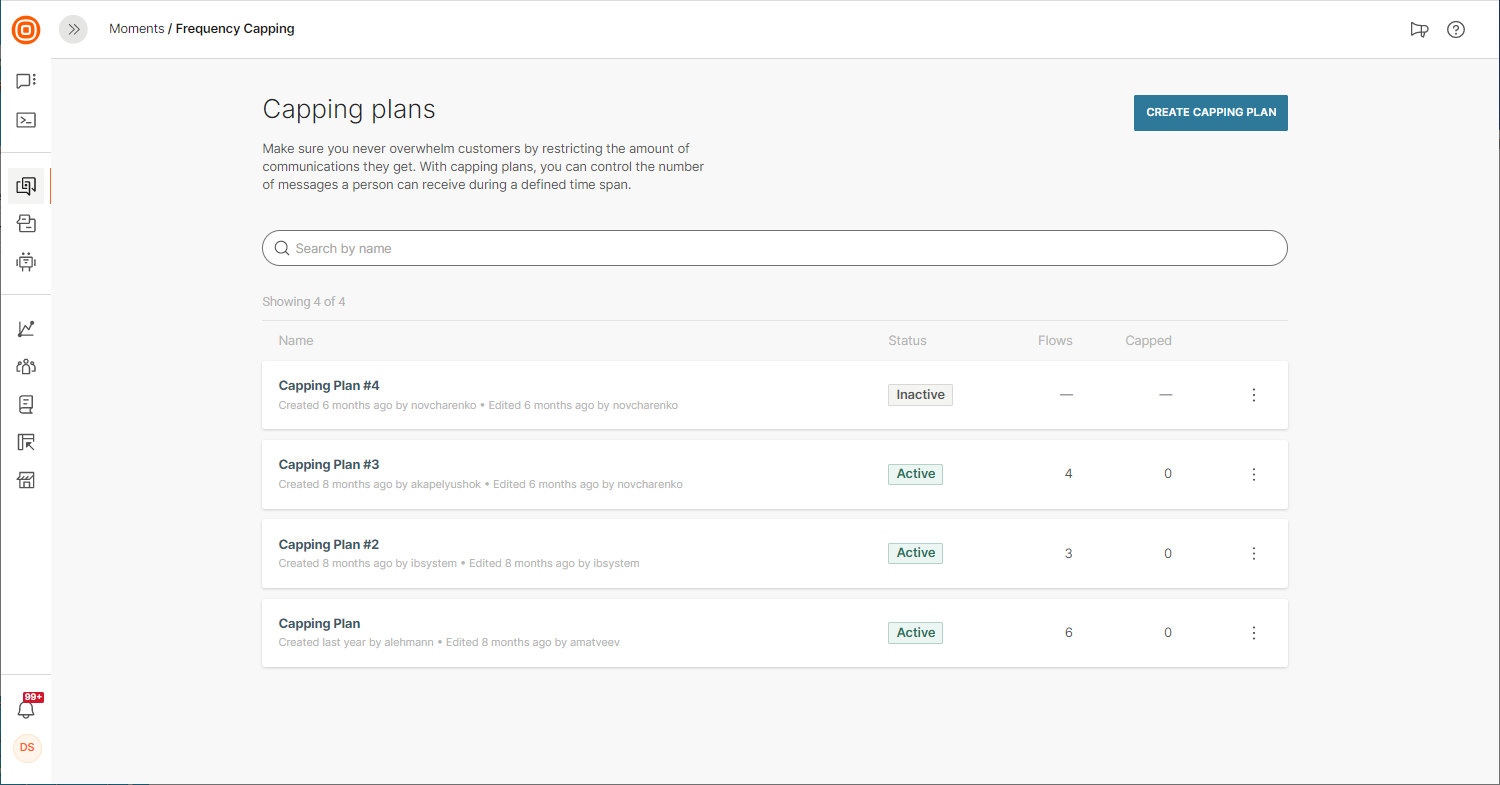
Momentsで Frequency capping (フリークエンシーキャップ) をクリックして、キャッププランの領域にアクセスします。アカウントに設定されているすべてのキャッププランの一覧が表示されます。
-
Create Capping Plan (キャッププランを作成) をクリックして、構成ページを開きます。
-
キャッププランの名前を入力します。
-
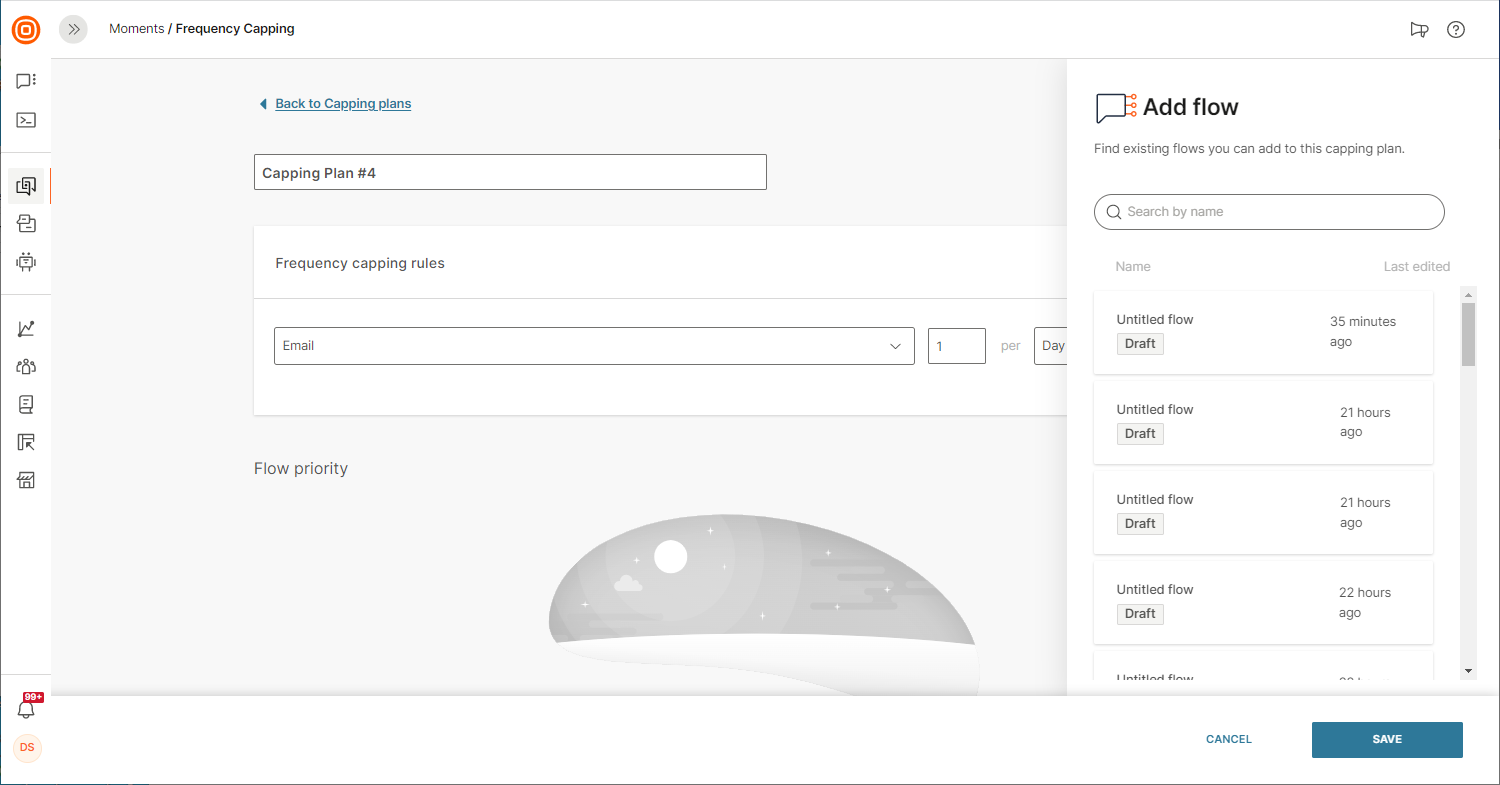
Add flow (フローを追加) をクリックして、フロー選択画面を開きます。
-
キャッププランに含めるフローを追加します。
-
フローを追加したら、フロー選択画面をクリックします。フローのリストとそれぞれのステータスが表示されます。
キャッププランはまだこの段階では非アクティブな状態なので、必要であればいつでも戻って編集することができます。
次は、フローに適用するフリークエンシーキャップルールの適用を開始します。
フリークエンシーキャップルール [#frequency-capping-rules-create]
定義した期間にチャネルごとに送信するメッセージの最大数は、フリークエンシーキャッププランで定義するルールによって決まります。
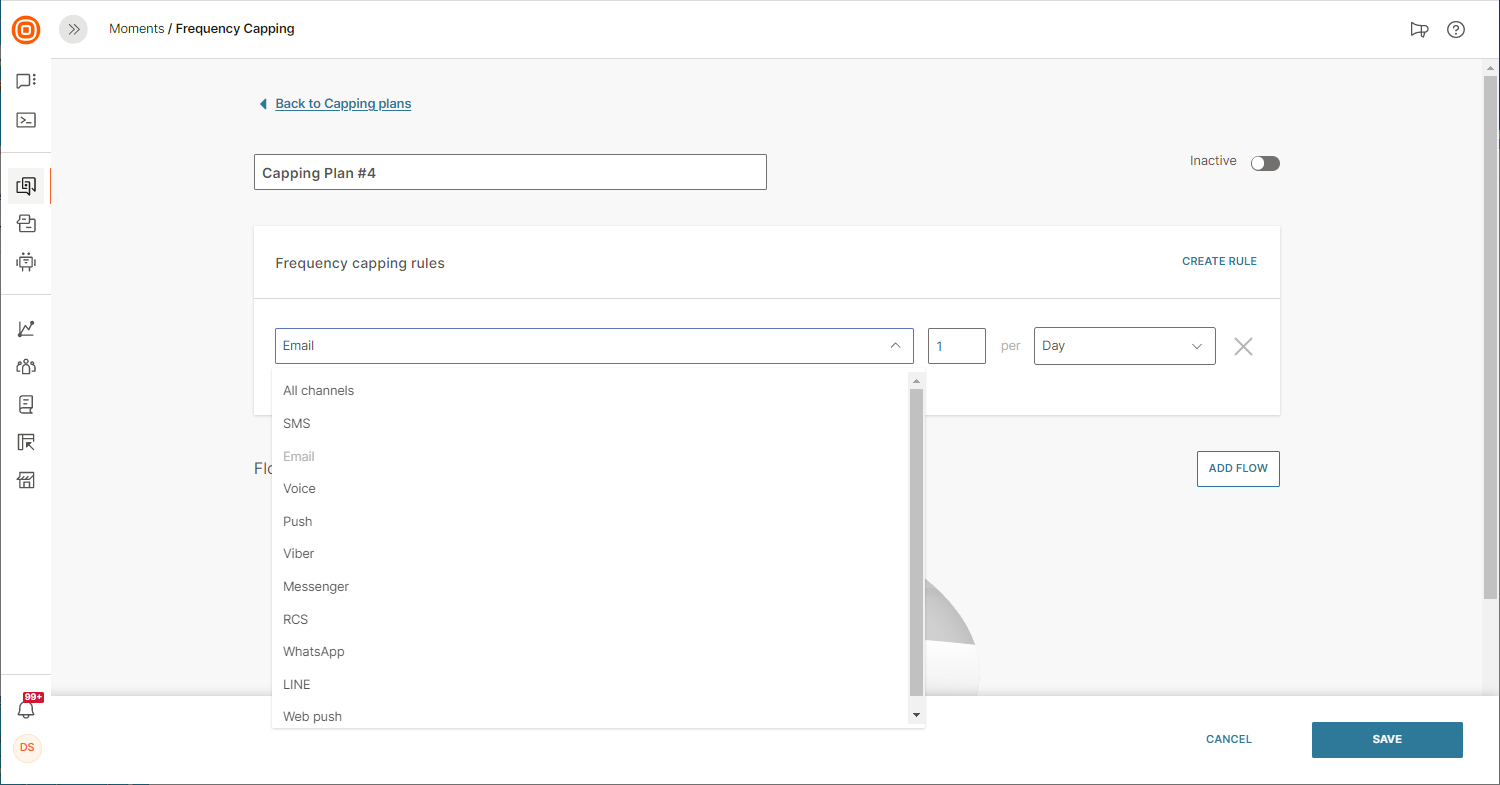
チャネルごとに1つのルールを設定することも、異なるチャネルに複数のルールを設定することもできます。さらに、フロー内の 'All Channels (全チャネル)' に対してルールを実行するように設定することも可能です。
ルールを設定するには、編集するキャッププランの画面で Create rule (ルールを作成) をクリックします。チャネル、メッセージ数、頻度 (時間、日、週、月) を選択します。
優先順位の設定 [#prioritization-create]
フリークエンシーキャッププランに フローを追加し、ルールを設定すると、フローの優先順位付けが可能になります。
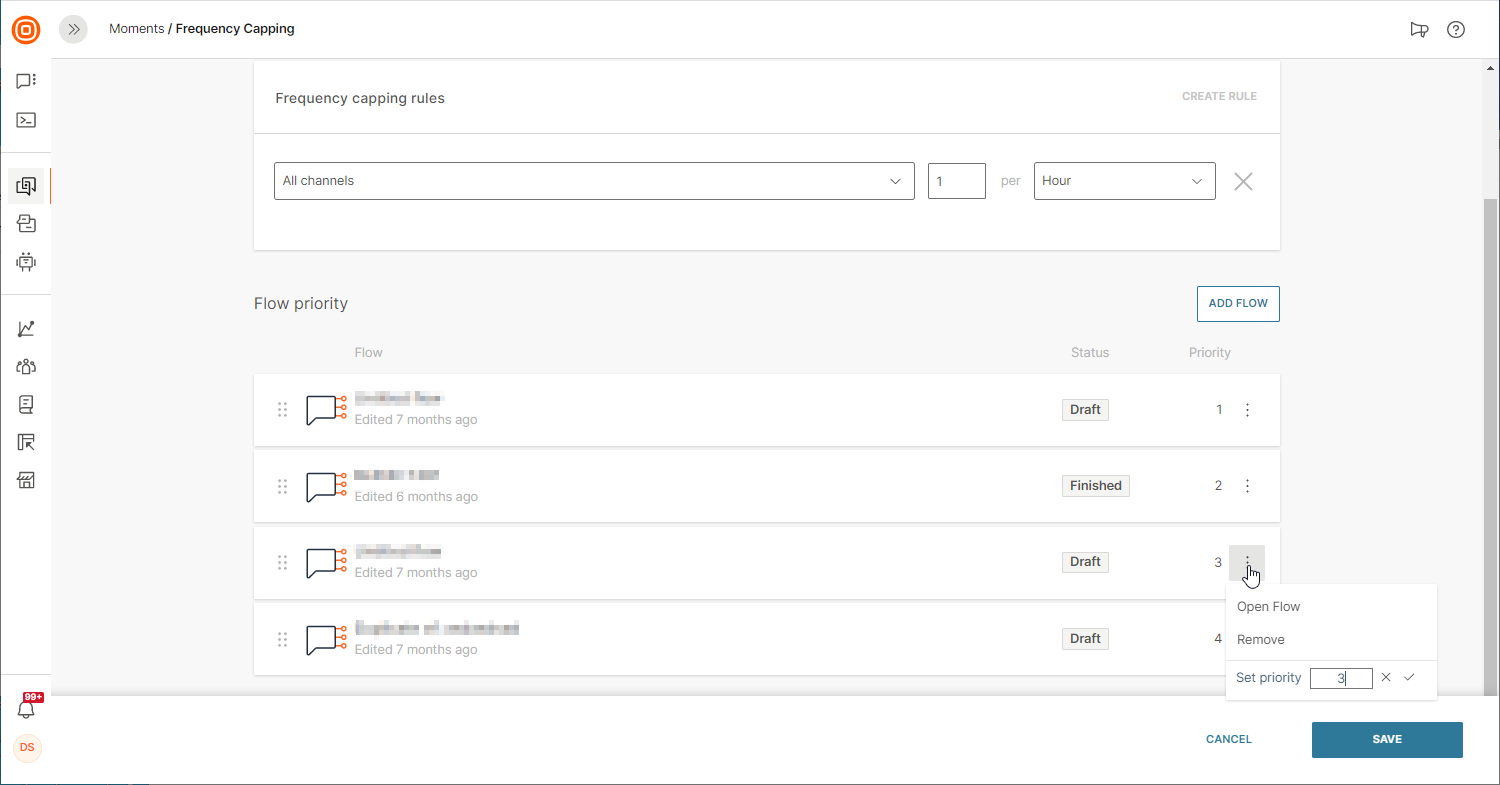
フローは、優先順位が高い順に並び変えられます。優先順位は、キャッププランがフローを処理する順番を決定します。これは、優先順位の高いメッセージフローが、優先順位の低いフローよりも先に処理/送信されることを意味します。
優先順位を変更することで、設定されたフリークエンシーキャップルールに従って最も重要なコミュニケーションを、常にユーザーに確実に届けることができます。
フローの優先順位を変更するには、フローを別の順番にドラッグ&ドロップします。
キャッププランが Draft (下書き) のステータスの間は、変更を何回でも加えることができます。プランのアクティブ化の準備ができたら、プランのステータスを Active (アクティブ) に切り替えるだけでプランをアクティブ化できます。
キャッププランがアクティブになると、各ユーザーがフローを遷移する時に各ユーザーに対して実行されます。キャッププランは、ユーザーが次にキャッププランがアクティブなフローのメッセージング要素にヒットした時にカウントされます。メッセージは、ユーザーに送信されたメッセージの数がキャップルールで定義されたメッセ―ジ数に達すると 'キャップ' (即ち、送信が制限)されます。
キャップルールを非アクティブ化にすると、ポップアップが表示され、そのルールによって制限されていたメッセージ数が表示されます。その後、制限されていたメッセージを送信するか削除するかを確認するメッセージが表示されます。
編集
キャッププランは、メインのキャッププラン領域でいつでも編集できます。
アクティブなキャッププランを編集する場合、Save (保存) をクリックする際に、既に制限されているメッセージをどのように処理するかを決定するよう求められます。
制限されていたメッセージを送信するか、削除するかを選択できます。
削除
キャッププランは、MomentsのFrequency Capping (フリークエンシーキャップ) ページから削除できます。キャッププランを削除すると、削除を続行するかどうか確認するメッセージが表示されます。
プラン内のフローの中に、制限されていた (即ち、送信されていない) メッセージが含まれている場合、それらをすべて受信者に送信するか、送信せずにプランを削除するかのどちらかを選択するよう促されます。