
フローの管理
フローは、適切なオーディエンスに、適切なタイミングで、適切なチャネルを使ってアプローチできるようにするためのビジュアルコミュニケーション構築ツールです。
どうやってそれを行うのですか?
Flow に行動ベースのオーディエンス segments を追加し、購入やユーザー登録などのイベントや、顧客がメッセージとやり取りする方法によってトリガーされるコミュニケーションを設計します。彼らが好むチャネルを選択しますが、メッセージが確実に届くように、さまざまなチャネルを組み合わせます。電子メールや SMS メッセージを受信したり、WhatsApp や Viber 経由で通話したり、IVR (自動音声応答)で通話に応答したりできます。Flowですべてが可能です!
このページでは、以下のような基本的なコミュニケーションの管理について説明します:
• フローの構築 • 編集 • 複製 • 削除 • 設定 • パフォーマンス
作成
以下は、フローを開始するためのオプション、使用できるテンプレートまたは個々のフローエレメント (例えば、SMS、メール、Viber、WhatsAppなどのチャネル)、ならびにコミュニケーションの起動方法について説明するクイックガイドです。
一から開始 [#start-from-scratch-create]
新しいフローを作成するには、次の操作を行います。
- NTT CPaaS Web インターフェイスで、Moments > フロー に移動します。
- Create flow (フローの作成) を選択します。
- Start from scratch (一から開始) を選択します。
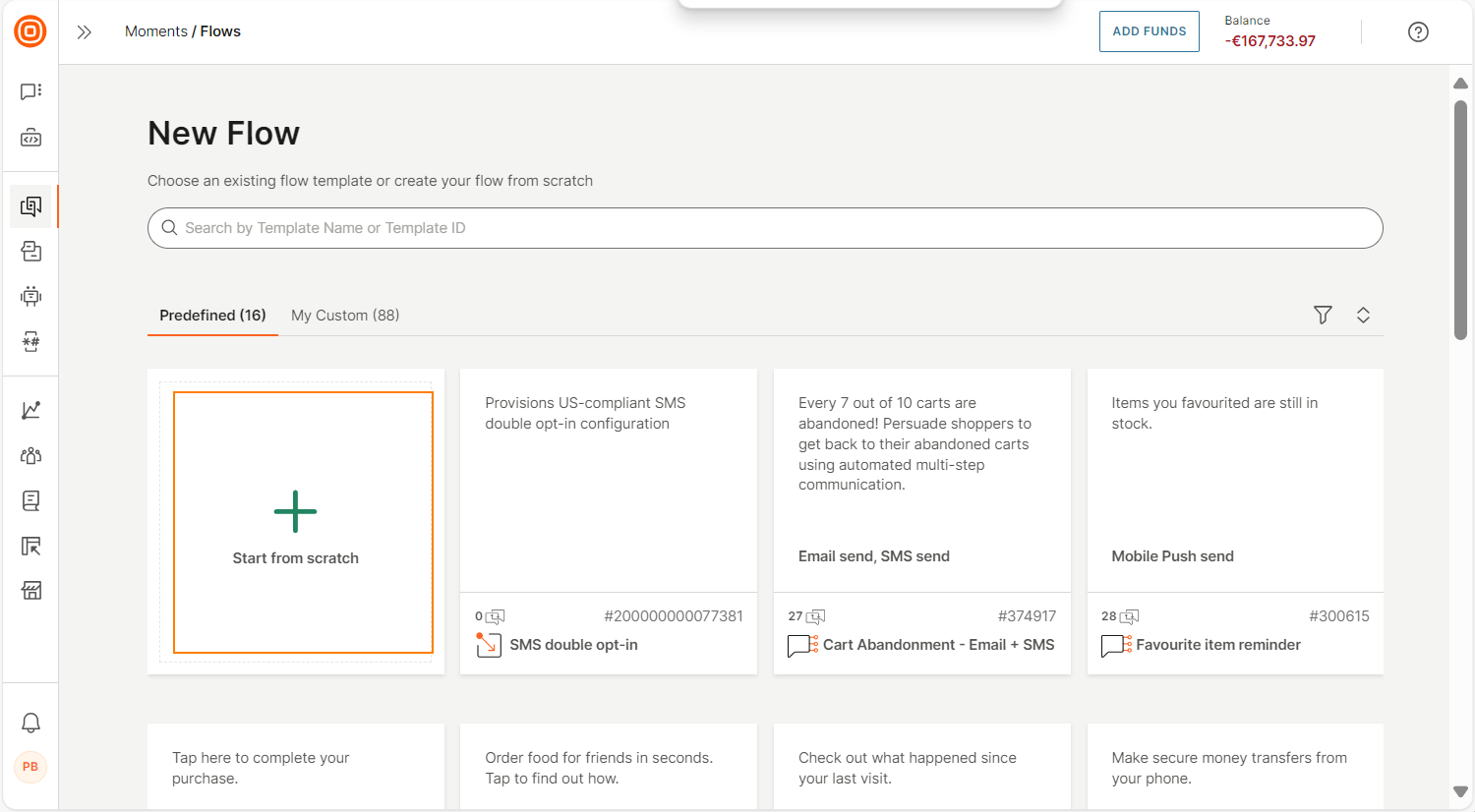
Start from Scratch (一から開始) を選択すると、コミュニケーションに使用する開始点 を決定する必要があるページに移動します。
テンプレートの使用 [#use-a-template-create]
作成したフローは、今後使用する場合に備えてカスタムテンプレートとして保存できます。また、必要に応じて事前定義されたテンプレートに切り替えることもできます。例えば、ウェルカムメッセージ、アポイントメントや放置されているカートに関するリマインド通知などを送信する場合は、既存のテンプレート のご利用をお勧めします。
構築 [#build-create]
上記で説明した最初のステップを完了すると、コミュニケーションフローの開始点となるエントリーポイントを選択することができるページに遷移します。それぞれの説明を読み、その中から、計画しているコミュニケーションに最も適したエントリーポイントを選ぶようにします。
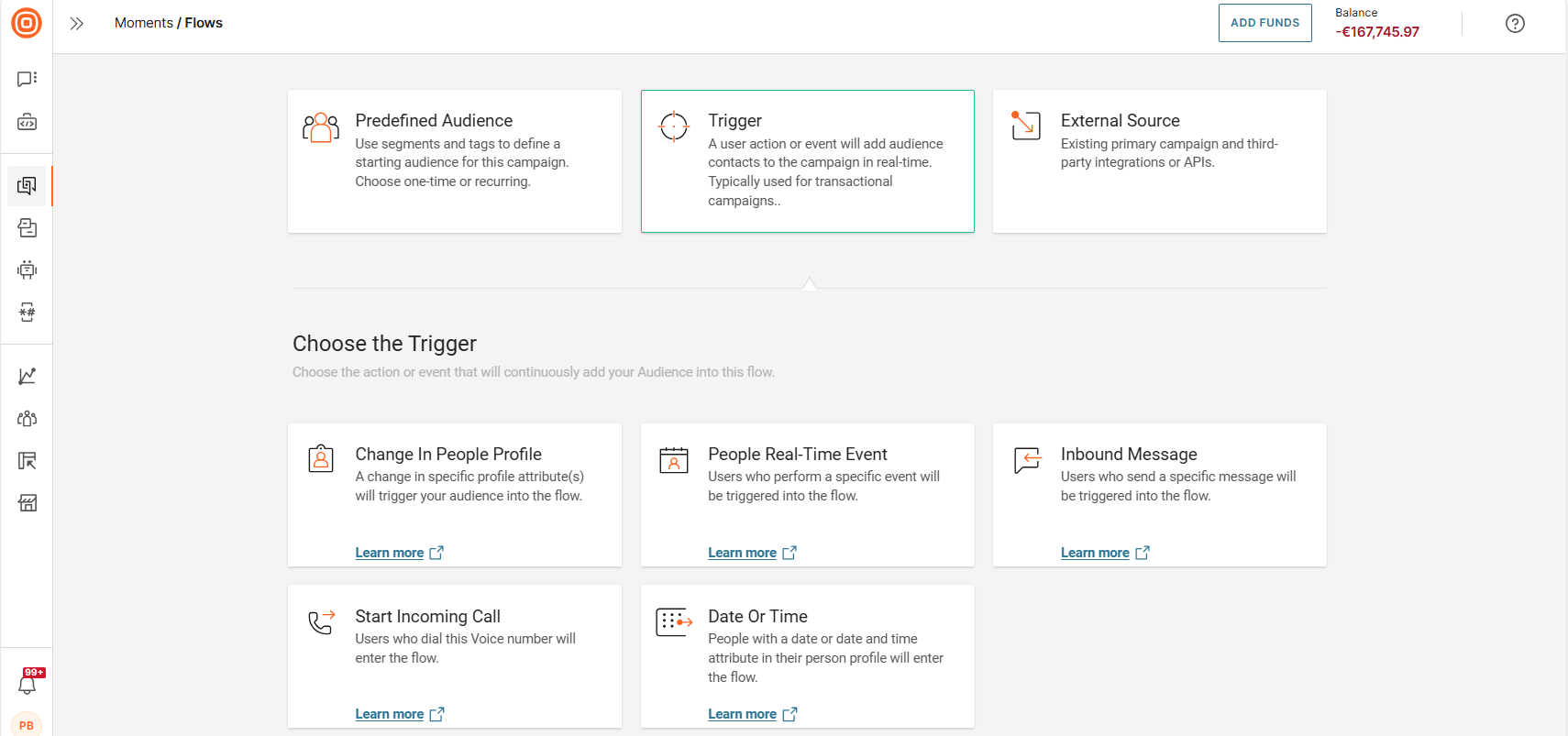
選択したエントリーポイントをクリックすると、フローキャンバスに直接移動します。
気が変わった場合は、その場で削除して、新しいエントリーポイントを追加してください。それぞれに、サイドパネルに表示される一連の付随機能が付属しており、コミュニケーションを正しい方向に促すのに役立ちます。
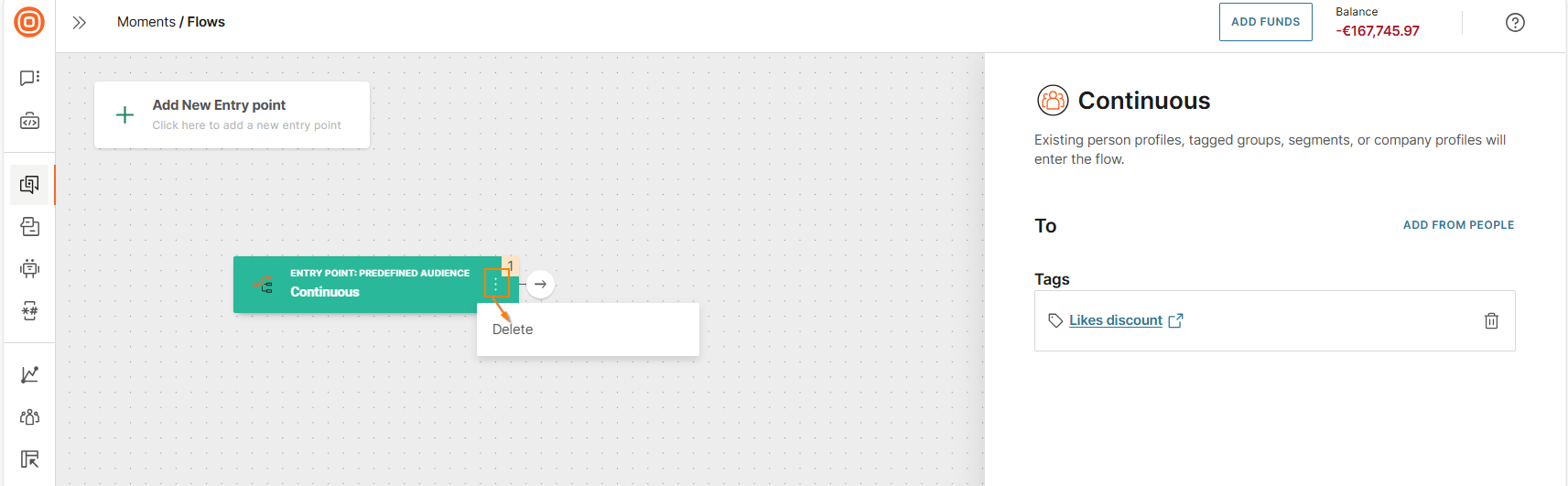
コミュニケーションには必ず名前を付けることを忘れないようにします。次に、顧客にメッセージを送信するチャネルを必要に応じて追加します。
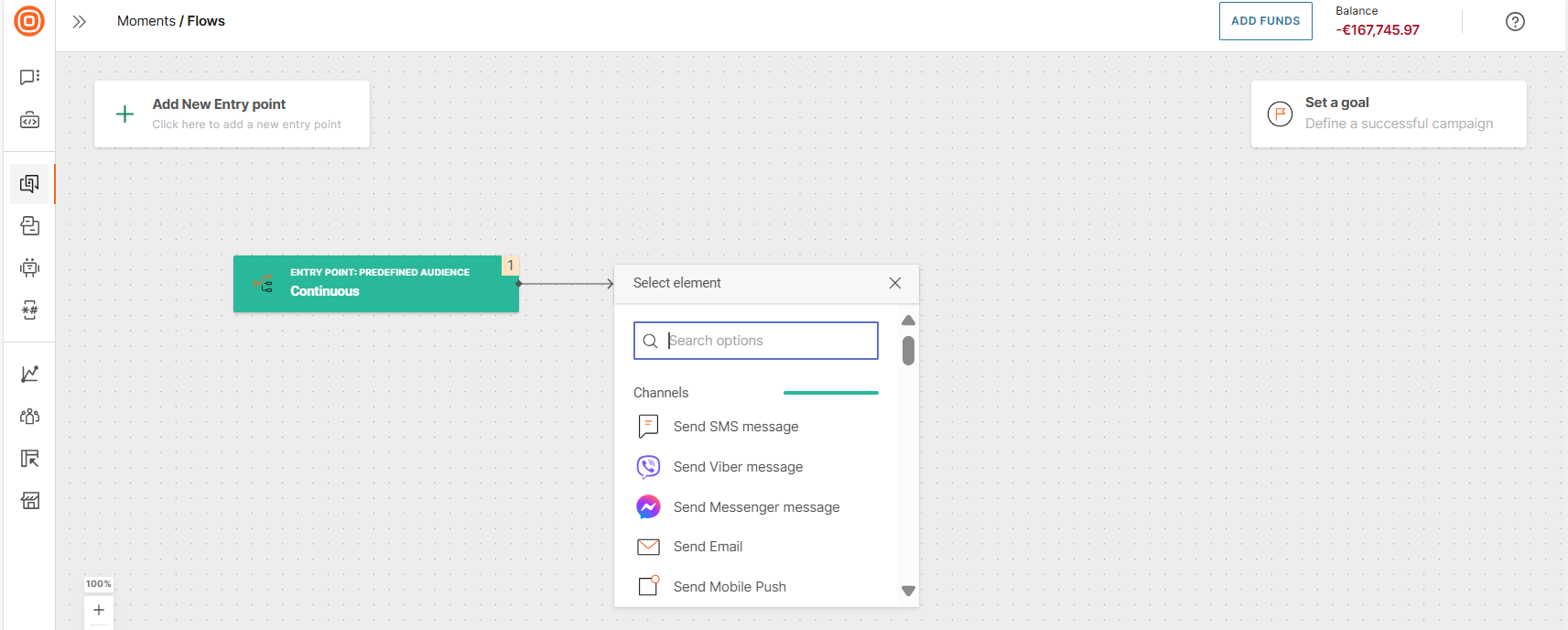
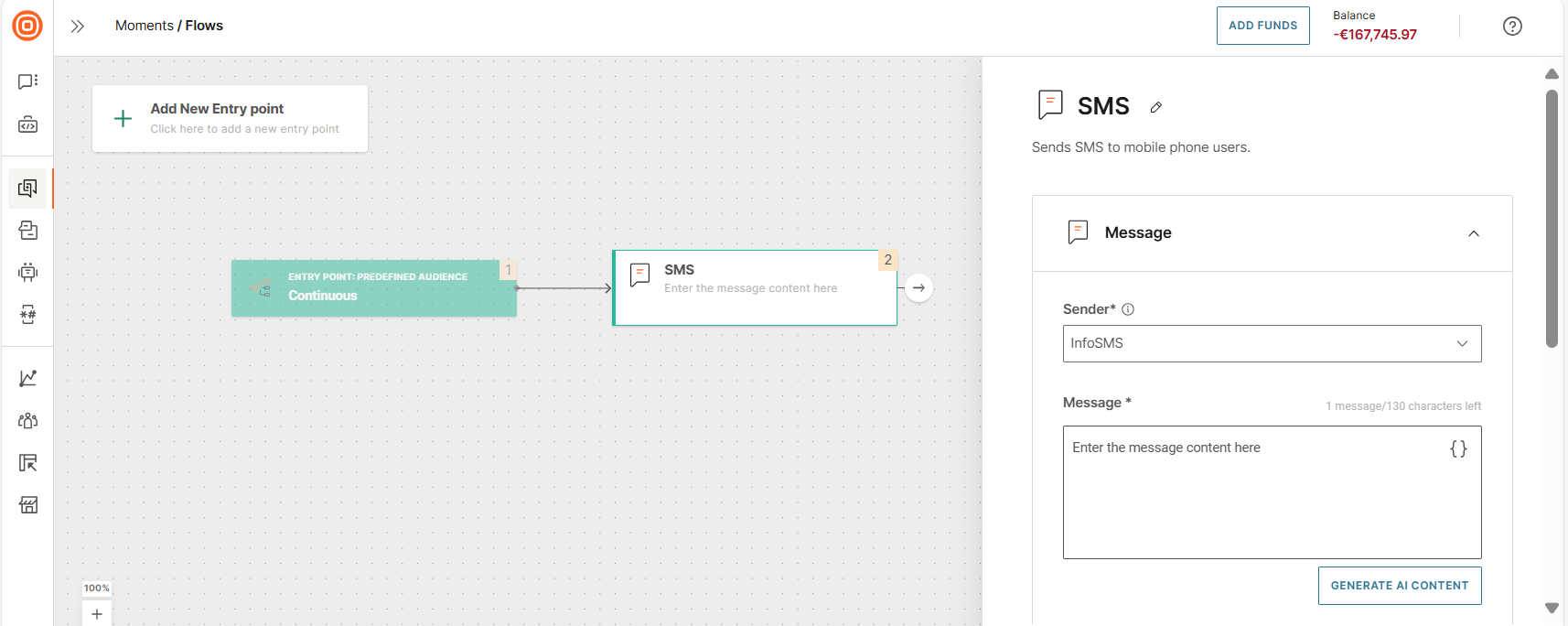
SMSを使用するとします。
- 3 つのドットのメニューをクリックして、フローに追加します。
- SMSエレメントに名前を付ける:このアクションは、メッセージに対する顧客の反応を 追跡 する場合に重要です。その後、フローの後半で、この特定のSMSを参照して、受信者に別のメッセージを送信できます。あるいは、全く新しいフローまたはフローバージョンに追加することもできます。名前の変更は、Momentsで使用可能なすべてのチャネルエレメントとフェイルオーバー エレメントで可能です。
- 送信者とコンテンツを入力します。
- 下にスクロールして、スケジュール設定 など、他にどのようなオプションがあるかを確認します。
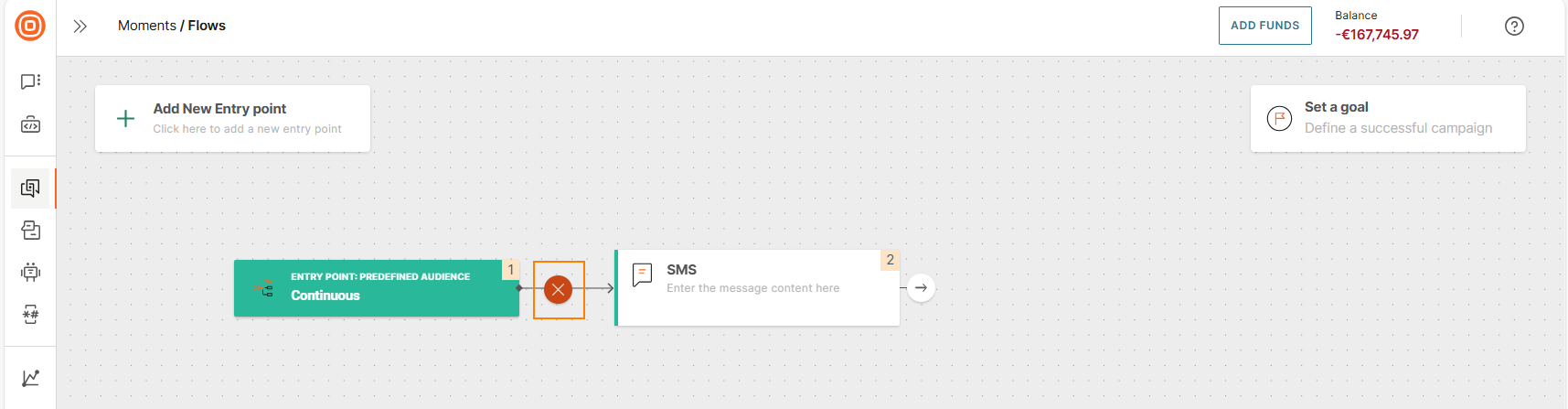
他のエレメントを使用する場合は、追加したチャネルの選択を解除できます。まず、矢印をクリックし、次に表示される赤い点をクリックします。
チャネルエレメント、関数やIVR など、様々なアクションを組み合わせて、完璧なコミュニケーションを取る準備を整えます。
その他のオプション
次の点に留意しながら、フローの下部にある設定から、想定されているユースケースに最も適した設定を探します。
- 1人のパーソンが1つのフローに加わることができる回数
- 追跡や分析することになるコミュニケーションの目標
- タイムゾーンの設定と送信時間
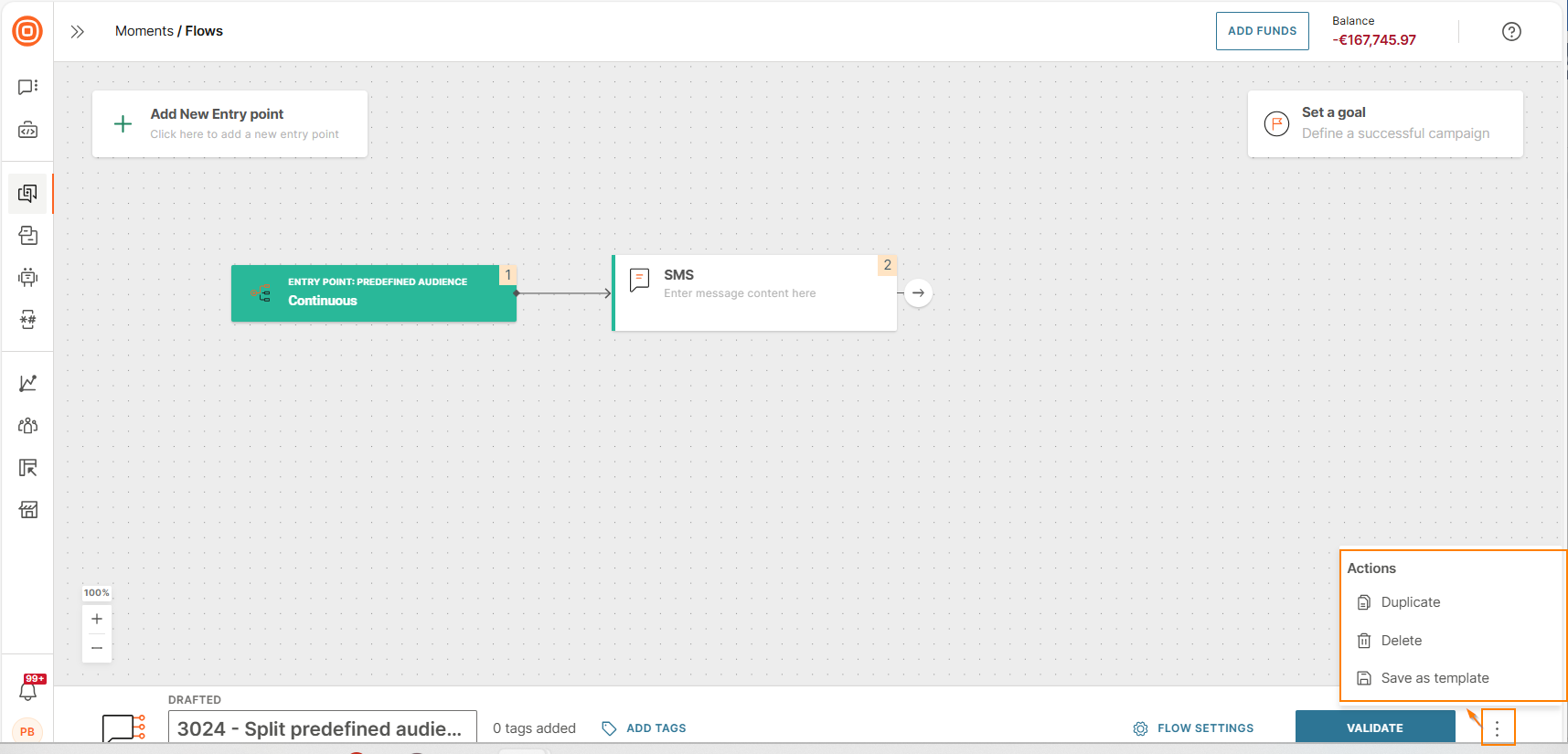
さらに、この特定のコミュニケーションを後で使用するために保存してテンプレートページで使用できるようにする、フローを複製する、不要になったと思われる場合は削除するなど、3 つのドットのメニューを使用します。
カスタマイズしたイベントを追加する前に、そのイベントをPeople内に設定する必要があります。
検証 [#validate-create]
チャネルエレメント内の必須情報 (件名、送信者など) 、フロー名、条件 (イベント、属性、キーワードなど) やそれぞれの値など、何かが不足している場合、それを加えることを注意喚起する通知が表示されます。
出口エレメントは、各ブランチの最終フローに自動的に追加されます。手動で追加する必要はありません。
起動 [#launch-create]
フローを検証し、修正を行うと、リフトオフページが表示されます。このページでは、フローを起動する準備ができているかどうかを確認できます。
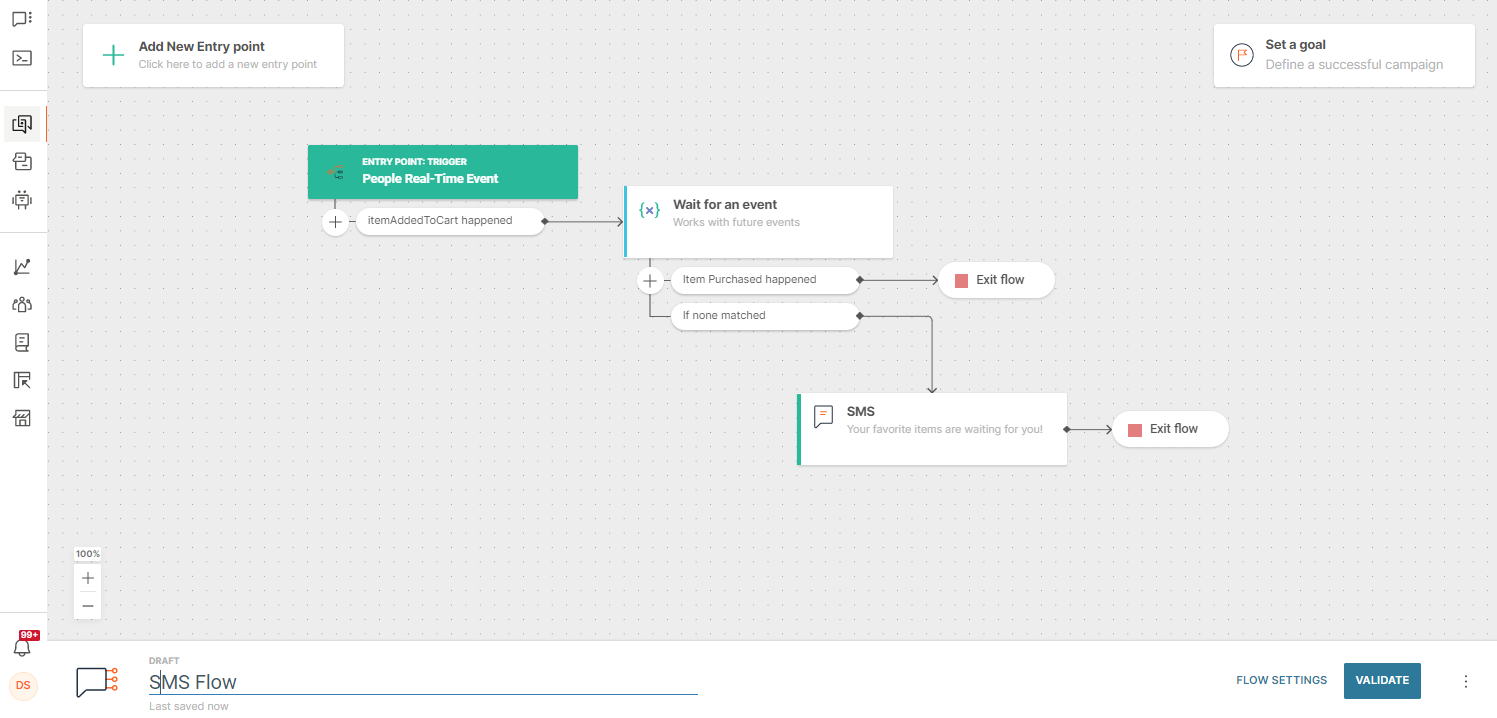
このセクションの画像は、このページに表示される内容の例です。次の情報を確認できます。
- 誰がこのフローに入るか。この例では、カートに品目を追加したユーザーです。
- 顧客にこのフローに一回以上入れさせたくない場合の対処方法
- フッター オプションとその変更方法
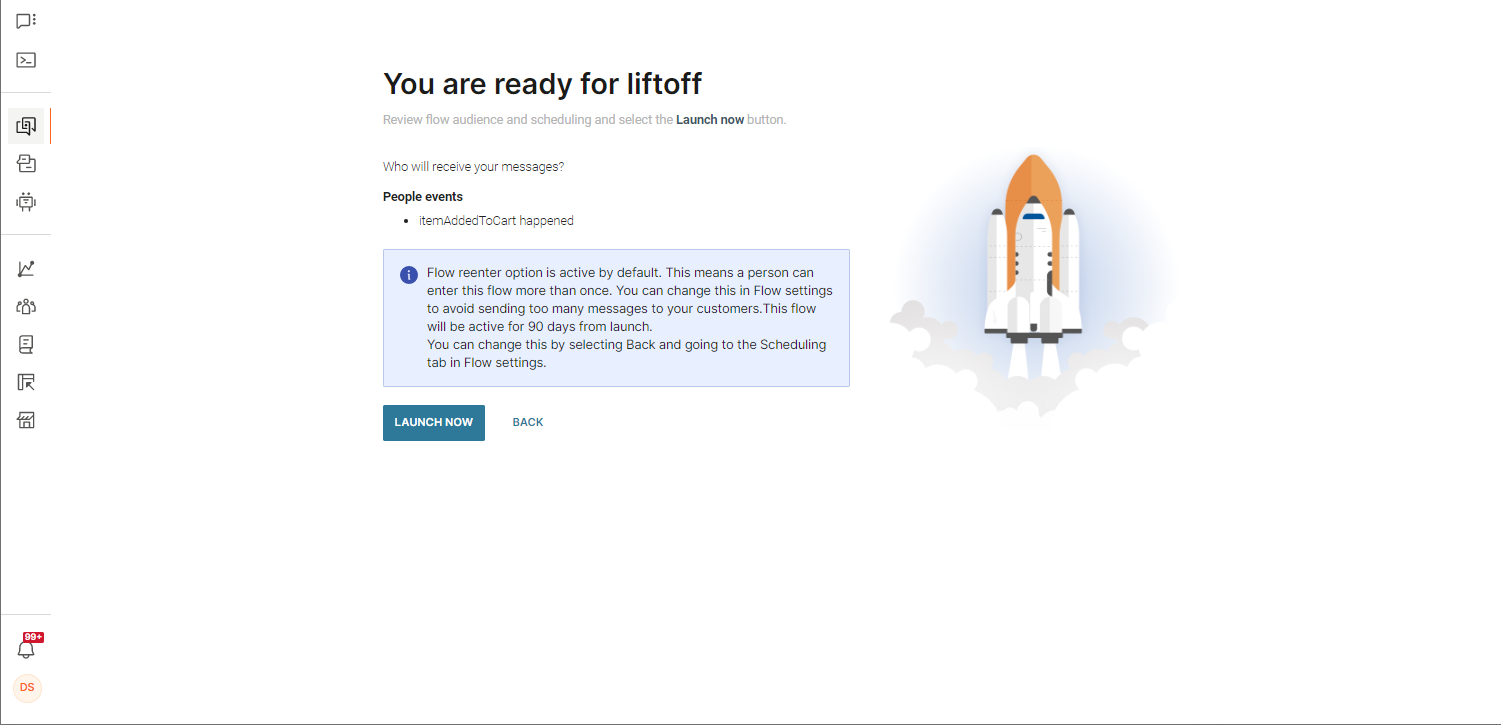
コミュニケーションをすぐに起動させる場合
これ以上変更する必要がなく、コミュニケーションをすぐに起動させたい時はは、Launch now (今すぐ起動) を選択します。
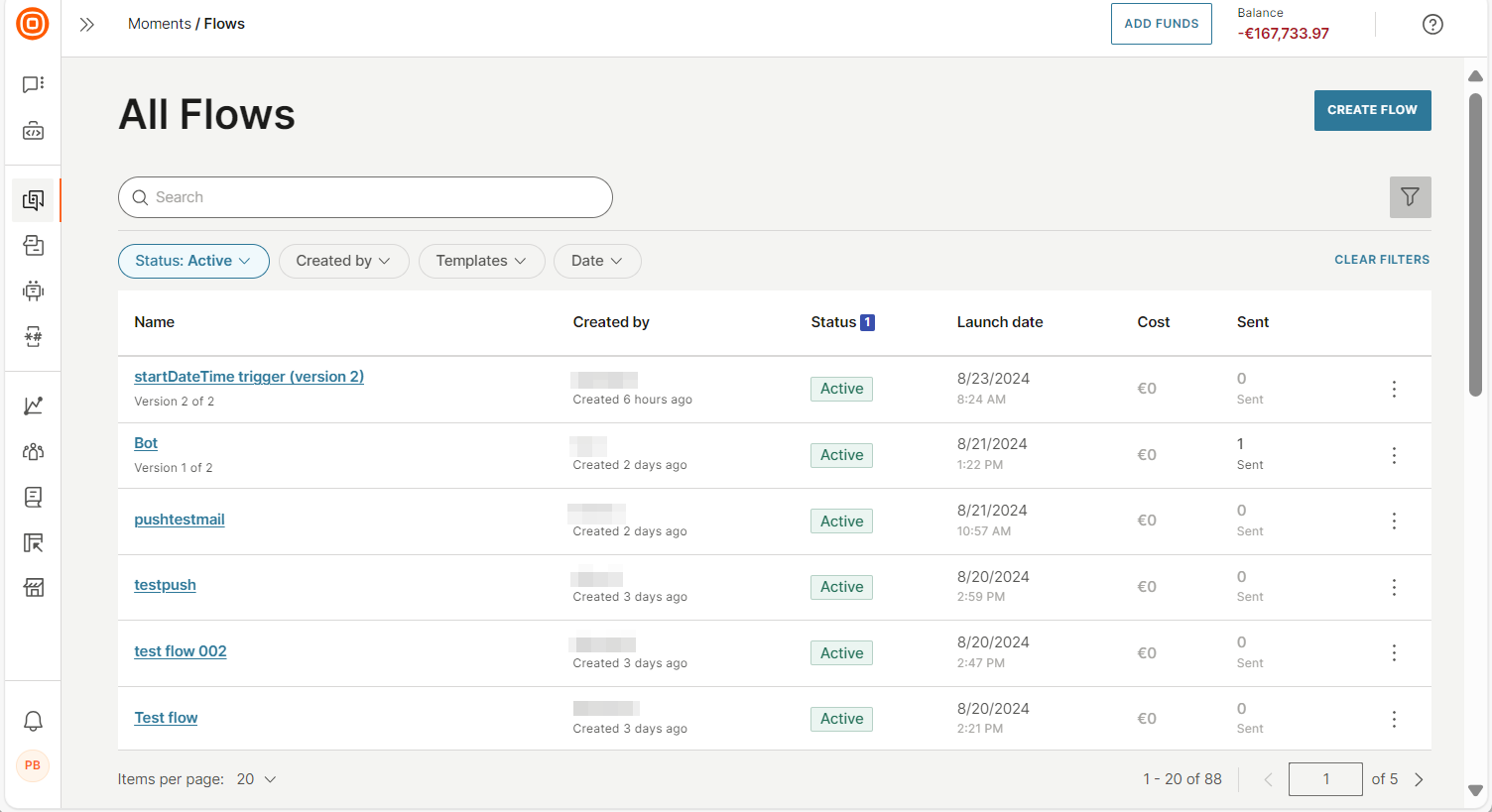
すべてのフロー のページに戻ります。
起動したフローのステータスは Active (アクティブ) です。フローを表示したい時は、フロー名を選択します。
コミュニケーションを後で起動させる場合
コミュニケーションをすぐにアクティブにしたくない場合は、起動日を構成できます。 フィルタリングは、次の手順に従って行います。
- [Launch (起動)] ページを終了します。Launch now (今すぐ起動) を選択しないでください。
- スケジュール設定 セクションのSchedule flow start (フロー開始スケジュール設定) フィールドを使用して、フローを起動する日時をセットアップします。
これで、フローのステータスが Scheduled (スケジュール設定済み) になりました。
アクティブなフローでのオーディエンスの追加または削除
アクティブなフローでオーディエンスを追加または削除するには、次の方法があります:
- Peopleのプロファイルセクションから。
- Peopleでプロファイルをインポートする際。
- Momentsのフローエディターを使って既存のアクティブなフローを更新し、同じバージョンで変更を保存。
ガイドライン [#guidelines-add-remove-audience]
以下のガイドラインが適用されます。
- プロファイルの追加または削除は、Continuous (連続) エントリーポイントに対してのみ可能です。
- プロファイルがフローに追加される前に、フローは Frequency Cap (フリークエンシーキャップ) (再エントリー) 設定を確認します。フローがすでに実行されたプロファイルが再度追加されると、プロファイルに再エントリー設定を適用します。
例: あるプロファイルは Segment_A と Segment_B の両方に属しています。このプロファイルは、フローに Segment_A が含まれているため、既にフローに存在していました。ここで Segment_B もフローに追加されます。
- 再エントリーが無効の場合:プロファイルはフローへ2度目のエントリーを行いません。
- 再エントリーが有効な場合: プロファイルはフローへ2度目のエントリーを行います。
- Momentsのフローエディターを使ってオーディエンスを追加すると、変更を保存した直後にプロファイルがフローに加わります。
- Peopleからオーディエンスを追加する場合は、プロファイルはフローに追加されますが、これらの変更をフローに保存する必要はありません。
- フローからタグまたはセグメントを削除しても、このタグまたはセグメントに関連付けられている、すでにフロー内にあるプロファイルは影響を受けず、フローを完了します。
フローエディターによるオーディエンスの追加 [#add-audience-using-the-flow-editor-add-or-remove-audience-in-an-active-flow]
-
NTT CPaaSのWebインターフェイスで、Moments > Flows (フロー) に移動します。
-
次のいずれかの操作を行います。
-
All flows (すべてのフロー) リストで、更新するフローの横にある3つのドットを選択し、Add audience to flow (オーディエンスをフローに追加) を選択します。
-
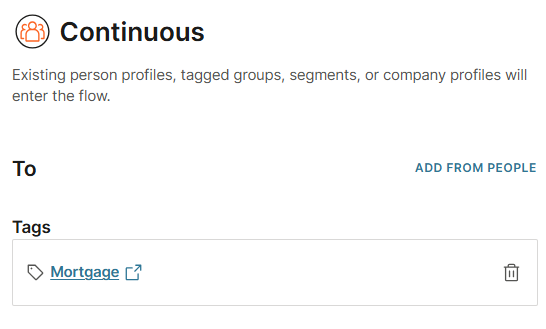
更新するフローを開き、Continuous (連続) エレメントに移動します。
-
-
Continuous (連続) エレメントにオーディエンスを追加します。
フローエディターによるオーディエンスの削除 [#remove-audience-using-the-flow-editor-add-or-remove-audience-in-an-active-flow]
- NTT CPaaSのWebインターフェイスで、Moments > Flows (フロー) に移動します。
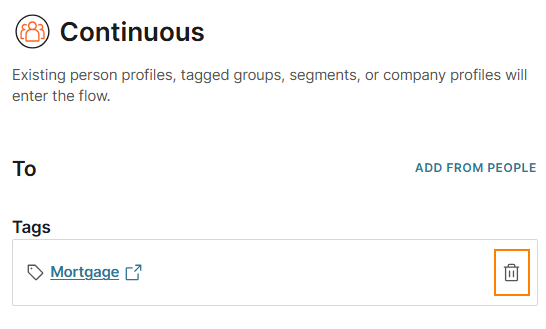
- 更新するフローを開き、Continuous (連続) エレメントに移動します。
- 特定のオーディエンスの横にある Delete (削除) アイコンを選択して、そのオーディエンスをフローから削除します。
アクティブなフローの編集
アクティブなフローの編集は、次のいずれかで実行できます:
- フローの既存バージョンの編集: このオプションは、現在のフローを続行するものの、その目標またはスケジュールを変更もしくはオーディエンスを更新 したい時に使用します。
- フローの新バージョンの作成: このオプションは、エレメントの追加、削除、並べ替えまたは設定内容の編集を行いたい時に使用します。
フローの既存バージョンの編集 [#edit-an-existing-flow-version-edit-an-active-flow]
以下の設定を更新できます。
フローを修正するには、次の操作を行います。
- フローエディターでフローを開きます。
- 必要な変更を行います。
- Save changes (変更の保存) を選択します。
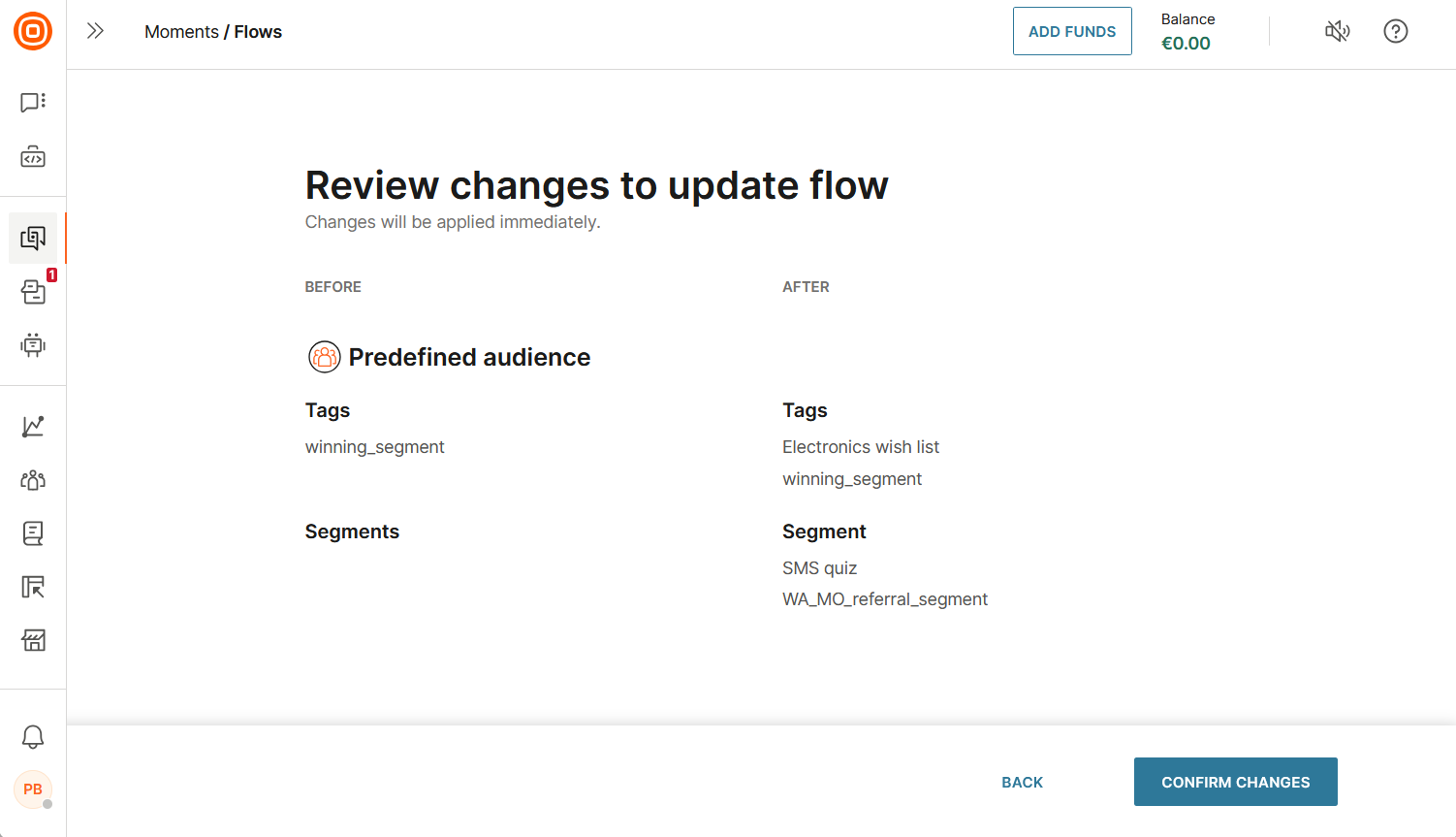
- 確認画面で、変更が要求どおりであることを確認します。
- Confirm changes (変更の確認) を選択します。
更新された設定がフローに適用されます。新しく追加されたプロファイルは、リアルタイムですぐにフローに入ります。
フローの新バージョンの作成 [#create-a-new-flow-version-edit-an-active-flow]
フローを起動後、ユーザーに送るメッセージ内容を調整したり、コミュニケーションブロックを1つ追加したり、コミュニケーション全体の目標を変更してみたくなるかもしれません。フローのバージョンを作成すると、これらをすべて実行できるようになります。
バージョンは以下のような状況に使うことができます:
- 実行中のフローにマイナーな変更を加える必要がある場合。例: メッセージのスペルミス。 Web インターフェイスの [メッセージ] セクションで作成されたメッセージを更新するには、メッセージ のドキュメントを参照してください。
- 通信フローに入るすべての新しいpersonプロファイルに適用されるマイナーな変更を行う場合。
実行中のフローを変更する準備ができたら、[Flowの編集] > [新しいバージョンの作成] をクリックします。
フローのドラフトバージョンは1つしか作成できません。
フローが One-Time (1回限り) エントリーポイントを使用する場合、そのフローの新しいバージョンを作成できません。但し、そのフローの複製を作成することはできます。
フローが他の エントリーポイント を使用する場合、そのフローの新しいバージョンを作成できます。
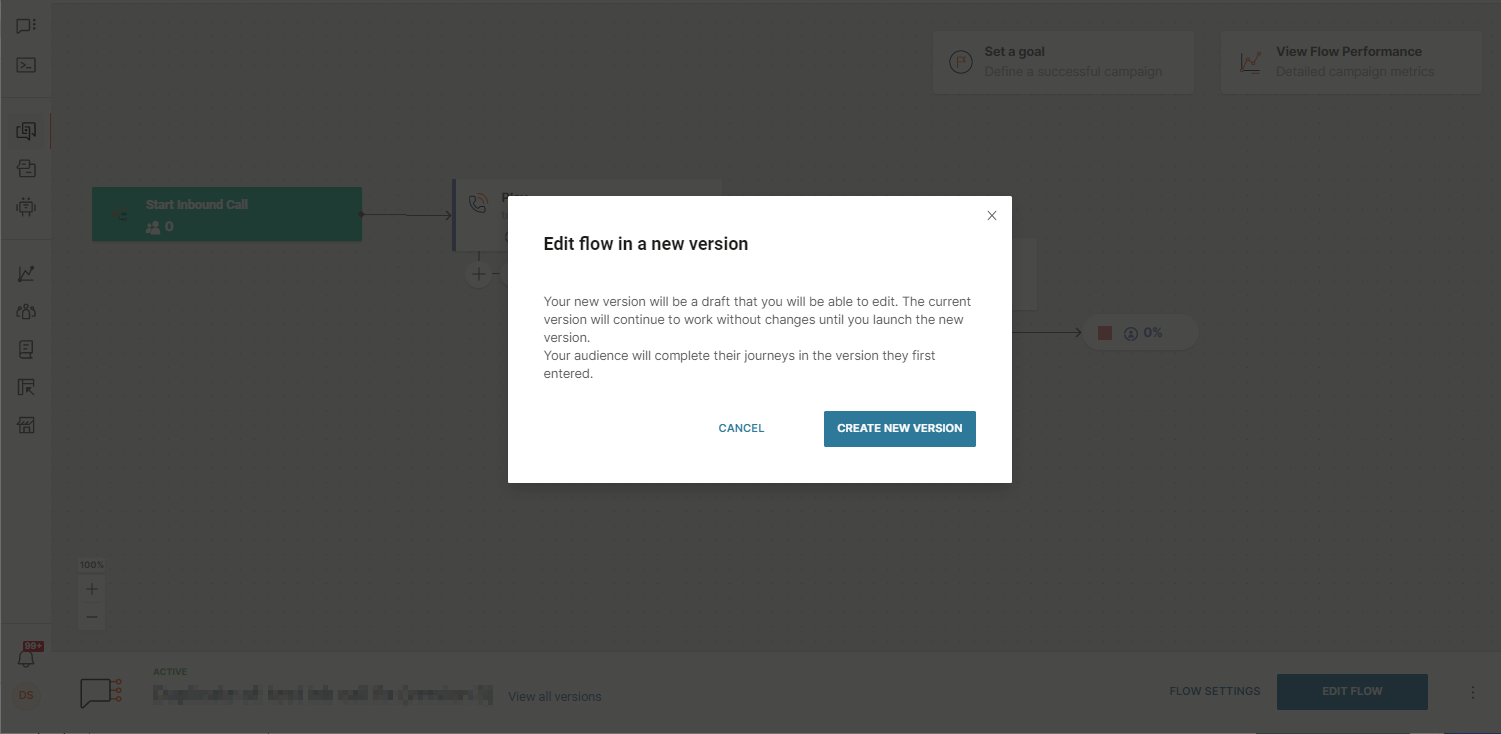
フローへの変更は、新しいバージョンを検証して起動するまで適用されません。それまでは既存のバージョンがアクティブなままで、新バージョンはドラフト版として表示されます。
そして、古いものは中に人がいなくなるまで走り続けるので、心配する必要はありません。終了状況との通信としてフローリストに表示され、その中にまだ顧客がいることを意味します。彼らは中断することなくカスタマージャーニーを完了します。
新しいバージョンでスケジュール設定オプションを修正した場合 (日付変更やフローの終了日を無期限にした場合) 、オプションはすべてのバージョンに適用されます。
一方、あなたのコミュニケーションに入るためのすべての条件に一致する「新しい人」は、新しいフローが開始されるとすぐにの一部になります。
元のコミュニケーションを開始する際に使用したフローの エントリーポイント はそのまま残ります。削除しようとすると、削除できないことを示すメッセージが表示されます。
先に進み、必要な変更でフローの新しいバージョンを更新し、検証 と 起動 を行います。
バージョン管理 [#manage-versions-edit-an-active-flow]
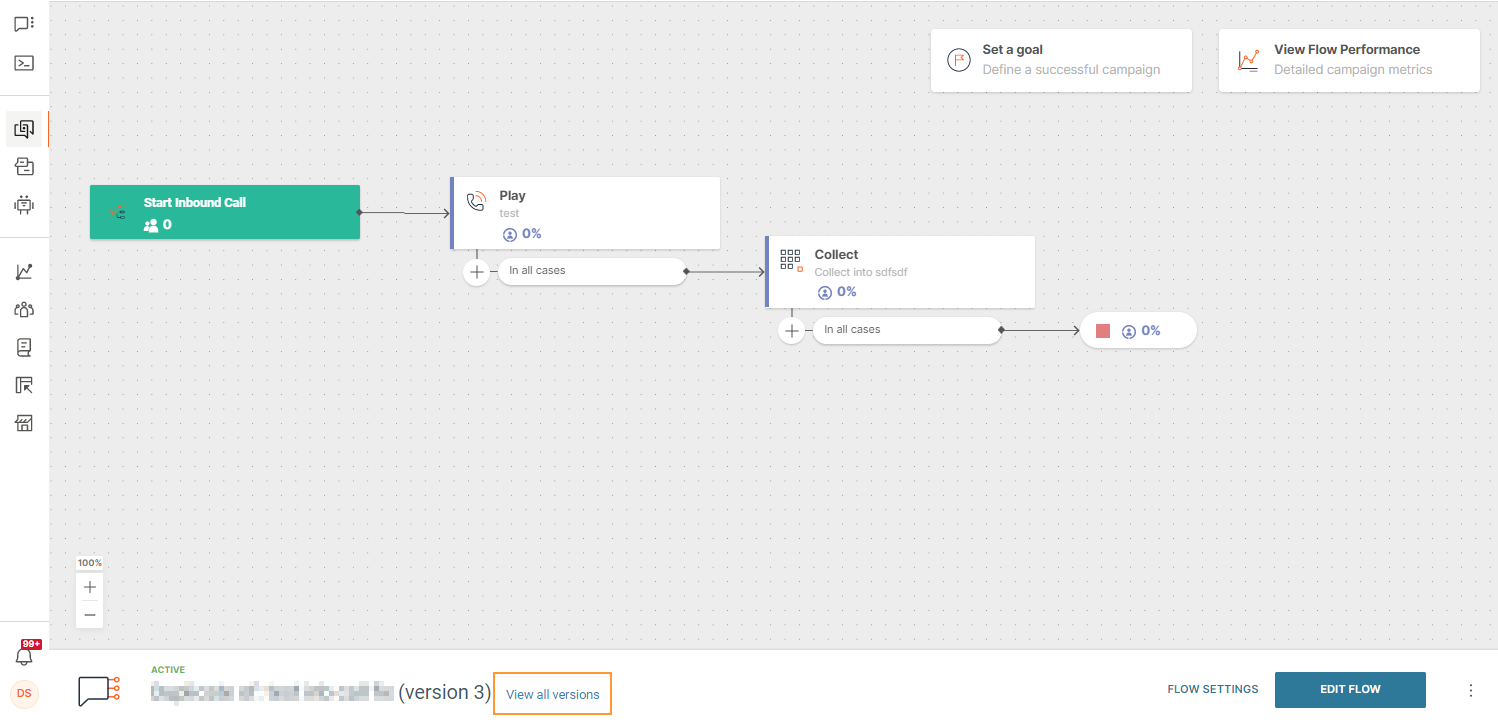
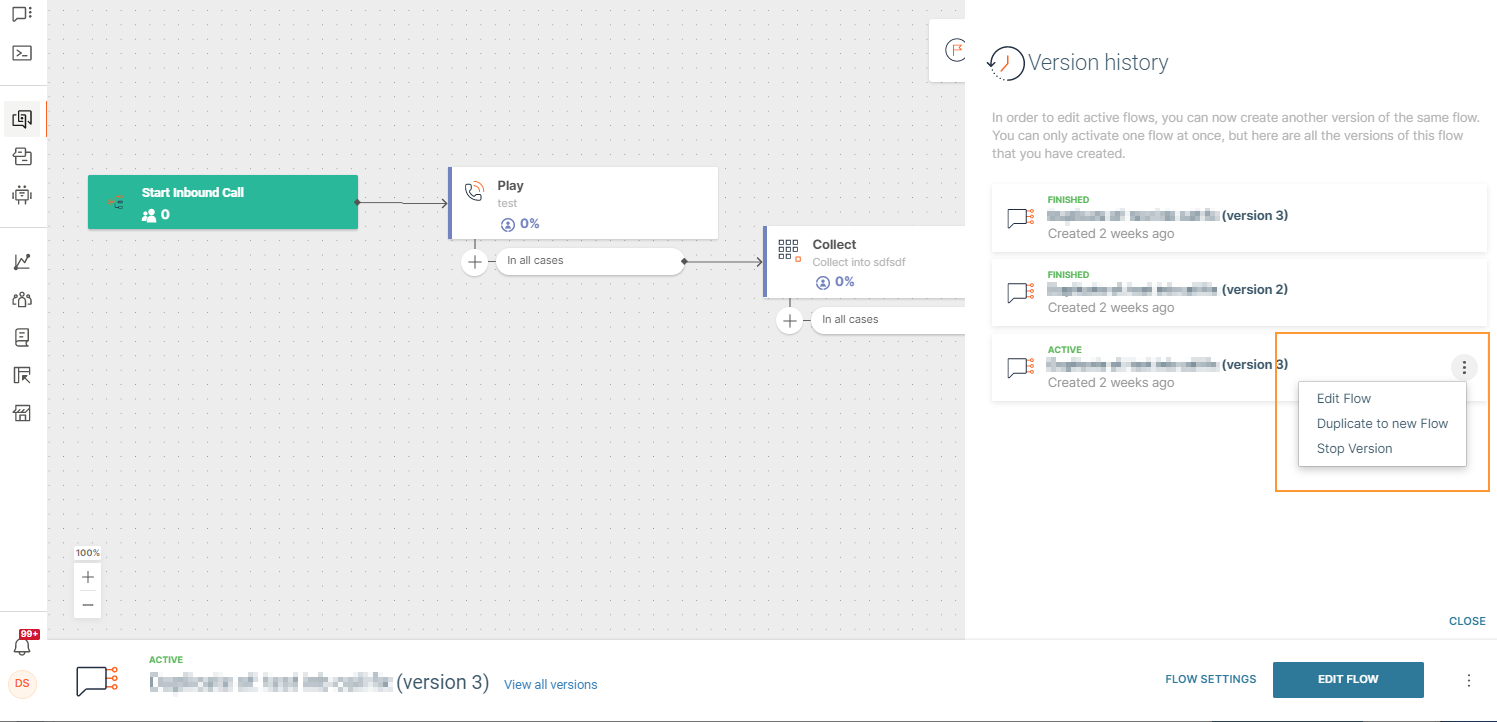
さまざまなバージョンに関する情報を確認する必要がある場合があり、アクティブなフロー バージョン内で [すべてのバージョンを表示] をクリックして確認できます。
履歴のサイドパネルには、作成したバージョンの概要が表示されます。どのバージョンがその時点でアクティブ、終了間近または完了なのかを確認できます。また、それぞれの作成日に関する情報も表示されます。
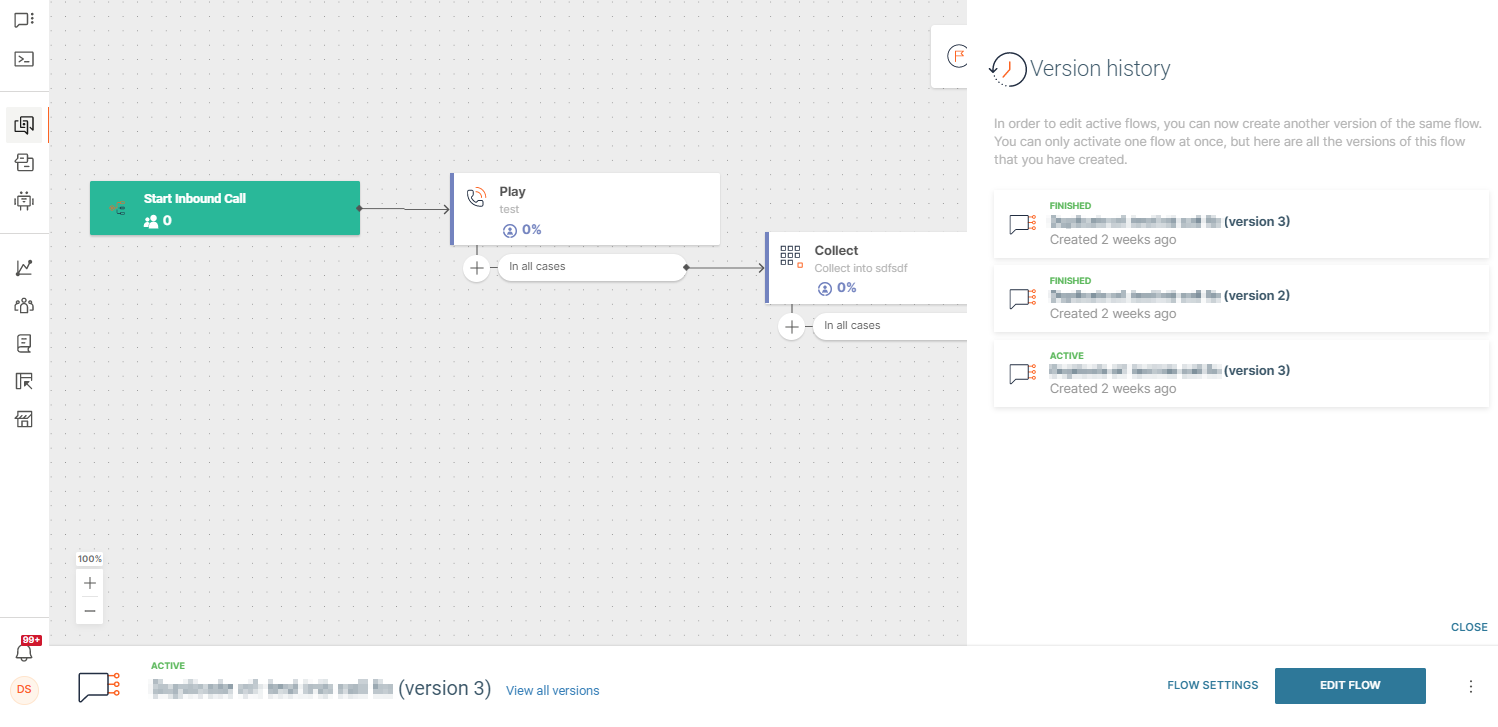
各カードの3ドットメニューを開くと、以下の操作が可能です:
- その時点でアクティブなバージョンを通じてフロー全体を編集する
- フローの複製を、そのバージョンに基づく新しいフローのドラフト版として作成する
- アクティブなバージョンを停止する
バージョンのパフォーマンス [#version-performance-edit-an-active-flow]
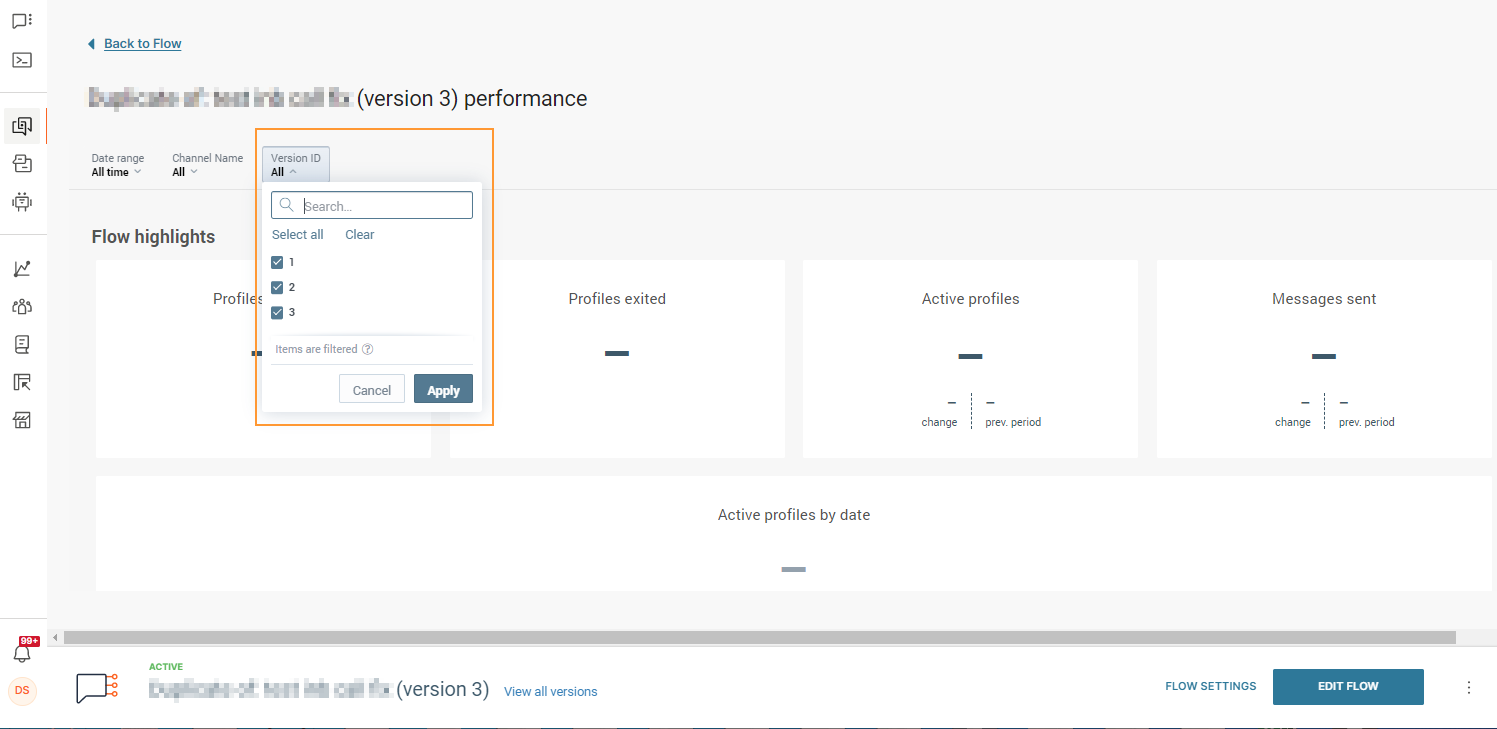
異なるバージョンを切り替えながら、個々のパフォーマンスを確認し、それぞれの状況に応じてコミュニケーションを調整することができます。
- アクティブなバージョンのフローを開きます。
- 右上のFlow Performanceをクリックし、すべてのバージョンまたは特定のバージョンのメトリックを選択します。
[Duplicate Flow (フローの複製)] と [Create New Version (新しいバージョンの作成)] のどちらを選択するか [#duplicate-flow-or-create-new-version-edit-an-active-flow]
お客様にとって最適なソリューションを決定するのに役立つように、Duplicate Flow と Flow Version に関連する主な特性を簡単に説明した表を作成しました。
| 複製 | 新バージョン |
| 新しいフローが作成されます。 同じパーソンが元のフローと複製バージョンの両方に同時に入ります。 パフォーマンス統計は個別に分かれています。 両方のフローを同時に実行できます。 | [All flows (すべてのフロー)] ページには同じフローが表示されます。 フローのすべてのバージョンのパフォーマンス統計は共同です。 一度にアクティブにできるバージョンは1つだけです。 フローの古い方のバージョンに参加したパーソンは、そのバージョンでカスタマージャーニーを終了できます。 古いバージョンに参加したパーソンは、フローへの再エントリー機能が無効になっていなければ、新しいバージョンに入ります。この機能が必要な場合は、 Duplicate Flow (フローの複製)を使用します。 |
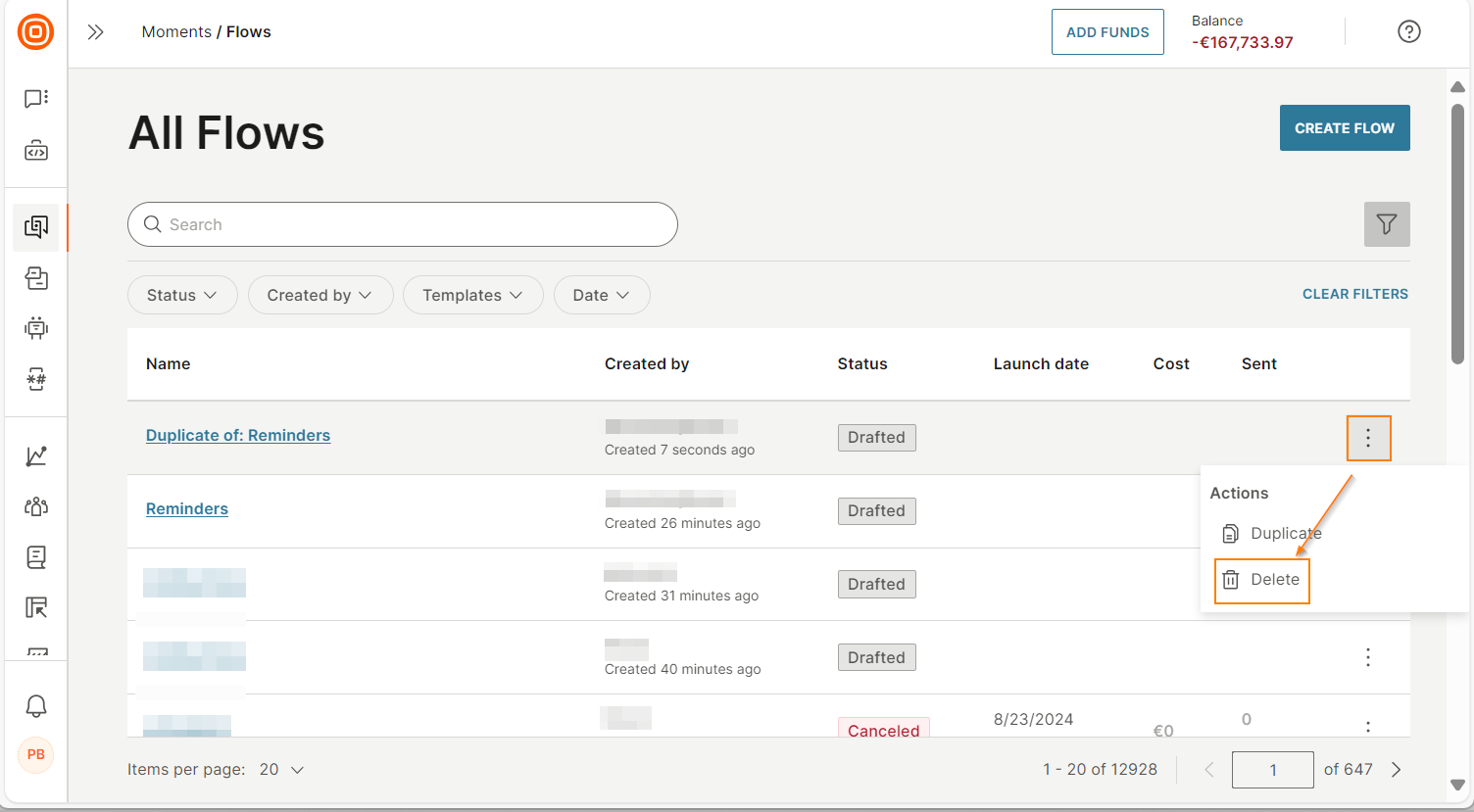
このセクションで説明した他のすべての可能性に加えて、Moments の すべてのフロー ページに移動し、3 つのドットのメニューをクリックして、最後のアクティブなフローを duplicate するか、ドラフト バージョンを削除できます。
フローの複製
場合によっては、異なるパラメーターでフローがどのように見えるかを確認したいが、フローは変更したくないことがあります。このような場合は、フローの複製を作成し、その複製バージョンに変更を加えることができます。
例:追加の エレメント または別の通信チャネルでフローがどのように表示されるかを確認したいとします。
フローは、そのステータスに関係なく複製できます。
フローの複製は何バージョンでも無制限に作成できます。
フローがインバウンドSMS エントリーポイントを使用している場合、フローの複製を作成することはできません。これは、同じインバウンド番号を複数のフローで使用できないためです。
フローの複製を作成したら、何がどうなるか [#why-use-duplicate-flow-duplicate]
フローの複製を作成すると、次のようになります。
- 元のフローと同じコピーが作成されます。
- すでに最初のフローにいるパーソンも複製したフローに入ります。
- このコミュニケーションの一部に加わったばかりのパーソンは、両方のフローに入ります。
- 両方のフローには個別のメトリクスが設けられています。
フローの複製
複製を作成する前に、元のフローで使用しているビルディングブロックをご確ください。例: 元のフローには、購入完了、フォームの入力完了、または楽曲の再生などのイベント が含まれています。フローの複製を作成すると、このイベントに関連するエンドユーザーは自動的に両方のフローに送られます。
フローの複製を作成するには、次の操作を行います。
- NTT CPaaSのWebインターフェイスで、Moments > Flows (フロー) に移動します。
- 複製を作成したいフローの横にある3つのドットを選択し、Duplicate (複製) を選択します。
アカウント間のフローのコピー [#copy-flow-between-accounts]
あるアカウントから別のアカウントにフローをコピーできます。例:ステージングアカウントから本番アカウントにフローをコピーできます。
コピーされる情報
次の情報がコピーされます:
- すべてのフローのエレメントを含むフロー構造
- フロー設定
- フローのエレメントで使用される メッセージ セクションからのメッセージ
次の情報はコピーされません:
- アカウント固有の情報。例:送信者
- People関連の情報。例:タグとセグメント
フローのコピー
フローをコピーするには、次の操作を行います:
- ソースアカウントからフローをエクスポートする場合 - フロートークンを生成してコピーします。
- フローをターゲットアカウントにインポートする場合 - コピーしたフロートークンを使用します。
ソースアカウントからのフローのエクスポート
-
[NTT CPaaS の Web インターフェイスで、フローのコピー元のアカウントに移動します。
-
Moments > Flows (フロー) に移動します。
-
コピーするフローを1つ以上選択します。
注記最大で20フローを選択できます。
フローは、それぞれのステータスに関係なくコピーできます。
-
Export (エクスポート) を選択します。
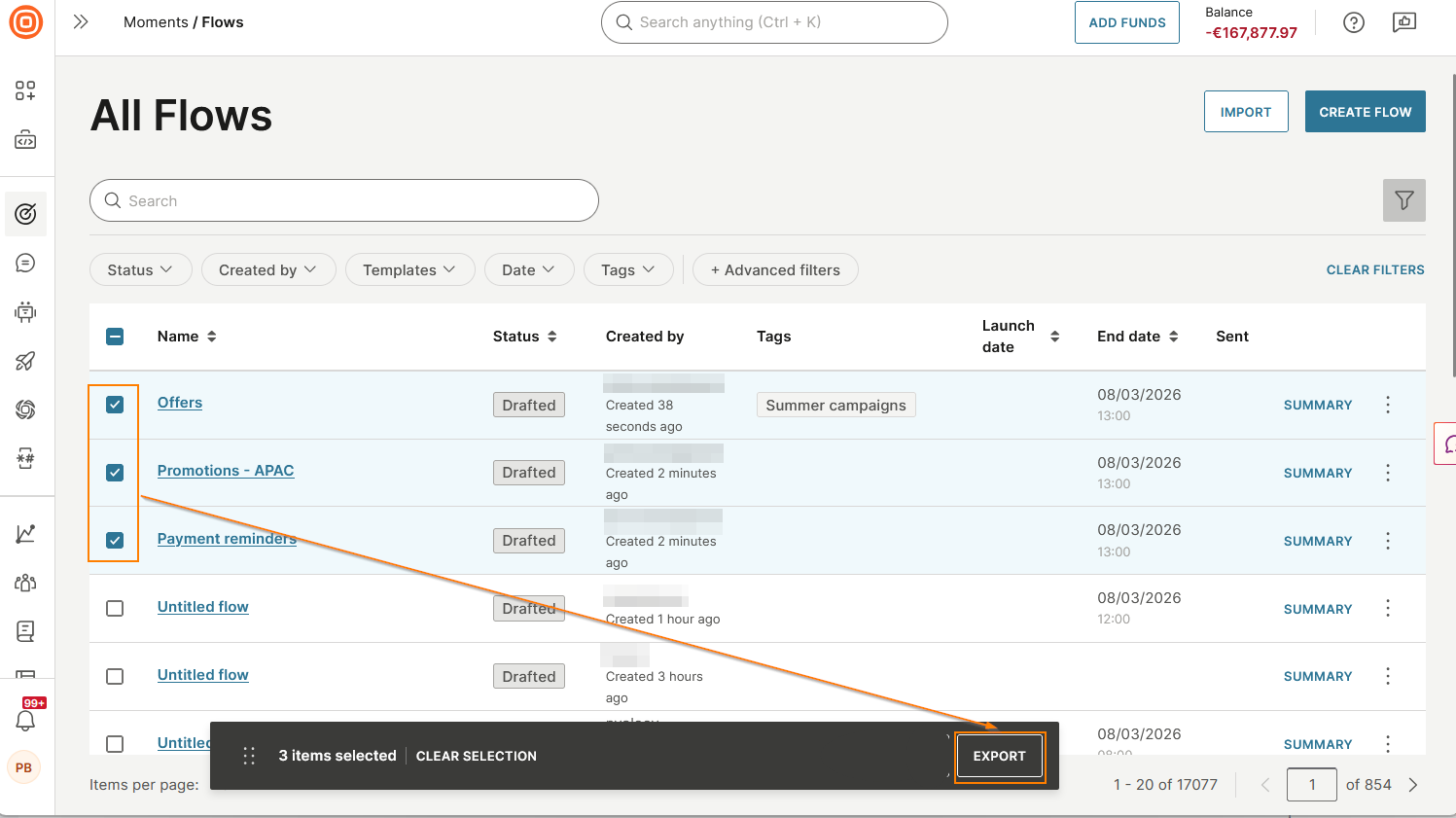
-
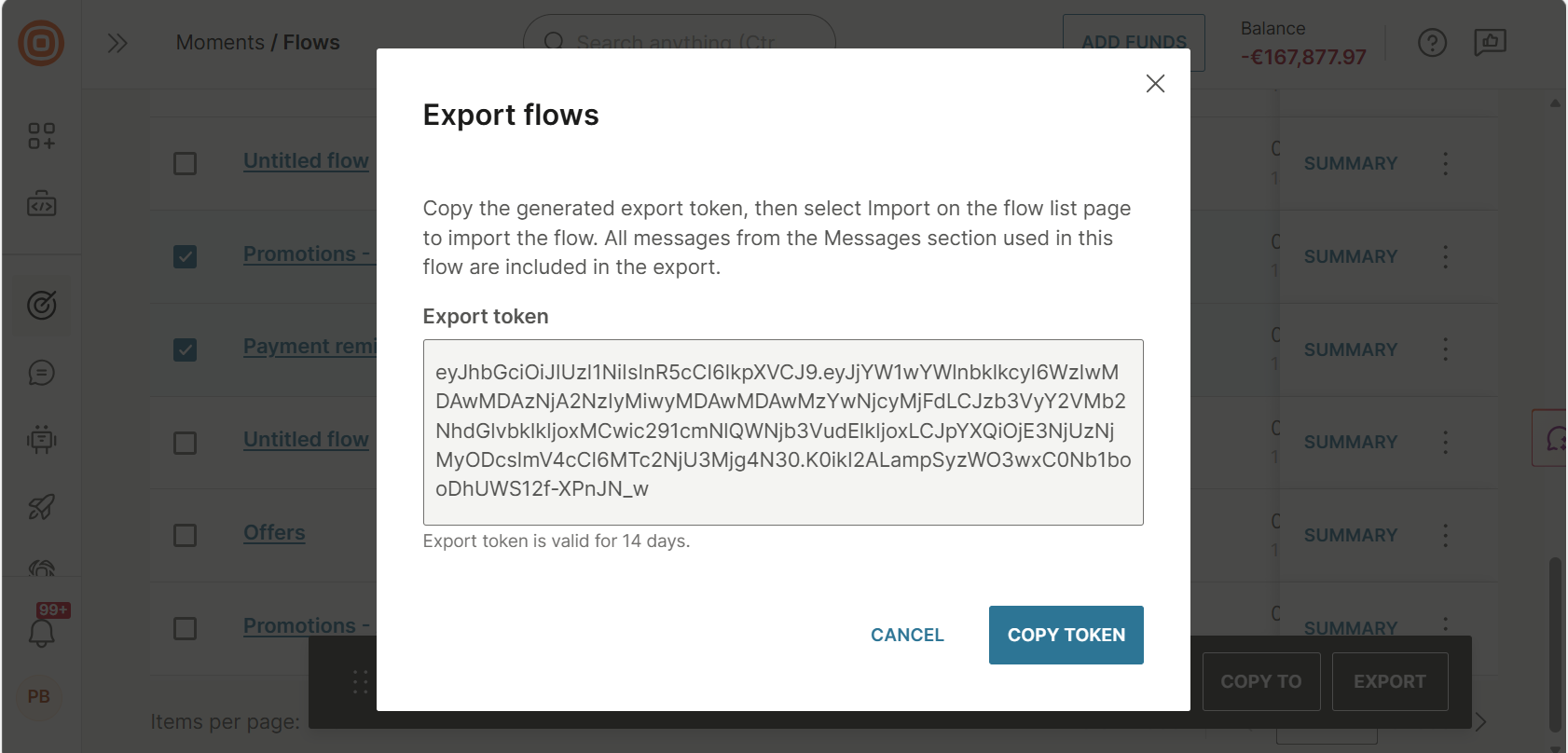
Export campaigns (キャンペーンのエクスポート) ウィンドウで、Export (エクスポート) トークンが自動的に生成されます。Copy token(トークンのコピー) を選択します。
注記トークンは14日間有効です。
ターゲットアカウントへのフローのインポート
-
NTT CPaaS Web インターフェイスで、フローをコピーするアカウントに移動します。
-
Moments > Flows (フロー) に移動します。
-
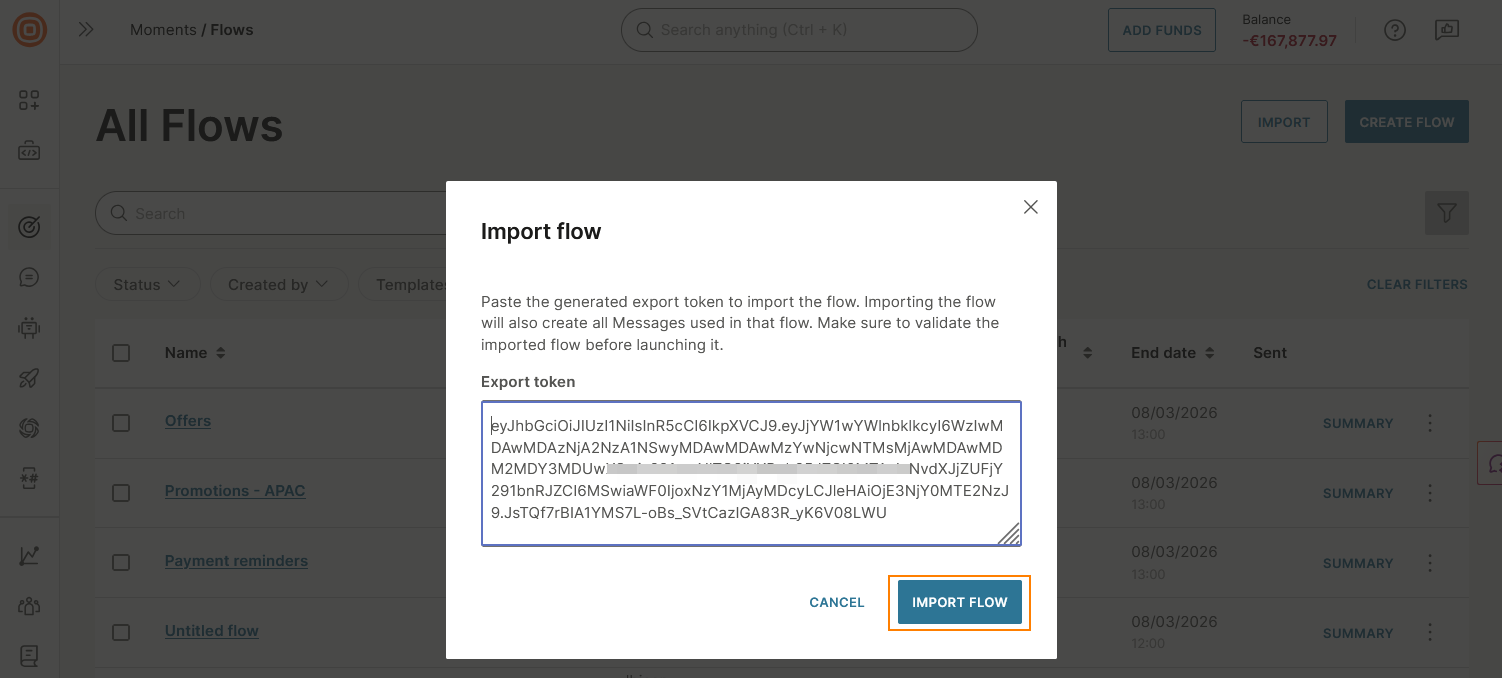
Import (インポート) を選択します。
-
Import flow (フローのインポート) ウィンドウ > Export token (トークンのエクスポート) フィールドに移動して、エクスポートの処理中にコピーしたトークンを入力します。
-
Import flow (フローのインポート) を選択します。
インポートされたフローのステータスが、All flows (すべてのフロー) ページでDraft (ドラフト) として表示されるようになります。
設定
コミュニケーションの追跡と変更に役立つ目標を選択したいですか?さらに、連絡するのに最適な時間を選択したり、メッセージの頻度を設定したりできると非常に役立ちますか?この記事では、目標、変数、スケジューリング、フローのフリークエンシーキャップを理解して使用する方法について簡単に説明します。
頻度 [#frequency-settings]
顧客に送信するメッセージが多すぎたり、不十分であったりする事態を共に避けるには、各コミュニケーションキャンペーンで送信する最適なメッセージ数を考える必要があります。例えば、顧客アクション (イベント)に基づくキャンペーンであれば、顧客がどれぐらいの頻度でコミュニケーションフローに加わるべきかを決定できます。
ウェルカムシーケンスのシナリオを例に挙げます。ウェルカム シーケンスは、新しく登録したユーザーを歓迎して迅速にオンボーディングしたいときにトリガーされ、1 人あたり 1 回のみ実行する必要があります。同じユーザーに対して複数の登録イベントを送信したくありませんが、間違いが発生する可能性があります。自動通信を完全に制御し続けるには、Flow 設定内のフリークエンシーキャップを使用します。
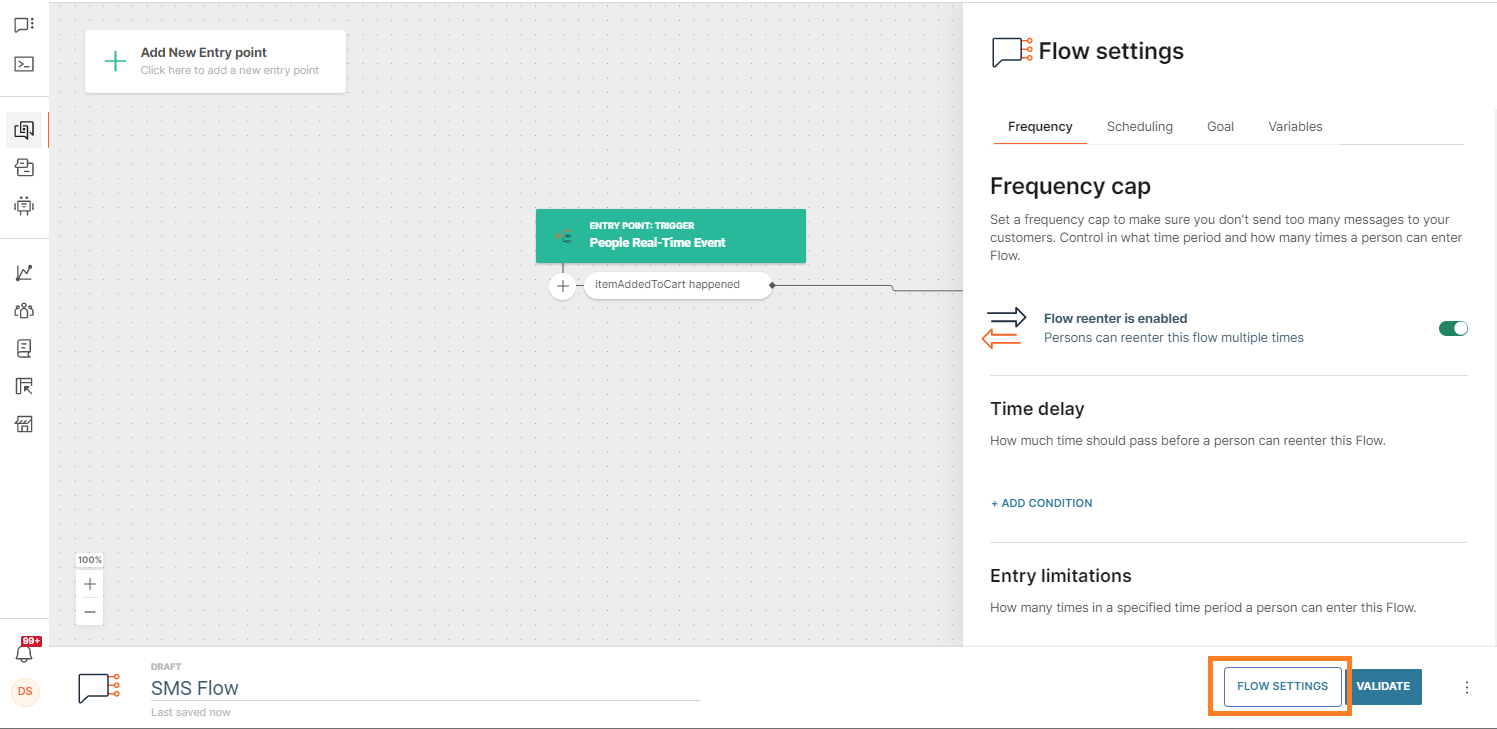
Flow Settings (フロー設定) では以下の3つの調整が可能です:
- Flow reenter 有効 – フローをリカレント (ユーザーが複数回入力できる) にするか、非リカレント (各ユーザーが 1 回だけ入力する) にするかを指定します。この機能はデフォルトで有効になっています。
- Time Delay (時間遅延) – パーソンがフロー完了後からフローに再エントリーできるようになるまでの経過時間を決定します。時間遅延は1件しか設定できないため、ご注意ください。
- Entry Limitations (エントリー制限) – 一定の期間に同一パーソンがフローに再エントリーすることに制限を課します。例:1週間に2回。エントリー制限は複数設定できます。例:1時間に1回または1日に24回。
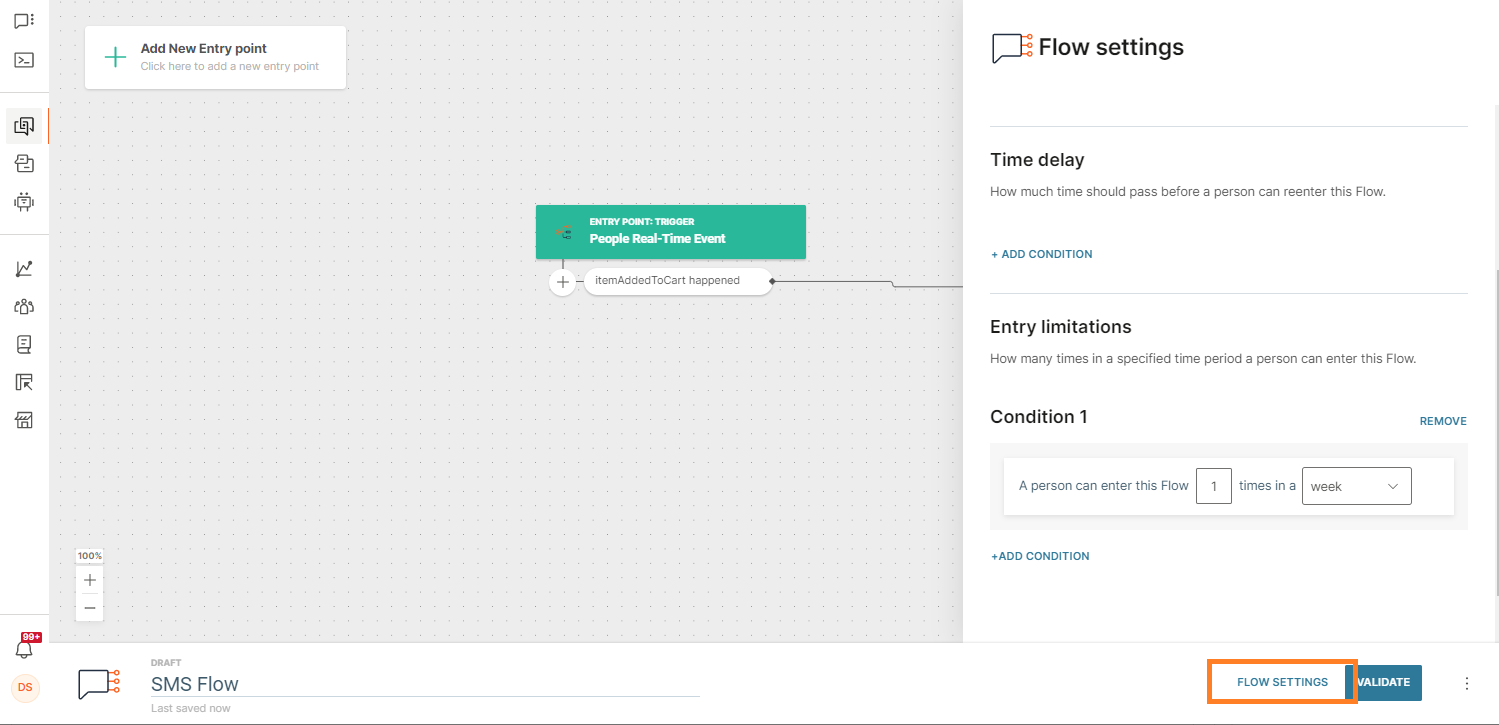
あるパーソンが エントリートリガー (登録) の資格を得たが、時間遅延および/またはエントリー制限によってフローに入ることができない場合、トリガーはこのパーソンをフローに入れません。
再エントリーが有効化されているが、時間遅延やエントリー制限が設定されていない場合、パーソンが条件を満たしていれば、フローを出た後、またすぐに再エントリーできます。
Scheduling (スケジュール設定) [#scheduling-settings]
Scheduling (スケジュール設定) タブを使用して、フローの開始日時を設定します。
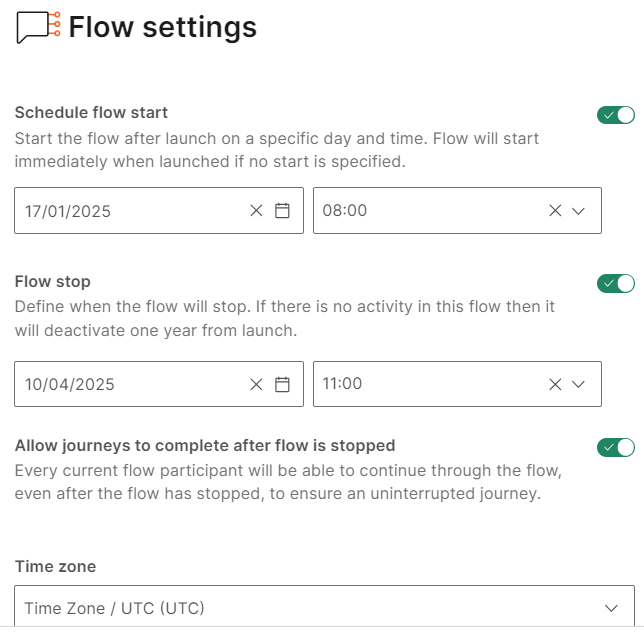
Schedule flow start (フロー開始スケジュールの設定)
特定の日時に自動的に起動するようにフローをスケジュールします。詳細については、 起動 > 通信を後で起動する ドキュメントを参照してください。
開始日時を指定しない場合、今すぐ起動を選択すると、フローがすぐに開始されます。詳細については、起動> 通信をすぐに起動 ドキュメントを参照してください。
Flow stop (フローの停止)
フローが自動的に停止する日時を定義します。デフォルトでは、このフィールドは有効になっており、停止日はフローが作成された日から 90 日に設定されています。
フローが停止すると、そのフローのステータスはFinished (完了) に変わります。
停止日時を設定しない場合は、次のようになります。
- フローの最後のアクティビティから1年間アクティビティがない場合、そのフローは自動的に停止します。
- フローに (1年以内に) アクティビティがある場合は、無期限に続行されます。
1 回限り エントリーポイントを持つフローの場合、フローを無期限に続行させることはできません。これは、すべてのオーディエンスが同時にフローに入るからです。そのため、オーディエンスを後でフローに追加することはできません。
Allow journeys to complete after flow is stopped (フロー停止後のジャーニー完了許可)
このフィールドを有効にすると、現在フロー内にいる参加者は、フローが停止した後でもフローを完了できます。これにより、エンドユーザーのジャーニーが中断されることがなくなります。この間、フローのステータスは Finishing (完了中) になります。このステータスになると、新しいパーソンがフローに入ることはできなくなります。
すべてのエンドユーザーがそれぞれのジャーニーを完了すると、フローのステータスがFinished (完了) に変わります。
タイムゾーン
フローのタイムゾーンを指定します。
目標 [#goals-settings]
多くの場合、フロー キャンペーンの目的は、メッセージを配信するだけでなく、特定の目標を達成することでもあります。例: 購入を増やすため。目標 設定では、追跡対象のイベントをフローの目標として設定できます。
フローが起動すると、目標パフォーマンスは、カスタマージャーニーの特定のポイントに到達したエンドユーザーの総数に関する情報を提供します。目標パフォーマンスには、目標の達成に必要なアクションを実行したエンドユーザーの割合も表示されます。
例
あるブランドの靴の販売数を特定の数まで伸ばしたいとします。その場合、PurchaseFinished (購入完了) イベントを目標として使用します。イベントには、メッセージを既読したエンドユーザーの数とそのブランドの靴を購入したユーザーの数が表示されます。これにより、キャンペーンを追跡し、目標達成にどれだけ近づいているかを確認しやくすくなります。
目標設定
目標は、フローの起動前でも起動後でも設定できます。
-
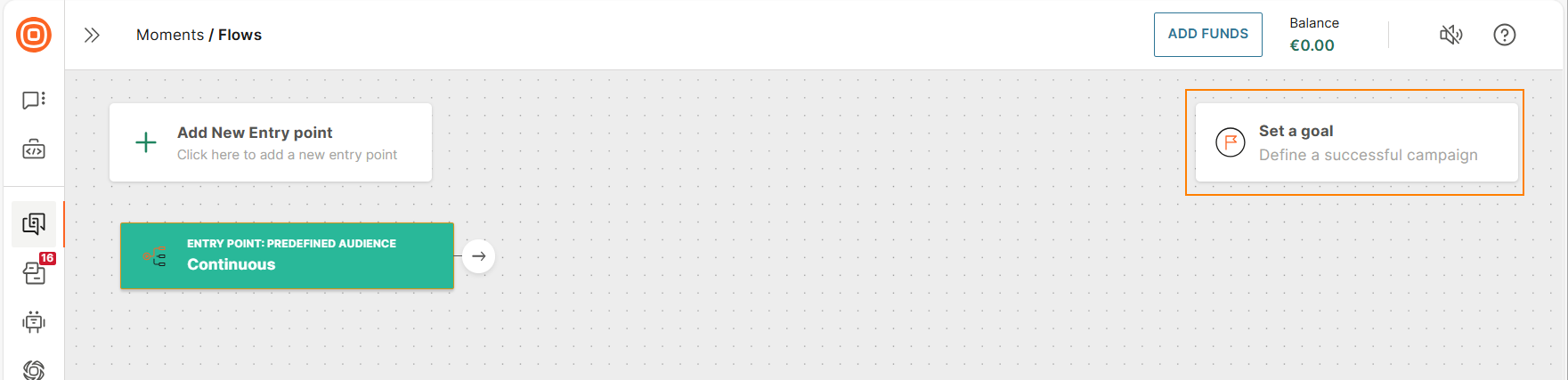
フローで次のいずれかの操作を行います。
-
Set a goal (目標設定) を選択します。
-
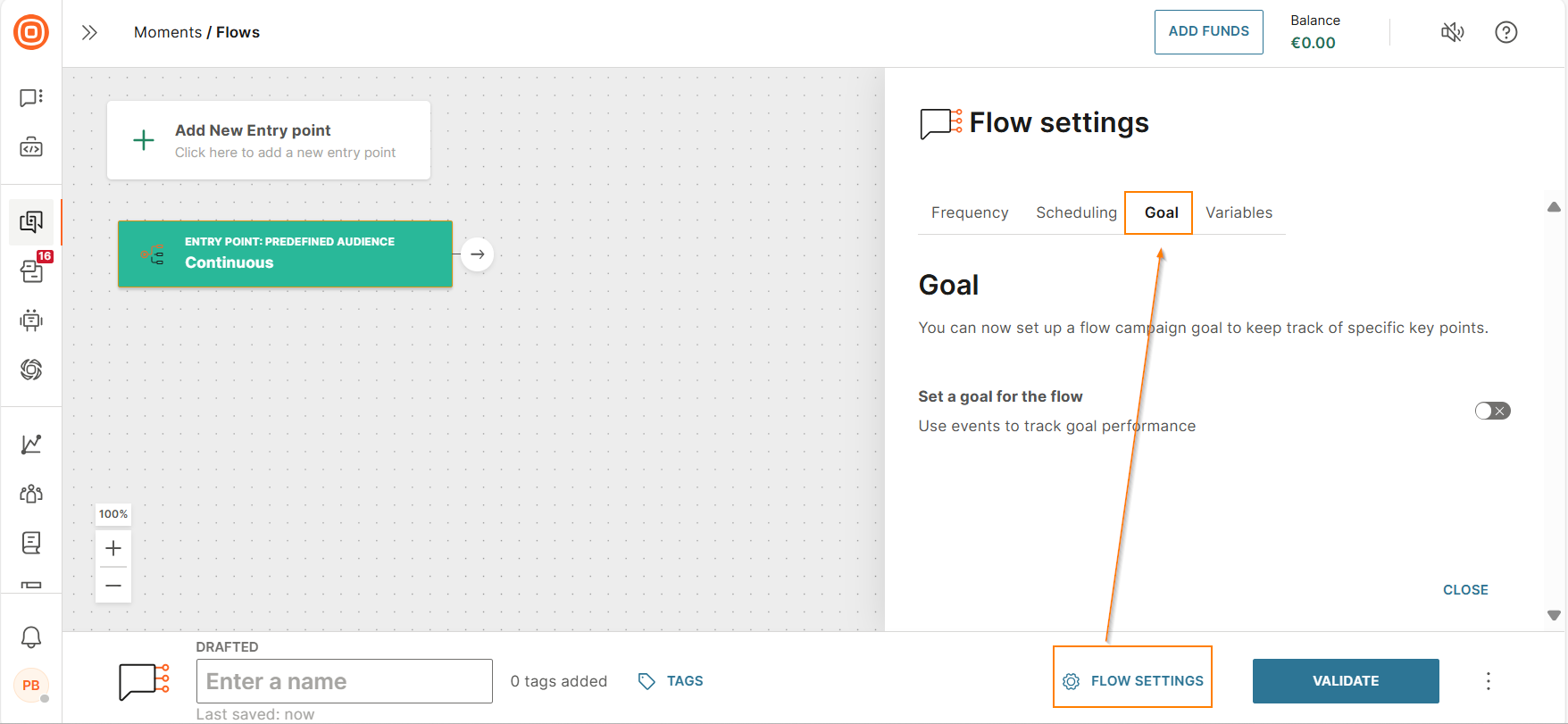
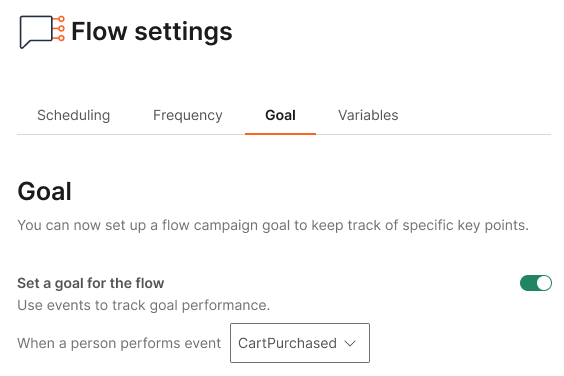
Flow settings (フロー設定) > Goal (目標) タブに移動します。
-
-
Set a goal for the flow (フローの目標設定) を有効にします。
-
関連するイベントを選択します。例: CartPurchased (カートに入れた品目を購入)。
目標パフォーマンスの表示
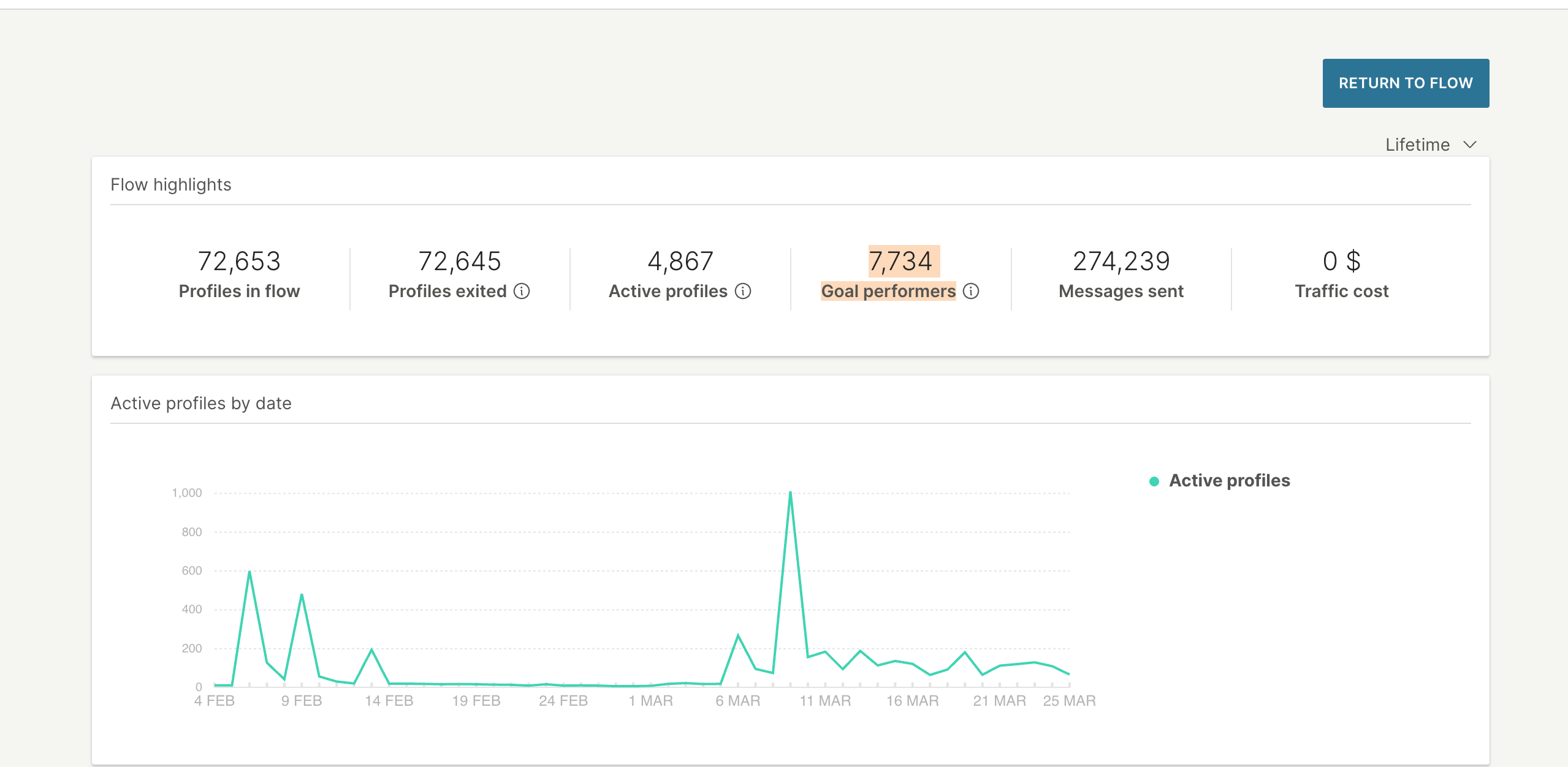
目標パフォーマンスを表示するには、フローで View flow performance (フローパフォーマンスの表示) を選択します。
次の図は、目標について表示できる情報の例を示しています。
フロー変数 [#flow-variables-settings]
フロー変数は、フロー内の一時的なセッションデータを保存するプレースホルダーです。
フロー変数の使用方法の例を次に示します。
- 変数を使用して、あるフローエレメントから別のフローエレメントに値を転送します。
- 変数をプレースホルダーとして使用して、メッセージをパーソナライズします。
- 変数を使用して、リクエストされた情報をエンドユーザーに提供します。
例: オンライン予約のシナリオでは、フロー変数として appointment time (アポイントメントの時間) を使用します。フローを起動する際、この変数には一時的な情報が含まれています。アポイントメントの時間が変更されると、この変数が更新されます。この変数は、エンドユーザーに予約の確認通知やリマインド通知を送信する時に使用します。
フロー変数の使用方法の詳細については、「フローで変数を使用する方法」セクションを参照してください。
フロー変数の種類
| フロー変数のデータ型 | 説明 |
|---|---|
| 真/偽 | True または False の 2 つの値のいずれかのみを含むプロパティに使用します。 |
| テキスト | テキスト形式のプロパティに使用します。例: productName (商品名)、 productDescription (商品説明)。 |
| Decimal number (小数) | 10進数形式のプロパティに使用します。例: productPrice (商品価格)。 |
| Whole number (整数) | 整数形式のプロパティに使用します。例: productQuantity (商品数)。 |
| Date (日付) | 日付値を含むプロパティに使用します。 Date (日付) 変数は、各日の初めにのみチェックされます。そのため、Date (日付) を使用しても、条件が時間単位の場合、結果が期待どおりにならない可能性があります。特定の時刻にフローをトリガーするには、Date Time (日時) 変数を使用します。Date Time (日時) 変数は数分ごとにチェックされます。 |
| Date Time (日時) | 日付と時刻の値を含むプロパティに使用します。 |
| List (リスト) | リストの作成に使用します。例: List (リスト) 型の cartItems (カート品目) 変数を作成します。この変数に、アイテム名、アイテム ID、数量、価格などの詳細を追加します。 イベントで作成できる List (リスト) データ型のプロパティは1つだけです。 List (リスト) データ型のフロー変数は、People real-time event (People リアルタイムイベント) トリガーとWait for an event (イベントを待機) エレメントでイベントプロパティをマッピングする場合にのみ作成できます。フロー設定でリストデータ型のフロー変数を作成することはできません。 |
| File (ファイル) | ファイルのアップロードに使用します。 ファイルの最大サイズは 20MBです。 |
フロー設定からフロー変数を作成
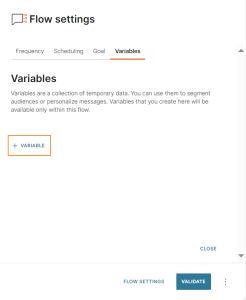
- 下書きフローで、Flow settings (フロー設定) > Variables (変数) > Variable (変数) を選択します。
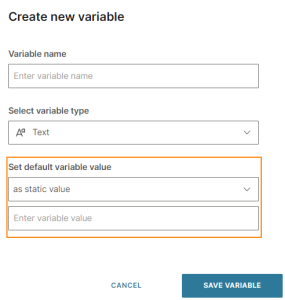
- Variable name(変数名) を入力します。
- 変数タイプを選択します。詳細については、フロー変数のタイプ ドキュメントを参照してください。
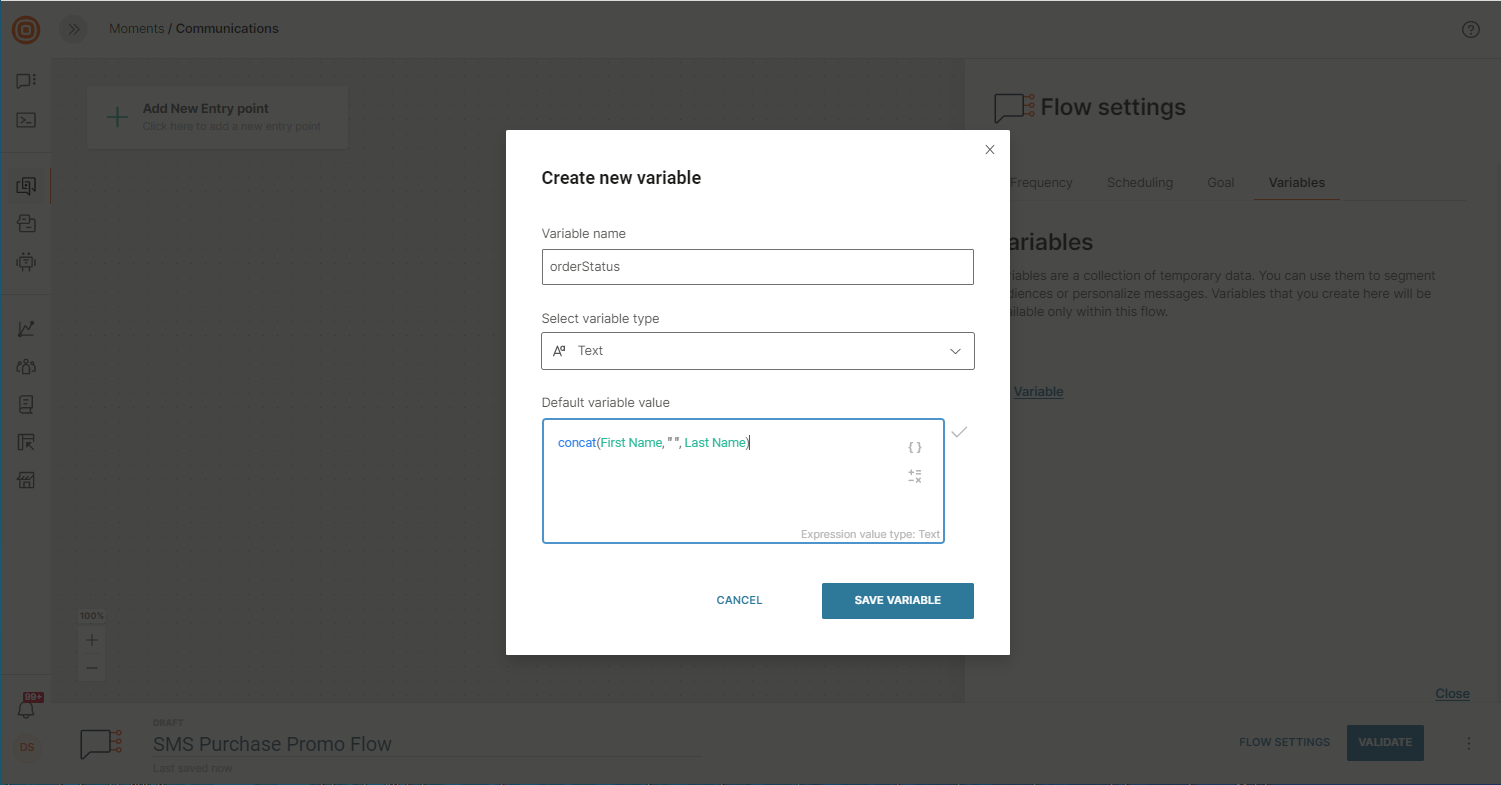
- (任意) 変数のデフォルト値を指定します。静的な値を使用することも、数式を入力することもできます。
- Save variables (変数の保存) を選択します。
この変数が、変数をサポートするフローエレメントで使用できるようになりました。
イベントプロパティのマッピング時にフロー変数を作成
変数をサポートする要素では、イベント プロパティをフロー変数にマップするときに、新しいフロー変数を作成できます。フロー変数をイベント プロパティにマッピングする ドキュメントを参照してください。
イベントプロパティをフロー変数にマッピング
イベントプロパティの値をフロー変数に保存できます。
変数をサポートするエレメントの場合は、次の操作を行います。
-
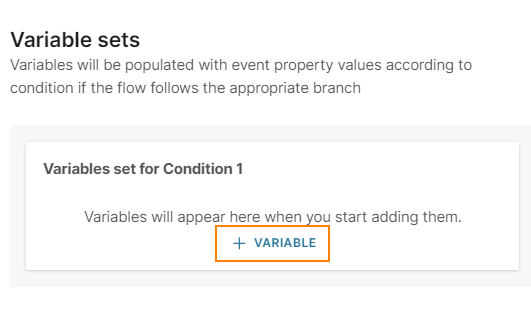
エレメントの Variable sets (変数セット) セクションで、Variable (変数) を選択します。
-
Event property (イベントプロパティ) フィールドで、イベントのフィールドを選択します。Event name (イベント名)、Event time (イベント時間)、Event date (イベントの日付)、Event ID (イベントID)、およびイベント内のすべてのプロパティを選択できます。
-
Variable (変数) フィールドで、対応するフロー変数を選択します。
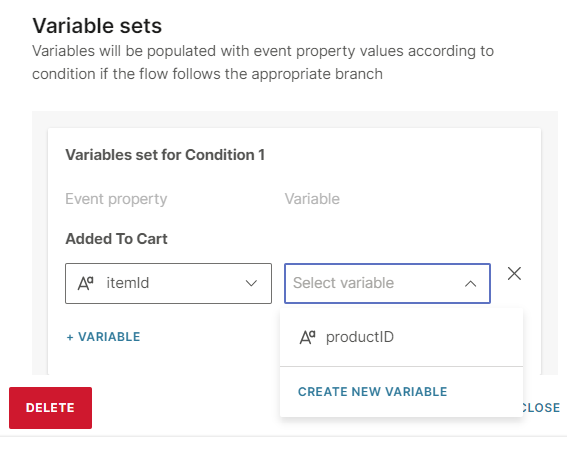
新しいフロー変数を作成するには、次の手順に従います。
-
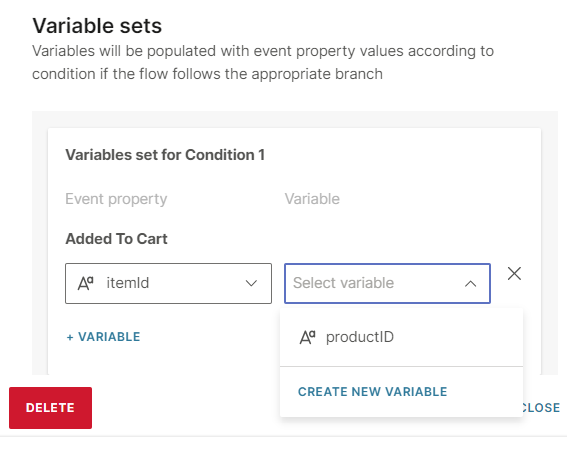
Variable (変数) フィールドで、Create new variable (新しい変数の作成) を選択します。
-
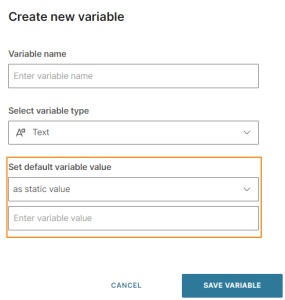
Variable name(変数名) を入力します。
-
変数タイプを選択します。詳細については、ドキュメントの「フロー変数のタイプ」セクションを参照してください。
注記- イベントプロパティと同じデータ型のみを選択できます。
- フロー変数の List (リスト) データ型は、People real-time event (People リアルタイムイベント) トリガーとWait for an event (イベントを待機) エレメントでのみ選択できます。
-
(任意) 変数のデフォルト値を指定します。静的な値を使用することも、数式を入力することもできます。
-
Save variables (変数の保存) を選択します。
-
変数への値の代入 [#assign-values-for-variables-settings]
変数には、様々な方法で値を代入することができます。以下の表は、変数に情報を保存する方法をいくつかの例で示しています。
| 例 | フローエレメント |
|---|---|
| インバウンドメッセージの送信者、受信者およびメッセージコンテンツを変数として保存します。 | インバウンドメッセージの評価 |
| サードパーティシステムからのコール応答をフローの後の方のステップに使用します。 | コールAPI |
| 必要なデータを変数としてサードパーティシステムから受け取る時は、フローAPIを使用します。 | フローAPI |
| IVRを変数として収集 | 収集 |
| カタログアイテムから変数の値を設定します | カタログ検索 |
| 今後の標準イベントおよびカスタムイベントから取得する情報をフロー内の変数として保存します。 | Wait for an Event (イベントを待機) Peopleリアルタイムイベント のトリガー |
フローで変数を使用する方法 [#use-variables-settings]
フロー変数は、プレースホルダーをサポートするすべてのエレメントで使用できます。
次の表は、変数の使用方法と、その使用に使用できるフローエレメントの例を示しています。
| シナリオ | 説明 | フローエレメント |
|---|---|---|
| オーディエンスのセグメント化 | 属性やその行動に基づいてオーディエンスを分割するために変数を使用します。 | オーディエンスのセグメント化 |
| パーソナライズ化 | 外部システムに変数を追加したい時は、送信エレメント、IVRエレメントやコールAPIエレメントに変数を使ってフローをパーソナライズすることができます。 | 送信エレメント 再生 (IVR) コールAPI |
| Peopleプロファイルに変数を保存 | 変数を People プロファイルに保存 | ユーザープロファイルの更新 |
| 受信者情報の保存 | [Notify Internal Business Recipients (社内業務受信者への通知)] エレメントで受信者情報を定義する場合に、変数を使用します。店舗マネージャーの電話番号が店舗の所在地によって異なる場合など、動的な受信者情報を持っている場合に便利です。 | 社内受信者への通知 |
詳細については、プレースホルダーを使用したパーソナライズドキュメントを参照してください。
Update variable (変数を更新する) [#update-variable-settings]
フローの変更を反映するように変数を更新するには、変数の更新エレメントを使用します。
例: Order Status (注文ステータス) 変数が ordered (注文済み)からdispatched (発送済み) に変更。
数式と式を変数に使用 [#expressions-in-variables-settings]
式を使用すると、以下のことが可能になります:
-
変数のデフォルト値の指定。これは、フロー設定で行うことができます。
-
エレメント内の変数の更新。
-
高度なシナリオでは、変数に式言語 を使用します。式言語を使用すると、次のような利点があります。
- 計算 - 例:エンドユーザーがバウチャーを何回受け取ったかを数えます。
- 時差の計算 - 例:遅延している注文を確認し、自動的に優先度を上げます。
注記デフォルトでは、関数 now() は 協定世界時 (UTC) のDateTime (日時)で返します。他の時間関数はすべて、お使いのアカウントのタイムゾーンを使用します。
-
変数と属性から一意のURLを連結する一意のURLを連結します。こうしたURLは、レポート生成やエンドユーザーへのフィードバックリクエストURLを送信する場合に使用します。
変数の転送 [#transfer-variables-settings]
エンドユーザーをあるフローから別のに送る場合は、これらのフロー間で変数を転送できます。詳細については、Add to Flow ドキュメントを参照してください。
削除
フローが不要な場合は、削除できます。次の手順を実行します。
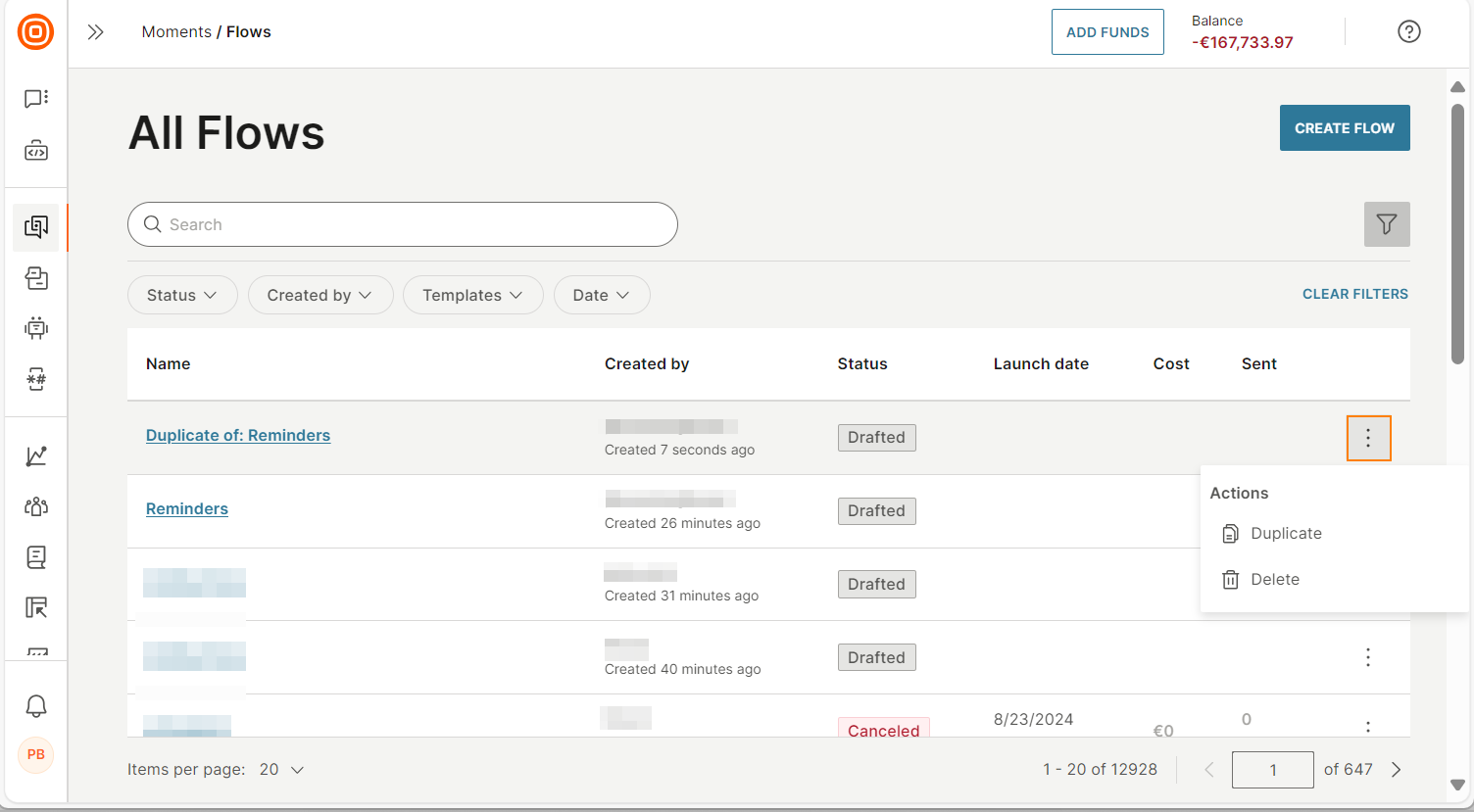
- NTT CPaaSのWebインターフェイスで、Moments > Flows (フロー) に移動します。
- 削除するフローで、3つのドットを選択し、Delete (削除) を選択します。
削除できるのは、Draft (下書き) ステータスのフローのみです。
パフォーマンス
ステータスがアクティブまたは完了のフローには、現在および将来のコミュニケーションを改善するために使用できる有用なデータが含まれています。
フローの概要 [#flow-summary-performance]
フローの概要 を表示します。
フローエレメントのメトリクス [#flow-metrics-performance]
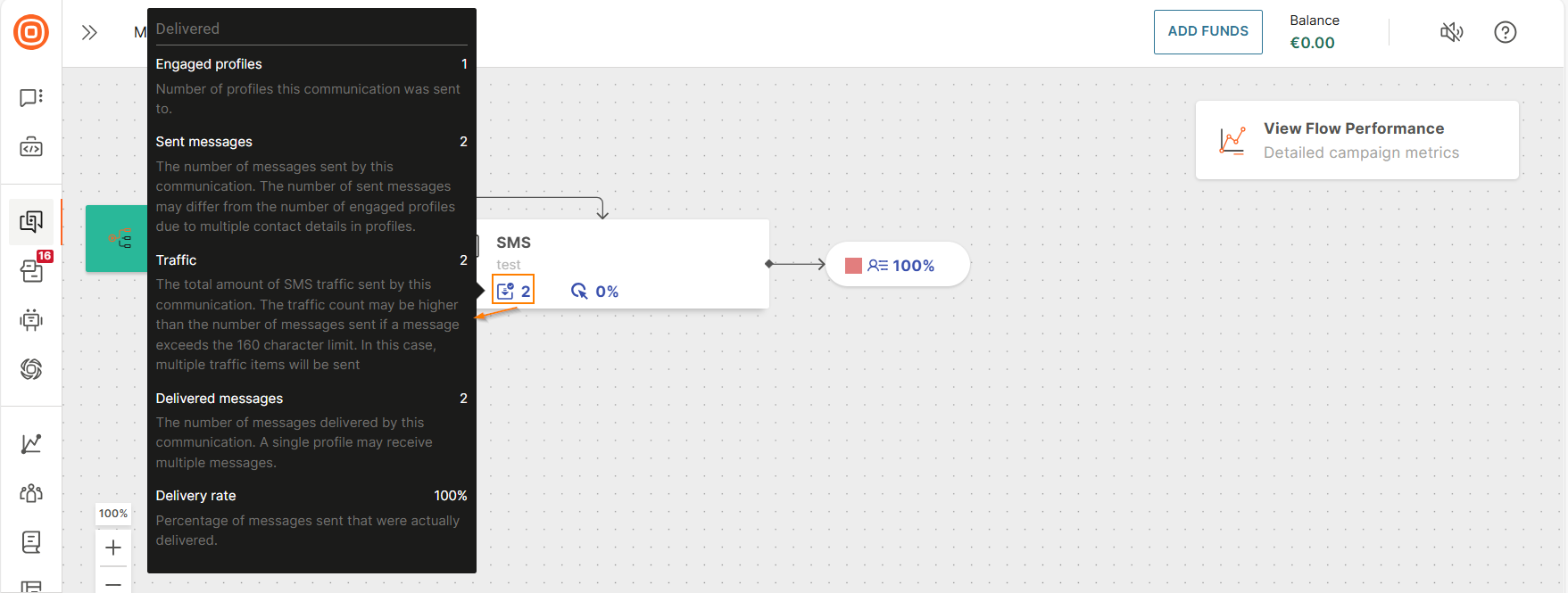
個々の フローエレメント のメトリクスを表示できます。例: 特定のエントリーポイントからフローに入ったエンドユーザーの数を確認できます。
各エレメントには異なるメトリクスがあります。
これらのメトリクスを表示するには、エレメント内のメトリクスインジケーターの1つにカーソルを合わせます。各インジケーターは、異なるメトリクスを示します。次の画像は、SMSエレメントの Delivered (配信済み) インジケーターのメトリクスを示しています。
キャンペーンのパフォーマンス [#overall-metrics-performance]
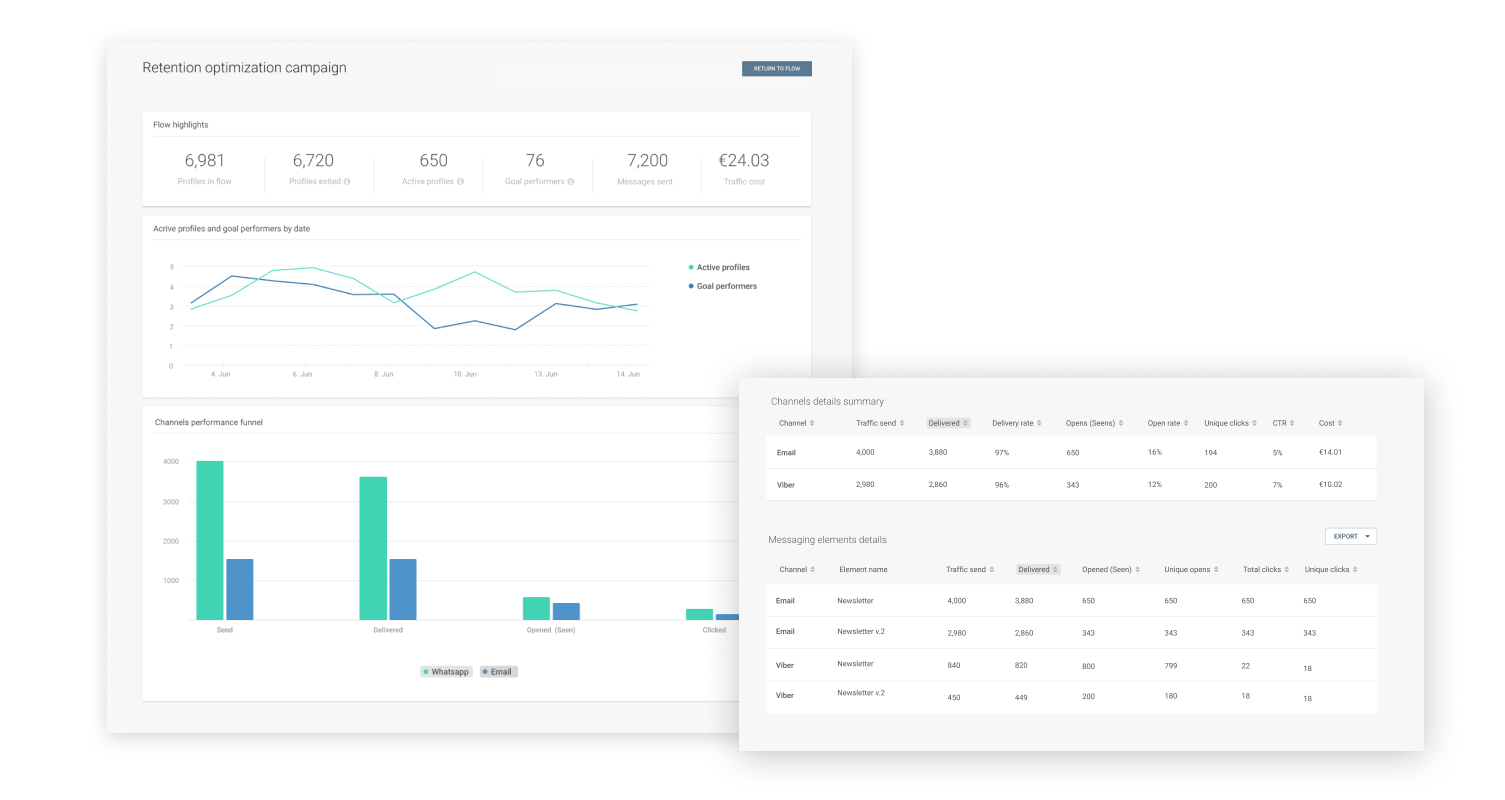
このセクションでは、フローのパフォーマンスを表示する方法について説明します。コミュニケーションキャンペーンに関連するフローのハイライトと追加情報を確認できます。
これらのメトリクスを表示するには、フロー内で View flow performance (フローのパフォーマンスを表示) を選択し、Campaign performance (キャンペーンのパフォーマンス) タブに移動します。
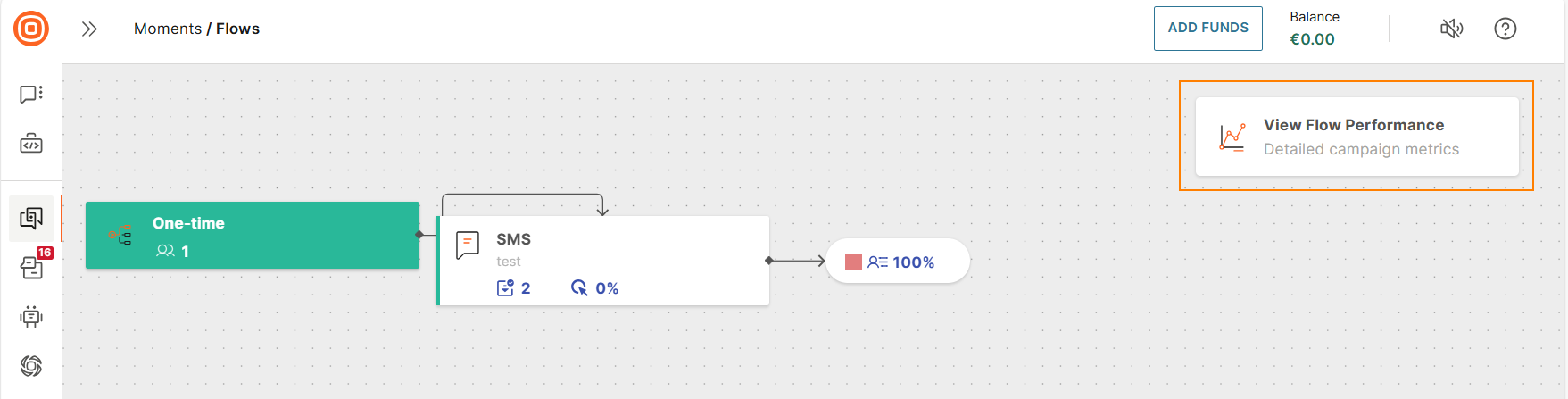
次の情報を表示できます。
| パフォーマンスメトリクス | 説明 |
|---|---|
| Profiles in flow (フロー内のプロファイル数) | フローに入った一意のエンドユーザーの数を表示します。このメトリクスは、特定の期間内にキャンペーンがリーチしたオーディエンスを確認するのに役立ちます。 |
| Profiles exited (終了したプロファイル数) | フローをexit point (エグジットポイント) で出た人の数を表示します。このメトリクスは、カスタマージャー二ーを最後まで完了し、早期に終了しなかったすべてのエンドユーザーを確認するのに役立ちます。また、フローがどれほど効果的であったかやエンドユーザーが期待どおりにフローに反応していたかどうかについてのインサイトが得られます。 例:フローの参加者数は 7,000 人に達したものの、フローを終了するエンドユーザーはわずか 1,500 人だとします。既存のフローを見直し、将来のフローを最適化して、より多くのパーソンが希望する方法で終了するようにできます。 目標 がないフローでは、これは成功を測定する重要なメトリクスとなります。 |
| Active profiles (アクティブなプロファイル) | フローに入り、コミュニケーションを受信してから、メッセージの閲覧、メッセージの開封、リンクのクリックなどのイベントを実行したパーソンの数を表示します。このメトリクスを使用すると、オーディエンスのアクティビティを測定でき、エンドユーザーに最も影響を与えたチャネルまたは特定のメッセージを確認できます。 |
| Goal performers (目標達成者) | フローに入り、ターゲットイベントを少なくとも1回実行したパーソンの数を表示します。このメトリクスは、フローの成功を測定する絶対尺度です。 |
| Messages sent (送信されたメッセージ数) | すべてのチャネルのフロー内で送信されたメッセージの合計数を表示します。チャネル別の内訳は、フローパフォーマンスのページの [チャネルの詳細]セクションで確認できます。 |
| Traffic Cost (トラフィックコスト) | フローの送信トラフィックの合計コストを表示します。 |
送信されたメッセージの総数を示すトラフィックデータには、次のものが含まれます:
- フロー内の各チャネルのデータ。例: メール、SMS、Viber。
- フロー内の非送信エレメントのデータ。例:Wait for an Event (イベントを待機)
フローに特定の目標がある場合、パフォーマンスアナリティクスにはその目標に関連するデータが含まれます。例: 目標が ItemPurchased (購入品目) イベントの場合、パフォーマンスアナリティクスには購入品目の総数が含まれます。
IVRインサイト
このセクションでは、IVRセッションのパフォーマンスについて見ていきます。インサイトを表示するには、フロー内で View flow performance (フローパフォーマンスの表示 を選択し、IVR insights (IVRインサイト) タブに移動します。
詳細については、Analytics のドキュメントを参照してください。
チャネルのパフォーマンス [#report-per-channel-performance]
チャネルメトリクス
チャネルのパフォーマンスを確認するには、Analyzeセクションを参照してください。個々のチャネル指標と全体的な指標を表示できます。
フローのレポート生成
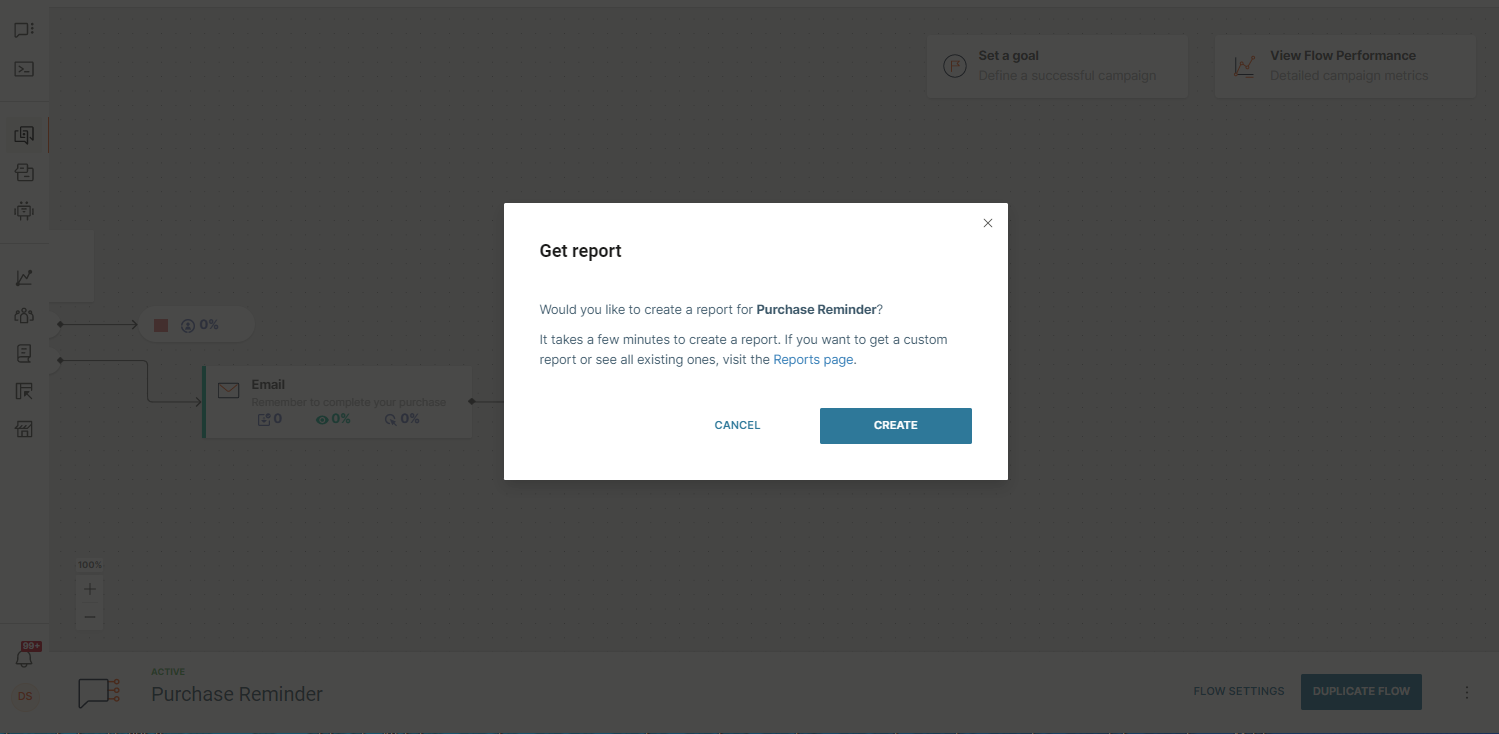
フローの対象になった各チャネルでのパフォーマンスに関する詳細レポートを生成するには、フロー内の3つのドットをクリックすると表示されるメニューからGet report (レポートの取得) > Create (作成) を選択します。カスタムレポートを作成する場合は、NTT CPaaSのWebインターフェイスで Analyze (アナライズ) > Reports (レポート) に移動します。
SFTPインポート [#sftp-import-performance]
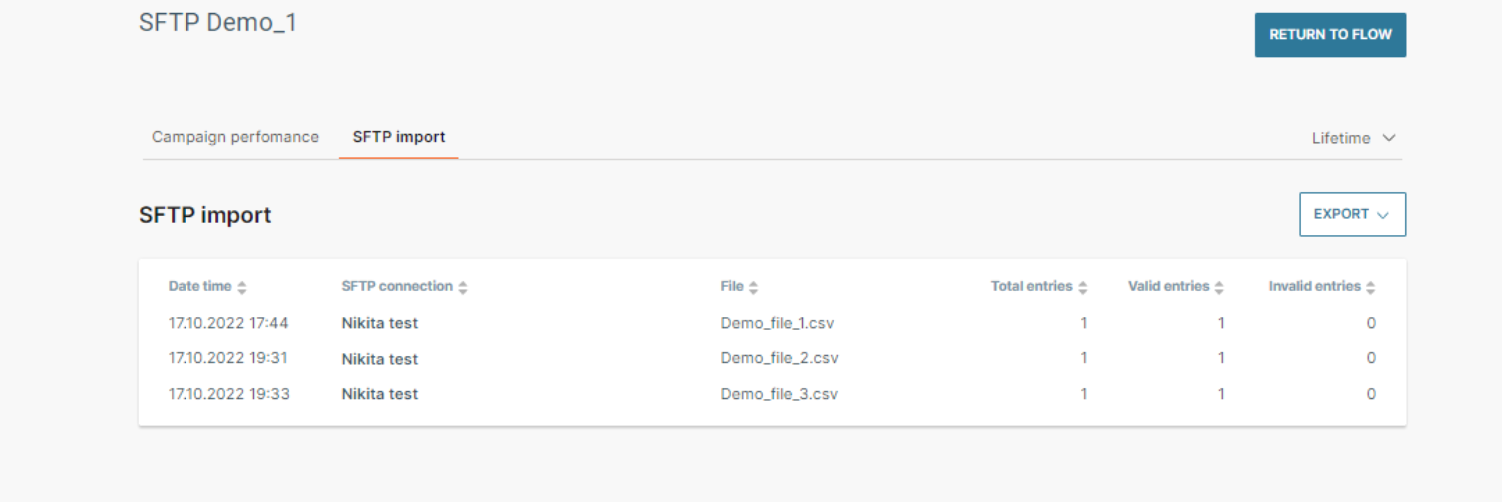
フローでSFTPインポート エントリーポイントを使用すると、インポートしたデータのパフォーマンスを表示できます。このエントリーポイントにより、新しいファイルが SFTPサーバーからシステムにアップロードされた時に正しく処理され、アップロードされたファイルのエントリーがエラーなしでフローに追加されるようになります。
フローエディターで、 View flow performance (フローパフォーマンスの表示) > SFTP Import (SFTPインポート) タブを選択して、インポートしたパフォーマンスデータを確認します。次のデータが表示されます:
| コラム | 説明 |
|---|---|
| Date time (日時) | ファイルをSFTPサーバーからフェッチした日時のタイムスタンプを表示します。 |
| SFTP connection (SFTP接続) | 使用されるSFTP接続の名前を表示します。ファイルをフェッチしようとした時に接続エラーが発生した場合は、エラーが表示されます。 |
| File (ファイル) | SFTPサーバーからフェッチされたファイルの名前を表示します。 |
| Total entries (合計エントリー数) | SFTPサーバーからアップロードされた .csv ファイル内の合計エントリー数を表示します。 |
| Valid entries (有効エントリー数) | ファイル内のエントリーのうち、フローに正常に追加されたエントリーの総数を表示します。 |
| Invalid entries (無効エントリー数) | フローに追加され なかった ファイル内のエントリーの総数を表示します。 無効のエントリーとして表示される場合、次のような理由が考えられます: - 1種類の連絡先情報 (電話番号または メールアドレス) しか含まないインポートの場合:連絡先情報が空または無効であれば、エラーが表示されます。 - 両方の種類の連絡先情報 (電話番号と メールアドレス)を含むインポートの場合: - 両方の種類の連絡先情報が共に無効であれば:エラーが表示されます。 - 連絡先情報のうち、1種類が有効で、もう1種類が無効であれば:エラーが表示されます。 - 連絡先情報のうち、1種類が有効で、もう1種類が空であれば: この場合は有効ですので、 エラーは表示されません。 もしファイル内に無効のエントリーが多数含まれている場合は、ファイル内のデータに問題があるかどうかを確認し、ある場合はその問題のデータを修正してください。 |
また、SFTPインポートを通じて取得したパフォーマンスデータをエクスポートすることもできます。Export (エクスポート) を選択して、データを .csv ファイルとしてエクスポートします。
MEP消費レポート [#monthly-engaged-persons-consumption-report-performance]
Momentsの使用状況は、月間エンゲージドパーソン (MEP) の測定に基づいて確認します。1 MEPは、1カ月間に1つ以上のMomentsフローに少なくとも1回入った一意のユーザープロファイルを表します。
プロファイルは、フローに入った回数や、エンドユーザーにメッセージが送信されたかどうかに関係なく、MEPとしてカウントされます。
パーソンは、フローに対して定義された入力条件を満たすと、フローに入ります。例: セグメントに属している、イベントをトリガーしている、または SFTPファイルインポートを通じて追加されている。
MEPレポートの使用方法
MEP消費レポートを使用して、アカウントのエンゲージドプロファイルに関する統計を表示します。これにより、エンゲージドプロファイルのサブスクリプション料金を毎月追跡できます。このレポートには、エンゲージメントの日時と、キャンペーンごとの MEPが含まれます。
MEPの計算方法
ある月にフローに入った一意のパーソンプロファイルは、その月のMEPとしてカウントされます。
次の表は、MEPとしてカウントされるエンドユーザーが実行したアクションを示しています。同じエンドユーザーに複数のアクションが適用される場合、そのエンドユーザーに対して1つのMEPのみがカウントされます。
| アクション | MEPカウント |
|---|---|
| エンドユーザーが1カ月間に 1つのフローに複数回入った場合。 | 1 MEPとしてカウントされます。 |
| エンドユーザーが1カ月間に複数のフローを入った場合。 | 1 MEPとしてカウントされます。 |
| エンドユーザーが複数のフローに入り、各フローの異なるチャネルを介してメッセージを受信した場合。 例: あるエンドユーザーがフローを入り、SMSメッセージを受信しました。同じ月に、そのエンドユーザーが別のフローに入り、メールメッセージを受信しました。 | 1 MEPとしてカウントされます。 |
| エンドユーザーがフローに入ったが、メッセージを受信しなかった場合。 | 1 MEPとしてカウントされます。 MEPは、エンドユーザーがフローに入ったかどうかにのみ依存します。エンドユーザーがメッセージを受信したか、アクションを実行したかには依存しません。 |
| エンドユーザーが、Send (送信) エレメントを含まないフローに入った場合。 例: ユーザープロファイルを更新するためにフローが使用された場合。 | 1 MEPとしてカウントされます。 MEPは、エンドユーザーがフローに入ったかどうかにのみ依存します。フロー内のエレメントには依存しません。 |
| エンドユーザーは1カ月間、どのフローにも入らなかったが、APIまたはブロードキャストを介して送信されたメッセージを受信した場合。 | MEPカウントには含まれません。 |
MEP消費メトリクスの表示
MEP消費メトリクスは、次の方法で表示できます:
- MEP消費レポートを作成する。
- MEP消費ダッシュボードを使って、エンゲージドプロファイルを表示する。
詳細については、次のセクションを参照してください。
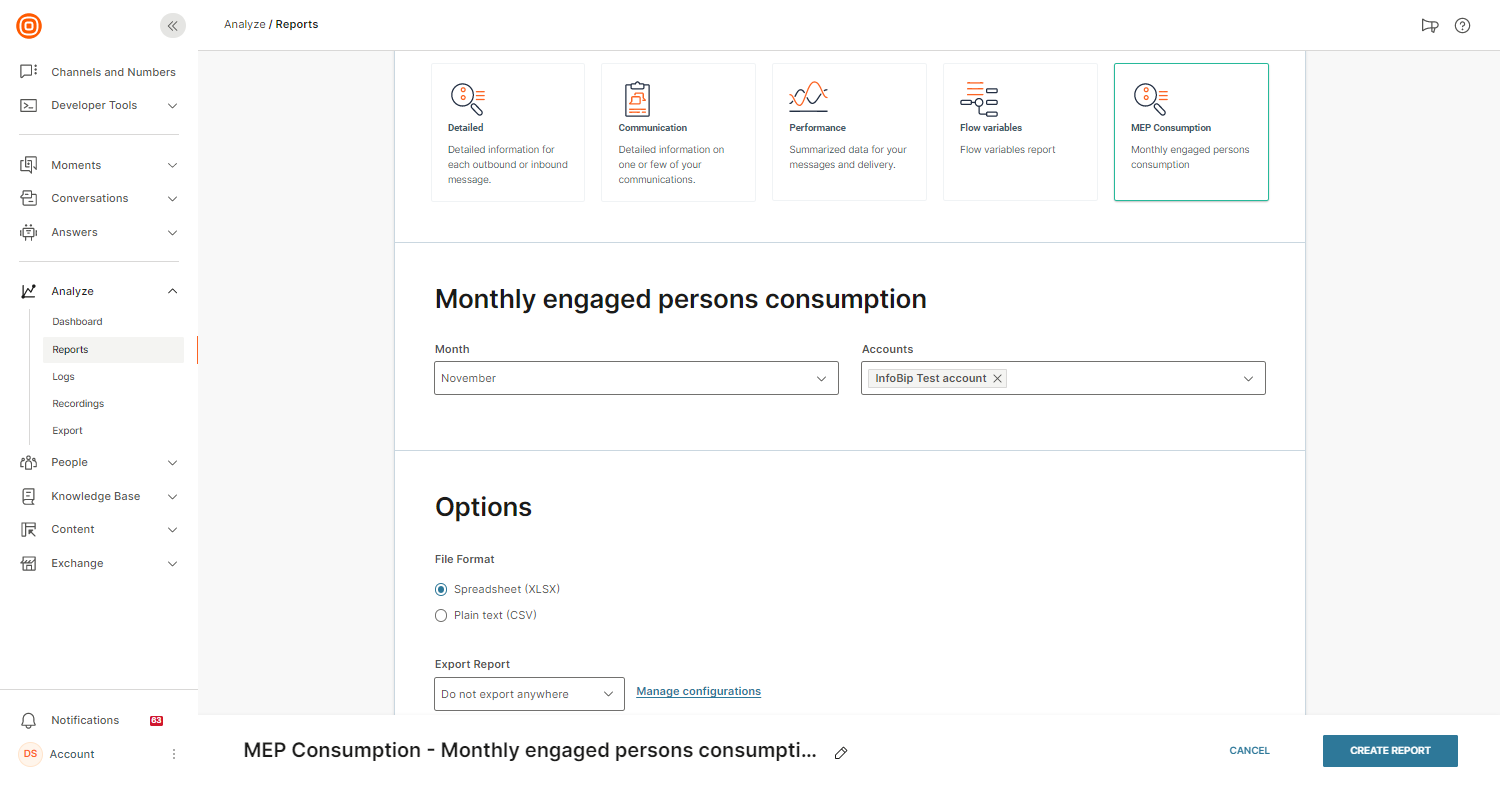
MEP消費レポートの作成
-
NTT CPaaSのWebインターフェイスで、Analyze (アナライズ) > Reports (レポート) > Create Report (レポートの作成) に移動します。
-
MEP Consumption (MEP消費) を選択します。
-
レポートに名前を付けます。
-
レポートを作成する Month (月) を選択します。過去3カ月から選択できます。
-
Accounts (アカウント) を選択して、すべてのアカウントを表示するか、サブアカウントでレポートをフィルタリングします。
-
レポートをエクスポートする形式を選択します。使用可能な形式は .xlsx と .csv です。
注記大量のMEPがある (10,000を超える) 場合は、.csv形式を選択します。
-
Create report (レポートの作成) を選択します。
データのレポートが生成されます。レポートには次の情報が含まれます:
- パーソンID
- エンゲージした場所
- 請求先
- キャンペーン ID
- キャンペーン名
MEP消費ダッシュボードの表示
ダッシュボードの表示
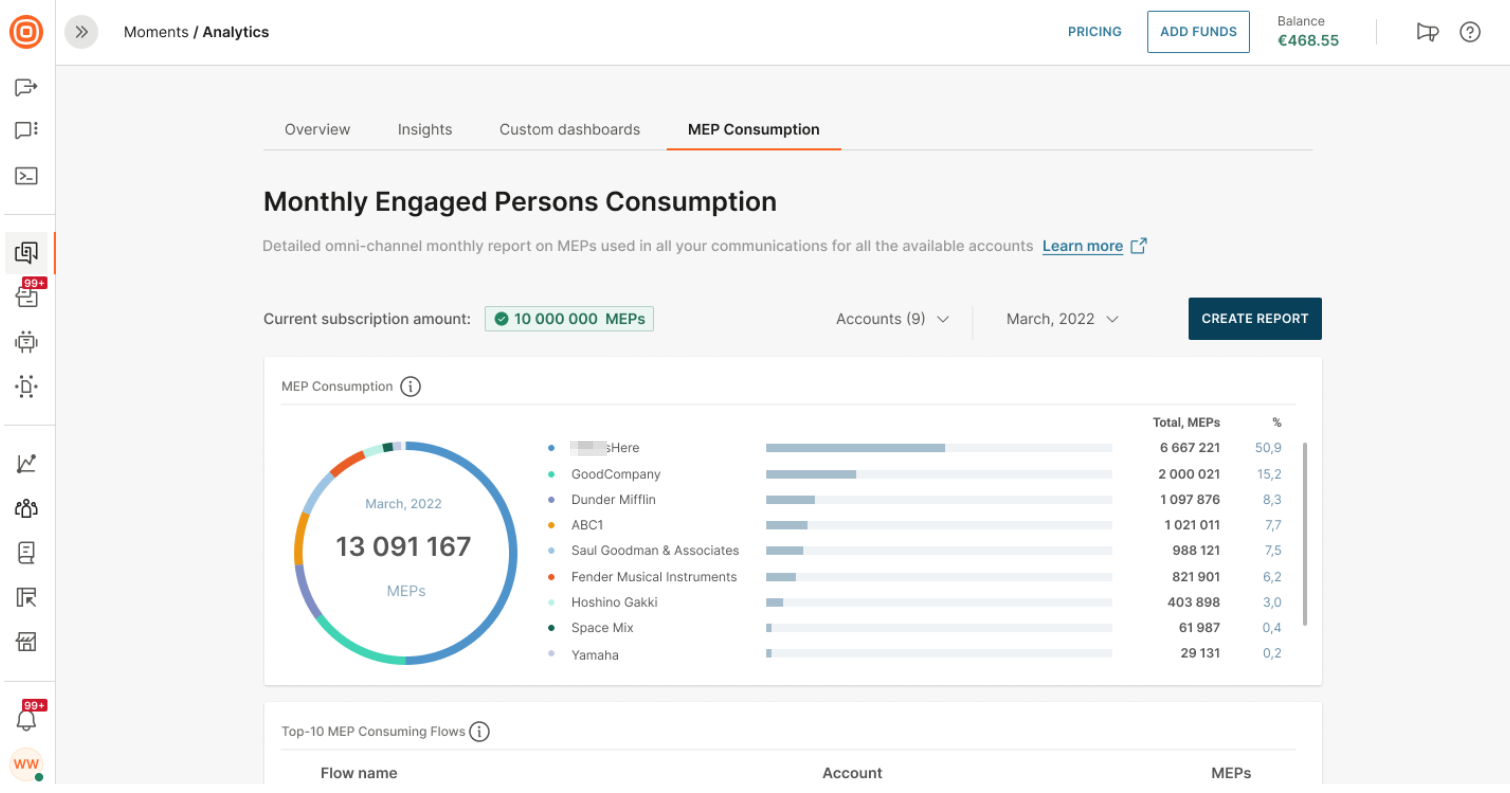
アカウントの MEP consumption (MEP消費) ダッシュボードにアクセスするには、NTT CPaaSのWebインターフェイスで、Moments > Analytics (アナリティクス) > MEP consumption (MEP消費) タブに移動します。
この機能は、Analyze (アナライズ) マネージャーまたはCommunication (コミュニケーション) マネージャーのロール を与えられているユーザーしか使用できません。このレポートにアクセスできるようになっているべきだと思われる場合は、アカウントマネージャーにお問い合わせください。
デフォルトでは、ダッシュボードには当月のデータが表示されます。過去3カ月までのデータを表示できます。ダッシュボードには、現在の日付までのデータが表示されます。例:月の10日にダッシュボードを表示すると、10日までのMEP統計のみが表示されます。
ダッシュボードには、次の情報が含まれています:
Current subscription amount (現在のサブスクリプション金額)
お使いのアカウントに適用されている現在のサブスクリプションプランを表示します。
MEP consumption (MEP消費)
お使いの全アカウントのMEP消費の合計値を表示します。
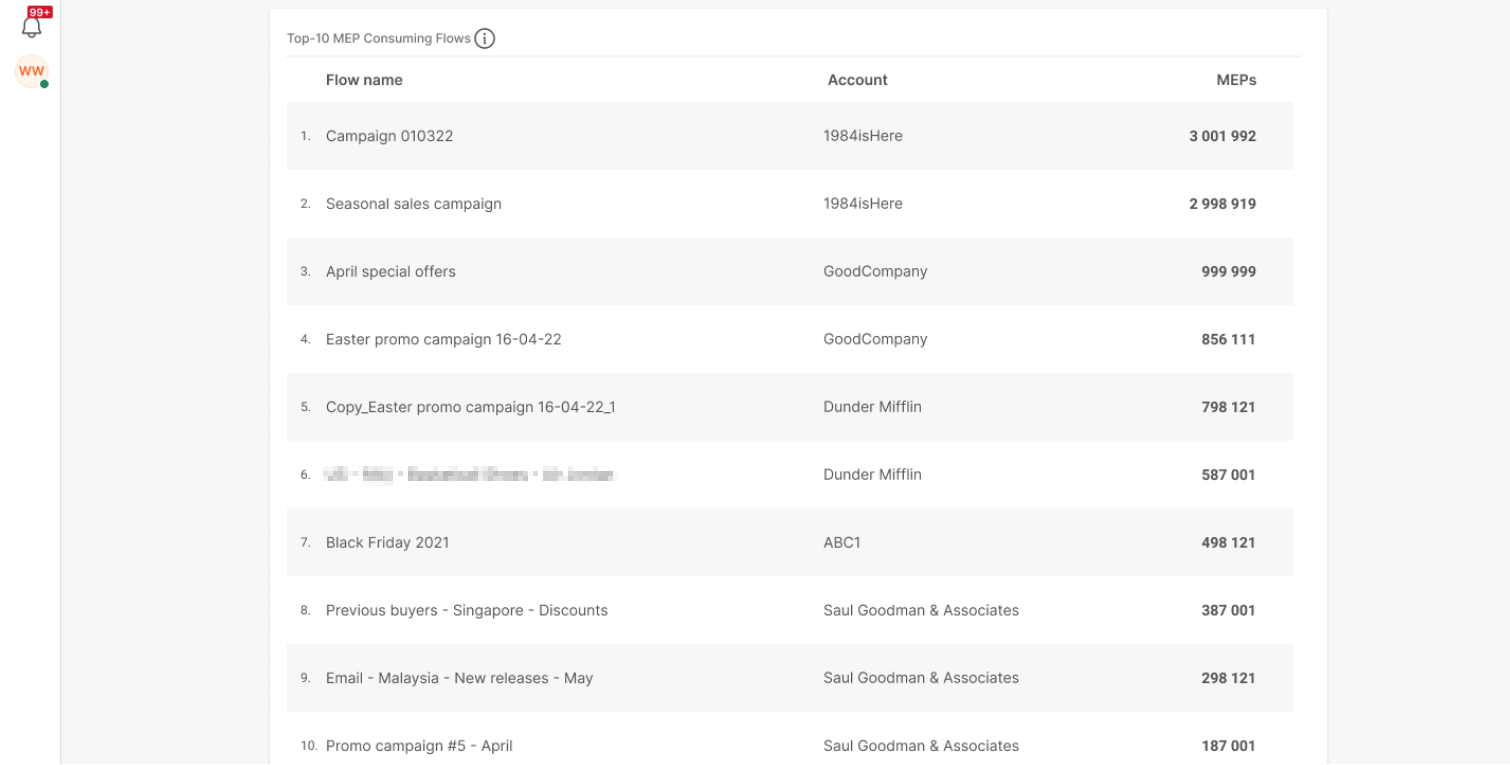
Top 10 MEP consuming flows (MEP消費の多い上位10フロー)
MEP消費別に見た上位10フローを表形式で表示します。
レポートの生成
- Create report (レポートの作成) を選択します。
- 生成されたレポートを表示するには、Analyze (アナライズ) > Reports (レポート) に移動します。
高度な分析
早期アクセスAdvanced Analytics (高度アナリティクス) への早期アクセスは、特定の条件を満たすお客様のみが可能です。早期アクセスプログラムの詳細については、NTT CPaaS アカウントマネージャーにお問い合わせください。