チャンネル
Moments では、WhatsApp や Viber などのコミュニケーション チャネルを通じてエンド ユーザーにメッセージを送信します。例: 予約のリマインダーを送信したり、注文情報を共有したり、新商品を宣伝したりします。
各チャネルには特定の機能があります。チャネルのドキュメントを参照して、ユースケースとターゲット国に適したチャネルを特定します。
フローでは、各チャンネルに個別のチャンネルエレメント があります。例: SMS チャネルには、SMS メッセージの送信 エレメントがあります。これらの要素を使用して、エンド ユーザーに送信するメッセージを構成します。
同じフローで複数のチャンネルを使用できます。
フローでチャネルエレメントを使用する [#use-channel-element-flow]
チャネル要素を他のフロー要素と共に使用して、コミュニケーションキャンペーンを作成します。
前提 条件 [#prerequisites-use-channel-element]
NTT CPaaSアカウントでチャネルを有効にします。チャネルの有効化については、その チャネル のドキュメントを参照してください。
Momentsでサポートされているチャンネルのリストは、サポートされているチャンネルを参照してください。
チャネル エレメントの追加と構成 [#add-element-use-channel-element]
-
チャンネルエレメントをフローの関連セクションに追加します。
-
エレメントを選択してサイドパネルを開きます。
-
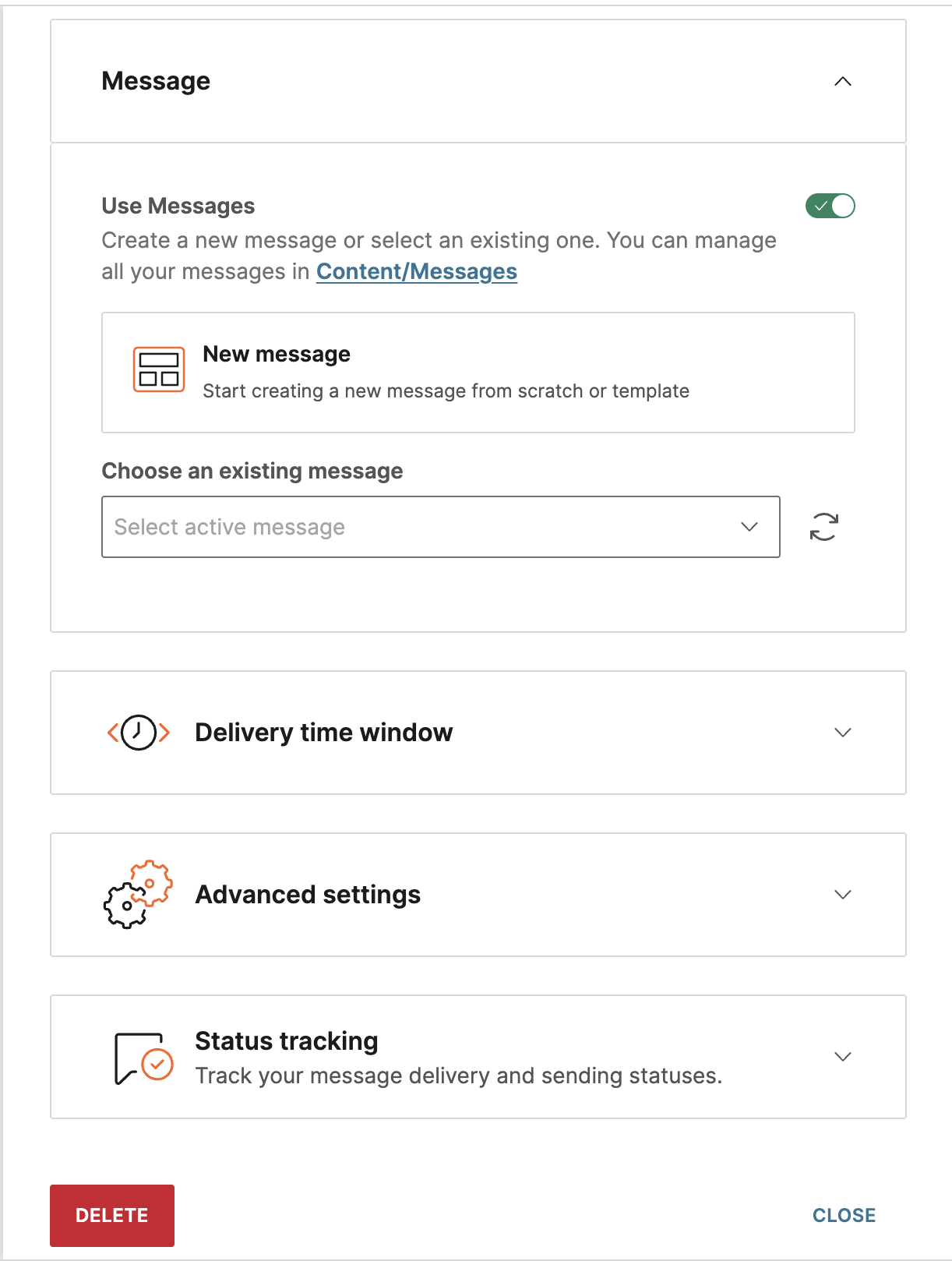
メッセージコンテンツを設定します。既存のメッセージを選択 または 新しいメッセージの作成 のいずれかです。
-
(オプション)チャンネルオプションを設定します。各チャネルは、異なるフィールドのセットをサポートする場合があります。
- 追跡とレポートのオプション: メッセージにリンク(URL)が含まれている場合は、次の操作を実行できます。
- URL の短縮: URL の長さを短くします。
- URL クリックのトラッキング: エンド ユーザーが URL をクリックした回数、どのエンド ユーザーが URL をクリックしたか、クリックの発生元のキャンペーンを特定します。
- 納期: コミュニケーションの時間とタイムゾーンを設定します。
- メッセージ送信速度: 指定した期間内に送信するメッセージの数を入力します。
- 送信時間の最適化: フローを有効にして、エンドユーザーにメッセージを送信するのに最適な時間を決定します。
- 有効期間: フローがエンドユーザーにメッセージを配信しようとする最大期間を設定します。
- データ ペイロード: 保存またはインポートした連絡先からメッセージに追加するデータを 1 つ以上選択します。例:名と国。
- ステータス追跡: メッセージが正常に送信または配信された場合にのみ、エンドユーザーがフローの次のステップに進むようにします。
- 追跡とレポートのオプション: メッセージにリンク(URL)が含まれている場合は、次の操作を実行できます。
次のステップ [#next-steps-use-channel-element]
-
(オプション)チャネル エレメントで次の設定を使用します。
- 受信メッセージの評価 エレメントを使用して、エンド ユーザーのメッセージを評価し、それに応じてフローを分岐します。
-
受信メッセージの評価 エレメントを使用して、エンド ユーザーからの応答を処理し、それに応じてフローを分岐します。
メモこの機能は、受信メッセージの評価 エレメントでサポートされているチャネルでのみ使用できます。
-
内部受信者に通知機能を使用して、内部チームに通知を送信します。
- フローの一部として社内のビジネスユニットに通知する場合は、内部受信者に通知 関数を使用します。例: エンド ユーザーが応答したときに店長またはスタッフ メンバーに通知したいと考えています。
- ユースケースに合わせてフローの残りの部分を設定します。
- フローを起動した後、チャネルのトラフィックレポートを表示できます。Analyzeに移動し、チャネル統計を表示します。また、詳細情報を含むレポートを生成することもできます。
チャネルエレメント内の既存のメッセージを選択する [#select-existing-message]
サポートされているチャネルの場合、メッセージでメッセージを作成し、フローのチャネルエレメントで選択できます。
LINEでメッセージを選択するには、LINEでメッセージを選択するを参照してください。その他のすべてのチャネルについては、他のフロー要素のメッセージの選択を参照してください。
LINEでメッセージを選択する [#select-message-line]
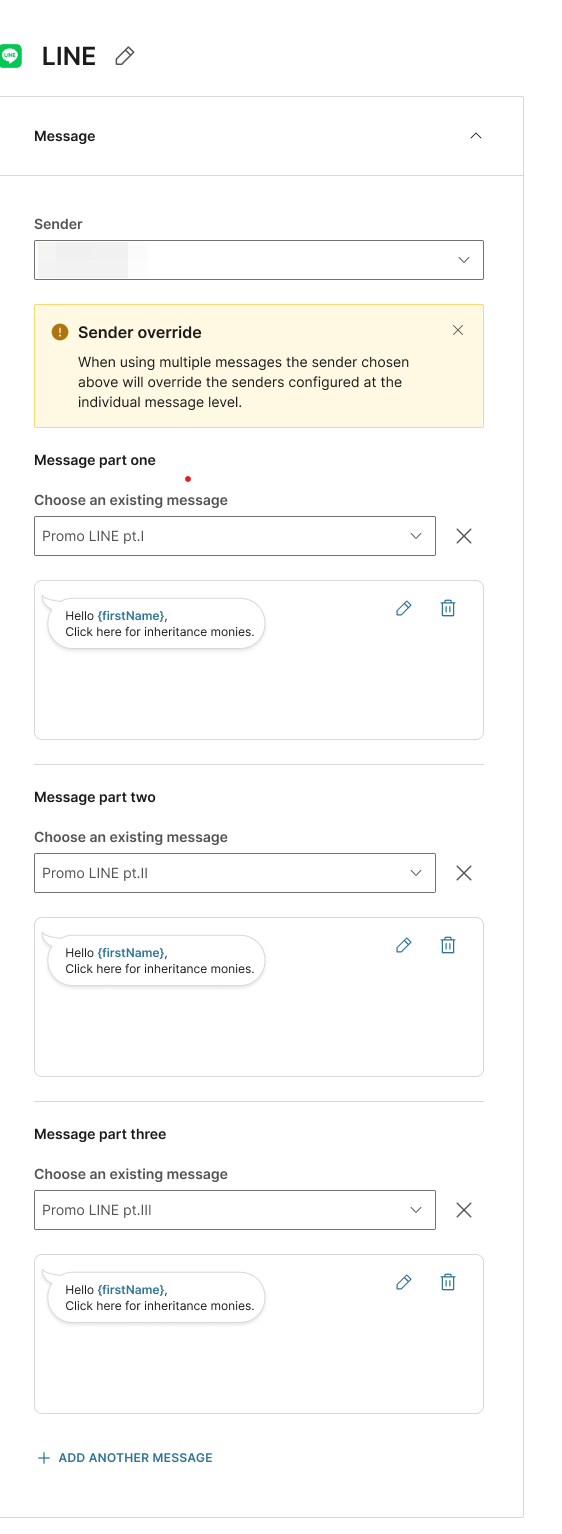
1 つの LINE エレメントで複数のメッセージを送信できます。選択したすべてのメッセージは、1 つのマルチパート メッセージの一部として送信され、1 つのメッセージとしてカウントされます。最大 5 つのメッセージ パーツを追加できます。
-
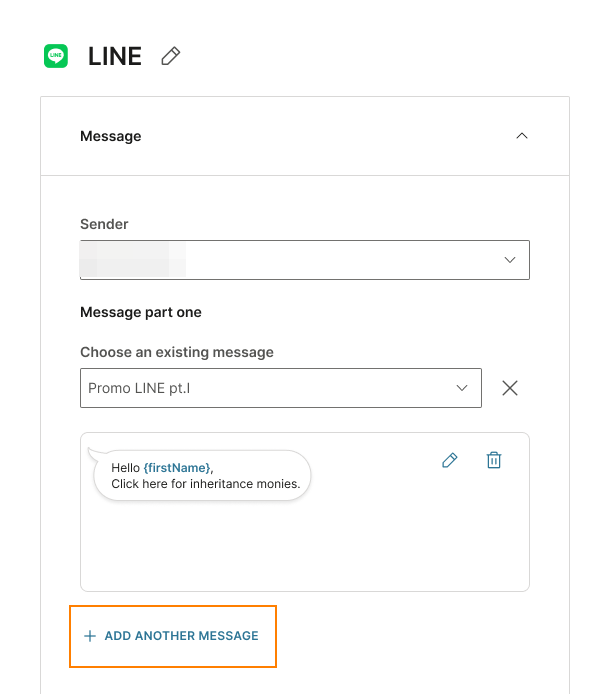
フローの LINE エレメントで、送信者 を選択します。
注記マルチパート メッセージでは、この送信者がすべてのメッセージ パートに使用されます。個々のメッセージの送信者は無視されます。
-
既存のメッセージの選択 フィールドで、メッセージを選択します。
-
(オプション)複数のメッセージを 1 つのメッセージの一部として送信するには、[別のメッセージの追加] を選択し、次のメッセージを選択します。
最大 5 つのメッセージを追加できます。
-
メッセージに変数 (プレースホルダー) が含まれている場合は、フロー エレメントの 変数 セクションに一覧表示されます。
マルチパート・メッセージの場合、変数はメッセージ・パートごとにリストされます。
これらのプレースホルダーに値を追加するには、各メッセージ変数を同じデータ型のフロー変数にマップします。メッセージ変数とフロー変数の名前とタイプが同じ場合、これらの変数は自動的にマップされます。
フロー変数の詳細については、Momentsのドキュメントを参照してください。
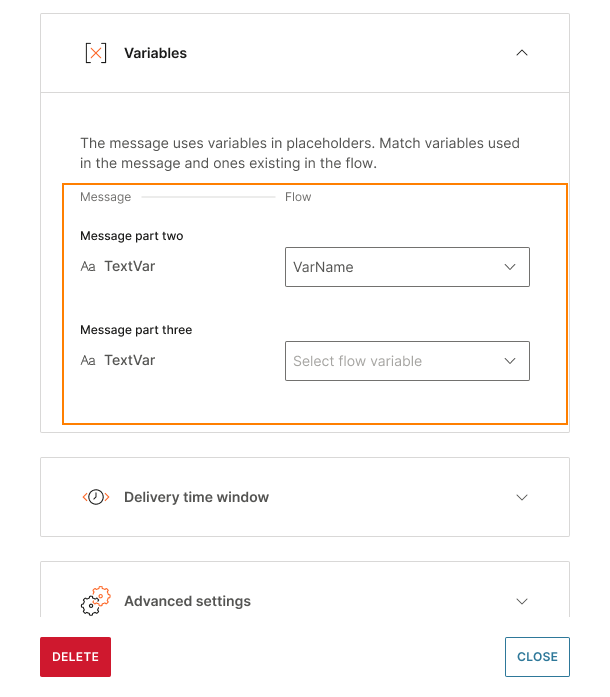
メッセージがフローに追加されます。
他のフロー要素でメッセージを選択する [#select-message-other-elements]
これらの手順は、LINE を除くすべてのチャネルに適用されます。
-
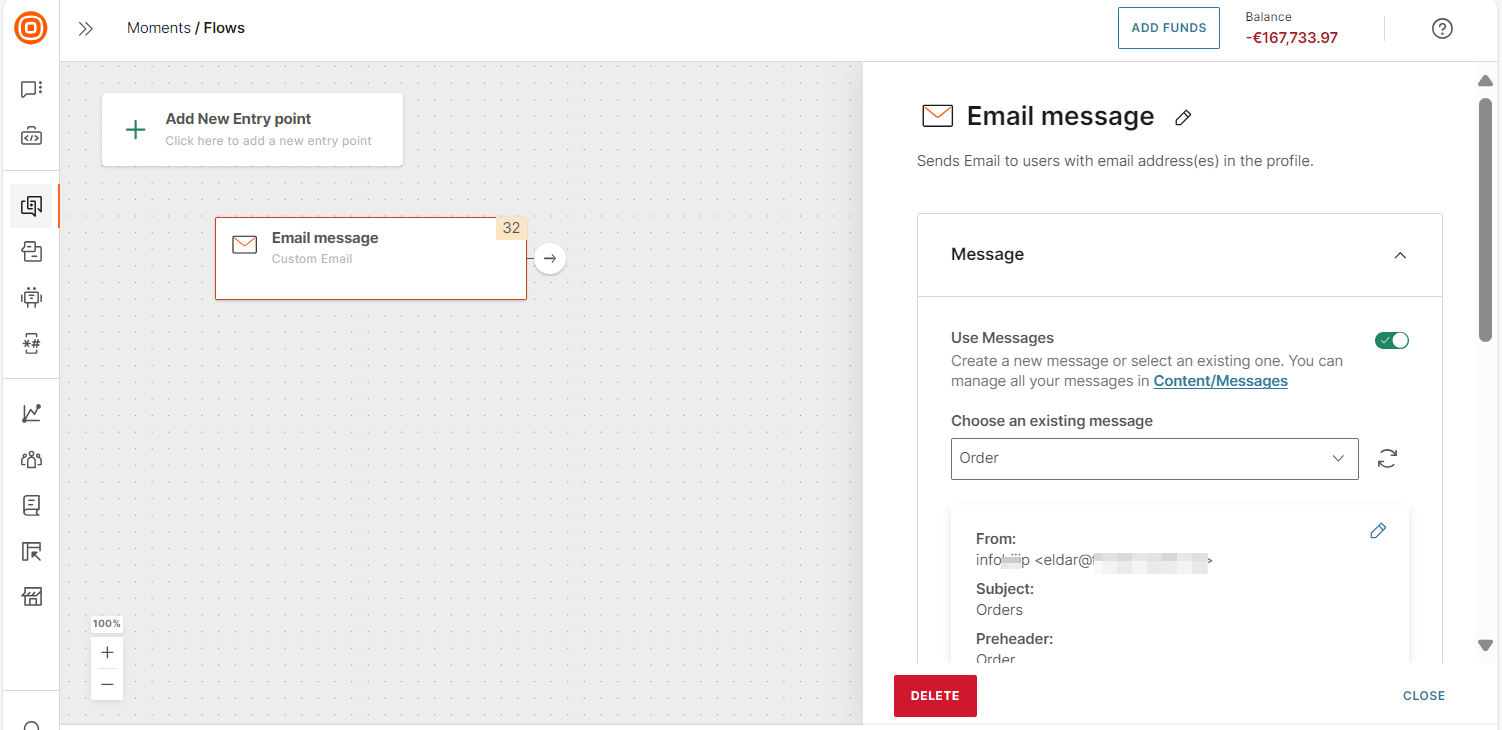
フローのチャネル エレメントで、メッセージの使用 を有効にします。
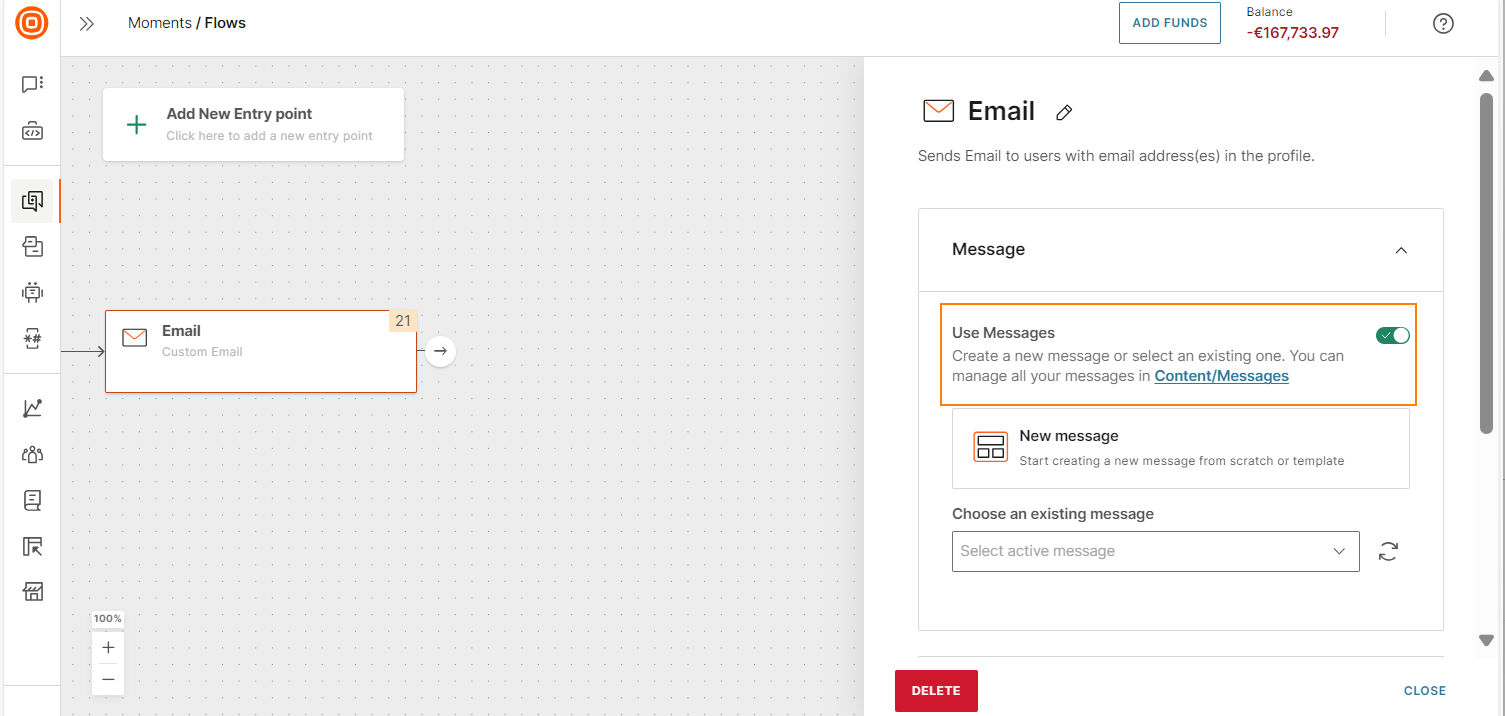
-
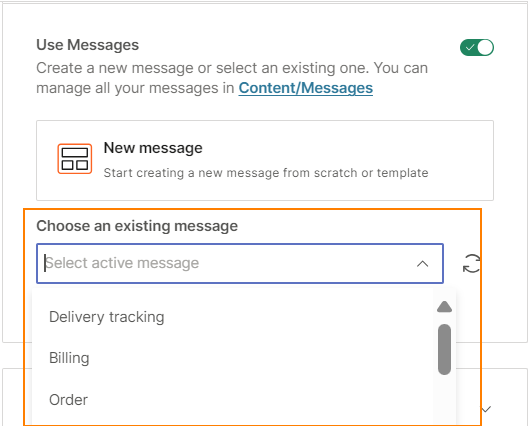
[既存のメッセージの選択] フィールドで、メッセージを選択します。
例: 次の画像は、電子メール チャネルの既存のメッセージを選択する方法を示しています。
-
メッセージに変数 (プレースホルダー) が含まれている場合は、フロー エレメントの 変数 セクションに一覧表示されます。
これらのプレースホルダーに値を追加するには、各メッセージ変数を同じデータ型のフロー変数にマップします。メッセージ変数とフロー変数の名前とタイプが同じ場合、これらの変数は自動的にマップされます。
フロー変数の詳細については、Momentsのドキュメントを参照してください。
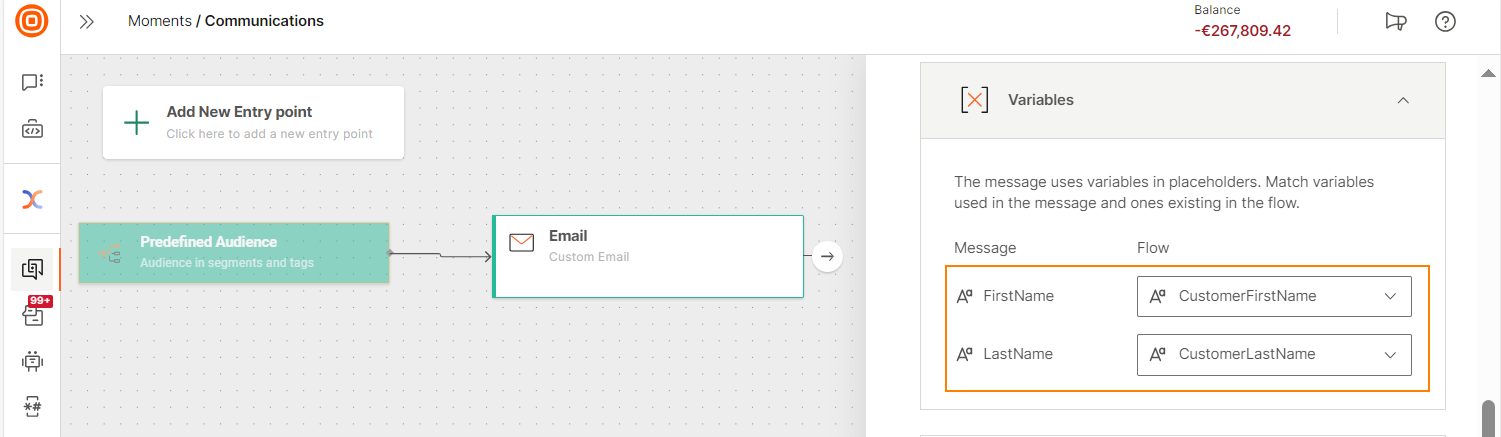
メッセージがフローに追加されます。
新しいメッセージを作成する [#create-message]
メッセージの作成方法 [#methods-create-message]
チャネルに応じて、次の方法でメッセージを作成できます。
- メッセージ:コンテンツ のメッセージの作成>、次にチャネルエレメントで選択。
- チャネルエレメントで。
メッセージ・サイズに制限があるチャネルの場合は、メッセージが制限内に収まっていることを確認してください。
メッセージ作成方法の違い [#difference-create-message]
次の表を使用して、使用するメッセージ作成方法を決定します。
| メッセージ内 | チャネルエレメント内 |
|---|---|
| [コンテンツ] > [メッセージ] でメッセージを作成します。 | チャネル エレメントでメッセージを作成します。 |
| メッセージは [コンテンツ] > [メッセージ] に保存されます。 | メッセージはフローに格納されます。 |
| メッセージの内容は、フローの起動後でもいつでも編集できます。 | メッセージの内容を編集するには、フローの新しいバージョンを作成する必要があります。 |
| このメッセージは、他のフローで再利用できます。 | メッセージはフローに固有です。 |
チャネルでサポートされるメッセージ作成方法 [#supported-message-creation-methods]
次の表は、各チャネルでサポートされているメッセージ作成方法を示しています。
| チャンネル | メッセージから作成 | チャネルエレメントから作成 |
|---|---|---|
| Apple Messages for Business | ✓ | ✓ (非推奨) |
| メール | ✓ | ✓ (非推奨) |
| In-app message (アプリ内メッセージ) | ✗ | ✓ |
| 線 | ✓ | ✓ (非推奨) |
| メッセンジャー | ✗ | ✓ |
| MMS | ✗ | ✓ |
| Mobile push (モバイルプッシュ通知) | ✓ | ✓ (非推奨) |
| RCS | ✓ | ✓ (非推奨) |
| SMS | ✗ | ✓ |
| Viberのビジネスメッセージ | ✓ | ✓ (非推奨) |
| Voice and Video | ✗ | ✗ |
| ✓ | ✓ (非推奨) |
チャネルエレメントでメッセージを作成する [#create-message-channel-element]
チャネルエレメントのサイドパネルで、次の操作を行います。
-
[メッセージの使用] フィールドを無効にします。
-
送信者 または 差出人 フィールドで送信者を選択します。
-
コンテンツセクションで、コンテンツの作成を選択します。
-
デザイン・エディターで、チャネルでサポートされているメッセージ・タイプを 1 つ以上追加します。
例: チャネルによっては、テキスト、ボタン、画像、またはビデオを含むリッチ メッセージを作成できます。
-
メッセージを作成します。
-
選択したメッセージタイプのフィールドを設定します。フィールドは、メッセージ・タイプごとに異なる場合があります。
-
(オプション)パーソナライズ メッセージ。
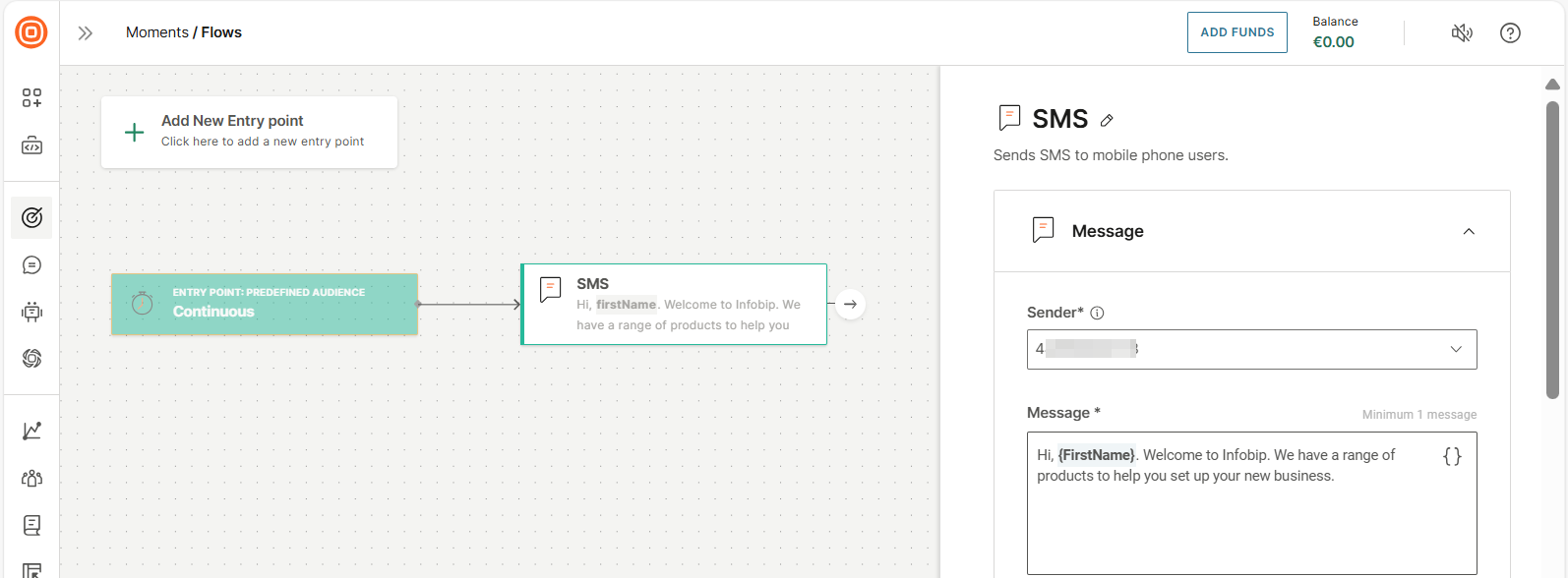
メッセージをパーソナライズする
一部のメッセージの種類では、個人用設定がサポートされています。次の操作を実行できます。
変数を追加する
フロー変数をプレースホルダーとして使用して、メッセージをパーソナライズします。
メッセージサイズに制限があるチャネルの場合、変数の値が入力された後、メッセージが制限内であることを確認してください。
絵文字と書式設定を追加する
次のマークアップを使用します。
| フォーマッティング | 記号 | 例 | プレビュー |
|---|---|---|---|
| ボールド | アスタリスク (*) | 合計金額は *USD10.50* です。 | 合計金額はUSD10.50 です。 |
| イタリック 体 | アンダースコア (_) | _WhatsApp_へようこそ! | WhatsApp へようこそ! |
| 取り消し線 | チルダ (~) | これは~better~最高です! | これは |
| コード | 3 つのバッククォート (```) | ```print Hello World``` | print Hello World |
チャネル要素 [#channel-elements-channels]
チャネル固有のオプションを構成し、各チャネル エレメントでサポートされているメッセージ タイプを確認します。
詳細オプションの設定については、チャネルオプションセクションを参照してください。
SMS [#sms-channels]
SMS チャネルを介してエンド ユーザーと通信するには、フロー エディターに SMS メッセージの送信 エレメントを追加します。
エレメントを構成する
エレメントを選択してサイドパネルを開き、次のフィールドを設定します。
メッセージ
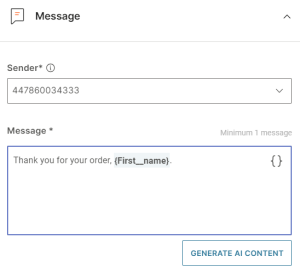
送信者: 送信者 を選択します。
メッセージ: メッセージの内容を追加します。
スペース、特殊文字、改行、絵文字、プレースホルダーなど、最大 160 文字を追加できます。
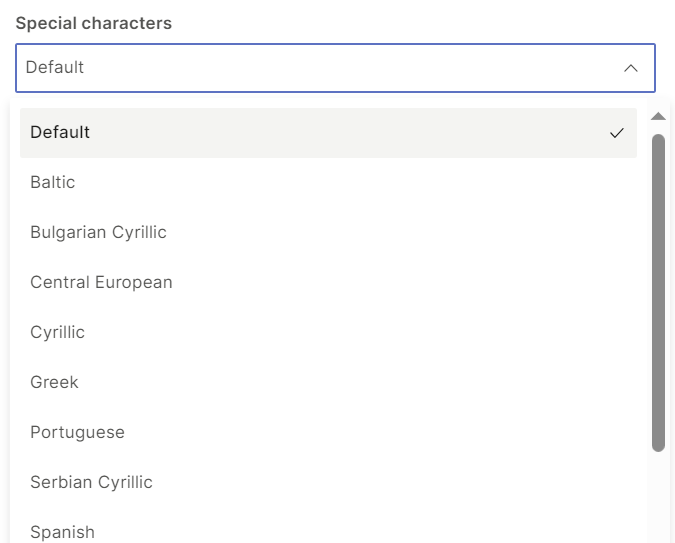
特殊文字 (オプション): GSM アルファベットの一部ではない文字を使用する必要がある場合は、特殊文字 を定義します。
分散型台帳テクノロジー (DLT): SMS メッセージの配信を追跡および検証し、目的の受信者によって送受信されていることを確認する場合は、DLT を有効にします。詳細については、DLT ドキュメントを参照してください。
DLT 機能はインドにのみ適用されます。
API プル経由の配信レポートを有効にする: 配信されたメッセージの数を識別するには、このオプションを選択します。
フラッシュ SMS: 受信者のデバイスの画面にメッセージを直接表示します。受信者はメッセージを読むためにメッセージを開く必要はありません。
連絡先リストを無視する: 連絡先が 連絡しない リストに含まれている場合でも、フローはエンド ユーザーにメッセージを送信します。このオプションは、トランザクションメッセージをエンドユーザーに送信するが、プロモーションメッセージは送信したくない場合に使用します。
In-app message (アプリ内メッセージ) [#in-app-message-channels]
アプリ内メッセージは、モバイルアプリのユーザーがアプリを利用する際に、そのユーザーに通信を送信するためのものです。アプリ内メッセージは、終了ユーザーでアプリを開いたとき、またはフローで定義した時点でモバイルアプリ画面に表示されます。
(オプション)デモアプリを使用して、アプリ内メッセージをテストします。
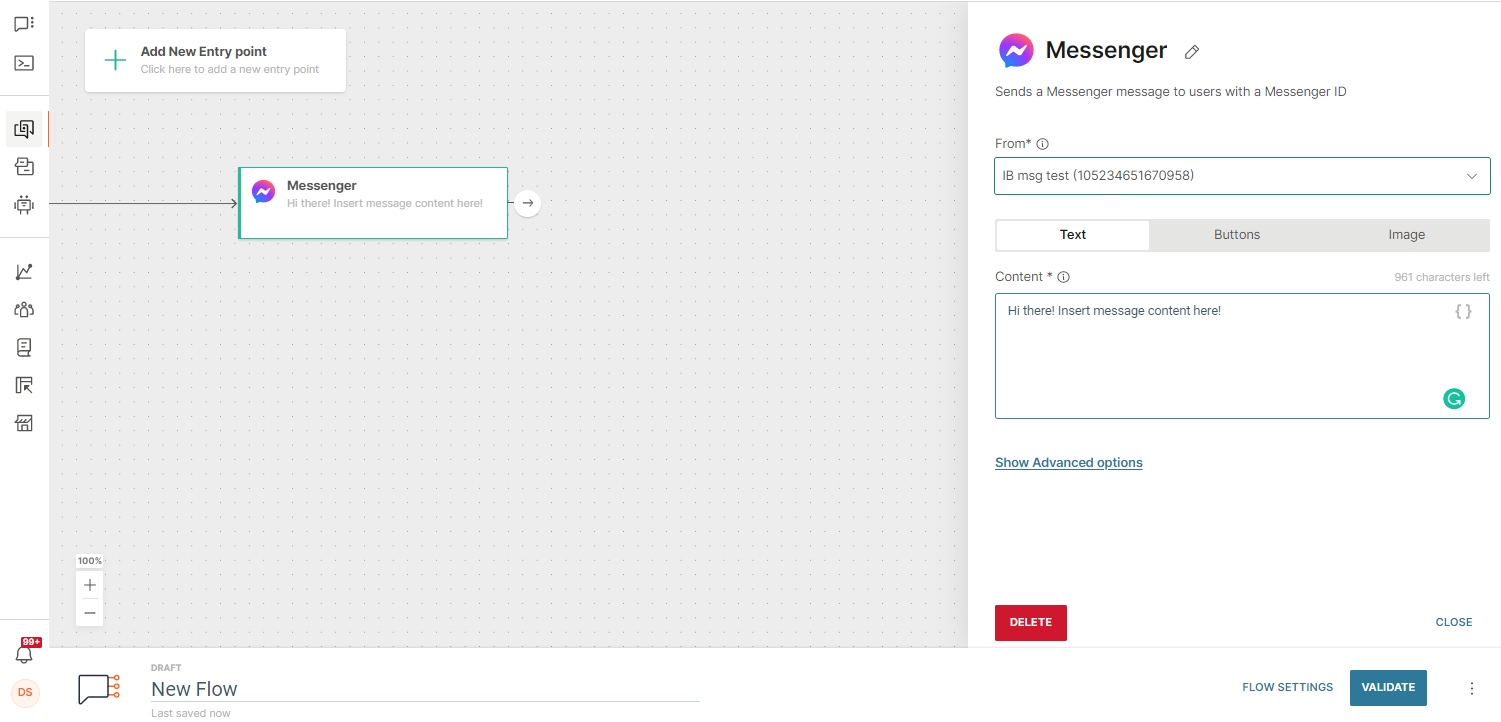
メッセンジャー [#messenger-channels]
カスタマイズされた Messenger メッセージをフローの一部としてエンド ユーザーに送信します。フロー内では、場所を問わずお客様と会話し、サポートやお問い合わせへの対応を行います。
サポートされているメッセージの種類 [#messenger-message-types]
このチャネルは、次のメッセージタイプをサポートしています。
- テキスト
- ボタン
- 画像
エレメントのフィールドを構成する
「チャネル・オプション」セクションにリストされているオプションに加えて、次のフィールドを設定できます。
API プル経由の配信レポートを有効にする: 配信されたメッセージの数を識別するには、このオプションを選択します。
MMS [#mms-channels]
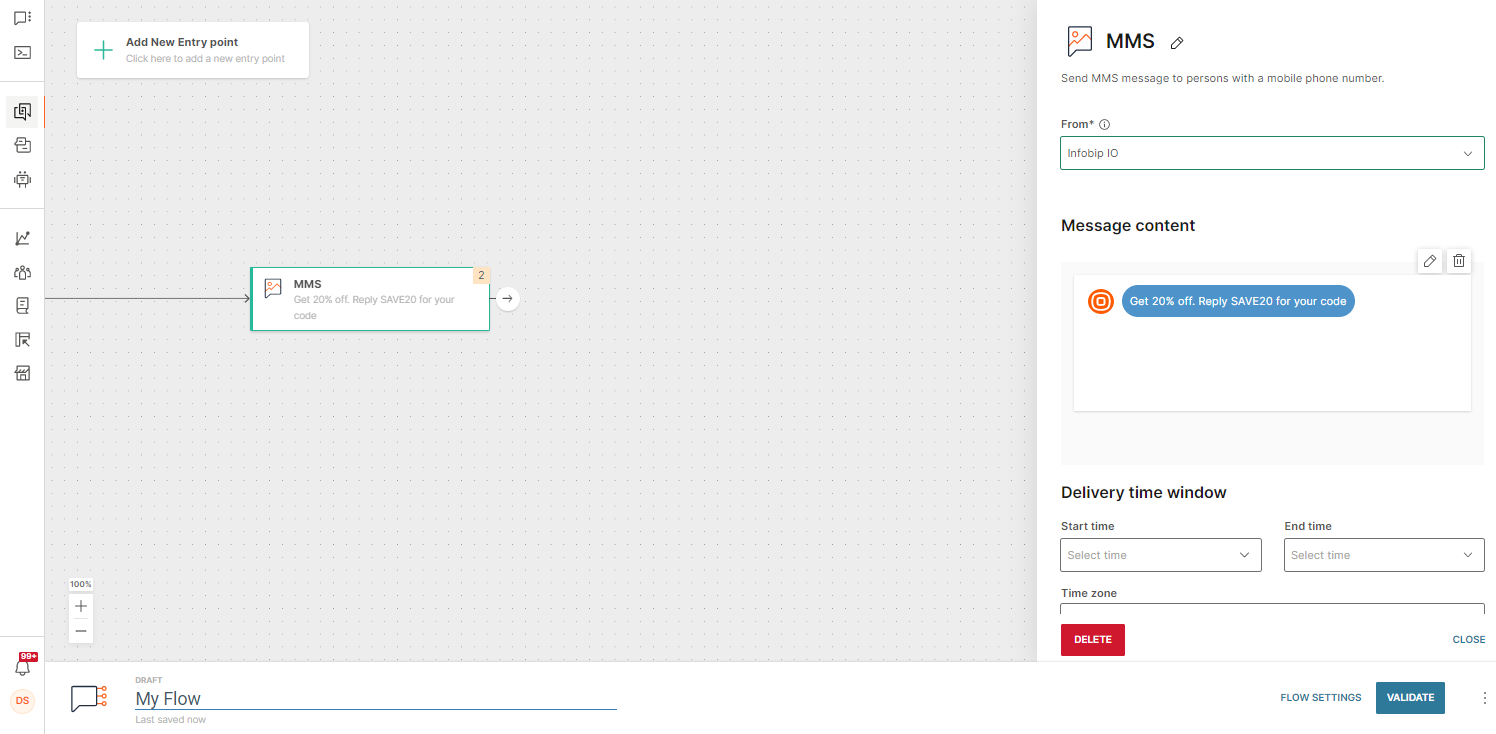
MMSを使用して魅力的なマルチメディアメッセージを作成し、フローに追加します。
サポートされているメッセージの種類 [#mms-message-types]
このチャネルは、次のメッセージタイプをサポートしています。
- オーディオ
- ビデオ
- 画像
- テキスト
- 応用
- vカード
メッセージを作成する [#mms-create-message]
送信者情報を追加し、サイド パネルにリッチ メディア コンテンツを入力します。メッセージでオーディオ、ビデオ、画像、テキスト、アプリケーション、vCard ファイルなどの複数のメディア形式を使用し、メッセージ ファイルのサイズがモバイル ネットワーク オペレーターの推奨制限内にあることを確認してください。
チャネル オプション [#channel-options]
このセクションでは、チャネルエレメントで詳細オプションを設定する方法を示します。使用可能なオプションは、チャネルごとに異なる場合があります。
フロー内のチャネルエレメントを選択してサイドパネルを開き、次のフィールドを設定します。
データペイロード [#data-payload-channel-options]
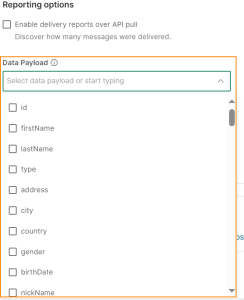
メッセージをカスタマイズするには、保存またはインポートした連絡先からデータを追加します。例: 名または国。
[追跡とレポート > レポート オプション セクションで、含めるデータを 1 つ以上選択します。これで、メッセージ内のプレースホルダーを使用してこのデータを追加できます。このデータは、メッセージ reports にも含まれます。
Mobile push (モバイルプッシュ通知) チャネルの場合、モバイルプッシュおよびアプリ内メッセージの技術的な実装により、事前定義されたデータペイロードは 電話番号 (MSISDN) です。
納期 [#delivery-time-window-channel-options]
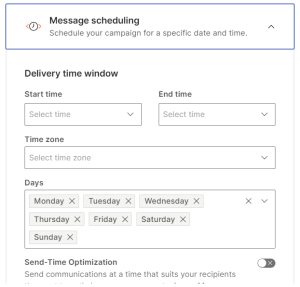
フローがエンド ユーザーに通信を送信する曜日、時刻、およびタイム ゾーンを設定します。
メッセージのスケジュール > 配信時間枠 セクションのフィールドに入力します。
チャネルが送信時間の最適化をサポートしている場合は、フローを有効にして、エンドユーザーにメッセージを送信する最適な時間を決定できます。詳細については、 send-time optimization ドキュメントを参照してください。
メッセージ送信速度 [#message-sending-speed-channel-options]
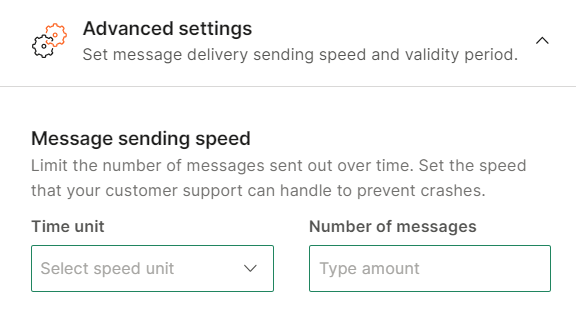
指定した期間 (分、時間、または日) 内に送信するメッセージの数を構成します。
例: 1 日に 1,000 件のメッセージを送信するように設定します。制限を設定し、NTT CPaaS が最初のメッセージを受信すると、最初の数時間またはそれ以降に、1 日の制限に達した時間に関係なく、24 時間の期間が開始されます。24 時間経過すると、さらに 1,000 件のメッセージが送信されます。
送信するメッセージの数を制限する場合は、この設定を使用します。例: フローは、エンドユーザーにコールセンターを通じて注文するよう促すプロモーションキャンペーン用です。すべての聴衆に同時にメッセージを送信すると、コールセンターの通話量が多くなる可能性があります。これにより、エンドユーザーの通話待ち時間が長くなる可能性があります。このような状況を回避するには、コールセンターが管理できる速度でメッセージを送信してください。
メッセージ送信速度は、送信要素(メッセージを送信するSMS、Email、Viberなどの要素)とAPIの呼び出し連携で設定できます。
詳細設定 > メッセージ送信速度 セクションのフィールドを構成します。
有効期間 [#validity-period-channel-options]
有効期間は、フローがエンド ユーザーのデバイスにメッセージを配信しようとする期間です。有効期間を使用して、メッセージの有効期限を設定します。
例:オーディエンスにコミュニケーションを送信したいとします。一部のエンドユーザーは、モバイルデバイスの電源を切っています。システムは、これらのデバイスにメッセージをすぐに配信できません。システムは、有効期間が終了するまで定期的にメッセージの配信を試みます。
有効期間が終了する前にフローがメッセージを送信できない場合は、次の処理が行われます。
- 不明な技術的な理由で送信できません: フローは失敗ブランチにリダイレクトされます。
- その他のすべての理由: フローは関連するブランチにリダイレクトされます。
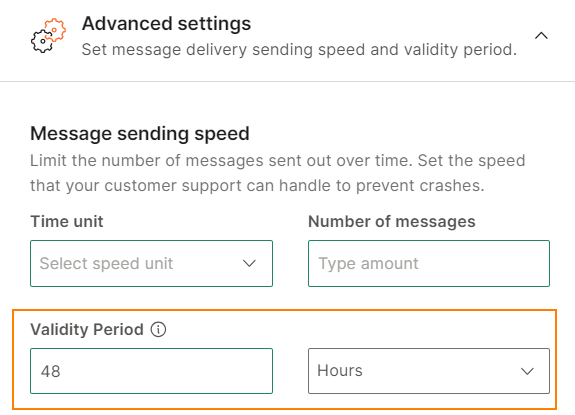
フロー内のチャネル要素を介してエンドユーザに送信するすべてのメッセージには有効期間があります。デフォルトの有効期間と最大有効期間は 48 時間です。
より短い期間を設定するには、チャンネルエレメントのサイドパネルにある詳細設定 >有効期間 セクションを使用します。期間 を指定し、単位を 時間 または 分 として選択します。
ステータスの追跡
エンドユーザーがフローの次のステップに進むのは、メッセージが正常に送信または配信された場合のみです。これを行うには、オペレーターが送信したメッセージの送信状況と配信状況を使用します。
また、指定した待機期間内にメッセージが配信されなかった理由に基づいてエンド ユーザーをリダイレクトする追加のロジックを割り当てることもできます。
ステータスを待つには、次の操作を行います。
-
メッセージの状態を待つ を有効にします。
-
待機期間 フィールドで、フローが配信または送信ステータスを待機する時間制限を設定します。時刻は 分 または 時間 で設定できます。
待機期間内にフローがメッセージの状態を受信しない場合、エンド ユーザーは 未配信 ブランチにリダイレクトされます。
-
分岐 タブ> ステータスタイプを待機 フィールドで、送信 ステータスが成功するまで待機するか、配信 ステータスを待機するかを選択します。
送信中 状態は、メッセージが処理され、次のインスタンスに送信されたかどうかを示します。例: 携帯電話会社。
注記送信ステータスは、メッセージがハンドセットに配信されたことを意味するものではありません。配送情報については、代わりに Delivery status を使用してください。
-
配信 状態を選択すると、次のブランチがSMSエレメントに自動的に追加されます。
-
配信済み: メッセージは正常に配信されました。
-
未配信 (すべてのケース): 状態を待機する制限時間の超過など、すべての配信エラーが含まれます。例: 無効なエンド ユーザーの電話番号、携帯通信会社の制限、エンド ユーザーのデバイスに関する問題、メッセージ フィルタリング。
-
配信エラーの原因に基づいてフローをルーティングするには、次のブランチを 1 つ以上追加します。
- 期限切れ: 受信者が利用できないか、ネットワークの問題により、許可された時間内にメッセージが配信されませんでした。
- 拒否: メッセージは受信者の通信事業者またはデバイスによって拒否されました。その理由は、送信者がブロックされたこと、SMS フィルタリング オプション、またはその他の制限が考えられます。
- 配信不能: 無効な電話番号、ネットワークの問題、またはエンドユーザーのデバイスの設定により、メッセージを配信できませんでした。
配信ステータスの詳細については、 応答ステータスの ドキュメントを参照してください。
-
-
送信中 状態を選択すると、次のブランチがSMSエレメントに自動的に追加されます。
- 送信済み: メッセージは正常に送信されました。
- 未送信 (すべてのケース): すべての送信エラーが含まれます。
-
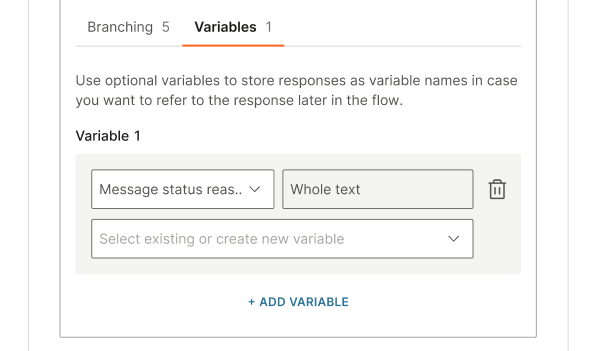
失敗した配信の理由に基づいてフローロジックを構築する場合は、エラーコードまたは理由をフロー変数に保存し、それを使用してセグメント化します。
例: バウンスされたメールのエラー コードを知っておくと役に立ちます。ソフトバウンス (
6011) は、再試行で解決できる一時的な配信の問題を示します。ハード バウンス (6012) は永続的であるため、その受信者にメッセージを再度送信しないでください。追跡ステータスまたはエラー コードを変数に格納するには、次の操作を行います。
-
変数 タブで、変数の追加 を選択します。
-
このセクションのフィールドを設定します。
-
既存の変数を選択するか、新しい変数を作成します。
この変数は、フローの後半で使用できます。
-
チャネル指標 [#channel-metrics]
ログとレポートの表示 [#reports-logs]
フローを設定してアクティブ化した後、チャネルのトラフィックレポートを表示できます。Analyzeに移動し、チャネル統計を表示します。また、詳細情報を含むレポートを生成することもできます。
チャネルエレメント内のメトリックを表示する [#metrics-in-channel-element]
フローから直接メッセージデータを取得するには、チャネルエレメントにカーソルを合わせると、配信数、クリック率、開封数などが表示されます。メトリクスの可用性は、対象のチャネルによって異なります。
以下の配信とクリック率のメトリクスを使用できます。
- メッセージ送信 - このエレメントによって送信されたメッセージの数。
- 合計配信数 - このエレメントによって配信されたエンゲージメントの数。1人のユーザーでも複数のエンゲージメントを受け取ることができます。
- 配信率 - 送信済みメッセージのうち、配信されたメッセージの割合。
- 合計開封数 -このエレメントに対して開かれたエンゲージメントの数。
- 開封率 - 配信されたエンゲージメントのうち、受信者によってアクティブに開封されたエンゲージメントの割合。
- ユニーク開封数 - 少なくとも1回は開封したユニークユーザーの数。
- クリックスルー率 (CTR) - リンクがクリックされた配信済みメッセージの割合。
- 合計クリック数 - クリックされたリンクの数。
- ユニーククリック数 - リンクを少なくとも1回クリックしたユニークユーザーの合計数。
次の表は、各チャネルで使用できるメトリックを示しています。
| メール | SMS | RCS | Mobile push (モバイルプッシュ通知) | In-app message (アプリ内メッセージ) | 線 | MMS | ||
|---|---|---|---|---|---|---|---|---|
| トラフィック配信メトリック | ||||||||
| メッセージ送信 | はい | はい | はい | はい | はい | はい | はい | |
| 配信合計 | はい | はい | いいえ | はい | はい | いいえ | はい | |
| 配信率 | はい | はい | いいえ | はい | はい | いいえ | はい | |
| 開きます | ||||||||
| 合計開封数 | はい | はい | いいえ | はい (合計表示) | はい (合計表示) | いいえ | はい | |
| 開封率 | はい | いいえ | いいえ | はい (視率) | はい (視率) | いいえ | いいえ | |
| ユニーク開封数 | はい | いいえ | いいえ | はい (ユニークに見られる) | はい (ユニークに見られる) | いいえ | いいえ | |
| クリック | ||||||||
| 合計クリック数 | はい | はい | いいえ | いいえ | はい | はい | いいえ | |
| クリック率(CTR) | はい | はい | いいえ | いいえ | はい | いいえ | いいえ | |
| ユニーククリック数 | はい | はい | いいえ | いいえ | はい | はい | いいえ | |
フェイルオーバー
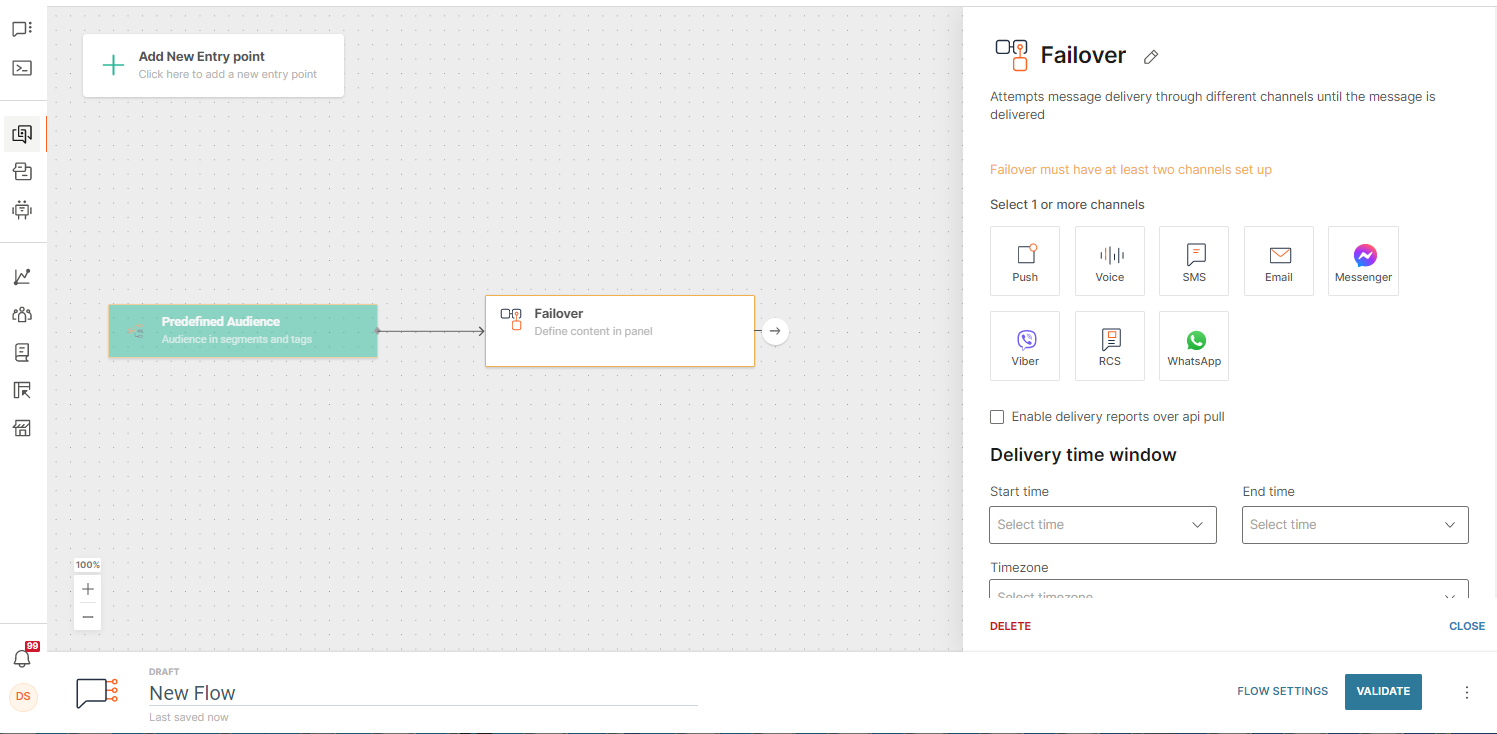
バックアップ チャネルを設定して、メッセージ配信を保護します。つまり、1 つのチャネル経由でメッセージを送信し、配信されない場合は、定義された時間が経過すると、選択した別のチャネルが自動的に使用されます。
キャンペーンを設計するときは、有効期間 の間に、プラットフォームが 1 つの特定のチャネルでメッセージを配信しようとすることに注意してください。デフォルト値は 48 時間です。また、すべての受信者のプロファイルに必要な宛先がすべて設定されていることを確認してください。
この機能を使用するには、設計しているフローに Failover (フェイルオーバー) エレメントを追加し、チャネルを設定します。
Evaluate Inbound Message(受信メッセージの評価) [#evaluate-inbound-message]
このエレメントを使用して、エンドユーザーから送信された特定の単語に基づいてフローを分岐します。例: エンドユーザーが「商品」と返信した場合は、すべての商品のリストを送信します。エンドユーザーが「プロモーション」と返信した場合は、プロモーションのある商品のみのリストを送信します。
エレメントの既定の出力は、2 日以内に応答がない場合 です。
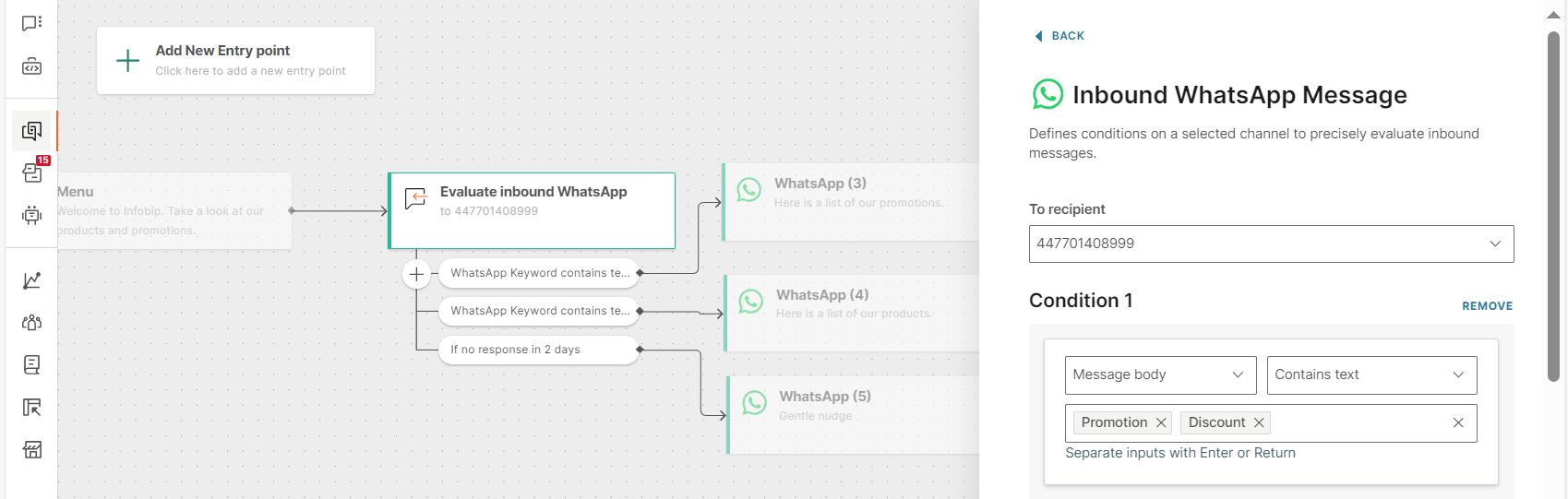
サポートされているチャネル [#supported-channels-evaluate-inbound-message]
このリストは、電子メール、モバイルプッシュ、SMS、Viber、WhatsApp をリストするジャーニーツインページとは異なります。Moments (Flow) Evaluate 受信メッセージ エレメントでサポートされている正しいチャネルを確認し、2 つのページを調整します。
- Viber
- SMS
- RCS
- メッセンジャー
- Line OA
- アップルメッセージ
エレメントを構成する [#evaluate-inbound-message-configure-element]
次の手順に従って、エレメントを構成します。
- メッセージを評価するチャネルを選択します。
- 受信者を選択。
- 終了ユーザーのメッセージを指定した値と比較する条件を定義します。条件が満たされると、フローの次のステップがトリガーされます。
- (任意) インバウンドメッセージの情報を変数に保存します。
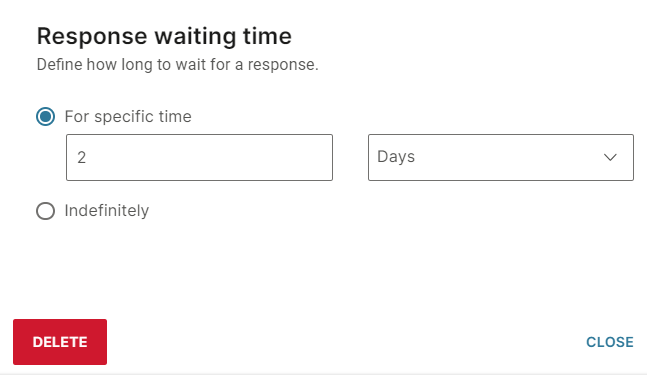
- エンド ユーザーからの応答を待機する時間を指定します。
詳細については、以下の詳細な手順を参照してください。
チャネルの選択
[チャネルと条件] セクションで、エンド ユーザーのメッセージを評価するチャネルを選択します。
デフォルトのチャネルはSMS です。別のチャネルを使用するには、既存のチャネルを削除し、必要なチャネルを選択します。
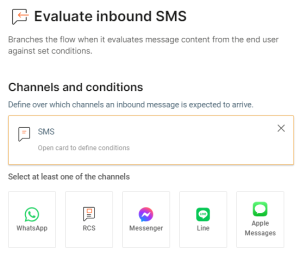
受信者を選択
チャネル名を選択してカードを開きます。宛先受信者 セクションで、受信者を選択します。
WhatsAppビジネススコープのユーザーID
公開する前に、正確な WhatsApp の動作と UI の変更をジャーニーチーム(ENP-3878)に確認してください。
WhatsAppの場合、受信者はエンドユーザーの電話番号、またはエンドユーザーがWhatsAppユーザー名を採用して電話番号を非表示にした場合は、ビジネススコープのユーザーID(BSUID)です。フローは、ユーザープロファイルに保存されている識別子を使用します。認証テンプレート メッセージは BSUID に送信できず、電話番号が必要です。
インバウンドメッセージの条件定義
終了ユーザーのメッセージを指定した値と比較する条件を定義します。条件が満たされた場合にフローが実行する必要があるアクションを構成します。
エレメント内で複数の条件を指定できます。
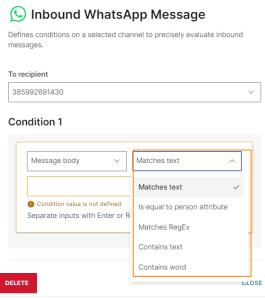
次の条件を設定できます:
-
Message body (メッセージ本文): メッセージの本文を条件値と比較します。
-
すべて: このオプションを使用すると、エンド ユーザーは、メッセージに条件に含まれていないものが含まれている場合でもフローを続行できます。
完全一致は、Anythingよりも優先されます。例: 同じエンドユーザーからのメッセージを待機している 2 つのフローがあります。1 つのフローでは、条件は yes という単語を正確に一致させることです。他のフローでは、条件は
Anythingです。エンドユーザーは「はい」と答えます。この場合、エンドユーザーは、単語と完全に一致するフローを続行します。 -
Button text (ボタンテキスト) (WhatsAppのみ):エンドユーザーが応答するボタンを選択すると、この条件はボタンのテキストを条件値と比較します。
-
ボタンペイロード (WhatsAppのみ):エンドユーザーが応答するボタンを選択すると、この条件はボタンペイロードを条件値と比較します。
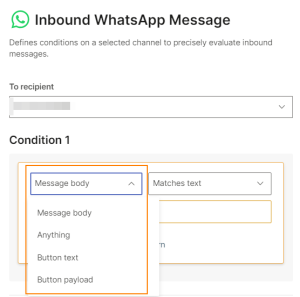
条件では、次の演算子を使用します。
-
Is equal to person attribute (パーソン属性と等しい) - 選択したパーソン属性がメッセージ本文に含まれているかどうかをチェックします。
値を比較する場合、大文字と小文字は無視されます。
-
Matches text (テキストに一致) - エンドユーザーの応答が条件値と完全に一致するかどうかを確認します。エンドユーザーの応答に条件値のみが含まれ、他には何も含まれていない場合、条件が満たされます。複数の条件値を指定できます。
例: 条件値:
timeエンドユーザーの応答:time。条件が満たされます。 エンドユーザーの反応: 'タイムゾーン', '時間!!', What is the time? 応答には条件値の一部ではない追加文字が含まれているため、条件は満たされません。値を比較する場合、大文字と小文字は無視されます。
-
Matches RegEx (正規表現に一致) - 定義した正規表現パターンがメッセージ本文に含まれているかどうかを確認します。
Ignore case (大文字と小文字を区別しない) (任意) : 条件を評価する時に大文字と小文字を無視するかどうかを指定します。
複数行 (オプション): このオプションは、入力を複数行のテキストと照合する場合に使用します。いずれかの行が一致する場合、検証は成功します。
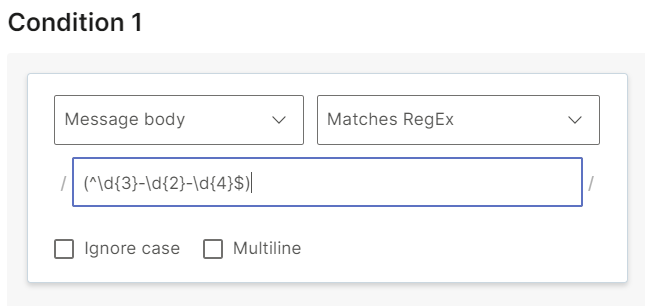
-
Contains text (テキストを含む) - メッセージ本文に、条件値で指定したキーワードが含まれているかどうかをチェックします。条件値には、記号やキーワードなどの文字のグループを指定できます。複数の条件値を指定できます。
例: 条件値:
timeエンドユーザーの応答:time,timeframe,3times,time!!, What is the time? メッセージにキーワードが含まれているため、条件が満たされます。値を比較する場合、大文字と小文字は無視されます。
-
Contains word (単語を含む) - メッセージ本文に、条件値で指定した正確な単語が含まれているかどうかをチェックします。メッセージ本文の単語には、単語の前後に記号またはスペースを含めることができますが、数字やその他の文字を含めることはできません。
例: 条件値:
timeエンドユーザーの応答:time。メッセージに正確な単語が含まれているため、条件が満たされます。 エンドユーザーの反応: 「時間!!', What is the time? メッセージには、単語の前後に記号またはスペースが入った正確な単語が含まれているため、条件が満たされます。 エンドユーザーの応答:times,timeframe,timezone,3times。メッセージ内の単語に条件値の一部ではない追加の文字が含まれているため、条件は満たされません。値を比較する場合、大文字と小文字は無視されます。
複数の条件値を指定できます。
システムは、上記の順序に従ってインバウンドメッセージを処理します。そのため、優先度の高い条件が満たされた場合、フローはその条件に対してアクションを実行し、他の条件は無視します。
キーワードは、複数のアクティブなフローで再利用できます。例: 複数のフローで「はい」や「いいえ」などの一般的なキーワードを使用します。2 つ以上のフローがエンドユーザーからの同じインバウンドキーワードを同時に待機している場合、エンドユーザーの入力はこれらのフローの 1 つにランダムに転送されます。
インバウンドメッセージ情報を変数に保存
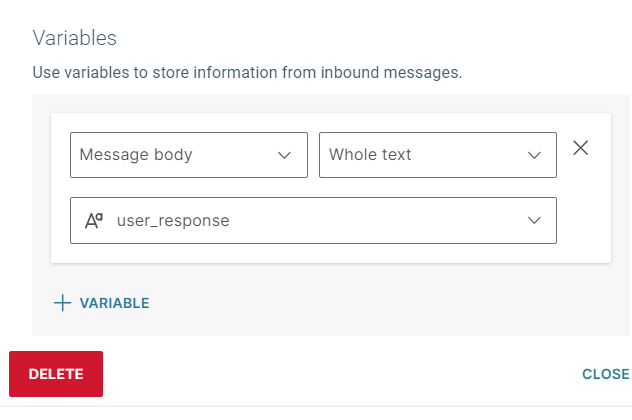
また、インバウンドメッセージ情報をキャプチャーして保存する変数を定義することもできます。
インバウンド・メッセージからキャプチャーするデータを定義します。次の情報をキャプチャできます。
- メッセージ本文
- 受信者
- 送信者
- Message ID (メッセージ ID)
- ゲートウェイ ID
情報の全部または一部を保存できます。
- 全文: 情報全体を保存します。
- RegExp 解析変数: 正規表現を使って、メッセージコンテンツ内の特定のキーワードをキャプチャします。
詳細については、Flow Variablesを参照してください。
応答を待機する時間を指定する
応答待機時間 セクションで、フローがエンド ユーザーからの応答を待機する必要がある時間を定義します。