
プロファイルの作成と同期
パーソンプロファイルの種類は、どの同期方法を選択するかを決定する上で重要です:リード と顧客 は、カスタマージャーニーにおける各パーソンのステータスを反映するプロファイルであるのに対して、企業 は同じ会社に所属するメンバーを含むグループプロファイルです。匿名ビジターはパーソンプロファイルとして定義されていませんが、ウェブサイトでウェブSDKを展開してあれば、リードや顧客へのコンバージョン前の匿名ビジターの活動を追跡できます。
プロファイルの種類の作成を開始するには、NTT CPaaSのアカウント を持っていること、そして既存の顧客情報を People にインポートしたり、API、SDKまたは外部プラットフォームを通じて統合したりする準備ができている必要があります。
現在のデータ設定やビジネス上の目標は、当社のプラットフォームへの接続方法を決定するのに役立ちます。例えば、JS SDKを使ってウェブサイトをPeopleに接続すると、ユーザーのアクションを「記録」し、関連するメッセージを送信したり、適切なサービスを提供したりできます。または、SalesforceまたはMicrosoft Dynamics 365のアカウントをPeopleと統合して、ターゲットを絞ったメッセージを送信することもできます。
このセクションは、プロファイルを追加し、Peopleやその他のNTT CPaaSのソリューションならびに外部システムの間でプロファイルを調整する方法について簡単に説明するクイックガイドとして構成されています。
作成と更新
Peopleに慣れ親しむには、まずNTT CPaaSのWebインターフェイスでプロファイルを手動で作成するところから始めると良いでしょう。その後、People APIやSDKを使ってプロファイルを追加し、様々な社内外のソリューションと連携させるなど、より実践的な方法について説明しているセクションをご参照ください。すべてのオプションを確認した上で、お客様のビジネスニーズに合ったものを見つけるようにしてください。
API から新しいプロファイルを作成する時は、そのタイプを リード または 顧客から選択できることにご留意ください。タイプが指定されていない場合は、顧客プロファイルとして記録されます。
JS ウェブSDK はイベントを追跡し、リード のプロファイル属性を更新できます。顧客 のプロファイル属性の更新は制限されています。
さらに、[First Name (ファーストネーム)]、[Last Name (ラストネーム)]、[Middle Name (ミドルネーム)]および [Nickname (ニックネーム)] フィールド内で次の文字を使用しないでください: & < > " / \ \n \r : ( ) { } = ; #
このルールは、プロファイルの作成と編集に適用されます。
Webインターフェイス [#web-interface-create-and-update]
Webインターフェイスにサインインし、Peopleモジュールに移動して、People プロファイルまたは Company (企業) プロファイルを作成するかどうかを決定します。
リードまたは顧客の作成 [#-create-a-lead-or-customer-create-and-update]
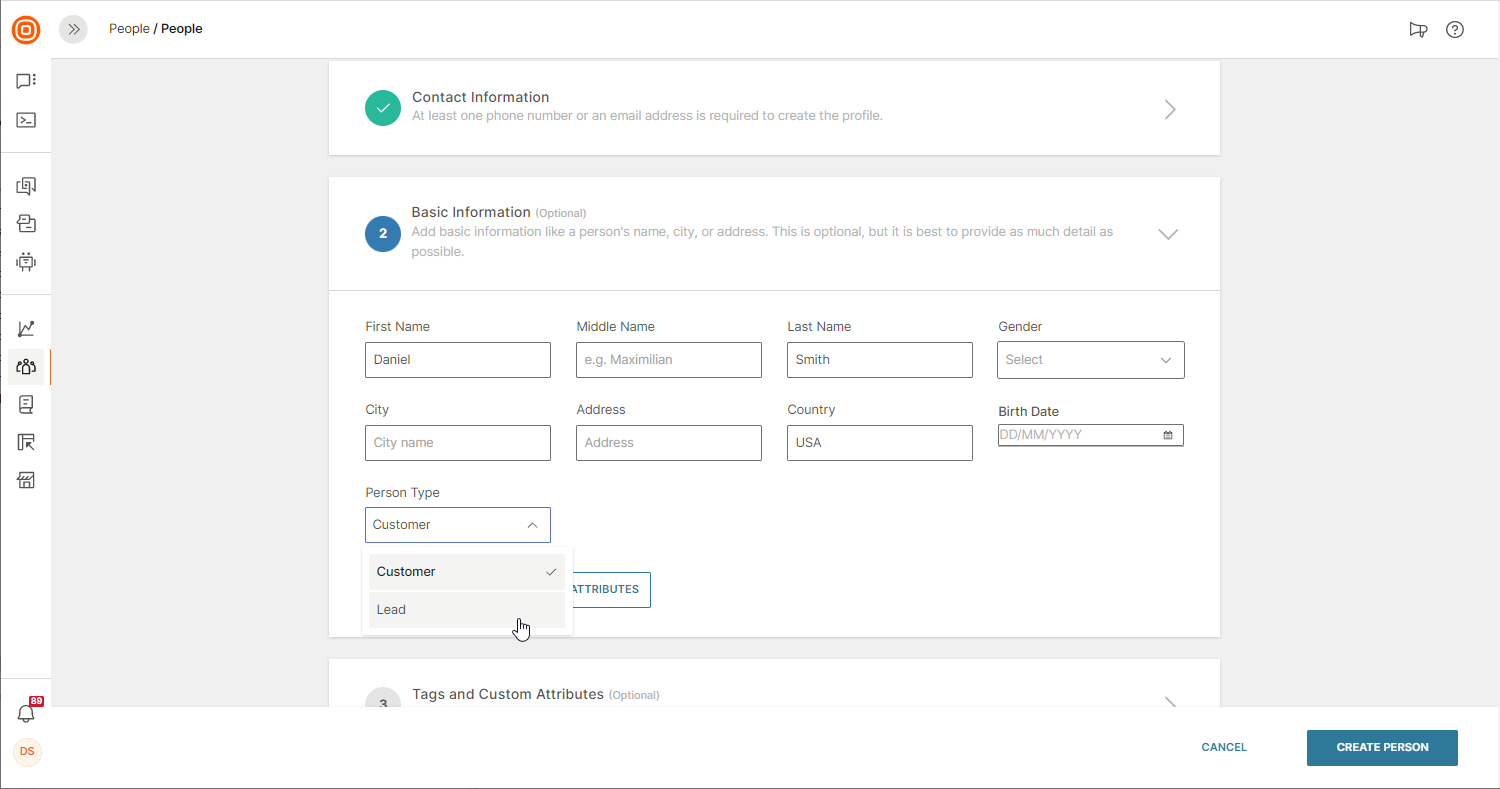
パーソンプロファイルを手動で追加するには、次の手順に従います:
-
Contact Information (連絡先情報) - メールアドレスまたは電話番号を入力します。
-
Basic Information (基本情報) - ファーストネーム、ラストネーム、住所、その他のオプション情報を入力します。また、プロファイルの種類として Customer (顧客) または Lead (リード) のどちらかを選択することも忘れないようにしてください。
-
Create Person (パーソンの作成) をクリックします。
-
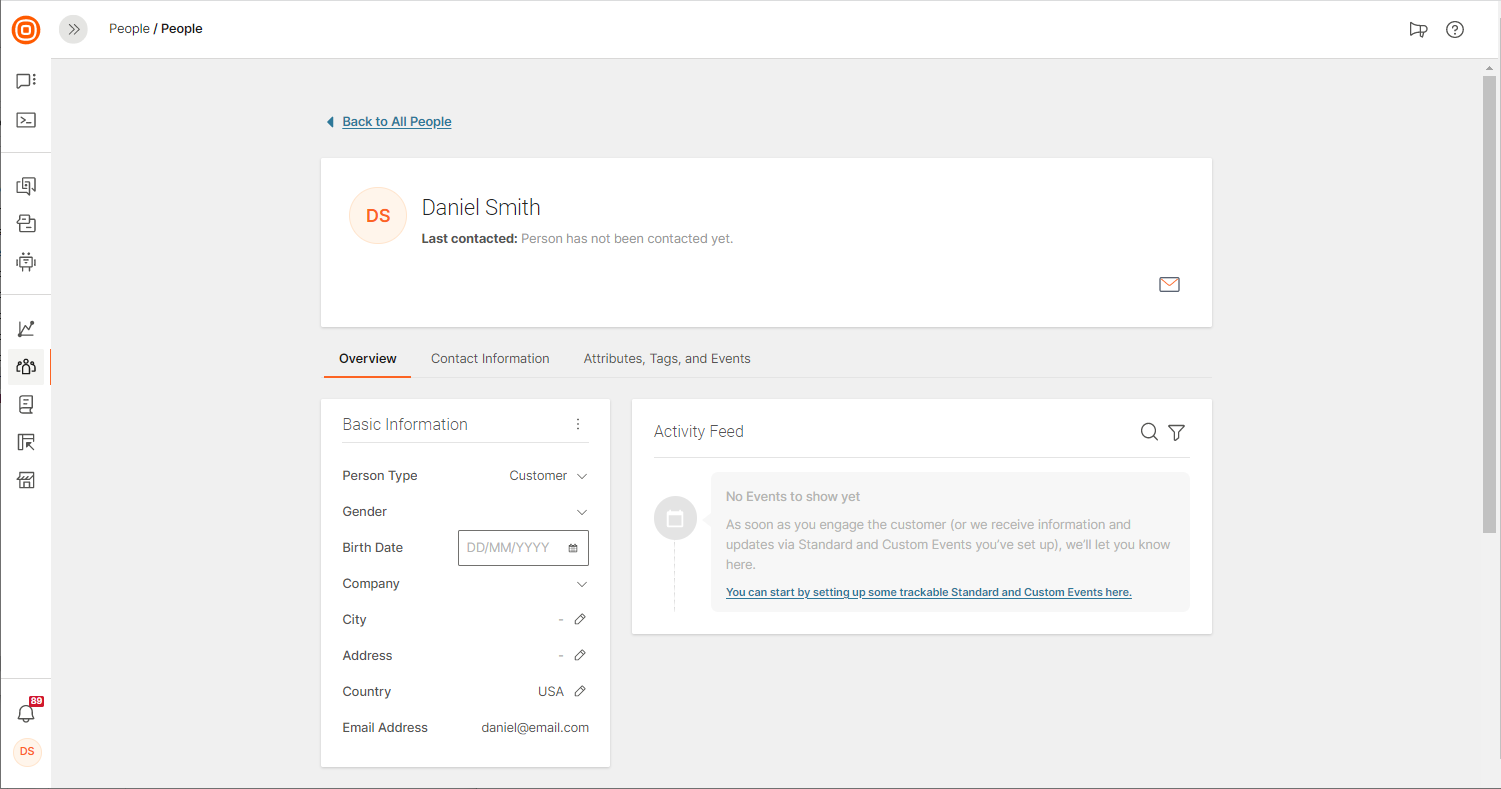
新しく作成されたプロファイル にリダイレクトされます。
企業プロファイルの作成 [#create-company-profile-create-and-update]
People モジュールのメインページで、Create Company (企業の作成) をクリックして、社名とドメインを入力します。基本情報、関連するタグ、カスタム属性の入力は任意ですが、できるだけ多くの情報を追加することをお勧めします。そうすることにより、各企業とのコミュニケーションの関連性が高まります。
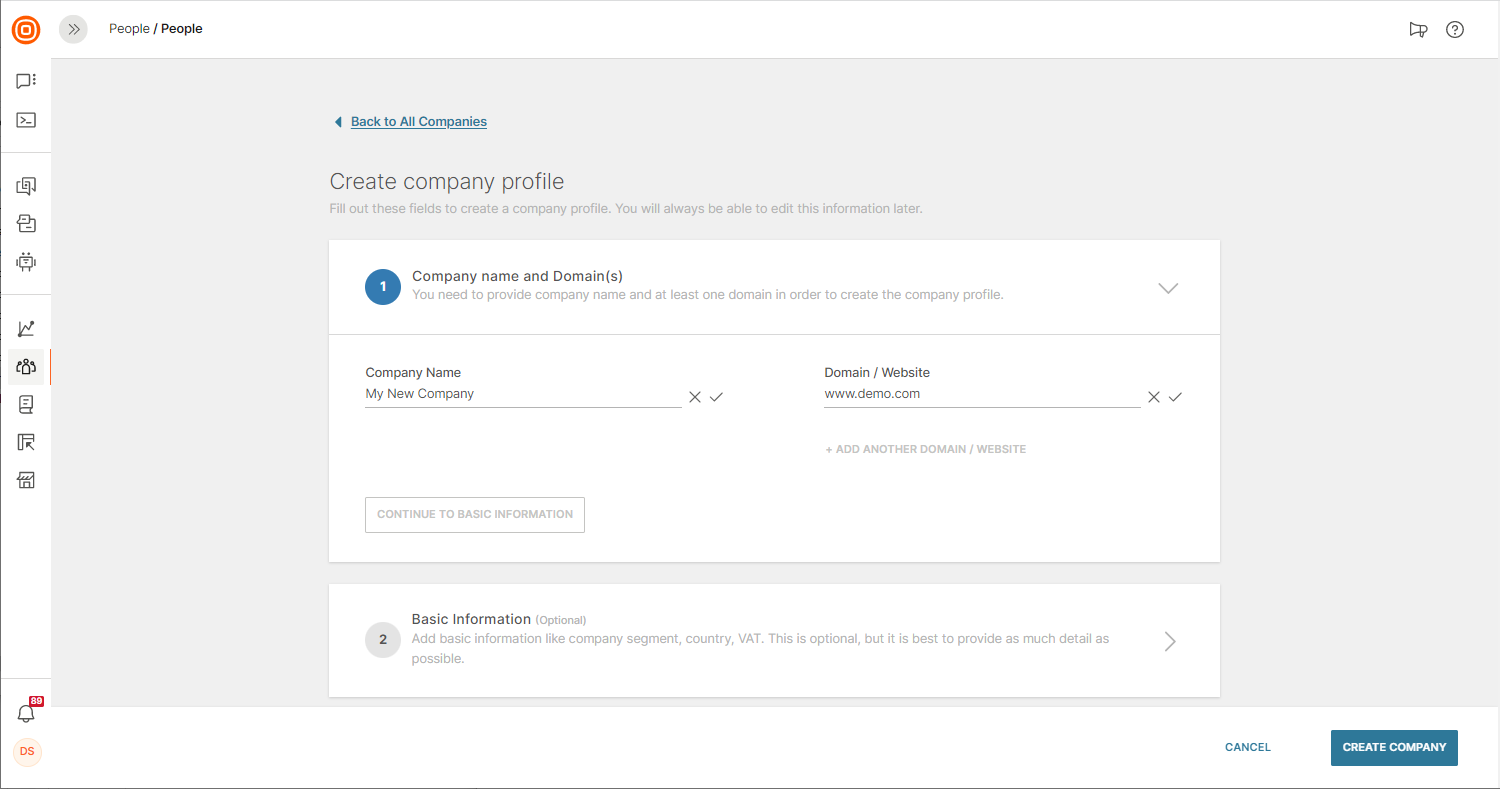
各企業ページは、概要とPeopleの2つのセクションで構成されています。
API [#api-create-and-update]
NTT CPaaSのPeople APIは、ウェブサイト、CRMまたはアプリを当社のデータプラットフォームに接続します。このAPIを通じて、People内の以下のオブジェクトに対して、基本的なCRUD (作成、読み取り、更新、削除) 操作や、場合によっては、より高度な操作も行うことができます。
- プロファイル
- 企業
- タグ
- Custom attributes (カスタム属性)
- 連絡先情報:プッシュ通知
- イベント
これらの操作の詳細については、 People APIについて記述しているドキュメントをご参照ください。
これらのオブジェクトの使用を開始するには、NTT CPaaSのAPIドキュメント に記載しているAPIキーの取得方法を含む一連の手順に従うようにしてください。次に、オーディエンス を管理する 方法について説明します。
ウェブSDK [#web-sdk-create-and-update]
ウェブSDKは、NTT CPaaSが提供するJavaScriptライブラリで、お客様のウェブサイトとPeopleを連携させることができます。ウェブSDKは、以下の機能によって段階的な顧客プロファイリングを可能にします。
- ウェブサイトでの匿名ビジターと既知のビジターの両方のアクティビティ(セッション、表示したページ、定義したカスタムサイトアクション)を追跡する機能
- Webフォームに記入したり、ニュースレターを購読したりする匿名ビジターの新規リードへのコンバージョンまたは既存のリードプロファイルとの照合、ならびに識別前の彼らのウェブサイト上でのアクティビティ全体を識別されたプロファイルにマージする機能
- 匿名ビジターがサイトアカウントにログインした際の既存顧客プロファイルとの照合、ならびにログイン前のセッションイベントを顧客プロファイルのタイムラインにマージする機能
- ウェブサイトで識別されたユーザーから収集した情報でリードプロファイルを更新する機能
ウェブサイトにGoogle Tag Managerが統合されている場合は、PeopleのウェブSDKをGoogle Tag Managerに追加できます。そのため、SDKとその他のトラッキングタグを同じインターフェースで管理できます。
ウェブSDKの使用を開始するには、PeopleウェブSDK Github ドキュメントをご参照ください。
モバイルSDK [#mobile-sdk-create-and-update]
モバイルSDKは、リード と顧客 の両方に対応しています。モバイルSDKを使用する場合、いくつかのシナリオが適用されます:
-ユーザーがアプリをインストールし、そのアプリを開くと、空のリードプロファイルが作成されます。モバイルSDKの使用を開始する方法については、モバイルツール別に用意されている以下のクイックスタートガイドをご参照ください。
Frameworks用のプラグインガイド
-
ユーザーがログインした際に、NTT CPaaSがこのユーザーを外部システムのデータを使用している実在のリードのプロファイルであることを確認すると、次の処理が行われます:
-
リードがPeopleに存在しない場合は、提供された連絡先情報に基づいて顧客プロファイルが作成されます。
-
リードプロファイルが存在する場合は、一致するメールアドレスまたは電話番号に基づいて、このリードプロファイルが削除されます。代わりに、プッシュ登録 (PushReg ID) を使って新しい顧客が作成され、提供されたすべての情報がその新規顧客のデータとして含まれます。
-
顧客プロファイルが存在する場合、PushReg IDはリードから顧客プロファイルに移動され、リードが削除されます。
必要となるすべてのセットアップの手順については、Users and Installations (ユーザーとインストール) のドキュメントをご参照ください。
Frameworks用のプラグインガイド
-
ユーザーがログアウトすると、アプリは既存の顧客プロファイルから切断され、新しい空のリードが作成されます。
内部統合による自動プロファイル管理 [#profile-internal-integrations]
外部システムが NTT CPaaS製品に接続されることがあります。例:ウェブページには、Answersチャットボットとのセッションを開始するWhatsApp呼び出しボタンを含めることができます。エンドユーザーがこのような外部システムと対話すると、プロファイルは People で自動的に作成または更新されます。
Moments:リードを収集し、双方向コミュニケーションツールであるフローを介して顧客に格上げするか、ブロードキャストを使用して一方向のコミュニケーションを行います。そのコミュニケーションの間に入手した情報は、Peopleで自動的に更新されます。
インバウンドSMSメッセージがフロー経由で受信され、そのパーソンのプロファイルが存在しない時は、ほとんどの場合、リードが作成されます。リードまたは顧客プロファイルが存在する場合は、フローで使用されます。
Answers:チャットボットセッションの開始や終了などのAnswers製品イベントをPeopleのパーソンプロファイルに保存します。エンドユーザーがチャットボットとのセッションを開始すると、次の処理が行われます。
- エンドユーザーのプロファイルが存在する場合は、イベントがプロファイルに追加されます。
- プロファイルが存在しない場合は、新しいCustomer (顧客) プロファイルが Peopleに自動的に作成されます。その後、製品イベントがこのプロファイルに追加されます。
この機能は、Answersの新規顧客に対してデフォルトで有効になっています。
既存のお客様で、この機能を有効にする場合は、Peopleで必要なAnswers製品イベントを有効 にして、プロファイルの自動プロビジョニングを確認する必要があります。
Conversations: セッションの開始や終了などの Conversations 製品イベントを People のパーソンプロファイルに保存します。エンドユーザーが Conversations でセッションを開始すると、次の処理が行われます。
- エンドユーザーのプロファイルが存在する場合は、イベントがプロファイルに追加されます。
- プロファイルが存在しない場合は、新しいCustomer (顧客) プロファイルが Peopleに自動的に作成されます。その後、製品イベントがこのプロファイルに追加されます。
この機能は、Conversations の新規顧客に対してデフォルトで有効になっています。
既存の Conversations のお客様で、この機能を有効にする場合は、People で 必要な Conversations 製品イベントを有効 にして、プロファイルの自動プロビジョニングを確認する必要があります。
フォーム: エンドユーザーが ウェブサイトでフォームを送信すると、次のようになります:
- エンドユーザーのプロファイルが存在する場合は、特定の 処理ルール がプロファイルに適用されます。
- プロファイルが存在しない場合は、リードタイプの新しいプロファイルが People に自動的に作成されます。
インポート
各プロファイルを手動で作成する代わりに、ファイルまたはAPIを使用して、リード、顧客および企業の既存データをPeopleに転送できます。主なインポートルールは次のとおりです:
- デフォルトでは、プロファイルの種類が指定されていない場合は Leads (リード) をインポートします。
- ユーザーは、インポート中に使用されるプロファイルの種類を指定できます。
リードプロファイル [#lead-profiles-import]
リードプロファイルがすでに存在するかどうかを確認します。
- 存在しない場合は、新しいリードまたは顧客が作成されます。
- 重複するプロファイルがある場合:変更を行わないか、現在のプロファイルを書き換えるかを選択します。リードが更新されます。顧客プロファイルが作成されている場合は、空のフィールドのみが入力されます。
顧客プロファイル [#customer-profiles-import]
PeopleモジュールとのCRM統合が可能な場合は、WebインターフェイスまたはAPIを使用してプロファイルを作成できるかどうかを確認します。可能な場合は、新しいリードまたは顧客が作成されます。そうでない場合は、プロファイルがPeopleプラットフォームに存在するかどうかを確認します。
- プロファイルが存在しない場合は、新しいリードまたは顧客が作成されます。
- プロファイルが重複している場合は、変更を行わないか、現在のリードまたは顧客プロファイルを書き換えるかを選択します。リードプロファイルが顧客に格上げされ、顧客プロファイルが更新されます。
ファイルの使用 [#use-files-import]
ファイルの準備 [#prepare-the-file-import]
ファイルは、次の仕様に従う必要があります:
-
サポートされているファイル形式: .csv、.xls、.xslx、.txtまたは .zip
備考漢字テキストを含む.xlsxファイルの読み込みに問題がある場合は、ファイルを.xls形式または.csv形式に変換します。
-
最大ファイルサイズ: 25 MB
- .zipファイル以外のすべてのファイル形式で、ファイルサイズが最大ファイルサイズを超える場合は、.zipファイルに圧縮してみてください。
-
Zipファイル: .zipファイルには、圧縮ファイルが1つだけ含まれている必要があります。複数のファイルを追加した場合、プロファイルの作成には最初のファイルのみが使用され、他のファイルは無視されます。
-
連絡先情報: ファイルには、電話番号、メールアドレスまたは外部ユーザーIDをマッピングするための列が少なくとも1つ必要です。
-
最大連絡先数: プロファイルには、最大100件の連絡先 (電話番号および./またはメールアドレス) を追加できます。上限を超えると、インポートは失敗します。
-
同じプロファイルの複数の連絡先: 複数のメールアドレスまたは電話番号を持つプロファイルをインポートするには、連絡先情報ごとに別々の行を使用します。
どちらのタイプの連絡先も最大 20 個追加できます。この上限を超えるレコードは、ファイル分析時に無効としてマークされ、インポート時にスキップされます。
次の例では、同じプロファイルに複数の電話番号とメールアドレスが登録されています。
ID First name (ファーストネーム) Last name (ラストネーム) 電話番号 メール 5366 John Doe 18004444444 j.doe@gmail.com 5366 John Doe 12136210002 john_d@contoso.com
ファイルのインポート [#import-the-file-import]
ファイルをインポートするには、次の手順に従います:
-
NTT CPaaS Webインターフェイスで、Persons (パーソン) > Import people (パーソンのインポート) に移動します。
-
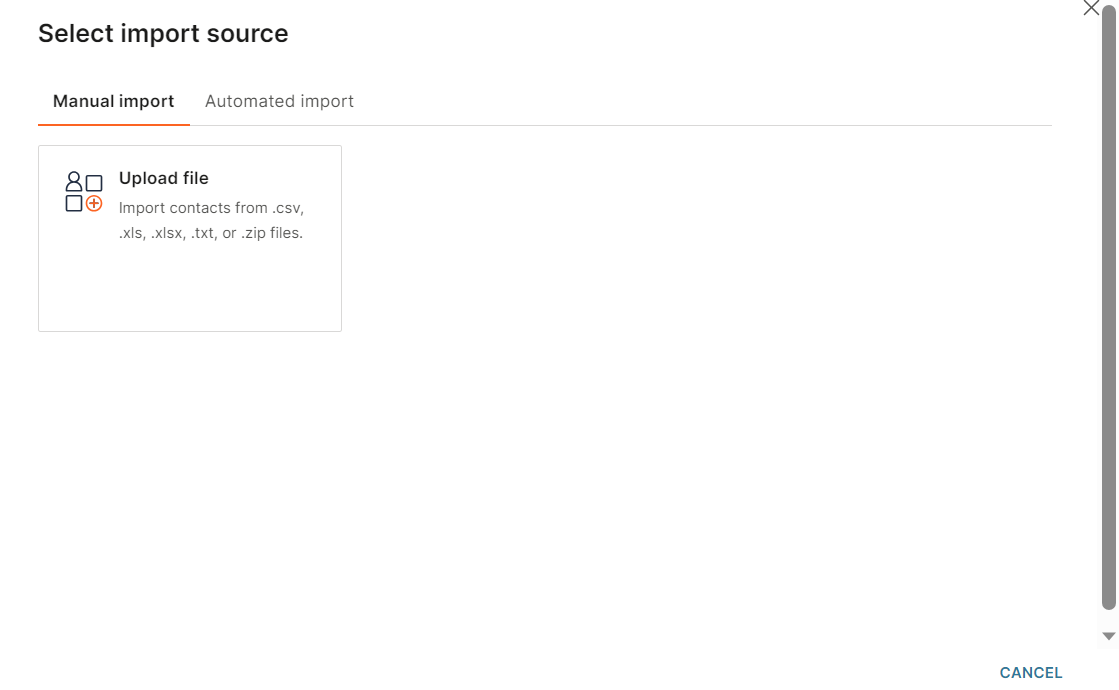
Manual import (手動インポート) タブで、Upload file (ファイルのアップロード) を選択します。
-
システムからファイルを選択します。
-
Next (次へ) を選択します。
-
(任意) 行をスキップするには、Skip rows (行をスキップ) フィールドで行番号を選択します。
指定した行の前の行は、インポート時に無視されます。
-
Person type (パーソンタイプ) フィールドで、プロファイルが 顧客 用か リード 用かを選択します。
このフィールドは、新しいプロファイルにのみ適用され、既存のプロファイルには適用されません。
-
[Map your data (データのマッピング)] セクションで、ファイルの各列を People のフィールドにマッピングします。列ごとに、関連する Profile field (プロファイルフィールド) を選択します。
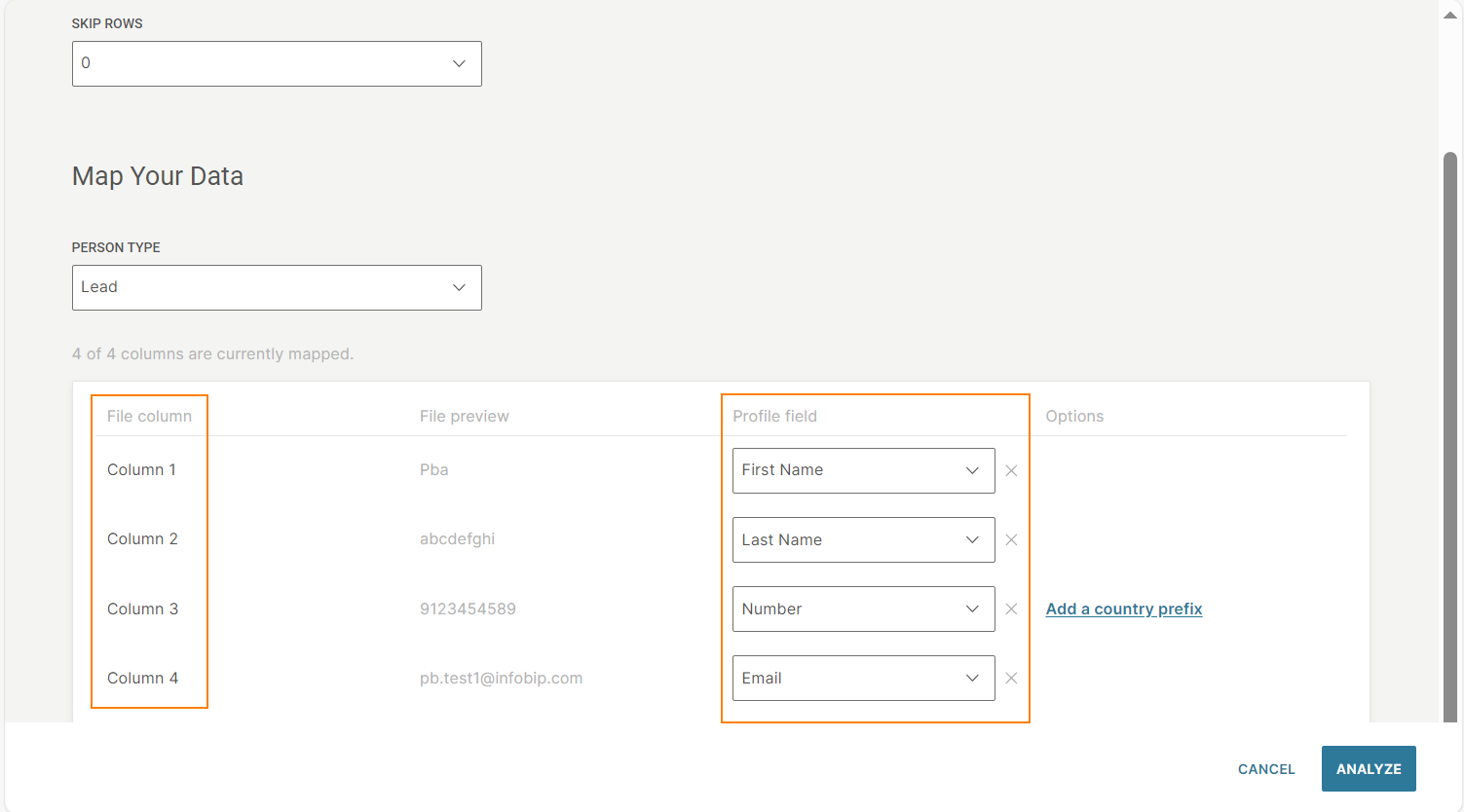
マッピングの方法については、以下のガイドラインに従うようにしてください:
-
少なくとも1つの列を番号または外部ユーザーIDとしてマッピングする必要があります。 そうしないと、データはファイルからインポートされません。
-
プロファイルの各フィールドにマッピングできる列は1つだけです。複数の列を同じプロファイルのフィールドにマッピングすると、最後に行った選択が保存されます。
例: 列1を Numbers (番号) としてマッピングした後、次に列2を Numbers (番号) としてマッピングしたとします。そうすると、列1のプロファイルフィールドの選択がリセットされ、列2のプロファイルフィールドの選択が Numbers (番号) となります。
-
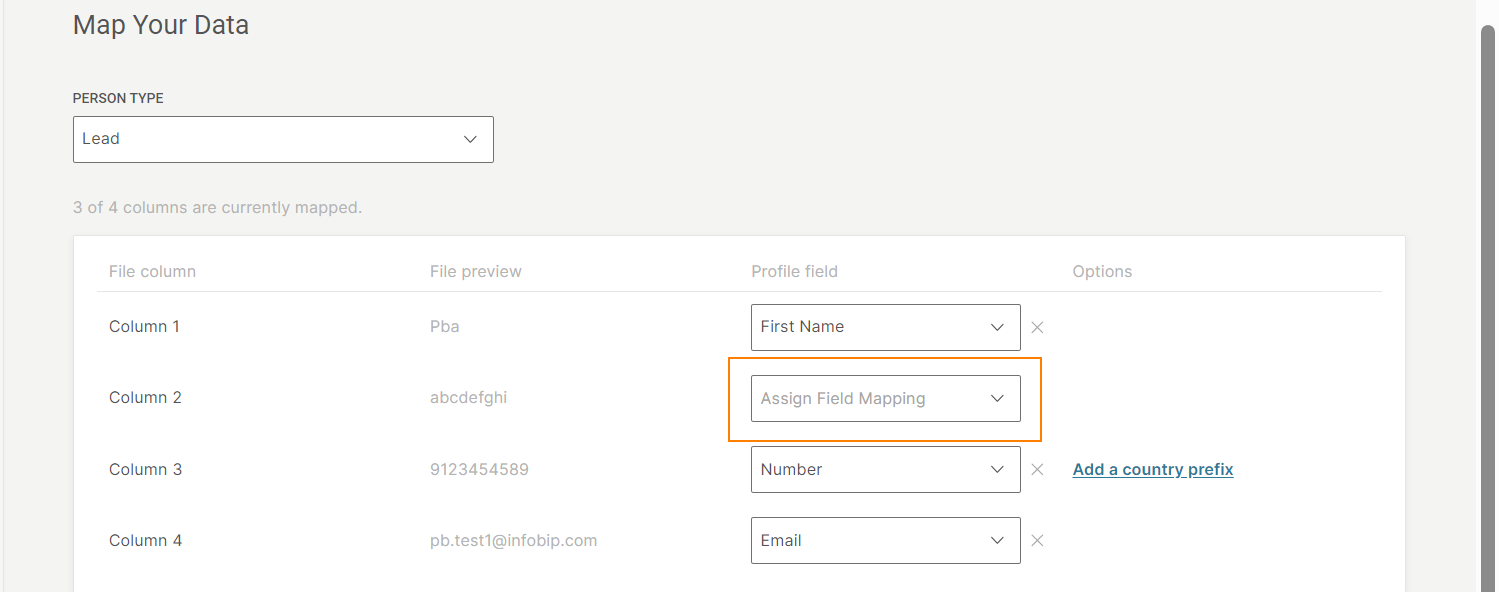
ファイル内の列をスキップするには、Profile field (プロファイルフィールド) でオプションを選択しないようにします。
システムは、これらの列をインポートしません。
例: 列2をスキップするには、対応するプロファイルフィールドを空白のままにします。
-
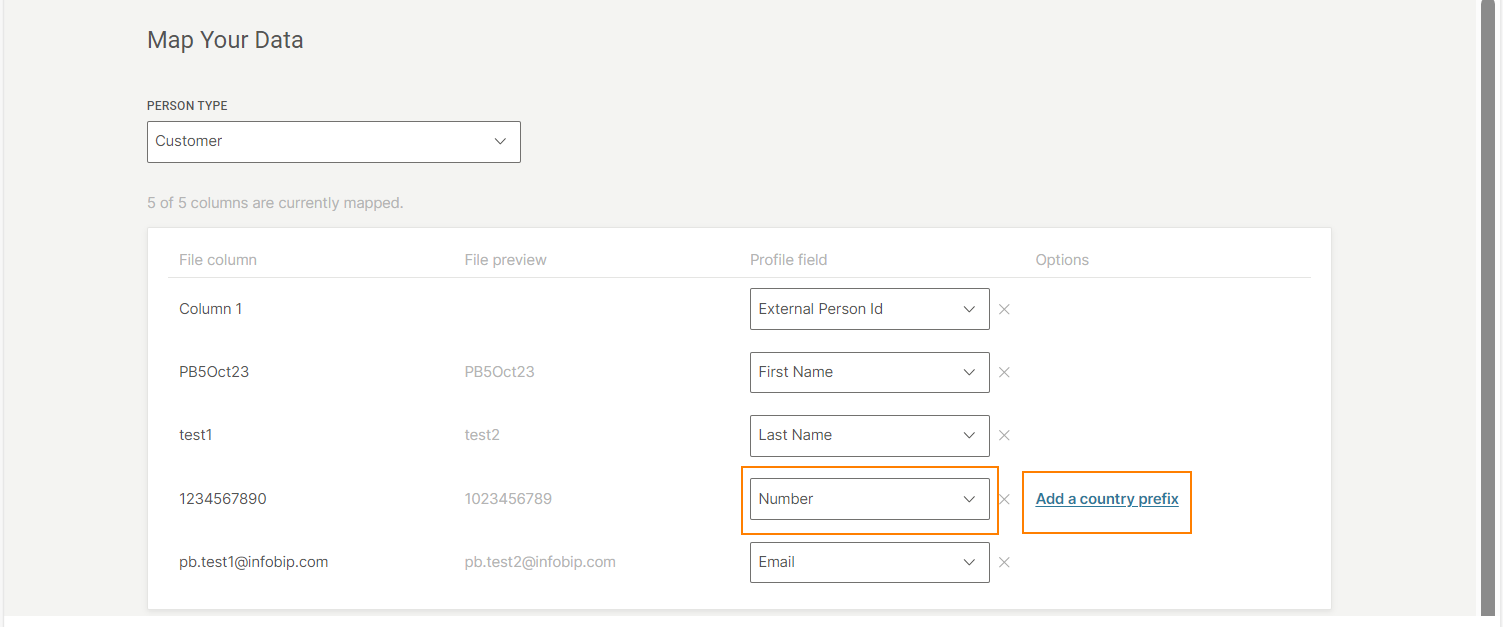
(任意) Profile field (プロファイルフィールド) で Numbers (番号) を選択した場合は、電話番号の国プレフィックスを追加できます。
Options (オプション) フィールドで、Add a country prefix (国プレフィックスの追加) を選択し、一覧から国を選択します。
選択内容を変更するには、一覧から別の国を選択します。
選択内容を破棄するには、一覧から Unset (未設定) を選択します。
-
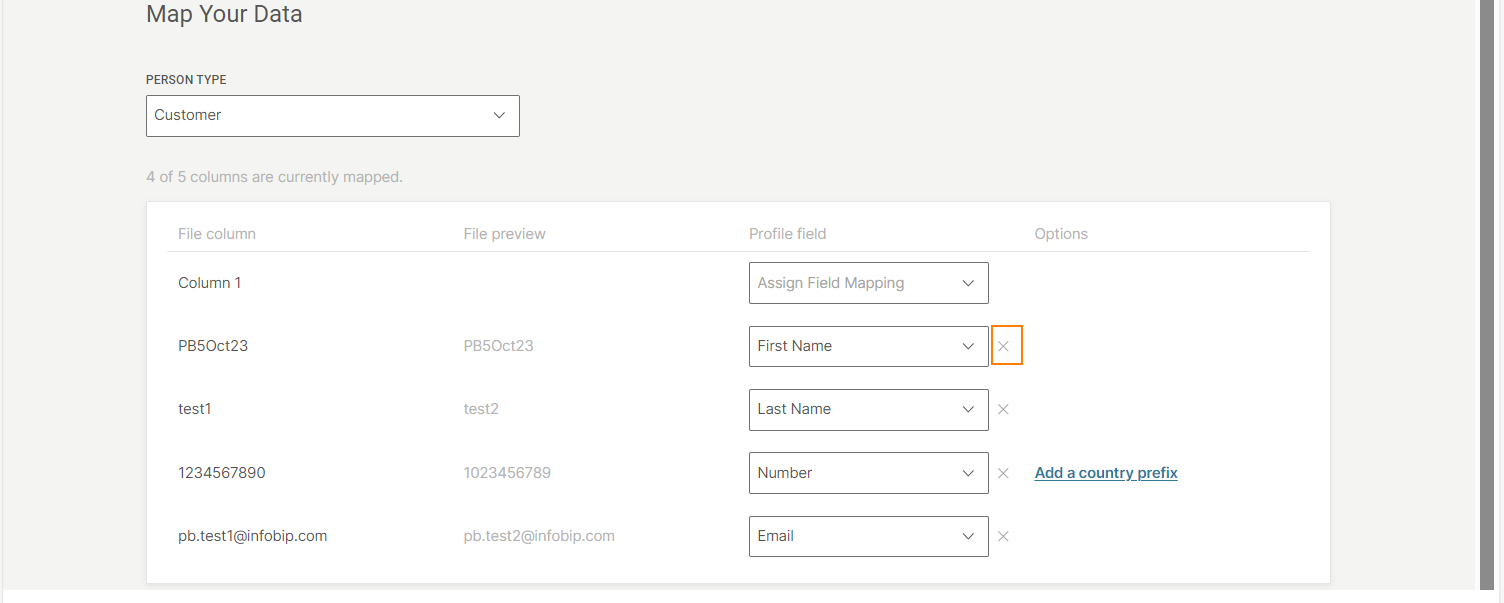
特定の列のマッピングを取り消すには、元に戻すオプションを選択します。
-
Profile field (プロファイルフィールド) で Birth date (生年月日) を選択した場合は、Options (オプション) フィールドのリストから日付形式を選択します。
-
Profile field (プロファイルフィールド) で Tags (タグ) を選択した場合は、Options (オプション) フィールドのリストからタグ区切り文字を選択します。
-
-
Analyze (分析) を選択します。
-
ファイル内のレコードに、People内の既存のプロファイルに一致する1つ以上の一意の識別子 (メール、電話番号、または外部 ID) が含まれている場合の処理方法を選択します。
- Discard (破棄) – レコードをPeopleにインポートしないでください。
- Merge (マージ) – レコードをPeople内の一致するプロファイルにマージします。マージルール は、People内のプロファイルをプライマリープロファイルと見なすことによって適用されます。
備考Peopleでは、1つのプロファイルに100を超える連絡先 (電話番号および/またはメールアドレス) を持たすことはできません。上限を超えると、インポートは失敗します。
-
タグを割り当てて、インポートされたプロファイルを追跡します。次のいずれかのオプションを選択します:
- None (なし) - タグはインポートされたプロファイルに適用されません。
- Automatically (自動)- デフォルトのシステムタグがインポートされたプロファイルに適用されます。
- Manually (手動) - 新しいタグを作成するか、既存のタグを選択して、インポートしたプロファイルに適用します。複数のタグを追加できます。
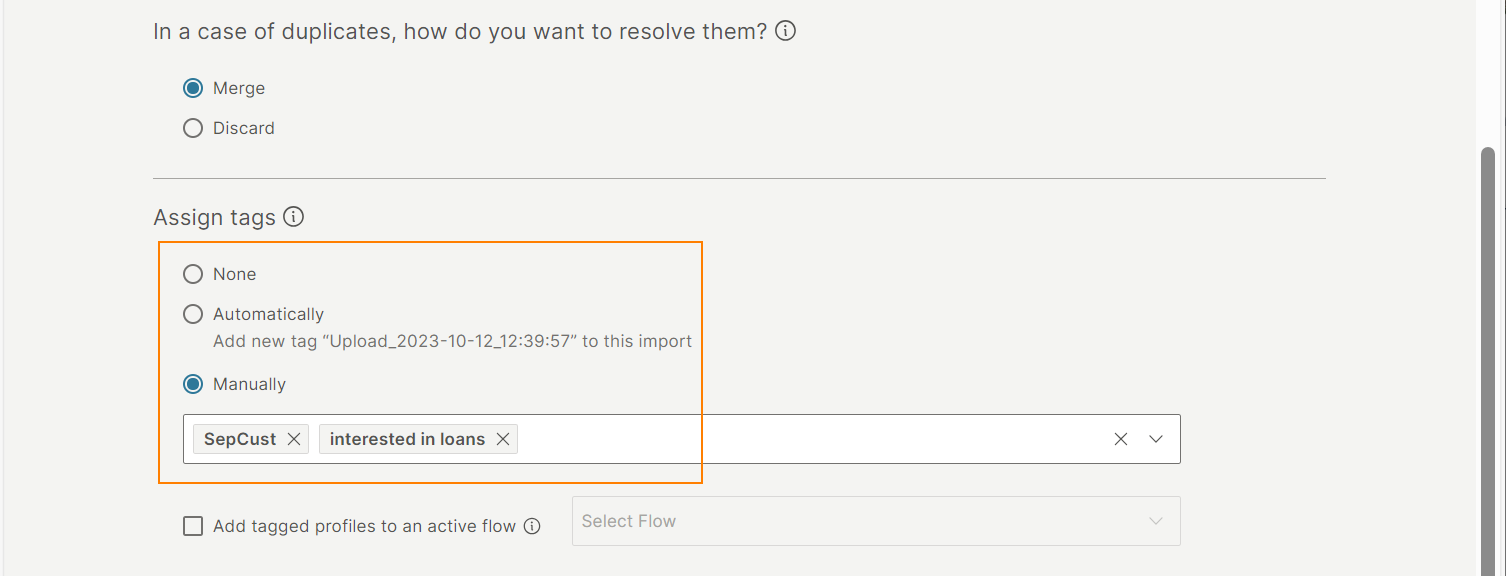
-
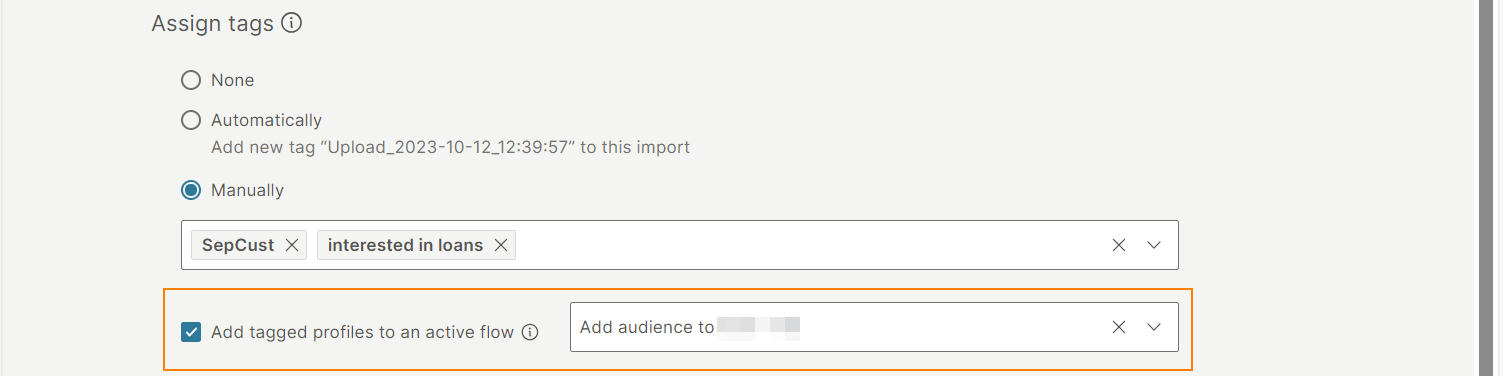
タグ付きプロファイルを既存のアクティブフローに含めるには、Add tagged profiles to an active flow (タグ付きプロファイルをアクティブフローに追加) を有効にします。リストから必要なフローを選択します。次のような処理が行われます:
- Assign tags (タグの割り当て) セクションで指定したすべてのタグが、選択したフローの Predefined Audience (事前定義されたオーディエンス) エントリーポイントに追加されます。
- これらのタグを含むすべてのプロファイルがフローに入ります。
- インポート後にタグがプロファイルに割り当てられた場合、これらのプロファイルはフローに入ります。
- 既存のタグを指定すると、プロファイルがインポートファイルの一部でない場合でも、これらのタグを含むすべてのプロファイルがフローに入ります。
このフィールドは、タグを手動または自動で割り当てた場合にのみ適用できます。
-
Import (インポート) を選択します。
-
確認画面で、Import (インポート) を選択します。
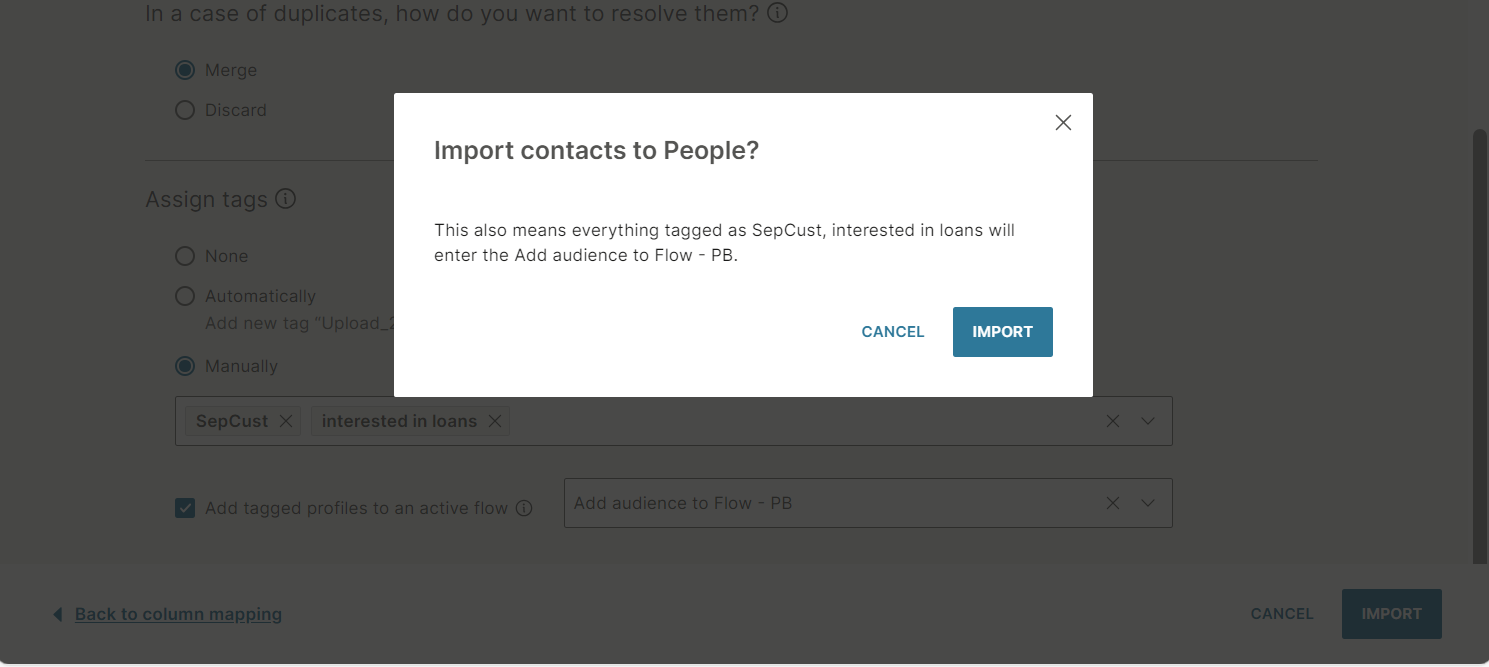
インポートにかかる時間は、ファイル内のデータ量によって異なります。プロファイルが People に追加されると、通知が届きます。
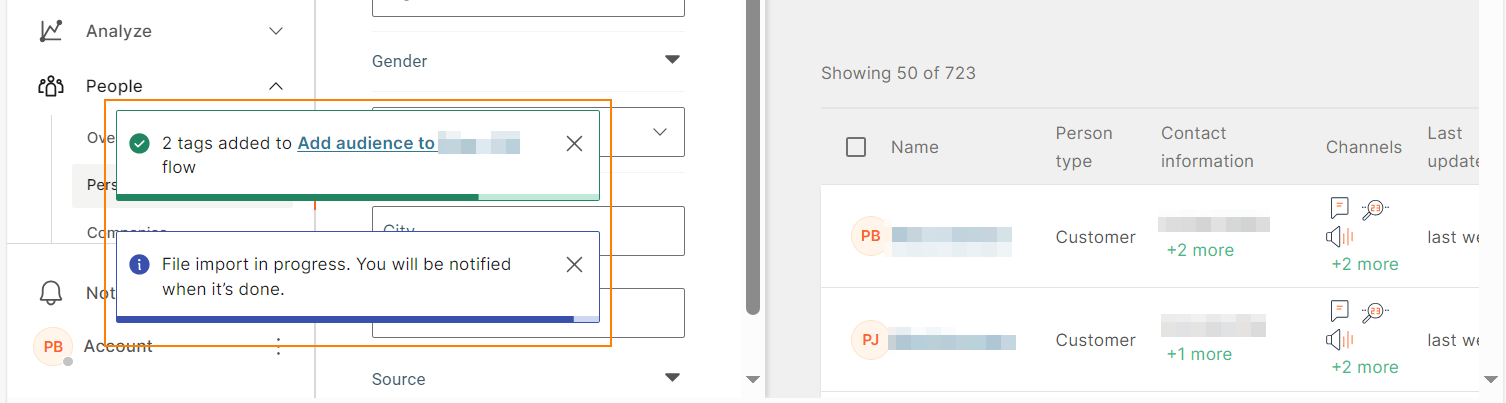
インポートログの表示
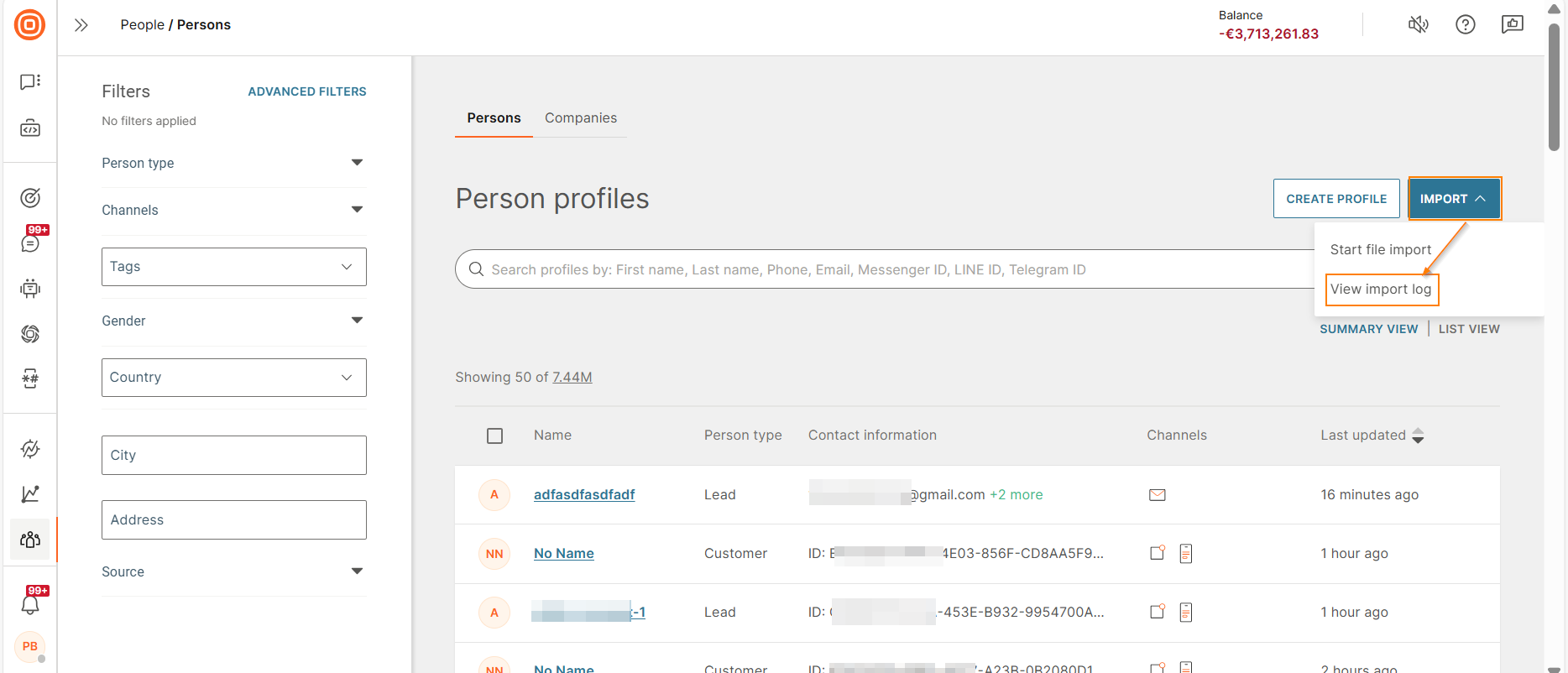
インポートの詳細を表示するには、パーソンプロファイルのページで Import (インポート) > View import log (インポートログの表示) を選択します。
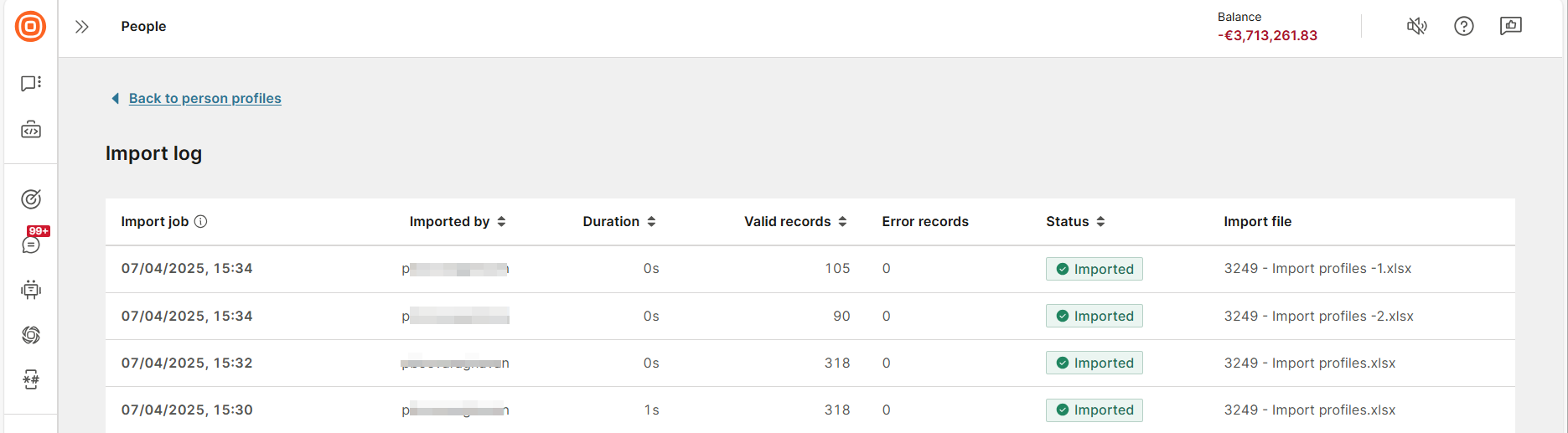
以下の情報を表示できます:
- Import job (インポートジョブ): インポートが完了したことを示すタイムスタンプを表示します。
- Imported by (インポート者): インポートの作成者を表示します。
- Duration (所要時間): インポートを完了するのに要した時間を表示します。
- Valid records (有効レコード数): 正常にインポートされたレコードの数を表示します。
- Error records (エラーレコード数): エラーが含まれ、インポートされなかったレコードの数を表示します。
- Status (ステータス): インポートのステータスを表示します。
- Import file (インポートファイル): インポートしたファイルを表示します。。
API の活用法 [#use-api-import]
顧客データプラットフォームにオーディエンス情報を手動でインポートする必要を完全に排除したい場合は、People API を使用することを選択します。APIキー を生成し、 オーディエンスの管理方法に関する手順を確認します。
マージによる重複するプロファイルの解消 [#merge-duplicate]
People は、複数のソースからエンドユーザー情報を収集、統合、管理します。その結果、同じエンドユーザーに対して複数のプロファイルが People に作成されることがあります。単一の顧客ビューを作成するために、Peopleでは、競合を解決するための方法として、属性を1つの プライマリプロファイル に統合するマージルールを適用するように設計されています。
マージルール [#merge-rules]
People は、重複するプロファイルのいずれか1つをプライマリとして識別し、他の重複プロファイルの関連データをそのプロファイルにマージします。
マージプロセスには、次のルールが適用されます:
-
作成日でプライマリプロファイルを識別する: 作成日が最も早いプロファイルがプライマリプロファイルです。
-
プライマリプロファイルの欠落している属性を埋める: プライマリプロファイルに空の属性がある場合、マージされる他のプロファイルのデータがその属性に入力されます。
-
競合する属性を解消する: 一部の標準属性とカスタム属性は、1つの値のみをサポートします。例: 名、姓、住所、国、生年月日、外部 ID。
もし複数のプロファイルが同じ属性に対して異なる値を持っている場合、以下のルールが適用されます:
- プロファイルのタイプが異なる: プロファイルのタイプが異なる場合 (リードと顧客)、どのプロファイルがより最近変更されたかに関係なく、顧客プロファイルのデータがプライマリプロファイルのデータとして使用されます。
- プロファイルが同じタイプである: プロファイルが同じタイプ (リードまたは顧客) の場合、最後に変更されたプロファイルのデータがプライマリプロファイルのデータとして使用されます。
- 例外: プライマリプロファイルの作成属性は変更されません。例: 作成日、ソース、作成者。
-
複数の値をサポートする属性を結合する: 電話番号、タグ、メールアドレスなどの属性は、複数の値をサポートします。プロファイルがマージされると、すべてのプロファイルの各属性の値がプライマリプロファイルに追加されます。
これには次のものが含まれます:
- すべての連絡先情報。例: 電話番号、メールアドレス、RCS ID。
- アクティビティフィード
- タグ
-
会話のデータはプライマリプロファイルに関連するものだけが保存される: プライマリプロファイルにリンクされている会話のデータのみが保存されます。
-
更新日の変更日: プライマリプロファイルの Data modified (変更日) 属性は、プロファイルがマージされた日付に変更されます。
例
プロファイル A と B には、メールアドレスという共通の識別子があります。そのため、これらのプロファイルをマージする必要があります。
マージ前
| プロファイル属性 | プロファイルA | プロファイルB | 問題点 |
|---|---|---|---|
| 作成日 | 2021年1月1日 | 2021年3月1日 | |
| 変更日 | 2022 年1月5日 | 2022年1月20日 | |
| 名前 | John Doe | John D | 名前の競合 |
| メール | john@example.com | john@example.com john.doe@example.com | プロファイル A には1つのメールアドレスがあります。 プロファイル B には2つのメールアドレスがあります。 |
| 電話番号 | 値なし | +1-234-5678 | プロファイル A に電話番号がありません。 |
| ソース | CRM | Webフォーム |
マージのプロセスと結果
マージルールは、これらのプロファイルに次のように適用されます。
| 適用されたマージルール | 詳細 | プライマリプロファイルの結果値 |
|---|---|---|
| 作成日によるプライマリプロファイルの識別 | プロファイル A の作成日が最も早い | プロファイル A がプライマリプロファイルです |
| プライマリプロファイルに欠落している属性を埋める | プロファイル A の電話番号がありません。そのため、プロファイル B の電話番号がプライマリプロファイルに使用されます。 電話番号:+1-234-5678 | 電話番号:+1-234-5678 |
| 最新の変更日に基づいて属性の競合を解消する | 名前: 最後に変更されたのはプロファイル B です。従って、プロファイル B の名前が使用されます。 名前:John D | 名前:John D |
| 複数の値をサポートする属性を結合する | プロファイル A と B のメールアドレスは、プライマリプロファイルに結合されます。 | メールアドレス: john.doe@example.com john@example.com |
| プライマリプロファイルで変更されない属性 | 作成日とソースは変更されません。 | 作成日:2021年1月1日 ソース:CRM |
| 変更日の更新 | プライマリプロファイルのDate modified (変更日) 属性は、プロファイルがマージされた日付に変更されます。 変更日: 2022年3月14日 | 変更日: 2022年3月14日 |
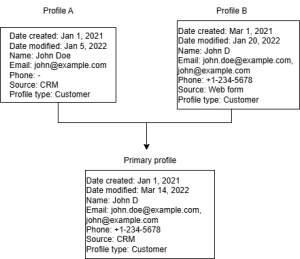
次の図は、マージ前とマージ後のプロファイルを示しています。
プロファイルをマージする方法 [#merge-profiles-ways]
プロファイルのマージは、次のいずれかの方法で行うことができます:
-
(APIコールによる) 自動マージ
- プロファイルが重複するプロファイルとして識別された時にプログラムでトリガーされます。
- プロファイルは マージルール に従って結合されます。
- 人的な介入は必要ありません。
-
(プロファイルのインポート時に) 半自動マージ
- データをインポートする時に、People は重複する可能性のあるデータを識別します。
- その際に、競合するプロファイルをマージするか破棄するかを決定できます。
- マージする場合、プロファイルは マージルール に従って結合されます。
-
(NTT CPaaSのWebインターフェイスで) 手動マージ
- マージできるプロファイルは2つだけです。
- NTT CPaaSのWebインターフェイス上で People内のプロファイルを手動で選択します。
- マージする属性値を手動で選択します。
手動でのプロファイルのマージ [#merge-manually]
People に重複するプロファイルがある場合は、手動でマージできます。そうしたい場合は、次の操作を行います:
-
Persons (パーソン) ページに移動します。
-
フィルターを使って、マージしたいプロファイルをリストアップします。
-
次のいずれかの操作を行います:
- プロファイルを選択し、右側のパネルで重複するプロファイルを検索します。
- マージしたいプロファイルを選択します。
備考マージできるプロファイルは2つだけです。
-
Merge (マージ) を選択します。
-
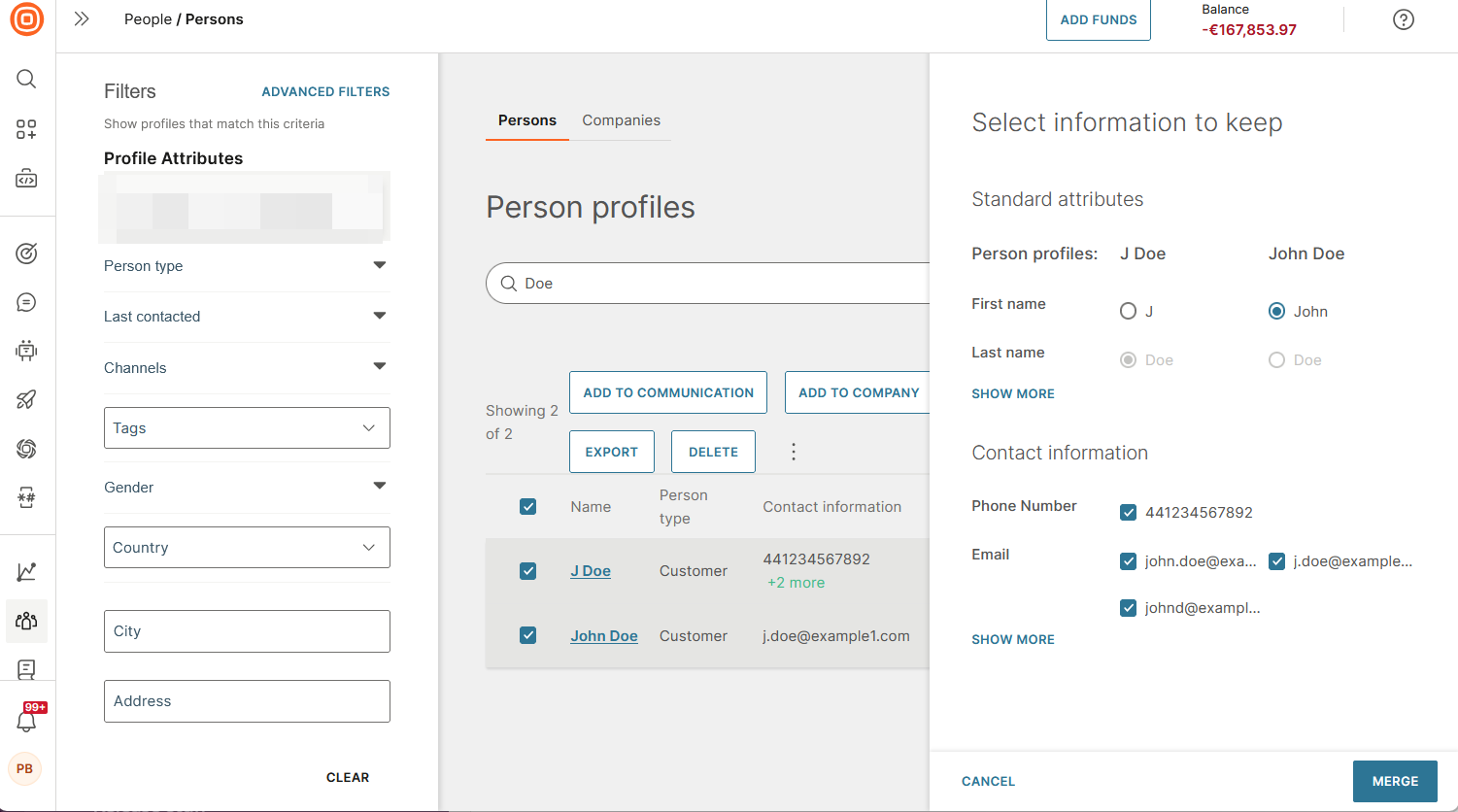
右側のパネルで、マージしたプロファイルに保持する情報を決定します。
- 単一の値の属性である場合、競合する属性のみが表示されます。
- 少なくとも1つの連絡先情報属性を選択する必要があります。
- 属性がプロファイルの1つにのみ存在する場合、その属性はマージしたプロファイルに自動的に追加されます。これらの属性を表示するには、 Show more (さらに表示) を選択します。
-
Merge (マージ) を選択します。
同期
お客様がお使いのプラットフォームと当社のプラットフォームの間の情報を継続的に連携し、外部統合オプションまたはAPIを介して更新します。
API [#api-synchronize]
セットアップ手順については、APIドキュメントをご参照ください。初めてセットアップする場合は、NTT CPaaSのAPIページでAPIキーを入手できます。オーディエンス管理の詳しい手順については、カスタマーエンゲージメントについて記述しているドキュメントのPeopleセクションをご参照ください。
外部統合 [#external-integrations-synchronize]
外部統合は、当社のデータプラットフォームで利用可能なプロファイルの種類をすべて サポートします。データをマッピングする時は、フィールドが一致していることを確認します (リード対リードまたは顧客対顧客)。これについては、現在提供している2種類の統合について記述している記事でさらに詳しく説明しています。
エクスポート
パーソンプロファイルをファイルにしてエクスポートできます。
プロファイルのエクスポート [#export-profiles-export]
Facebook カスタムオーディエンス用にプロファイルをエクスポートする方法については、Facebook カスタムオーディエンス用にプロファイルをエクスポート と題したドキュメントに記載されていますので、そちらをご参照ください。
その他のユースケースでは、プロファイルを.csvファイルとしてエクスポートできます。その際、次の手順に従います:
-
Persons (パーソン) に移動します。
-
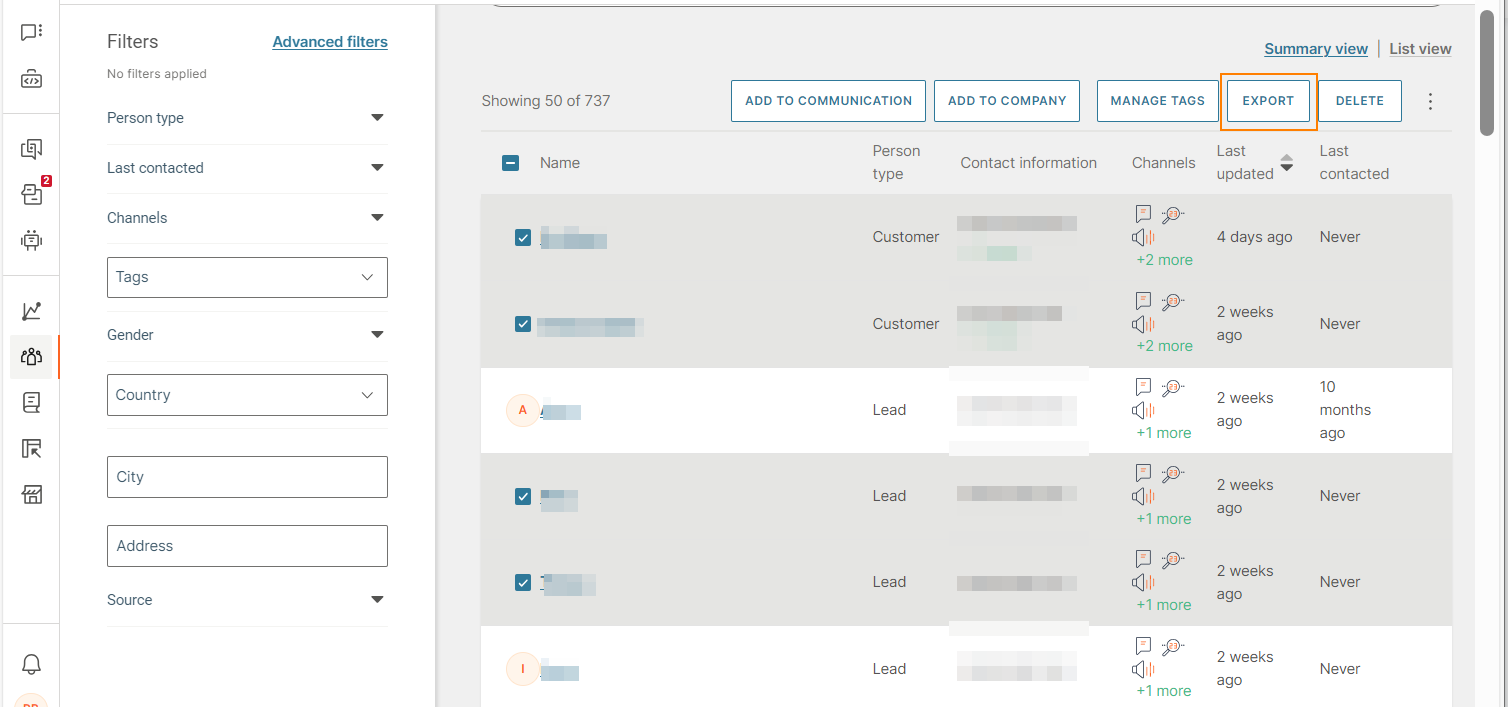
エクスポートしたいプロファイルを選択します。
備考属性または宛先にデータがないプロファイルはエクスポートされません。そのため、選択したプロファイルの数は、エクスポートされたファイル内のプロファイルの数と異なる場合があります。
-
Export (エクスポート) を選択します。
-
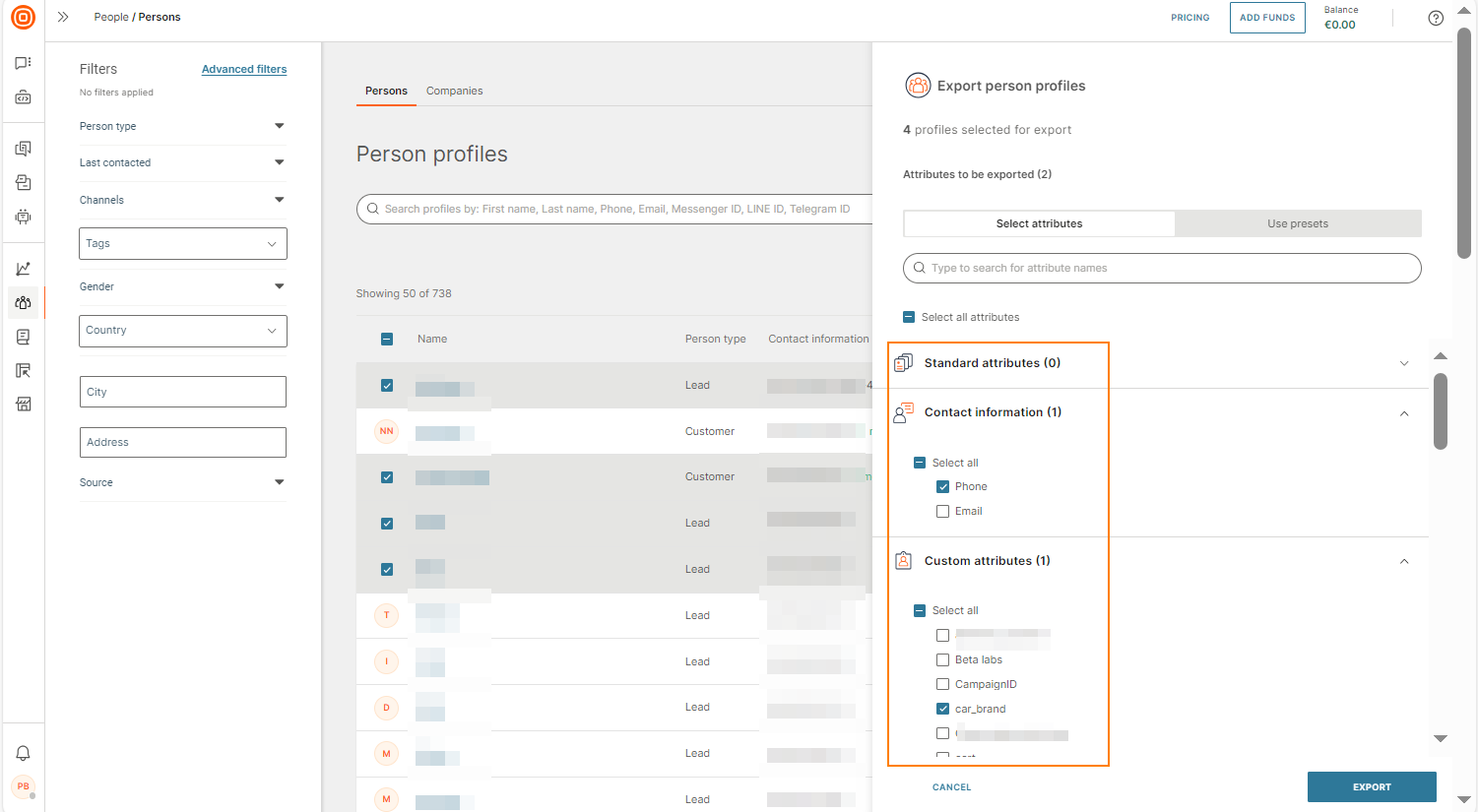
Export person profiles (パーソンプロファイルのエクスポート) ウィンドウ > Select attributes (属性の選択) タブで、プロファイル用にエクスポートするフィールドを選択します。標準属性、連絡先情報およびカスタム属性を選択できます。 Export person profiles (パーソンプロファイルのエクスポート) の検索バーを使用できます。
 備考
備考日付と時刻の属性はISO 8601形式でエクスポートされます。
-
日付:yyyy-MM-dd形式で表示されます。例: 2023-02-23
-
日付と時刻 (UTC):yyyy-MM-dd'T'HH:mm:ss.SSS形式で表示されます。例: 2023-02-23T10:17:07.000
-
-
Export (エクスポート) を選択します。
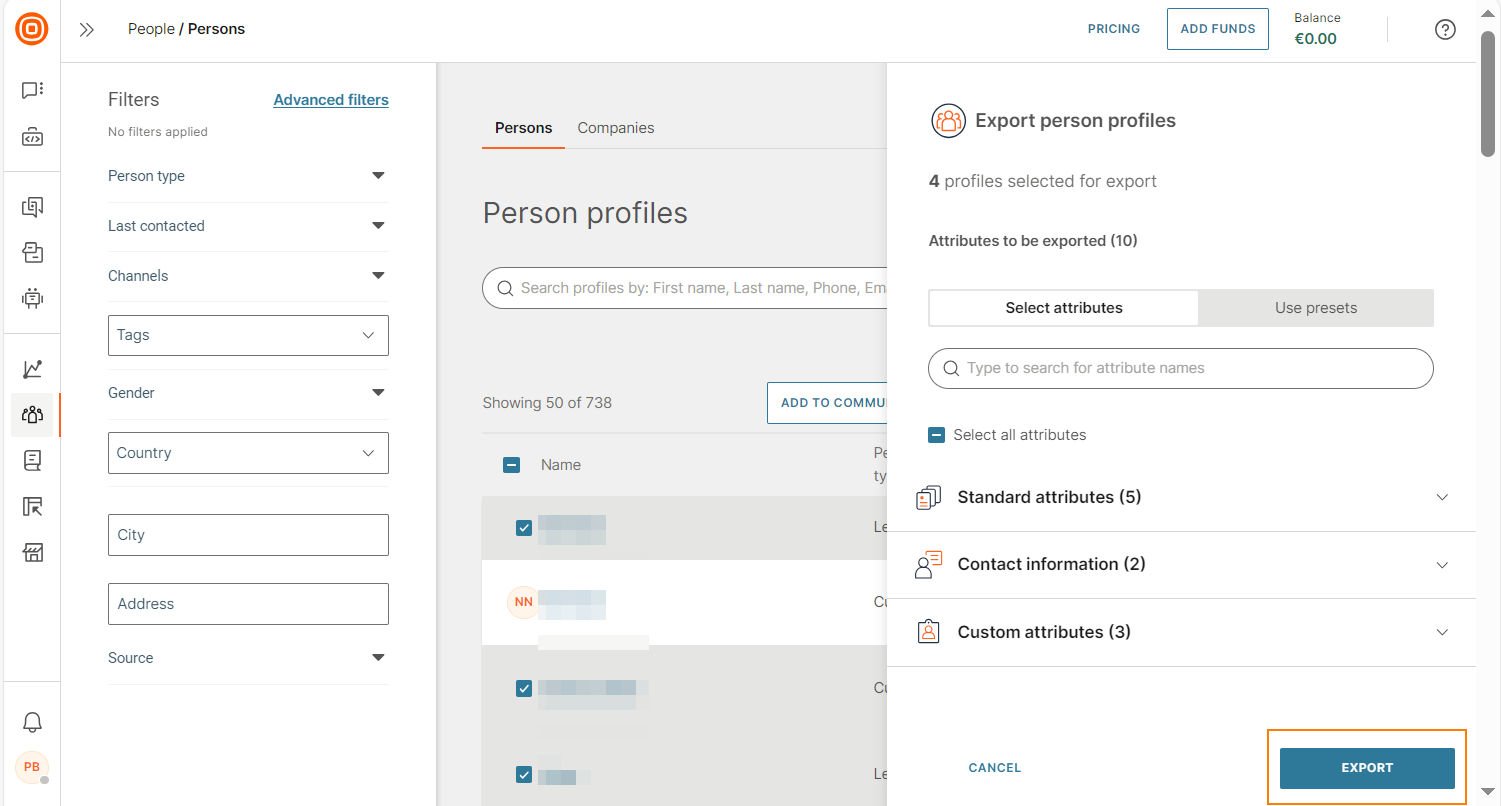
エクスポートはすぐに開始されます。
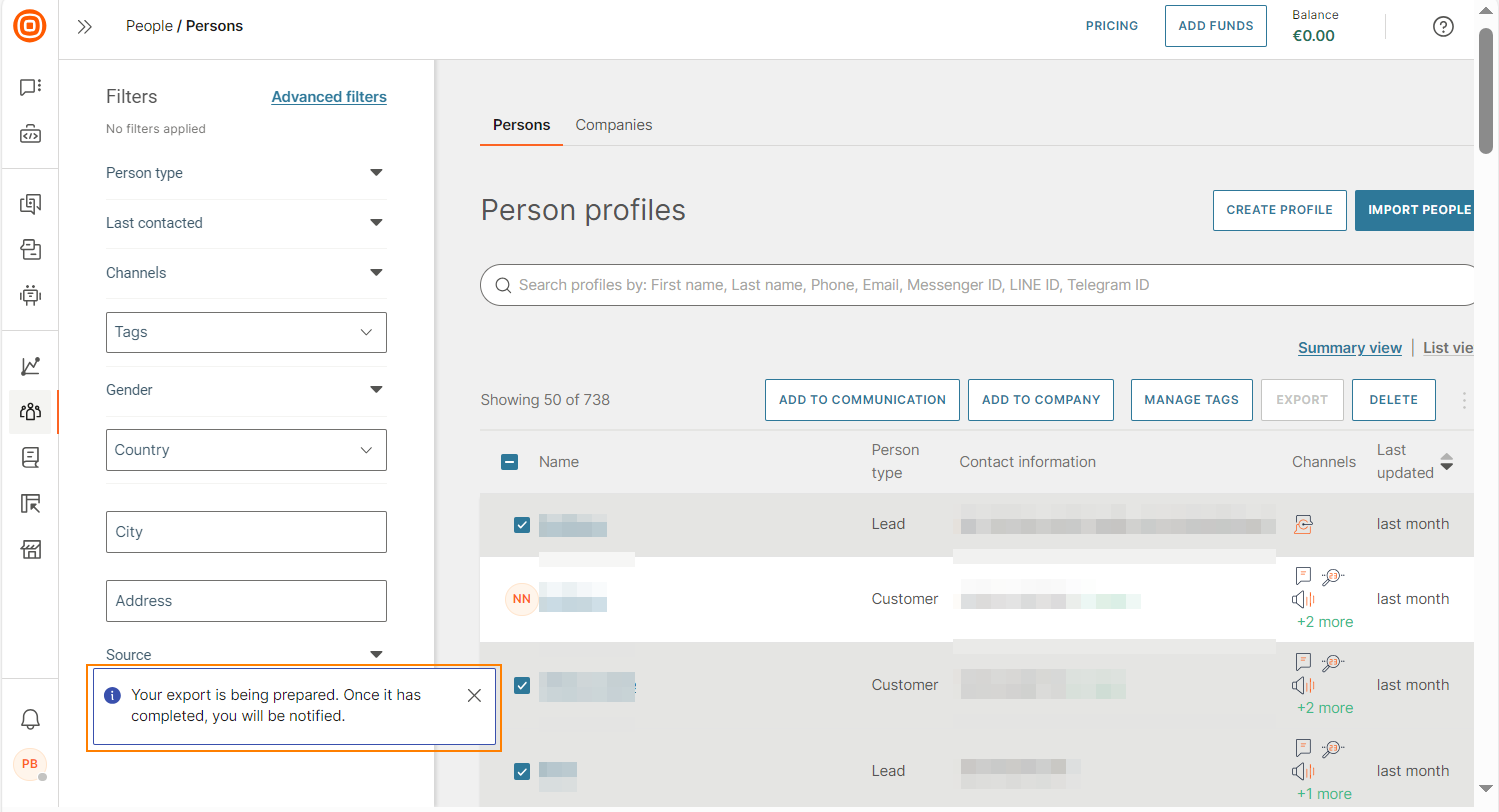
エクスポートが完了したら、Download (ダウンロード) を選択してファイルを保存します。
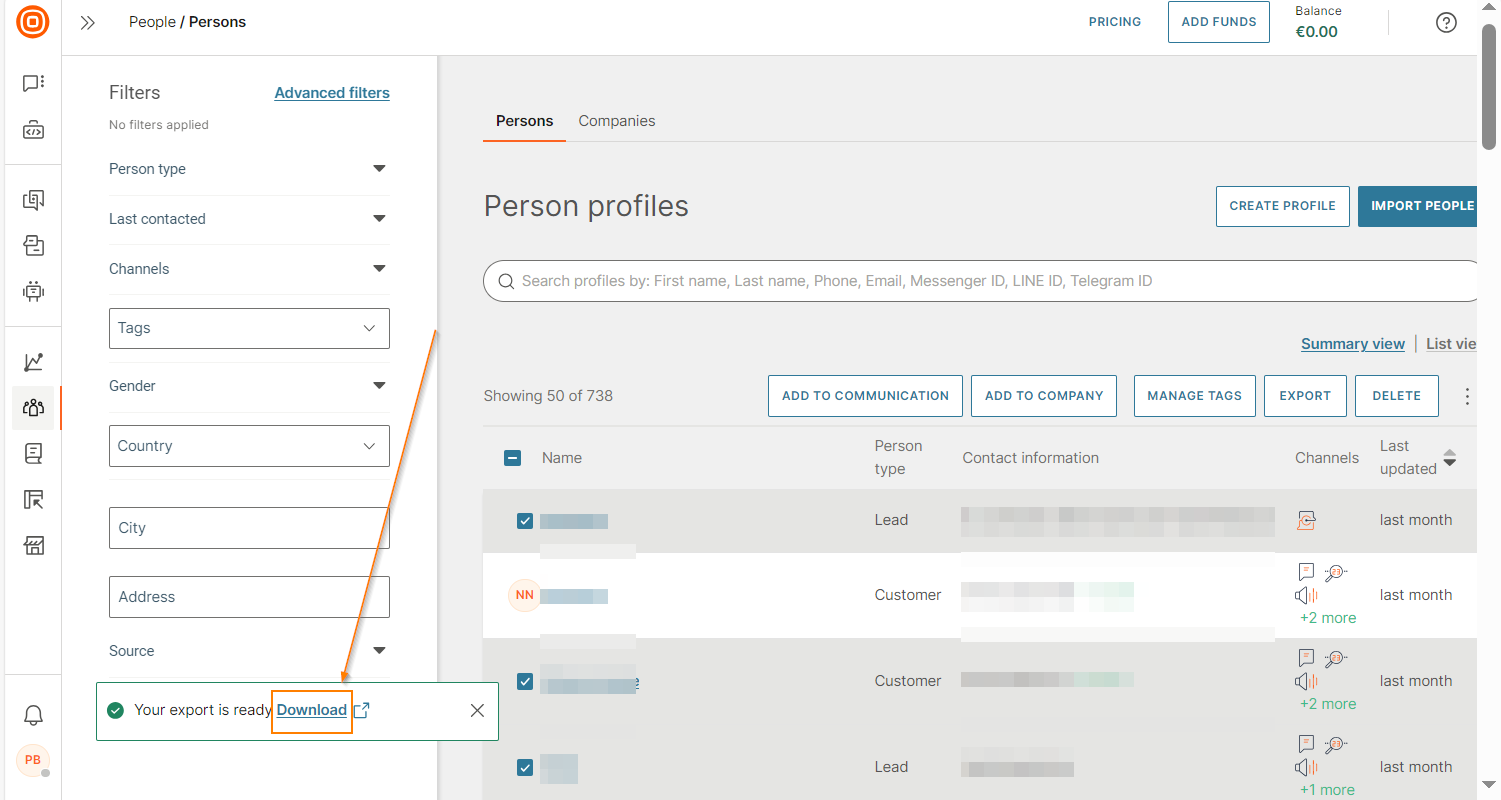 備考
備考選択した属性はブラウザに保存されます。そのため、再度エクスポートを実行すると、同じ属性が選択されます。但し、別のデバイスまたはブラウザからNTT CPaaSのWebインターフェースにアクセスする場合は、属性を再度選択する必要があります。
Facebookカスタムオーディエンス用プロファイルのエクスポート [#export-profiles-for-facebook-custom-audience-export]
Peopleの顧客データを使用して、Facebookでカスタムオーディエンスを作成します。その後、Metaプラットフォームからこれらの顧客に関連性の高い広告を送信できます。Facebookのカスタムオーディエンスの詳細については、Metaドキュメントをご参照ください。
PeopleのFacebook custom audience (Facebookカスタムオーディエンス) プリセットを使用すると、顧客プロファイルのリストを、Facebookに適した形式の正しい属性セットを含む .csv ファイルとしてエクスポートすることができます。属性を手動で選択したり、属性値を必要な形式に変換したりする必要はありません。このエクスポートファイルは、Facebookで顧客リストのカスタムオーディエンス を作成する時に使用できます。
ファイルのエクスポート [#export-the-file-export]
次の手順に従います:
-
Persons (パーソン) に移動します。
-
エクスポートしたいプロファイルを選択します。
備考属性または宛先にデータがないプロファイルはエクスポートされません。そのため、選択したプロファイルの数は、エクスポートされたファイル内のプロファイルの数と異なる場合があります。
-
Export (エクスポート) を選択します。
-
Export person profiles (パーソンプロファイルのエクスポート) ウィンドウ > Use presets (プリセットの使用) タブで、Facebook Custom Audience (Facebookカスタムオーディエンス) を選択します。
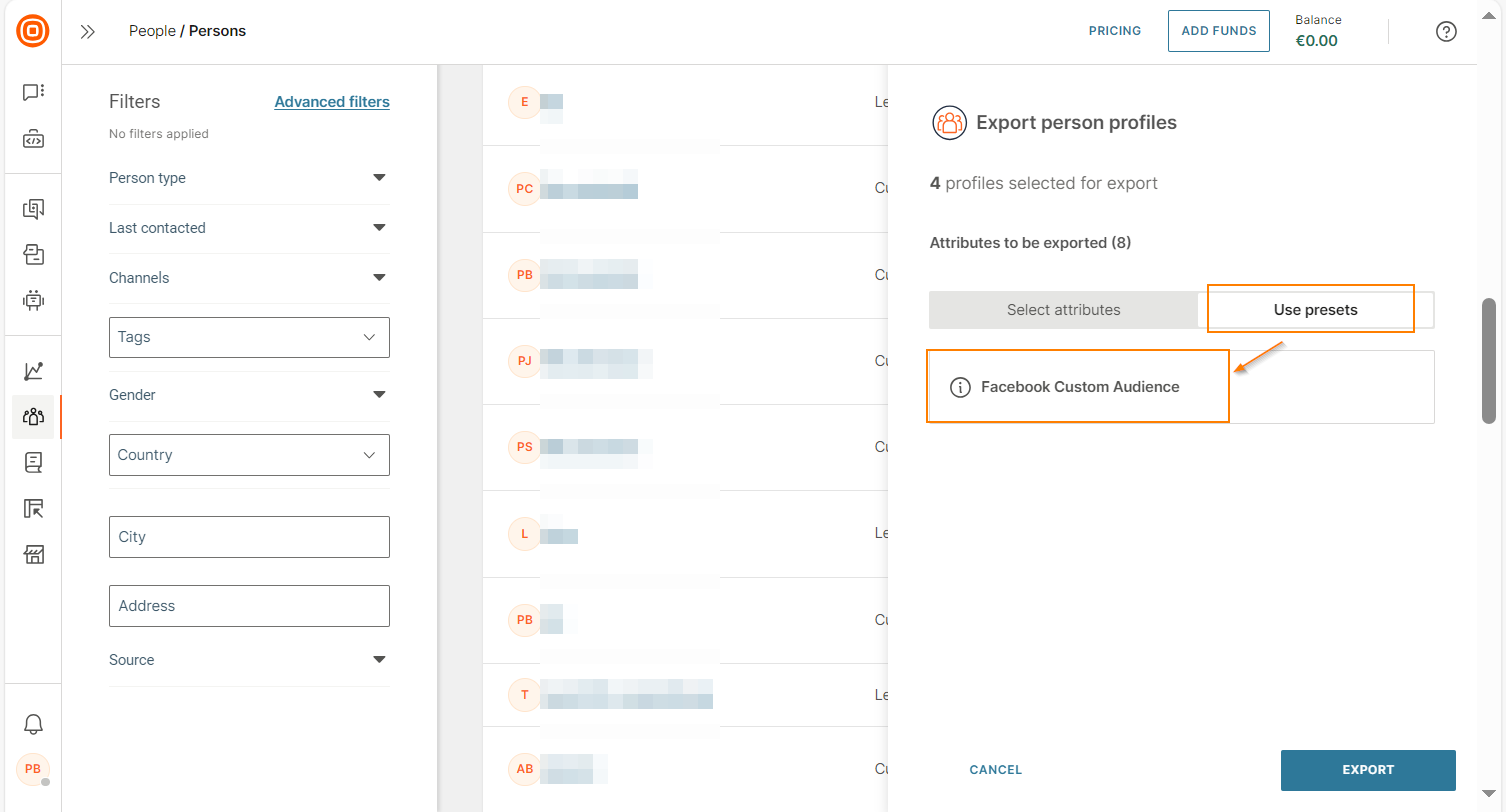
-
Export (エクスポート) を選択します。
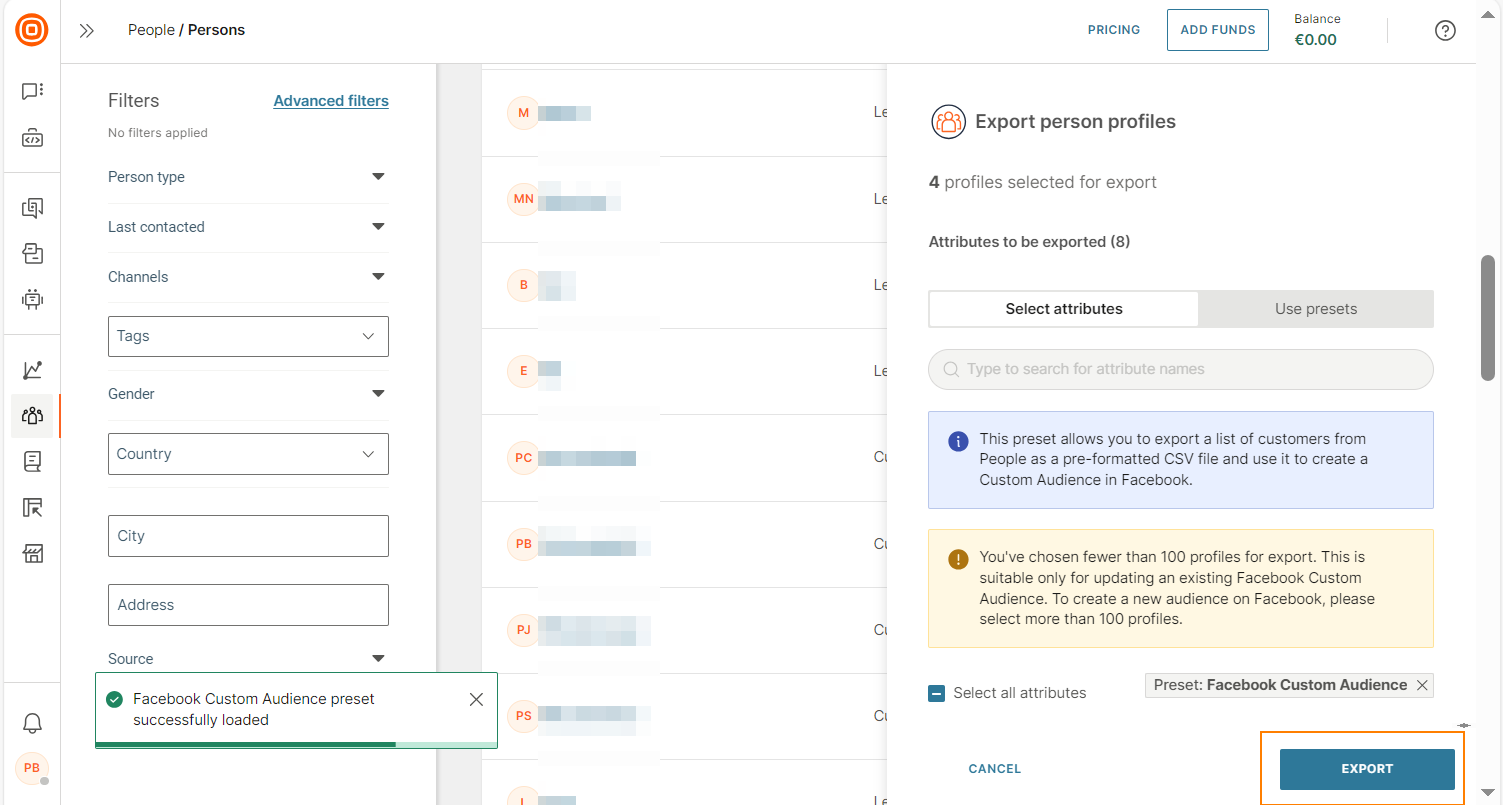
エクスポートはすぐに開始されます。
エクスポートが完了したら、Download (ダウンロード) を選択してファイルを保存します。
備考Facebookでは、一度にインポートできるプロファイル数は最大10,000です。従って、Peopleから10,000を超えるプロファイルをエクスポートする場合、プロファイルは、それぞれ最大 10,000プロファイルを含む複数の.csvファイルをまとめた zipファイルとしてエクスポートされます。
ガイドライン [#guidelines-export]
データを正しい形式でエラーを発生させずにエクスポートするには、次のガイドラインに従うようにします。
- Country (国) フィールドの形式は、次のいずれかです:
- 英語で有効な国名を入力します。
- 国コードについては、コードの前後にスペースを入れない2文字のISO国コードを採用しています。例: インドの場合、国コードは IN です。
- 次のフィールドのデータには、コンマを含めることはできません。
- First name (ファーストネーム)
- Last name (ラストネーム)
- City (都市)
- Country (国)