アクティブな電子メールストレージ(ログ/レポート)
メモ
これは有料機能です。アクティブな電子メール ストレージの使用に興味がある場合は、[Support](mailto:support@infobip.com] または専任のアカウント マネージャーにお問い合わせください。
アクティブな電子メール ストレージ により、NTT CPaaS Web インターフェイスを介して電子メール コンテンツをオンデマンド 取得できます。電子メール メッセージは、定義された保持期間 (既定では 3 か月、最大 3 年) の間、取得可能です。
アクティブな電子メール ストレージは、電子メール コンテンツへの 頻繁 または即時 アクセスが必要な 短期 の運用シナリオを対象としています。
- カスタマー サポート: 電子メールの内容を取得して、顧客からの問い合わせを解決したり、通信を確認したり、紛争を調査したりします。
- 運用上のトラブルシューティング: 電子メール メッセージにアクセスして、配信の問題の調査、コンテンツの検証、または技術的な問題の診断を行います。
- 内部レビュー: 品質保証、コンプライアンス監査、またはコンテンツ検証のために電子メール ファイルを取得します。
- リアルタイム監視: 最近の電子メール通信にアクセスして、サービス品質を監視し、顧客とのやり取りを追跡します。
大事な
アクティブな電子メール ストレージが 3 か月を超える 場合は、電子メールの保持に加えて データ保持を購入する必要があります。
メール取得手順
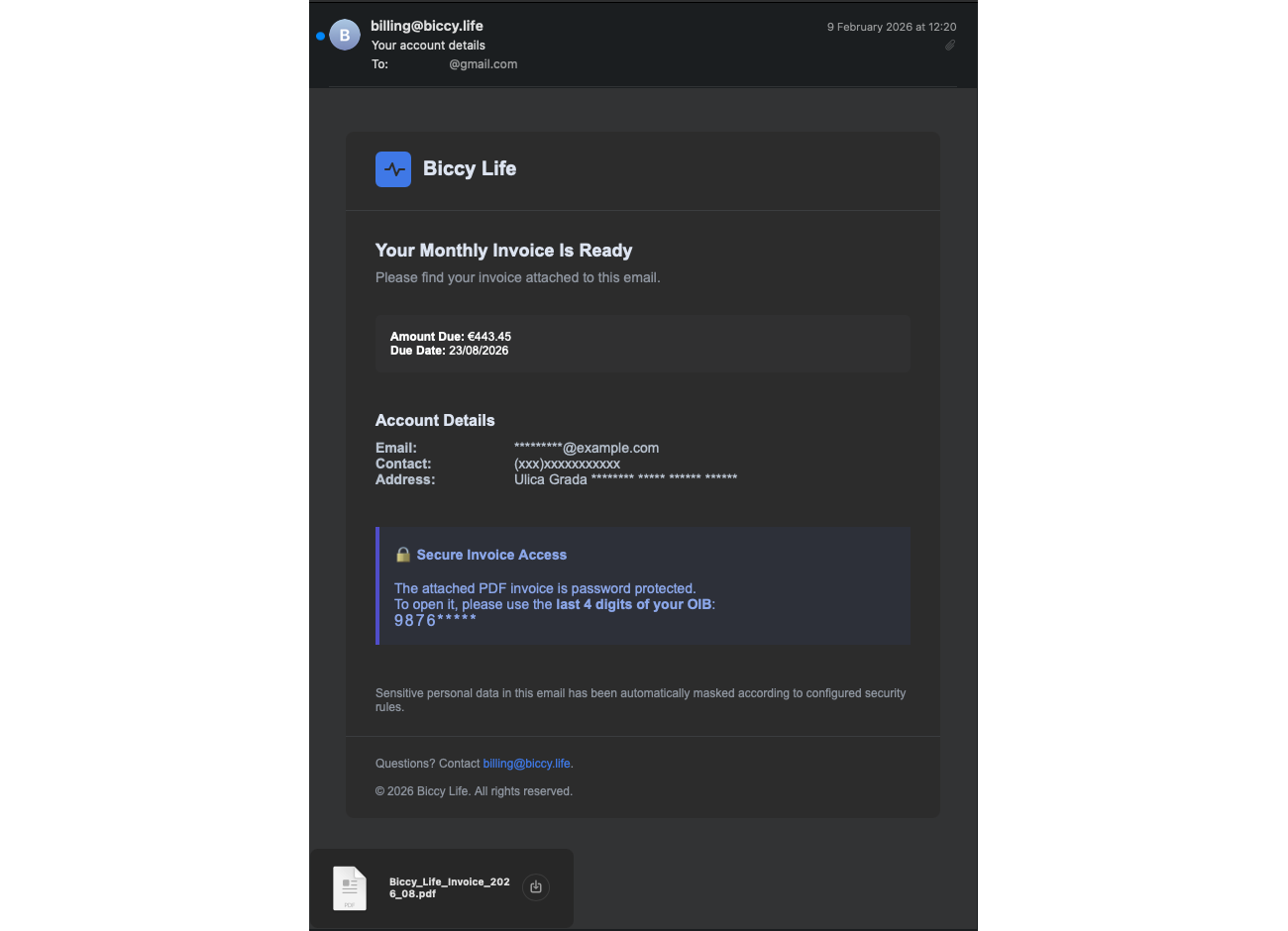
- NTT CPaaS Webインターフェースにログイン (opens in a new tab)します。
- ログ > Analyze に移動します。
- フィルター で、チャネル オプションから メール を選択します。
- フィルターを使用して、特定のメールを見つけます。
- 送信者アドレス - 「差出人」アドレスでフィルタリング
- 受信者アドレス - 「宛先」アドレスでフィルタリング
- 日付範囲 - メールが送信された期間を選択します
- メッセージ ID - 特定のメッセージ識別子で検索
- 電子メールエントリを選択して、その詳細を表示します。
- [メールのダウンロード]を選択して、完全な.emlファイルをデバイスに保存します。
- ダウンロードした**.emlファイルには、ヘッダー、本文コンテンツ、添付ファイルを含む完全な電子メール**が含まれており、標準の電子メールクライアントで開くことができます。
- .eml ファイルを開くには、ファイルをダブルクリックして、既定のメール アプリでメールを開きます。
- 開かない場合は、ファイルを右クリックして [プログラムから開く] を選択し、メール アプリまたは Web ブラウザーを選択します。
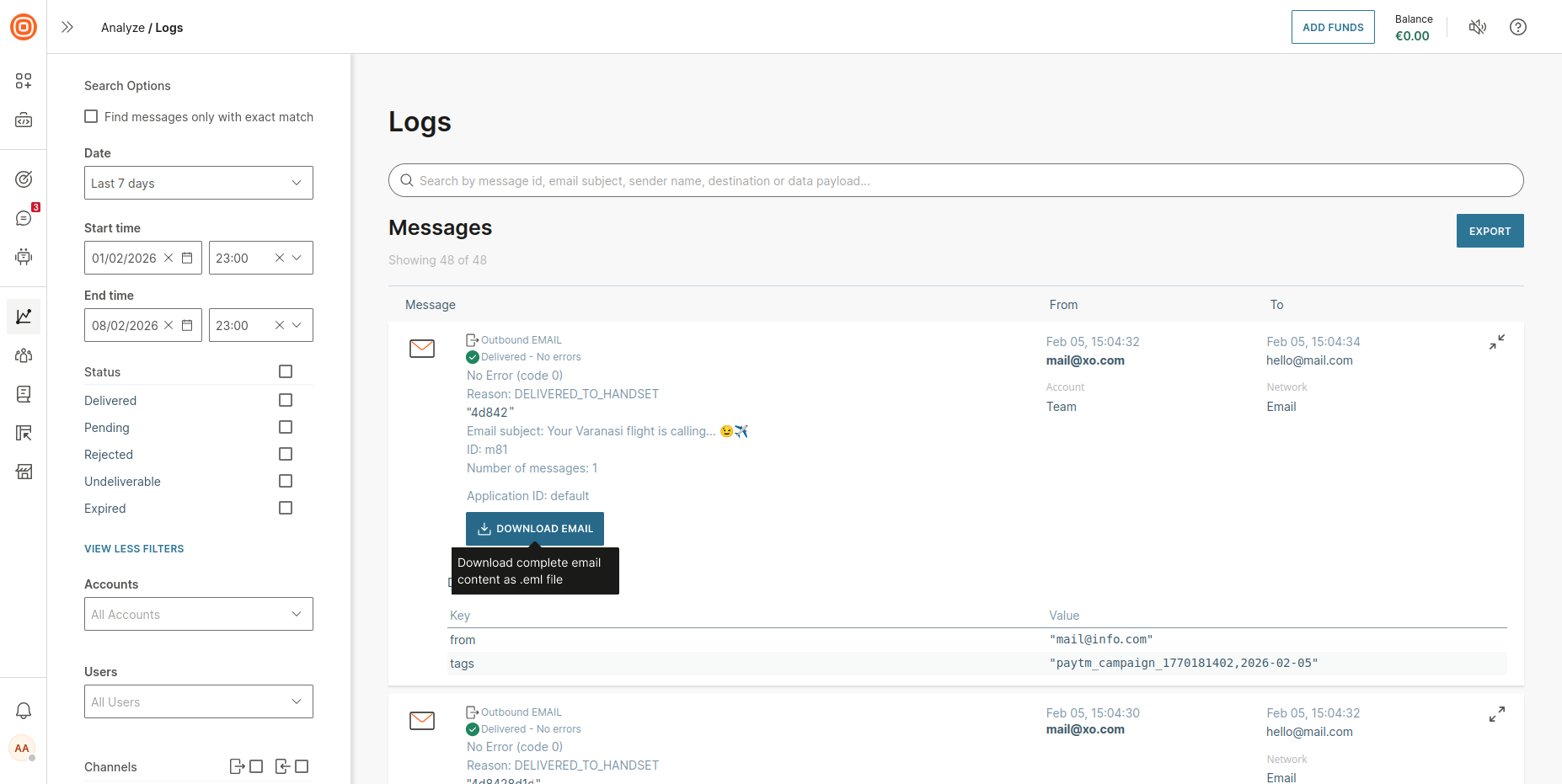 ダウンロードして開いた.eml file_の_Example