エディターのプレビュー機能
プレビュー 機能を使用すると、表示条件や繰り返しブロックなどの追加要素を除いた状態で、メールのデザインを事前に確認できます。プレビュー機能は、キャンペーンを開始する前にパーソナライゼーションをテストしたり、テストメッセージを送信したりするのに役立ちます。
プレースホルダーのテスト
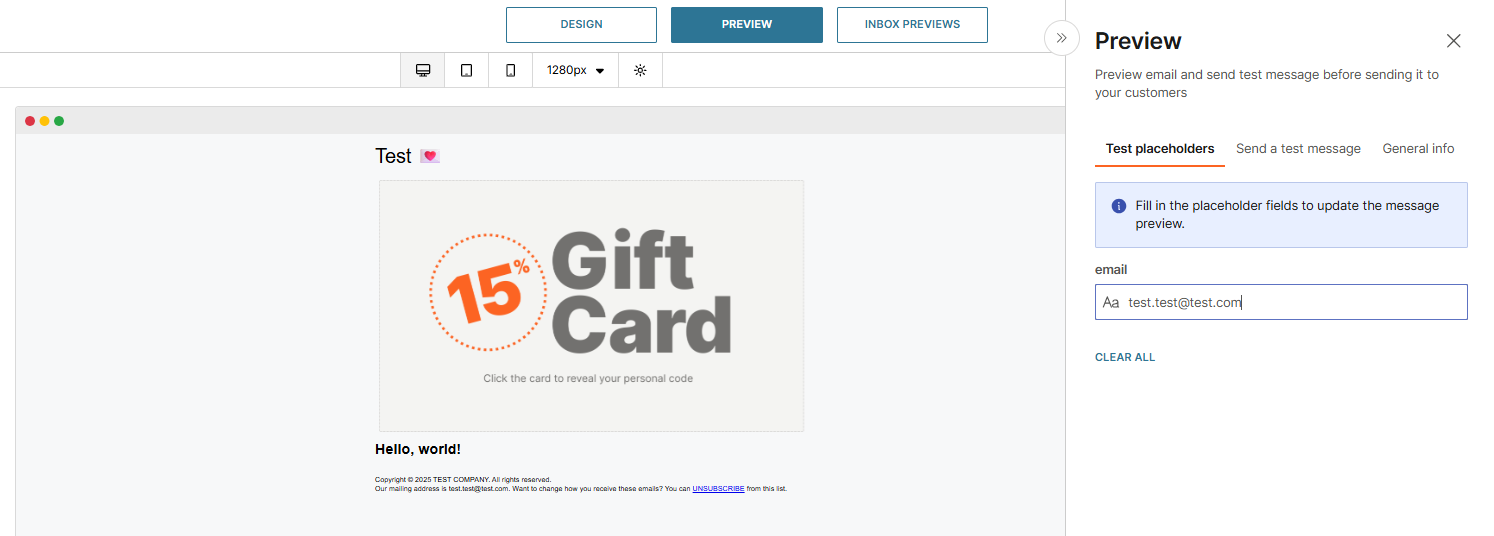
メールに{$firstName}などのプレースホルダーが含まれている場合は、 プレビュー 機能を使って、値を入力した後の表示内容を事前に確認することができます。
プレースホルダーをテストするには:
- Test placeholders (プレースホルダーのテスト) タブに移動します。
- メールに含まれているすべてのプレースホルダーの一覧を確認します。
- ファーストネームや苗字などのサンプル値を入力します。
- プレビューが自動的に更新され、これらの値が最終的なメッセージにどのように表示されるかを確認できるようになります。
このプロセスは、パーソナライゼーション属性が正しく表示されることを検証するのに役立ちます。
テストメッセージの送信
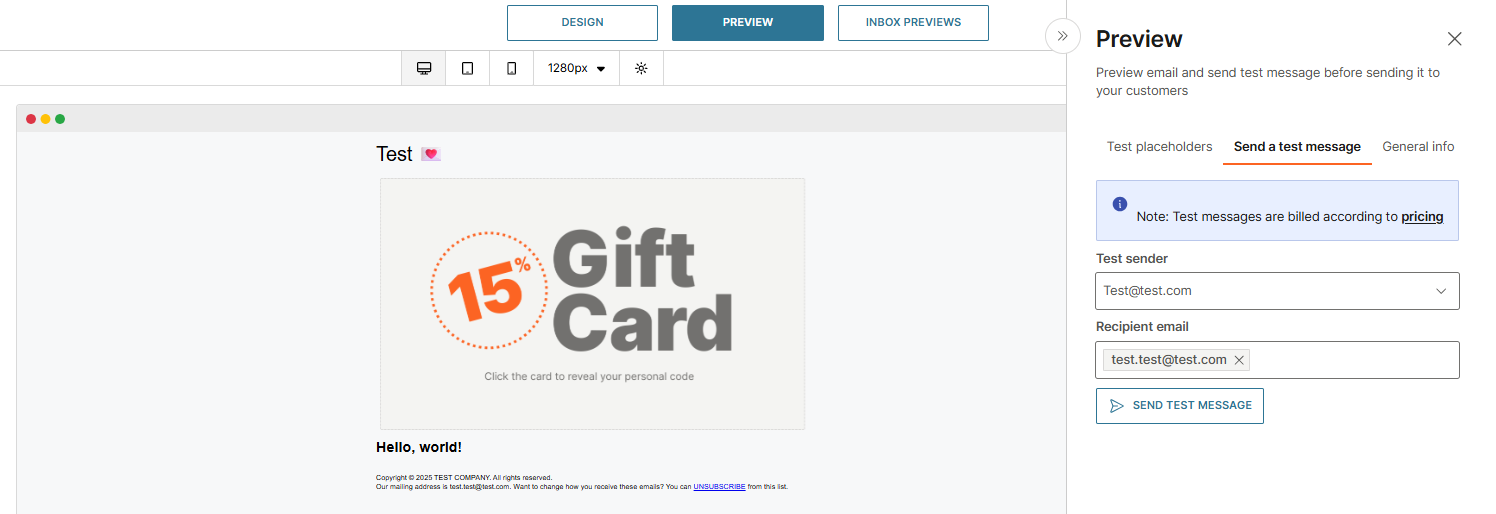
プレビュー を使用すると、本格的なコミュニケーションのセットアップを行う前に、テストメッセージを送信できます。
テストメッセージを送信するには:
- Send a test message (テストメッセージの送信) タブに移動します。
- 受信者のメールアドレスを入力します。
- Send Test Message (テストメッセージの送信) を選択します。
メールは件名 test で配信されます。
送信者アドレスは、メッセージ内で指定されたアドレスから読み取られます。送信者が設定されていない場合、システムはお使いのアカウントに最初に登録されたドメインを使用します。アカウントにドメインが登録されていない場合、システムは単一の検証済み送信者を使用します。
テストメッセージは、メール用のメッセージを作成する任意の場所 (フロー、ブロードキャスト、メールテンプレートを含む) から送信できます。
受信トレイのプレビュー
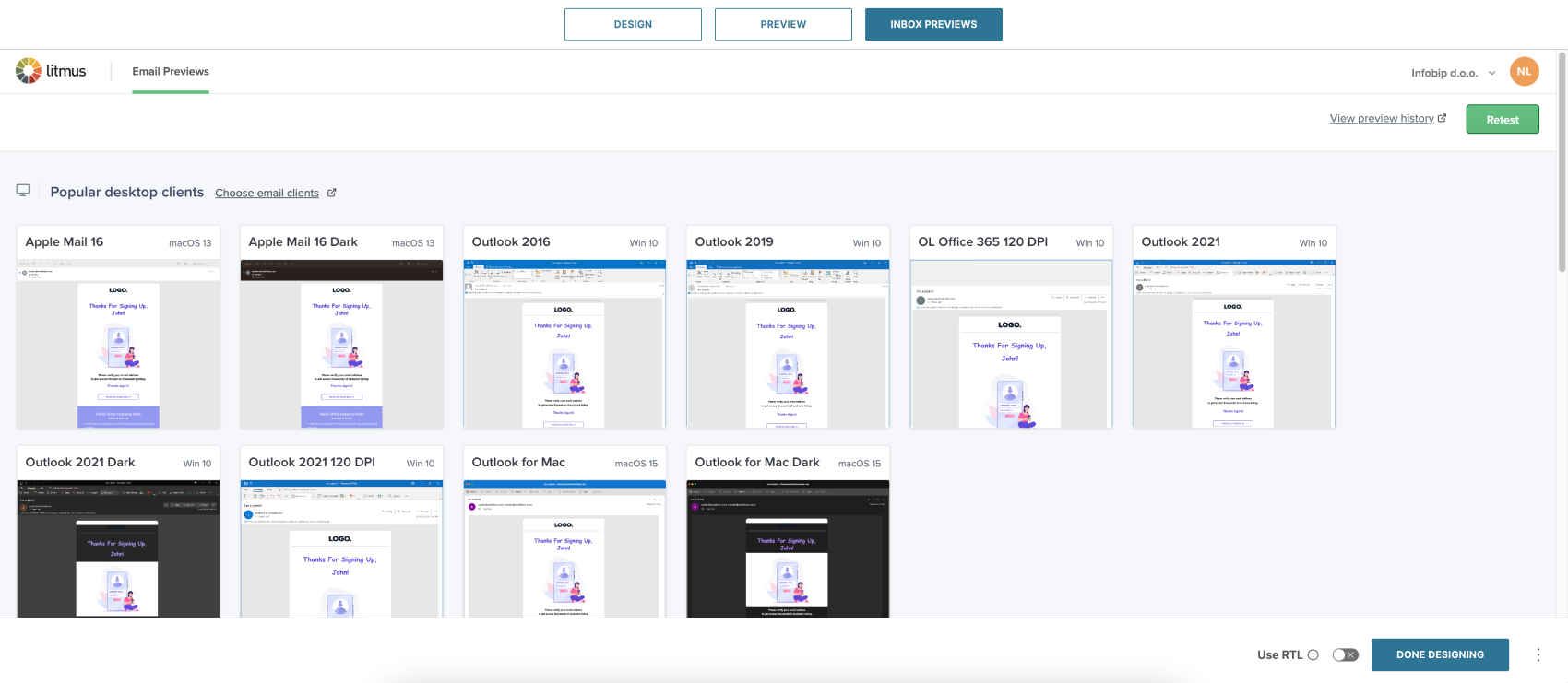
受信トレイのプレビュー 機能を使用すると、様々なメールクライアント、アプリやデバイスでメールがどのように表示されるかを事前に確認することができます。この機能を活用することで、購読者に対して一貫した体験を提供できるほか、スタイルの上書きやレンダリングの差異といった問題を特定することができます。
Litmusのセットアップ [#set-up-litmus-inbox-previews]
Litmus連携を有効にするには:
- Exchange → Apps Marketplace (アプリマーケットプレイス) に移動します。
- Litmus を検索し、Add (追加) を選択します。
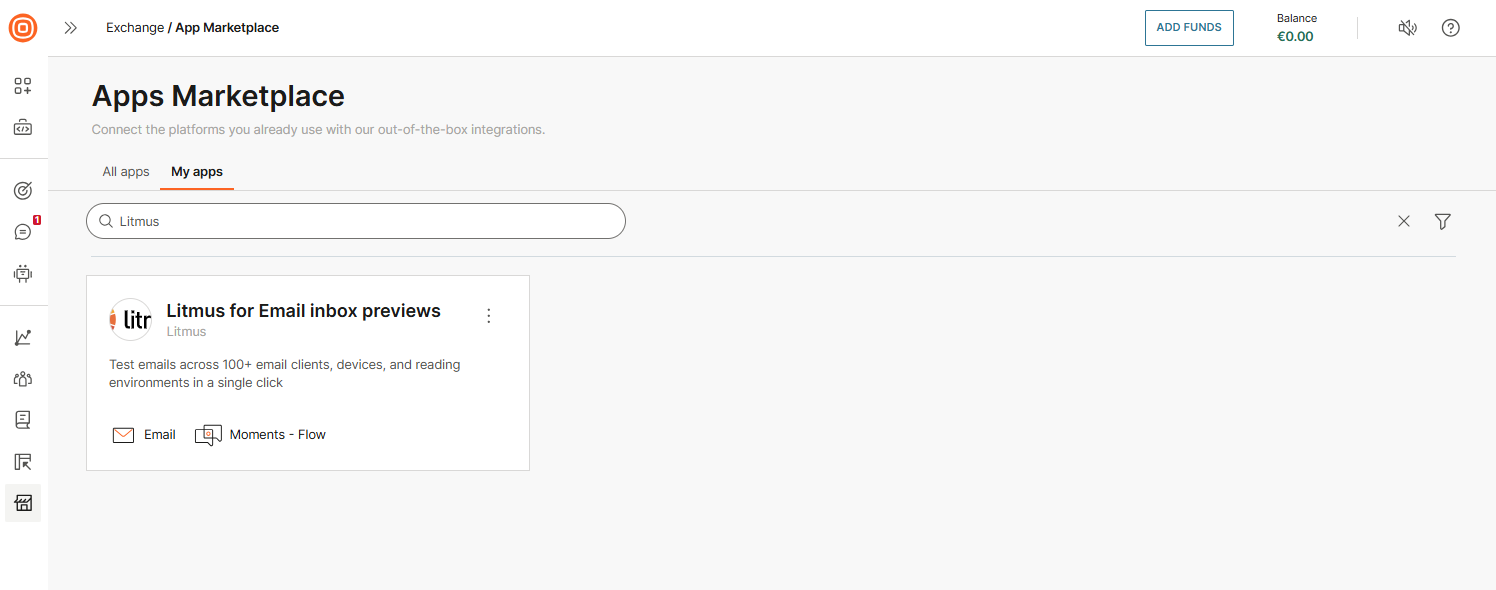
- メールエディターで Inbox previews (受信トレイのプレビュー) を選択すると、お使いのLitmusアカウントを接続するように求められます。
受信トレイのプレビューの活用 [#use-inbox-previews-inbox-previews]
受信トレイのプレビュー 機能を使用すると、メッセージのデザインをテストし、正しくレンダリングされることを実際に対象とする受信者に送信する前に確認できます:
- メッセージのデザインに取り掛かっている間にInbox previews (受信トレイのプレビュー) を選択します。
- お持ちのLitmus資格情報でサインインします。
- テストするメールクライアントとデバイス (ダークモードを含む) を選択します。
- Retest (再テスト) を選択して、プレビューを更新します。
- デスクトップ版とモバイル版の表示内容を Comparison view (比較ビュー) で比較します。
- 結果に満足するまでデザインを調整します。