
ブロードキャスト経由のメールの妥当性確認
NTT CPaaSのWebインターフェース上でメールアドレスの妥当性確認を実施したい時は、ブロードキャスト を使用すると直接行うことができます。
ブロードキャスト経由でメールの妥当性確認を実施するには:
- Moments → Broadcast (ブロードキャスト) → **Create Broadcast (ブロードキャストの作成)**に移動します。
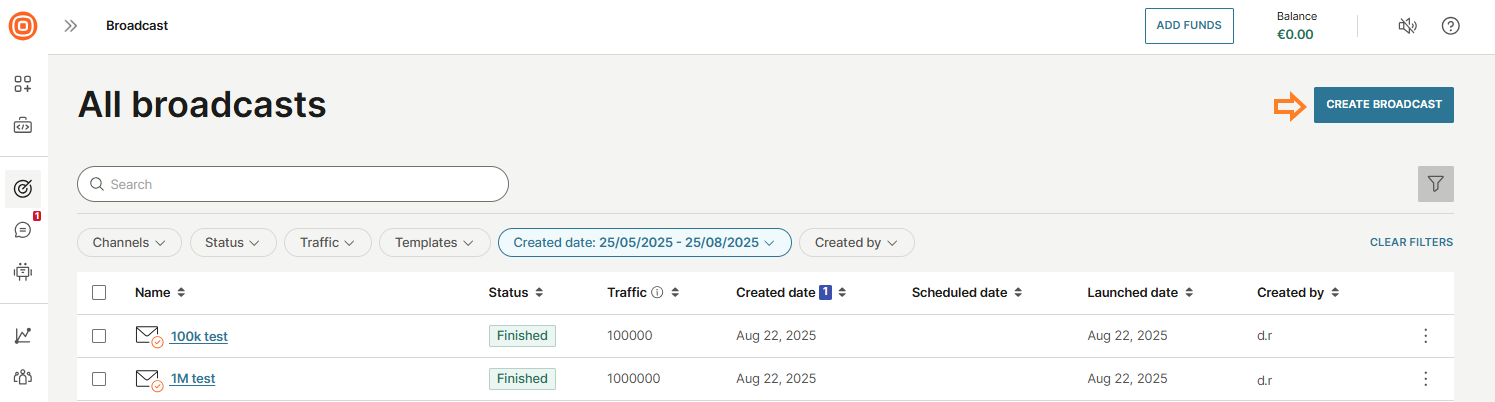
- 上部のチャネル矢印をクリックし、 **Email Validation (メールの妥当性確認)**を選択します。
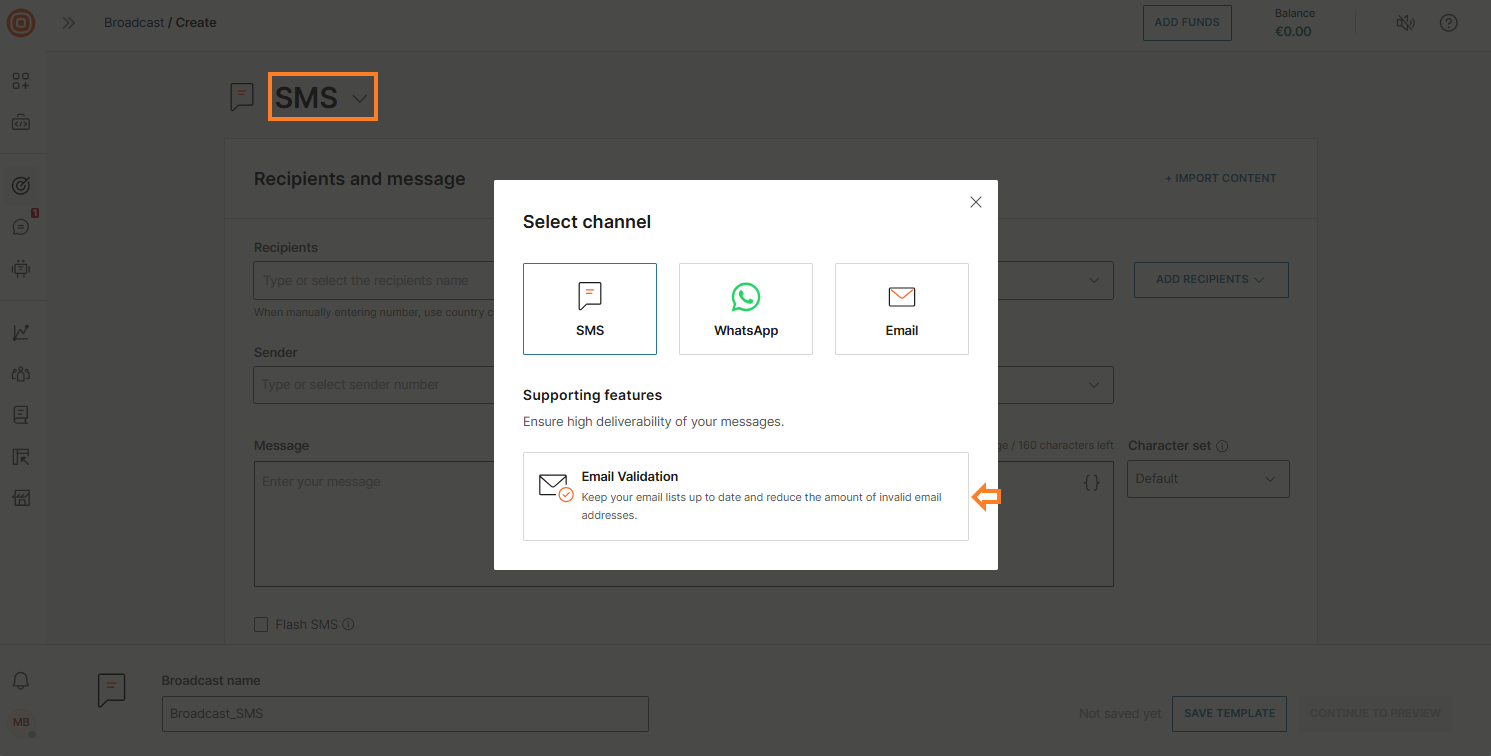
- ブロードキャストの名前を入力します。
- 受信者を以下のいずれかの方法で追加します:
- 手動で入力する、
- People からインポートする、または、
- (拡張子が.csv、.txt、.xlsxまたは .zipで最大50MBまでの)ファイルをアップロードする。
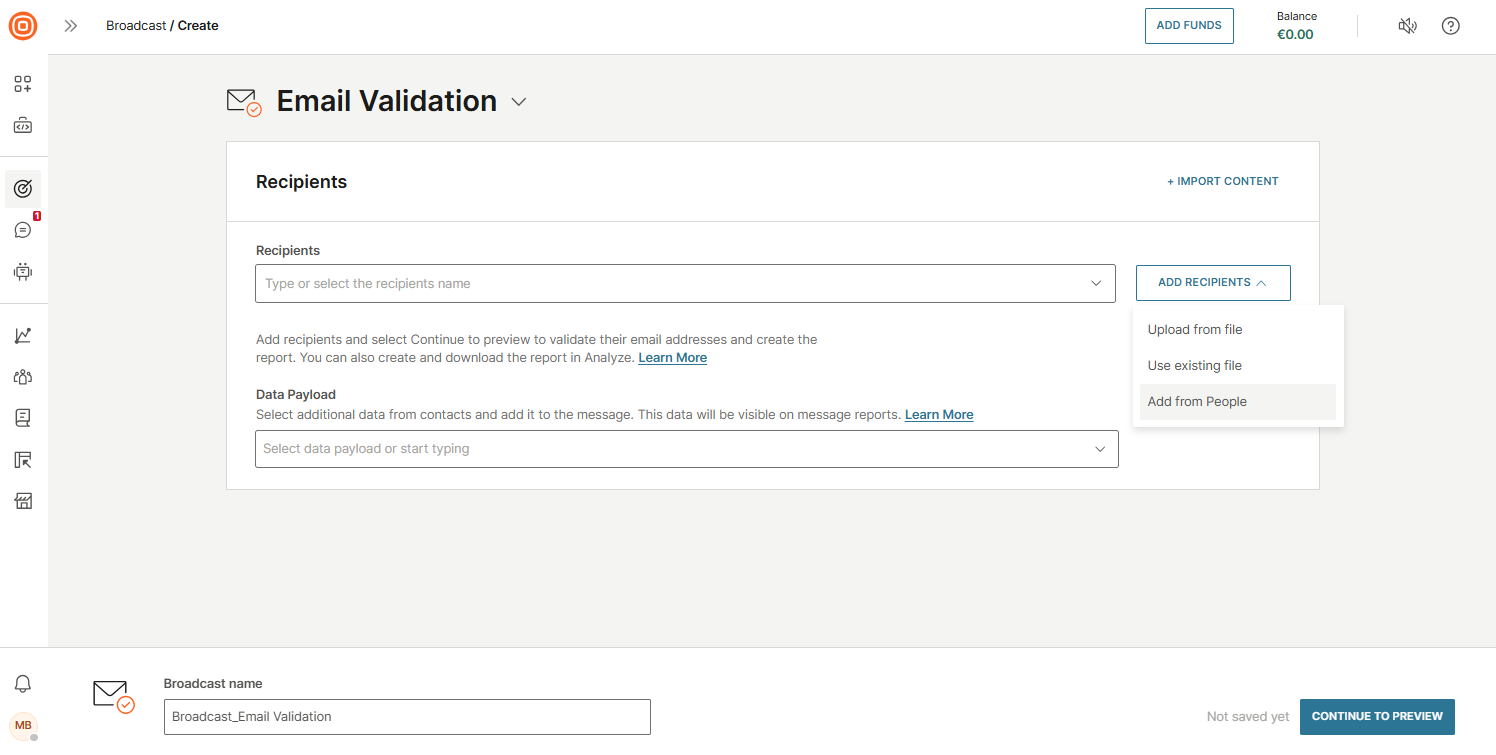
- 必要に応じて、Data Payload (データペイロード) ドロップダウンメニューを開き、そこで各連絡先に関する追加データを選択し、メッセージに追加します。

- **Continue to Preview (プレビューに進む)**を選択します。
- プレビューでは、妥当性確認の対象となる受信者とメッセージの合計数、ならびにコストの概算額を確認します。
- すべてが正しいことを確認したら、 Launch (起動) を選択して妥当性確認プロセスを開始します。
詳細なプレビューについては、以下のビデオをご参照ください。
メーリングリストの品質プレビュー
メーリングリストの品質プレビュー 機能を活用すると、複数のメールアドレスに対してキャンペーンを送信する前に、受信者リストを自動的に分析することができます。この機能は、統計的なサンプルに基づいてリストの状態を初期評価し、全メールアドレスを対象に実施する妥当性確認の一括プロセスが必要かどうかを判断するのに役立ちます。
プレビューが開始されると、システムが予備的な妥当性確認プロセスを実行し、配信到達性とリスクを推定します。結果として出力される推定値は、アップロードされたリストから無作為に抽出されたサンプルに基づいて算出された平均評価値です。
メーリングリストの品質をプレビューするには:
- NTT CPaaSアカウントにログインします。
- Moments → Broadcast (ブロードキャスト) → **Create Broadcast (ブロードキャストの作成)**に移動します。
- チャネルとして Email (メール) を選択します。
- 受信者を追加し、必要なキャンペーンの詳細を入力します。
- **Continue to Preview (プレビューに進む)**を選択します。
- 分析は自動的に開始されます。問題が検出されると、警告が表示されます。
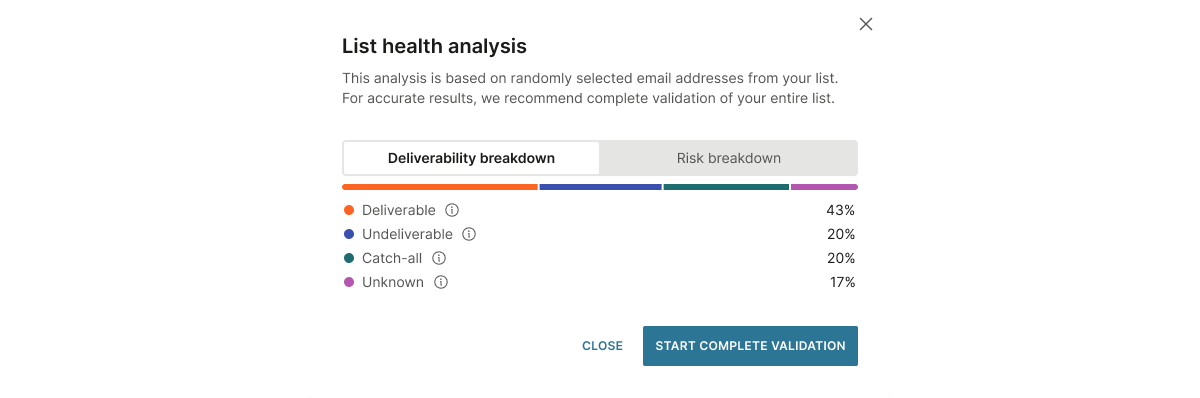
- View full report (完全なレポートの表示) を選択して、 **List health analysis (リストの健全性分析) **を開くと、配信到達性、リスク分布とキャンペーンコストの概算額を確認できます。
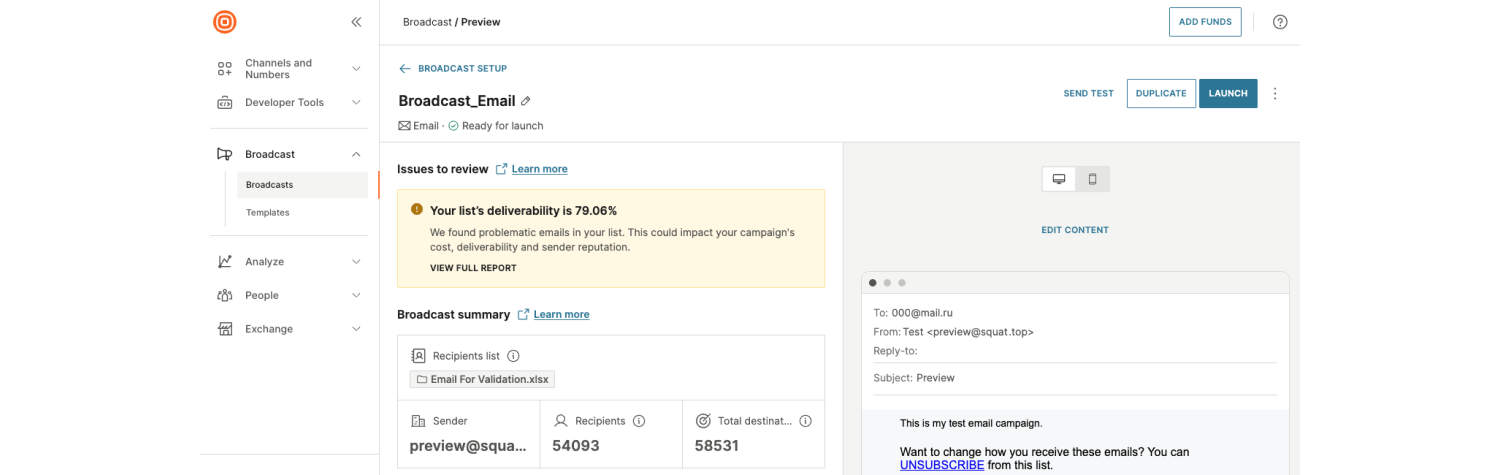
- このプレビューは無作為に抽出したサンプルに基づくものであるため、結果はあくまで参考値です。精度を最大限に高め、すべてのメールを対象にした妥当性確認の一括プロセスを有効にするには、同サービスの説明を熟読し、ご利用規約に同意の上、**Start complete validation (妥当性確認の一括プロセスを開始) **を選択してください。
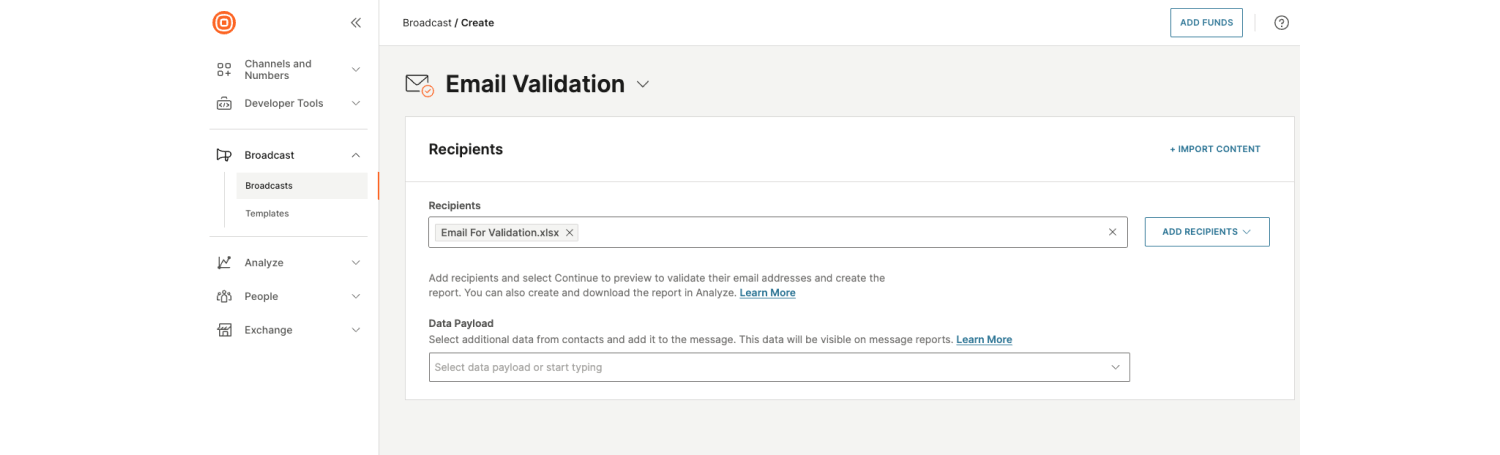
- 画面が、受信者のリストが自動的に更新されているEmail validation (メールの妥当性確認) ページに遷移します。
妥当性確認レポートの作成
妥当性確認レポートを作成するには:
- Analyze (アナライズ) → Reports (レポート) → **Creat report (レポートの作成)**に移動します。
- Detailed (詳細) をクリックした後、 Email Validation (メールの妥当性確認) をチャネルとして選択します。必要に応じて、繰り返し処理やフィルターなど、その他のオプションもここで設定できます。
- Create Report (レポートの作成) を選択します。
- このレポートには、検証ステータス、理由、およびリスク・レベルが表示されます。デフォルトでは、レポートは過去 3 時間を対象としていますが、キャンペーン名、検証期間、または詳細パラメーターでフィルターをカスタマイズできます。このレポートには、妥当性の確認状況を示すステータス、その理由やリスクレベルが表示されます。レポートの対象期間はデフォルトでは直近3時間ですが、キャンペーン名、確認期間、または詳細なパラメーターに基づいてフィルターをカスタマイズすることができます。
メールの妥当性確認結果の出力例
以下の表は、メールの妥当性確認サービスによって返されるサンプル結果を示しています。
| Domain example (ドメイン例) | Valid mailbox (有効なメールボックス) | Valid syntax (有効な構文) | Disposable (使い捨て) | Role-based (ロールベース) | Catch-all (キャッチオール) | Detailed reasons (詳細な理由) | Risk (リスク) |
|---|---|---|---|---|---|---|---|
valid.domain@gmail.com | Yes (はい) | Yes (はい) | No (いいえ) | No (いいえ) | No (いいえ) | メールボックスは有効で、メールを受信します | Low (低) |
help@nttcpaas.com | Yes (はい) | Yes (はい) | No (いいえ) | Yes (はい) | No (いいえ) | ロールベースのアドレス | Medium (中) |
dummy@mailinator.com | Yes (はい) | Yes (はい) | Yes (はい) | No (いいえ) | No (いいえ) | 使い捨てアドレス | High (高) |
syntax_not_valid@gmail.com | No (いいえ) | No (いいえ) | No (いいえ) | No (いいえ) | No (いいえ) | 無効な構文 | High (高) |
address.not.valid@gmail.com | No (いいえ) | Yes (はい) | No (いいえ) | No (いいえ) | No (いいえ) | 無効なメールボックス | High (高) |
unknown@gmail.com | Unknown (不明) | Yes (はい) | No (いいえ) | No (いいえ) | No (いいえ) | 検証に使用できないサーバー | Unknown (不明) |
catch.all@yahoo.com | Unknown (不明) | Yes (はい) | No (いいえ) | No (いいえ) | Yes (はい) | キャッチオールドメイン | Unknown (不明) |