
HTML形式のメールの作成
メールキャンペーン用のHTMLファイルがすでに用意されている場合またはメールを一から作成したくない場合、メールエディターに直接そのHTMLファイルをアップロード することができます。HTMLをアップロードすると、メールクライアント間で書式やレイアウトの一貫性が保たれ、リスト、表、カスタムレイアウトなどの複雑な構造を自由自在に制御できるようになります。
HTMLに慣れていない場合は、視覚的なメールエディターを活用するのが、メッセージを作成する最も簡単な方法です。但し、正確な書式設定や高度な構造が求められる場合は、HTMLファイルを使用することをお勧めします。
HTMLファイルは、ブロードキャスト メッセージとフロー メッセージの両方に含めることができます。
カスタムHTMLファイルを使って最初のメールを作成して送信するには:
- NTT CPaaSのWebインターフェイス上で、Moments → Broadcasts (ブロードキャスト) に移動します。
- Create Broadcast (ブロードキャストの作成) を選択します。

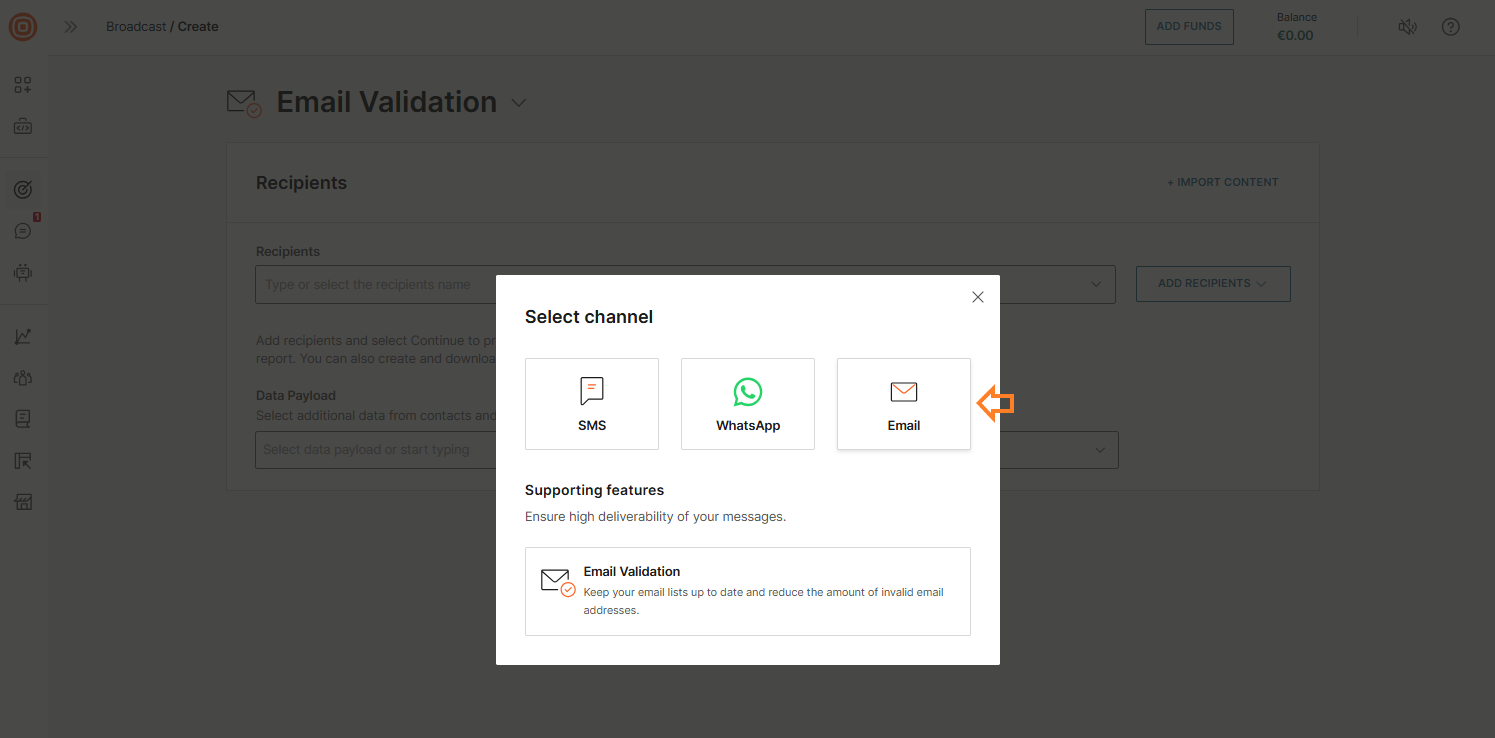
- チャネル一覧から、Email (メール) 選択します。
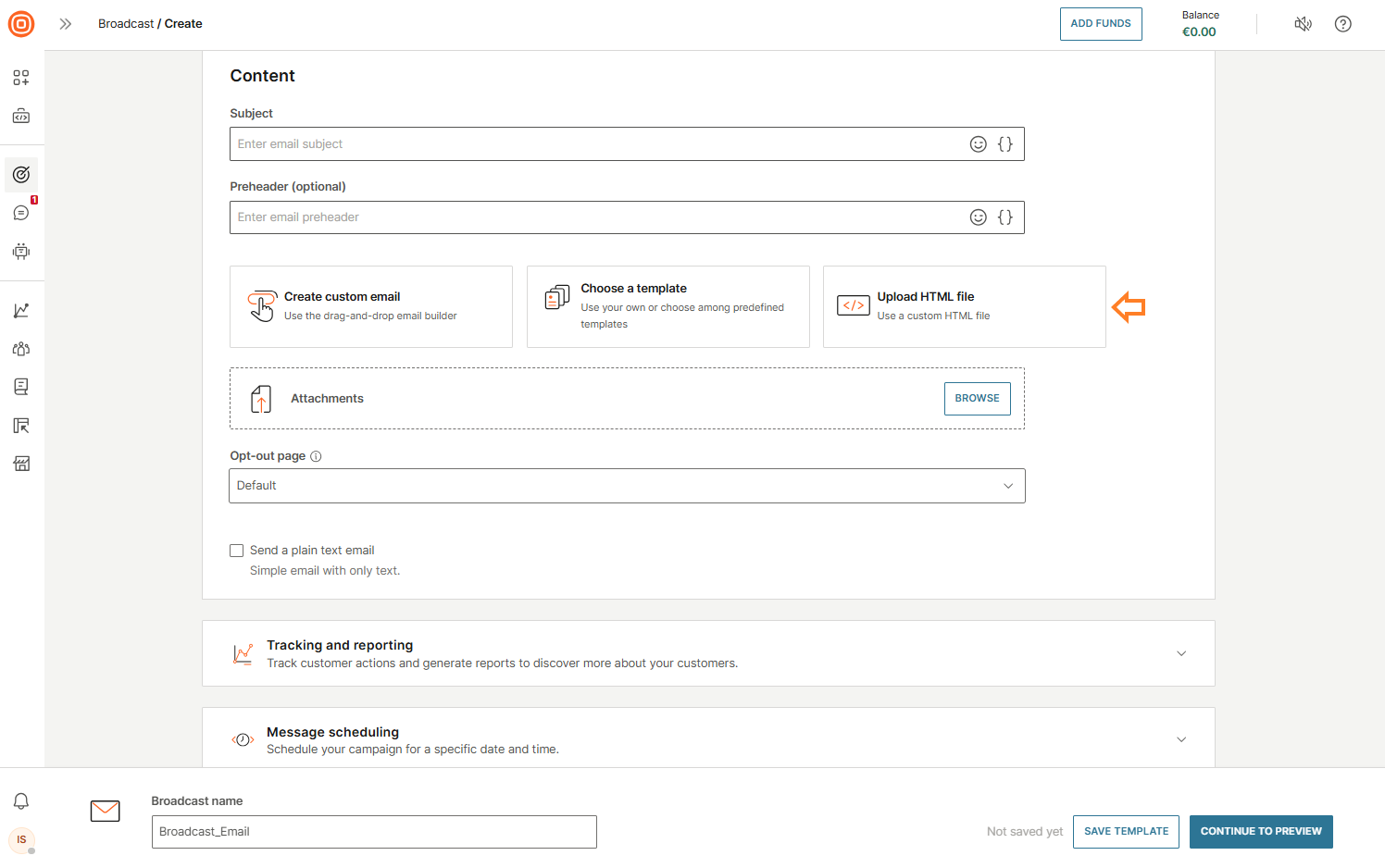
- フォームで、Upload HTML file (HTMLファイルのアップロード) を選択します。
- アップロードウィンドウが表示され、デバイスに保存されているHTMLファイルを選択するように求められます。
- アップロード後、エディターにはHTMLが表示され、デスクトップ版とモバイル版のライブプレビューが確認できます。HTMLに加えた編集内容は、リアルタイムで反映されます。

- Preview (プレビュー) タブでは、以下の操作が可能です:
- プレースホルダーのテスト: プレースホルダーの入力フィールドにテスト用の値を入力すると、メッセージのプレビューが更新されます。
- テストメッセージの送信:テストメールを送信し、コンテンツやパーソナライズした情報が正しくレンダリングされているかを確認します。
- 一般情報:デザインのHTML版をダウンロードするか、今後のキャンペーン用のテンプレートとして保存します。
- Inbox previews (受信トレイのプレビュー) タブを使用すると、主要なメールクライアントでのメールの表示内容を事前にチェックし、あらゆる受信トレイで正しく表示されることを確認できます。
- プレビュー機能の詳細なガイダンスについては、以下の[より詳細な関連情報] ボックスをご参照ください。
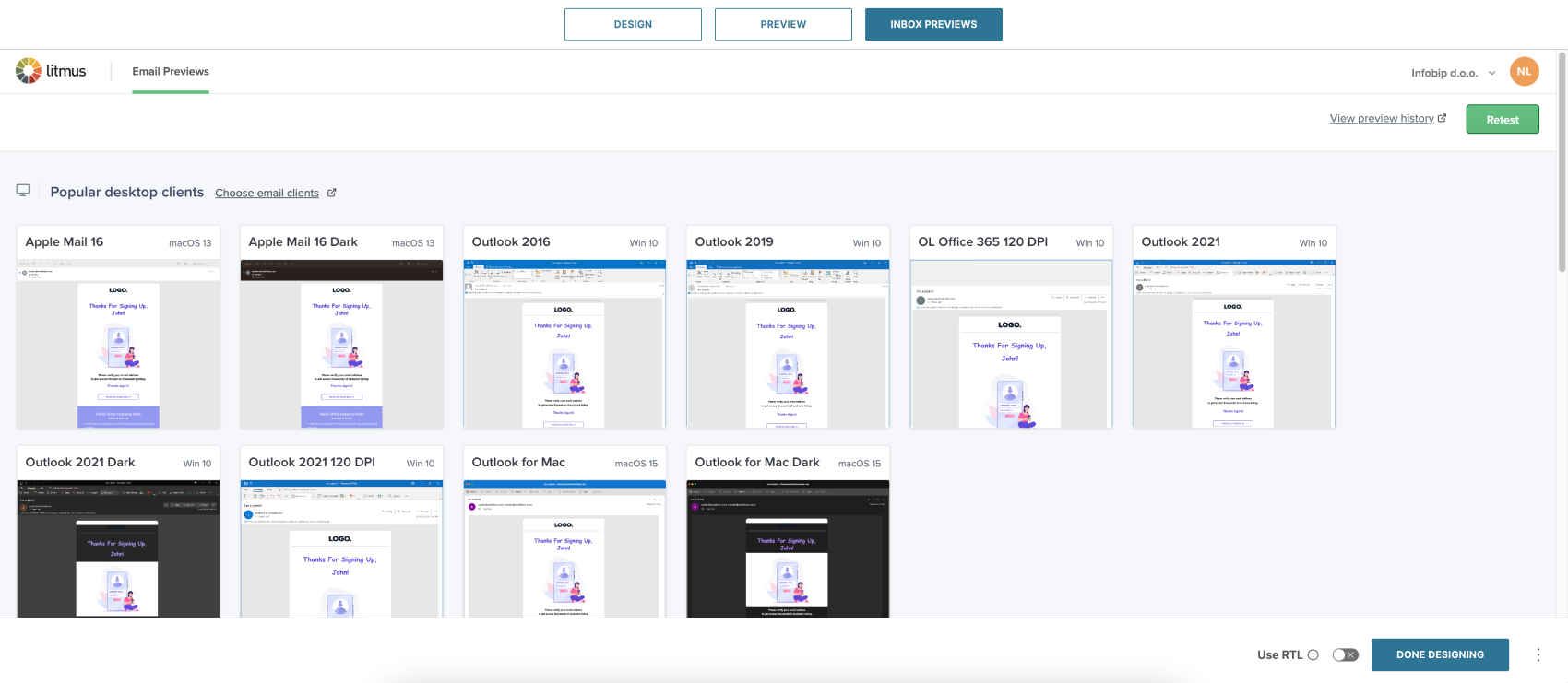
- 完了したら、Done Designing (設計完了) を選択します。変更が必要な場合は、いつでもエディターに戻り、そこで直接HTMLを編集することができます。

もっと詳しく知る
For detailed guidance on the Preview feature, see Inbox previews.