専用IPの購入と管理
専用IPアドレス を使用すると、メール送信の評判 とパフォーマンス を完全に制御できます。複数の送信者の慣行に影響される共有 IP とは異なり、専用 IP では、レピュテーションを管理し、ユースケースごとにトラフィックを分離し、送信動作をベストプラクティスに合わせることができます。
To enable this functionality for subaccounts, contact Support or your dedicated account manager.
詳細については、以下のセクションを参照してください。
API を介した IP の購入と管理
API を介した IP の購入と管理 により、必要に応じて専用 IP アドレスを要求し、プログラムで管理できます。専用IPを購入し、プールやドメイン割り当てなどの設定を行うことができます。
すべてのエンドポイントやペイロードの例など、API の使用方法の詳細については、API ドキュメントの 「メール IP 管理」 (opens in a new tab) セクションをご覧ください。
Webインターフェイスを介したIPの購入と管理
専用 IP アドレスの購入、IP プールの作成、ドメインへの 割り当て、送信の 優先順位 の調整を行うことができます。IP関連のすべてのタスク(購入、プールの作成、割り当て)は、Webインターフェイスで直接実行できます。
専用IPの購入
IP管理を使用するには、まず専用IPアドレスを購入 する必要があります。共有 IP を管理したり、プールに割り当てたりすることはできません。
US リージョンと EU リージョン では、IP は ペア でプロビジョニングされます。トラフィックは両方の IP 間でバランスが取れているため、一方のデータセンターに障害が発生した場合でも、もう一方のデータセンターはすぐに送信を続行できます。これにより、両方の IP が並行してウォームアップされ、配信の中断が回避されます。
他のすべてのリージョンでは、これらのリージョンは 単一の場所 として扱われるため、IP は単一のアドレスとして割り当てられます。
専用IPアドレスを購入するには、次の手順に従います。
- チャネルと番号 → チャネル → 電子メール → マーケティングとトランザクション に移動します。
- [専用 IP アドレスの購入] → [専用 IP] タブを選択します。
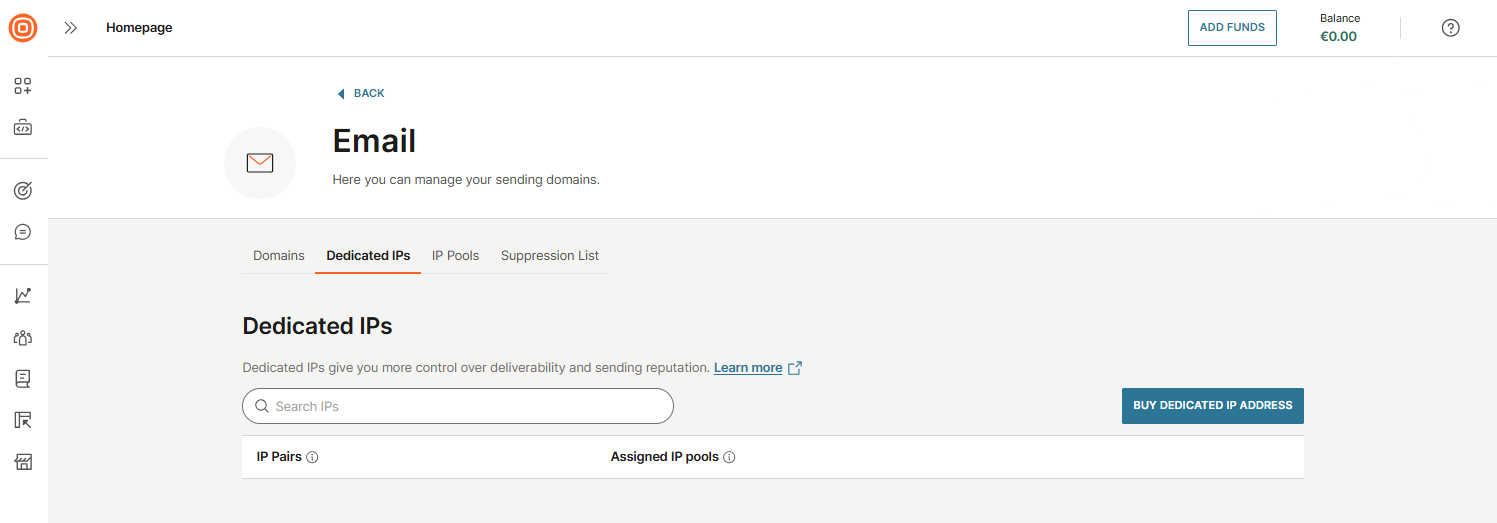
- ボタンを選択すると、専用 IP の購入概要が表示されます。各購入には、ディザスタリカバリ用に各データセンターに1つずつ、2つのIP が含まれています。一度に1足ずつ購入でき、アカウントごとに最大3足 購入できます。
- 購入の詳細を確認し、[購入の確認] を選択します。
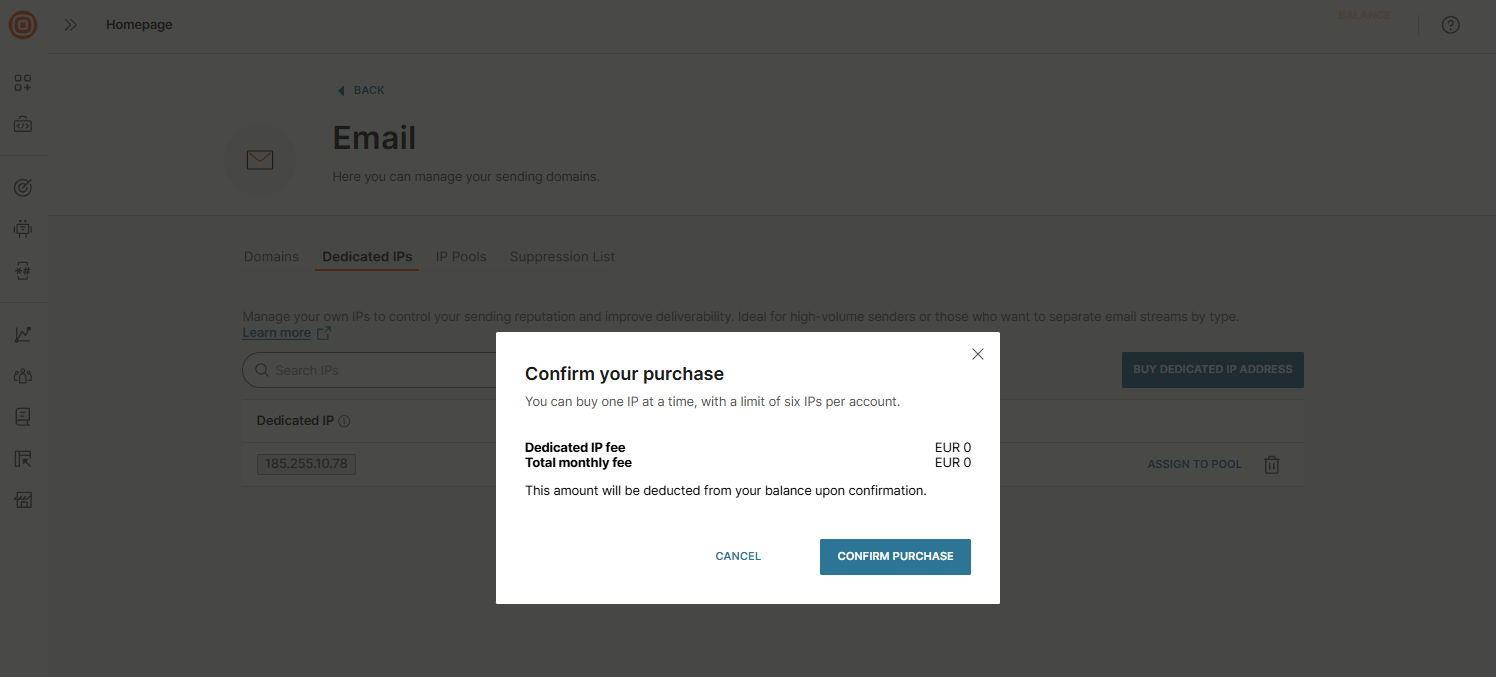
- 確認されると、専用 IP ペア がプロビジョニングされ、アカウントに追加されます。
- 専用 IP ページに戻り、プールに直接割り当て を表示し、新しい IP を管理します。
IP を購入したら、この IP を使用する IP プールを作成できます。
IP プールの作成
専用 IP がプロビジョニングされたら、それらを IP プール にグループ化できます。プールは、ユースケースごとにトラフィックを分離するのに役立ちます。
例えば:
- トランザクション IP プール - 重要で時間的制約のある電子メールにのみ使用されます。
- プロモーション IP プール - マーケティングおよび一括キャンペーンに使用されます。
異なるドメインを異なるプールに割り当てるか、送信時に適切なプールを選択しながら、トランザクショントラフィックとプロモーショントラフィックの両方に同じドメインを使用できます。
例えば:
@transactional.example.com→ トランザクション IP プール@promotional.example.com→ プロモーション IP プール@example.com→ 同じドメインですが、2 つの IP プール (トランザクションとプロモーション) があります。
IP プールを作成するには、次の手順を実行します。
- チャネルと番号 → チャネル → 電子メール → マーケティングとトランザクション に移動します。
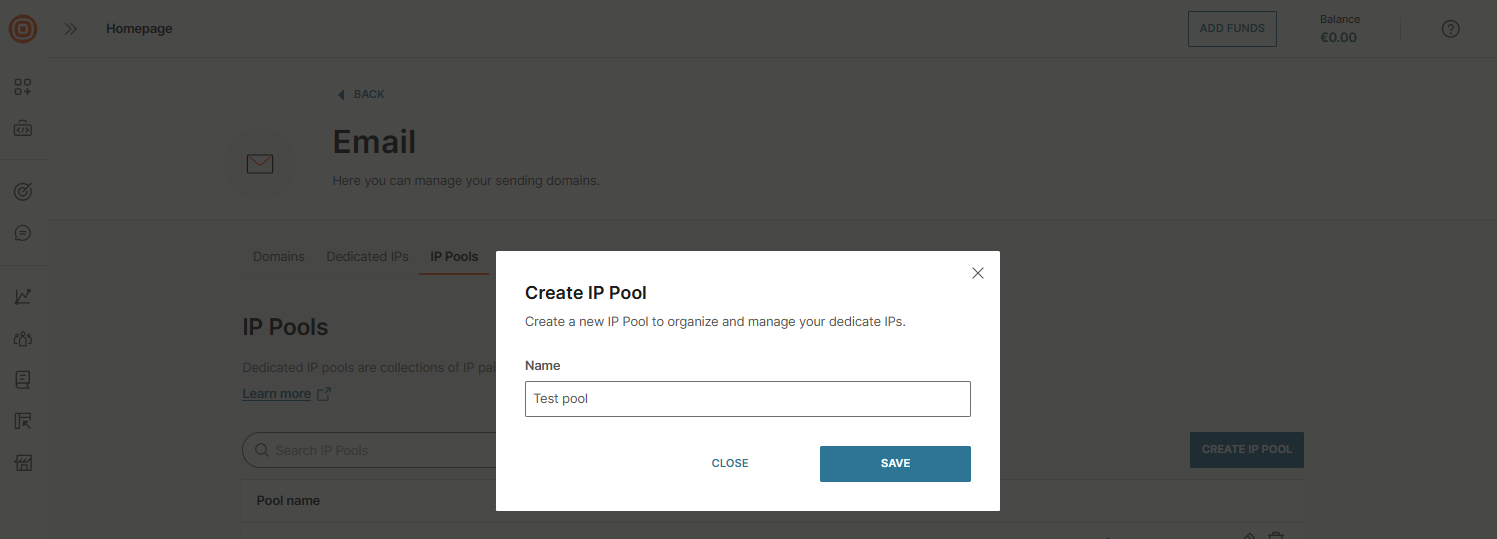
- [IP プール] タブ→ [IP プールの作成] を選択します。
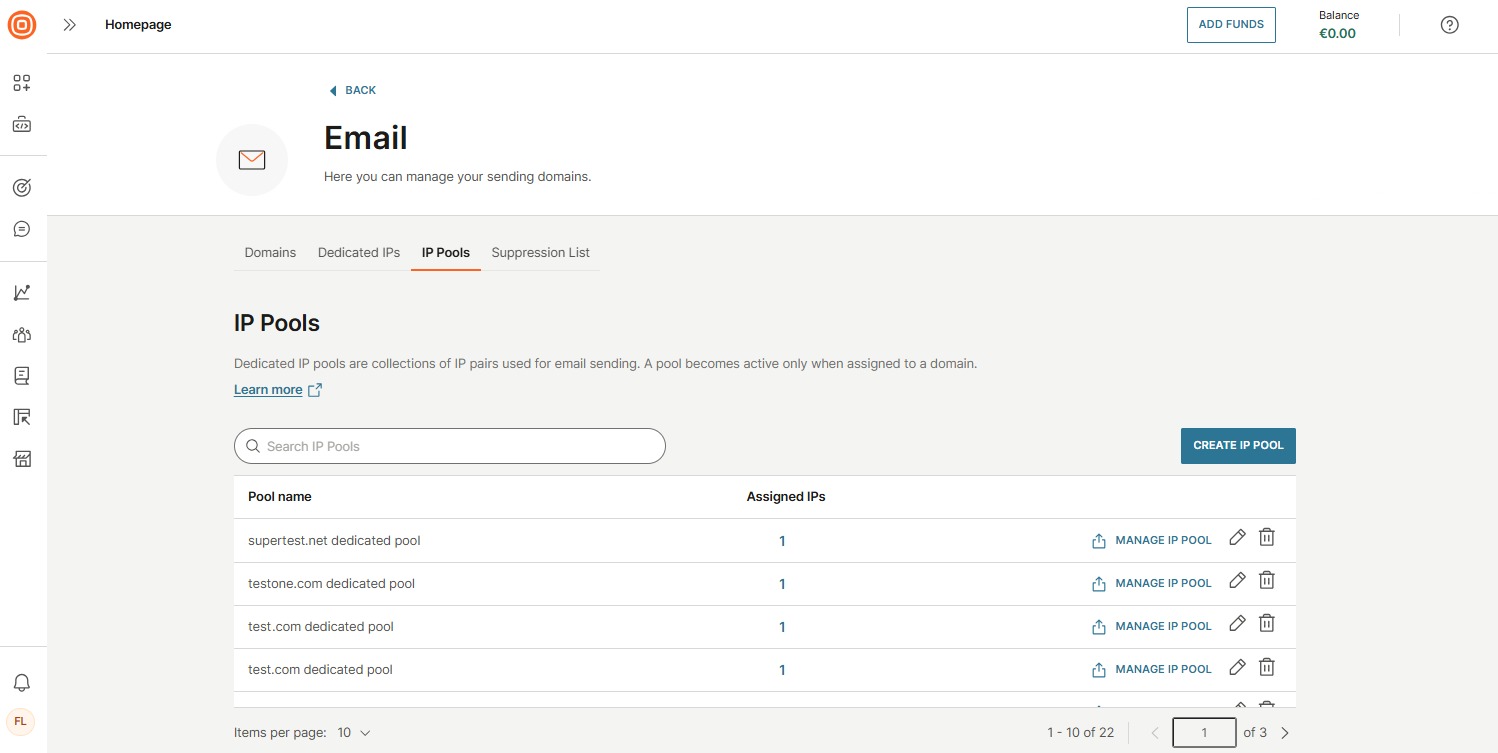
- ポップアップウィンドウで、プールの名前を入力します。
- Save (保存) を選択します。
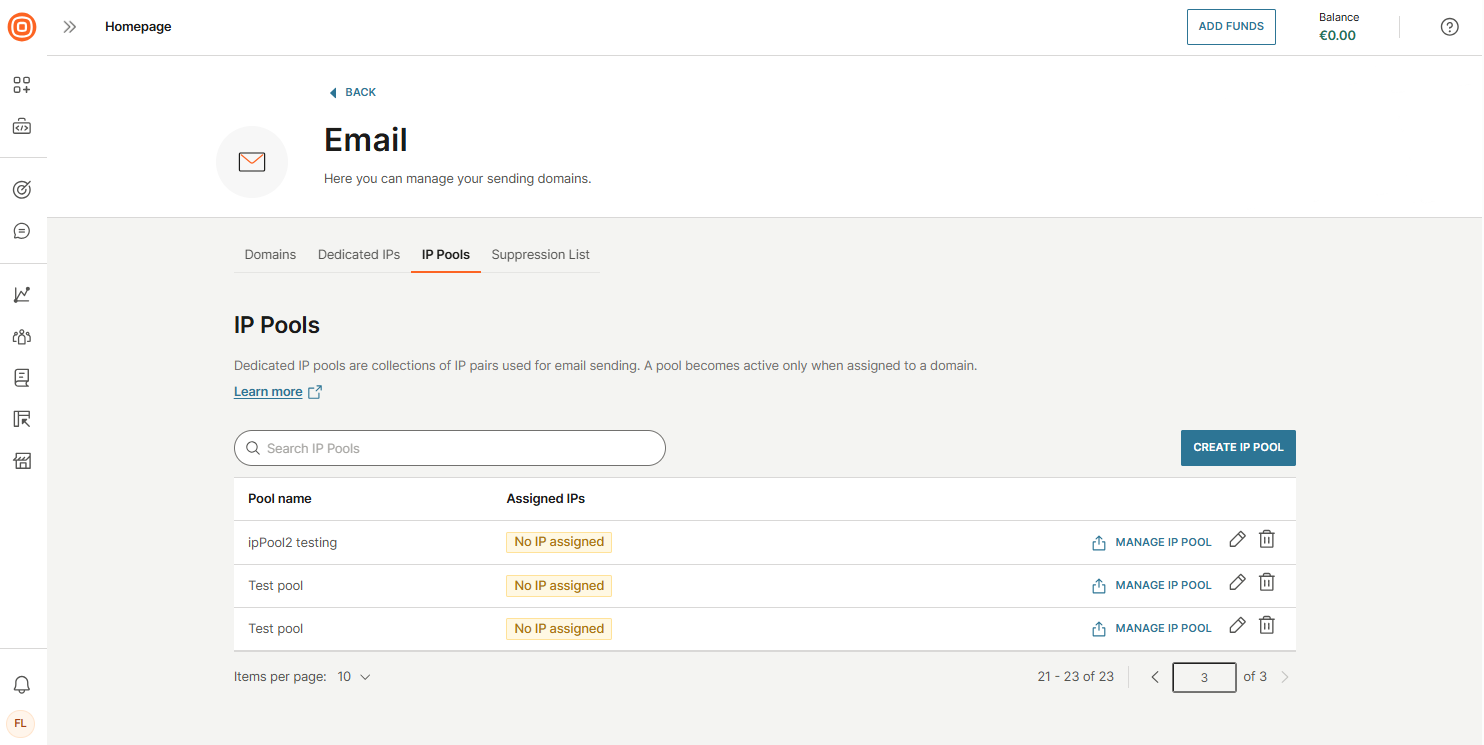
- IP プールを作成したら、一覧でそのプールを見つけ、使用可能なプールを確認して、IP にまだ割り当てられていないプールを確認します。
IP プールの管理、編集、削除
IP プールを作成したら、その構成を管理したり、詳細を更新したり、不要になった場合は削除したりできます。
IP プールの管理
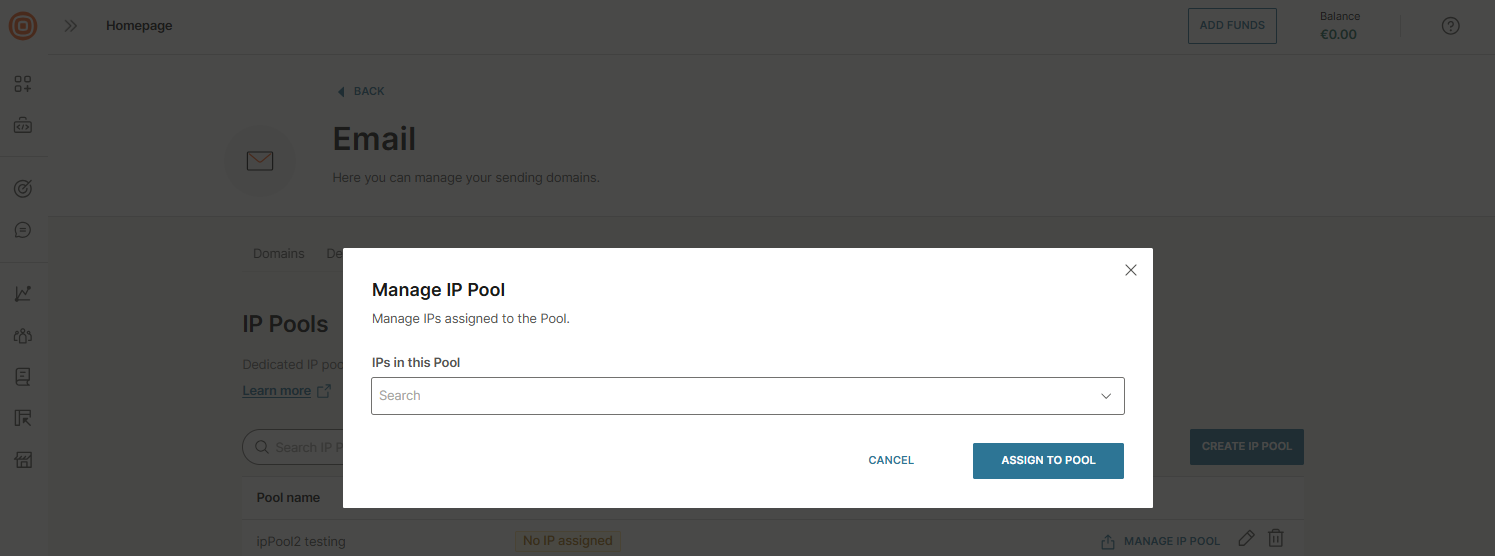
- [IP プールの管理] を選択します。
- ポップアップメニューで、必要に応じてIPを追加または削除します。
- プールへの割り当て を選択して、変更を保存します。
プール名の編集
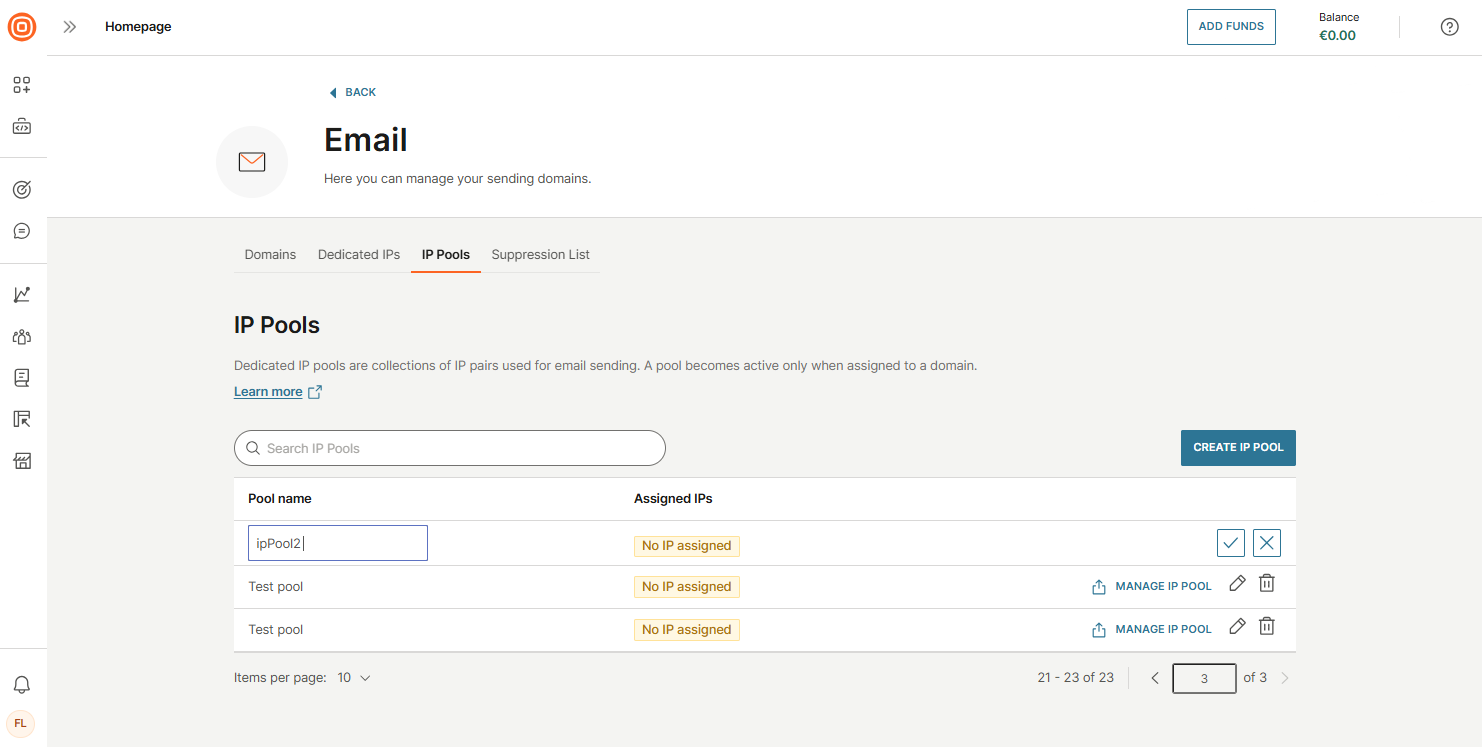
- プール名の横にある 鉛筆 アイコンを選択します。
- 新しい名前を入力します。
- チェックマークを選択して確定します。
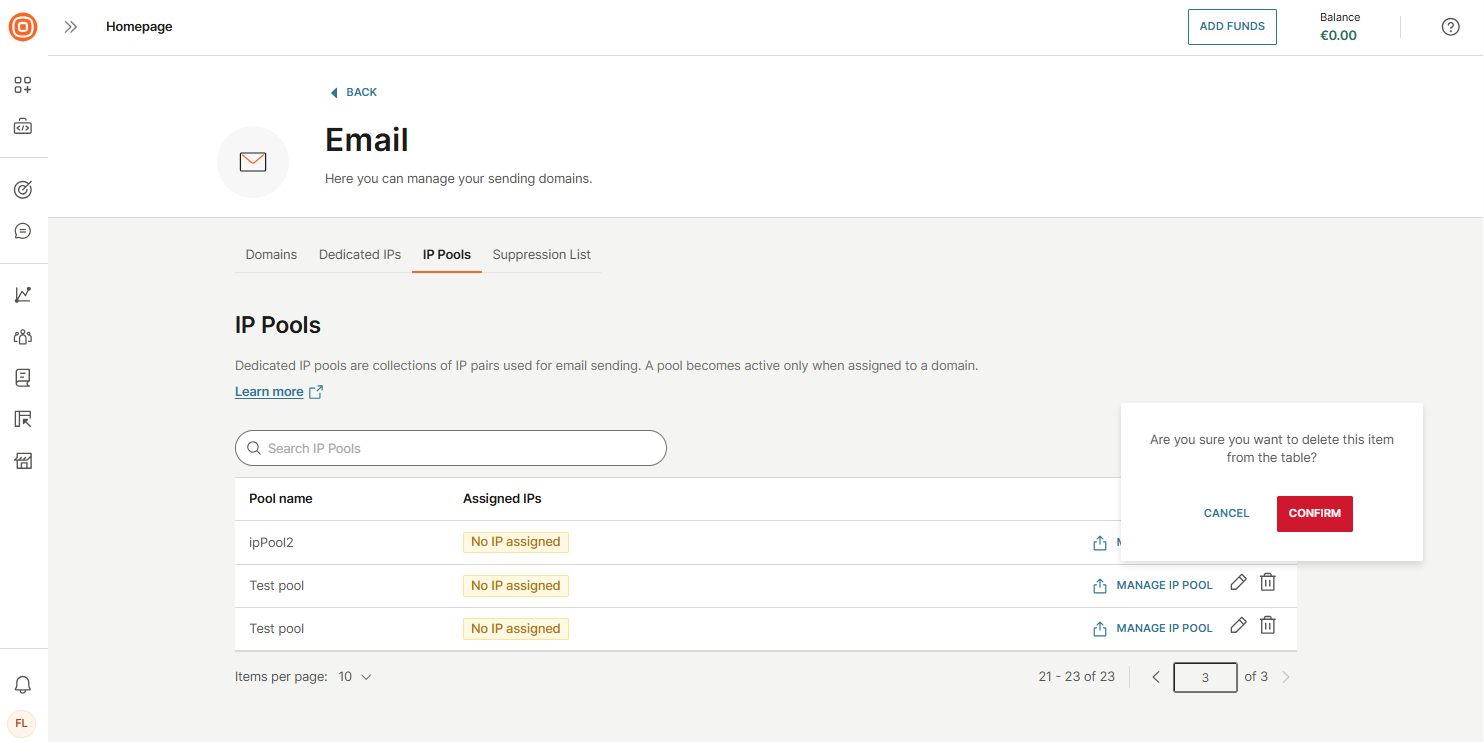
プールの削除
- プールの横にある bin アイコンを選択します。
- プールを完全に削除するアクションを確認します。
ドメインへの IP プールの割り当て
プールを作成したら、それらを送信ドメインに関連付けます。
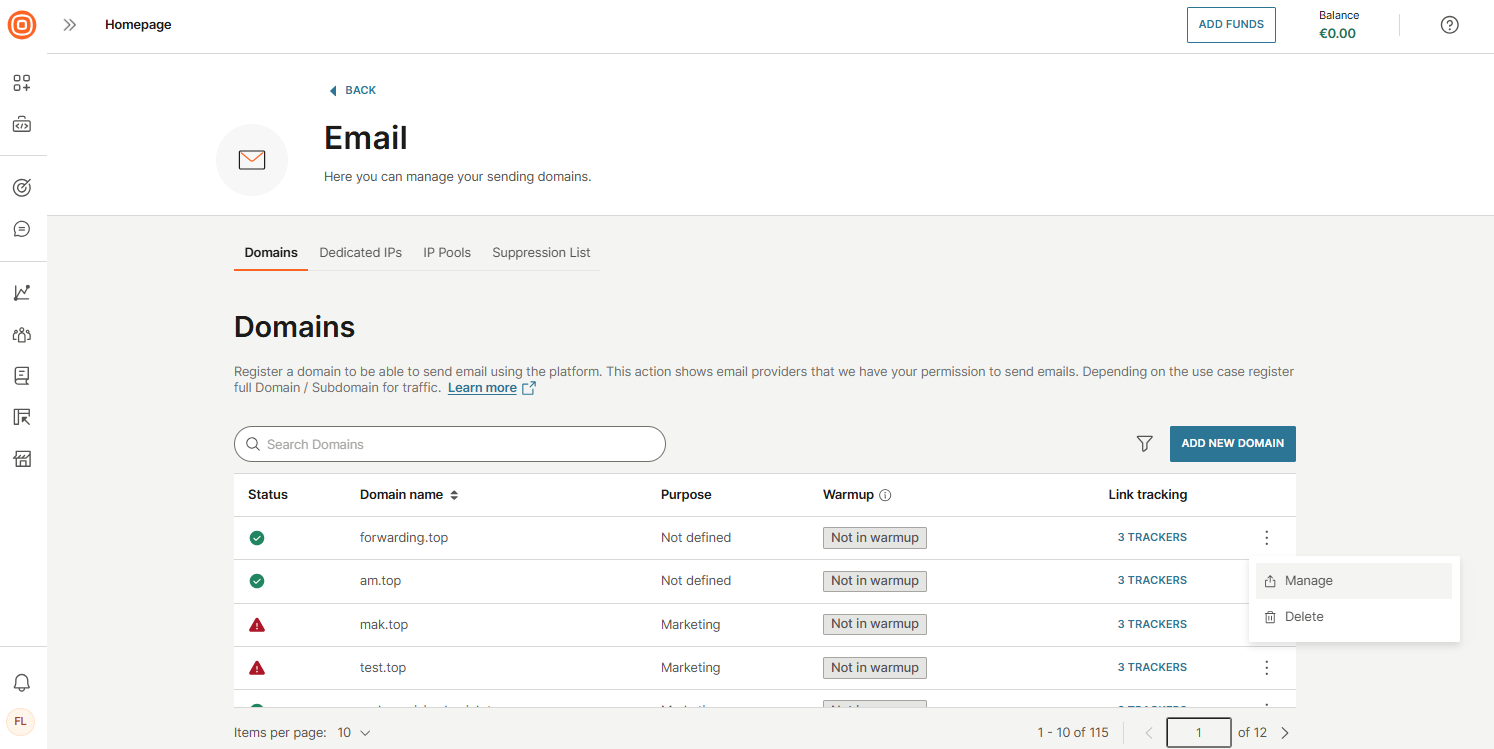
- チャネルと番号 → チャネル → 電子メール → マーケティングとトランザクション → ドメイン に移動します。
- 必要なドメインを見つけて、3 ドット メニュー → 管理 を選択します。
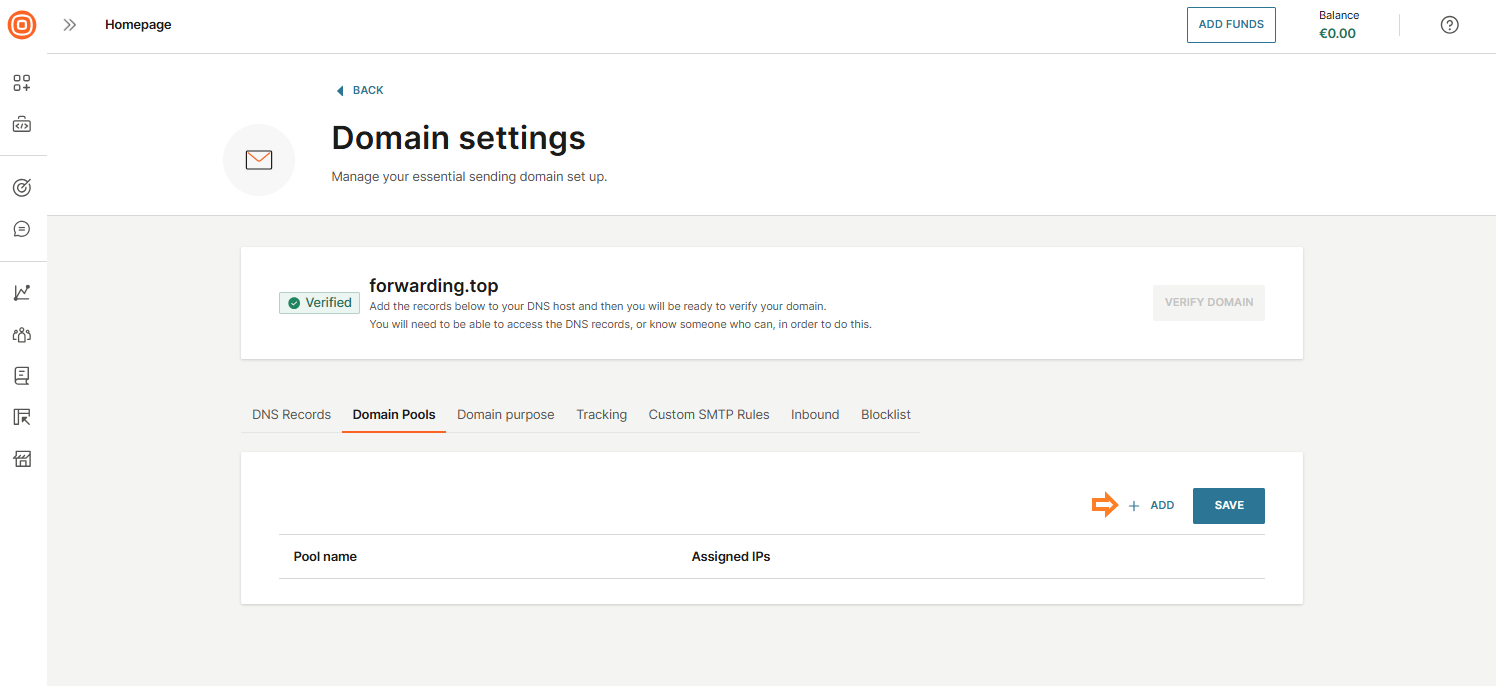
- [ドメイン プール] タブを選択して、現在割り当てられている IP プールを表示します。
- + 追加 ボタンを選択して、配信品質を向上させるために専用 IP プールをこのドメインに割り当てます。
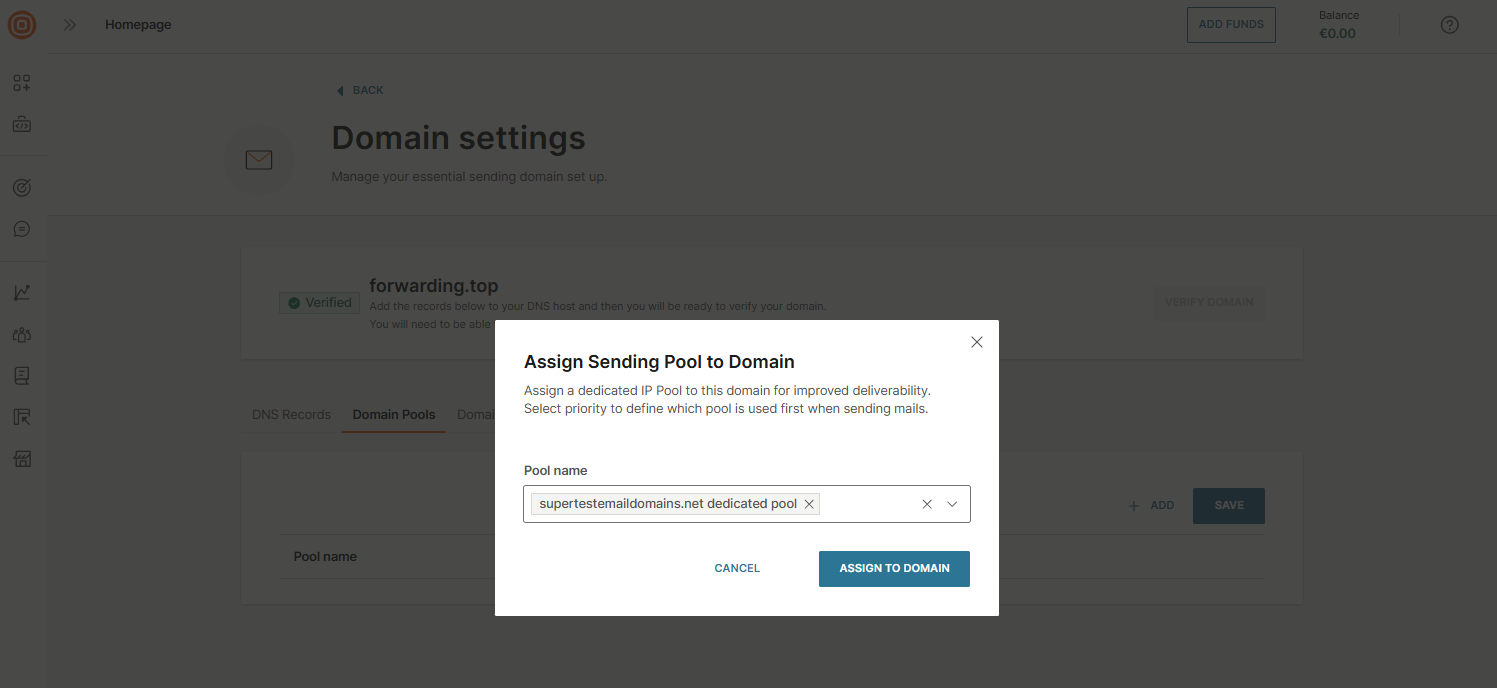
- ポップアップで、ドロップダウン リストから IP プールを選択します。
- ドメインへの割り当て を選択します。
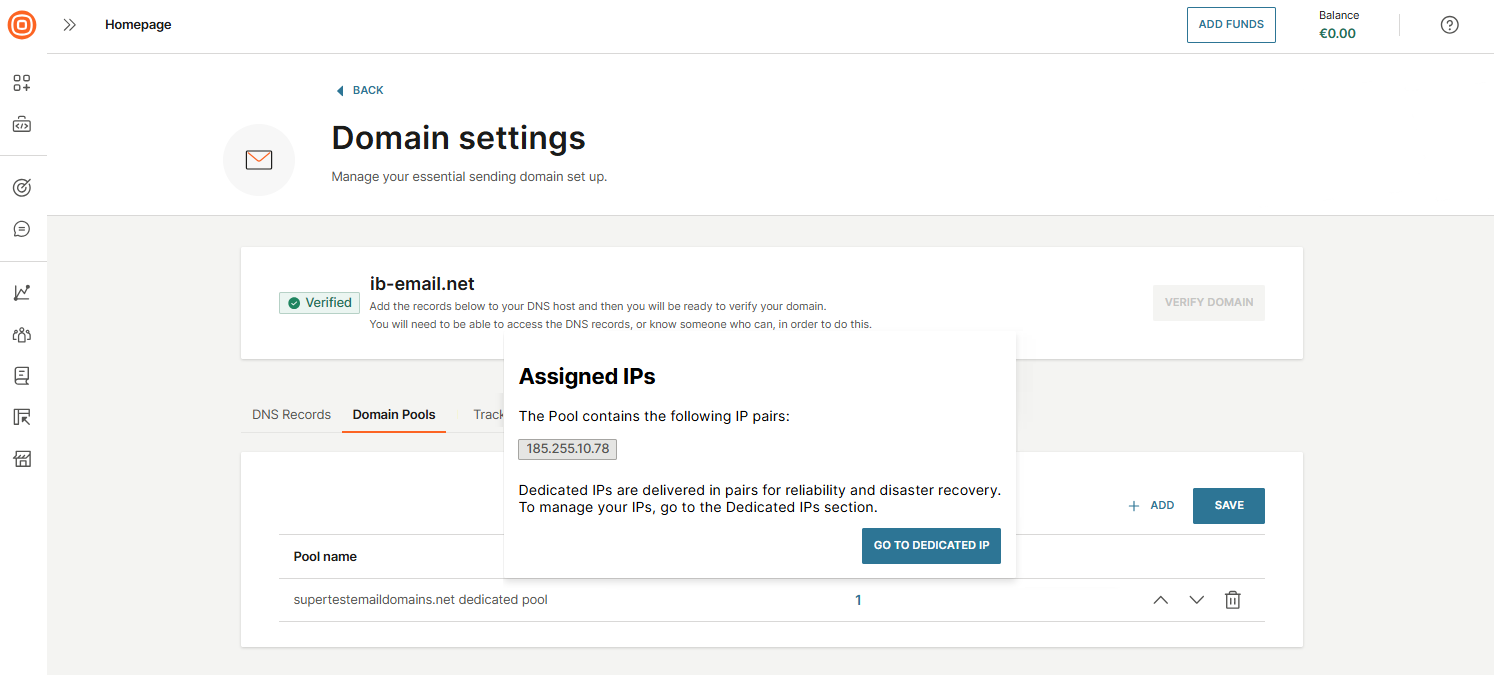
- [ドメイン プール] ページにリダイレクトされ、割り当てられているすべての IP を表示できます。アクションを確認した後にのみプールがドメインに追加されるため、必ず 保存 を選択してください。
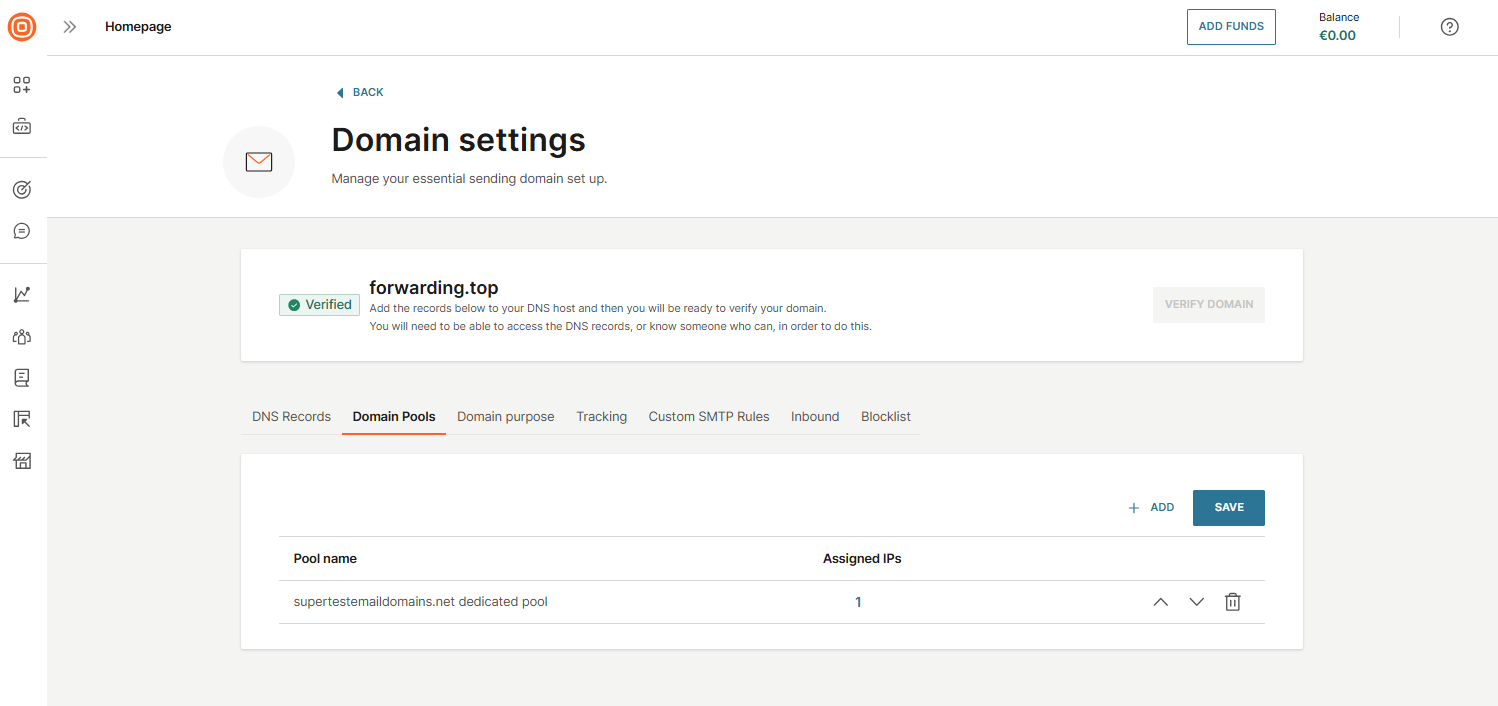
- 割り当てられたIPの数がクリック可能なリンクとして表示され、個々のIPを確認できます。ドメイン プールを削除するには、ビン アイコンを選択します。