
メールエディターを使ったメールの作成
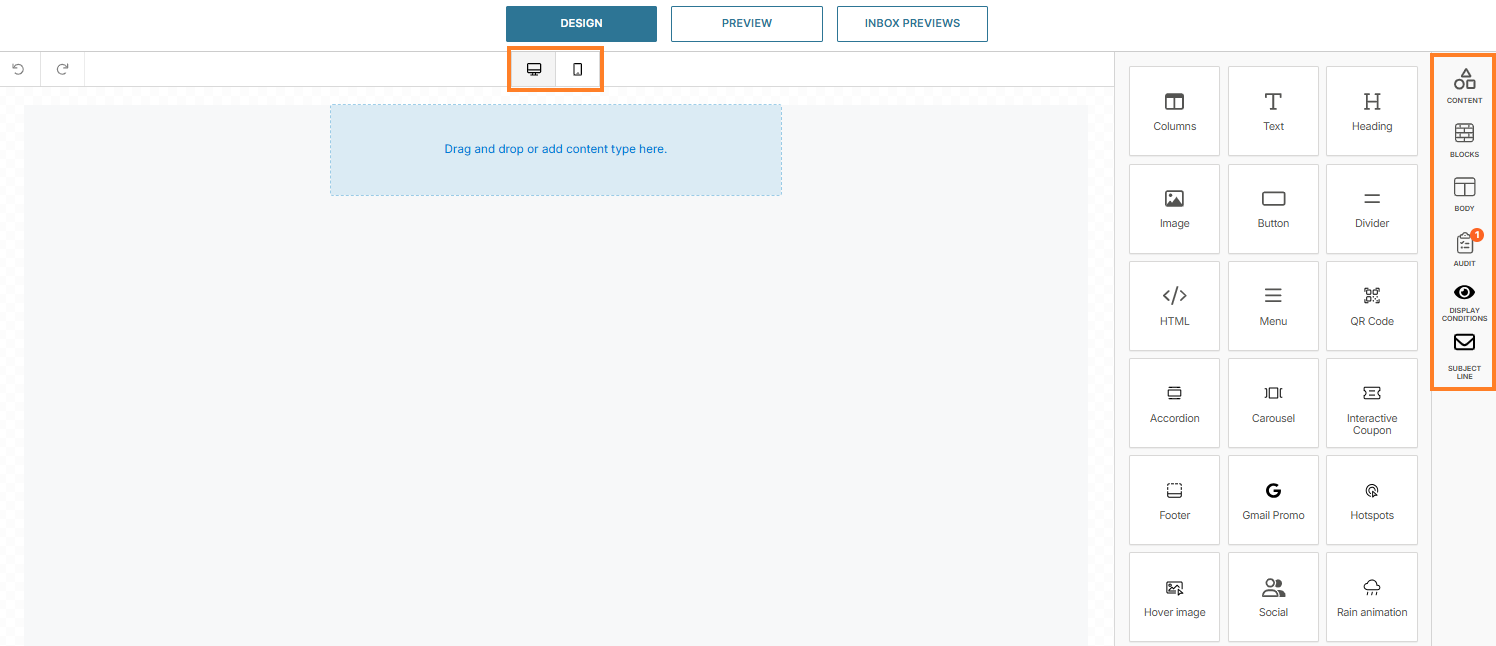
メールエディター を開くと、メールのレイアウトを作成したりカスタマイズしたりすることができるデザインモードに最初から設定されています。ワークスペースは、空白の編集領域とコンテンツ、ブロック、本文、監査、件名、表示条件の各タブが並ぶサイドパネルで構成されています。各タブには、メールの作成と最適化に役立つ以下のツールが用意されています:
- Content (コンテンツ): テキスト、見出し、列、区切り線、画像、動画、ボタン、メニュー、ソーシャルメディアのリンク、Gmailのプロモーションなどの要素を追加できます。
- Blocks (ブロック): ヘッダー、コンテンツ、カタログ、フッターなど、予め用意されている列ブロックを使ってレイアウトを設計できるほか、独自のレイアウトを作成することも可能です。
- Body (本文): テキスト属性、背景色や文字色、コンテンツの幅、配置など、デフォルトのスタイルを定義できます。
- Audit (監査): リンク、代替テキスト、必須のフッターなど、欠落している要素や無効な要素をリアルタイムで検出し、送信前に修正することができます。
- Display conditions (表示条件): 定義した属性やルールに基づいて、受信者ごとに異なるコンテンツを表示することができます。
- Subject line (件名): 件名をベストプラクティスに基づいて分析し、お勧めの改良案を得て、リアルタイムで最適化することができます。
デザインモードはデフォルトでレスポンシブ対応となっています。デスクトップ版 とモバイル版の表示 を切り替えながら、メールがどのデバイスでも適切に表示されることを確認できます。
モバイル向けに最適化する際、小さな画面では正しく表示されない可能性もある大きな画像などの特定の要素を調整したり、非表示にしたりすることができます。
ブロードキャストを使ったメールの作成
NTT CPaaSのメールエディターを使ってデザインしたメールを、ブロードキャストを通じて初めて送信する際に守るべき手順を以下に示します:
- NTT CPaaSのWebインターフェイス上で、Moments → Broadcasts (ブロードキャスト) に移動します。
- Create Broadcast (ブロードキャストの作成) を選択します。

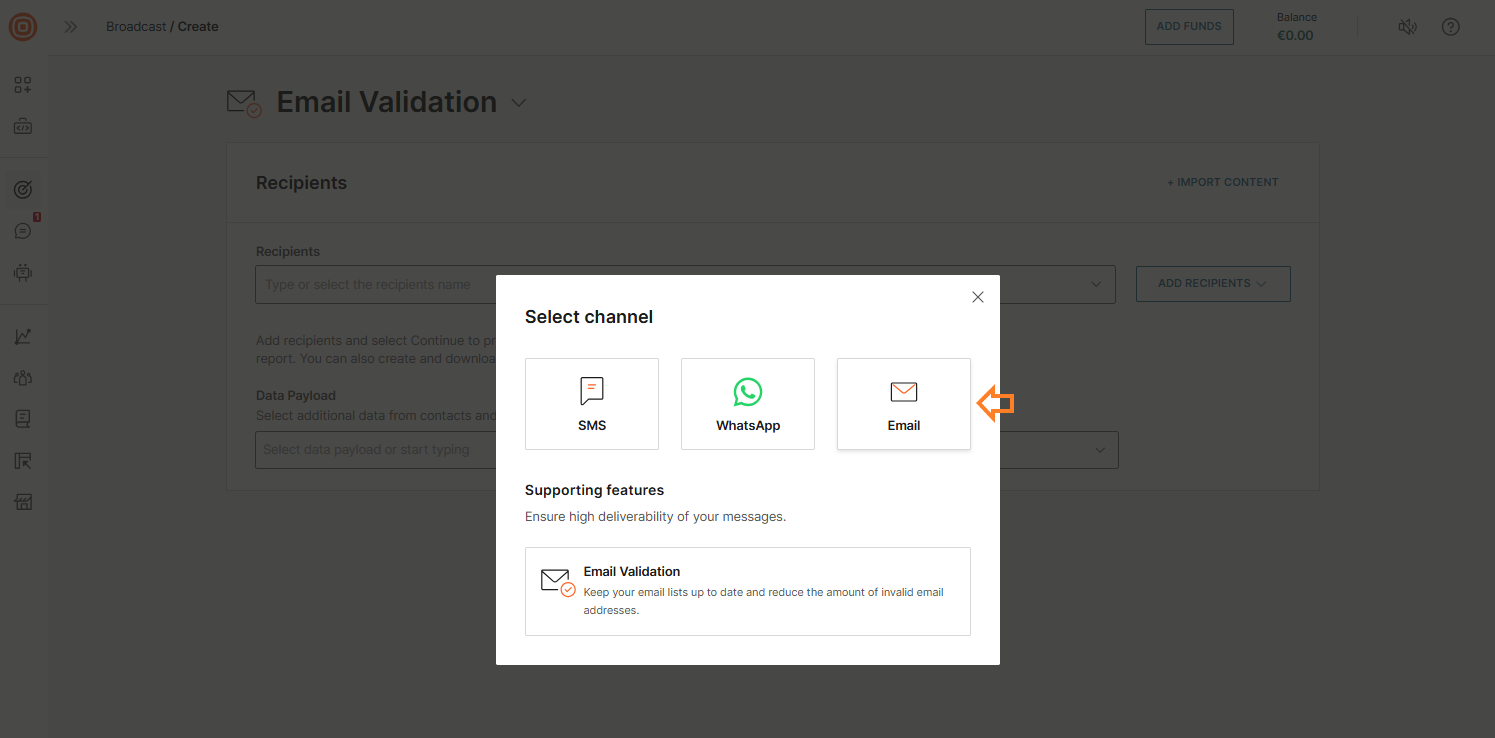
- チャネル一覧から、Email (メール) 選択します。
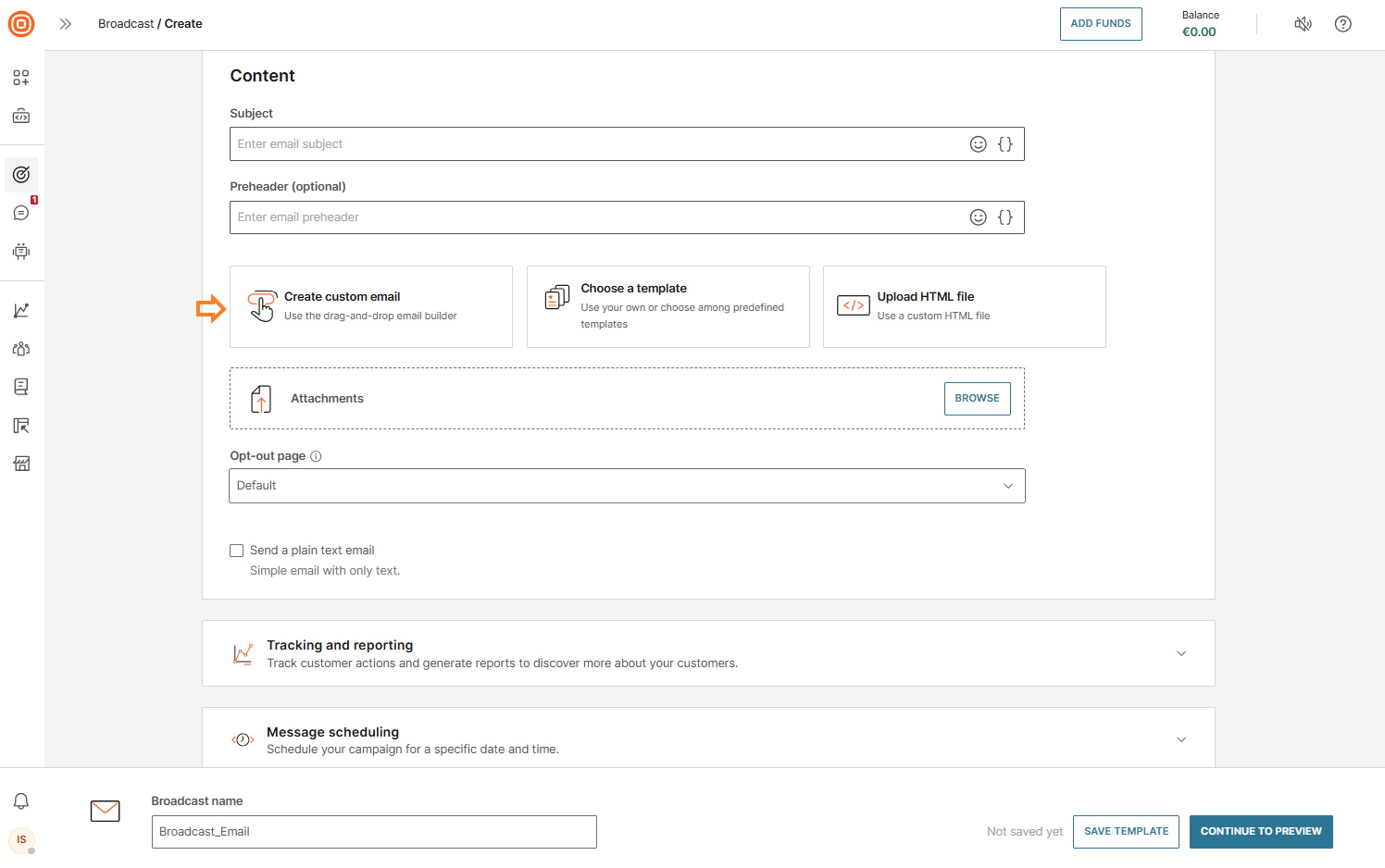
- フォーム上でCreate custom email (カスタムメールの作成) を選択して、メールエディターを起動します。
- アップロード用のウィンドウが表示され、お使いのデバイスに保存されている HTMLファイルを選択するように求められます。
- アップロード後、エディターにはHTMLが表示され、デスクトップ版とモバイル版のライブプレビューが確認できます。HTMLに加えた編集内容は、リアルタイムで反映されます。

- Preview (プレビュー) タブでは、以下の操作が可能です:
- プレースホルダーのテスト: プレースホルダーの入力フィールドにテスト用の値を入力すると、メッセージのプレビューが更新されます。
- テストメッセージの送信: テストメールを送信し、コンテンツやパーソナライズした情報が正しくレンダリングされているかを確認します。
- 一般情報: デザインのHTML版をダウンロードするか、今後のキャンペーン用のテンプレートとして保存します。
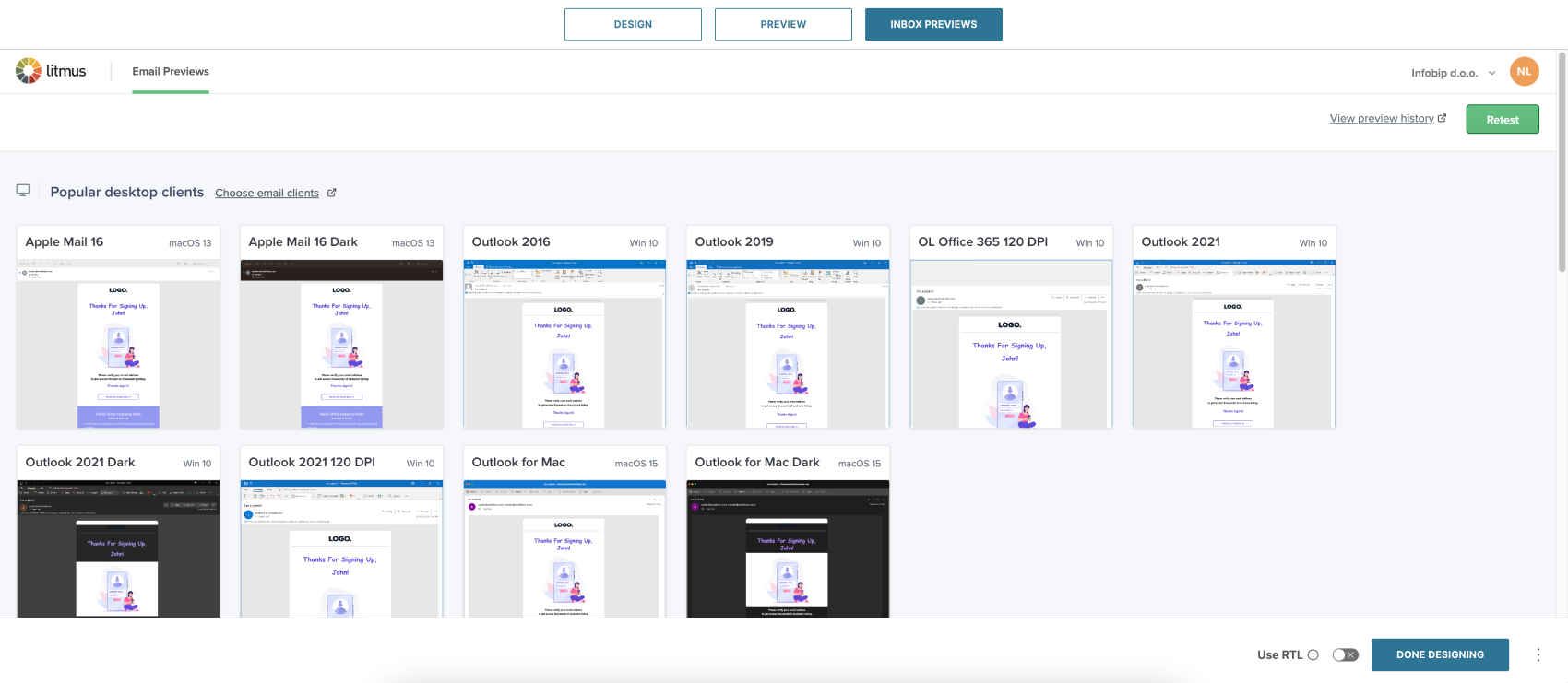
- Inbox previews (受信トレイのプレビュー) タブを使用すると、主要なメールクライアントでのメールの表示内容を事前にチェックし、あらゆる受信トレイで正しく表示されることを確認できます。
- プレビュー機能の詳細なガイダンスについては、以下の[より詳細な関連情報] ボックスをご参照ください。
- 準備ができたら、Done Designing (デザイン完了) を選択し、残りの詳細内容を追加してから、スケジュール設定または自動化のセットアップを完了させます。
- 作成したテンプレートを保存するには、Done Designing (デザイン完了) ボタンの横にある3ドットメニュー を選択します。次に Save as Content Email Template (コンテンツメールテンプレートとして保存) を選択し、名前を入力し、そのテンプレートを後で使用できるように保存します。

もっと詳しく知る
For detailed guidance on the Preview feature, see Inbox previews.