
ドメインを設定する
ドメインの設定は、NTT CPaaS でプロフェッショナルな電子メール メッセージを送信するための最初のステップです。ドメイン設定は、受信者との信頼関係を築き、配信可能性を向上させ、高度なメール機能にアクセスするのに役立ちます。
ドメイン戦略
強力なドメイン戦略は、高いメール配信率を維持するのに役立ちます。送信者の評判はドメインと IP アドレスの両方に依存するため、慎重な計画が重要です。
メールトラフィックの種類ごとに個別のサブドメインを使用します。メインドメイン(company.comなど)は、社内または企業のコミュニケーション用に予約します。サブドメインは、さまざまな種類の電子メール アクティビティを分離し、メイン ドメインの評判を保護するのに役立ちます。
例えば:
- マーケティング:
mkt.company.com - トランザクション:
trk.company.com - サポート:
help.company.com
専用のサブドメインを使用すると、配信品質が向上し、より優れたレピュテーション管理がサポートされ、スパムフィルターがDNSルックアップをより効率的に処理できるようになります。このアプローチにより、特定の種類の電子メール アクティビティに関連するレピュテーションやスパムの問題を特定して解決することも容易になります。
送信ドメインの構成
アウトバウンドドメインは電子メールメッセージの送信に使用されますが、インバウンドとアウトバウンドドメインは別々 管理されます。
NTT CPaaSでメールを送信するには、ドメインの登録が必要です。
ドメインを登録するメリット
- 配信可能性の向上: メッセージがスパム フォルダーではなく受信トレイに届く可能性が高まります。
- エンゲージメントの追跡: 開封とクリックの追跡を有効にして、受信者がメッセージとどのようにやり取りするかを測定します。
- 購読解除の管理: 組み込みツールを使用して購読解除リクエストを処理し、コンプライアンスを維持します。
- レピュテーションの管理: 一貫した電子メール配信のために、ドメインのレピュテーションを保護および管理します。
- 受信処理を有効にする: ドメインへの返信または受信メッセージを直接受信して処理します。
email.yourcompany.comなど)を使用して、メール アクティビティを分離します。これにより、ルートドメインのレピュテーションが保護され、配信品質のトラブルシューティングが簡素化されます。送信ドメインを追加する [#add-an-outbound-domain-outbound-domain-configuration]
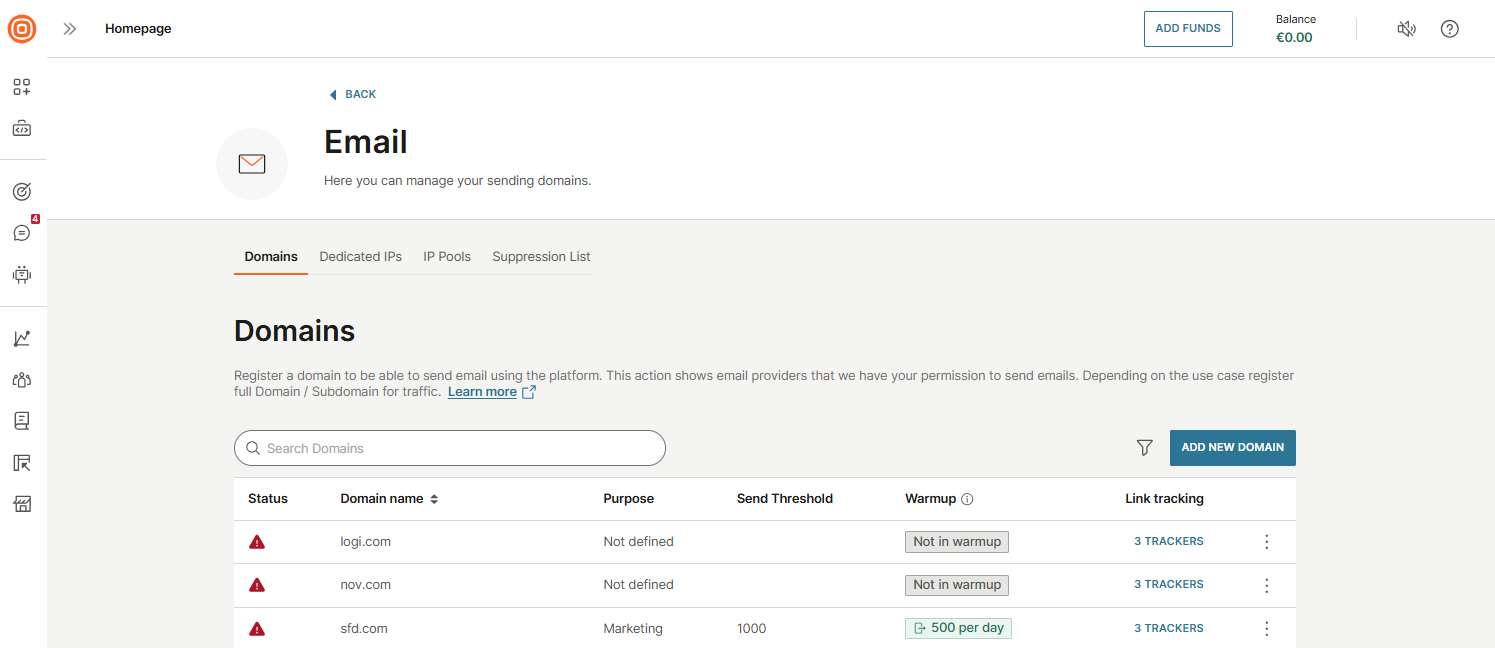
- チャネルと番号 → チャネル → メール → アウトバウンドメール に移動します。
- [ドメイン] タブで、[新しいドメインの追加] を選択します。
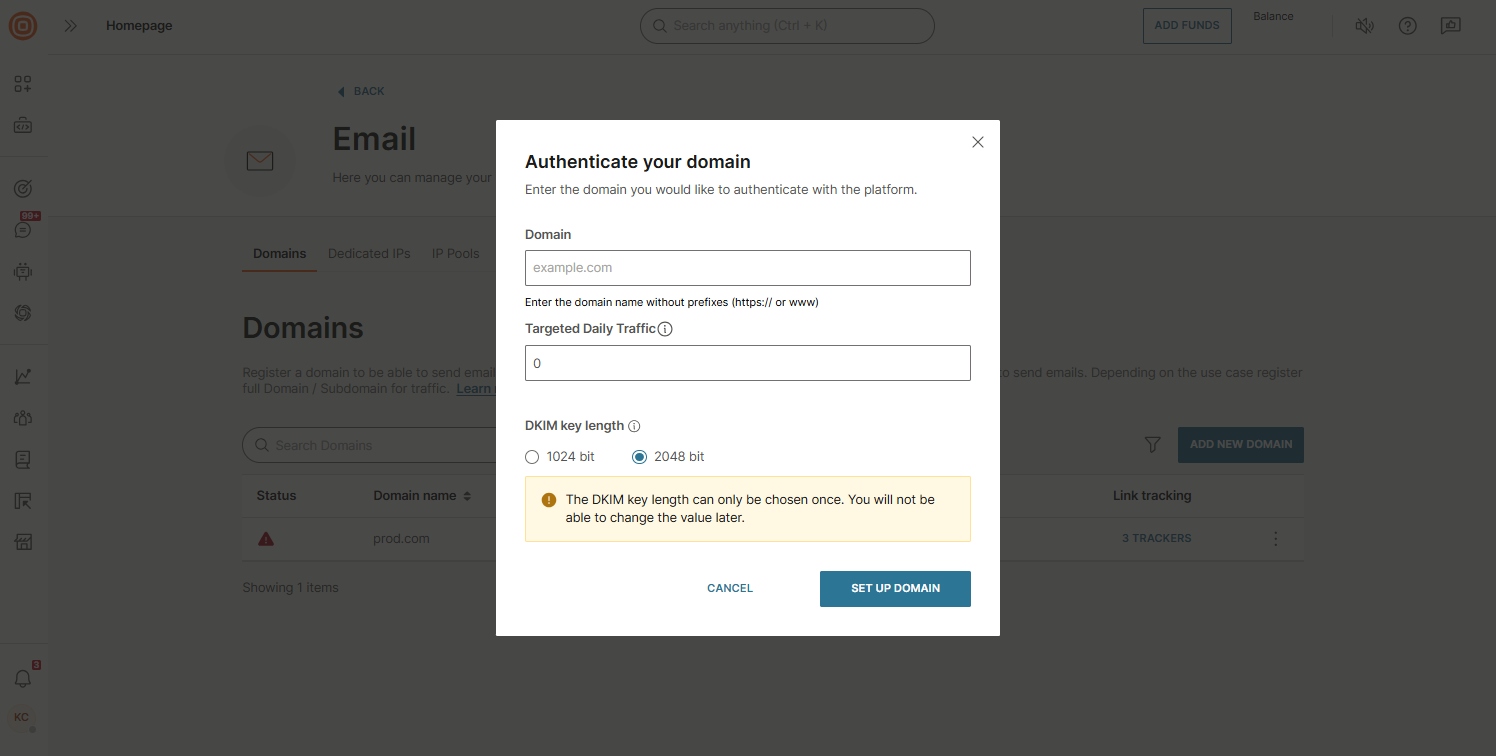
- 必要な情報を入力します。
- ドメイン: プレフィックスなしでドメイン名を入力します。
- ターゲットの毎日のトラフィック: 予想される毎日のトラフィック量を指定します。この値は、ドメインのウォームアップをトリガーするのに役立ちます。制限に達すると、ウォームアッププロセスが開始されます。ウォームアップ中は、一度に送信できるキャンペーンは 1 つだけです。これは、Web インターフェイス送信者にのみ適用されます。
- DKIM キー長: 1024 または 2048 ビット を選択します。DKIM(DomainKeys Identified Mail)は、送信者の信頼性を検証します。キーが長いほど、より強力な保護が提供されます。この設定は永続的であり、後で変更することはできません。
- [ドメインの設定] を選択してフォームを送信します。ドメインプロバイダーに追加するためのDNSレコードを受け取ります。
送信ドメインを確認する [#verify-your-outbound-domain-outbound-domain-configuration]
ドメインを登録したら、電子メール メッセージを送信する前に 確認する必要があります。検証により、ドメインを所有していることが確認され、SPF ↗ および DKIM 認証↗、トラッキング、および インバウンド返信処理 などの機能が有効になります。
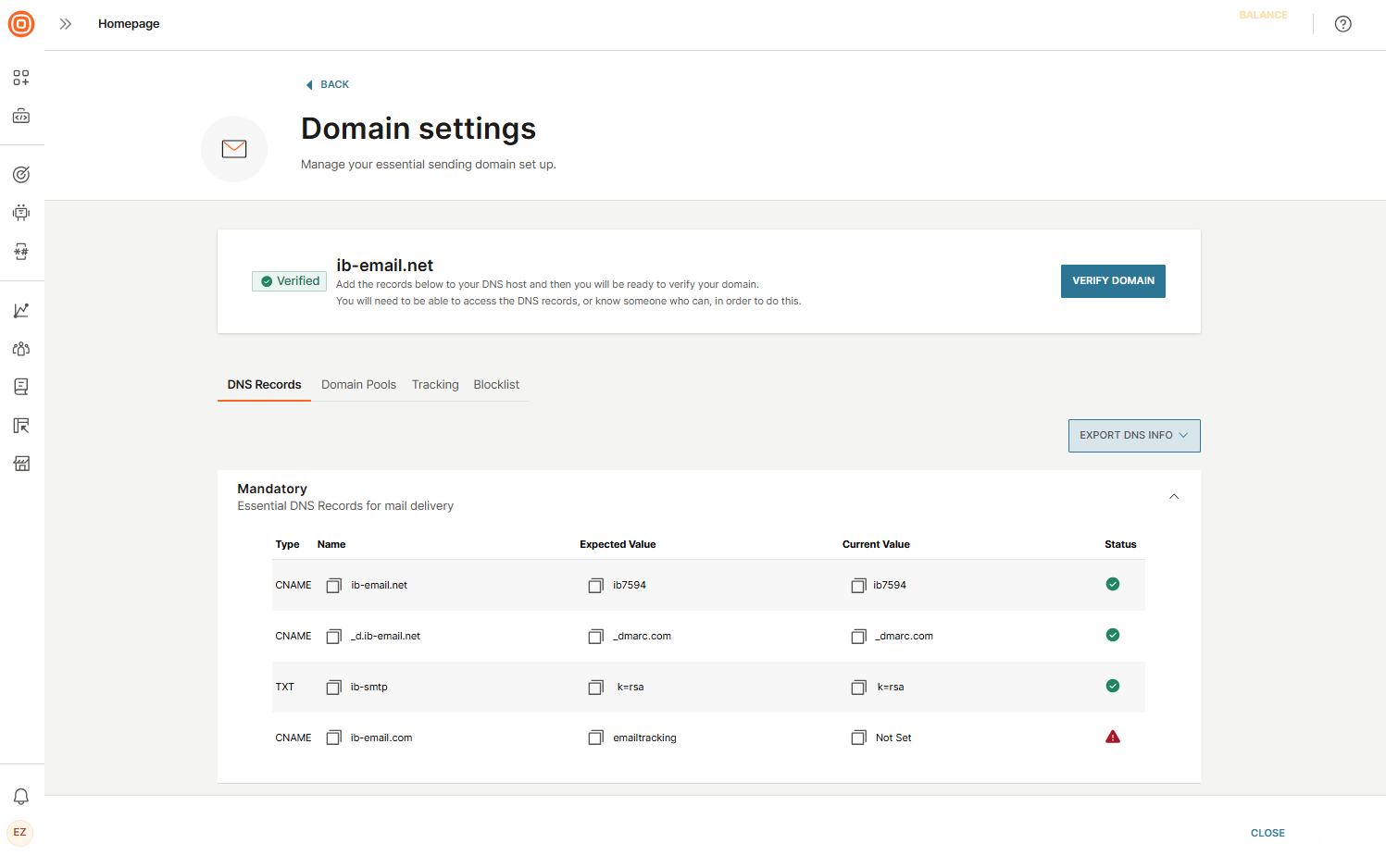
ドメインを送信すると、NTT CPaaS は DNS レコード を生成し、ドメインの DNS 設定に追加する必要があります。これらのレコードは、ドメインの所有権を確認し、電子メール機能を有効にします。
DNS プロバイダーによっては、DNS の変更が反映されるまでに 最大 48 時間 かかる場合があります。各レコードのステータスは、ドメイン設定パネルで監視できます。必要なレコードがすべて確認されると、ドメインのステータスが アクティブ に変わります。
送信ドメインの管理 [#manage-outbound-domains-outbound-domain-configuration]
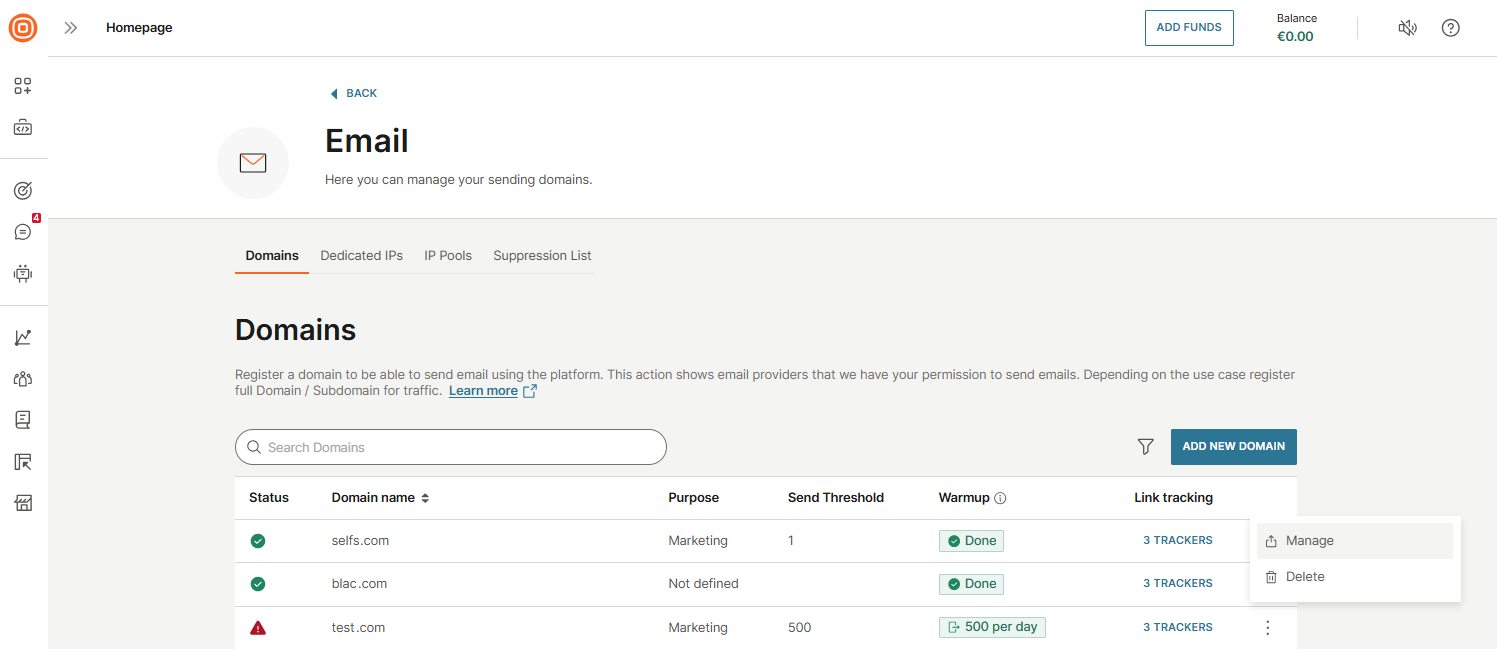
ドメインが確認されたら、メールのユースケースに合わせて設定を管理できます。ドメインの横にある 3 つのドットのメニュー を選択して、次のオプションにアクセスします。
- 管理 - ドメイン構成ページを開きます。
- 削除 - ドメインを削除します。
ドメインを設定するには:
- 確認済みドメインの横にある 3 つのドットのメニューを選択し、[管理] を選択します。
- 次のオプションを確認して更新します。
- DNS レコード: ドメイン検証に必要な DNS レコードを表示します。ドメインがまだ検証されていない場合は、これらのレコードをコピーして DNS ホストに追加します。レコードが伝播すると、ドメインは電子メール メッセージを送信する準備が整います。
- ドメイン プール: このドメインにリンクされている送信プールを管理します。プールは priority で上から下に並べられます - top pool は、トラフィックを配信するときに first で使用されます。使用できなくなった場合、システムは自動的に優先度リストの次のプールに切り替わります。ここでは、+ [追加] ボタンを選択してドメイン プールを追加できます。
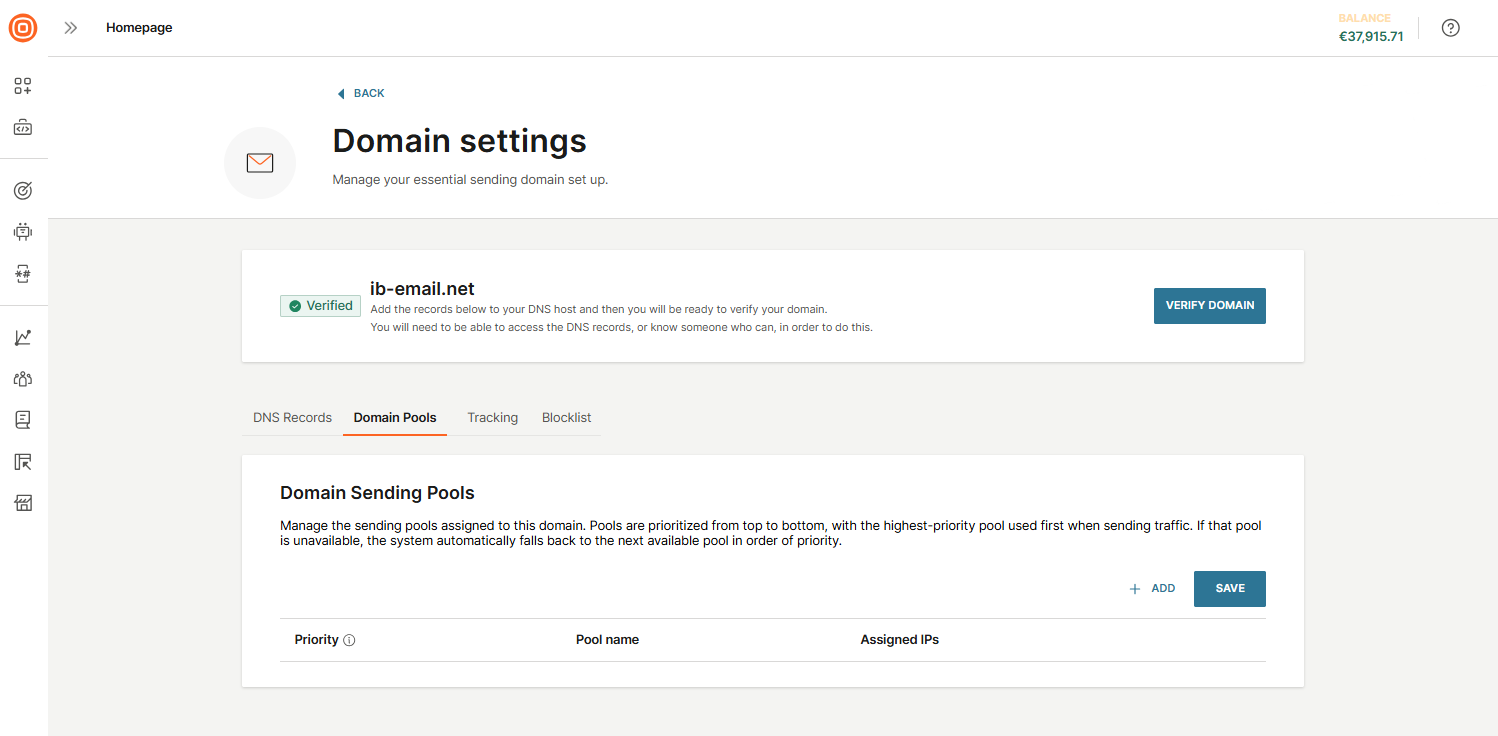
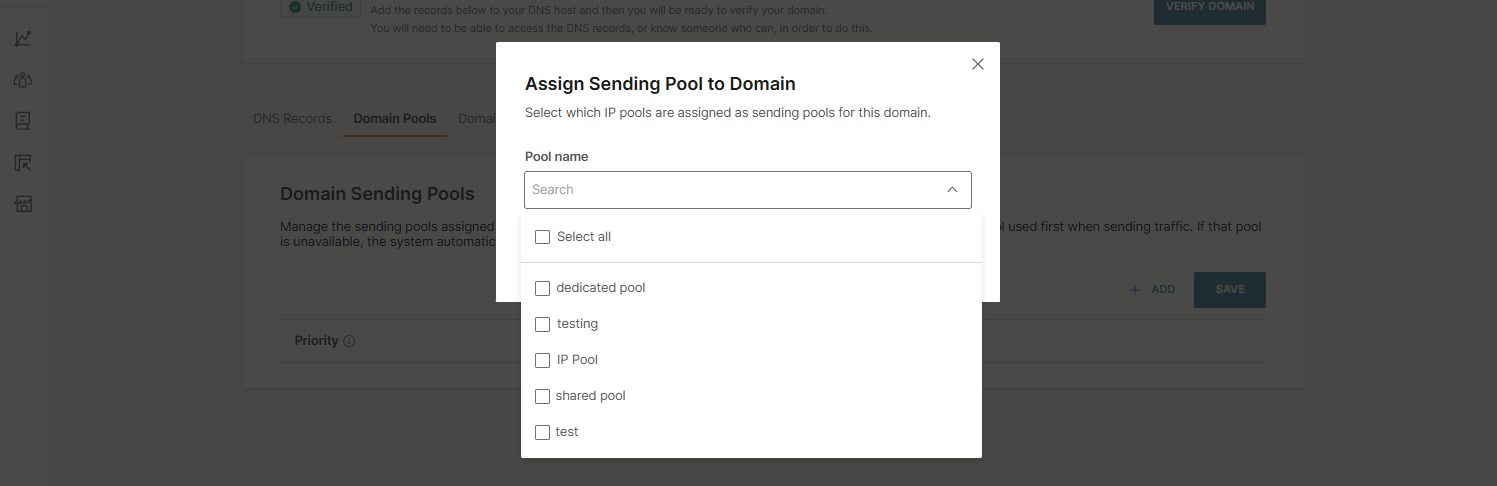
- ドメイン プールを追加するには、+ 追加 を選択し、割り当てるプールを個別に選択するか、 [すべて選択] をクリックして選択します。ドメインに割り当て ボタンを選択して確認します。
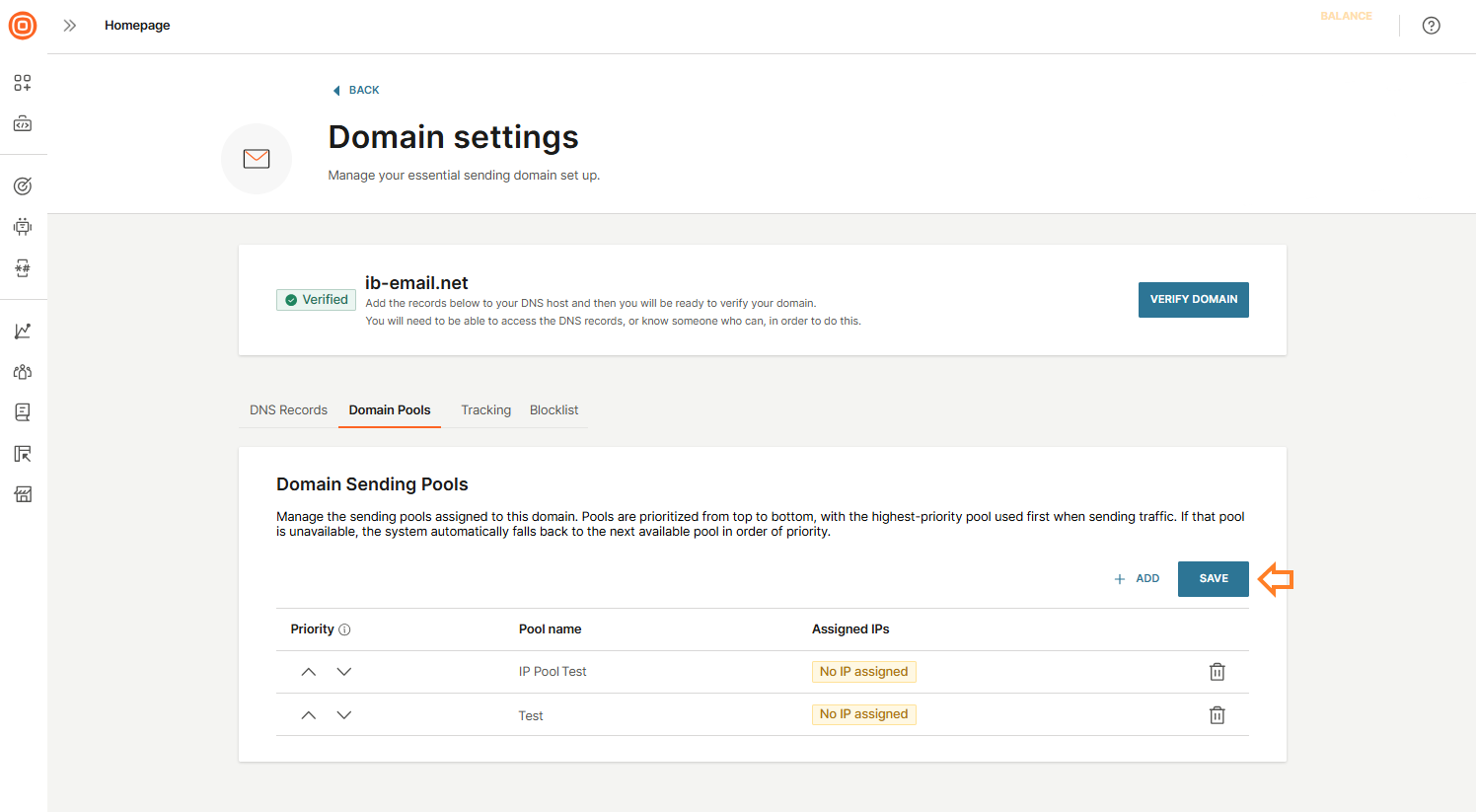
- プールを追加した後、必要に応じて優先度を調整したり、削除したりできます。変更を適用するには、保存 を選択することを忘れないでください。
- ドメイン プールを追加するには、+ 追加 を選択し、割り当てるプールを個別に選択するか、 [すべて選択] をクリックして選択します。ドメインに割り当て ボタンを選択して確認します。
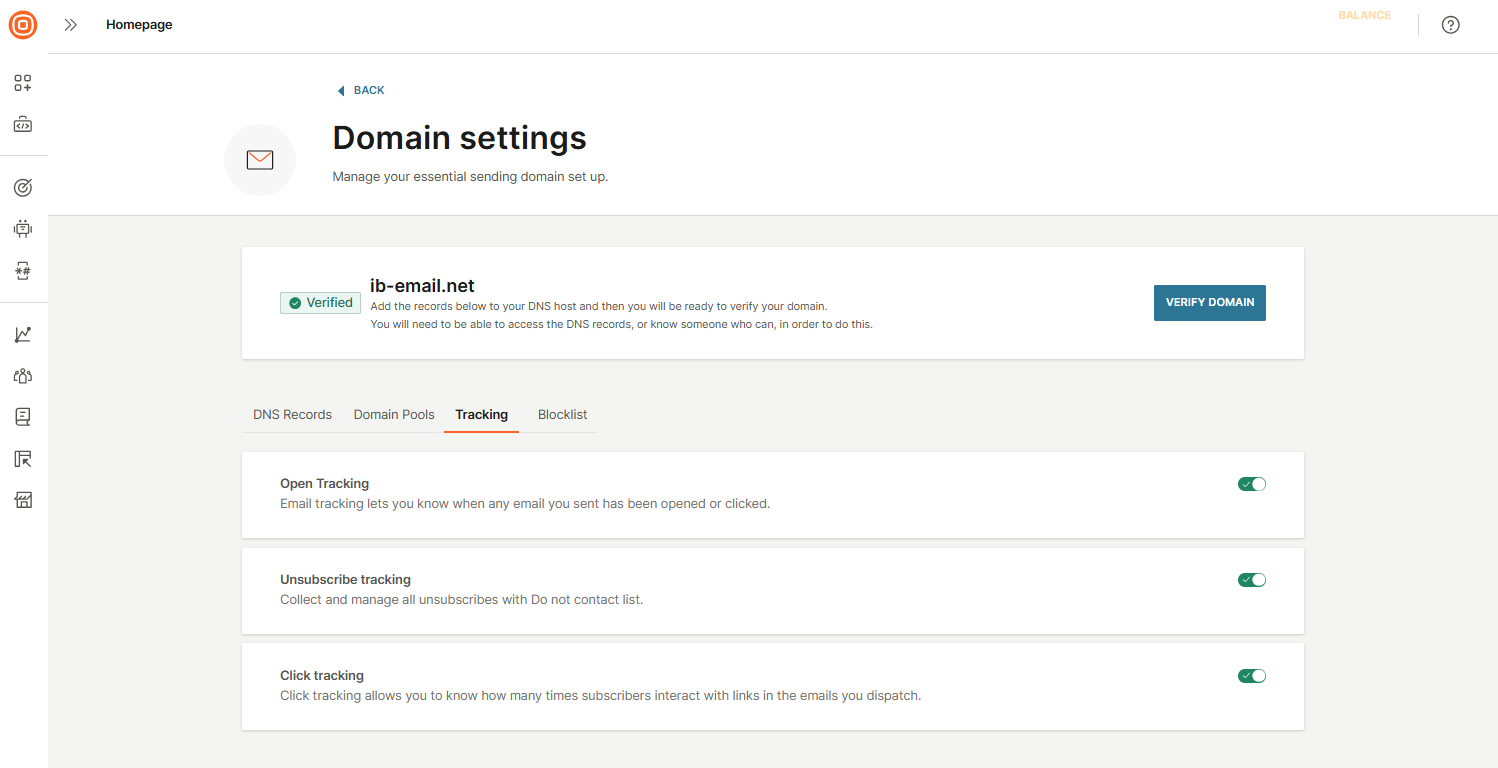
- 追跡: 受信者のインタラクションを追跡する方法を構成します。
- オープントラッキング: 受信者がいつメールを開いたかを監視します。
- クリックトラッキング: 受信者がメッセージ内のリンクをクリックしたタイミングを追跡します。
- 購読解除の追跡: コンタクト停止リストを使用してオプトアウトを管理します。
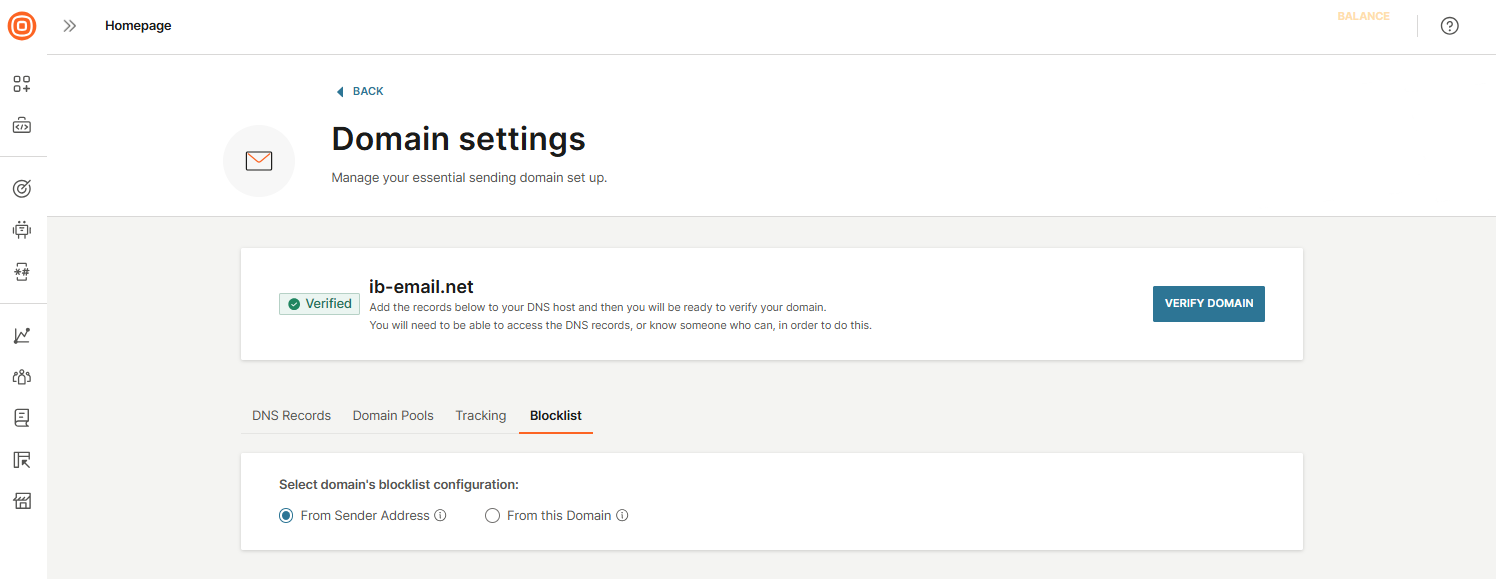
- ブロックリスト: 登録解除の処理方法を選択します。
- 送信者アドレスからの送信元: 特定のメールアドレス(
info@infobip.comなど)からのメッセージをブロックします。ユーザーは、同じドメイン内の他のアドレスからメールを受信する場合があります。 - このドメインから: このアカウントが使用しているドメイン全体からのメッセージをブロックします(例:
%infobip.com)。
- 送信者アドレスからの送信元: 特定のメールアドレス(
- DNS レコード: ドメイン検証に必要な DNS レコードを表示します。ドメインがまだ検証されていない場合は、これらのレコードをコピーして DNS ホストに追加します。レコードが伝播すると、ドメインは電子メール メッセージを送信する準備が整います。
ドメイン設定パネルを使用して、設定をコミュニケーションのニーズに合わせて調整し、配信品質や機能アクセスの問題をトラブルシューティングします。
DNSレコード
電子メールを適切に配信するには、次の DNS レコードを構成する必要があります。
| レコードタイプ | レコード値 | 記録の目的 |
|---|---|---|
| TXTの | このレコードの値は、[期待値] 列の [ドメインの詳細] で見つけます。 | DKIM - なりすましからドメインを保護し、全体的な配信品質を向上させます。 |
| CNAME | emailtracking.email-messaging.com | デフォルトの NTT CPaaS トラッキングドメインではなく、送信ドメインをトラッキングリンクに電子メールに含めることができます。 |
| CNAME | このレコードの値は、[期待値] 列の [ドメインの詳細] で見つけます。DMARCレコードは_dmarc. | DMARC - 送信元 アドレスのドメインを認証し、信頼性を高め、構成またはなりすましの問題に関するレポートを提供します。 |
| CNAME | クライアントのエンベロープドメインに基づいて動的に生成されます。 | メール配信を成功させるために必要な SPF、 MX、 A レコードを伝播します。 |
TXT レコードを編集するための一般的なプロバイダー [#common-providers-for-editing-txt-records-dns-records]
DNS レコードを追加するプロセスは、ホスティング プロバイダーによって異なります。NTT CPaaS では、次の手順を段階的に説明します。
- ブルーホスト↗
- ホストゲーター ↗
- ホスティンガー↗
- [GoDaddy] ↗(https://www.godaddy.com/en-ph/help/add-a-txt-record-19232)
- ウィックス↗
- [ホストウィンズ] ↗(https://www.hostwinds.com/tutorials/advanced-zone-editor)
- ウィーブリー↗
- ホバー↗
- アマゾンルート53 ↗号線
NTT CPaaS は、DNS レコードが更新され、ドメインが検証されると、電子メールで通知します。また、ダッシュボードのドメインの横に 確認済み ラベルが表示されます。
ドメインの検証には、NTT CPaaS とサービス プロバイダー間の DNS 伝播に応じて、最大 48 時間 かかる場合があります。
検証後、ドメインごとにトラッキングを設定できます(/email/email-tracking-and-analytics/configure-email-tracking)。トラッキングはデフォルトで有効になっていますが、必要に応じて無効にすることができます。
受信ドメインの構成
インバウンドメールドメインとアウトバウンドメールドメインは、別々 管理されます。メールを送信するには、アウトバウンド ドメインの作成 を行う必要があります。受信メールを受信する場合は、独自の MX レコード 設定を使用して別の受信ドメインを作成します。この設定では、受信メッセージを処理するドメインと、返信のルーティング方法を制御できます。
チャネルと番号 → チャネル → 電子メール → 受信電子メール に移動します。
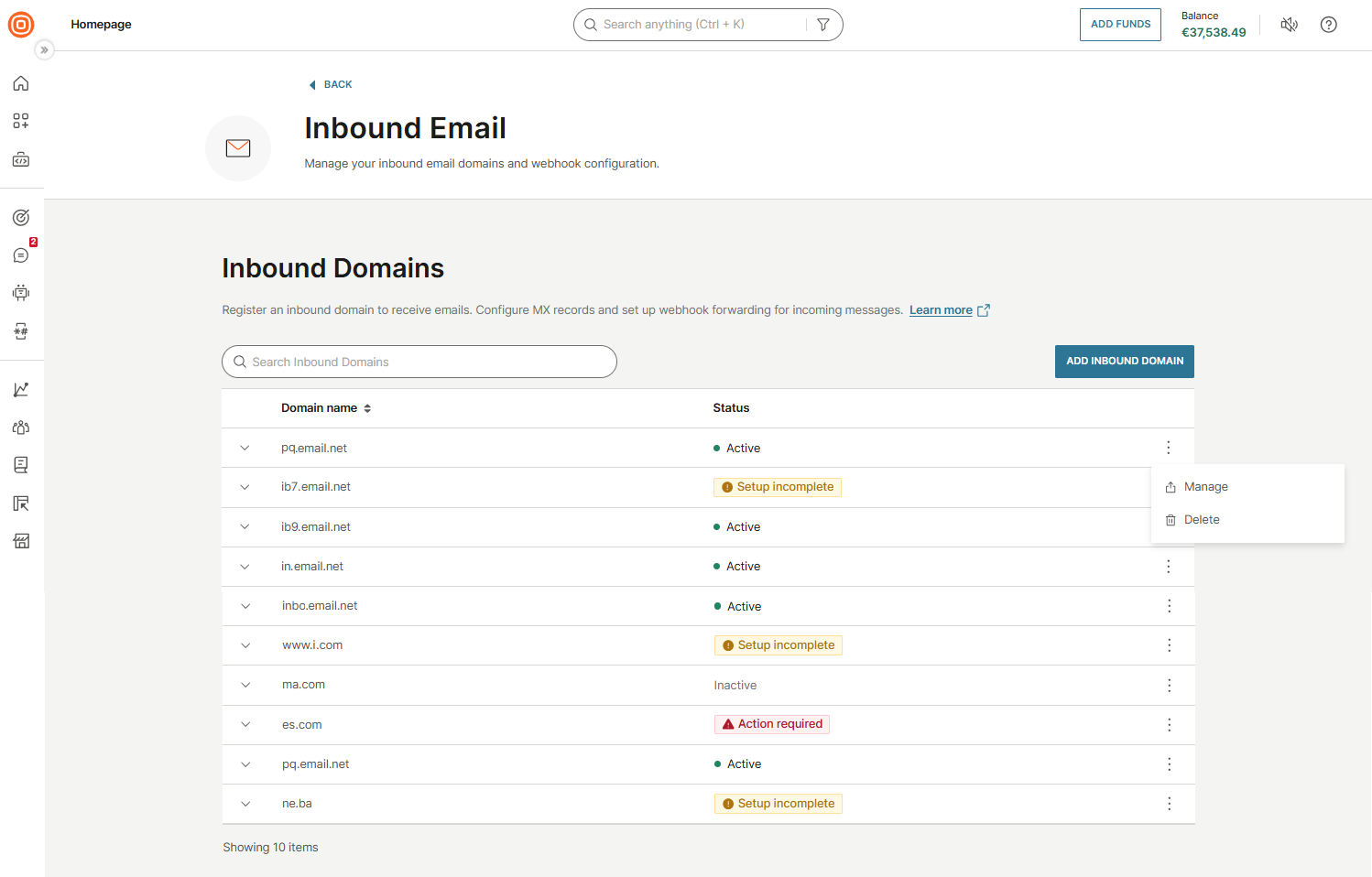
インバウンドメール ページには、登録されているすべてのインバウンドドメインが一覧表示されます。検索バーを使用して特定のドメインを見つけるか、新しいを追加。
各ドメイン エントリには、次の情報が表示されます。
- ドメイン名:登録済みのインバウンドドメイン
- ステータス: 現在のドメインステータス (例: アクティブ、セットアップが完了していません、アクションが必要)
ドメインを管理するには、その横にある 3 つのドットのメニューを選択し、次を選択します。
- 管理: ドメイン構成ページを開きます
- 削除: 受信ドメインを削除します
受信ドメインを追加する [#add-an-inbound-domain-inbound-domain-configuration]
新しいインバウンドドメインを登録するには:
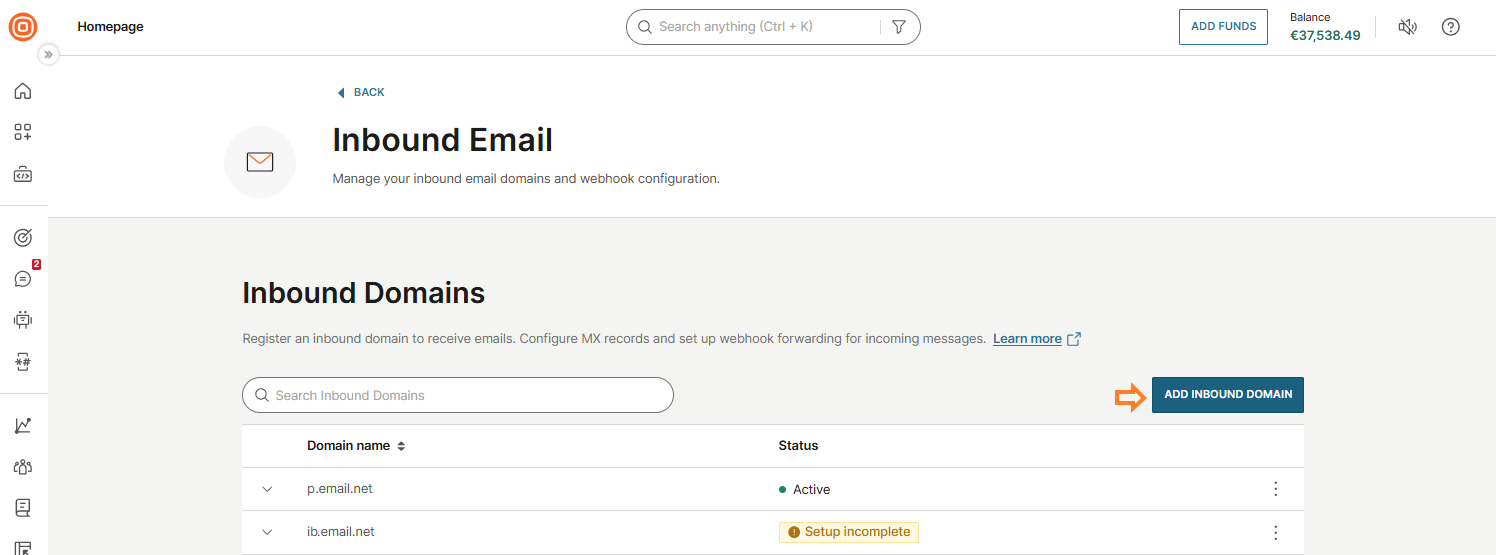
- チャネルと番号 → チャネル → 電子メール → 受信電子メール に移動します。
- [受信ドメインの追加] ボタンを選択します。
- ポップアップで、受信メールの受信に使用するドメインを入力します。プレフィックスなしでドメイン名を入力します(たとえば、
https://example.com)。 - ドメインの追加 を選択します。
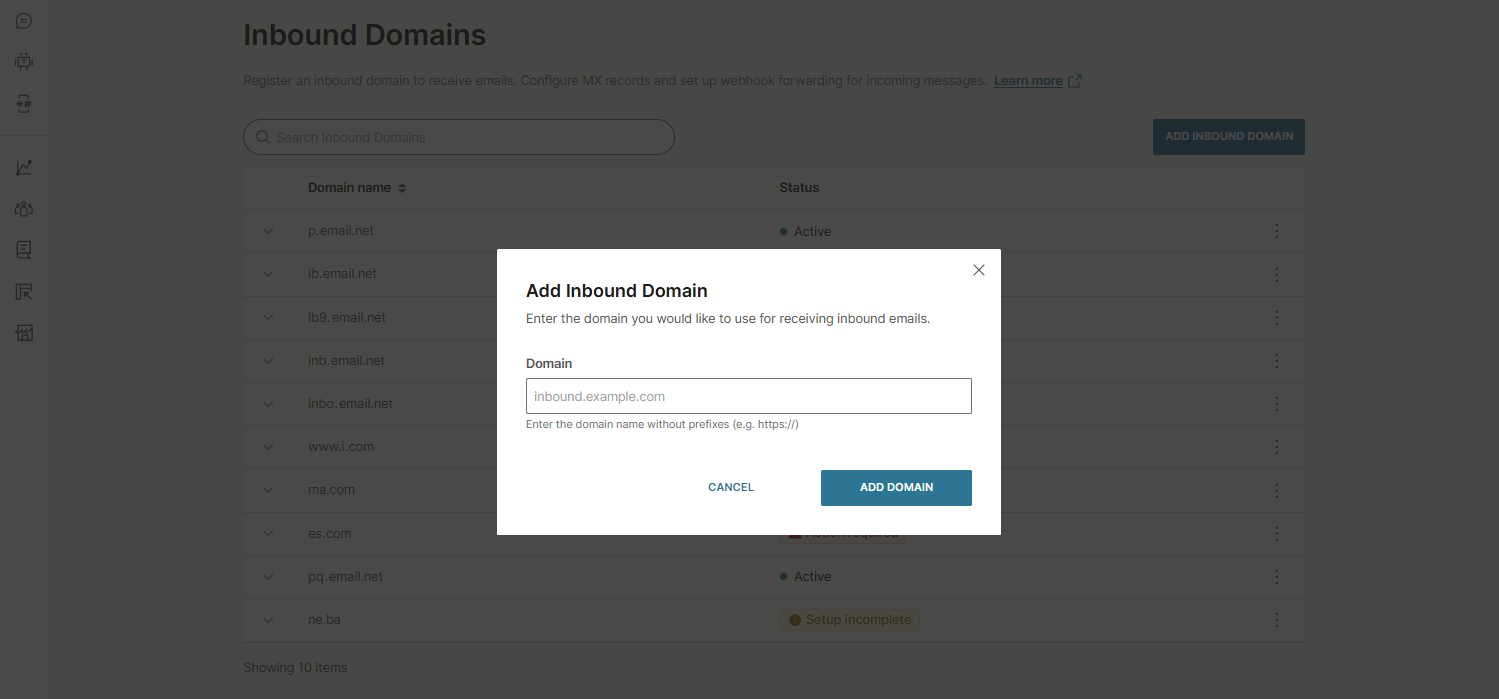
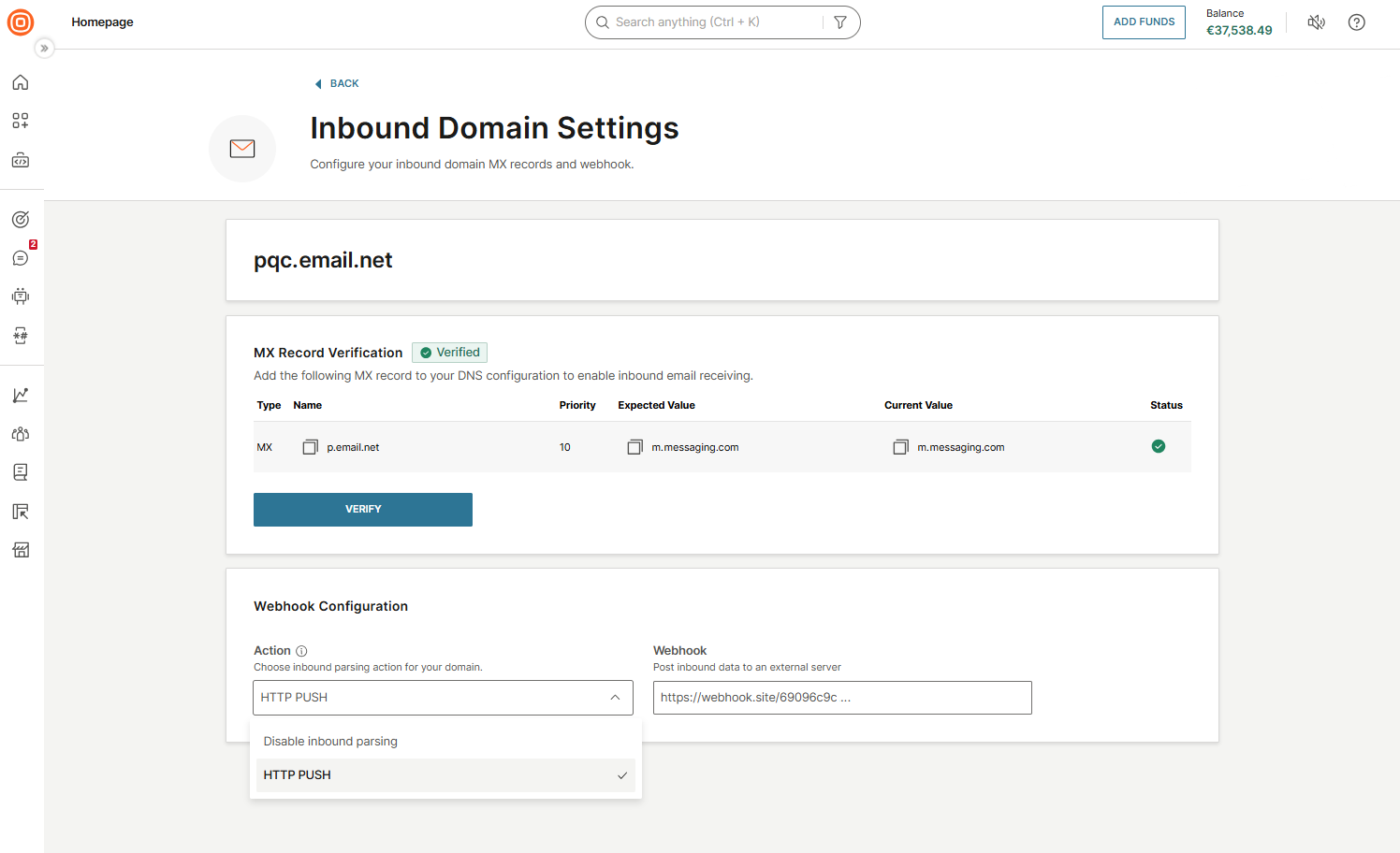
ドメイン テーブルにドメインが表示されます。次に、manage ドメイン で MX レコードと Webhook 転送を構成できます。
受信ドメインの管理 [#manage-inbound-domains-inbound-domain-configuration]
インバウンドドメインを設定するには、ドメイン横にある 3 つのドットのメニュー を選択し、[管理] を選択します。
これにより、ドメイン設定ページが開き、セットアップを完了できます。
MX レコードの検証
- このページに表示されている MX レコード を DNS 構成に追加します。
- DNS の変更 が反映されるのを待ちます。
- 検証 を選択して、レコードが正しく構成されていることを確認します。
MX レコードの詳細には、次のものが含まれます。
- タイプ - DNS レコードの種類
- 名前 - DNS 構成に追加するレコード名
- 期待値 - MX レコードが解決する値
- 現在の値 - DNS で現在設定されている値
- ステータス - レコードの検証ステータス
Webhook 設定
- 受信メールの処理方法を選択します。
- Webhook (HTTP プッシュ通知) - 受信メールを解析し、構造化されたコンテンツを Webhook URL にリアルタイムで転送します (受信メッセージごとに課金されます)。
- MX レコードのみ - 転送せずに MX レコード経由で電子メールを受信します (追加費用なし)
- インバウンド解析アクションを選択します。
- 受信解析を無効にする - 受信メールの処理を停止します
- HTTP プッシュ通知 - Webhook への解析と転送を有効にします。
- Webhook URL を入力して、受信メール データの送信先を指定します。
- [保存] を選択します。
受信ドメインを確認する [#verify-your-inbound-domain-inbound-domain-configuration]
受信ドメインを完全にアクティブ化するには、MX レコード と Webhook の両方を構成して確認する必要があります。
インバウンドドメインは、次の場合にのみ、完全に構成済み およびアクティブ と見なされます。
- MX レコードが検証 され、
- Webhook が構成されています
構成状態
設定内容に応じて、ドメインは次のいずれかの状態になります。
- Webhook が構成されていますが、MX レコードは検証されていません
- 請求が有効
- ドメインが完全に構成されていない
- 受信メールが正しく機能しない
- MX レコードが検証されましたが、Webhook は構成されていません
- 請求は有効ではありません
- ドメインが完全に構成されていない
- 受信メール処理が不完全 です
- MX レコードの検証済みと Webhook の構成済みの両方
- 請求が有効
- ドメインは完全に構成されています
- 受信メールは期待どおりに機能します
応答先の設定 [#configure-reply-to-inbound-domain-configuration]
返信は、アウトバウンドメールのReply-Toヘッダーに基づいてルーティングされます。受信ドメインが送信(送信)ドメインと異なる場合は、Reply-Toヘッダーを設定して、返信が正しいアドレスに送信されるようにします。
「返信先」は、以下を使用して設定できます。
- HTTP API: 送信リクエストに
replyToフィールドを含めます。 - SMTP API: SMTP リクエストに
Reply-Toヘッダーを追加します。 - Webインターフェイス:メール設定で「返信先」を構成します。
次の表は、一般的な応答ルーティングのシナリオと推奨される設定の概要を示しています。
| シナリオ | 何をすべきか |
|---|---|
infobip.comから送信し、同じドメインで返信が必要です。 | インバウンドドメインとして infobip.com を作成します。返信は箱から出してすぐに機能します。 |
infobip.comから送信しますが、replies.infobip.comで返信が必要です。 | インバウンドドメインとして replies.infobip.com を作成します。API または Web インターフェイスを使用して、 Reply-To ヘッダーを希望のアドレス ( support@replies.infobip.com など) に設定します。 |
infobip.comから送信し、受信は必要ありません。 | アクションは必要ありません。インバウンドドメインは作成しないでください。 |
インバウンドとアウトバウンドのドメインが同じ場合、「返信先」は必要ありません。応答は、デフォルトで送信アドレスにルーティングされます。
解析された受信トラフィックを受信する [#receive-parsed-inbound-traffic-inbound-domain-configuration]
Webhook転送を設定すると、登録済みのインバウンドドメインに送信された受信メールが自動的に処理されます。NTT CPaaSは、メッセージコンテンツを抽出し、構造化形式(解析されたペイロード)に変換し、指定したWebhook URLに転送してリアルタイムに処理します。
解析されたペイロード構造の例については、API ドキュメントの「 解析された電子メールの受信 」エンドポイントを参照してください。
エンベロープドメインシステム
メイン ドメインを使用して電子メールを送信する場合、その評判を保護することが不可欠です。NTT CPaaS は、新しい送信者ドメインを登録するたびに、一意のエンベロープ ドメイン を自動的に作成します。このエンベロープドメインは、メインの送信ドメインを公開したり危険にさらしたりすることなく、バウンスと配信エラー を管理します。
エンベロープドメインは、メール配信中にバックグラウンドで機能します。バウンス メッセージを転送し、DKIM (DomainKeys Identified Mail) などの認証メカニズムをサポートします。受信者には通常表示されませんが、メールヘッダー全体を表示するとReturn-Pathフィールドに表示されます。
仕組み [#how-it-works-envelope-domain-system]
NTT CPaaS は、エンベロープ ドメインとして機能するサブドメイン (たとえば、ib38450.example.com) を生成します。この分離により、バウンス処理をプライマリドメインから分離しながら、配信可能性、モニタリング、トラブルシューティング が向上します。
送信メールは、表示されている From アドレスで root ドメイン を使用しますが、実際には envelope-from サブドメインを使用して送信されます。
DMARCアライメント [#dmarc-alignment-envelope-domain-system]
DMARCアライメント は、電子メールメッセージが表示される送信元アドレス(VBFR)に示されているのと同じドメイン を使用して認証されるかどうかを決定します。
DMARCが合格するには、少なくとも1つの認証方法がVBFRドメインに合格し、一致している必要があります。
- DKIM 認証とアライメント、または
- SPF 認証とアライメント
DMARCレコードには、集計レポートやフォレンジックレポートなど、認証結果を可視化するタグ を含めることもできます。これらのレポートは、アライメントを監視し、構成または配信の問題を特定するのに役立ちます。
DMARCタグ
DMARCレコード は、ドメインからのメッセージの処理方法とレポート設定の定義を受信メールサーバーに指示するタグと値のペア で構成されています。DMARC アライメント動作は、DNS レコードの DMARC タグを使用して設定されます。
各タグには特定の目的があります。たとえば、'p=none;sp=隔離;pct=100' は、DMARC に失敗したプライマリ ドメインからのメッセージは監視されますが、強制されず、DMARC に失敗したサブドメインからのメッセージはすべて隔離されることを意味します。
これらの設定に基づいて SPF と DKIM のどちらも合格して調整されない場合、DMARC ポリシーは受信メール サーバーによって適用されます。
以下の表は、主なDMARCタグとその機能をまとめたものです。
| タグ | 必須 | 説明 |
|---|---|---|
v | はい | DMARC プロトコルのバージョンを指定します。有効な値は DMARC1 のみです。 |
p | はい | DMARC 認証に失敗したプライマリ ドメインからのメッセージに適用されるポリシーを定義します。サポートされている値は、 none、 quarantine、および rejectです。 |
sp | いいえ | サブドメインがプライマリ ドメイン ポリシーと異なる場合に適用されるポリシーを定義します。 |
pct | いいえ | DMARC ポリシーが適用されるメッセージの割合を指定します。 |
aspf | いいえ | SPF アライメント モードを定義します。サポートされている値は、 r (緩和) と s (厳密) です。 |
adkim | いいえ | DKIMアライメントモードを定義します。サポートされている値は、 r (緩和) と s (厳密) です。 |
rua | いいえ | 認証統計情報を含む集計 DMARC レポートを受信する電子メール アドレスを指定します。 |
ruf | いいえ | 認証失敗のメッセージ レベルのフォレンジック レポートを受信する電子メール アドレスを指定します。 |
fo | いいえ | フォレンジックレポートを生成するタイミングを制御します(たとえば、SPFの失敗、DKIMの失敗、またはその両方)。 |
rf | いいえ | フォレンジック レポートに使用する形式を指定します。 |
ri | いいえ | 集計レポートが送信される間隔を秒単位で定義します。 |
DKIMアライメント [#dkim-alignment-envelope-domain-system]
DKIMアライメント は、DKIM署名(d=タグ) で使用される ドメインが VBFRドメイン と一致しているかどうかを評価します。
厳密なDKIMアライメント
厳密なアライメント では、DKIM署名ドメインはVBFRドメインと完全に一致 する必要があります。
- DKIMタグドメイン:
example.com - VBFR:
info@example.com
緩和されたDKIMアライメント
緩和されたアライメント では、DKIM署名ドメインはVBFRドメインと同じ組織ドメイン に属している必要があります。サブドメインは許可されます。
- DKIMタグドメイン:
ib.321.example.com - VBFR:
info@example.com
DKIMアライメントがDMARCに与える影響 [#how-dkim-alignment-affects-dmarc-envelope-domain-system]
DKIMアライメントだけでは、いかなるアクションも強制されません。DMARCとSPFアライメントによって評価され、メッセージがDMARC認証に合格したかどうかを判断します。
SPFアライメント [#spf-alignment-envelope-domain-system]
SPF アライメント は、SPF によって認証されたドメインが 可視送信元アドレス (VBFR) と一致するかどうかをチェックします。SPF認証は、エンベロープ送信者ドメイン(MAIL FROMまたはReturn-Pathドメインとも呼ばれる)に基づいており、送信IPアドレスと照合されます。
SPFのアライメントはDMARCによって評価され、それ自体ではアクションを強制しません。
SPFアライメントモード
SPFアライメントの動作は、DMARC aspfタグによって制御され、リラックス と厳密なアライメント をサポートします。
厳密なSPFアライメント
厳密な アライメントでは、エンベロープの送信者ドメインはVBFRドメインと完全に一致 する必要があります。
- 封筒送信者ドメイン:
example.com - VBFR:
info@example.com
リラックスしたSPFアライメント
緩和 アライメントでは、エンベロープ送信者ドメインはVBFRドメインと同じ組織ドメイン に属している必要があります。サブドメインは許可されます。
- 封筒送信者ドメイン:
mail.example.com - VBFR:
info@example.com
SPFアライメントとDMARC [#spf-alignment--and-dmarc-envelope-domain-system]
DMARCに合格するには、SPFがaspf設定に基づいて認証に合格 し、VBFRドメインと一致 する必要があります。SPFは合格してもアライメントされない場合は、DMARCの要件を満たしていません。その場合でも、DKIMアライメントにより、メッセージがDMARCを通過できる場合があります。
遅延バウンスとレポート [#late-bounces-and-reporting-envelope-domain-system]
遅延バウンスはレポートには反映されず、プロバイダーが配信を確認すると、メッセージのステータスは配信済み のままです。その後、遅延バウンス情報が到着した場合、メッセージの状態は更新されません。
遅延バウンスイベントを受信するには、遅延バウンスWebhookをサブスクライブ します。
詳細については、遅延バウンスを参照してください。