
テンプレートを使ったメールの作成
ブロードキャスト またはフロー では、定義済み またはカスタムテンプレート を使用してメールを作成できます。これにより、既成のデザインをそのまま活用したり、独自のテンプレートを使用したりして、より柔軟にメールの作成作業を進めることができます。
テンプレートからメールを作成するには:
- NTT CPaaSのWebインターフェイス上で、Moments → Broadcasts (ブロードキャスト) に移動します。
- Create Broadcast (ブロードキャストの作成) を選択します。

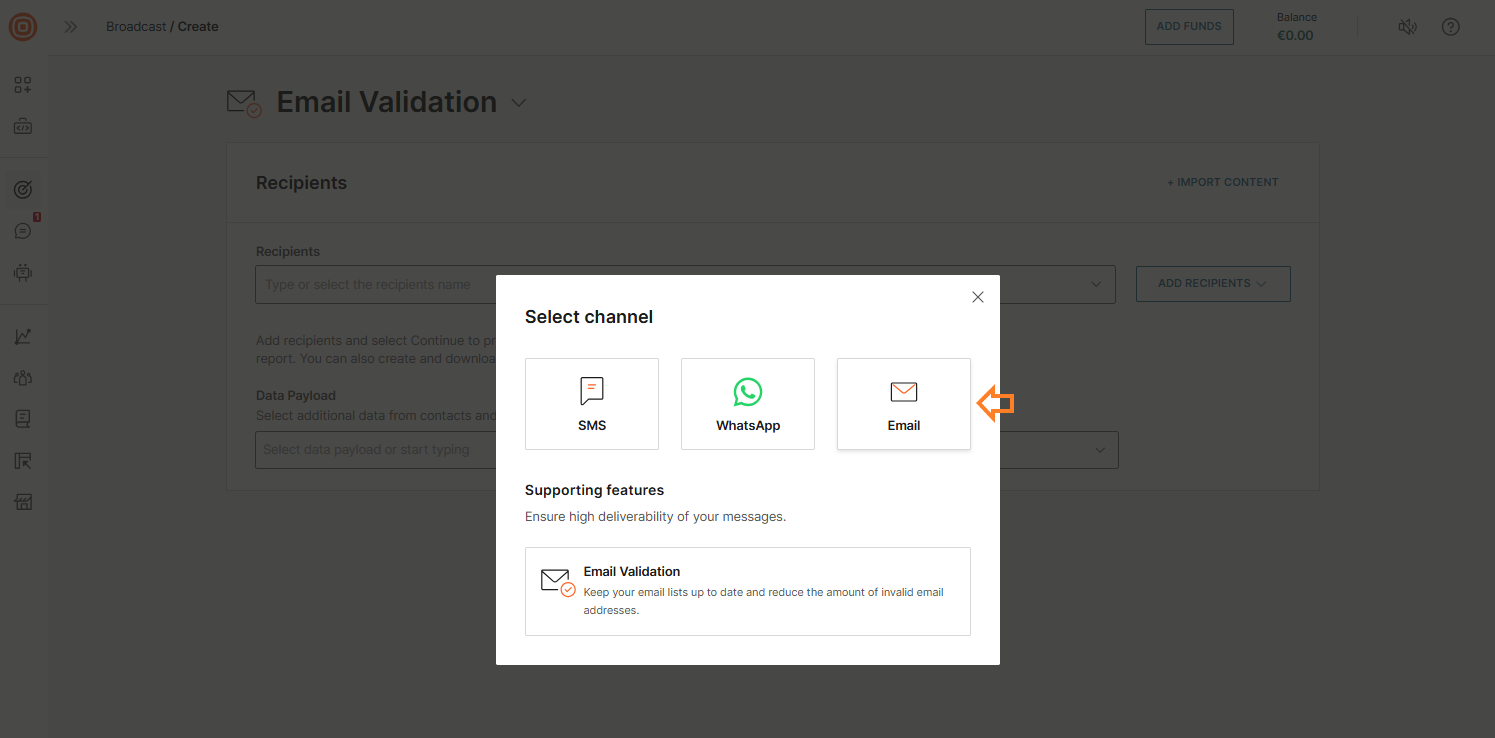
- チャネル一覧から、Email (メール) 選択します。
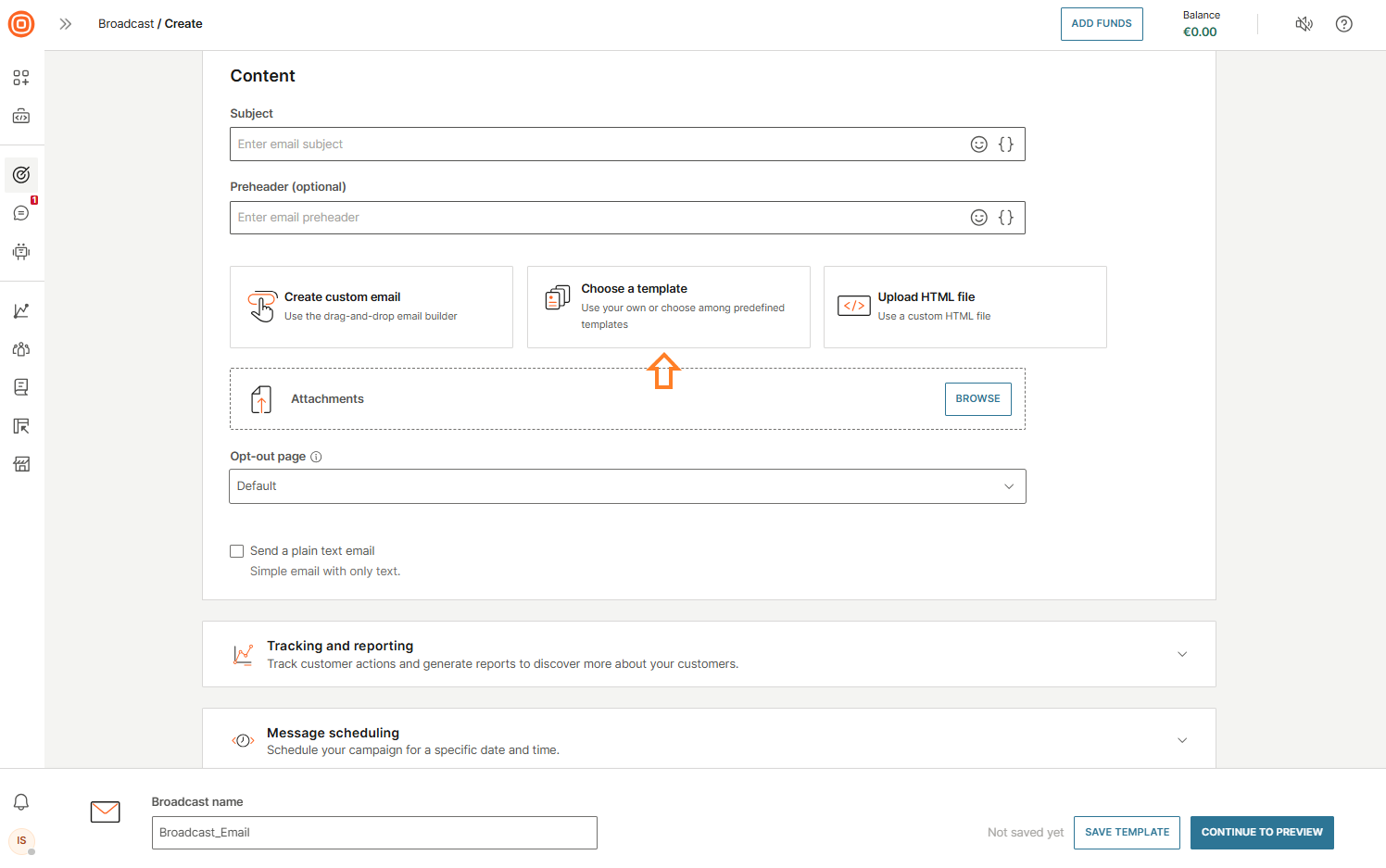
- フォームで、Choose a template (テンプレートの選択) を選択します。
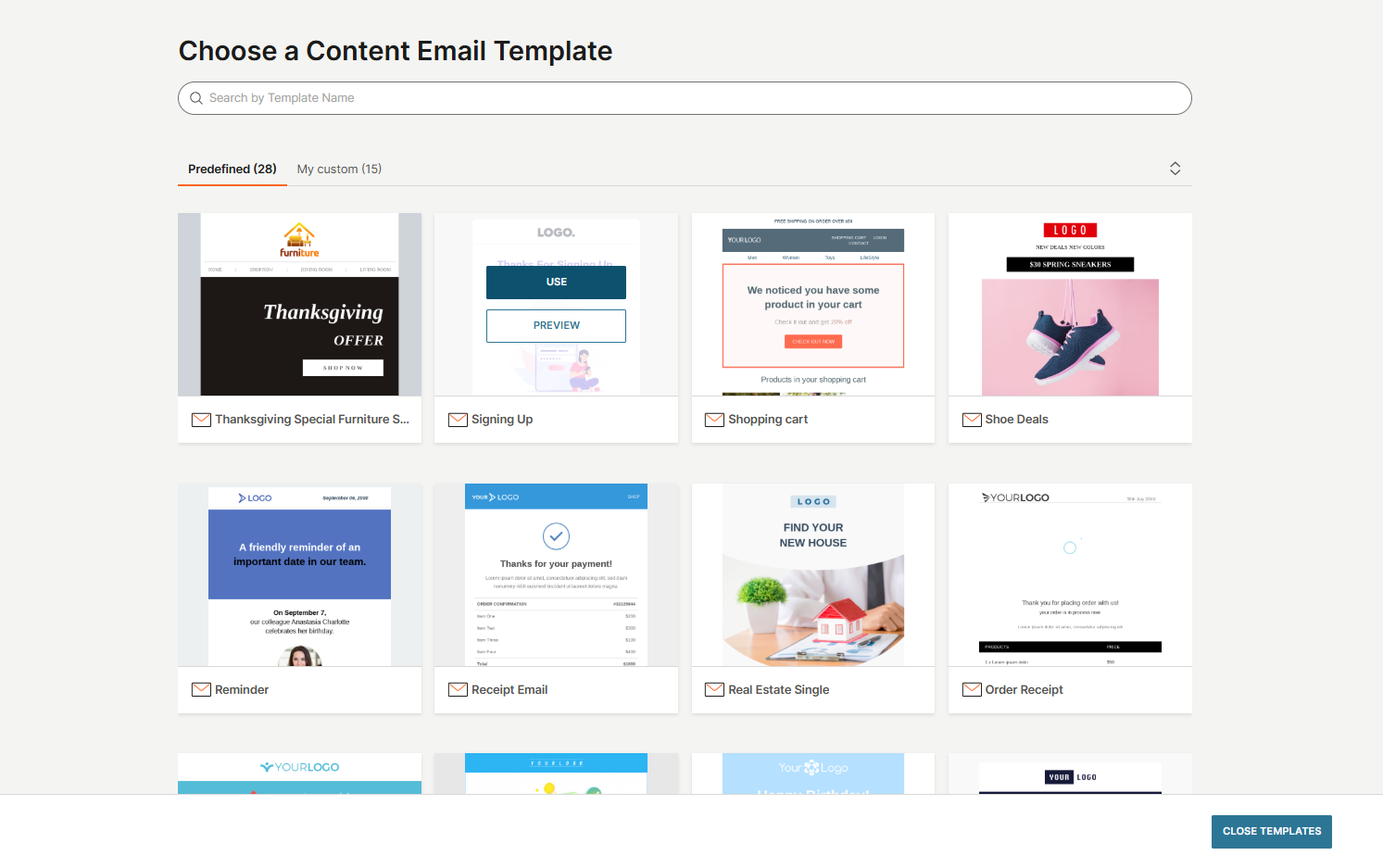
- Choose a Content Email Template (コンテンツメールテンプレートの選択) ページで、以下に示す2つのタブのいずれかからテンプレートを選択します:
- Predefined (定義済み):すぐに使用できるテンプレート。
- マイカスタム:自分で作成したテンプレート (カスタムテンプレートの作成方法については、[こちら] をご参照ください)。
- テンプレートにカーソルを合わせてPreview (プレビュー) を選択して、テンプレートの内容を事前に確認します。使用したい内容のものが見つかったら、Use (使用) を選択します。
- テンプレートが Email editor (メール エディター) 上に表示されますので、必要に応じて編集します。例えば、次のような編集が可能です:
- テキスト、画像、ボタン、区切り線などのブロックやウィジェットをドラッグ&ドロップして、レイアウトを作成することができます。
- ファーストネームやアカウント情報などのプレースホルダーを使って、パーソナライゼーションを加えられます。
- 会社名、住所や登録解除リンク (必須) を含むフッターを挿入できます。
- ブロック、本文、表示条件や件名が適切に構成されているかをチェックできます。
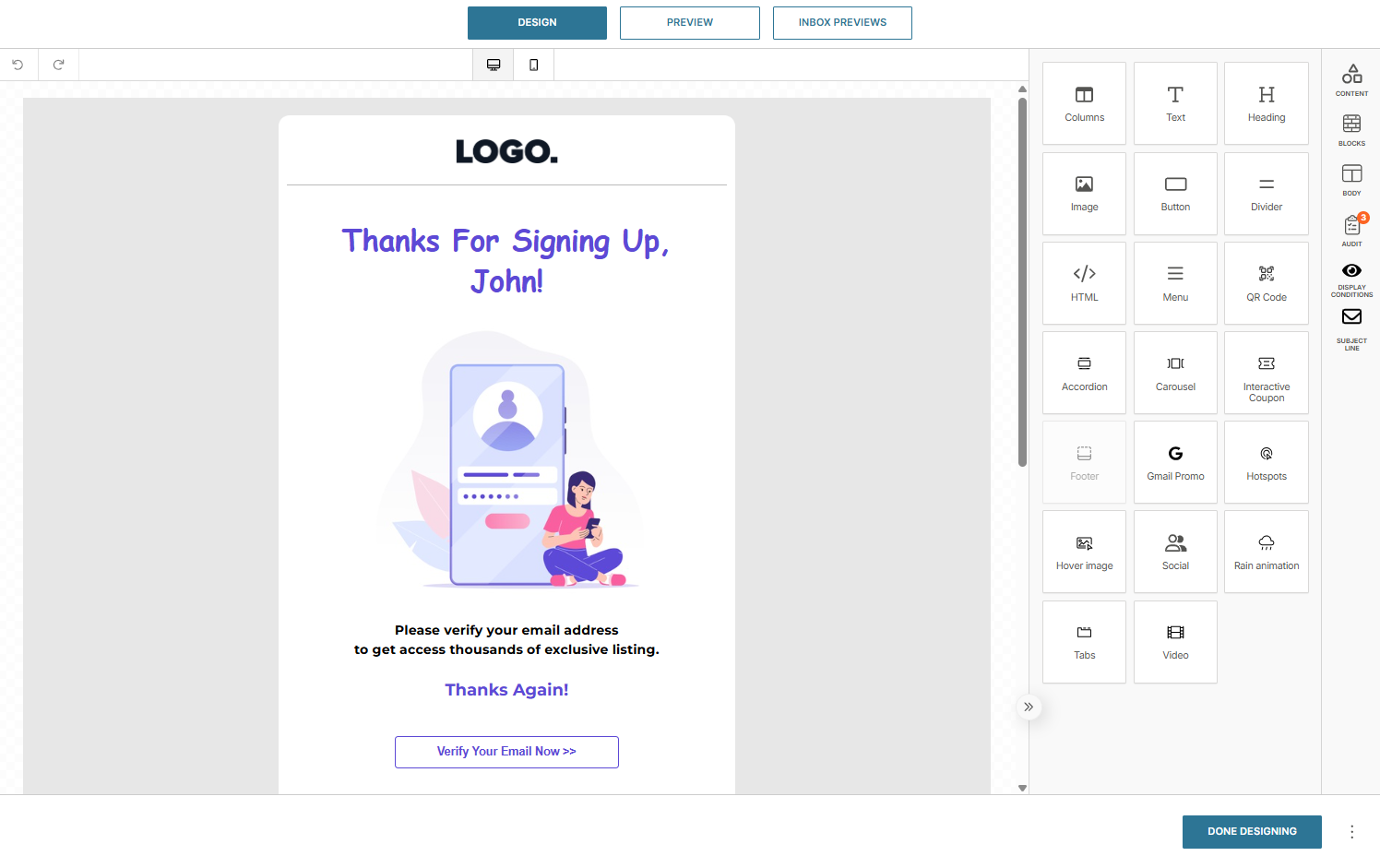
- Audit (監査) タブは、代替テキストやリンクの欠落などの問題を修正したい時に使用します。
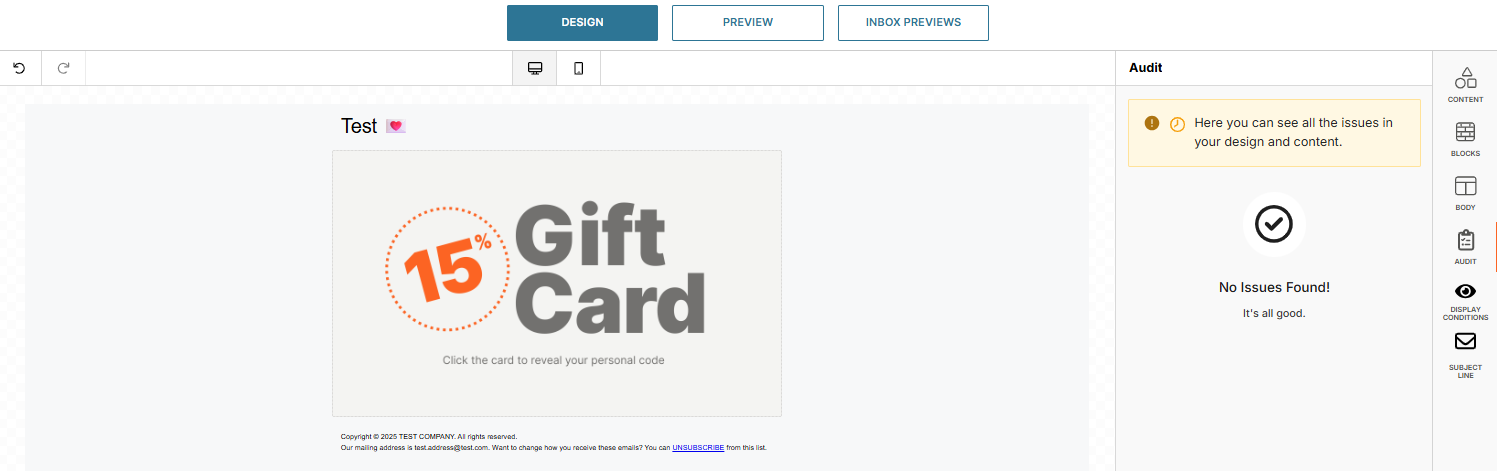
- デスクトップ版 とモバイル版のビュー を切り替えて、レスポンシブなデザインになっていることを確認します。

- Preview (プレビュー) タブでは、以下の操作が可能です:
- プレースホルダーのテスト: プレースホルダーの入力フィールドにテスト用の値を入力すると、メッセージのプレビューが更新されます。
- テストメッセージの送信:テストメールを送信し、コンテンツやパーソナライズした情報が正しくレンダリングされているかを確認します。
- 一般情報:デザインのHTML版をダウンロードするか、今後のキャンペーン用のテンプレートとして保存します。
- Inbox previews (受信トレイのプレビュー) タブを使用すると、主要なメールクライアントでのメールの表示内容を事前にチェックし、あらゆる受信トレイで正しく表示されることを確認できます。
- プレビュー機能の詳細については、以下のリンクをご参照ください。
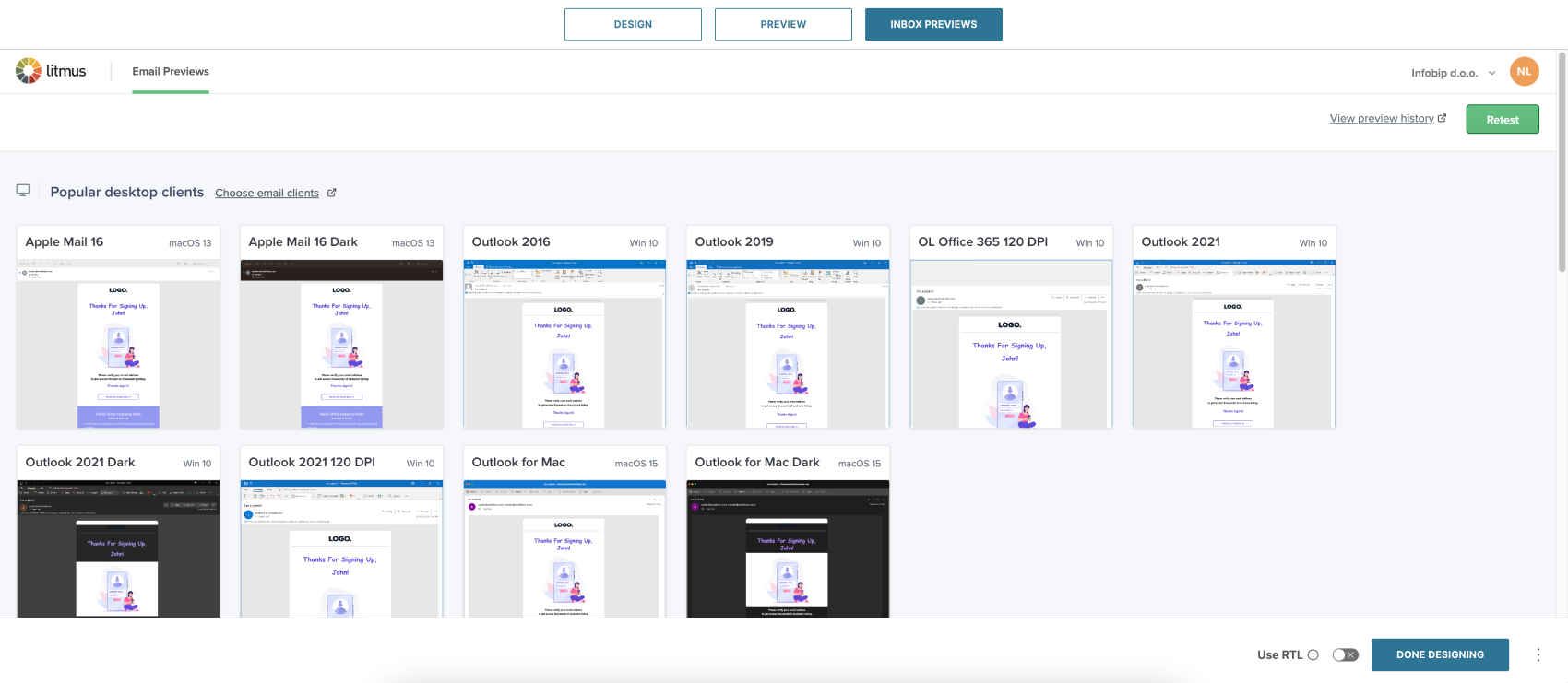
- 準備ができたら、Done Designing (デザイン完了) を選択し、残りの詳細内容を追加してから、スケジュール設定または自動化のセットアップを完了させます。

もっと詳しく知る
For detailed guidance on the Preview feature, see Inbox previews.