チャネル要素
チャネル要素は、チャネルに固有のチャネル要素です。これらの要素は、チャットボット エディターの チャットボット送信 セクションと チャットボット受信 セクションにあります。
各チャネルには、異なる要素のセットがあります。一部の要素は 1 つのチャネルでのみ使用できます。例: Apple Pay (Apple Messages for Business) と単一製品メッセージ (WhatsApp)。カルーセルなどの一部の要素は、複数のチャネルで利用できます。ただし、これらの要素の機能と仕様は、チャネルごとに異なる場合があります。
エレメントの仕様の詳細については、チャネル ドキュメント の メッセージの種類 セクションを参照してください。
このページでは、チャネル固有の要素について説明します。すべてのチャネルに共通する要素を表示するには、コア要素セクションを参照してください。
ファイル形式 [#file-formats-channels]
次の表は、チャネルに基づく一部のチャットボット要素のファイル形式を示しています。
| 元素 | チャンネル | ||||||||||||
|---|---|---|---|---|---|---|---|---|---|---|---|---|---|
| 林檎 メッセージ 対して 事 | Instagram メッセージング | 線 | 住む チャット | メッセンジャー | RCS | SMS | Telegram | Viber ボット | Viber 事 メッセージ | オープンチャンネル | |||
| オーディオ | X | X | X | X | ✓ | ✓ | X | ✓ | X | X | ✓ | X | |
| ボタン* | X | X | X | ✓ | ✓ | X | X | X | X | ✓ | X | X | |
| 回転木馬 | X | ✓ | ✓ | ✓ | ✓ | ✓ | X | X | ✓ | X | X | X | |
| 文書 | X | X | X | X | X | X | X | ✓ | ✓ | X | X | X | |
| ファイル | ✓ | X | X | ✓ | ✓ | X | X | X | X | X | ✓ | X | |
| 画像 | ✓ | ✓ | ✓ | ✓ | ✓ | ✓ | X | ✓ | ✓ | ✓ | ✓ | X | |
| JSONについて | X | X | X | X | X | X | X | X | X | X | X | ✓ | |
| リスト | X | X | X | X | X | X | X | X | X | X | ✓ | X | |
| 場所 | X | X | ✓ | X | ✓ | X | X | X | ✓ | ✓ | ✓ | X | |
| クイック返信* | ✓ | X | X | X | X | X | X | X | X | X | X | X | |
| [返信] ボタン* | X | X | X | X | X | X | X | X | X | X | ✓ | X | |
| リッチカード | X | ✓ | ✓ | X | ✓ | ✓ | X | X | X | X | X | X | |
| リッチリンク | ✓ | X | X | X | X | X | X | X | X | X | X | X | |
| ステッカー | X | ✓ | X | X | X | X | X | X | ✓ | X | ✓ | X | |
| テキスト | ✓ | ✓ | ✓ | ✓ | ✓ | ✓ | ✓ | ✓ | ✓ | ✓ | ✓ | ✓ | |
| URL | X | X | X | X | X | X | X | X | ✓ | X | X | X | |
| URL ボタン* | X | X | X | X | X | X | X | X | X | X | ✓ | X | |
| ビデオ | X | X | X | ✓ | ✓ | ✓ | X | ✓ | ✓ | X | ✓ | X | |
| * ボタン要素にはさまざまな種類があります。例: ボタン、クイック返信、返信ボタン、URL ボタン。チャネルに適用でき、チャットボットの設計に関連するエレメントを使用します。 | |||||||||||||
チャットボットでチャネルを使用する方法 [#enable-channel]
Answers でチャネルを使用するには、まずチャネルを有効にする必要があります。そのチャネルのドキュメントの手順を参照してください。
どのチャネルでも、NTT CPaaS に登録されている送信者のみを使用できます。
WhatsApp [#whatsapp]
WhatsAppは、企業がエンドユーザーとコミュニケーションをとるのに役立つ安全で信頼性の高いコミュニケーションチャネルです。チャネルはエンドツーエンドの暗号化を使用します。AnswersでWhatsAppを使用して、リアルタイムの自動化されたパーソナルカスタマーサポートを提供します。
WhatsApp は、さまざまなメッセージ タイプと、単一および複数製品メッセージなどの WhatsApp 固有のメッセージ タイプを提供します。各メッセージタイプのメッセージングの制限事項を参照してください。
AnswersでWhatsAppを使用するには、NTT CPaaSアカウントでこのチャネルを有効にするする必要があります。
オーディオ [#audio-whatsapp]
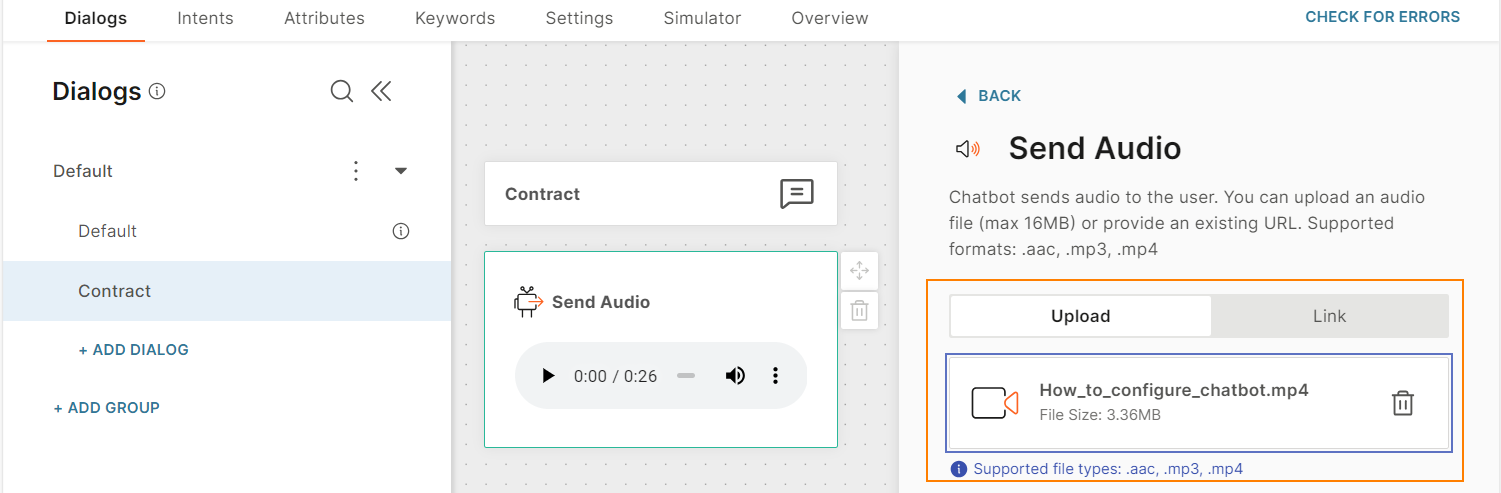
オーディオ エレメントを使用して、事前に録音されたメッセージをオーディオ ファイルとして送信します。
音声メッセージを送信するには、代わりに Voice エレメント を使用します。
オーディオ エレメントでは、次のいずれかの方法でオーディオ ファイルを送信できます。
- ファイルを Answers エディターにアップロードします。
- オーディオ ファイルを含むパブリック URL を入力します。URL をカスタマイズする場合は、属性を含めることができます。
サポートされているファイル形式は、.aac、.mp3、.mp4 です。最大ファイルサイズは16MBです。
ファイル [#file-whatsapp]
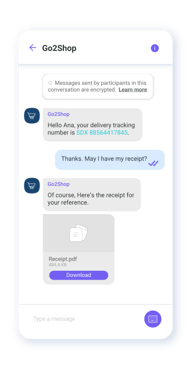
ファイルやドキュメントをエンドユーザーに直接送信するには、Answersエディタでファイルをアップロードするか、ファイルへのリンクを提供します。
サポートされているファイル形式は、チャットボットが使用するチャネルによって異なります。関連するチャネルの「メッセージの種類」セクションを参照してください。
WhatsAppの場合、チャットボットが処理する個々のファイルタイプを定義するか、すべてに設定することができます。
画像 [#image-whatsapp]
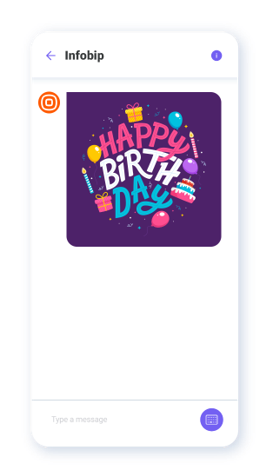
エンドユーザーに画像を送信するには、Answersエディタで画像をアップロードするか、画像に直接開くURLを提供します。リンク オプションは、URL をカスタマイズする必要がある場合の属性もサポートします。画像にオプションのキャプションを追加します。
サポートされている画像形式は、チャットボットが使用するチャネルによって異なります。関連するチャネルの「メッセージの種類」セクションを参照してください。
List (リスト) [#list-whatsapp]
リストを使用して、エンドユーザーが選択できる一連のオプションを提供します。例: オフィスの場所。
リストには、テキスト、リスト ボタン、およびリスト アイテムが含まれます。エンド ユーザーがリスト ボタンをクリックすると、リスト項目が表示されます。各リスト項目にはチェックボックスが含まれています。エンド ユーザーがリストからアイテムを選択して 送信 をクリックすると、チャットボットはそのリスト アイテムのポストバック値を受け取ります。
チャットボットにリストを追加するには、チャットボットエディターで、チャットボット送信からリストエレメントをドラッグ&ドロップします。次のフィールドを設定します。
ヘッダー テキスト (省略可能): リスト メッセージの上部に表示されるテキスト。スペース、特殊文字、絵文字、属性を含む最大 60 文字を含めることができます。テキストは 1 行のみです。
本文: エンド ユーザーに送信するメッセージ。スペース、特殊文字、改行、絵文字、属性を含む最大 1,024 文字を含めることができます。
フッター (省略可能): エンド ユーザーに送信できる追加のテキスト。スペース、特殊文字、絵文字、属性を含む最大 60 文字を含めることができます。テキストは 1 行のみです。
リスト ボタンのテキスト: ボタンに表示されるテキスト。エンド ユーザーがこのボタンをクリックすると、リスト項目が表示されます。スペース、特殊文字、絵文字、属性を含む最大 20 文字を含めることができます。テキストは 1 行のみです。
リスト: すべてのセクションに最大 10 個のリスト セクションと 10 個のボタンを追加できます。
各リスト セクションには、次のフィールドが含まれています。
- セクション タイトル: スペース、特殊文字、絵文字、属性を含む最大 24 文字を含めることができます。テキストは 1 行のみです。
- リスト項目: すべてのリスト セクションに最大 10 個のリスト項目を追加できます。リスト項目は、手動で追加することも、リスト属性から追加することもできます。
リスト項目を手動で追加するには、[項目の追加] をクリックします。次のフィールドに入力します。
- アイテム タイトル: エンド ユーザーに表示されるリスト アイテムの名前。スペース、特殊文字、絵文字、属性を含む最大 24 文字を含めることができます。テキストは 1 行のみです。
- アイテムの説明 (省略可能): リスト アイテムの詳細。スペース、特殊文字、絵文字、属性を含む最大 72 文字を含めることができます。テキストは 1 行のみです。
- ポストバック: エンド ユーザーがリスト アイテムを選択したときに返されるカスタム データ。スペース、特殊文字、属性を含む最大 200 文字を含めることができます。例: 商品名が「詳細情報を送信する」の場合、ポストバック値を「send_information」と指定できます
リスト属性からリスト項目を追加するには、次の手順を実行します。
- 属性 タブ> 属性 タブで、[属性の追加] をクリックします。
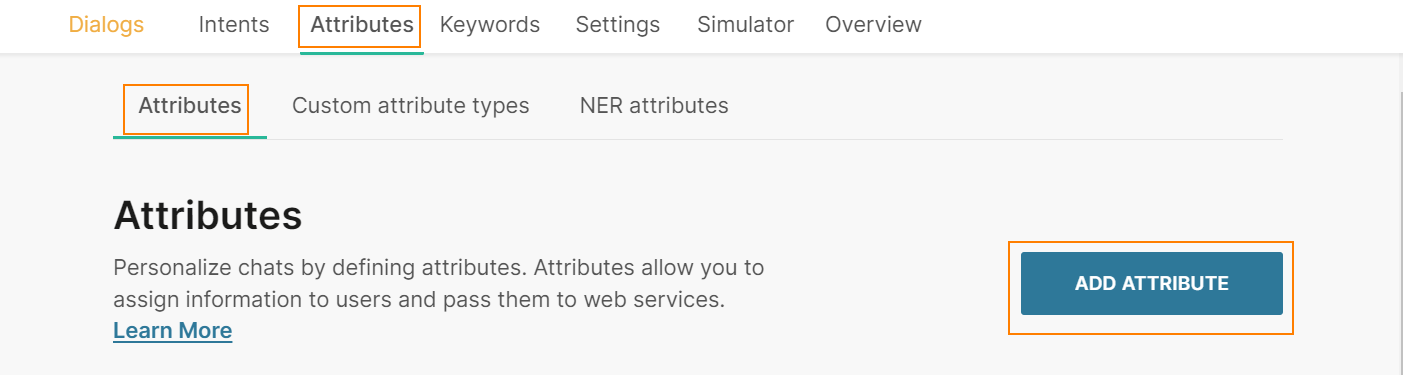
- 名前 フィールドに名前を入力します。例: list_items.種類 フィールドで、リスト を選択します。
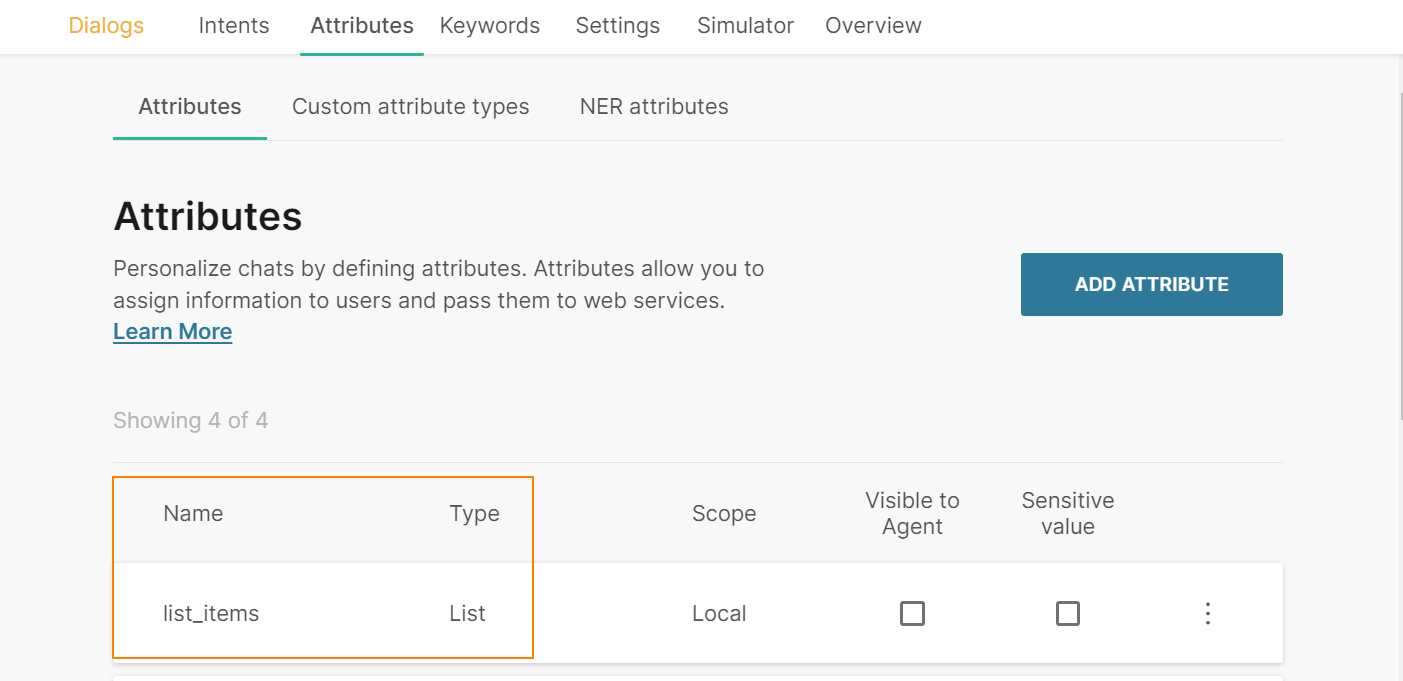
- [ダイアログ] タブで、作成したリスト エレメントを含むダイアログに移動します。
- チャットボットアクションセクションから、コードエレメントをドラッグ&ドロップします。エディターの List エレメントの前に追加します。
- コード エレメントで、項目のリストを作成し、作成した属性に設定します。各リスト項目に次の情報を追加します。
- アイテム タイトル: エンド ユーザーに表示されるリスト アイテムの名前。スペース、特殊文字、絵文字、属性を含む最大 24 文字を含めることができます。テキストは 1 行のみです。
- アイテムの説明 (省略可能): リスト アイテムの詳細。スペース、特殊文字、絵文字、属性を含む最大 72 文字を含めることができます。テキストは 1 行のみです。
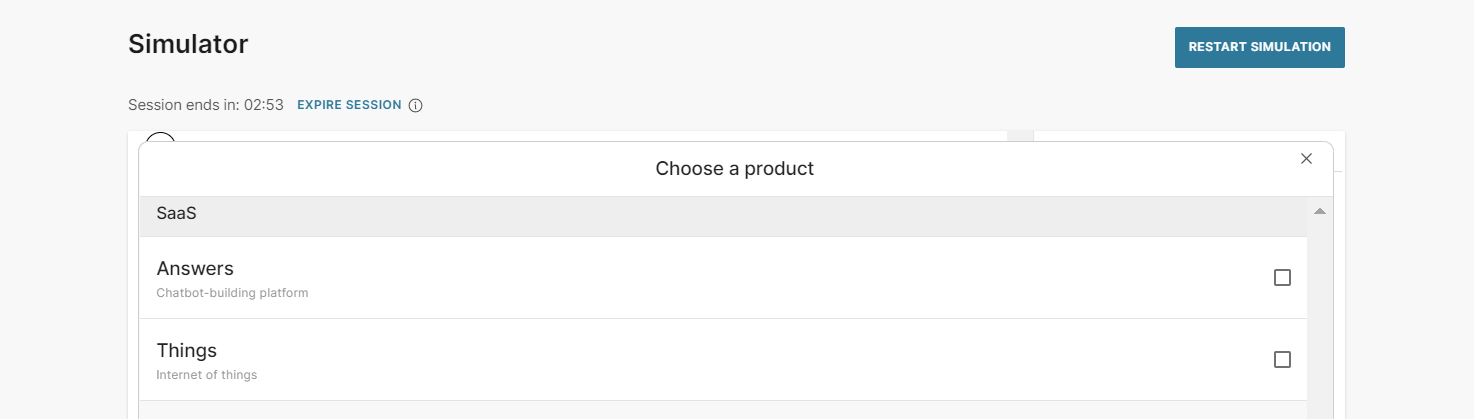
- ポストバック: エンド ユーザーがリスト アイテムを選択したときに返されるカスタム データ。スペース、特殊文字、属性を含む最大 200 文字を含めることができます。例: 商品名が「詳細情報を送信する」の場合、ポストバック値を「send_information」と指定できます 次の例は、2 つのリスト項目を持つリストの場合です。 const items = [ {"title":"Answers", "description":"チャットボット構築プラットフォーム", "ポストバック":"回答"}, {"title":"Things", "description":"モノのインターネット", "ポストバック":"モノ"} ]; attributeApi.set('list_items', items); どこ items はリストの名前です タイトル、説明、および ポストバック は、後の手順で リスト エレメントで使用する必要があるフィールド名です list_items は、作成した属性です
- リスト アイテム セクションで作成した リスト エレメント>、存在する既定のリスト アイテムを削除します。
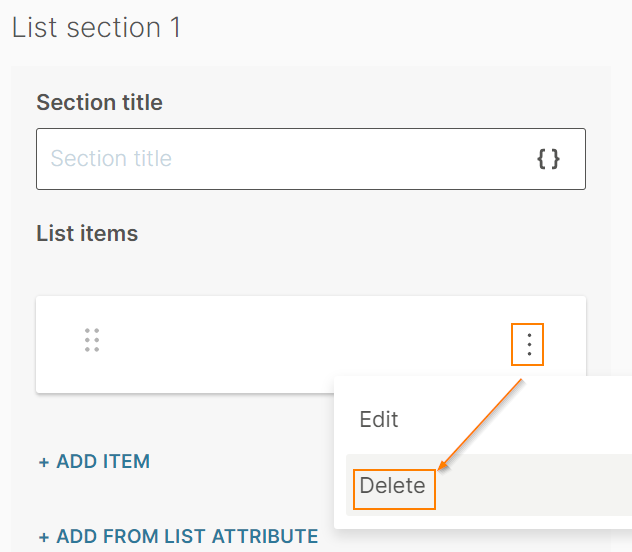
- [リスト属性から追加] をクリックします。
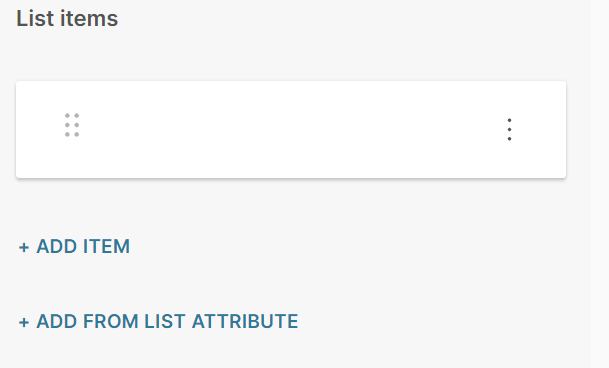
- 次のフィールドに入力します。
- 属性から: 作成したリスト属性を選択します。例: list_items.
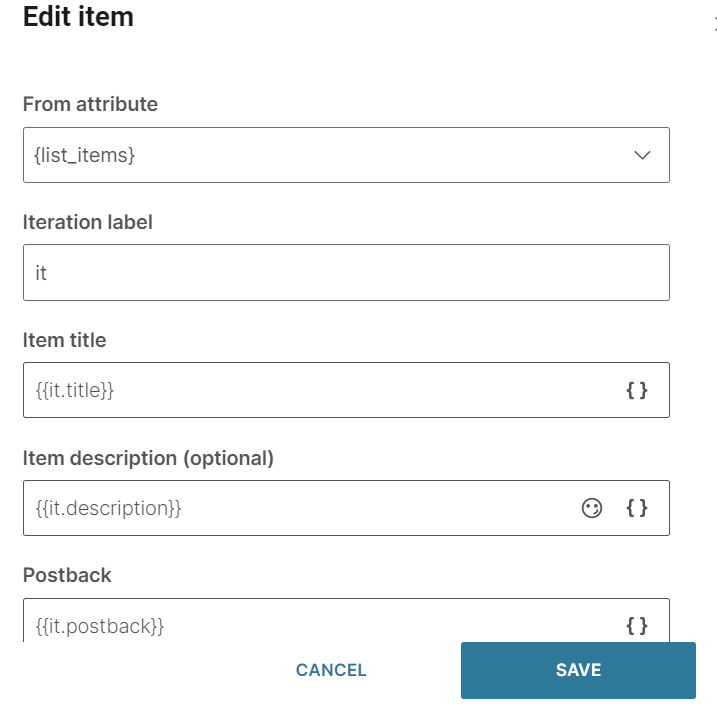
- イテレーション ラベル: ラベルを入力します。例: it_label.この値は、**[アイテム タイトル]、[説明]、および [ポストバック] フィールドのプレースホルダーとして使用できます。
- 項目タイトル: コード エレメントで作成したイテレーション ラベルと関連するフィールド名を追加します。例: {{it_label.title}}
- アイテムの説明 (省略可能): コード エレメントで作成したイテレーション ラベルと関連するフィールド名を追加します。例: {{it_label.description}}。コード エレメントでこのフィールドを指定していない場合は、このフィールドを空白のままにします
- ポストバック: コード エレメントで作成したイテレーション ラベルと関連するフィールド名を追加します。例: {{it_label.ポストバック}}
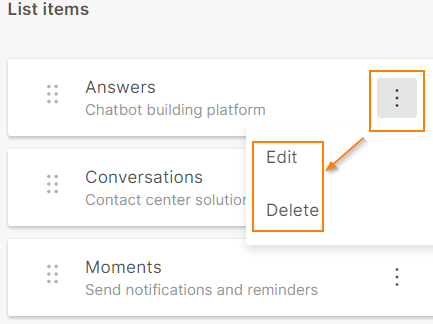
リスト項目を編集または削除するには、項目の 3 つのドットをクリックし、オプションを選択します。リスト項目をクリックして編集することもできます。
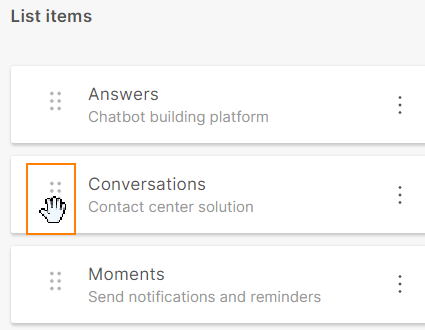
リスト項目を並べ替えるには、項目に対して 6 つのドットを使用して、リスト項目をドラッグ アンド ドロップします。
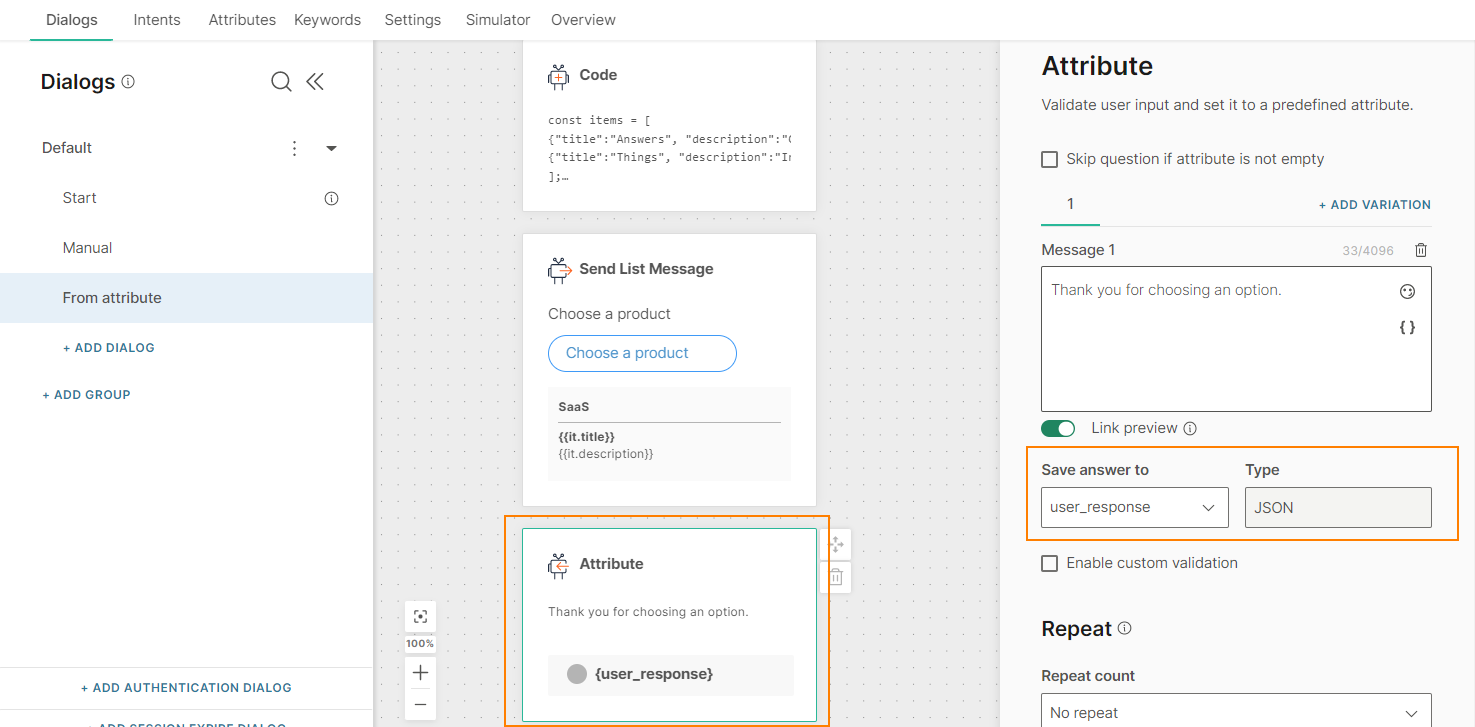
リスト エレメントを構成したら、Attribute などのエレメントを追加して、エンド ユーザーからの応答を取得します。属性は JSON 型である必要があります。
チャットボットを構成したら、シミュレーターを実行してチャットボット フローをテストします。
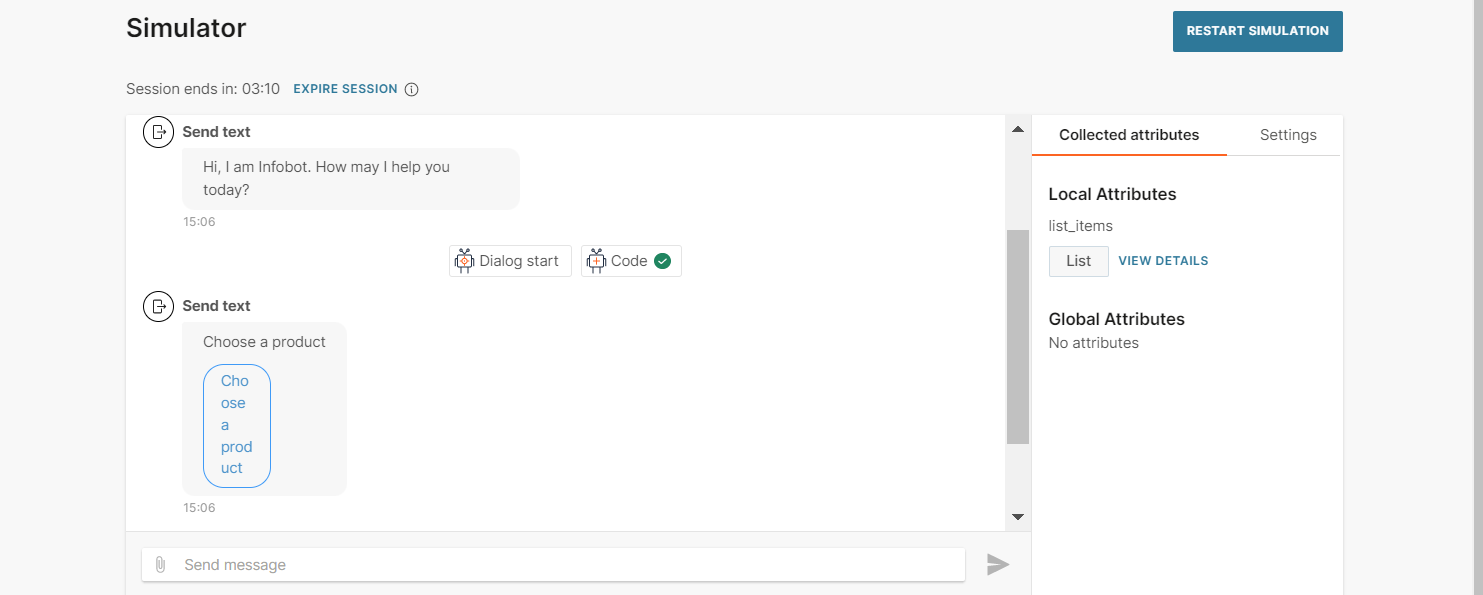
シミュレータでは、ボタンをクリックすると一覧が表示されます。リストから選択できる項目は 1 つだけです。
リストメッセージの詳細については、WhatsAppのドキュメントを参照してください。
場所 [#location-whatsapp]
場所 エレメントを使用して、エンド ユーザーに静的な場所を送信します。送信できるのは、Google マップに登録されている場所のみです。
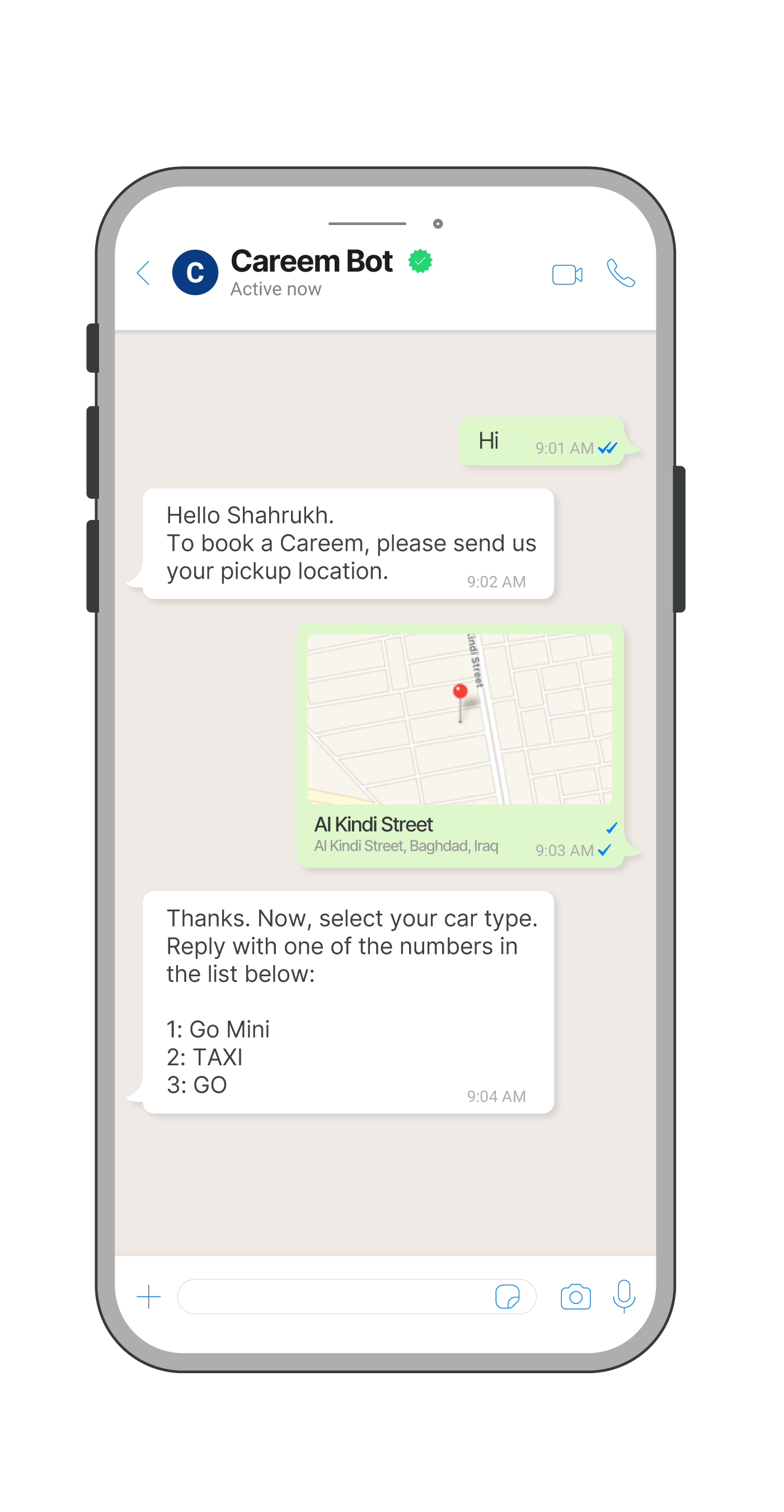
チャットボット エディターで、場所 エレメントを チャットボット送信 からドラッグします。
位置情報は、次のいずれかの方法で送信できます。
- [場所] エレメントで場所を指定します。
- 属性を使用して場所を指定します。
エレメント内の位置を指定する [#specify-the-location-in-the-element-location]
場所の取得方法の選択 フィールドで、緯度と経度の入力 を選択します。
緯度: 緯度を入力します。範囲は -90 から 90 です。例: 45.814911。
経度: 経度を入力します。範囲は -180 から 180 です。例: 15.978515。
場所の名前: 場所の名前を入力します。特殊文字を含め、最大 1,000 文字まで指定できます。例: NTT CPaaS, Zagreb。
場所の住所: 住所を入力します。最大 1,000 文字まで指定できます。
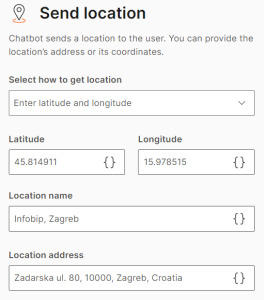
シミュレーターでエレメントをテストできます。
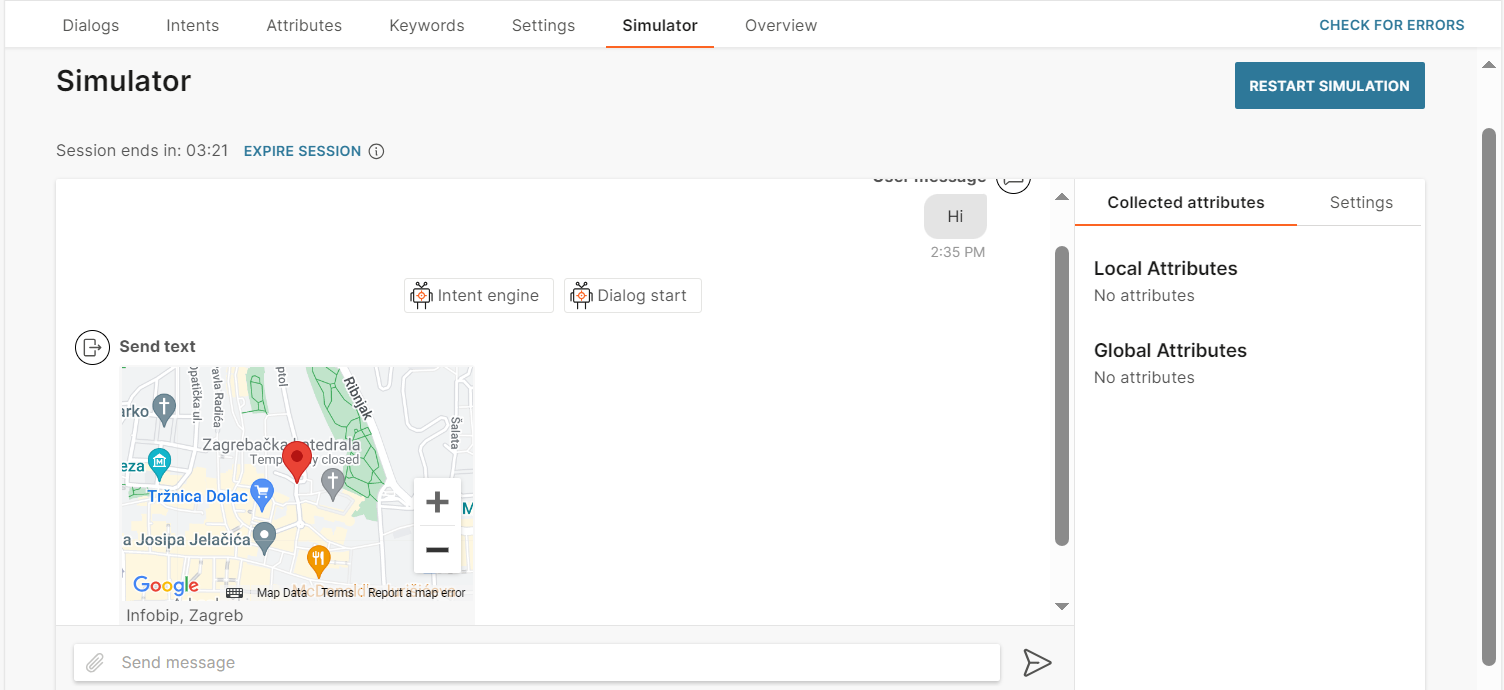
属性を使用して場所を指定する [#use-an-attribute-to-specify-the-location-location]
受信場所 型の属性を作成します。
場所 エレメントで、次のフィールドに入力します。
位置情報の取得方法の選択: [属性から位置情報を取得] を選択します。
場所属性の選択: 作成した属性を選択します。
場所の住所: 住所を入力します。
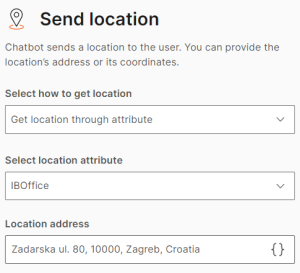
マルチ製品 [#multi-product-whatsapp]
カタログに掲載されている製品やサービスに関するインタラクティブなメッセージを送信します。メッセージには最大 30 個の製品を含めることができます。顧客は、チャットを離れることなく、製品に関する質問をしたり、製品をカートに追加したり、カートを送信したりできます。
マルチプロダクトメッセージを送信するには、WhatsApp Businessアカウントに接続されたメタカタログが必要です。詳細については、WhatsApp のドキュメントを参照してください。
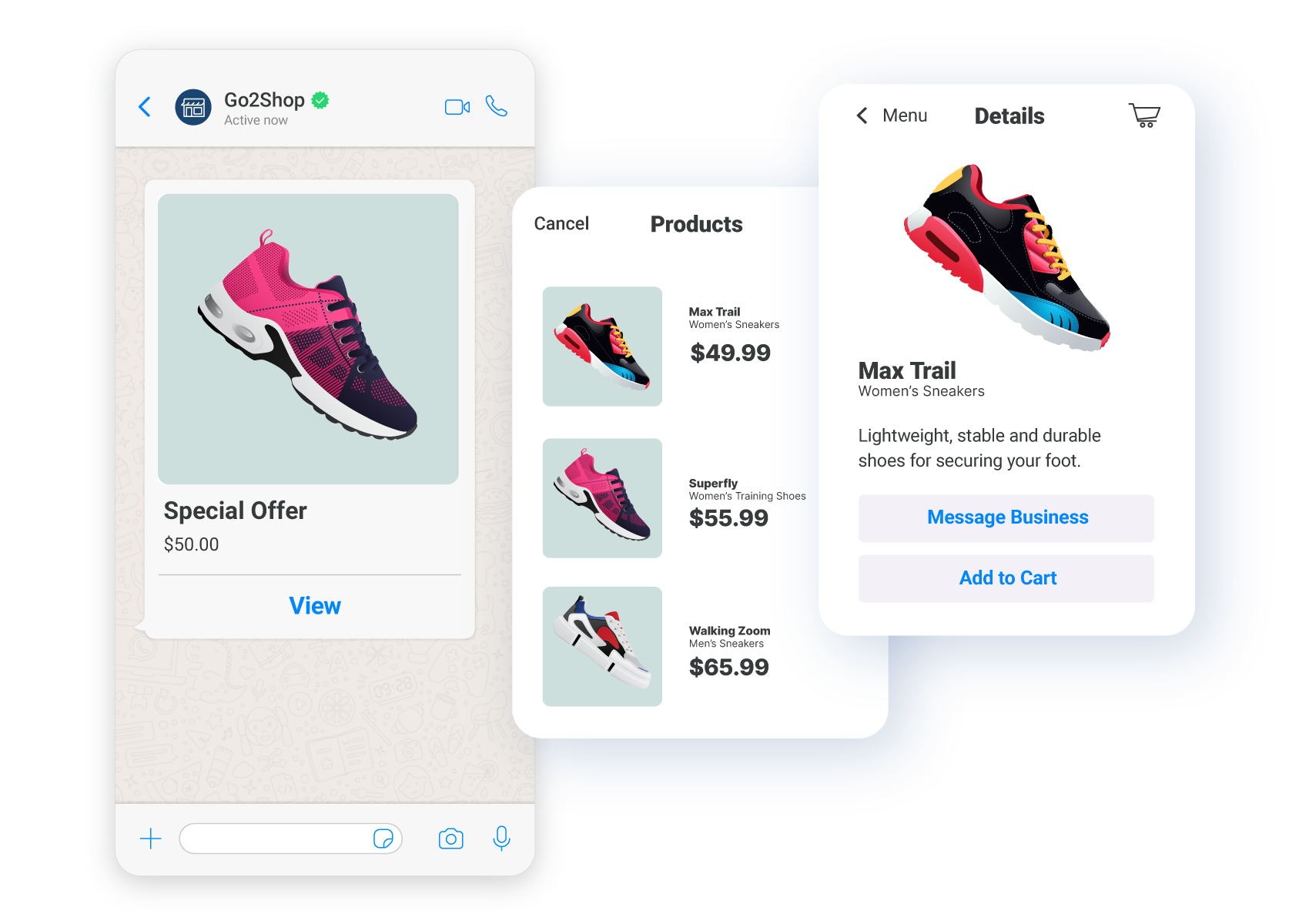
チャットボットに複数製品メッセージを追加するには、チャットボットエディターで、チャットボット受信から複数製品エレメントをドラッグアンドドロップします。
複数製品のメッセージには、次のものが含まれます。
- 受信メッセージ: エンド ユーザーに送信するメッセージ
- 製品リスト:製品とその詳細
受信メッセージ: エンド ユーザーに送信するメッセージを構成します。このタブには、次のフィールドがあります。
- ヘッダー テキスト: メッセージのヘッダー。スペース、特殊文字、絵文字、属性を含む最大 60 文字を含めることができます。テキストは 1 行のみです。
- 本文: エンド ユーザーに送信するメッセージ。スペース、特殊文字、改行、絵文字、属性を含む最大 1,024 文字を含めることができます。
- フッター テキスト (省略可能): エンド ユーザーに送信できる追加のテキスト。スペース、特殊文字、絵文字、属性を含む最大 60 文字を含めることができます。テキストは 1 行のみです。
製品リスト: エンド ユーザーに送信する製品を構成します。このタブには、次のフィールドがあります。
-
カタログ ID: メタ カタログの ID。この値は、エンド ユーザーには表示されません
-
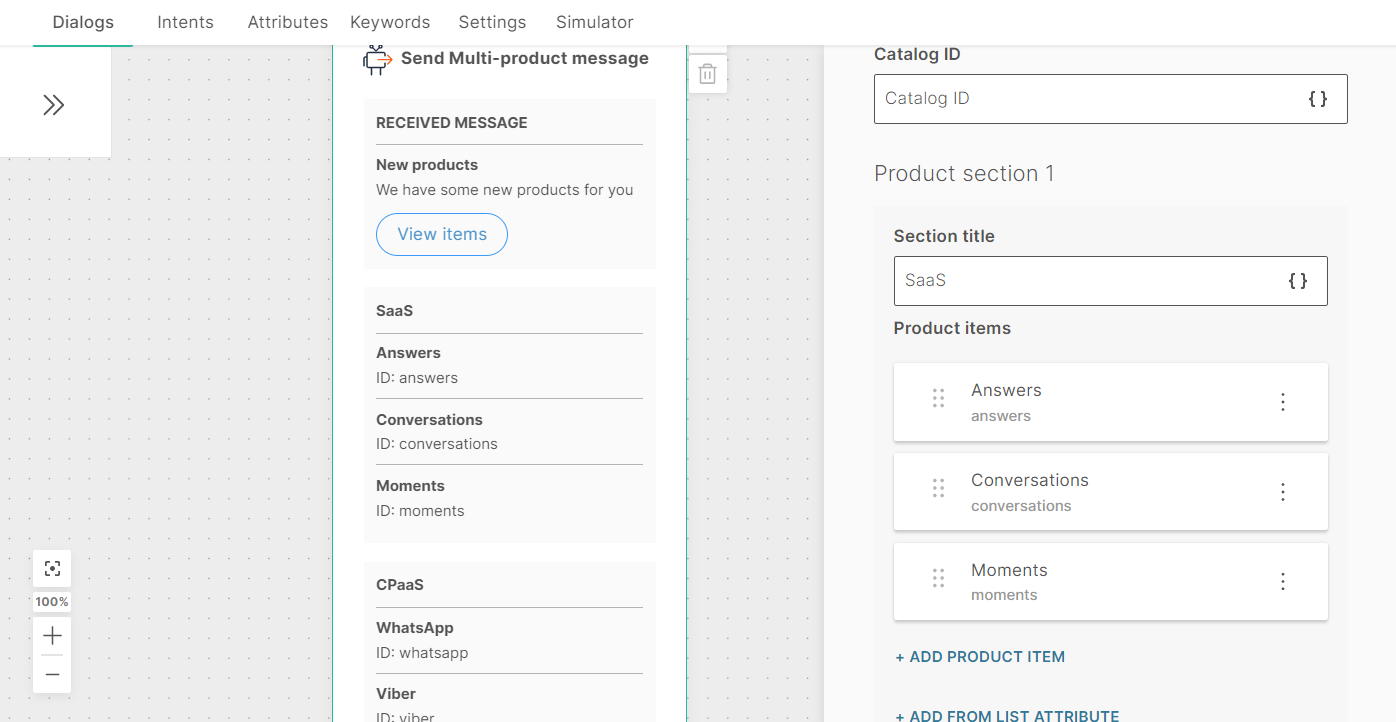
商品セクション: セクションを作成して商品を分類できます。例:SaaS(Software as a Service)製品、CPaaS製品、API。最大 10 個のセクションを追加できます。各セクションには、次のフィールドがあります。
- セクション タイトル: セクションのタイトル。スペース、特殊文字、属性を含む最大 24 文字を含めることができます。テキストは 1 行のみです。
- 商品アイテム: メタカタログのアイテム。すべてのセクションに最大30個の商品を追加できます。項目は、手動で追加することも、リスト属性から追加することもできます。
アイテムを手動で追加するには、[製品アイテム] をクリックします。次のフィールドに入力します。
- 製品名 (省略可能): 製品の名前。スペース、特殊文字、および属性を含めることができます。テキストは 1 行のみです。 このフィールドに名前を指定しない場合は、製品 ID がシミュレーターに表示されます。製品名フィールドはAnswersシミュレーターでのみ使用され、ライブセッションでは使用されません。ライブセッションでは、メタカタログの製品名が表示されます。
- 製品 ID: メタ カタログに存在する製品の ID
リスト属性から項目を追加するには、次の手順に従います。
-
属性 タブ> 属性 タブで、[属性の追加] をクリックします。
-
名前 フィールドに名前を入力します。例: list_items.種類 フィールドで、リスト を選択します。
-
ダイアログ タブで、作成した複数製品エレメントを含むダイアログに移動します。
-
チャットボットアクションセクションから、コードエレメントをドラッグ&ドロップします。エディターの 複数製品 エレメントの前に追加します。
-
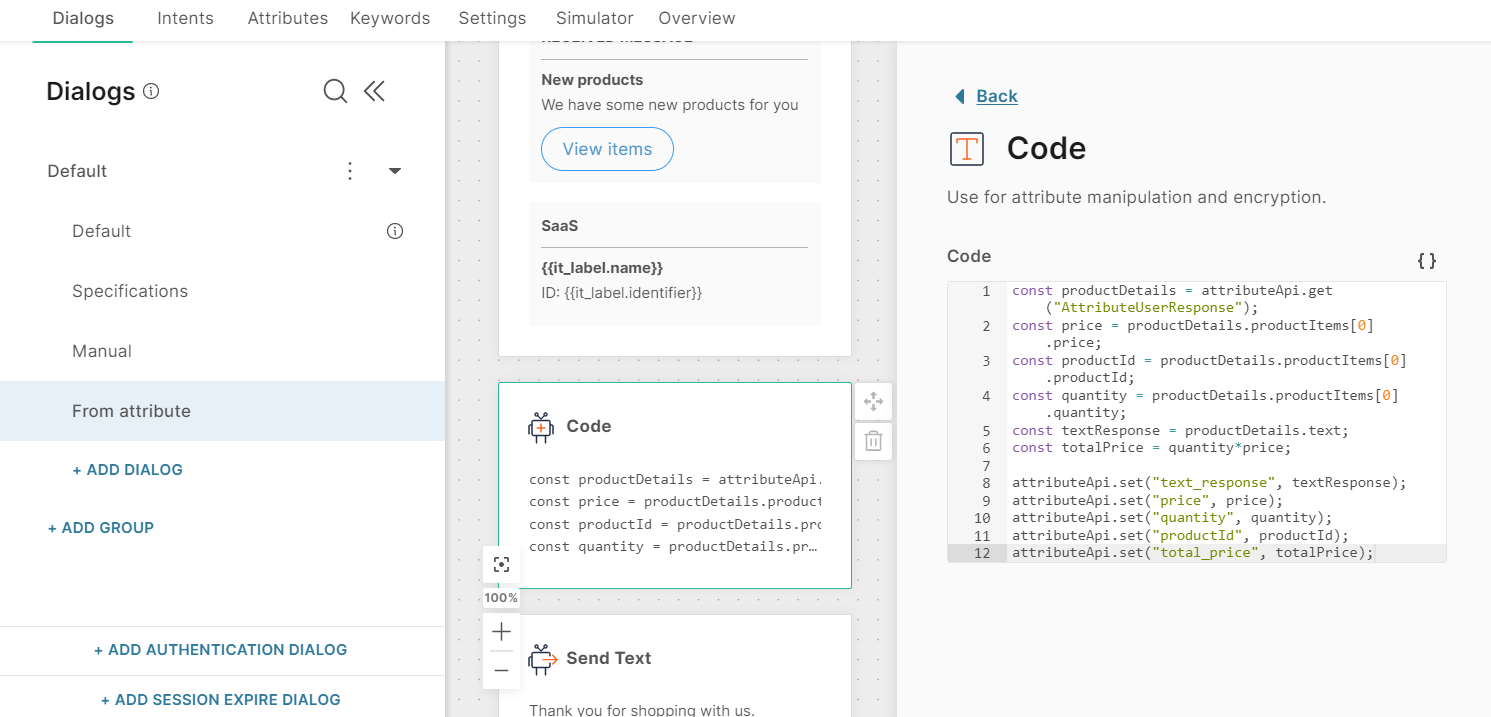
コード エレメントで、項目のリストを作成し、作成した属性に設定します。各リスト項目に次の情報を追加します。
-
製品名 (省略可能): 製品の名前。スペース、特殊文字、および属性を含めることができます。テキストは 1 行のみです。 このフィールドはAnswersシミュレーターでのみ使用され、ライブセッションでは使用されません。ライブセッションでは、メタカタログの製品名が表示されます。このフィールドに名前を指定しない場合は、製品 ID がシミュレーターに表示されます。
-
製品 ID: メタ カタログに存在する製品の ID
次の例は、2 つのリスト項目を持つリストの場合です。
const items = [ {"名前":"Answers", "識別子":"回答"}, {"名前":"Things", "識別子":"モノ"} ];
attributeApi.set('list_items', items);
どこ items はリストの名前です 名前 と 識別子 は、後の手順で 複数製品 エレメントで使用する必要があるフィールド名です list_items は、作成した属性です
-
-
製品 リスト タブで作成した 複数製品 エレメント>、リスト属性から追加 をクリックします。
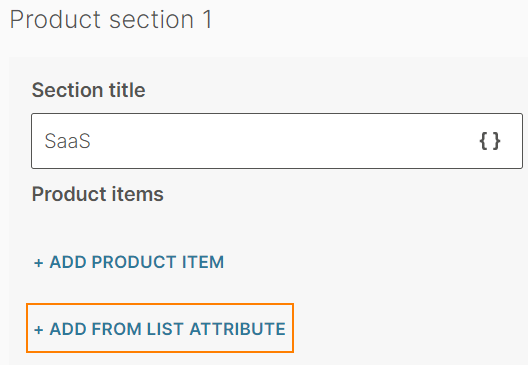
-
次のフィールドに入力します。
- 属性から: 作成したリスト属性を選択します。例: list_items.
- イテレーション ラベル: ラベルを入力します。例: it_label.この値は、製品名 フィールドと 製品 ID フィールドのプレースホルダーとして使用できます。
- 製品名 (省略可能): コード エレメントで作成したイテレーション ラベルと関連するフィールド名を追加します。例: {{it_label.name}}。コード エレメントでこのフィールドを指定していない場合は、このフィールドを空白のままにします
- 製品 ID: コード エレメントで作成したイテレーション ラベルと関連するフィールド名を追加します。例: {{it_label.identifier}}
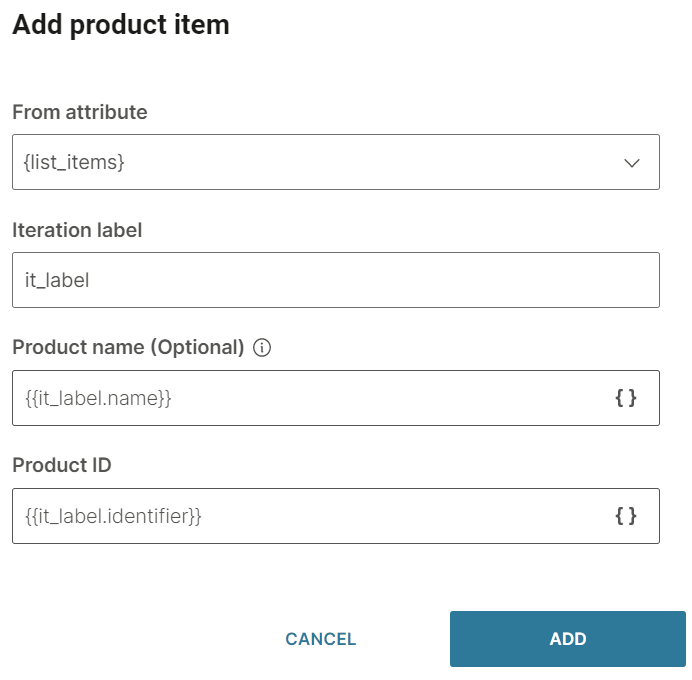
-
[追加] をクリックします。
-
ユーザーの選択を保存: エンド ユーザーの選択を保存する属性。リストから既存の属性を選択するか、新しい属性を作成できます。新しい属性を作成するには、[新しい属性の作成] をクリックします。エンド ユーザーからの応答は JSON 形式です。チャットボットアクションのコードエレメントを使用して、属性値を抽出します
-
繰り返し回数: エンド ユーザーから有効な応答を受信しない場合にメッセージを繰り返す回数を選択します。メッセージは最大 3 回繰り返すことができます
-
フォールバック: エンド ユーザーが無効な応答を入力した場合、または不明なアクションを実行した場合に実行するアクション。フォールバック セクションには、次のフィールドがあります。
- フォールバック アクション: チャットをエージェントに転送するか (エージェントに接続)、エンド ユーザーを別のダイアログに送信できます (ダイアログに移動)。
- ダイアログ: フォールバック アクション が ダイアログに移動 の場合は、関連するダイアログを選択します。例: デフォルトのダイアログまたは終了ダイアログに戻ることができます。
- フォールバック メッセージ (省略可能): エンド ユーザーに送信するメッセージ。スペース、特殊文字、改行、絵文字、属性など、最大 4,096 文字を含めることができます。メッセージには最大 5 つのバリエーションを追加できます。エンド ユーザーは、これらのメッセージの 1 つを受信します。バリエーションを追加するには、[バリエーションの追加] をクリックします。
-
タイムアウト: チャットボットがエンドユーザーの応答を待機する時間制限を指定します。この時間内に応答がない場合、チャットボットは指定されたアクションを実行します。
最小タイムアウトを 15 秒、最大 14400 秒 (240 分) に設定できます。
備考タイムアウト時間は、セッションタイムアウト期間より短くする必要があります。
詳細については、タイムアウトセクションを参照してください。
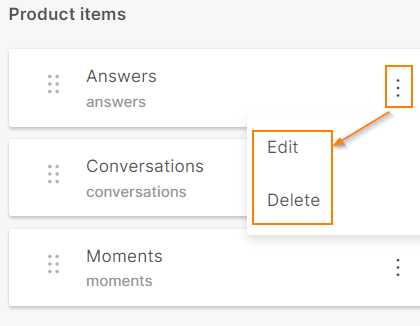
商品アイテムを編集または削除するには、アイテムの 3 つのドットをクリックし、オプションを選択します。また、商品アイテムをクリックして編集することもできます。
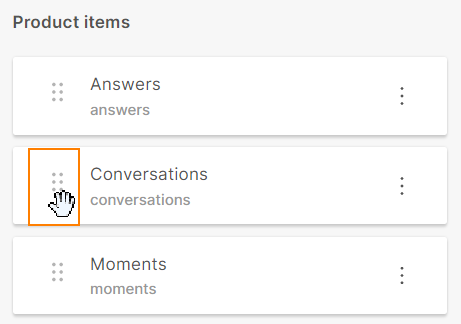
製品アイテムを並べ替えるには、アイテムに対して 6 つのドットを使用して、アイテムをドラッグ アンド ドロップします。
複数製品エレメントを構成した後、コード などのエレメントを追加して、エンド ユーザーからの応答を処理します。
チャットボットを構成したら、シミュレーターを実行してチャットボット フローをテストします。
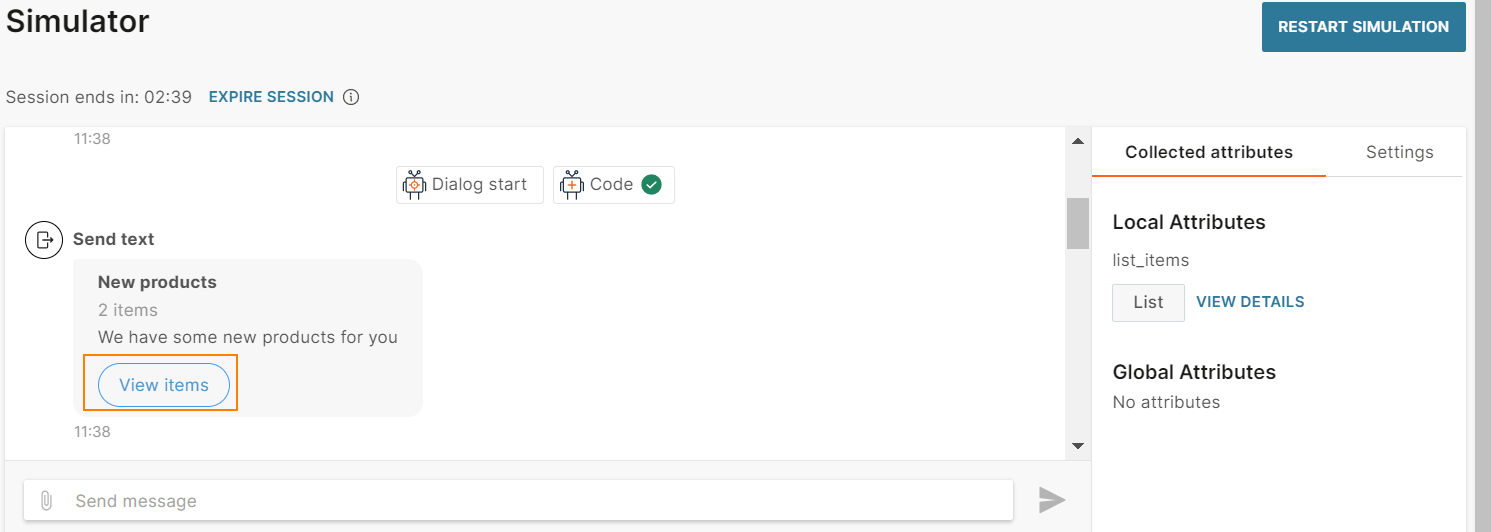
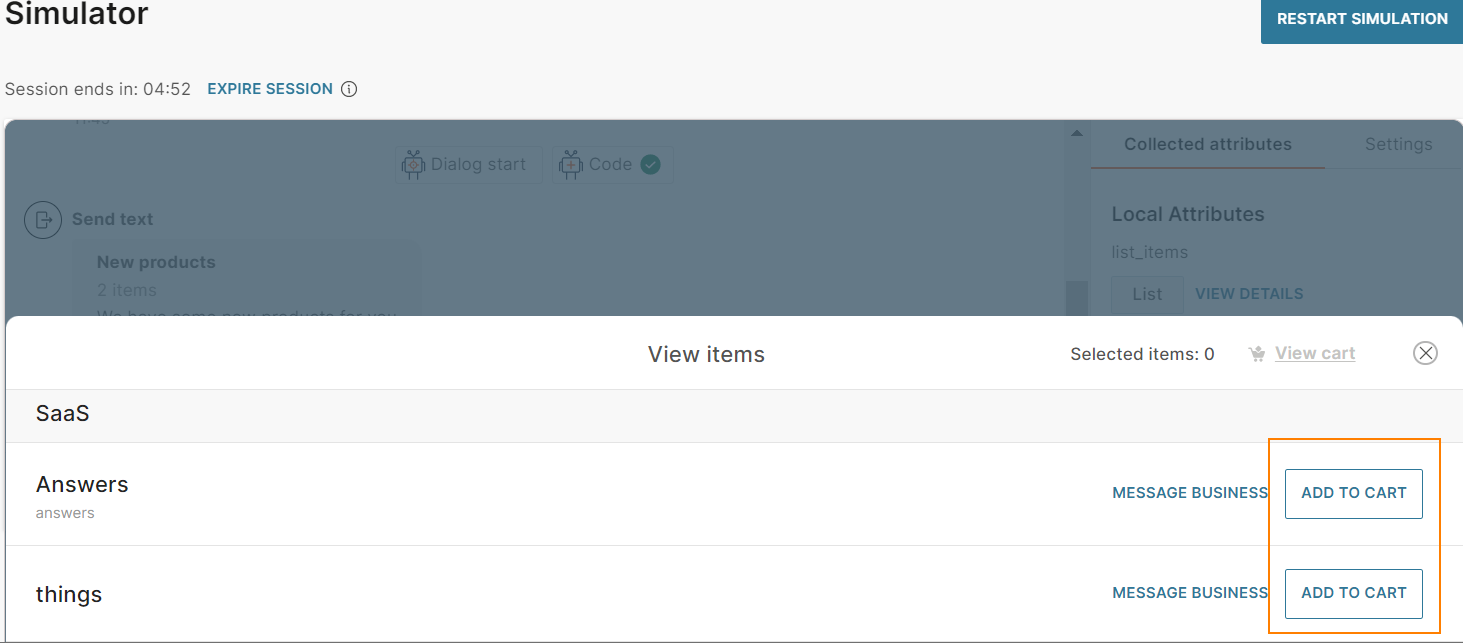
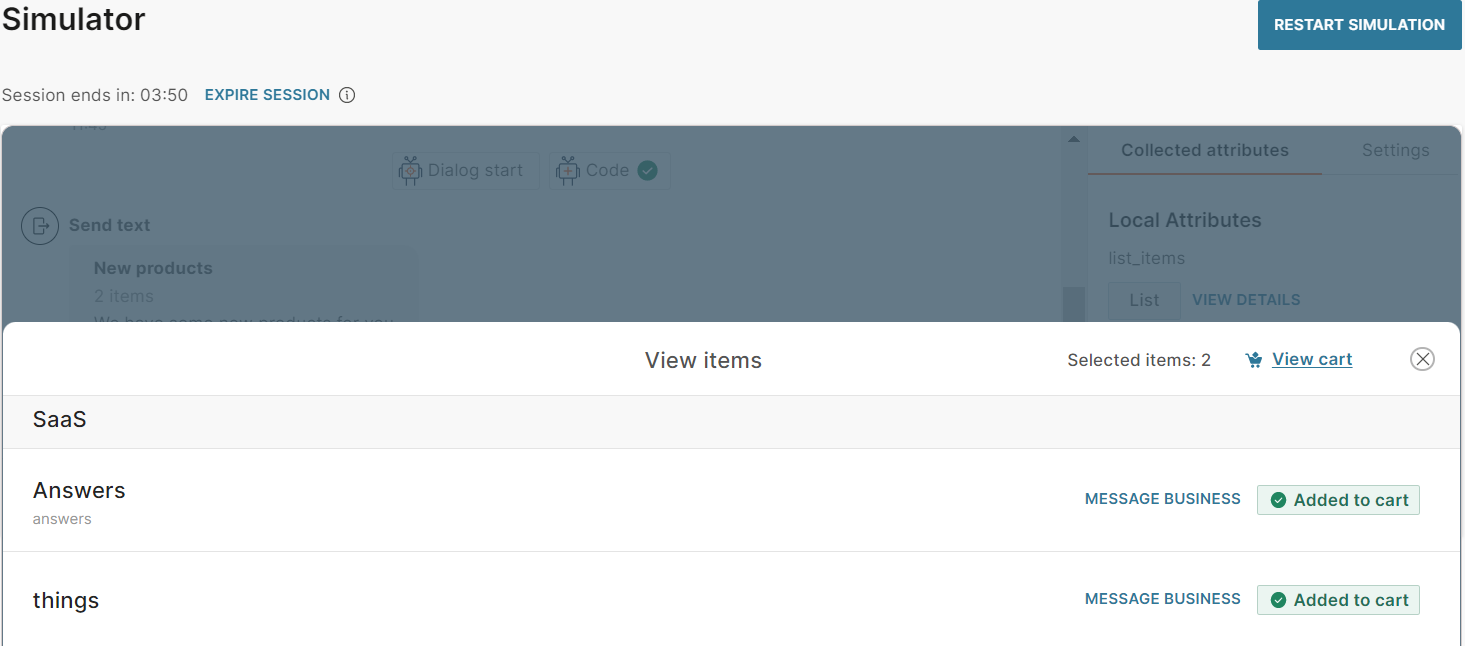
シミュレーターで、次の操作を行います。
- [アイテムの表示] をクリックして、製品を表示します。
- 必要なアイテムの カートに追加 をクリックします。
- [カートの表示] をクリックします。
- 各商品の数量を選択し、注文メッセージを入力します。[注文] をクリックします。
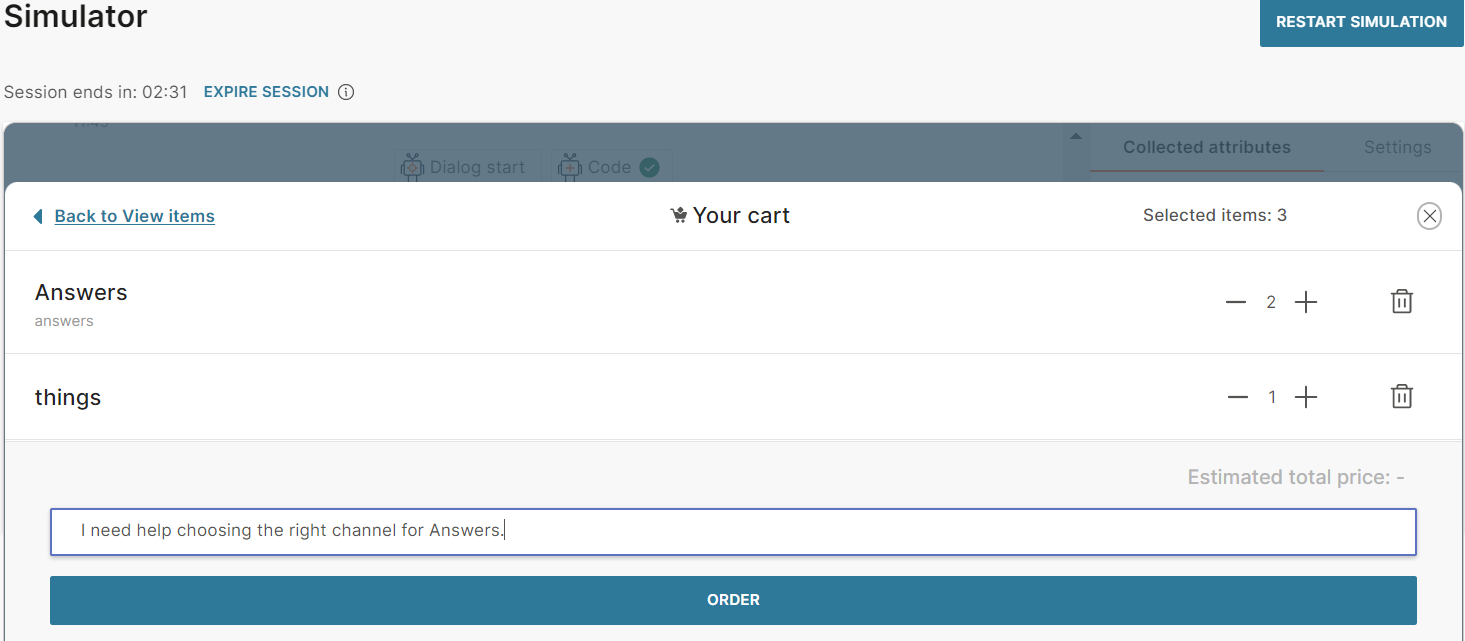
Answers シミュレーターを使用してチャットボット フローをテストする場合、シミュレーターはメタカタログに接続しませんが、チャットボット要素で指定した値を使用します。ライブ セッションのみがメタ カタログに接続し、カタログから情報を取得します。
ライブ セッションでは、複数製品メッセージには、メッセージ内のアイテムの数と アイテムの表示 ボタンが含まれます。エンド ユーザーがこのボタンをクリックすると、製品の名前と ID を表示できます。次の操作を実行できます。
- ビジネスにメッセージを送る: ビジネスにメッセージを送信する
- カートに追加 カート: カートにアイテムを追加します
- 表示 カート: カート内のアイテムを表示する
- 合計金額の見積りを表示する
- カートから商品を削除する
- アイテムを注文する
- 注文と一緒にメッセージを送信する
マルチプロダクトメッセージの詳細については、WhatsAppのドキュメントを参照してください。
返信ボタン [#reply-button-whatsapp]
一連の返信ボタンを送信して、エンド ユーザーから情報を取得します。エンド ユーザーは、メッセージへの返信を入力する代わりに、これらのボタンの 1 つをクリックして、定義済みの返信を送信できます。チャットボットは、そのボタンのポストバック値を受け取ります。これにより、エンド ユーザーからの特定の応答をキャプチャできます。
返信ボタンには、テキストとボタンが含まれます。また、画像、ビデオ、またはドキュメントを含めることもできます。
チャットボットに返信ボタンを追加するには、チャットボットエディタで、チャットボット送信から返信ボタンエレメントをドラッグ&ドロップします。次のフィールドを設定します。
ヘッダーの種類 (省略可能): メッセージの種類を選択します。次のいずれかを選択できます。
- 何一つ
- テキスト: ヘッダー テキスト を追加します。スペース、特殊文字、絵文字、属性を含む最大 60 文字を含めることができます。テキストは 1 行のみです。
- 画像: 画像をアップロードするか、画像へのリンクを追加します。サポートされているファイルの種類は .jpg と .png です。画像へのリンクを追加するには、[リンク] タブで、画像を含むパブリック URL を入力します。画像は本文テキストの前に表示されます。
- 動画: 動画をアップロードするか、動画へのリンクを追加します。サポートされているファイルの種類は .mp4 です。動画にリンクを追加するには、[リンク] タブで、動画を含む公開 URL を入力します。動画は本文テキストの前に表示されます。
- ドキュメント: ドキュメントをアップロードするか、ドキュメントへのリンクを追加します。サポートされているファイルの種類は、.doc、.docx、.pdf、.ppt、.pptx、.xls、.xlsxです。ドキュメントにリンクを追加するには、[リンク] タブで、ドキュメントを含むパブリック URL を入力します。ドキュメントの URL は、本文テキストの前に表示されます。
本文: エンド ユーザーに送信するメッセージ。スペース、特殊文字、改行、絵文字、属性を含む最大 1,024 文字を含めることができます。
フッター (省略可能): 追加のテキスト。スペース、特殊文字、絵文字、属性を含む最大 60 文字を含めることができます。テキストは 1 行のみです。
ボタン: 最大 3 つのボタンを追加できます。ボタンは、手動で追加することも、リスト属性から追加することもできます。
ボタンを手動で追加するには、[ボタンの追加] をクリックします。次のフィールドに入力します。
- ボタンのタイトル: ボタンに表示され、エンド ユーザーに表示されるテキスト。特殊文字、スペース、属性を含む最大 20 文字を含めることができます。テキストは 1 行のみです。
- ポストバック: エンド ユーザーがボタンをクリックしたときに返されるカスタム データ。最大 256 文字 (特殊文字、スペース、属性を含む) を含めることができます。例: ボタンのタイトルが「詳細情報を送信する」の場合、ポストバック値を「send_information」として指定できます
リスト属性からボタンを追加するには、次の手順に従います。
- 属性 タブ> 属性 タブで、[属性の追加] をクリックします。
- 名前 フィールドに名前を入力します。例: ボタン。種類 フィールドで、リスト を選択します。
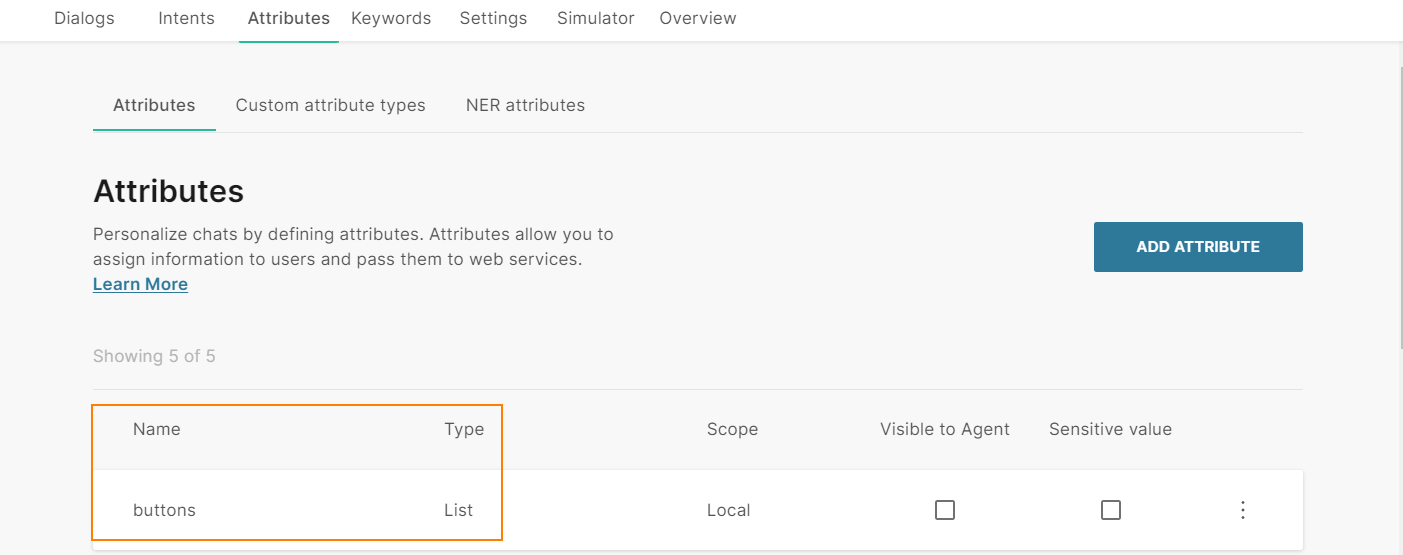
- [ダイアログ] タブで、作成した返信ボタン エレメントを含むダイアログに移動します。
- チャットボットアクションセクションから、コードエレメントをドラッグ&ドロップします。エディターの 返信ボタン エレメントの前に追加します。
- コード エレメントで、返信ボタンの一覧を作成し、作成した属性に設定します。各返信ボタンに次の情報を追加します。
- ボタンのタイトル: ボタンに表示され、エンド ユーザーに表示されるテキスト。特殊文字、スペース、属性を含む最大 20 文字を含めることができます。テキストは 1 行のみです。
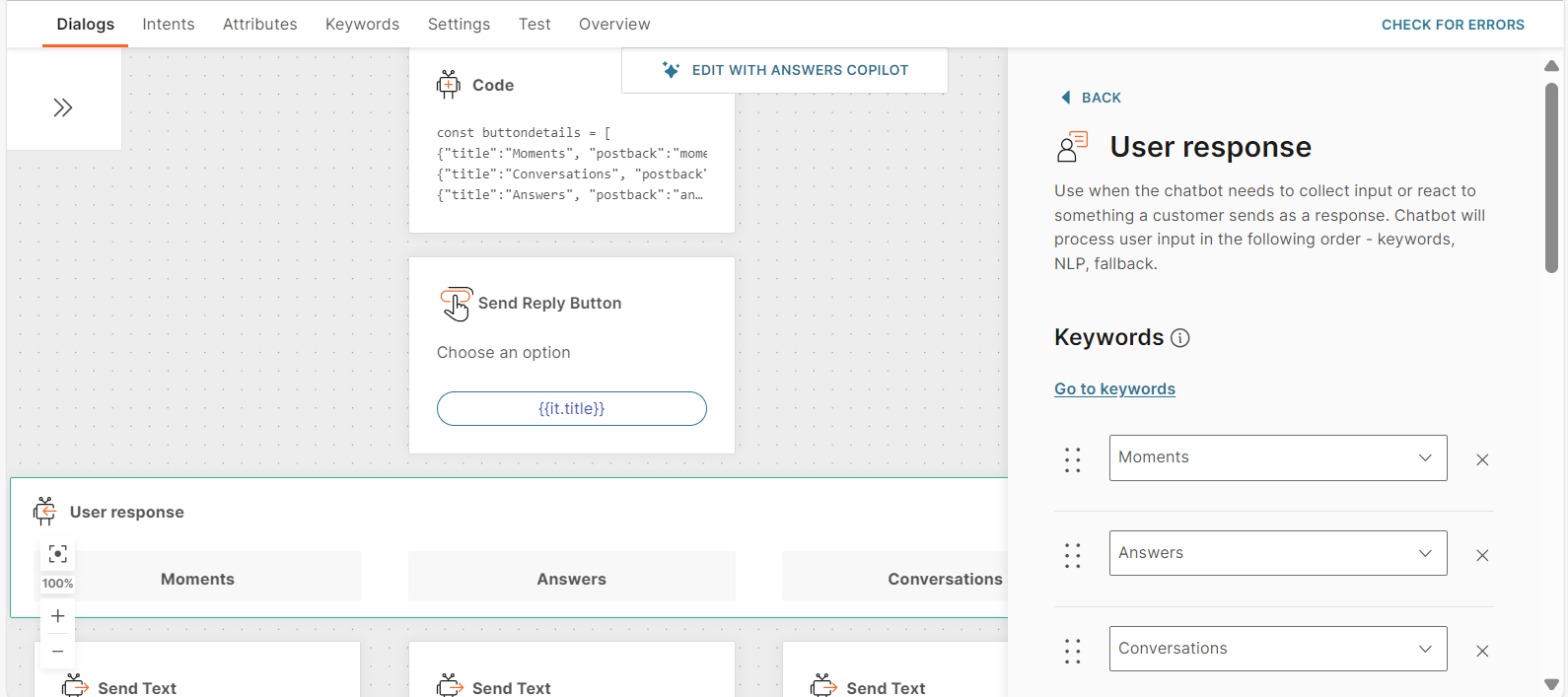
- ポストバック: エンド ユーザーがボタンをクリックしたときに返されるカスタム データ。最大 256 文字 (特殊文字、スペース、属性を含む) を含めることができます。例: ボタンのタイトルが「詳細情報を送信する」の場合、ポストバック値を「send_information」として指定できます 次の例は、返信ボタンが 2 つあるリストの場合です。 const buttondetails = [ {"title":"Moments", "ポストバック":"moments"}, {"title":"Conversations", "ポストバック":"会話"}, {"title":"Answers", "ポストバック":"回答"}, ]; attributeApi.set('buttons', buttondetails); どこ ButtonDetails はリストの名前です タイトル と ポストバック は、後の手順で 返信ボタン エレメントで使用する必要があるフィールド名です buttons は、作成した属性です
- 作成した 返信ボタン エレメントで、リスト属性からボタンを追加 をクリックします。
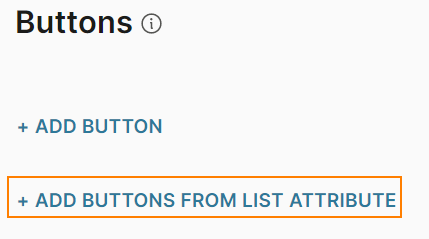
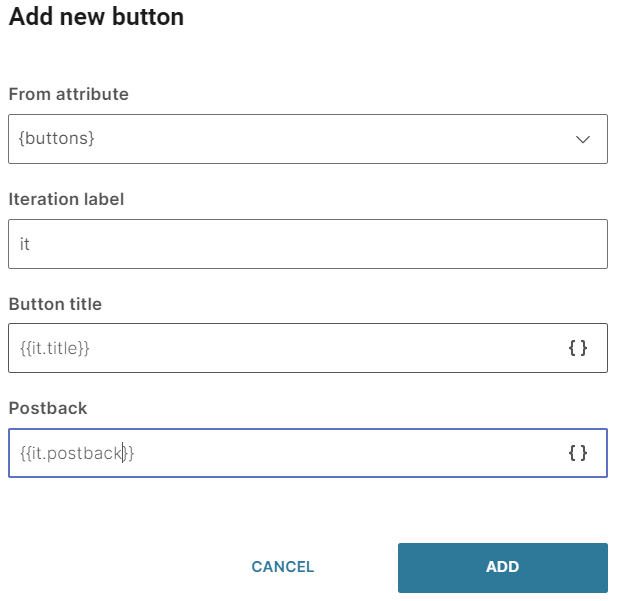
- 次のフィールドに入力します。
- 属性から: 作成したリスト属性を選択します。例: ボタン。
- イテレーション ラベル: ラベルを入力します。例:それ。この値は、[アイテムのタイトル] フィールドと [ポストバック**] フィールドのプレースホルダーとして使用できます。
- 項目タイトル: コード エレメントで作成したイテレーション ラベルと関連するフィールド名を追加します。例: {{it.title}}
- ポストバック (省略可能): コード エレメントで作成したイテレーション ラベルと関連するフィールド名を追加します。例: {{it.ポストバック}}
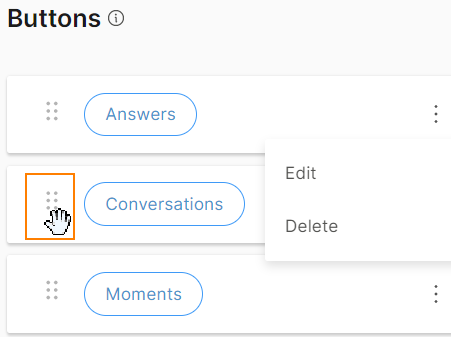
ボタンを編集または削除するには、ボタンの 3 つのドットをクリックし、オプションを選択します。ボタンをクリックして編集することもできます。
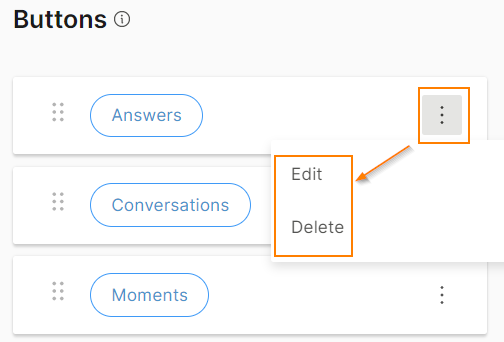
ボタンを並べ替えるには、ボタンに対して 6 つのドットを使用してボタンをドラッグ アンド ドロップします。
返信ボタン エレメントを構成したら、ユーザー応答 などのエレメントを追加して、エンド ユーザーからの応答を取得します。
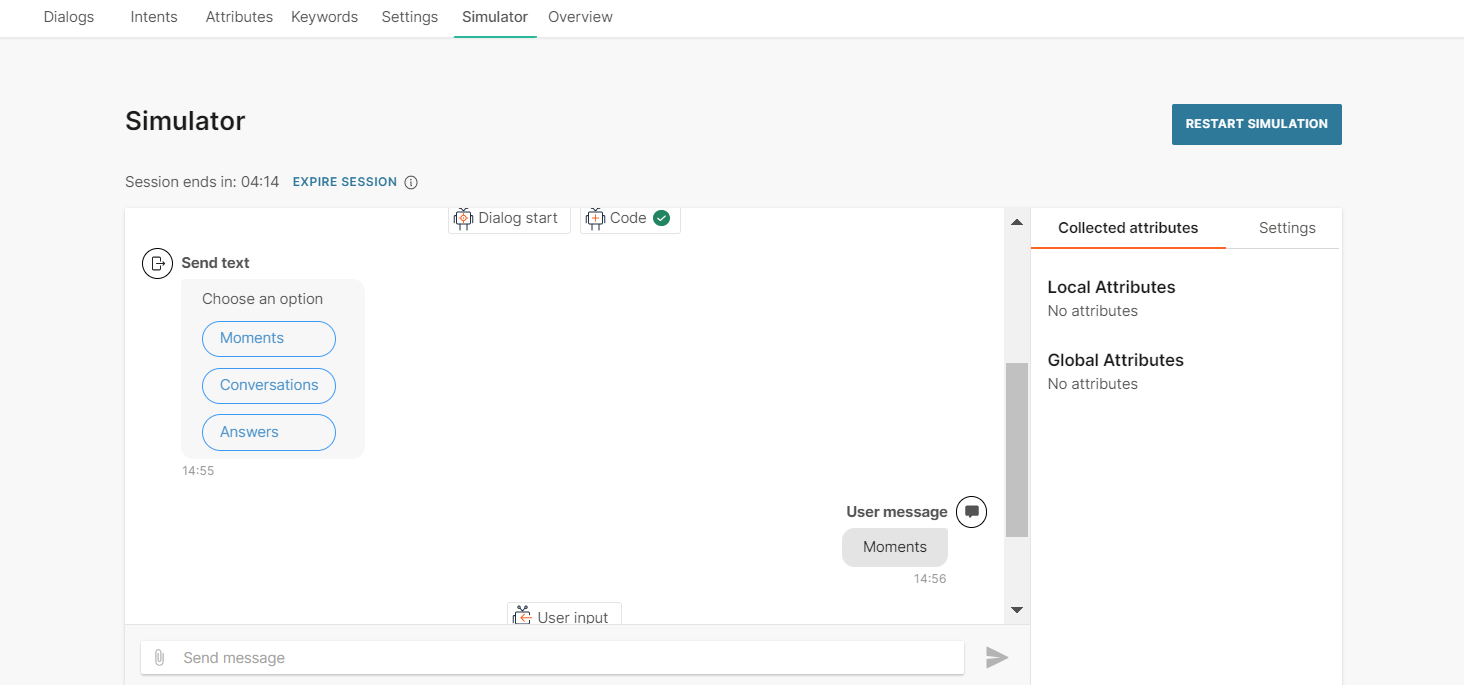
チャットボットを構成したら、シミュレーターを実行してチャットボット フローをテストします。
返信ボタンの詳細については、WhatsAppのドキュメントを参照してください。
単品 [#single-product-whatsapp]
カタログにある製品またはサービスに関する対話型メッセージをエンド・ユーザーに送信します。メッセージに含めることができる商品は 1 つだけです。エンドユーザーは、チャットを離れることなく、製品に関する質問をしたり、製品をカートに追加したり、カートを送信したりできます。
単一製品メッセージを送信するには、WhatsApp Businessアカウントに接続されたメタカタログが必要です。詳細については、WhatsApp のドキュメントを参照してください。
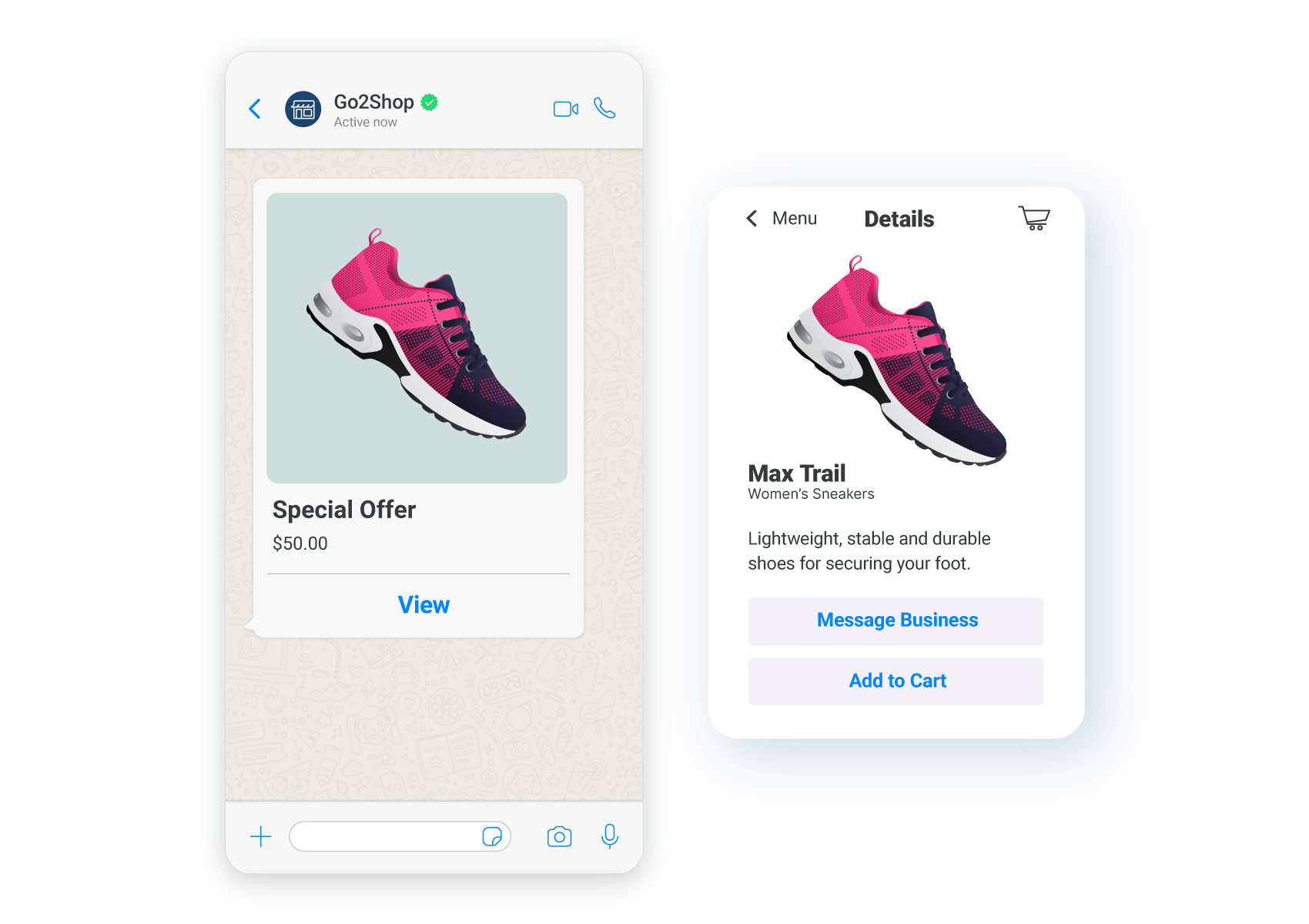
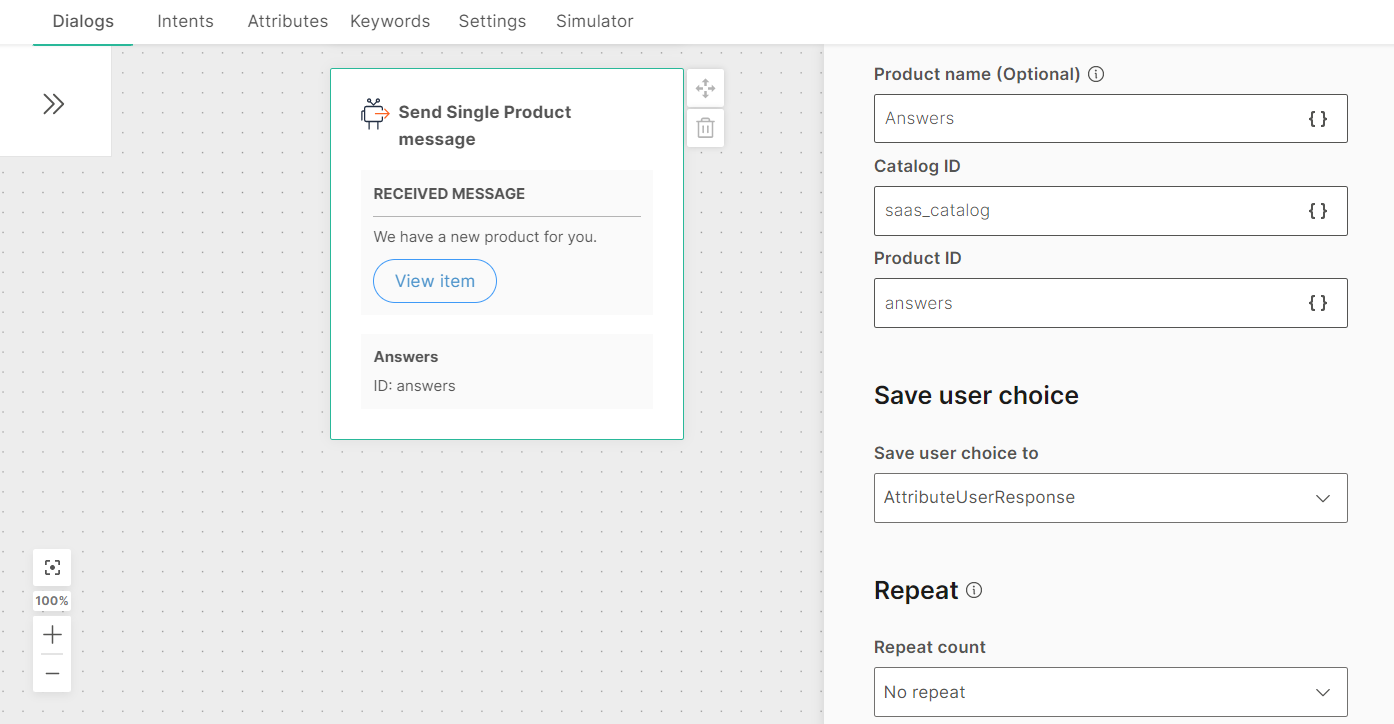
単一製品メッセージをチャットボットに追加するには、チャットボットエディターで、チャットボット受信から単一製品エレメントをドラッグアンドドロップします。
単一製品には、次のものが含まれます。
- 受信メッセージ: エンド ユーザーに送信するメッセージ
- 製品: 製品とその詳細
受信メッセージ: エンド ユーザーに送信するメッセージを構成します。このタブには、次のフィールドがあります。
- 本文: エンド ユーザーに送信するメッセージ。スペース、特殊文字、改行、絵文字、属性を含む最大 1,024 文字を含めることができます。
- フッター テキスト (省略可能): エンド ユーザーに送信できる追加のテキスト。スペース、特殊文字、絵文字、属性を含む最大 60 文字を含めることができます。テキストは 1 行のみです。
製品: エンド ユーザーに送信する製品を構成します。このタブには、次のフィールドがあります。
-
製品名 (省略可能): 製品の名前。スペース、特殊文字、および属性を含めることができます。テキストは 1 行のみです。 このフィールドはAnswersシミュレーターでのみ使用され、ライブセッションでは使用されません。ライブセッションでは、メタカタログの製品名が表示されます。このフィールドに名前を指定しない場合は、製品 ID がシミュレーターに表示されます。
-
カタログ ID: メタ カタログの ID。この値は、エンド ユーザーには表示されません
-
製品 ID: メタ カタログに存在する製品の ID
-
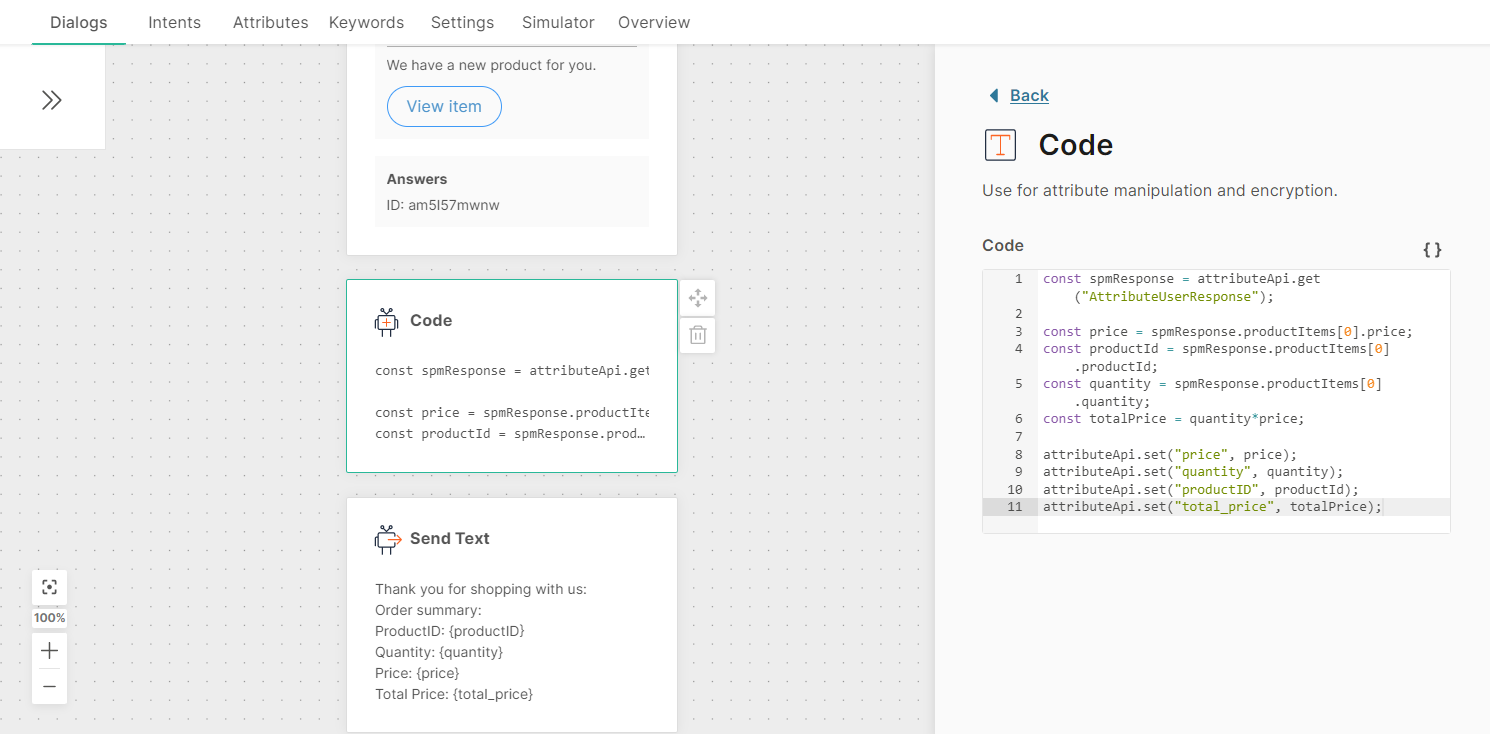
ユーザーの選択を保存: エンド ユーザーの選択を保存する属性。リストから既存の属性を選択するか、新しい属性を作成できます。新しい属性を作成するには、[新しい属性の作成] をクリックします。エンド ユーザーからの応答は JSON 形式です。チャットボットアクションのコードエレメントを使用して、属性値を抽出します
-
繰り返し回数: エンド ユーザーから有効な応答を受信しない場合にメッセージを繰り返す回数を選択します。メッセージは最大 3 回繰り返すことができます
-
フォールバック: エンド ユーザーが無効な応答を入力した場合、または不明なアクションを実行した場合に実行するアクション。フォールバック セクションには、次のフィールドがあります。
- フォールバック アクション: チャットをエージェントに転送するか (エージェントに接続)、エンド ユーザーを別のダイアログに送信できます (ダイアログに移動)。
- ダイアログ: フォールバック アクション が ダイアログに移動 の場合は、関連するダイアログを選択します。例: デフォルトのダイアログまたは終了ダイアログに戻ることができます。
- フォールバック メッセージ (省略可能): エンド ユーザーに送信するメッセージ。スペース、特殊文字、改行、絵文字、属性など、最大 4,096 文字を含めることができます。メッセージには最大 5 つのバリエーションを追加できます。エンド ユーザーは、これらのメッセージの 1 つを受信します。バリエーションを追加するには、[バリエーションの追加] をクリックします。
-
タイムアウト: チャットボットがエンドユーザーの応答を待機する時間制限を指定します。この時間内に応答がない場合、チャットボットは指定されたアクションを実行します。
最小タイムアウトを 15 秒、最大 14400 秒 (240 分) に設定できます。
備考タイムアウト時間は、セッションタイムアウト期間より短くする必要があります。
詳細については、タイムアウトセクションを参照してください。
単一製品エレメントを構成したら、コード などのエレメントを追加して、エンド ユーザーからの応答を処理します。
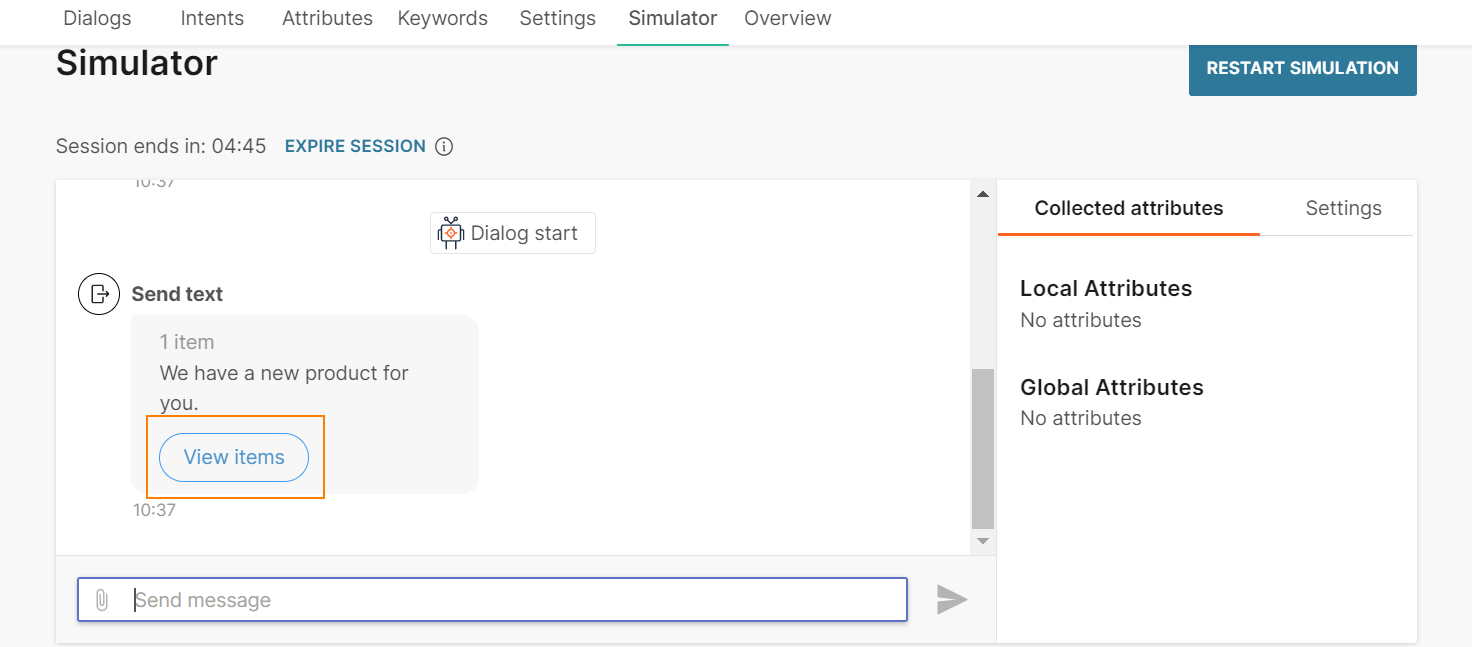
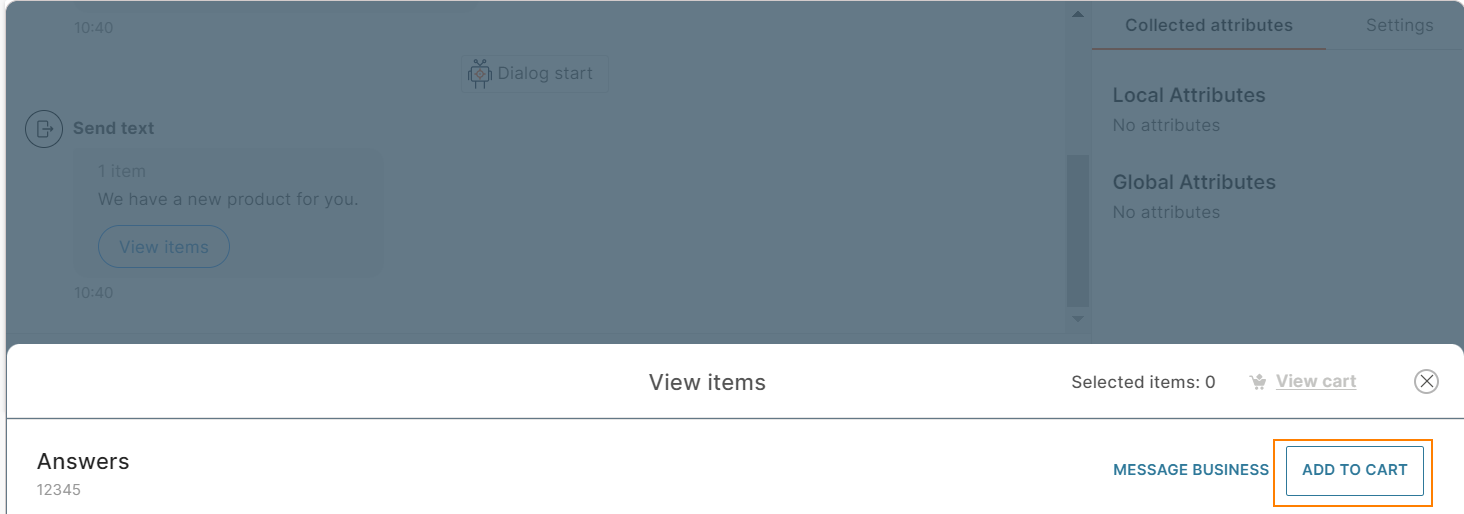
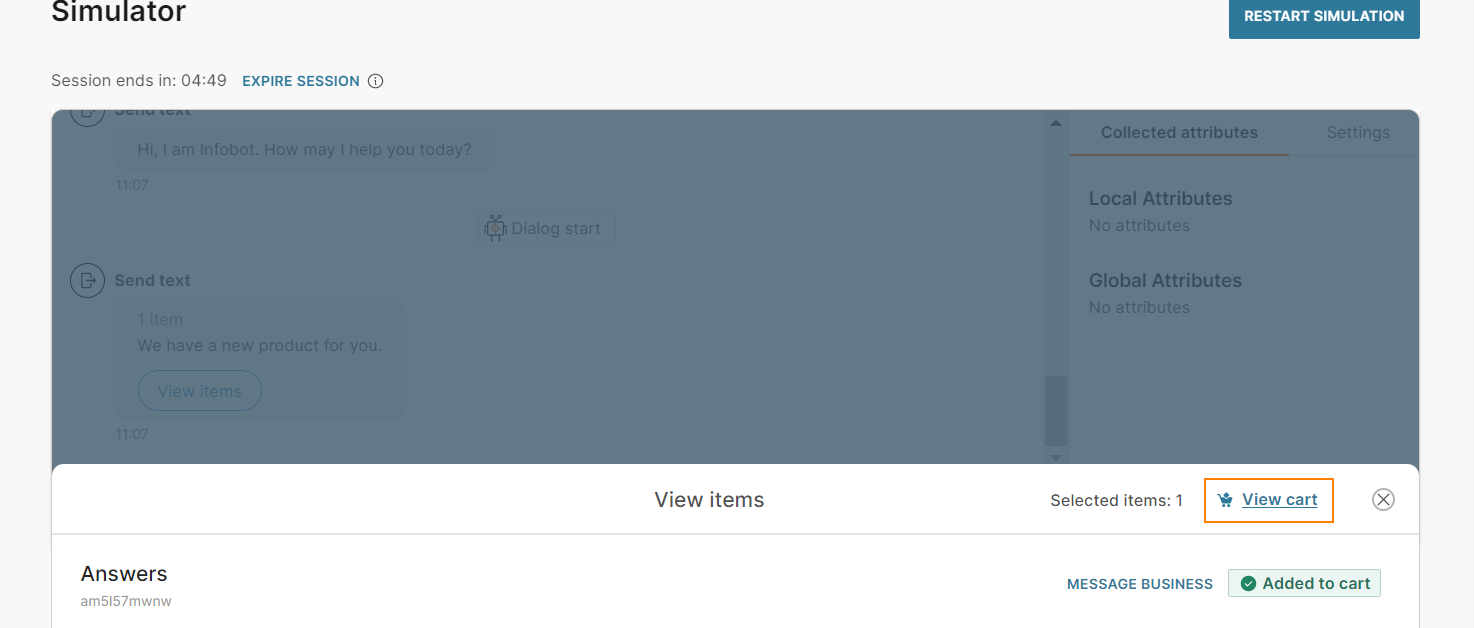
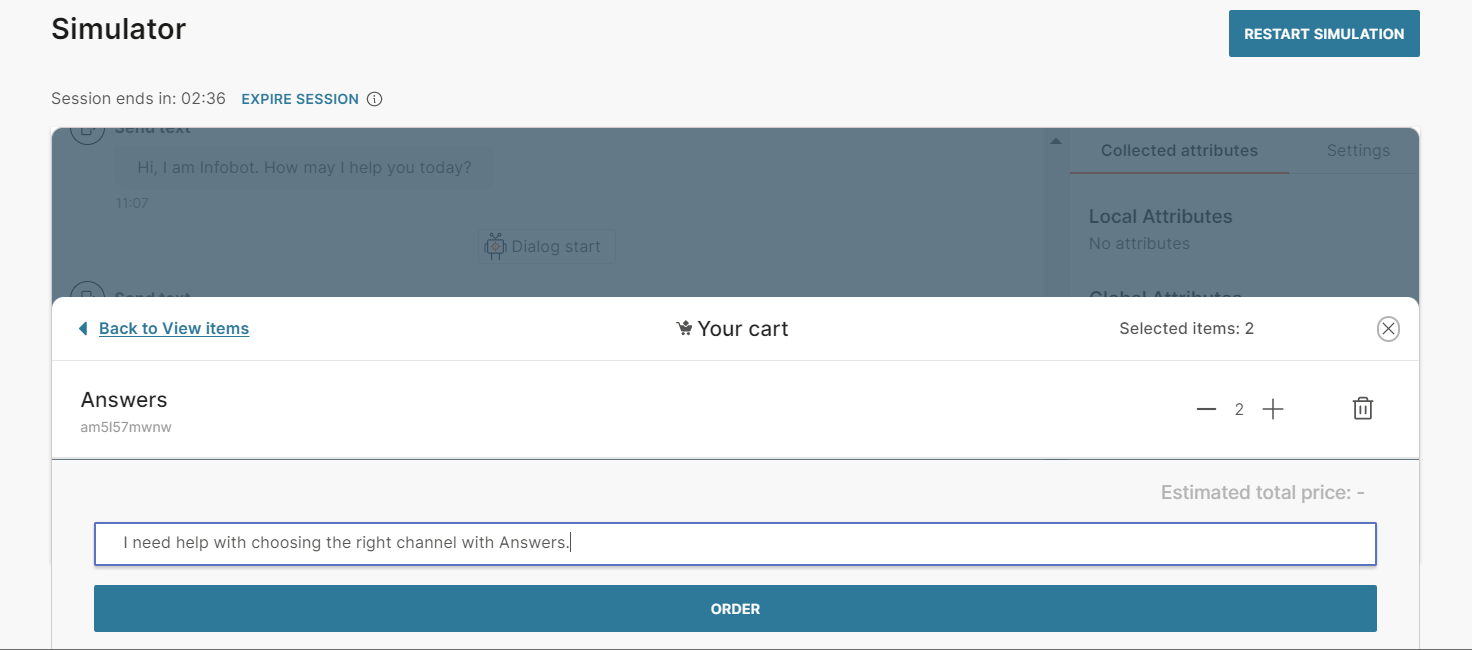
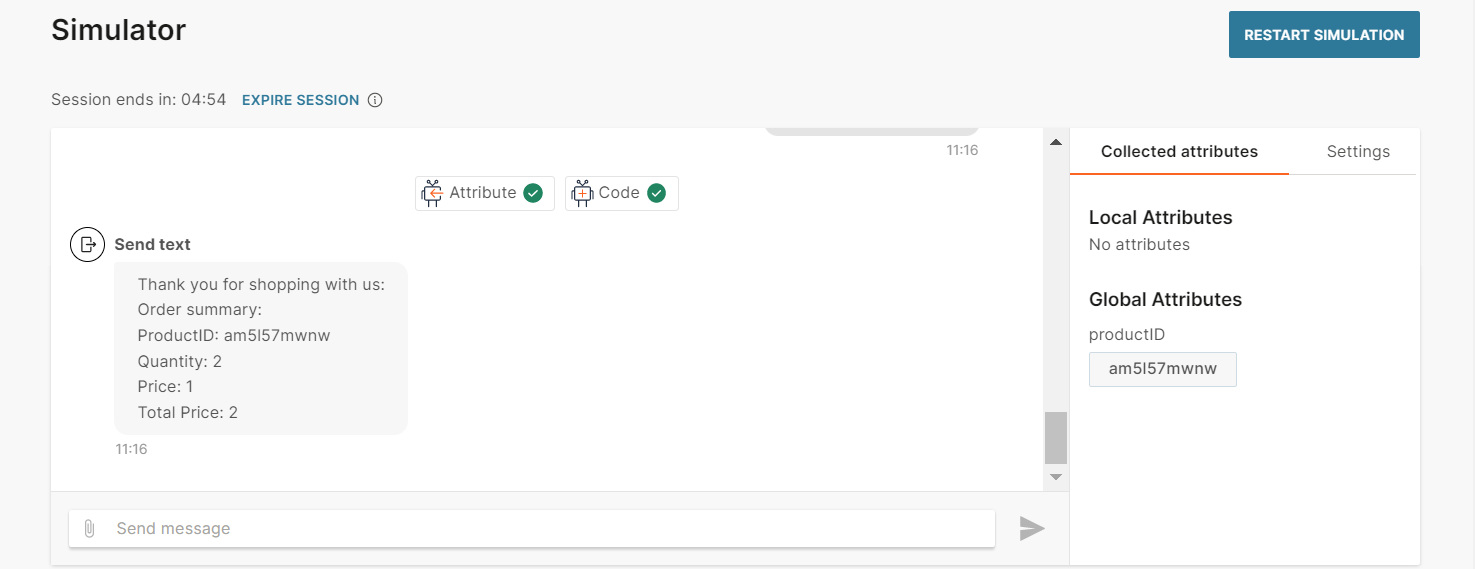
チャットボットを構成したら、シミュレーターを実行してチャットボット フローをテストします。シミュレーターで、次の操作を行います。
- [アイテムの表示] をクリックして、製品を表示します。
- [カートに追加] をクリックします。
- [カートの表示] をクリックします。
- 数量を選択し、注文メッセージを入力します。[注文] をクリックします。
 これで、注文の概要を表示できます。
Answers シミュレーターを使用してチャットボット フローをテストする場合、シミュレーターはメタカタログに接続しませんが、チャットボット要素で指定した値を使用します。ライブ セッションのみがメタ カタログに接続し、カタログから情報を取得します。
ライブ セッションでは、製品メッセージに [アイテムの表示] ボタンが含まれます。エンド ユーザーがこのボタンをクリックすると、製品の名前と ID を表示できます。次の操作を実行できます。
- ビジネスにメッセージを送る: ビジネスにメッセージを送信する
- 追加 カート: カートにアイテムを追加します
- 表示 カート: カート内のアイテムを表示する
- 合計金額の見積りを表示する
- カートから商品を削除する
- アイテムを注文する
- 注文と一緒にメッセージを送信する
単一の製品メッセージの詳細については、WhatsAppのドキュメントを参照してください。
ステッカー [#sticker-whatsapp]
エンドユーザーにステッカーを送信します。
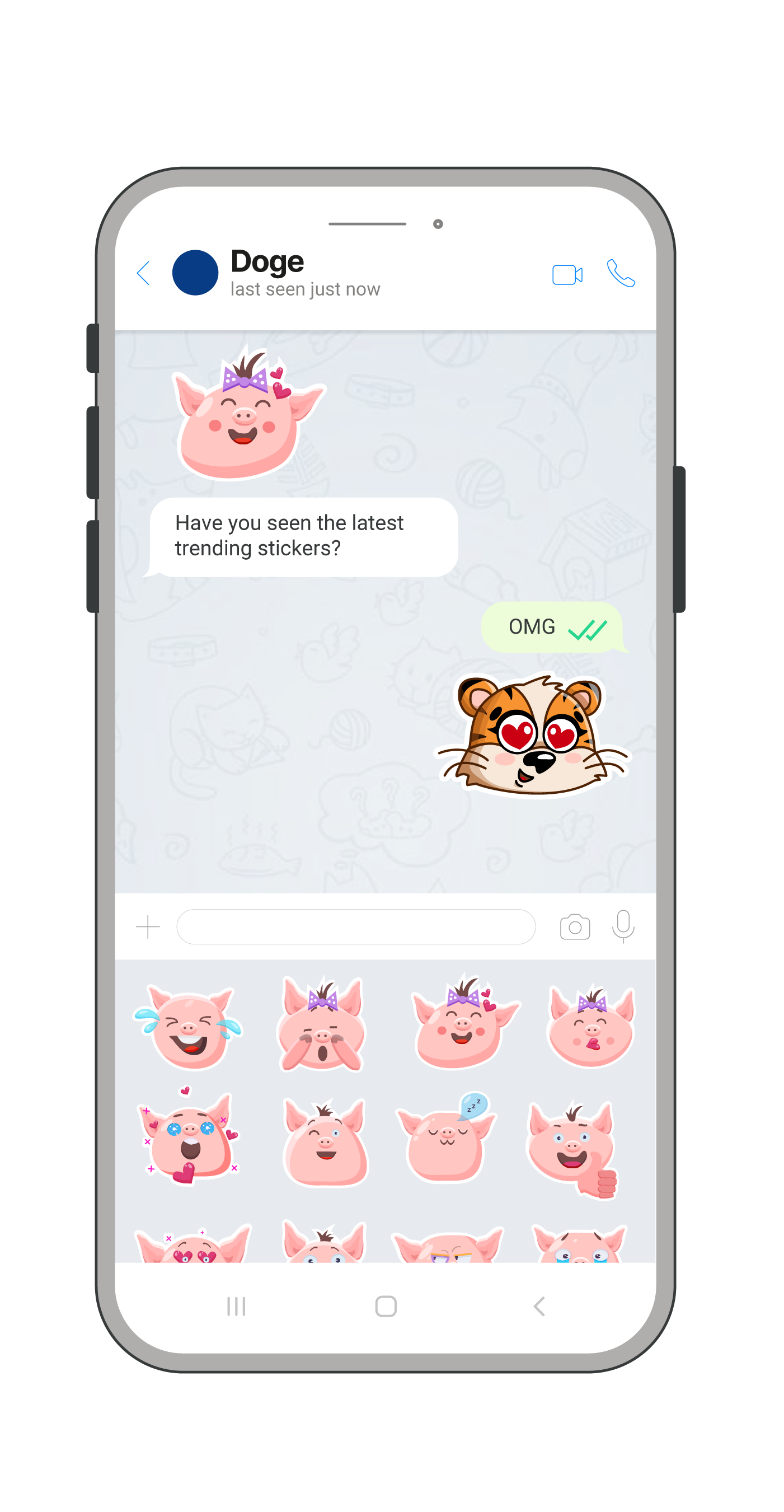
チャットボットにスタンプメッセージを追加するには、チャットボットエディターで、チャットボット送信からステッカーエレメントをドラッグ&ドロップします。
ステッカーをアップロードするか、ステッカーへのリンクを追加します。サポートされているファイルの種類は .wepb です。最大ファイルサイズは 100 KB です。ステッカーへのリンクを追加するには、[リンク] タブで、ステッカーを含む公開 URL を入力します。
ステッカーメッセージの詳細については、WhatsAppのドキュメントを参照してください。
テキスト [#text-whatsapp]
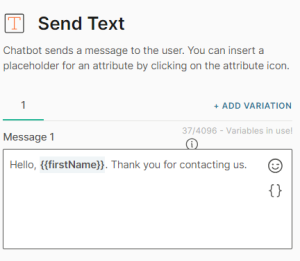
テキストのみのメッセージを送信し、パーソナライゼーションオプションを属性、オブジェクト、リンク、絵文字と組み合わせて使用します。リンクを使用している場合は、リンク プレビュー オプションを使用して、メッセージにプレビューを自動表示します。このオプションは、デフォルトで有効になっています。
メッセージのバリエーションを追加するには、[バリエーションの追加] を選択します。
[URL] ボタン [#url-button-whatsapp]
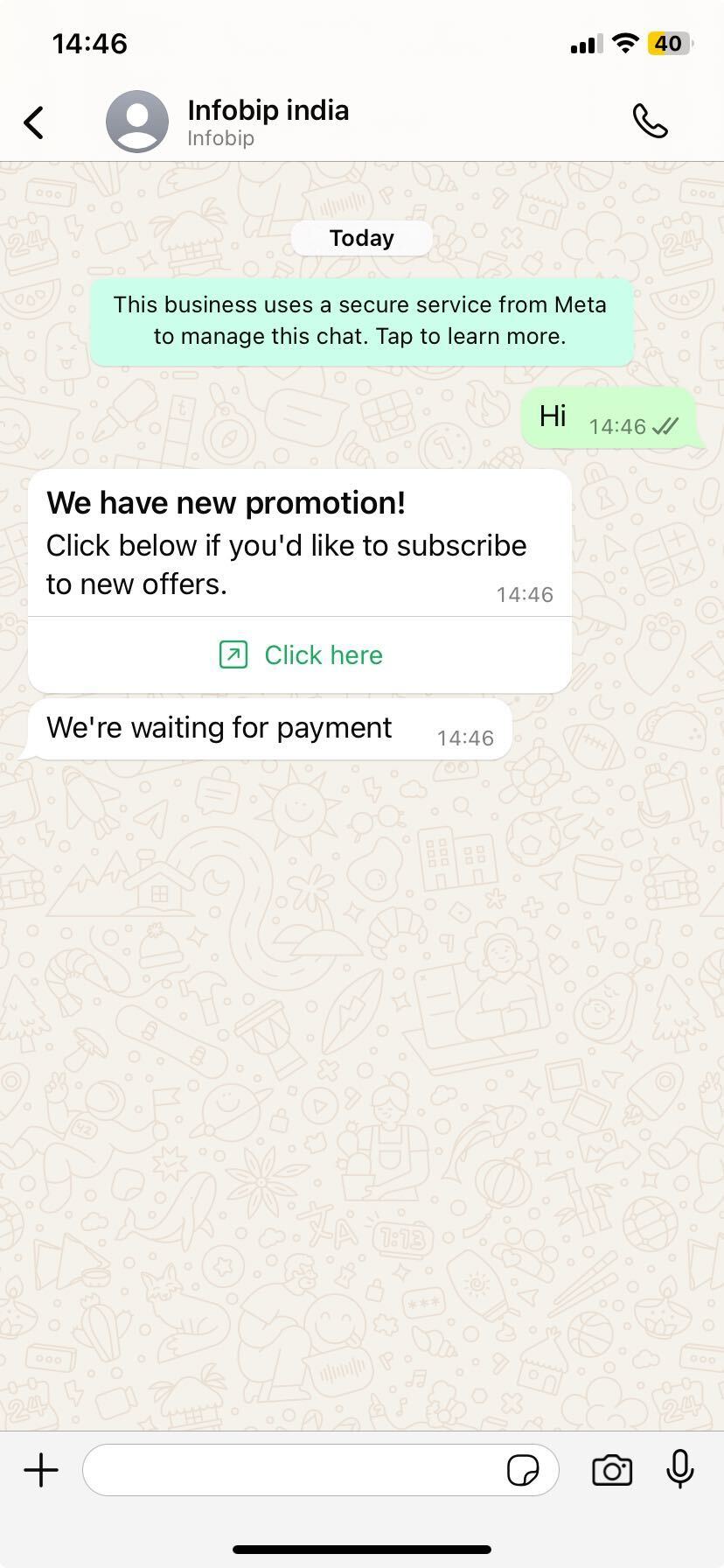
URLボタンエレメントを使用して、アクション喚起(CTA)ボタンをテキストとともにエンドユーザーに送信します。CTA ボタンを使用して、エンド ユーザーを特定の URL に誘導します。例: Web サイト、FAQ ページ、その他のオンライン リソースへのリンク。
エレメントを構成する [#whatsapp-url-button-configure]
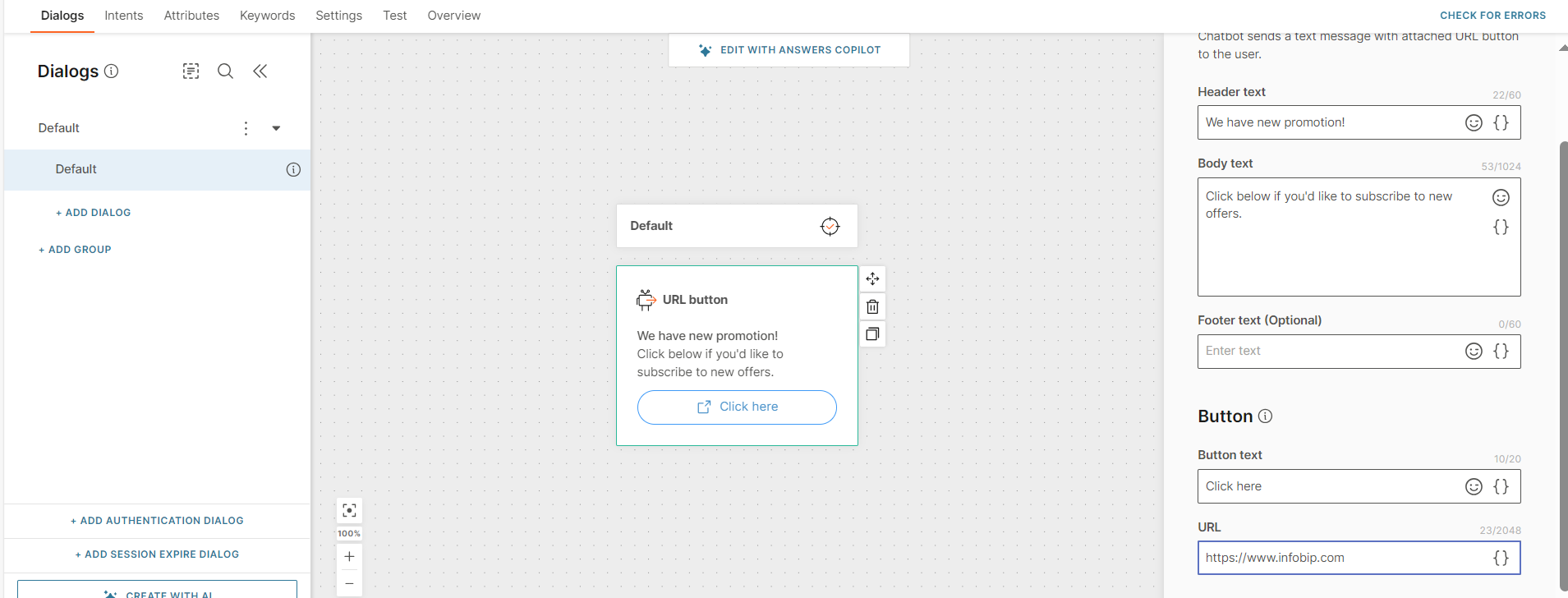
URL ボタン エレメントをチャットボットに追加するには、チャットボット送信 からキャンバスにエレメントをドラッグします。次のフィールドを設定します。
ヘッダー テキスト (オプション)
メッセージにヘッダーを含めて、コンテキストを追加します。
スペース、特殊文字、絵文字、属性など、最大 60 文字を追加できます。テキストは 1 行のみです。
本文
メッセージの内容を指定します。
スペース、特殊文字、改行、絵文字、属性など、最大 1,024 文字を追加できます。
フッターテキスト(オプション)
メッセージにフッターを含めて、コンテキストを追加します。
スペース、特殊文字、絵文字、属性など、最大 60 文字を追加できます。テキストは 1 行のみです。
ボタンのテキスト
ボタンに表示するテキストを指定します。例: ここをクリック.
スペース、特殊文字、絵文字、属性など、最大 20 文字を追加できます。テキストは 1 行のみです。
URL
エンド ユーザーがボタンを選択したときに開く URL を指定します。
最大 2,048 文字まで追加できます。URL に属性を含めることができます。
エレメントをテストする
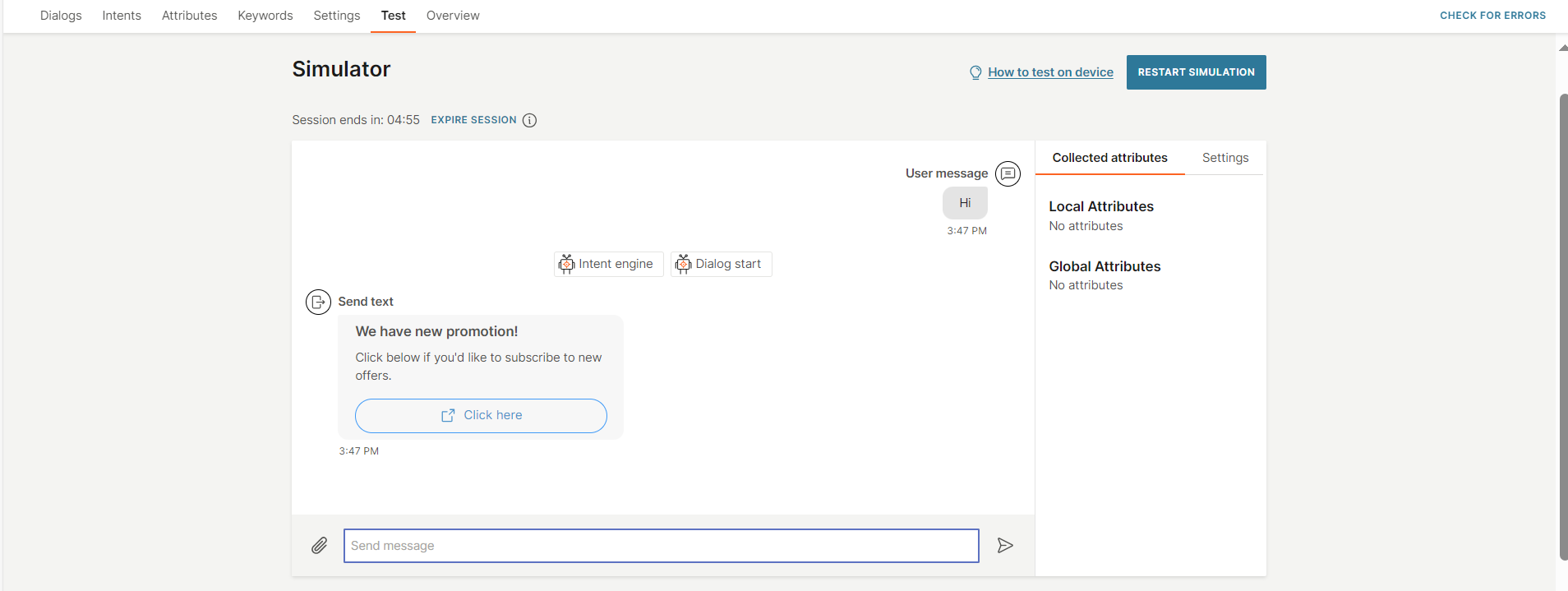
チャットボットを構成したら、[テスト] タブに移動してチャットボット フローを確認します。
ボタンを選択すると、Web ページが開きます。
ユーザーの場所 [#user-location-whatsapp]
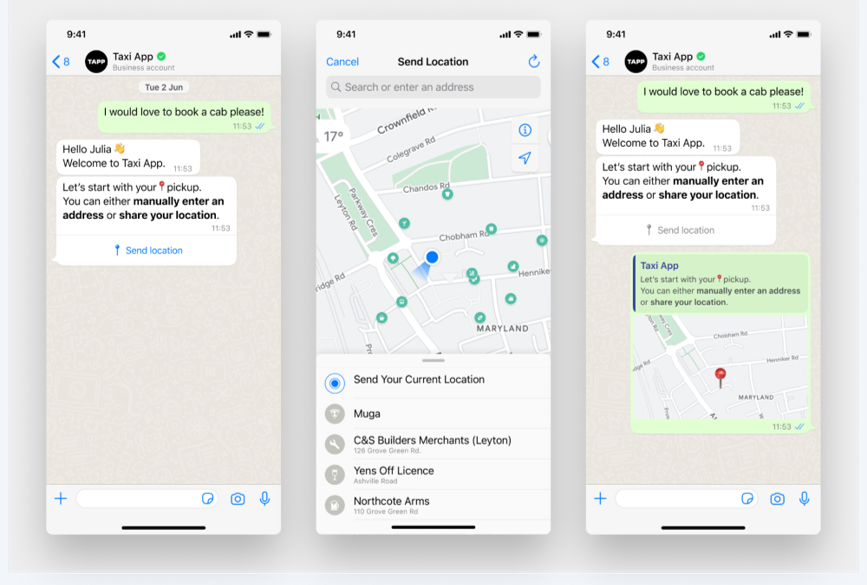
ユーザーの場所 エレメントを使用して、エンド ユーザーから場所を取得します。このエレメントは、エンド ユーザーにボタンを送信します。エンドユーザーがボタンを選択すると、チャットボットに送信する場所を指定できます。
その後、エンド ユーザーの場所を使用して、場所ベースの情報とサービスを提供できます。例: 食品の配達、天気予報、最寄りの ATM の場所、緊急支援の送信、オンサイト技術者の派遣、タクシーの予約。
エレメントを構成する [#configure-the-element-user-location]
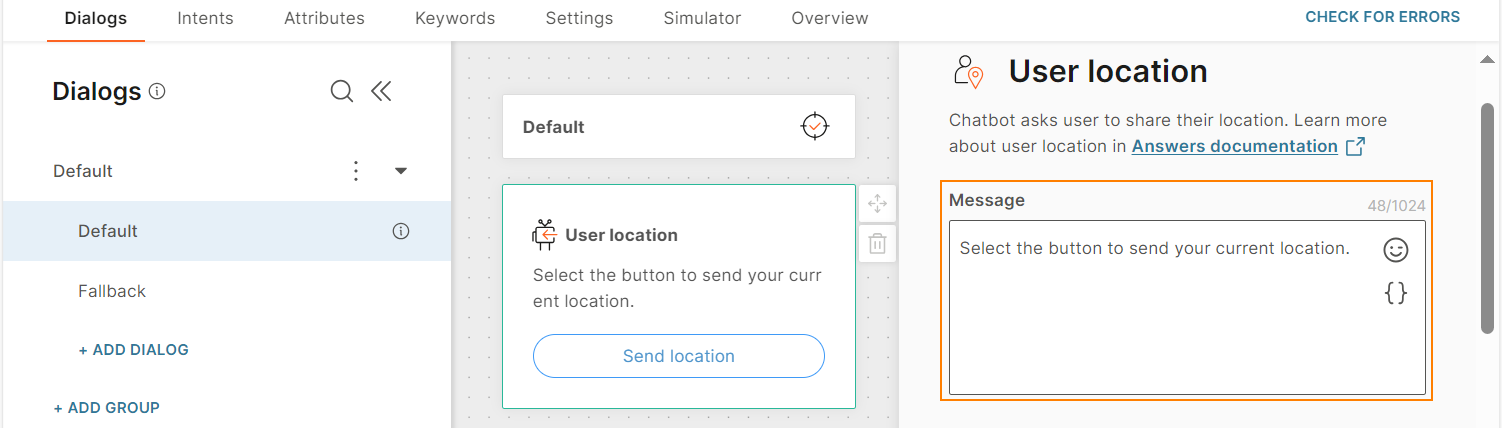
ユーザーの場所エレメントをチャットボットに追加するには、チャットボットの受信からエレメントをドラッグします。
ボタンに表示されるテキストは設定できません。デフォルト値は Share location です。
次のフィールドを設定します。
メッセージ: エンド ユーザーに送信するメッセージを指定します。例: エンド ユーザーが位置情報を送信する方法に関する手順を共有します。
このメッセージは、ボタンと共に送信されます。
スペース、改行、特殊文字、属性、絵文字など、最大 1,024 文字を追加できます。
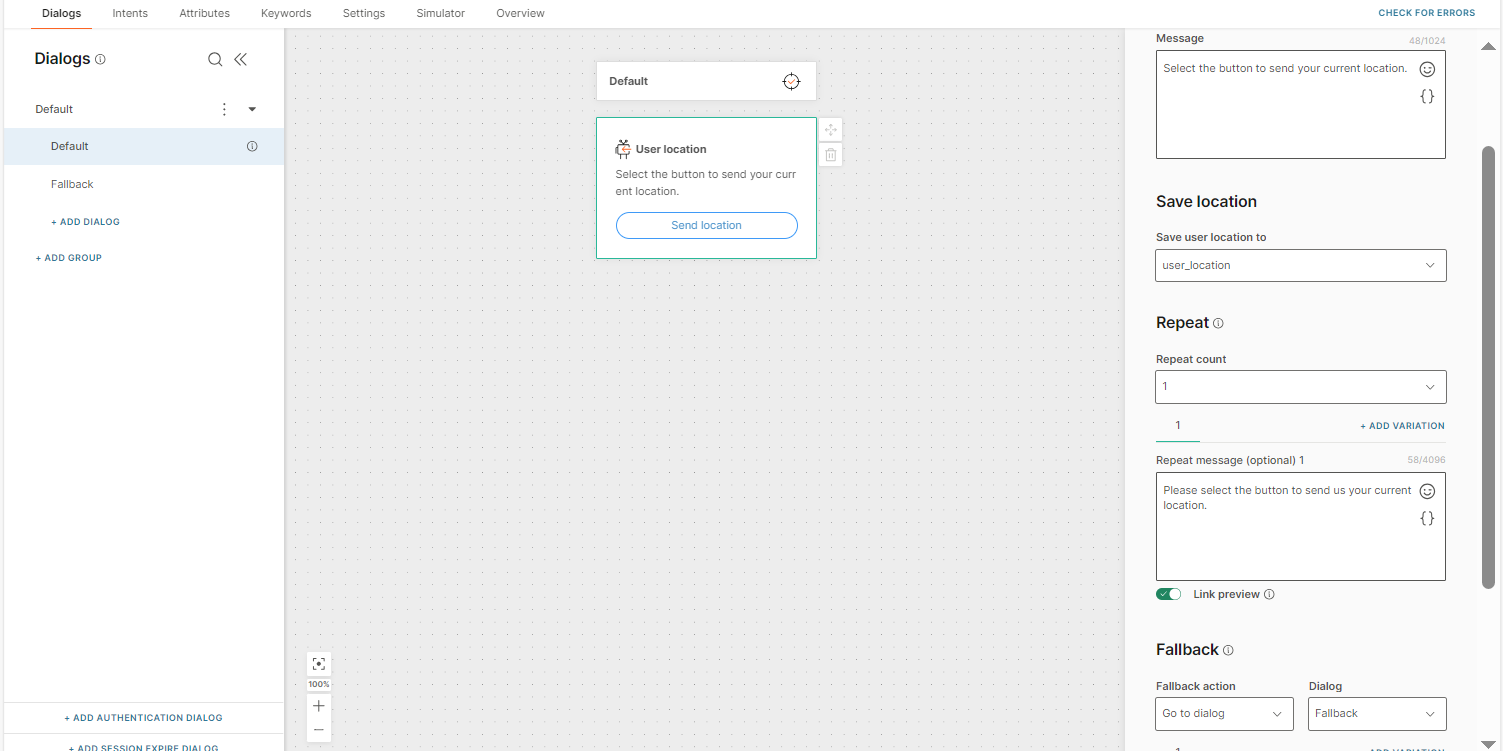
ユーザーの場所の保存先: エンド ユーザーが共有する場所を保存する属性を選択します。属性のデータ型は 受信場所 である必要があります。
繰り返し: エンド ユーザーから有効な応答を受信しない場合に、本文テキスト フィールドでメッセージを再送信するかどうかを指定します。
- 繰り返し回数: メッセージを繰り返す回数を選択します。メッセージは最大3回繰り返すことができます。
- 繰り返しメッセージ (オプション): エンド ユーザーに送信するメッセージを指定します。例: 位置情報ボタンを選択するように依頼します。
メッセージには、スペース、特殊文字、改行、絵文字、属性など、最大 4,096 文字を含めることができます。
メッセージのバリエーションを追加するには、バリエーションの追加を選択します。
- リンクのプレビュー: [メッセージの繰り返し]** フィールドで共有したリンクのプレビューをエンド ユーザーが表示できるかどうかを設定します。
フォールバック: エンド ユーザーが無効な応答を入力した場合、または不明なアクションを実行した場合に実行するアクションを指定します。フォールバック セクションには、次のフィールドがあります。
-
フォールバック アクション: チャットをエージェントに転送するか (エージェントに接続)、エンド ユーザーを別のダイアログに送信できます (ダイアログに移動)。
-
ダイアログ: フォールバック アクション が ダイアログに移動 の場合は、関連するダイアログを選択します。例: 既定のダイアログ、メニュー、または閉じるダイアログ。
-
フォールバック メッセージ (省略可能): エンド ユーザーにメッセージを送信して、問題があることを通知します。例: 申し訳ございませんが、技術的な問題が発生しています。後でもう一度やり直してください。
メッセージには、スペース、特殊文字、改行、絵文字、属性など、最大 4,096 文字を含めることができます。
メッセージのバリエーションを追加するには、バリエーションの追加を選択します。
-
リンク プレビュー: フォールバック メッセージ フィールドで共有するリンクのプレビューをエンド ユーザーが表示できるかどうかを設定します。
タイムアウト: チャットボットがエンドユーザーの応答を待機する時間制限を指定します。この時間内に応答がない場合、チャットボットは指定されたアクションを実行します。
最小タイムアウトを 15 秒、最大 14400 秒 (240 分) に設定できます。
タイムアウト時間は、セッションタイムアウト期間より短くする必要があります。
詳細については、タイムアウトセクションを参照してください。
エレメントをテストする [#test-the-element-user-location]
シミュレーターで、次の操作を行います。
- チャットボットにメッセージを送信して会話を開始します。
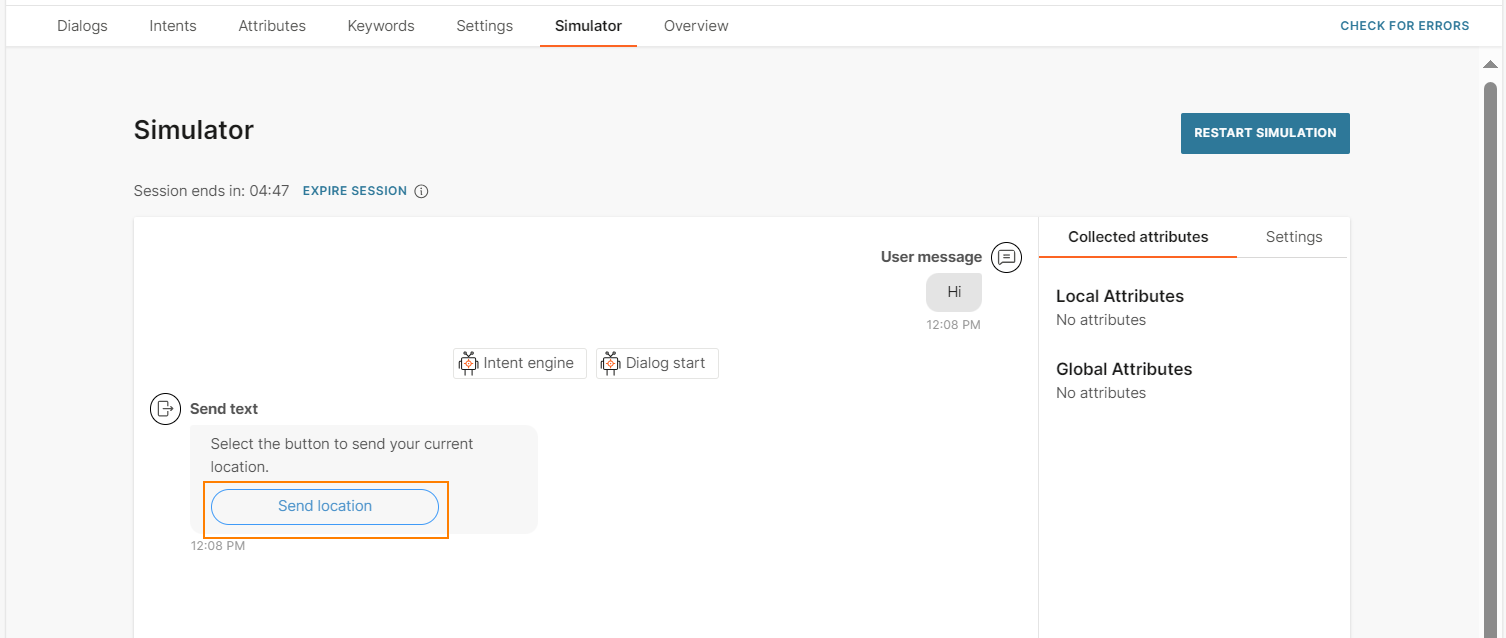
- チャットボットから場所ボタンが送信されたら、ボタンを選択します。
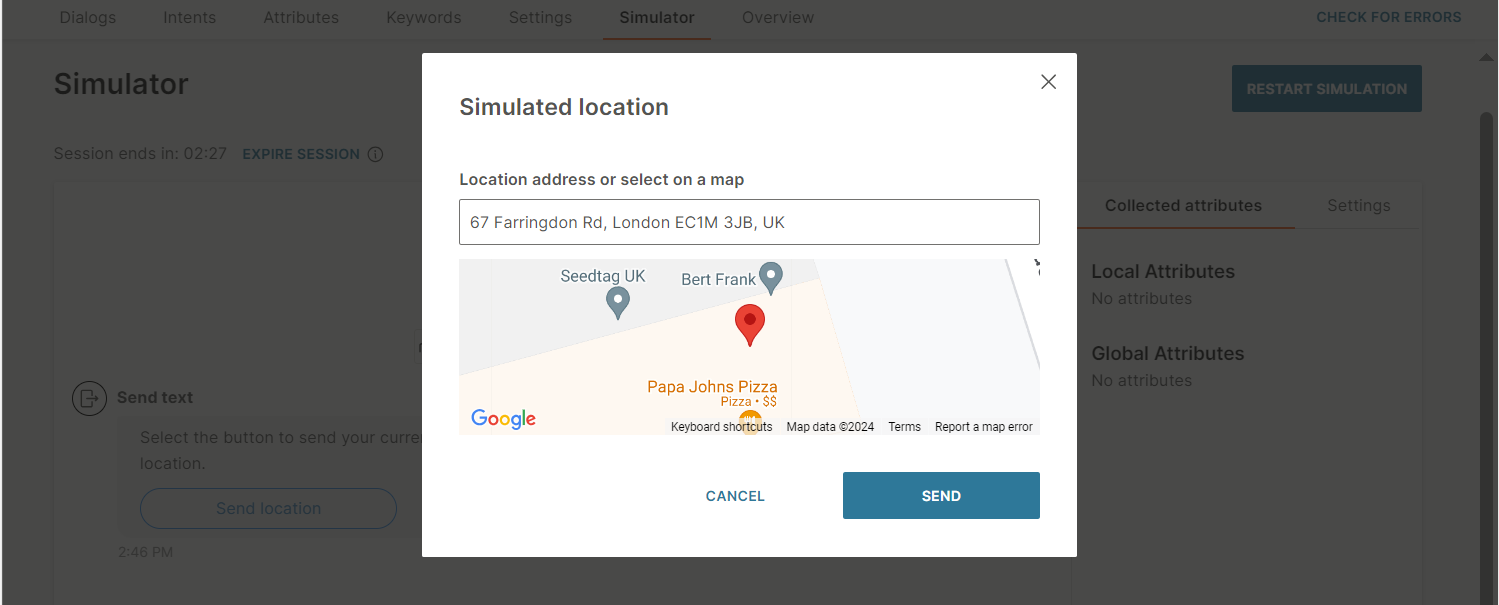
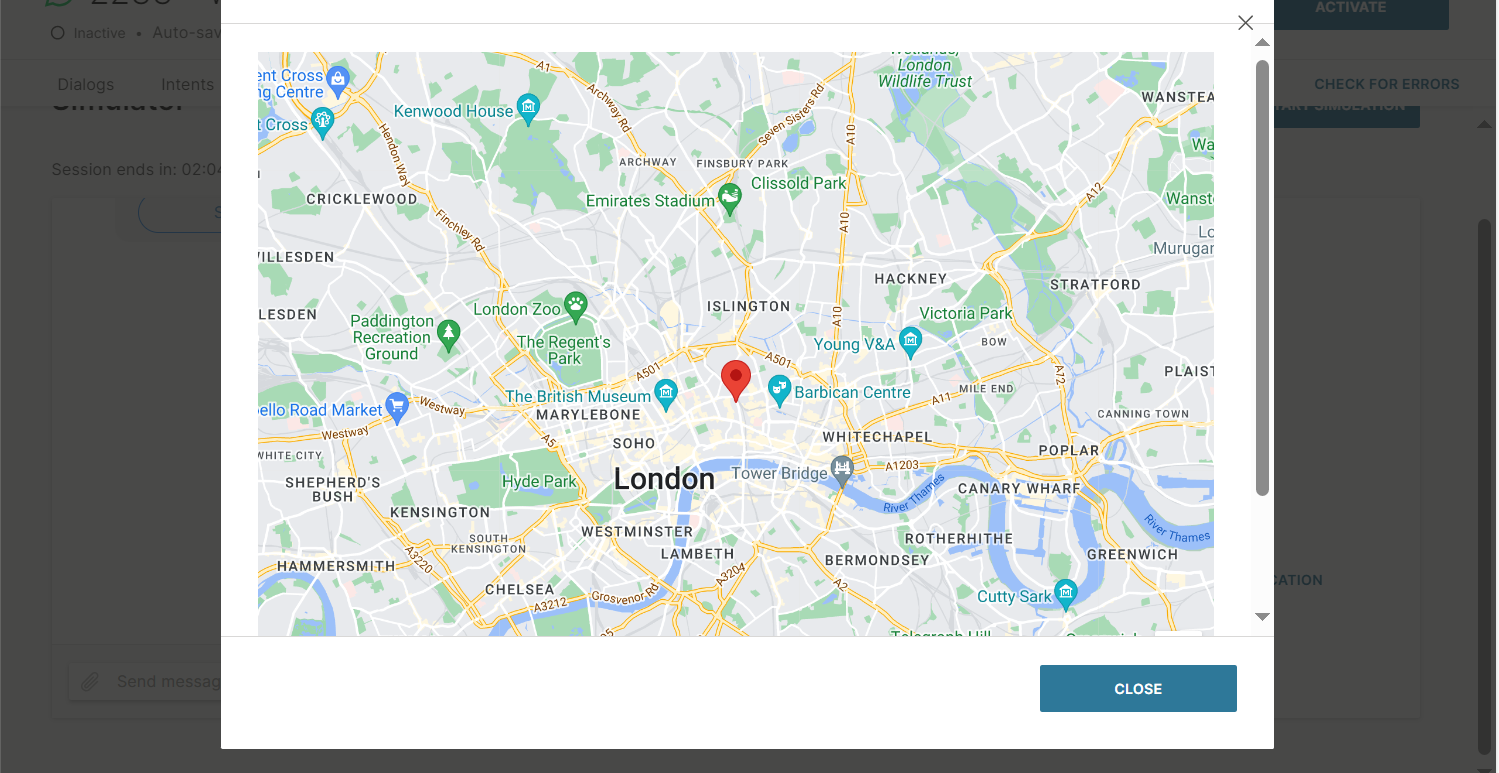
- 住所を入力するか、地図上の場所を選択します。
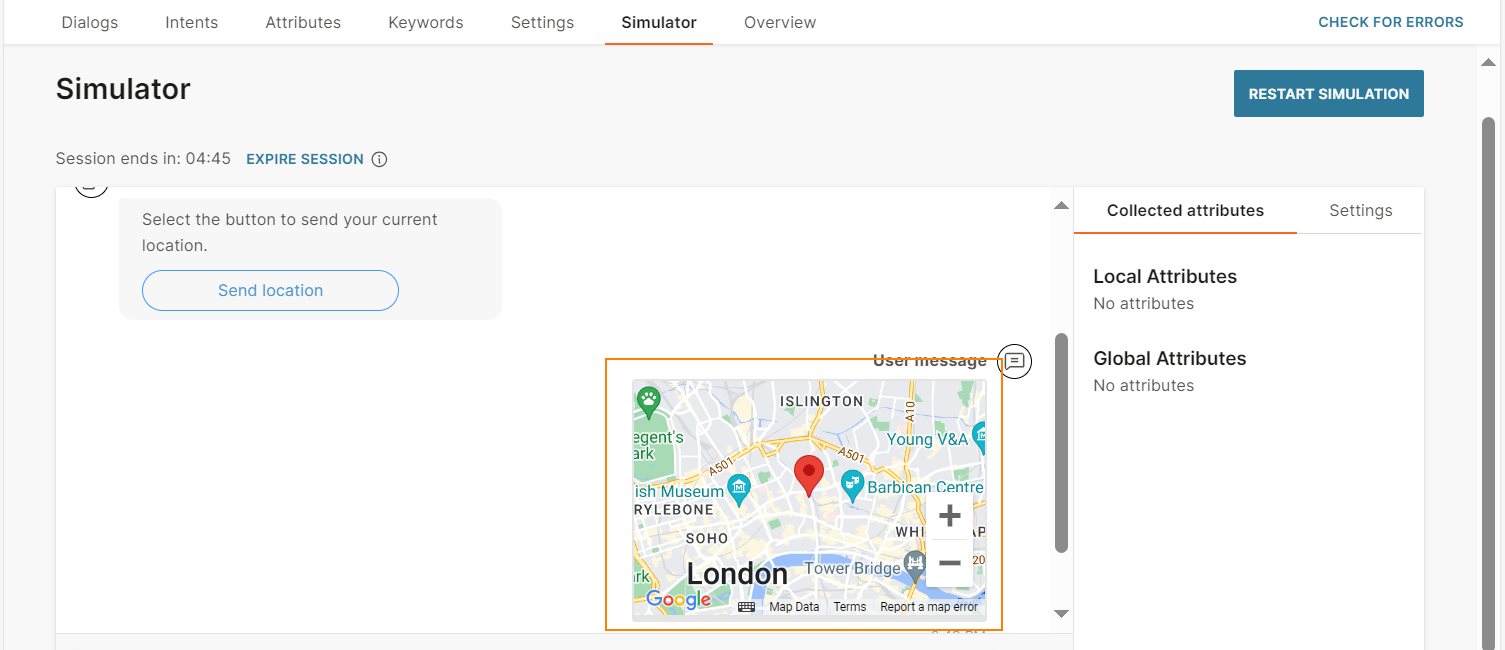
チャットボットは選択した場所を受信します。
場所が属性に正しく格納されているかどうかを確認するには、[属性] を選択し、[場所の表示] を選択します。
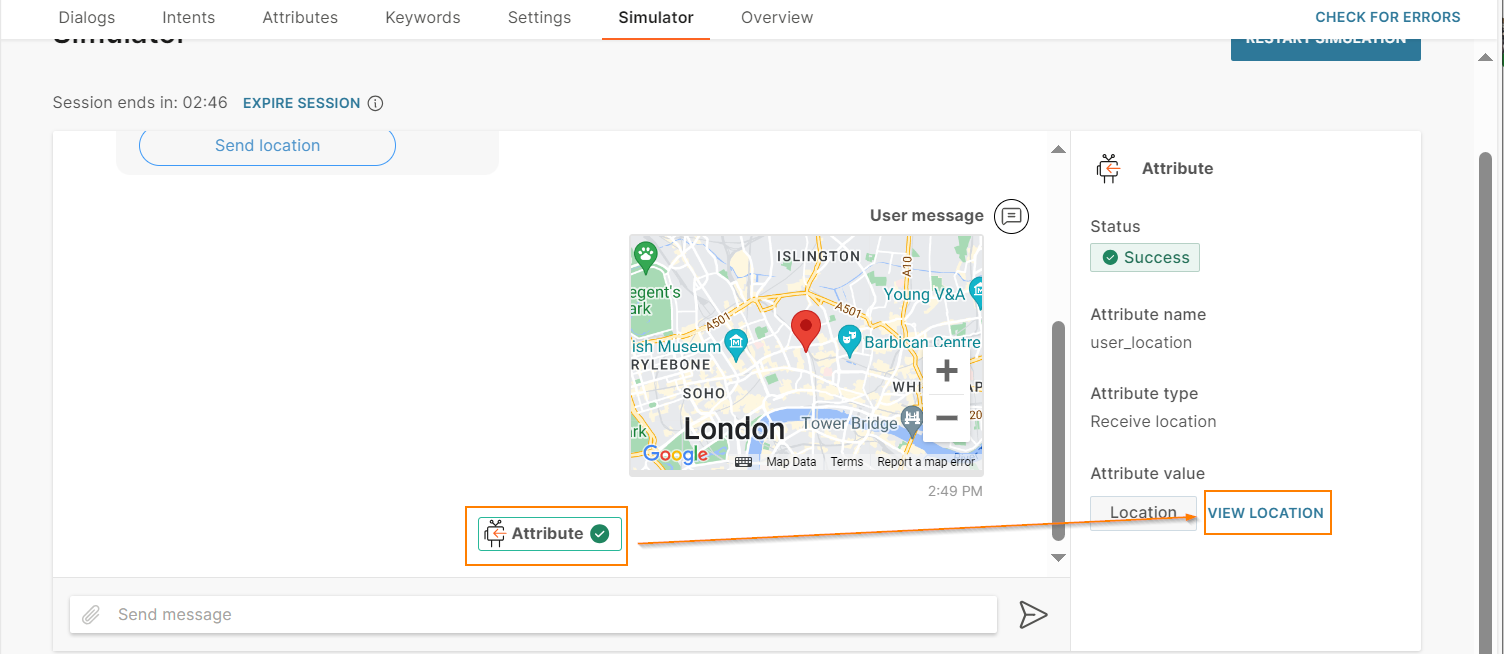
選択した場所が表示されているかどうかを確認します。
ビデオ [#video-whatsapp]
事前に録画したビデオを送信するには、Answersエディタに直接アップロードするか、直接開くURLを提供します。リンク オプションは、URL をカスタマイズする必要がある場合の属性もサポートします。動画にオプションのキャプションを追加します。
サポートされているビデオ形式は、チャットボットが使用しているチャネルによって異なります。各チャネルタイプに関連するメッセージタイプのセクションを必ず確認してください。
声 [#voice-whatsapp]
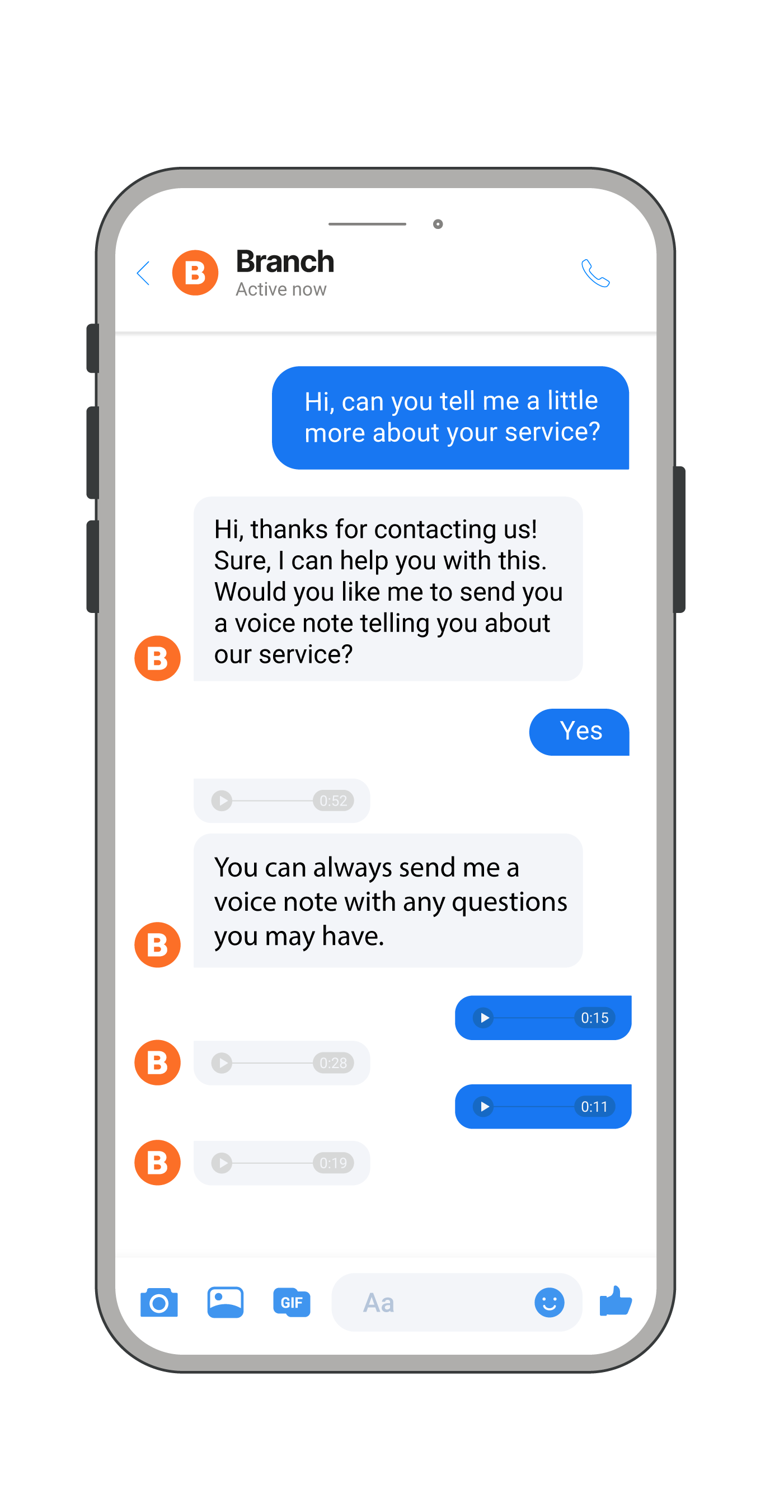
このエレメントを使用して、エンド ユーザに音声メッセージを送信します。メッセージをテキスト形式で入力します。チャットボットは、テキスト読み上げ機能を使用して、テキストを音声メッセージとしてエンド ユーザーに送信します。
事前に録音されたメッセージを音声ファイルとして送信するには、代わりに Audio エレメントを使用します。
前提 条件
音声機能を有効にするをチャットボットに入力します。そうして初めて、このエレメントをチャットボットで使用できるようになります。音声設定を構成します。
エレメントを構成する
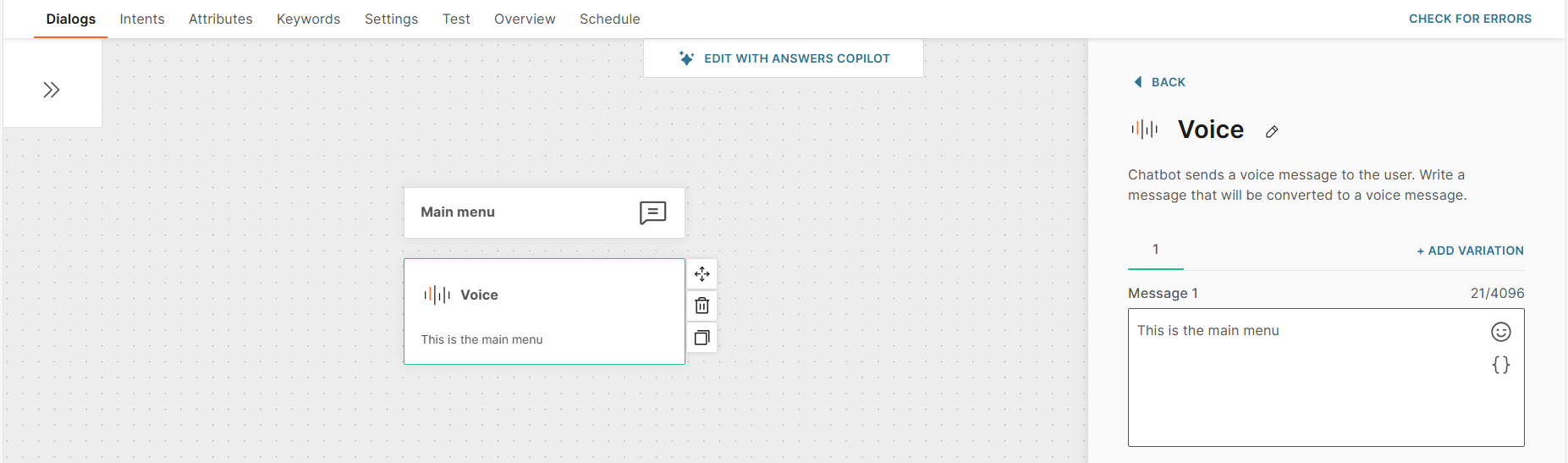
チャットボット送信 から Voice エレメントをドラッグします。メッセージ フィールドで、テキスト メッセージを作成します。
メッセージには、スペース、特殊文字、改行、絵文字、属性など、最大 4,096 文字を含めることができます。
(オプション)メッセージのバリエーションを追加するには、バリエーションの追加を選択します。
ボイスチャットボットの詳細とボイスメッセージ作成のガイドラインについては、音声対応チャットボットの作成ドキュメントをご参照ください。
他のチャットボット要素のVoice機能 [#voice-functionality-whatsapp]
音声機能は、Voice エレメントだけでなく、他のいくつかのチャットボット要素でも使用できます。これらの要素では、エンドユーザーがメッセージを受信すると、メッセージフィールドのテキストが音声に変換されます。
ボイスチャットボットの詳細とボイスメッセージ作成のガイドラインについては、音声対応チャットボットの作成ドキュメントをご参照ください。
前提 条件 [#prerequisites-voice-functionality-in-other-chatbot-elements]
音声機能を有効にするをクリックし、音声設定を行います。
音声機能をサポートするチャットボット要素
音声機能は、次のチャットボット要素で有効にできます。
-
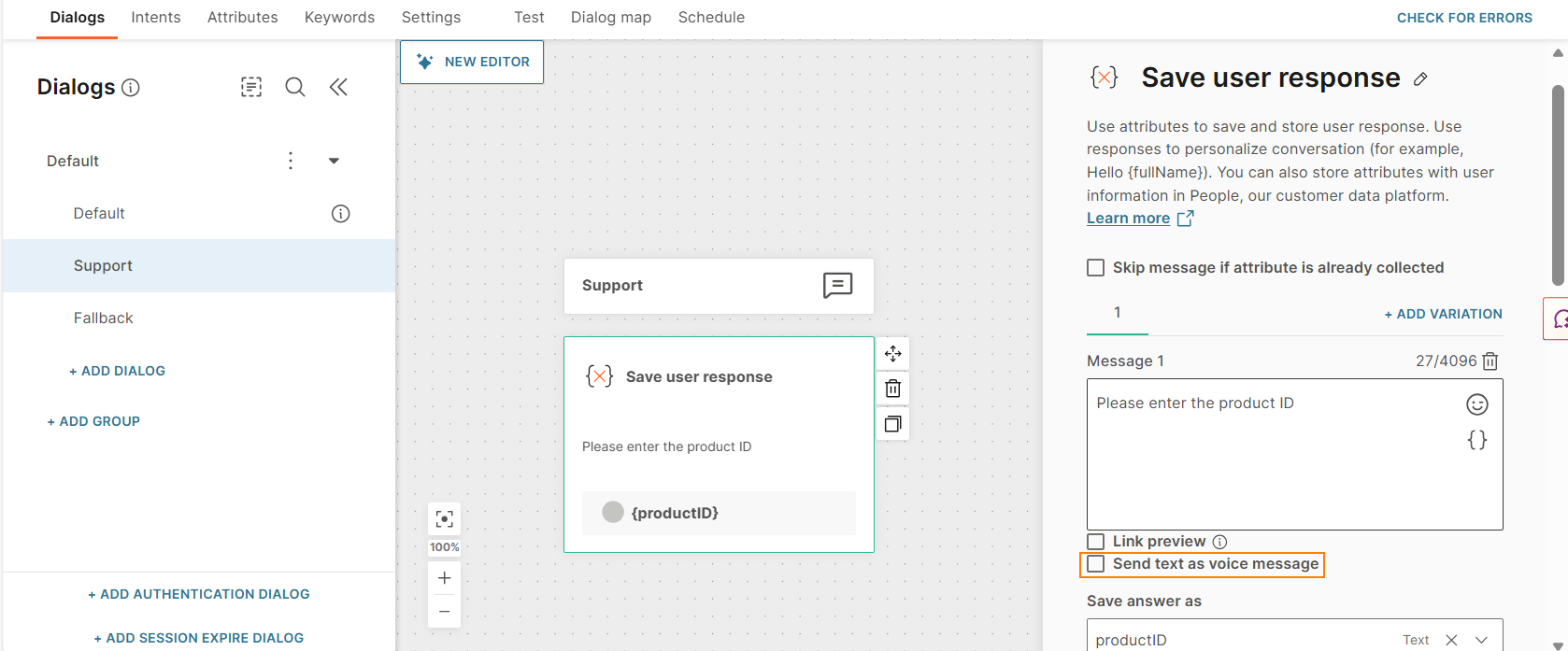
ユーザー応答の保存: ユーザー応答の保存 エレメントのメッセージ フィールドごとに個別に音声を有効にします。必須フィールドで [テキストを音声メッセージとして送信] を選択します。
例:次の画像では、チャットボットが「製品IDを入力してください」と読み上げます。
-
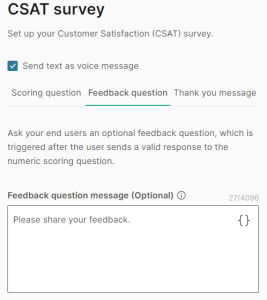
CSAT survey: CSAT survey エレメントのすべてのメッセージフィールドで音声を有効にします。テキストを音声メッセージとして送信 を選択して、すべてのメッセージ フィールドに設定を適用します。
例: 次の図に示す フィードバックの質問メッセージ フィールドでは、チャットボットに フィードバックを共有してください と表示されます。
WhatsAppフロー [#whatsapp-flows-whatsapp]
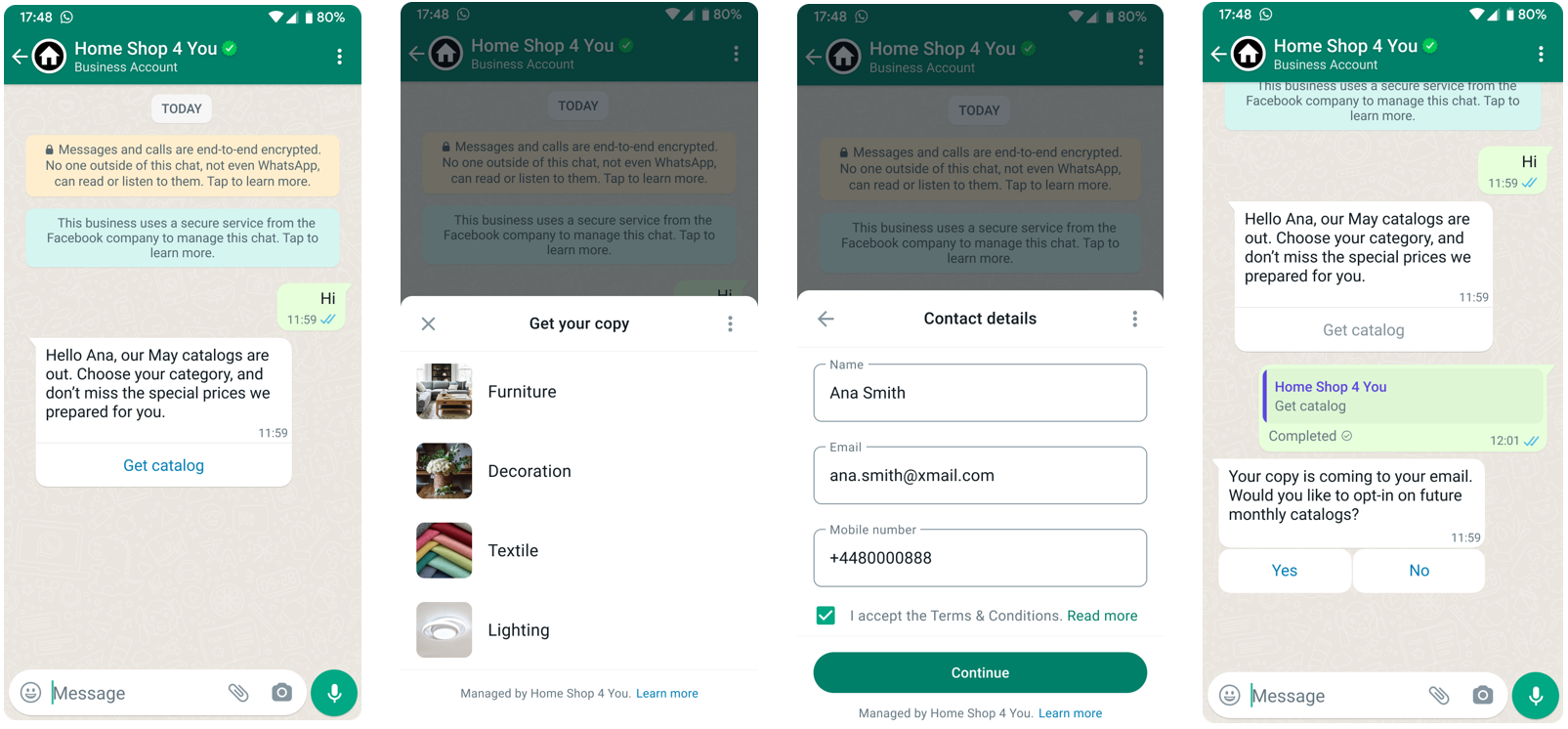
WhatsAppフローは、エンドツーエンドのカスタムワークフローをチャットボットに追加できるインタラクティブなメッセージタイプです。これらのワークフローにより、エンドユーザーは、ビジネスとのWhatsAppチャットを離れることなく、フォームへの入力などのタスクを実行できます。
WhatsAppフローを使用して、簡単なフォームを作成し、マルチスクリーンワークフローを作成し、エンドユーザーと情報を交換します。以下は、WhatsAppフローの使用例です。
- エンドユーザーに製品を提供する。
- 注文と配送を管理します。
- フォームを通じて情報を収集します。例: フィードバックの収集、イベントへの登録、または予定のスケジュール。
- パーソナライズされたオファーを作成します。
- アンケートを作成します。
WhatsAppフローの仕組み [#how-whatsapp-flows-work-whatsapp-flows]
フローは、連携して 1 つ以上のタスクを実行する一連の画面で構成されます。これらの画面には、フォーム、ドロップダウンメニュー、日付ピッカーなどのインタラクティブな要素が含まれています。
これらのフローを WhatsApp マネージャーで作成し、WhatsApp フロー エレメントを使用してチャットボットにフローを追加します。
プロセスは次のとおりです。
- WhatsAppフローを作成する を実行します。
- チャットボットで、WhatsApp フロー エレメントを追加します。このエレメントで WhatsApp フローの ID を指定して、チャットボットが使用するフローを認識できるようにします。
- 終了ユーザーがチャットボットに連絡したら、必要に応じて WhatsApp フロー エレメントを含むダイアログに誘導します。
- フローへのエントリーポイントは、構成する行動喚起ボタンです。このボタンを、エンド ユーザーをガイドするメッセージと共にエンド ユーザーに送信します。
- エンドユーザーがボタンを選択すると、チャット画面内にフローの最初の画面が表示されます。
- エンドユーザーは、この画面で必要なアクションを完了し、次の画面に移動します。
- エンドユーザーは、フローが完了するまですべての画面を通過します。
- その後、エンドユーザーはチャットボットとのWhatsAppチャットを続行します。
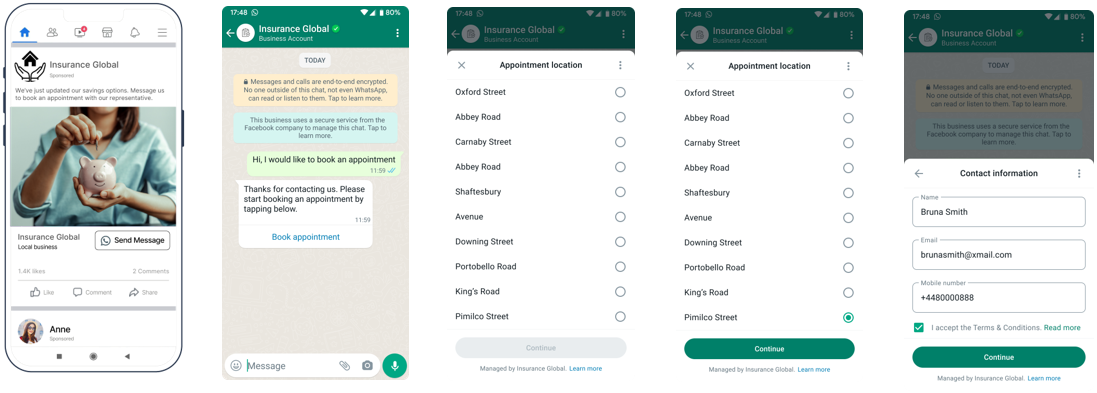
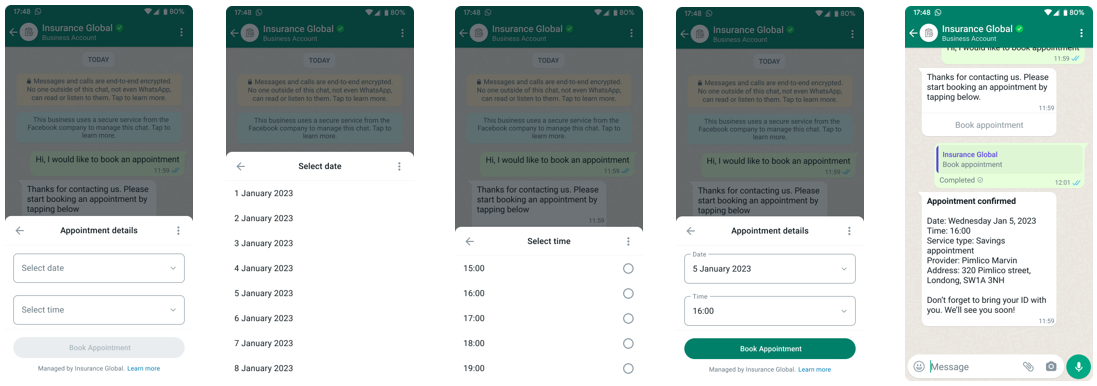
例:WhatsAppマネージャーで、予定を予約するためのフローを作成します。フローをチャットボットに追加します。エンド ユーザーがビジネスに連絡して予約します。チャットボットのデザインは、フローに誘導します。エンドユーザーは、フローの画面に従って予定を予約します。その後、エンドユーザーは引き続きビジネスとチャットできます。
WhatsAppマネージャーでWhatsApp フローを作成する [#create-a-whatsapp-flow-in-whatsapp-manager-whatsapp-flows]
WhatsAppフローを作成して使用するには、WhatsApp Business Platformでアカウントを設定します。これにより、WhatsApp Businessアカウントの一部としてWhatsAppマネージャーにアクセスできるようになります。
チャットボットジャーニーでWhatsAppフローの作成についてサポートが必要な場合は、NTT CPaaS アカウント マネージャーまたは サポートチームにお問い合わせください にお問い合わせください。
チャットボットにWhatsApp フローを追加する [#add-a-whatsapp-flow-to-your-chatbot-whatsapp-flows]
チャットボットにWhatsApp フローを追加するには、チャットボットの受信からWhatsAppフローエレメントをドラッグします。エレメントの次のフィールドに入力します。
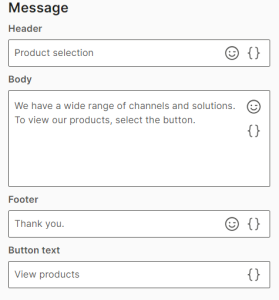
メッセージ [#message-whatsapp-flows]
エンドユーザーに送信するメッセージと行動喚起ボタンを構成します。終了ユーザーがボタンを選択すると、WhatsApp フローの最初の画面が終了ユーザーに表示されます。
このセクションには、次のフィールドがあります。
ヘッダー (オプション) [#header-optional-whatsapp-flows]
メッセージのヘッダー。
スペース、特殊文字、絵文字、属性など、最大 60 文字を追加できます。
体 [#body-whatsapp-flows]
メッセージの本文。
スペース、特殊文字、改行、絵文字、属性など、最大 1,024 文字を追加できます。
フッター (オプション) [#footer-optional-whatsapp-flows]
メッセージのフッター。
スペース、特殊文字、絵文字、属性など、最大 60 文字を追加できます。
ボタンのテキスト [#button-text-whatsapp-flows]
行動を促すフレーズボタンのテキスト。
スペース、特殊文字、属性を含めて最大 20 文字まで追加できます。
フロー情報 [#flow-information-whatsapp-flows]
フロー ID [#flow-id-whatsapp-flows]
フローの一意の識別子を入力します。このIDは、WhatsAppマネージャーでフローを作成すると自動的に作成されます。
フローステータス [#flow-status-whatsapp-flows]
フローの状態を指定します。
- ドラフト: フローをエンド ユーザーと共有する準備ができていない場合は、このオプションを選択します。例:あなたはまだWhatsAppマネージャーでフローを編集しています。
- 公開済み: フローをエンド ユーザーと共有する準備ができたら、このオプションを選択します。
既定値は Published です。
下書き ステータスのときにフローをアクティブにすると、ヘッダー、本文、フッター、およびボタンのテキストはエンド ユーザーに表示されません。
詳細については、Meta documentationを参照してください。
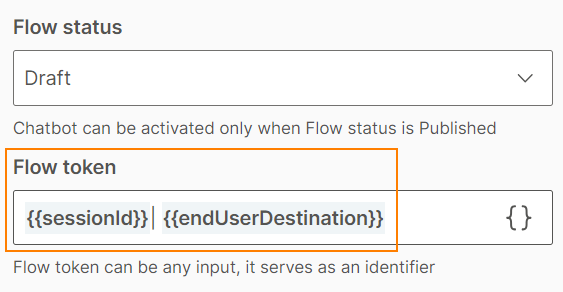
フロートークン [#flow-token-whatsapp-flows]
セッションまたはフローを識別できるように識別子を入力します。識別子は手動で作成することも、属性を使用することもできます。トークンの特定の形式はありません。
この値は、フロー ID フィールドとは異なります。
フローアクション [#flow-action-whatsapp-flows]
次のいずれかのオプションを選択します。
- ナビゲート: このオプションを使用して、フローの最初の画面を事前に定義します。
- データ交換: 画面が動的で、エンドポイントからデータを取得する必要がある場合は、このオプションを使用します。
既定値は Navigate です。
詳しくは、Meta のドキュメントを参照してください。
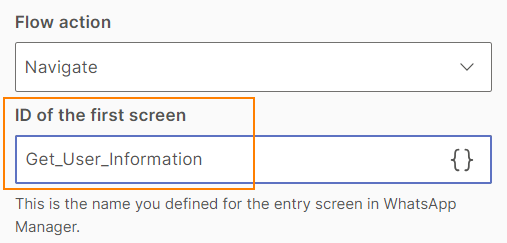
最初の画面の ID [#id-of-first-screen-whatsapp-flows]
フロー アクション が ナビゲート の場合は、フローの最初の画面用に作成した識別子を指定します。この情報は、WhatsAppマネージャーのフローから取得できます。
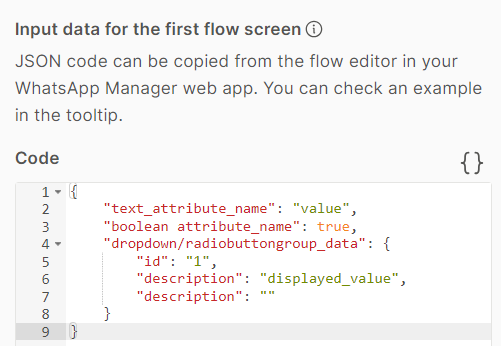
第 1 フロー画面の入力データ [#input-data-for-the-first-flow-screen-whatsapp-flows]
フロー アクション が ナビゲート の場合は、最初の画面の JSON 形式を定義します。この情報は、WhatsAppマネージャーのフローエディターからコピーできます。
応答を属性に保存 [#save-response-to-attribute-whatsapp-flows]
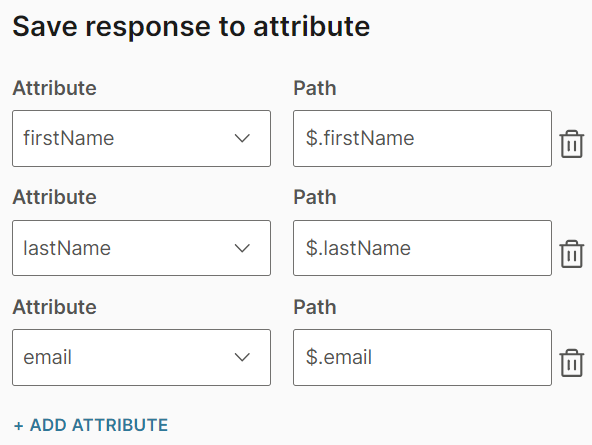
エンドユーザーがフローを完了すると、JSON 形式で応答が送信されます。この応答を属性に保存します。応答全体を 1 つの属性に保存することも、応答の異なるパラメーターを複数の属性に保存することもできます。
次の手順を実行します。
- 作成応答を保存する1つ以上の属性。
- [属性の追加] を選択します。
- 属性 フィールドで、一覧から属性を選択します。
- [パス] フィールドに、属性へのパスを入力します。パスは、その属性の値が配置されている JSON ファイル階層内の場所です。属性が配置されているレベルに応じて、ドット "." で区切られた以前のすべてのレベルを属性パスに含めます。
繰り返す [#repeat-whatsapp-flows]
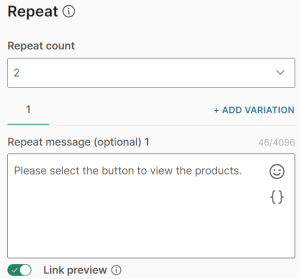
終了ユーザーから有効な応答を受信しない場合に、メッセージ > 本文 フィールドでメッセージを再送信するかどうかを指定します。
このセクションには、次のフィールドがあります。
リピート回数 [#repeat-count-whatsapp-flows]
メッセージを繰り返す回数を選択します。メッセージは最大3回繰り返すことができます。デフォルト値は 1 です。
メッセージの繰り返し (オプション) [#repeat-message-optional-whatsapp-flows]
エンド ユーザーに送信するメッセージを指定します。メッセージには、スペース、特殊文字、改行、絵文字、属性など、最大 4,096 文字を含めることができます。
メッセージのバリエーションを追加するには、バリエーションの追加を選択します。
リンクプレビュー(オプション) [#link-preview-optional-whatsapp-flows]
繰り返しメッセージ フィールドで共有するリンクのプレビューをエンド ユーザーが表示できるかどうかを設定します。
フォールバック [#fallback-whatsapp-flows]
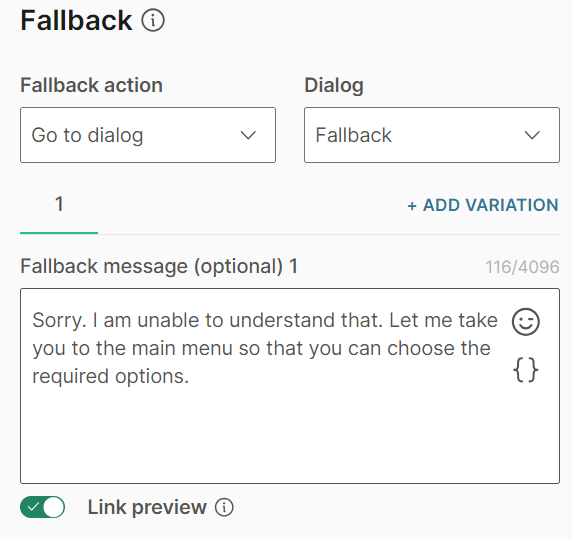
エンドユーザーが無効な応答を入力した場合、または不明なアクションを実行した場合にチャットボットが実行する必要があるアクションを選択します。
このセクションには、次のフィールドがあります。
フォールバック アクション [#fallback-action-whatsapp-flows]
チャットをエージェントに転送するか (エージェントに接続)、エンド ユーザーを別のダイアログに送信できます (ダイアログに移動)。
] ダイアログ [#dialog-whatsapp-flows]
フォールバック アクション が ダイアログに移動 の場合は、関連するダイアログを選択します。例: デフォルトのダイアログまたは終了ダイアログに戻ることができます。
フォールバック メッセージ (オプション) [#fallback-message-optional-whatsapp-flows]
エンド ユーザーに送信するメッセージを指定します。メッセージには、スペース、特殊文字、改行、絵文字、属性など、最大 4,096 文字を含めることができます。
メッセージのバリエーションを追加するには、バリエーションの追加を選択します。
リンクプレビュー(オプション) [#link-preview-whatsapp-flows]
フォールバック メッセージ フィールドで共有するリンクのプレビューをエンド ユーザーが表示できるかどうかを設定します。
タイムアウト
チャットボットがエンドユーザーの応答を待機する時間制限を指定します。この時間内に応答がない場合、チャットボットは指定されたアクションを実行します。
最小タイムアウトを 15 秒、最大 14400 秒 (240 分) に設定できます。
タイムアウト時間は、セッションタイムアウト期間より短くする必要があります。
詳細については、タイムアウトセクションを参照してください。
フローをテストする [#test-the-flow-whatsapp-flows]
シミュレーターでフローをテストし、必要に応じてフローを更新します。
ボタンを選択します。
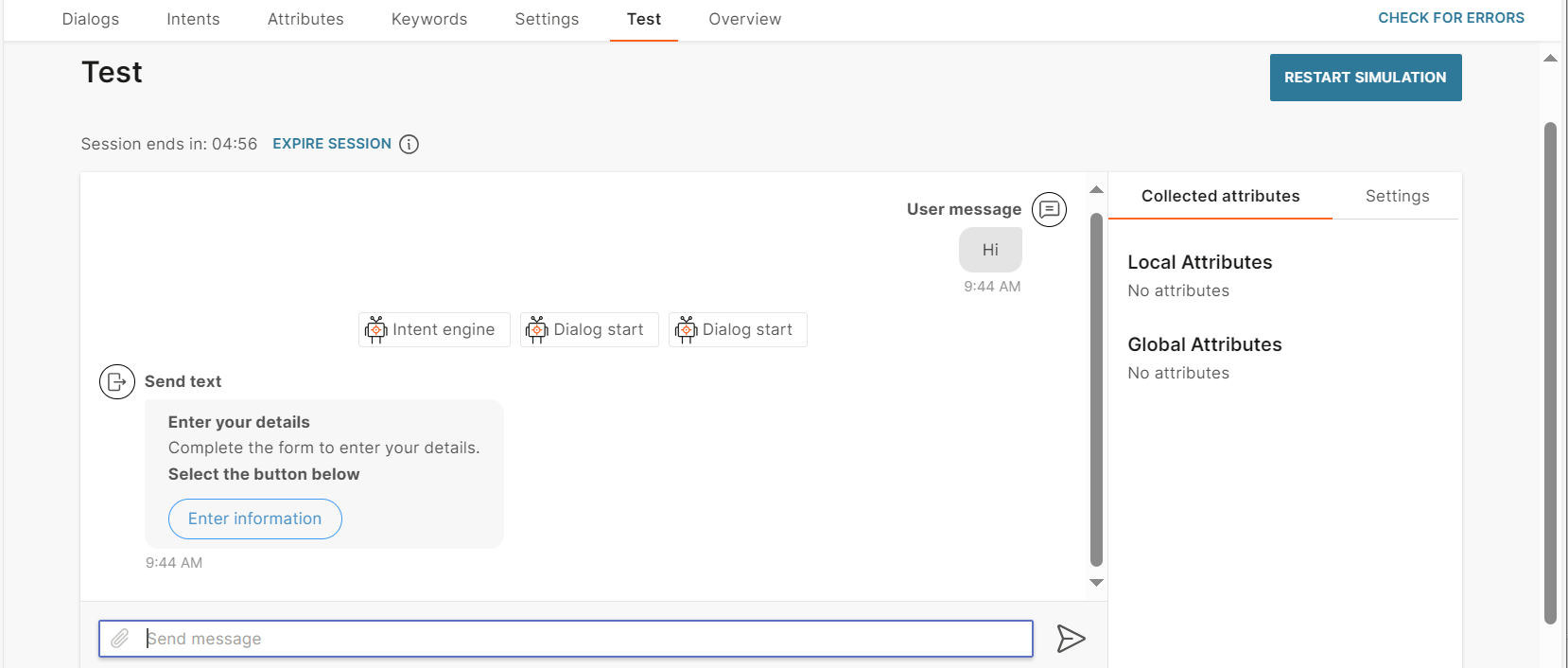
WhatsApp フローからの応答が必要なため、フロー全体をテストすることはできません。応答をシミュレートするには、シミュレーターのコード エディターに有効な JSON 応答を入力します。
応答は、WhatsAppマネージャーのフローのスニペットの応答セクションで利用できます。
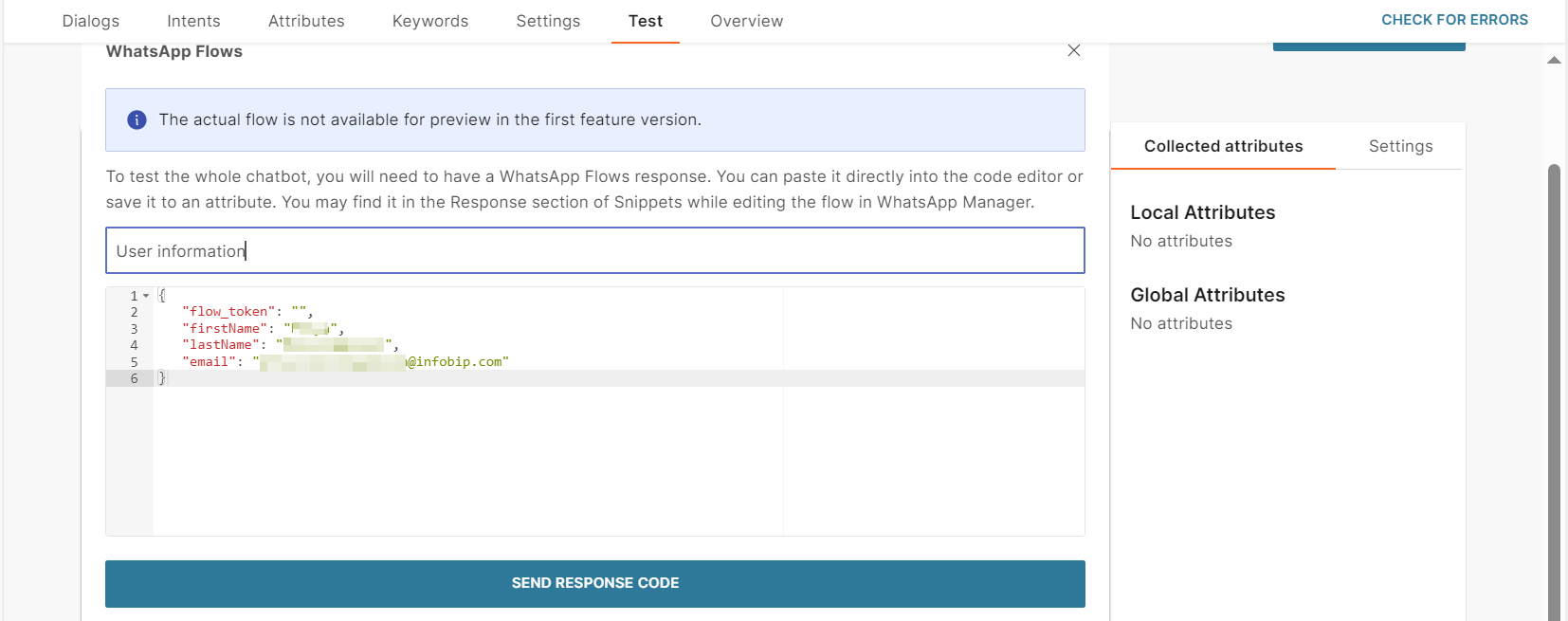
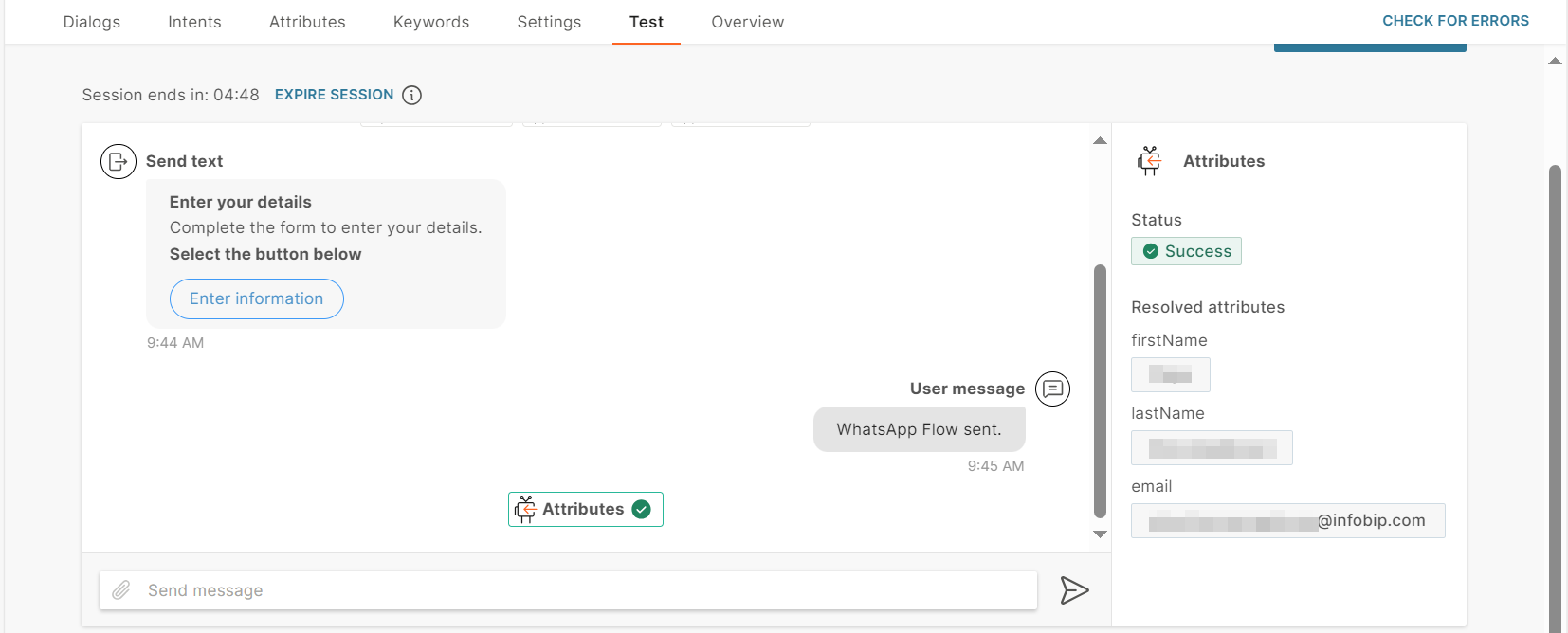
応答を保存するように構成した属性には、追加した JSON 応答からの情報が含まれています。
WhatsApp フローを削除する [#delete-a-whatsapp-flow-whatsapp-flows]
WhatsAppマネージャーでフローを削除できます。削除できるのはドラフトフローのみです。
下書きフローを削除すると、チャットボットのWhatsAppフローエレメントでエラーが発生し、メッセージはエンドユーザーに送信されません。
この状況を回避するには、チャットボット > WhatsApp フロー エレメントで、次のいずれかを実行します。
- エレメントで別の適切なWhatsApp フローを使用してください。
- WhatsApp フローを使用しない場合は、WhatsApp フロー エレメントを削除し、終了ユーザーをチャットボットの別のセクションにリダイレクトします。
Viberビジネスメッセージ [#viber-business-messages]
Viber Business Messagesは、企業がエンドユーザーとコミュニケーションをとるのに役立つ安全な双方向のコミュニケーションチャネルです。Answersのビジネスメッセージを使用して、カスタマーサポートを提供します。
Viber Business Messagesは、さまざまなメッセージタイプと、カスタムキーボードなどのViber固有のメッセージタイプを提供します。各メッセージタイプのメッセージングの制限事項を参照してください。
Viber Business Messages を Answers で使用するには、NTT CPaaS アカウントで このチャネルを有効にする する必要があります。
ボタン [#button-viber-business-messages]
ユーザーがこのメッセージを受信したときに選択する送信オプション。ボタンを追加し、ユーザーに独自の値を入力させるのではなく、ポストバック値を定義します。これにより、ユーザーから必要な特定の応答をキャプチャできます。
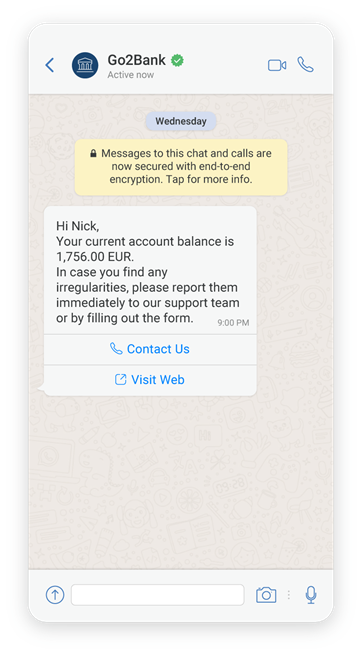
ボタン メッセージを指定し、追加 オプションを使用して、汎用ボタンまたは属性値に基づくボタンを追加します。
画像 [#image-viber-business-messages]
エンドユーザーに画像を送信するには、Answersエディタで画像をアップロードするか、画像に直接開くURLを提供します。リンク オプションは、URL をカスタマイズする必要がある場合の属性もサポートします。画像にオプションのキャプションを追加します。
サポートされている画像形式は、チャットボットが使用するチャネルによって異なります。関連するチャネルの「メッセージの種類」セクションを参照してください。
場所 [#location-viber-business-messages]
ユーザーにルート案内を提供する必要がある場合は、ユーザーに位置情報を送信します。これを行うには、場所を直接検索するか、特定の座標を入力するか、MO ロケーション属性に対して格納された値を使用します。
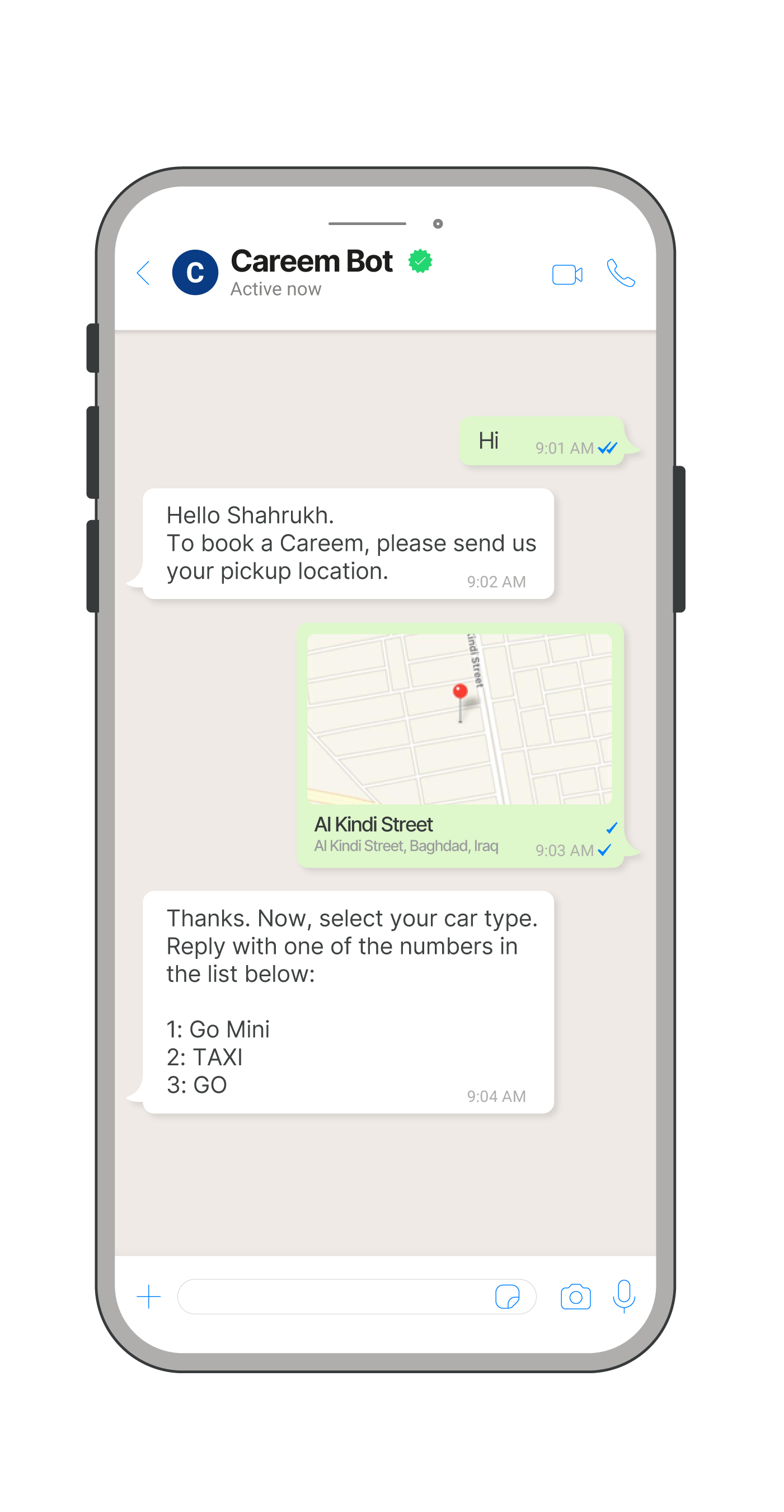
検索エンジンはGoogleを利用しているため、場所はGoogleマップに掲載されている必要があります。座標には、特定の経度と緯度の値を指定する必要があります。
MO 属性を使用している場合は、[属性] タブでその属性を作成しておく必要があります。チャット中にキャプチャされ、この属性に対して保存された値は、場所を送信するときに使用されます。
目的の場所を指定したら、[場所名]フィールドを使用して名前を変更し、Answersチャットに表示できます。
テキスト [#text-viber-business-messages]
テキストのみのメッセージを送信し、パーソナライゼーションオプションを属性、オブジェクト、リンク、絵文字と組み合わせて使用します。リンクを使用している場合は、リンク プレビュー オプションを使用して、メッセージにプレビューを自動表示します。ただし、すべてのチャネルがこれをサポートしているわけではないことに注意してください。このオプションは、デフォルトで有効になっています。
メッセージのバリエーションを追加するには、バリエーションの追加を選択します。
文字数制限は、チャットボットが使用しているチャネルによって異なります。各チャネルタイプに関連するメッセージタイプのセクションを必ず確認してください。
LINE [#line]
LINEは東アジアで最も人気のあるチャットアプリの1つであり、主に日本、インドネシア、タイ、台湾で使用されています。LINE公式アカウントを使用して、エンドユーザーとつながります。
LINEでは、画像やカルーセルなど、さまざまなメッセージの種類を提供しています。各メッセージ・タイプのメッセージング制限を参照してください。
AnswersでLINEを使用するには、NTT CPaaSアカウントでこのチャネルを有効にするする必要があります。
カルーセル [#carousel ライン]
1 つのメッセージで最大 10 枚のリッチ カードの文字列を送信します。カルーセルは、ユーザーが複数のメッセージを受信することなく、アイテムをスクロールして個別に比較する最も簡単な方法です。
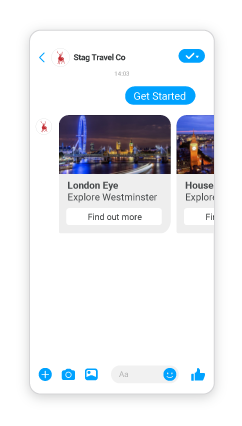
カルーセルのレイアウトのサイズを設定し、残りのカードをリッチカードメッセージと同じ方法で構成します。迅速な返信だけでなく、同じ原理で動作する個々のカードに対するカード返信もあります。
このメッセージタイプの返信で属性を使用するには、これをリスト属性として設定する必要があります。この場合、イテレーションラベルは属性値プレースホルダーに付けた名前です – リスト属性に保存されている値の数に応じて、その多くのクイック返信が作成されます(値はクイックリプライのプレースホルダーを置き換えます)。
イテレーション ラベル テキストを入力するとすぐに、Personalize {} リストに項目として表示され、使用できるようになります。
各カードに異なる画像を持たせたい場合は、いつでも画像を属性リストに保存し、表示される項目の 1 つとして使用できます (画像リンクで Personalize { } を使用します)。
カルーセルメッセージの制限は、チャットボットが使用しているチャネルによって異なります。各チャネルタイプに関連するメッセージタイプのセクションを必ず確認してください。
画像 [#image-line]
エンドユーザーに画像を送信するには、Answersエディタで画像をアップロードするか、画像に直接開くURLを提供します。リンク オプションは、URL をカスタマイズする必要がある場合の属性もサポートします。画像にオプションのキャプションを追加します。
サポートされている画像形式は、チャットボットが使用するチャネルによって異なります。関連するチャネルの「メッセージの種類」セクションを参照してください。
場所 [#location-line]
ユーザーにルート案内を提供する必要がある場合は、ユーザーに位置情報を送信します。これを行うには、場所を直接検索するか、特定の座標を入力するか、MO ロケーション属性に対して格納された値を使用します。
検索エンジンはGoogleを利用しているため、場所はGoogleマップに掲載されている必要があります。座標には、特定の経度と緯度の値を指定する必要があります。
MO 属性を使用している場合は、[属性] タブでその属性を作成しておく必要があります。チャット中にキャプチャされ、この属性に対して保存された値は、場所を送信するときに使用されます。
目的の場所を指定したら、[場所名]フィールドを使用して名前を変更し、Answersチャットに表示できます。
リッチカード [#rich-card-line]
テンプレート化されたリッチ カード メッセージをユーザーに送信し、メッセージに記載されているオプションの 1 つを選択してすばやく返信できるようにします。
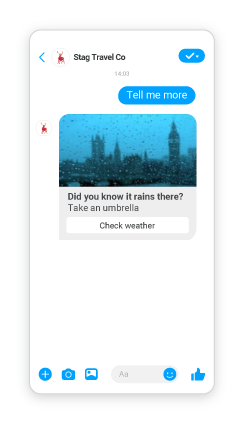
リッチ カード メッセージは、他の単純なメッセージ タイプをすべて 1 つにまとめたもので、画像、テキスト、リンク、ボタンをすべて 1 つに追加できます。
リスト属性から値を移入するオプションを使用する場合は、リストから 3 つの値のみをボタンとして入力できることに留意し、属性値プレースホルダーに付ける名前に「反復」(Iteration) ラベルを使用します。
イテレーション ラベル テキストを入力するとすぐに、[{} の個人用設定] リストに項目として表示され、タイトルとポストバックの両方のプレースホルダーとして使用できます。
画像の比率を 1:1 にします。推奨画像サイズは600x600ピクセルで、最大ファイルサイズは30MBです。
テキスト [#text-line]
テキストのみのメッセージを送信し、パーソナライゼーションオプションを属性、オブジェクト、リンク、絵文字と組み合わせて使用します。リンクを使用している場合は、リンク プレビュー オプションを使用して、メッセージにプレビューを自動表示します。ただし、すべてのチャネルがこれをサポートしているわけではないことに注意してください。このオプションは、デフォルトで有効になっています。
メッセージのバリエーションを追加するには、バリエーションの追加を選択します。
文字数制限は、チャットボットが使用しているチャネルによって異なります。各チャネルタイプに関連するメッセージタイプのセクションを必ず確認してください。
SMS [#sms]
SMS(SMS)は、エンドユーザーにテキストメッセージを配信するための双方向通信チャネルです。SMSには信号カバレッジが必要です。インターネットやデータ接続は必要ありません。したがって、メッセージを配信するための信頼できるチャネルです。また、2要素認証のための安全なチャネルでもあります。
SMS はテキスト メッセージの種類 のみをサポートします。メッセージタイプのメッセージングの制限事項を参照してください。
AnswersでSMSを利用するには、NTT CPaaSアカウントでこのチャネルを有効にするが必要です。
テキスト [#text-sms]
テキストのみのメッセージを送信し、パーソナライゼーションオプションを属性、オブジェクト、リンク、絵文字と組み合わせて使用します。リンクを使用している場合は、リンク プレビュー オプションを使用して、メッセージにプレビューを自動表示します。ただし、すべてのチャネルがこれをサポートしているわけではないことに注意してください。このオプションは、デフォルトで有効になっています。
メッセージのバリエーションを追加するには、バリエーションの追加を選択します。
文字数制限は、チャットボットが使用しているチャネルによって異なります。各チャネルタイプに関連するメッセージタイプのセクションを必ず確認してください。
Live Chat [#live-chat]
Live Chatは、企業がエンドユーザーとコミュニケーションをとるのに役立つリアルタイムの双方向コミュニケーションチャネルです。
Live Chatを会社のWebサイトやアプリに統合すると、エンドユーザーはLive Chat チャットボットを使用して、閲覧中にすぐにサポートをリクエストできます。
Live Chatには、カルーセルやボタンなど、さまざまなメッセージタイプが用意されています。各メッセージ・タイプのメッセージング制限を参照してください。
Answers で Live Chat を使用するには、NTT CPaaS アカウントで このチャネルを有効にする する必要があります。
ボタン [#button-live-chat]
ユーザーがこのメッセージを受信したときに選択する送信オプション。ボタンを追加し、ユーザーに独自の値を入力させるのではなく、ポストバック値を定義します。これにより、ユーザーから必要な特定の応答をキャプチャできます。
ボタン メッセージを指定し、追加 オプションを使用して、汎用ボタンまたは属性値に基づくボタンを追加します。
カルーセル [#carousel-live-chat]
カルーセルメッセージを使用すると、1つのメッセージで複数のリッチカードを送信できます。テキストに加えて、画像、ハイパーリンク、および各リッチ カードのボタンを含めることができます。エンド ユーザーは、水平スクロールを使用してリッチ カードを表示し、アイテムを比較し、個々のリッチ カードに対してアクションを実行できます。
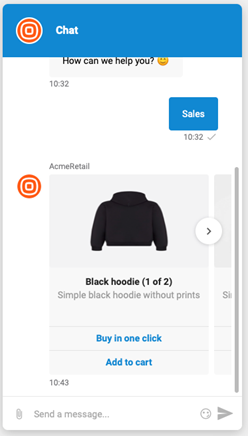
カルーセルを追加するには、チャットボット送信からカルーセルエレメントをドラッグ&ドロップします。
カード: カルーセルにリッチ カードを追加します。手動で追加することも、リスト属性から追加することもできます。
リッチ カードを手動で追加するには、[カードの追加] をクリックします。リスト属性からリッチ カードを追加するには、リスト属性から複数のカードを作成 を選択します。
各リッチ カードには、次の要素が含まれています。
- From 属性: リッチ カードの作成に使用される属性。リスト属性からリッチ カードを作成する場合に適用できます
- アイテム名: リスト属性からリッチ カードを作成する場合に適用できます
- タイトル(省略可): 1 行、最大 80 文字
- 説明: 最大 3 行です。合計で最大 240 文字
- 画像をアップロードするか、画像の URL を追加します。サポートされているファイルの種類は .jpg と .png です。1 つのリッチ カードに画像がある場合でも、他のすべてのリッチ カードにも画像が必要です
- ボタン:最大4つのボタン
ボタン: ボタンは、手動で追加することも、リスト属性から追加することもできます。ボタンを手動で追加するには、[ボタンの追加] をクリックします。リスト属性からボタンを追加するには、[ボタンの追加] [リスト属性から**] を選択します。
ボタンには、次の要素が含まれます。
- From 属性: ボタンの作成に使用される属性。リスト属性からボタンを作成する場合に適用できます
- イテレーション ラベル: 属性値プレースホルダーの名前。リスト属性からボタンを作成する場合に適用できます
- ボタンのタイトル: ボタンに表示されるテキスト。最大 32 文字 (スペースを含む)。
- ボタン アクション と ポストバック: アクションを選択します。アクションに応じて、ポストバック値を指定します。
| ボタンアクション | ポストバック | |
|---|---|---|
| ポストバック | エンドユーザーは、メッセージへの返信を入力する代わりに、これらのボタンをクリックして、事前定義された返信を送信できます。これにより、エンド ユーザーからの特定の応答をキャプチャできます。 | ポストバック値 |
| URL | URL を共有します。エンドユーザーがボタンをクリックすると、リンクが開きます。 | ウェブサイトのURL |
クイック返信(省略可): カルーセルには最大 10 個のクイック返信を追加できます。クイック返信はカルーセル全体に対するものであり、リッチカードに固有のものではありません。
クイック返信は、手動またはリスト属性から追加できます。クイックリプライを手動で追加するには、[クイックリプライの追加] をクリックします。リスト属性からクイックリプライを追加するには、リスト属性からクイック返信を追加を選択します。
クイック返信は、次の要素で構成されます。
- 属性から: クイックリプライの作成に使用される属性。リスト属性からクイックリプライを作成する場合に適用
- イテレーション ラベル: 属性値プレースホルダーの名前。リスト属性からクイックリプライを作成する場合に適用
- ボタン: クイックリプライ ボタンに表示されるテキスト。最大 25 文字
カルーセルの詳細については、Live Chat のドキュメント を参照してください。
ファイル [#file-live-chat]
ファイルやドキュメントをエンドユーザーに直接送信するには、Answersエディタでファイルをアップロードするか、ファイルへのリンクを提供します。
サポートされているファイル形式は、チャットボットが使用するチャネルによって異なります。関連するチャネルの「メッセージの種類」セクションを参照してください。
WhatsAppの場合、チャットボットが処理する個々のファイルタイプを定義するか、すべてに設定することができます。
画像 [#image-live-chat]
エンドユーザーに画像を送信するには、Answersエディタで画像をアップロードするか、画像に直接開くURLを提供します。リンク オプションは、URL をカスタマイズする必要がある場合の属性もサポートします。画像にオプションのキャプションを追加します。
サポートされている画像形式は、チャットボットが使用するチャネルによって異なります。関連するチャネルの「メッセージの種類」セクションを参照してください。
テキスト [#text-live-chat]
テキストのみのメッセージを送信し、パーソナライゼーションオプションを属性、オブジェクト、リンク、絵文字と組み合わせて使用します。リンクを使用している場合は、リンク プレビュー オプションを使用して、メッセージにプレビューを自動表示します。ただし、すべてのチャネルがこれをサポートしているわけではないことに注意してください。このオプションは、デフォルトで有効になっています。
メッセージのバリエーションを追加するには、バリエーションの追加を選択します。
文字数制限は、チャットボットが使用しているチャネルによって異なります。各チャネルタイプに関連するメッセージタイプのセクションを必ず確認してください。
ビデオ [#video-live-chat]
事前に録画したビデオを送信するには、Answersエディタに直接アップロードするか、直接開くURLを提供します。リンク オプションは、URL をカスタマイズする必要がある場合の属性もサポートします。動画にオプションのキャプションを追加します。
サポートされているビデオ形式は、チャットボットが使用しているチャネルによって異なります。各チャネルタイプに関連するメッセージタイプのセクションを必ず確認してください。
メッセンジャー [#messenger]
Messenger by Facebookは、企業がエンドユーザーとコミュニケーションをとるのに役立つ双方向のコミュニケーションチャネルです。Answers で Messenger を使用して、エンド ユーザーが開始する通信を通じてサポートを提供し、問い合わせに応答します。
MessengerはFacebookのビジネスページにリンクされています。詳細については、Messenger のドキュメントを参照してください。
エンドユーザーがMessengerでチャットボットとの会話を開始すると、Messenger IDを持つユーザープロファイルがPeopleのリードタイプとして自動的に作成されます。
Messengerは、リッチカードやカルーセルなど、さまざまなメッセージタイプを提供します。各メッセージ・タイプのメッセージング制限を参照してください。
AnswersでMessengerを使用するには、NTT CPaaSアカウントでこのチャネルを有効にするする必要があります。
オーディオ [#audio-messenger]
オーディオファイルをエンドユーザーに送信します。音声メッセージには、音声ファイルとオプションのクイック返信が含まれます。
チャットボットに音声メッセージを追加するには、チャットボットエディターで、チャットボット送信からオーディオエレメントをドラッグ&ドロップします。
音声ファイルをアップロードするか、ファイルへのリンクを追加します。サポートされているファイルの種類は、.aac、.m4a、.mp3、.mp4、.ogg です。
- 音声ファイルをアップロードする場合、最大ファイルサイズは 10 MB である必要があります。
- オーディオ ファイルへのリンクを追加するには、[リンク] タブで、ファイルを含むパブリック URL を入力します。
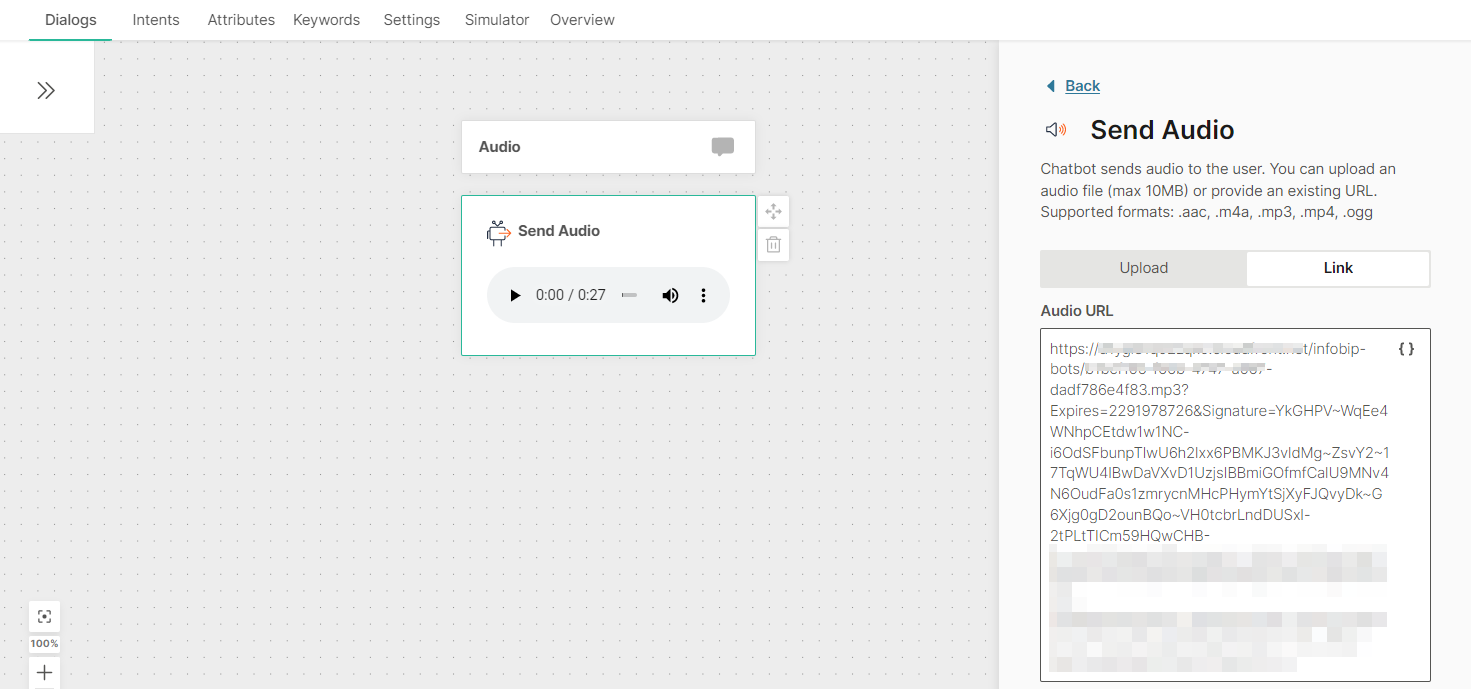
クイック返信: エンド ユーザーから情報を取得するための一連のクイックリプライ ボタンを含めます。エンド ユーザーは、メッセージへの返信を入力する代わりに、これらのボタンの 1 つをクリックして、定義済みの返信を送信できます。チャットボットは、そのボタンのポストバック値を受け取ります。これにより、エンド ユーザーからの特定の応答をキャプチャできます。
クイック返信には、次の種類があります。
- テキスト: テキストとオプションの画像をクイックリプライボタンとしてエンドユーザーに送信します。
- 電話番号: このクイックリプライ ボタンを使用して、エンド ユーザーに電話番号を尋ねます。エンド ユーザーがこのクイックリプライ ボタンを含むメッセージを受信すると、エンド ユーザーの Messenger プロファイルの電話番号がクイックリプライ ボタンに表示されます。この電話番号は、エンドユーザーがクイックリプライボタンをクリックしたときにのみチャットボットに送信されます。エンド ユーザーの Messenger プロファイルに電話番号が含まれていない場合、このクイックリプライ ボタンはエンド ユーザーに送信されません。
- 電子メール: このクイックリプライ ボタンを使用して、エンド ユーザーに電子メール アドレスを要求します。エンド ユーザーがこのクイックリプライ ボタンを含むメッセージを受信すると、エンド ユーザーの Messenger プロファイルの電子メール アドレスがクイックリプライ ボタンに表示されます。このメールアドレスは、エンドユーザーがクイックリプライボタンをクリックしたときにのみチャットボットに送信されます。エンド ユーザーの Messenger プロファイルに電子メール アドレスが含まれていない場合、このクイックリプライ ボタンはエンド ユーザーに送信されません。
オーディオ エレメントには、最大 13 個のクイック返信を追加できます。
クイック返信は、手動またはリスト属性から追加できます。list 属性を使用する場合は、テキスト クイック返信のみを追加できます。
クイックリプライを手動で追加するには、次の手順を実行します。
- **[クイックリプライの追加] をクリックします。
- クイック返信タイプ フィールドで、次のオプションのいずれかを選択します。
- テキストクイックリプライ
- 電話番号クイックリプライ
- メールクイックリプライ
- テキストクイックリプライを選択した場合は、次のフィールドに入力します。
- 画像 (オプション): クイックリプライ ボタンにアイコンとして表示され、エンド ユーザーに表示される画像。画像をアップロードするか、画像へのリンクを追加します。サポートされているファイルの種類は .jpg と .png です。画像へのリンクを追加するには、[リンク] タブで、画像を含むパブリック URL を入力します。
- クイック返信のタイトル: クイックリプライ ボタンに表示され、エンド ユーザーに表示されるテキスト。最大 20 文字です。スペース、特殊文字、および属性を含めることができます。テキストは 1 行のみです
- ポストバック: エンド ユーザーがクイックリプライ ボタンをクリックしたときに返されるデータをカスタマイズします。スペース、特殊文字、および属性を含めることができます。テキストは 1 行のみです。例: クイック返信のタイトルが「詳細情報を送信する」の場合、ポストバック値を「send_information」と指定できます
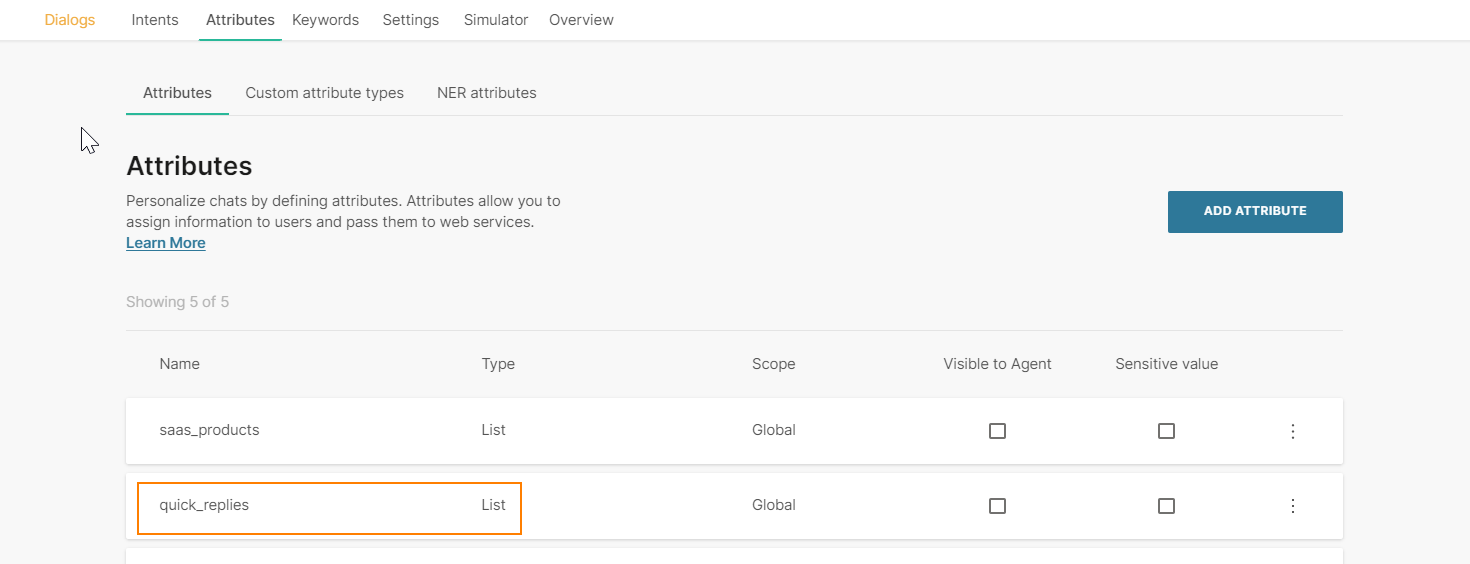
リスト属性からクイックリプライを追加するには、次の手順を実行します。
- 属性 タブ> 属性 タブで、[属性の追加] をクリックします。
- 名前 フィールドに名前を入力します。例: quick_replies.種類 フィールドで、リスト を選択します。
- [ダイアログ] タブで、作成した オーディオ エレメントを含むダイアログに移動します。
- チャットボットアクションセクションから、コードエレメントをドラッグ&ドロップします。エディターの オーディオ エレメントの前に追加します。
- コード エレメントで、クイック返信のセットを作成し、作成した属性に設定します。クイックリプライごとに次の情報を追加します。
- 画像 (オプション): クイックリプライ ボタンにアイコンとして表示され、エンド ユーザーに表示される画像。サポートされているファイルの種類は .jpg と .png です。画像を含む公開 URL を入力します。
- クイック返信のタイトル: クイックリプライ ボタンに表示され、エンド ユーザーに表示されるテキスト。最大 20 文字です。スペース、特殊文字、および属性を含めることができます。テキストは 1 行のみです
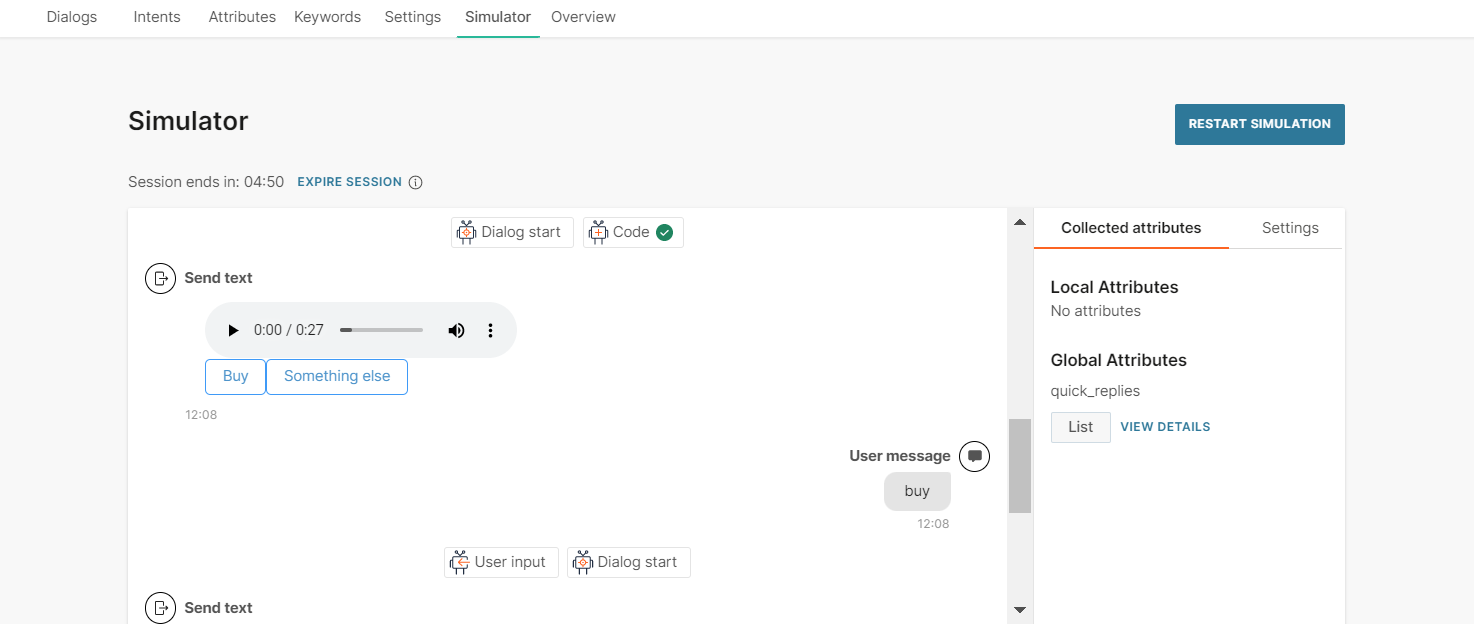
- ポストバック: エンド ユーザーがクイックリプライ ボタンをクリックしたときに返送されるデータ。スペース、特殊文字、および属性を含めることができます。テキストは 1 行のみです。例: クイック返信のタイトルが「詳細情報を送信する」の場合、ポストバック値を「send_information」と指定できます 次の例は、テキスト型の 2 つのクイック返信の場合です。 const 応答 = [ {"タイトル":"購入", "ポストバック":"購入"}, {"title":"その他", "ポストバック":"something_else"} ]; attributeApi.set('quick_replies', 返信); どこ 返信 はリストの名前です タイトル と ポストバック は、後の手順で オーディオ エレメントで使用する必要があるフィールド名です quick_replies は、作成した属性です
- 作成した オーディオ エレメントで、リスト属性からクイック返信を追加 をクリックします。
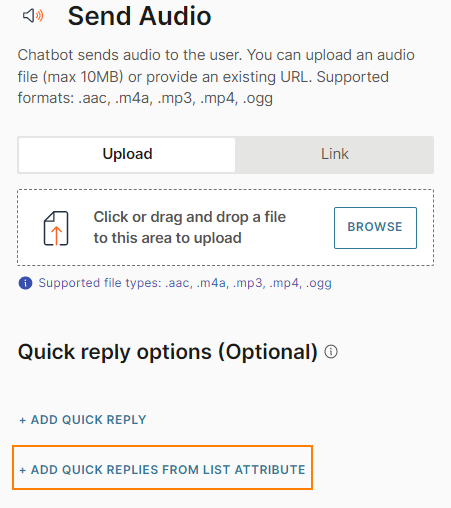
- 次のフィールドに入力します。
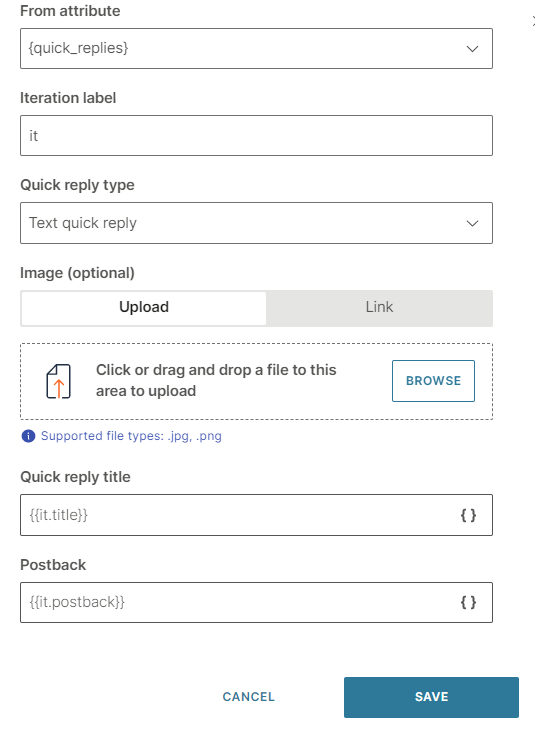
- 属性から: 作成したリスト属性を選択します。例: quick_replies.
- イテレーション ラベル: ラベルを入力します。例:それ。この値は、クイック返信のタイトル フィールドと ポストバック フィールドのプレースホルダーとして使用できます。
- クイック返信の種類: テキストクイックリプライを選択します。
- クイック返信のタイトル: コード エレメントで作成したイテレーション ラベルと関連するフィールド名を追加します。例: {{it.title}}
- ポストバック: コード エレメントで作成したイテレーション ラベルと関連するフィールド名を追加します。例: {{it.ポストバック}}
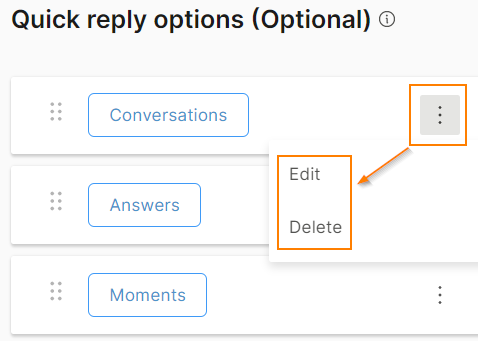
クイックリプライを編集または削除するには、クイックリプライの 3 つのドットをクリックし、オプションを選択します。クイックリプライをクリックして編集することもできます。
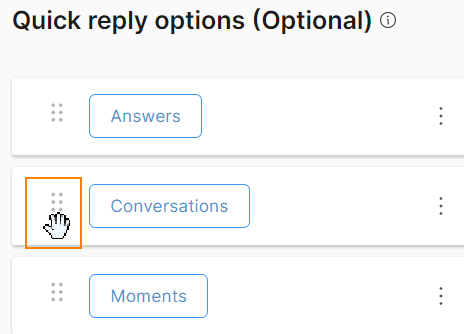
クイック返信を並べ替えるには、クイックリプライに対して 6 つのドットを使用してドラッグアンドドロップします。
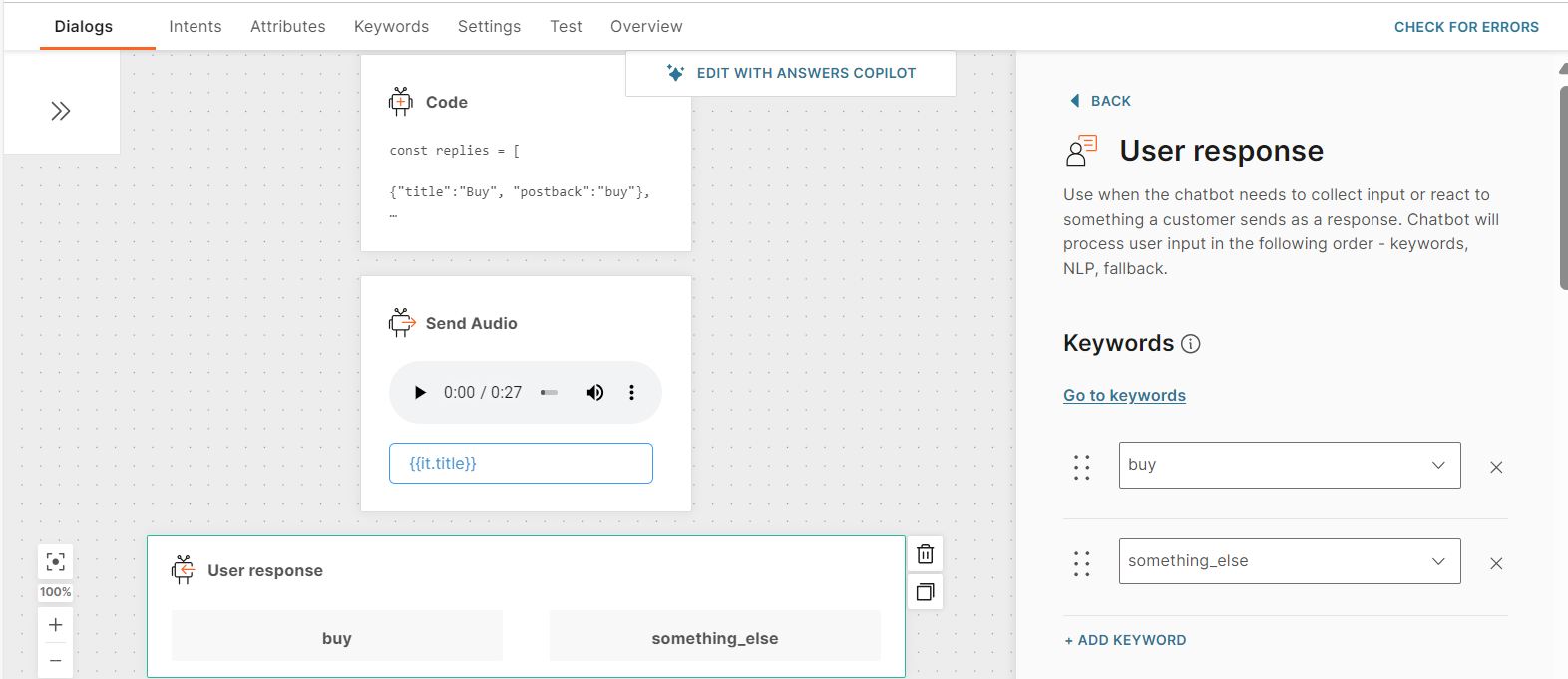
エンドユーザーによるクイックリプライ選択を処理するには、次のエレメントとしてユーザーレスポンスを追加します。
チャットボットを構成したら、シミュレーターを使用してチャットボット フローをテストします。シミュレータで、クイックリプライボタンに画像が表示されない場合があります。ただし、画像はライブセッションに表示されます。
ボタン [#button-messenger]
ボタンを使用して、エンド ユーザーから事前定義された応答を取得したり、特定のアクションを実行したりします。これらのボタンは、テキストメッセージに添付されます。
メッセージには最大 3 つのボタンを含めることができます。
ボタンを追加するには、チャットボット送信からボタンエレメントをドラッグ&ドロップします。各ボタンには、次のフィールドがあります。
- メッセージ: 最大 640 文字 (スペースを含む)
- ボタン: 最大 3 つのボタンを追加できます
ボタンは、手動で追加することも、リスト属性から追加することもできます。ボタンを手動で追加するには、[ボタンの追加] をクリックします。リスト属性からボタンを追加するには、[ボタンの追加] [リスト属性から**] を選択します。
ボタンには、次の要素が含まれます。
- From 属性: ボタンの作成に使用される属性。リスト属性からボタンを作成する場合に適用されます。list 属性に 3 つ以上の値が含まれている場合、メッセージは送信されません
- イテレーション ラベル: 属性値プレースホルダーの名前。この値は {} のパーソナライズ リストに追加され、タイトル フィールドと ポストバック フィールドのプレースホルダーとして使用できます。リスト属性からボタンを作成する場合に適用できます
- タイトル: ボタンに表示されるテキスト。最大 20 文字 (スペースを含む)
- アクション と ポストバック: アクションを選択します。アクションに応じて、ポストバック値を指定します
| アクション | ポストバック | ||
|---|---|---|---|
| ポストバック | お客様は、メッセージへの返信を入力する代わりに、これらのボタンをクリックして、事前定義された返信を送信できます。これにより、エンド ユーザーからの特定の応答をキャプチャできます。 | ポストバック値 | |
| URL | URL を共有します。エンドユーザーがボタンをクリックすると、リンクが開きます。 | ウェブサイトのURL | |
| 呼び出し | 会社の電話番号を共有します。エンドユーザーがボタンをクリックすると、電話番号がダイヤルされます。 | 電話番号。接頭辞「+」の後に国番号、市外局番、および市内番号が続きます。たとえば、+12345678912 です。 |
回転木馬 [#carousel-messenger]
カルーセルメッセージを使用すると、1つのメッセージで複数のリッチカードを送信できます。テキストに加えて、画像、ハイパーリンク、および各リッチ カードのボタンを含めることができます。エンド ユーザーは、水平スクロールを使用してリッチ カードを表示し、アイテムを比較し、個々のリッチ カードに対してアクションを実行できます。
カルーセルには、最小 2 枚、最大 10 枚のリッチ カードが含まれます。
カルーセルを追加するには、チャットボット送信からカルーセルエレメントをドラッグ&ドロップします。
カード: カルーセルにリッチ カードを追加します。手動で追加することも、リスト属性から追加することもできます。
- リッチ カードを手動で追加するには、[手動] タブで [バリエーションの追加] をクリックします。
- リスト属性からリッチ カードを追加するには、From 属性 タブに移動します。各カードに異なる画像を設定する場合は、画像を属性リストに保存し、表示される項目の 1 つとして使用します (画像リンクで { } のパーソナライズを使用します)。[From attribute] フィールドで、リッチ カードの作成に使用する属性を選択します。アイテム名を入力します。
各リッチ カードには、次の要素が含まれています。
- 画像(オプション): 画像をアップロードするか、画像のURLを追加します。サポートされているファイルの種類は .jpg と .png です。
- タイトル
- 字幕(オプション)
- **既定のアクション URL:**エンド ユーザーがリッチ カードのタイトルまたは画像をクリックしたときに開く URL を入力します。
- ボタン: 最大 3 つのボタンを追加できます
ボタン: ボタンは、手動で追加することも、リスト属性から追加することもできます。ボタンを手動で追加するには、[ボタンの追加] をクリックします。リスト属性からボタンを追加するには、[ボタンの追加] [リスト属性から**] を選択します。
ボタンには、次の要素が含まれます。
- From 属性: ボタンの作成に使用される属性。リスト属性からボタンを作成する場合に適用されます。list 属性に 3 つ以上の値が含まれている場合、メッセージは送信されません
- イテレーション ラベル: 属性値プレースホルダーの名前。リスト属性からボタンを作成する場合に適用できます
- タイトル: ボタンに表示されるテキストを入力します。最大 20 文字 (スペースを含む)
- アクション と ポストバック: アクションを選択します。アクションに応じて、ポストバック値を指定します
| アクション | 形容 | ポストバック |
|---|---|---|
| ポストバック | お客様は、メッセージへの返信を入力する代わりに、これらのボタンをクリックして、事前定義された返信を送信できます。これにより、エンド ユーザーからの特定の応答をキャプチャできます。 | ポストバック値 |
| URL | URL を共有します。エンドユーザーがボタンをクリックすると、リンクが開きます。 | ウェブサイトのURL。パブリック ドメインでホストされている HTTPS リンクのみを使用します。 |
| 呼び出し | 会社の電話番号を共有します。エンドユーザーがボタンをクリックすると、電話番号がダイヤルされます。 | 電話番号。接頭辞「+」の後に国番号、市外局番、および市内番号が続きます。たとえば、+12345678912 |
トラブルシューティング
問題: 次のようなエラー メッセージが表示されます。

原因: ボタンのポストバックとして使用した URL に問題がある可能性があります。
解決策: パブリック ドメインでホストされている HTTPS リンクを使用します。
カルーセルの詳細については、Messengerのドキュメントを参照してください。
ファイル [#file-messenger]
エンド ユーザーにファイルを送信します。ファイル メッセージには、ファイルとオプションのクイック返信が含まれます。
チャットボットにファイルメッセージを追加するには、チャットボットエディタで、チャットボット送信からファイルエレメントをドラッグ&ドロップします。
ファイルをアップロードするか、ファイルへのリンクを追加します。サポートされているファイルの種類は、.pdf、.doc、.docx、.ppt、.pptx、.xls、.xlsxです。
- ファイルをアップロードする場合、最大ファイルサイズは 10 MB である必要があります。
- ファイルへのリンクを追加するには、[リンク] タブで、ファイルを含むパブリック URL を入力します。
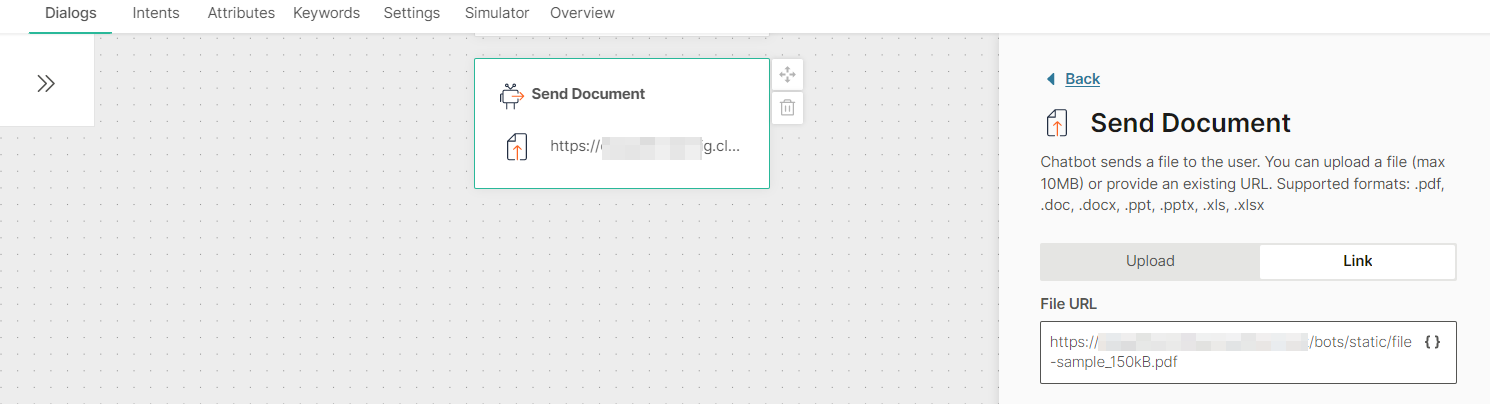
クイック返信: エンド ユーザーから情報を取得するための一連のクイックリプライ ボタンを含めます。エンド ユーザーは、メッセージへの返信を入力する代わりに、これらのボタンの 1 つをクリックして、定義済みの返信を送信できます。チャットボットは、そのボタンのポストバック値を受け取ります。これにより、エンド ユーザーからの特定の応答をキャプチャできます。
クイック返信には、次の種類があります。
- テキスト: テキストとオプションの画像をクイックリプライボタンとしてエンドユーザーに送信します。
- 電話番号: このクイックリプライ ボタンを使用して、エンド ユーザーに電話番号を尋ねます。エンド ユーザーがこのクイックリプライ ボタンを含むメッセージを受信すると、エンド ユーザーの Messenger プロファイルの電話番号がクイックリプライ ボタンに表示されます。この電話番号は、エンドユーザーがクイックリプライボタンをクリックしたときにのみチャットボットに送信されます。エンド ユーザーの Messenger プロファイルに電話番号が含まれていない場合、このクイックリプライ ボタンはエンド ユーザーに送信されません。
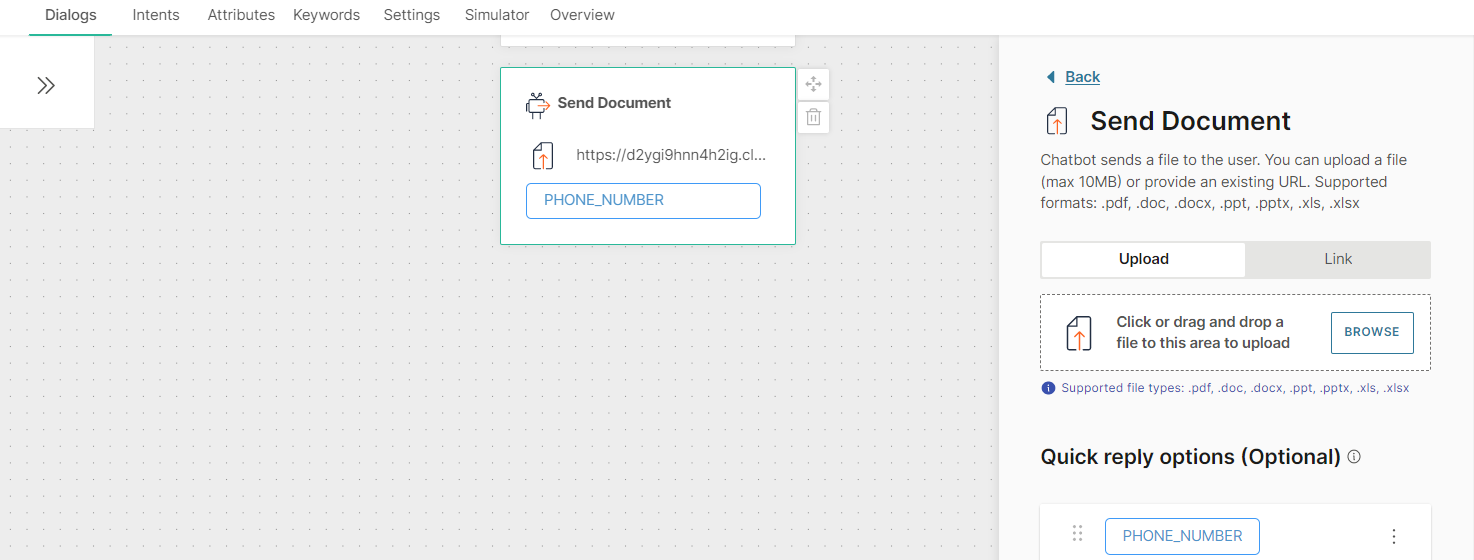
- 電子メール: このクイックリプライ ボタンを使用して、エンド ユーザーに電子メール アドレスを要求します。エンド ユーザーがこのクイックリプライ ボタンを含むメッセージを受信すると、エンド ユーザーの Messenger プロファイルの電子メール アドレスがクイックリプライ ボタンに表示されます。このメールアドレスは、エンドユーザーがクイックリプライボタンをクリックしたときにのみチャットボットに送信されます。エンド ユーザーの Messenger プロファイルに電子メール アドレスが含まれていない場合、このクイックリプライ ボタンはエンド ユーザーに送信されません。
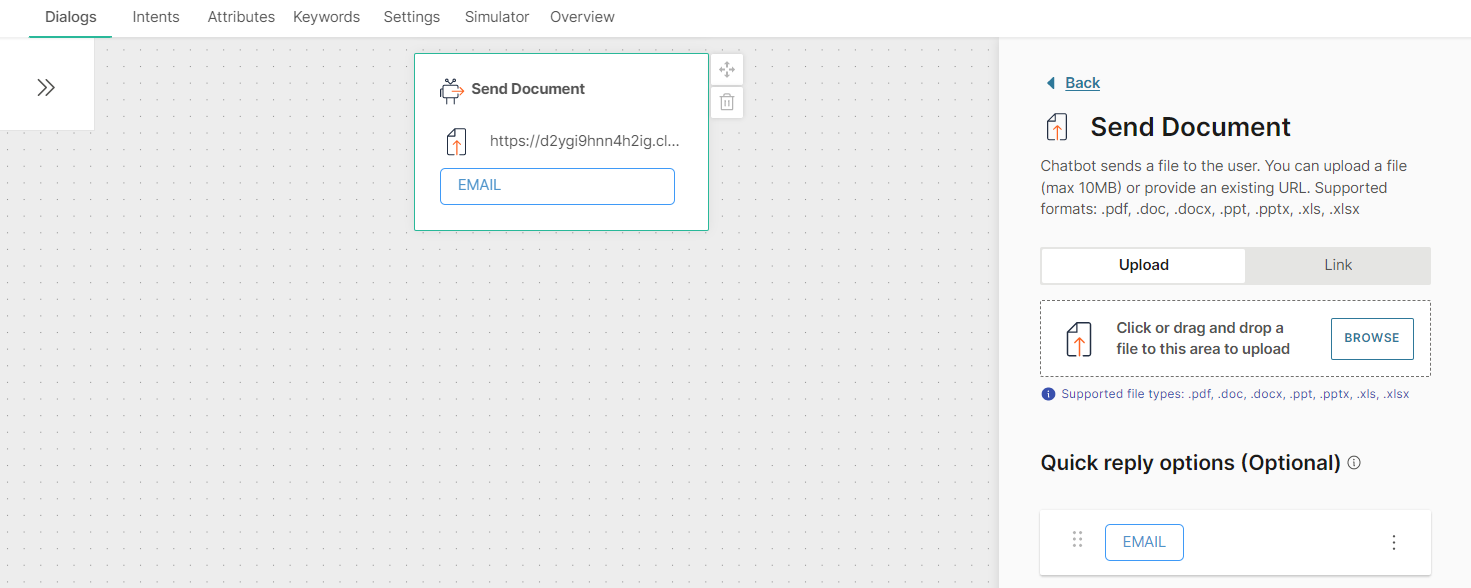
ファイルエレメントには、最大 13 個のクイック返信を追加できます。
クイック返信は、手動またはリスト属性から追加できます。list 属性を使用する場合は、テキスト クイック返信のみを追加できます。
クイックリプライを手動で追加するには、次の手順を実行します。
- **[クイックリプライの追加] をクリックします。
- クイック返信タイプ フィールドで、次のオプションのいずれかを選択します。
- テキストクイックリプライ
- 電話番号クイックリプライ
- メールクイックリプライ
- テキストクイックリプライを選択した場合は、次のフィールドに入力します。
- 画像 (オプション): クイックリプライ ボタンにアイコンとして表示され、エンド ユーザーに表示される画像。画像をアップロードするか、画像へのリンクを追加します。サポートされているファイルの種類は .jpg と .png です。画像へのリンクを追加するには、[リンク] タブで、画像を含むパブリック URL を入力します。
- クイック返信のタイトル: クイックリプライ ボタンに表示され、エンド ユーザーに表示されるテキスト。最大 20 文字です。スペース、特殊文字、および属性を含めることができます。テキストは 1 行のみです
- ポストバック: エンド ユーザーがクイックリプライ ボタンをクリックしたときに返されるデータをカスタマイズします。スペース、特殊文字、および属性を含めることができます。テキストは 1 行のみです。例: クイック返信のタイトルが「詳細情報を送信する」の場合、ポストバック値を「send_information」と指定できます
リスト属性からクイックリプライを追加するには、次の手順を実行します。
- 属性 タブ> 属性 タブで、[属性の追加] をクリックします。
- 名前 フィールドに名前を入力します。例: quick_replies.種類 フィールドで、リスト を選択します。
- [ダイアログ] タブで、作成した ファイル エレメントを含むダイアログに移動します。
- チャットボットアクションセクションから、コードエレメントをドラッグ&ドロップします。エディターの ファイル エレメントの前に追加します。
- コード エレメントで、クイック返信のセットを作成し、作成した属性に設定します。クイックリプライごとに次の情報を追加します。
- 画像 (オプション): クイックリプライ ボタンにアイコンとして表示され、エンド ユーザーに表示される画像。サポートされているファイルの種類は .jpg と .png です。画像を含む公開 URL を入力します。
- クイック返信のタイトル: クイックリプライ ボタンに表示され、エンド ユーザーに表示されるテキスト。最大 20 文字です。スペース、特殊文字、および属性を含めることができます。テキストは 1 行のみです
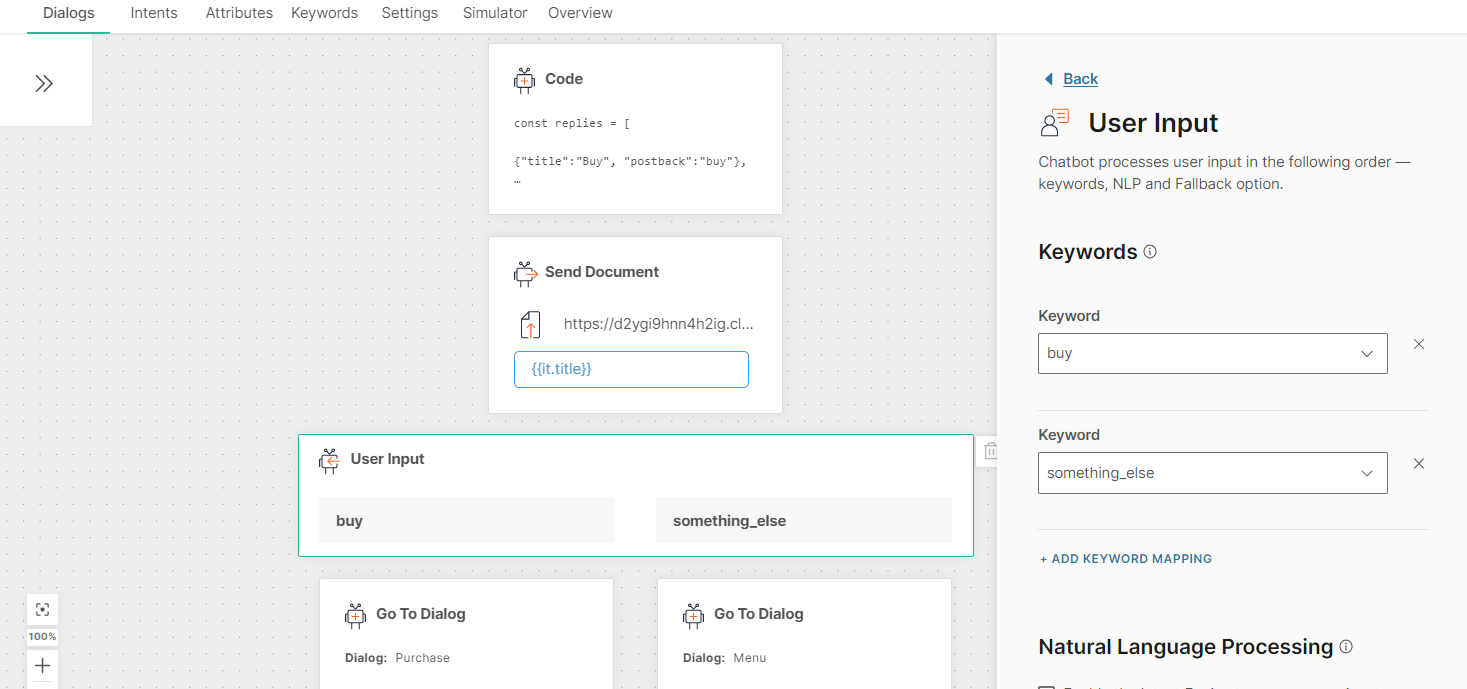
- ポストバック: エンド ユーザーがクイックリプライ ボタンをクリックしたときに返送されるデータ。スペース、特殊文字、および属性を含めることができます。テキストは 1 行のみです。例: クイック返信のタイトルが「詳細情報を送信する」の場合、ポストバック値を「send_information」と指定できます 次の例は、テキスト型の 2 つのクイック返信の場合です。 const 応答 = [ {"タイトル":"購入", "ポストバック":"購入"}, {"title":"その他", "ポストバック":"something_else"} ]; attributeApi.set('quick_replies', 返信); どこ 返信 はリストの名前です タイトル と ポストバック は、後の手順で ファイル エレメントで使用する必要があるフィールド名です quick_replies は、作成した属性です
- 作成した ファイル エレメントで、リスト属性からクイック返信を追加 をクリックします。
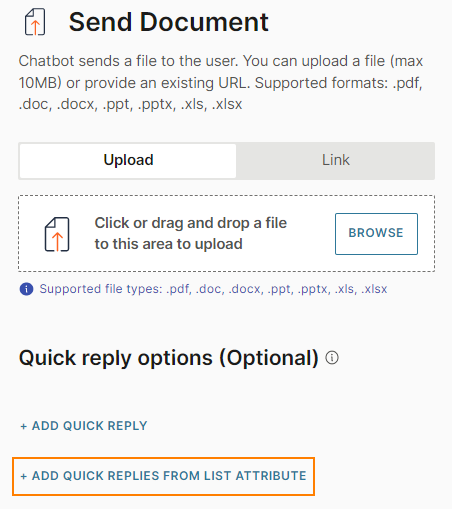
- 次のフィールドに入力します。
- 属性から: 作成したリスト属性を選択します。例: quick_replies.
- イテレーション ラベル: ラベルを入力します。例:それ。この値は、クイック返信のタイトル フィールドと ポストバック フィールドのプレースホルダーとして使用できます。
- クイック返信の種類: テキストクイックリプライを選択します。
- クイック返信のタイトル: コード エレメントで作成したイテレーション ラベルと関連するフィールド名を追加します。例: {{it.title}}
- ポストバック: コード エレメントで作成したイテレーション ラベルと関連するフィールド名を追加します。例: {{it.ポストバック}}。
クイックリプライを編集または削除するには、クイックリプライの 3 つのドットをクリックし、オプションを選択します。クイックリプライをクリックして編集することもできます。
クイック返信を並べ替えるには、クイックリプライに対して 6 つのドットを使用してドラッグアンドドロップします。
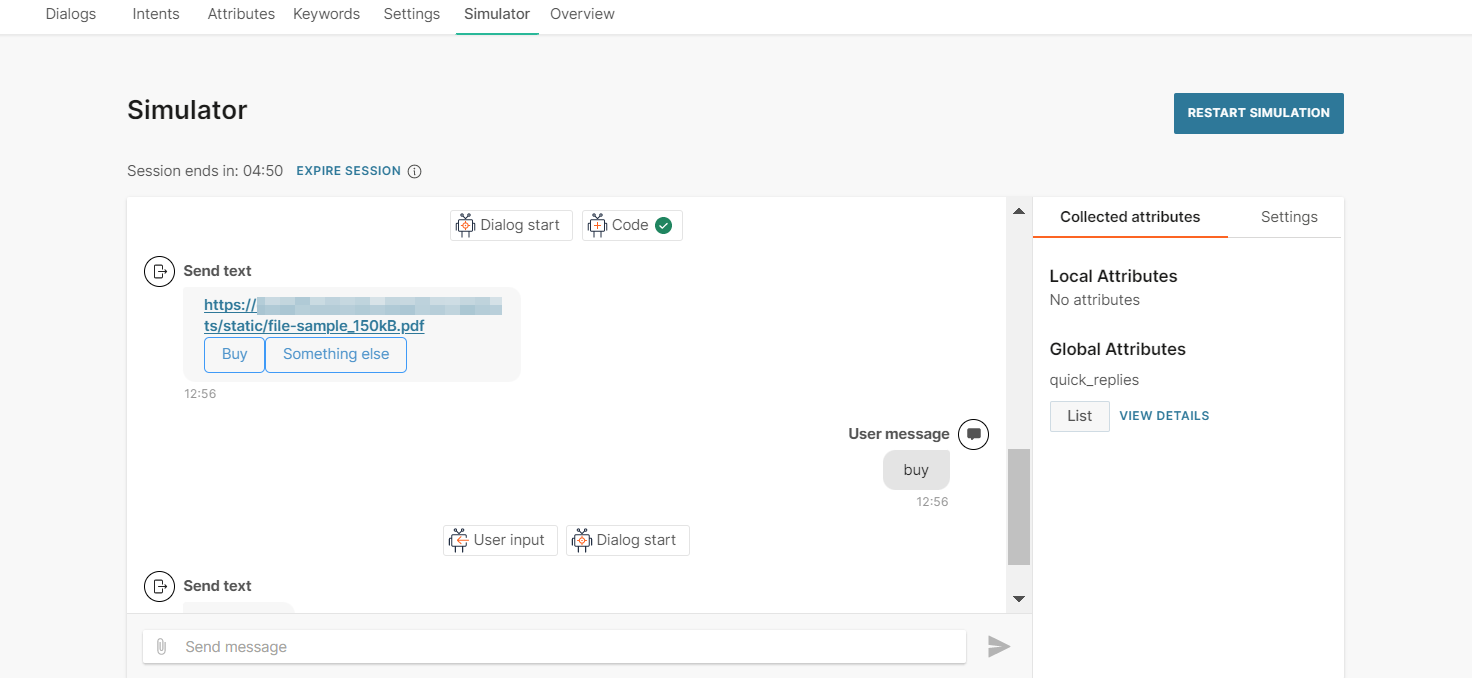
エンドユーザーによるクイックリプライ選択を処理するには、次のエレメントとしてユーザーレスポンスを追加します。
チャットボットを構成したら、シミュレーターを使用してチャットボット フローをテストします。シミュレータで、クイックリプライボタンに画像が表示されない場合があります。ただし、画像はライブセッションに表示されます。
画像 [#image-messenger]
エンドユーザーに画像を送信します。画像メッセージには、画像とオプションのクイック返信が含まれます。
チャットボットに画像メッセージを追加するには、チャットボットエディターで、チャットボット送信から画像エレメントをドラッグ&ドロップします。
画像をアップロードするか、画像へのリンクを追加します。サポートされているファイルの種類は .jpg と .png です。
- 画像をアップロードする場合、最大ファイルサイズは 10 MB である必要があります。
- 画像へのリンクを追加するには、[リンク] タブで、画像を含むパブリック URL を入力します。
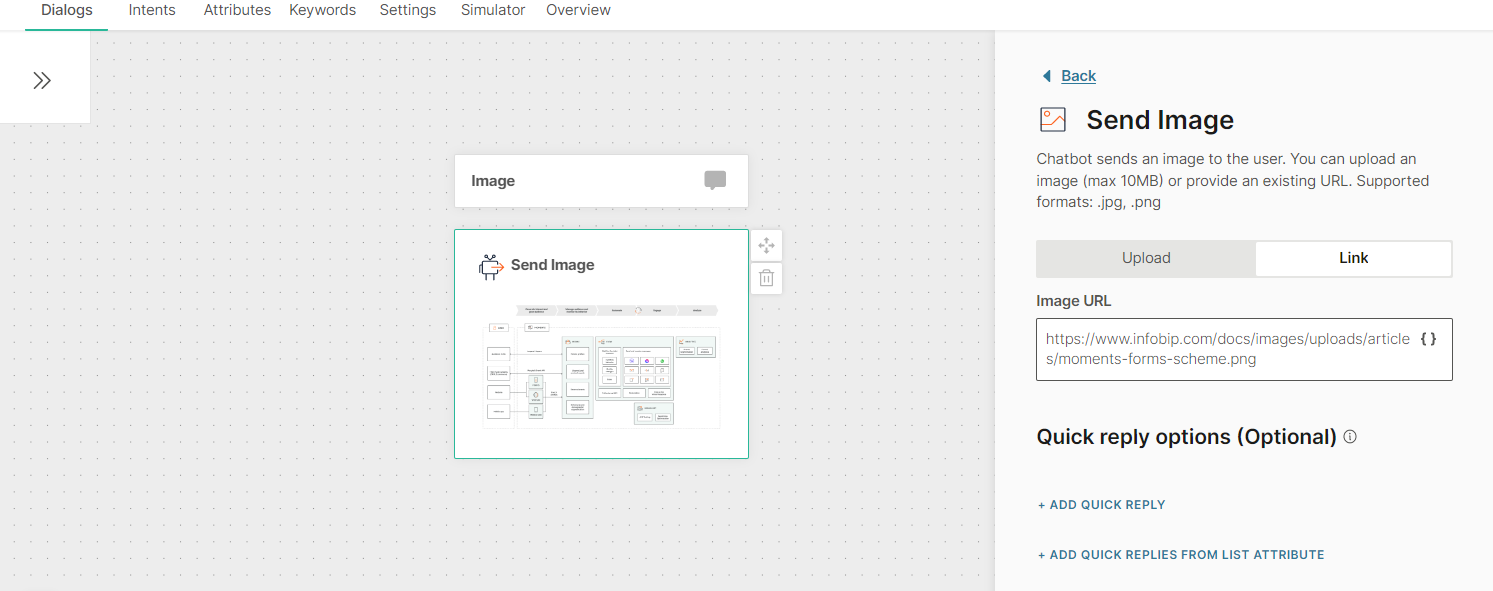
クイック返信: エンド ユーザーから情報を取得するための一連のクイックリプライ ボタンを含めます。エンド ユーザーは、メッセージへの返信を入力する代わりに、これらのボタンの 1 つをクリックして、定義済みの返信を送信できます。チャットボットは、そのボタンのポストバック値を受け取ります。これにより、エンド ユーザーからの特定の応答をキャプチャできます。
クイック返信には、次の種類があります。
- テキスト: テキストとオプションの画像をクイックリプライボタンとしてエンドユーザーに送信します。
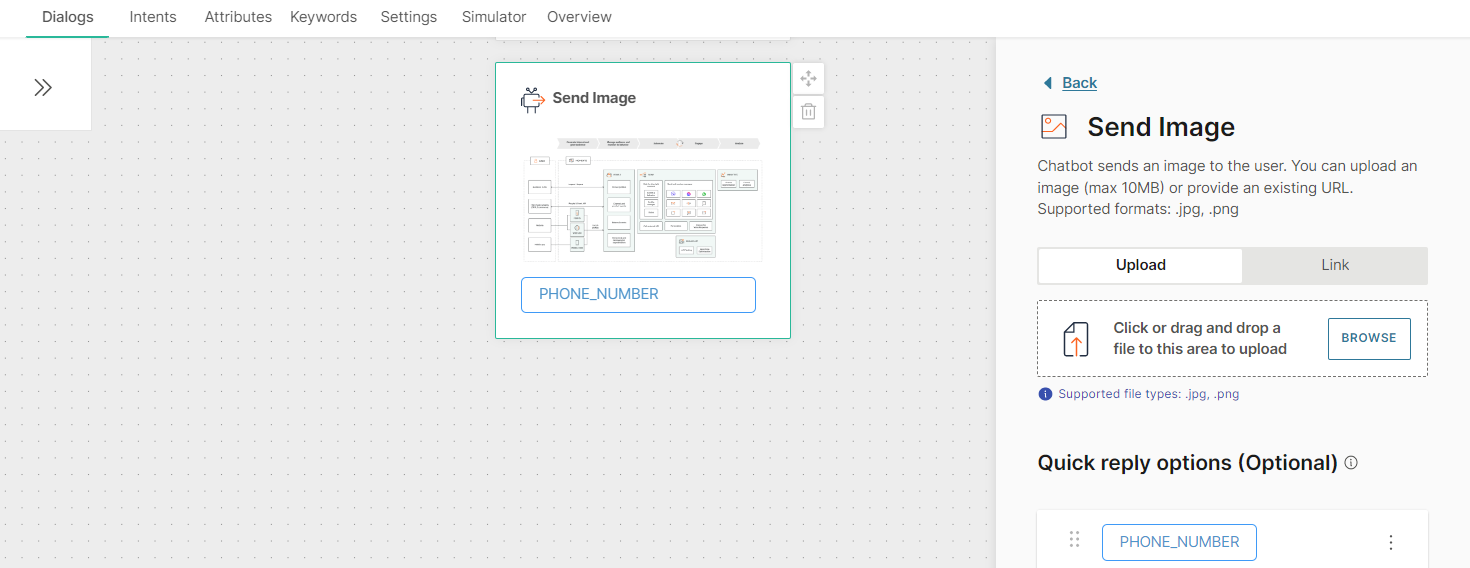
- 電話番号: このクイックリプライ ボタンを使用して、エンド ユーザーに電話番号を尋ねます。エンド ユーザーがこのクイックリプライ ボタンを含むメッセージを受信すると、エンド ユーザーの Messenger プロファイルの電話番号がクイックリプライ ボタンに表示されます。この電話番号は、エンドユーザーがクイックリプライボタンをクリックしたときにのみチャットボットに送信されます。エンド ユーザーの Messenger プロファイルに電話番号が含まれていない場合、このクイックリプライ ボタンはエンド ユーザーに送信されません。
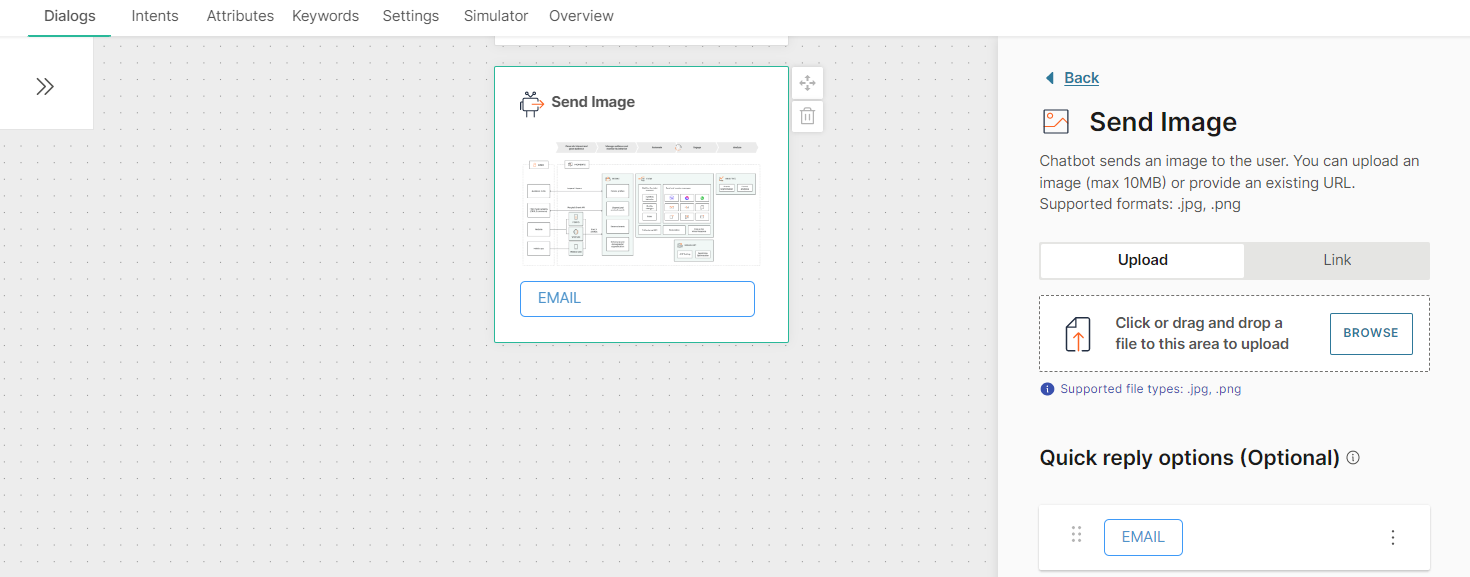
- 電子メール: このクイックリプライ ボタンを使用して、エンド ユーザーに電子メール アドレスを要求します。エンド ユーザーがこのクイックリプライ ボタンを含むメッセージを受信すると、エンド ユーザーの Messenger プロファイルの電子メール アドレスがクイックリプライ ボタンに表示されます。このメールアドレスは、エンドユーザーがクイックリプライボタンをクリックしたときにのみチャットボットに送信されます。エンド ユーザーの Messenger プロファイルに電子メール アドレスが含まれていない場合、このクイックリプライ ボタンはエンド ユーザーに送信されません。
最大 13 個のクイック返信を 画像 エレメントに追加できます。
クイック返信は、手動またはリスト属性から追加できます。list 属性を使用する場合は、テキスト クイック返信のみを追加できます。
クイックリプライを手動で追加するには、次の手順を実行します。
- **[クイックリプライの追加] をクリックします。
- クイック返信タイプ フィールドで、次のオプションのいずれかを選択します。
- テキストクイックリプライ
- 電話番号クイックリプライ
- メールクイックリプライ
- テキストクイックリプライを選択した場合は、次のフィールドに入力します。
- 画像 (オプション): クイックリプライ ボタンにアイコンとして表示され、エンド ユーザーに表示される画像。画像をアップロードするか、画像へのリンクを追加します。サポートされているファイルの種類は .jpg と .png です。画像へのリンクを追加するには、[リンク] タブで、画像を含むパブリック URL を入力します。
- クイック返信のタイトル: クイックリプライ ボタンに表示され、エンド ユーザーに表示されるテキスト。最大 20 文字です。スペース、特殊文字、および属性を含めることができます。テキストは 1 行のみです
- ポストバック: エンド ユーザーがクイックリプライ ボタンをクリックしたときに返されるデータをカスタマイズします。スペース、特殊文字、および属性を含めることができます。テキストは 1 行のみです。例: クイック返信のタイトルが「詳細情報を送信する」の場合、ポストバック値を「send_information」と指定できます
リスト属性からクイックリプライを追加するには、次の手順を実行します。
- 属性 タブ> 属性 タブで、[属性の追加] をクリックします。
- 名前 フィールドに名前を入力します。例: quick_replies.種類 フィールドで、リスト を選択します。
- [ダイアログ] タブで、作成した 画像 エレメントを含むダイアログに移動します。
- チャットボットアクションセクションから、コードエレメントをドラッグ&ドロップします。エディターの 画像 エレメントの前に追加します。
- コード エレメントで、クイック返信のセットを作成し、作成した属性に設定します。クイックリプライごとに次の情報を追加します。
- 画像 (オプション): クイックリプライ ボタンにアイコンとして表示され、エンド ユーザーに表示される画像。サポートされているファイルの種類は .jpg と .png です。画像を含む公開 URL を入力します。
- クイック返信のタイトル: クイックリプライ ボタンに表示され、エンド ユーザーに表示されるテキスト。最大 20 文字です。スペース、特殊文字、および属性を含めることができます。テキストは 1 行のみです
- ポストバック: エンド ユーザーがクイックリプライ ボタンをクリックしたときに返送されるデータ。スペース、特殊文字、および属性を含めることができます。テキストは 1 行のみです。例: クイック返信のタイトルが「詳細情報を送信する」の場合、ポストバック値を「send_information」と指定できます 次の例は、テキスト型の 2 つのクイック返信の場合です。 const 応答 = [ {"タイトル":"購入", "ポストバック":"購入"}, {"title":"その他", "ポストバック":"something_else"} ]; attributeApi.set('quick_replies', 返信); どこ 返信 はリストの名前です title と ポストバック は、後の手順で Image エレメントで使用する必要があるフィールド名です quick_replies は、作成した属性です
- 作成した 画像 エレメントで、リスト属性からクイック返信を追加 をクリックします。
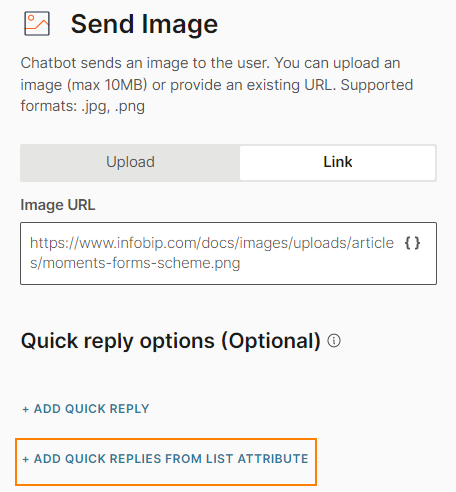
- 次のフィールドに入力します。
- 属性から: 作成したリスト属性を選択します。例: quick_replies.
- イテレーション ラベル: ラベルを入力します。例:それ。この値は、クイック返信のタイトル フィールドと ポストバック フィールドのプレースホルダーとして使用できます。
- クイック返信の種類: テキストクイックリプライを選択します。
- クイック返信のタイトル: コード エレメントで作成したイテレーション ラベルと関連するフィールド名を追加します。例: {{it.title}}
- ポストバック: コード エレメントで作成したイテレーション ラベルと関連するフィールド名を追加します。例: {{it.ポストバック}}。
クイックリプライを編集または削除するには、クイックリプライの 3 つのドットをクリックし、オプションを選択します。クイックリプライをクリックして編集することもできます。
クイック返信を並べ替えるには、クイックリプライに対して 6 つのドットを使用してドラッグアンドドロップします。
エンドユーザーによるクイックリプライ選択を処理するには、次のエレメントとしてユーザーレスポンスを追加します。
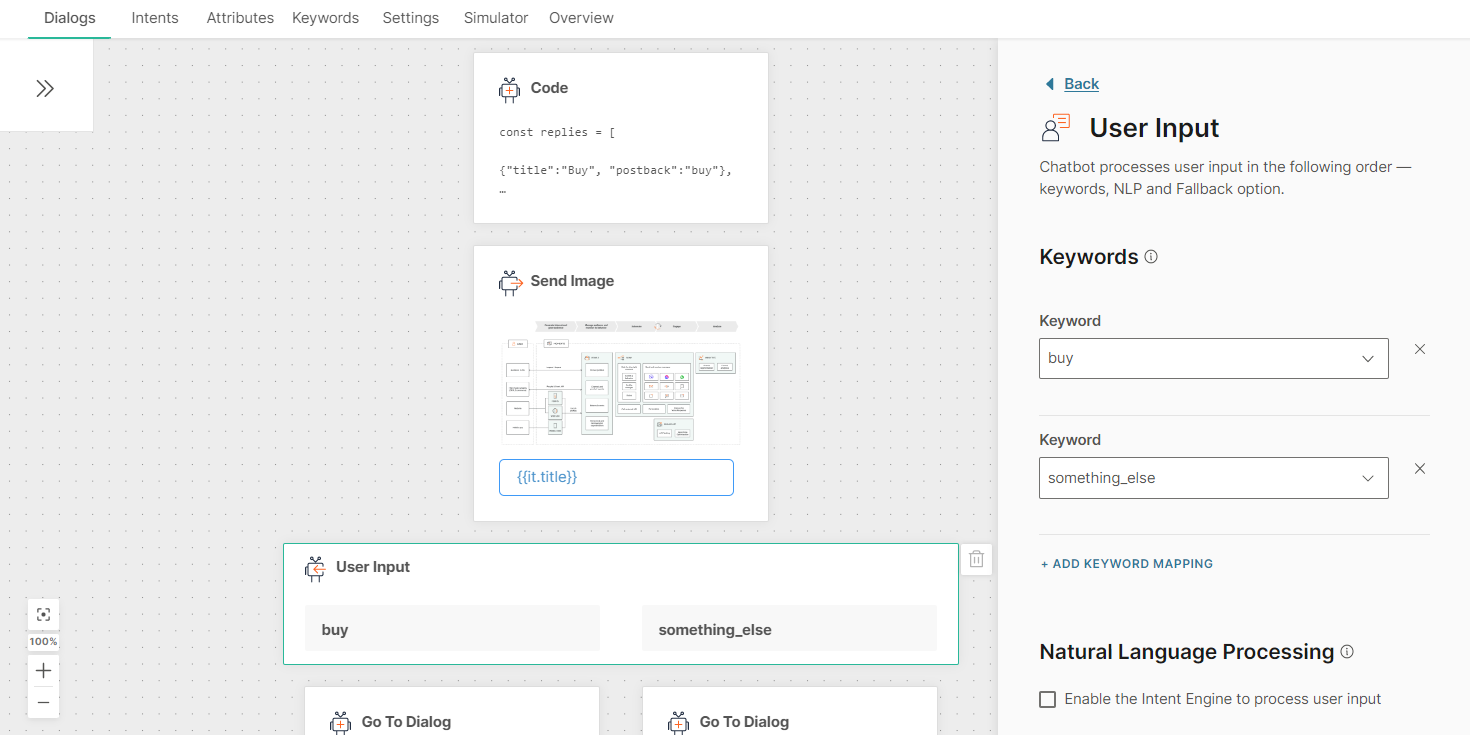
チャットボットを構成したら、シミュレーターを使用してチャットボット フローをテストします。シミュレータで、クイックリプライボタンに画像が表示されない場合があります。ただし、画像はライブセッションに表示されます。
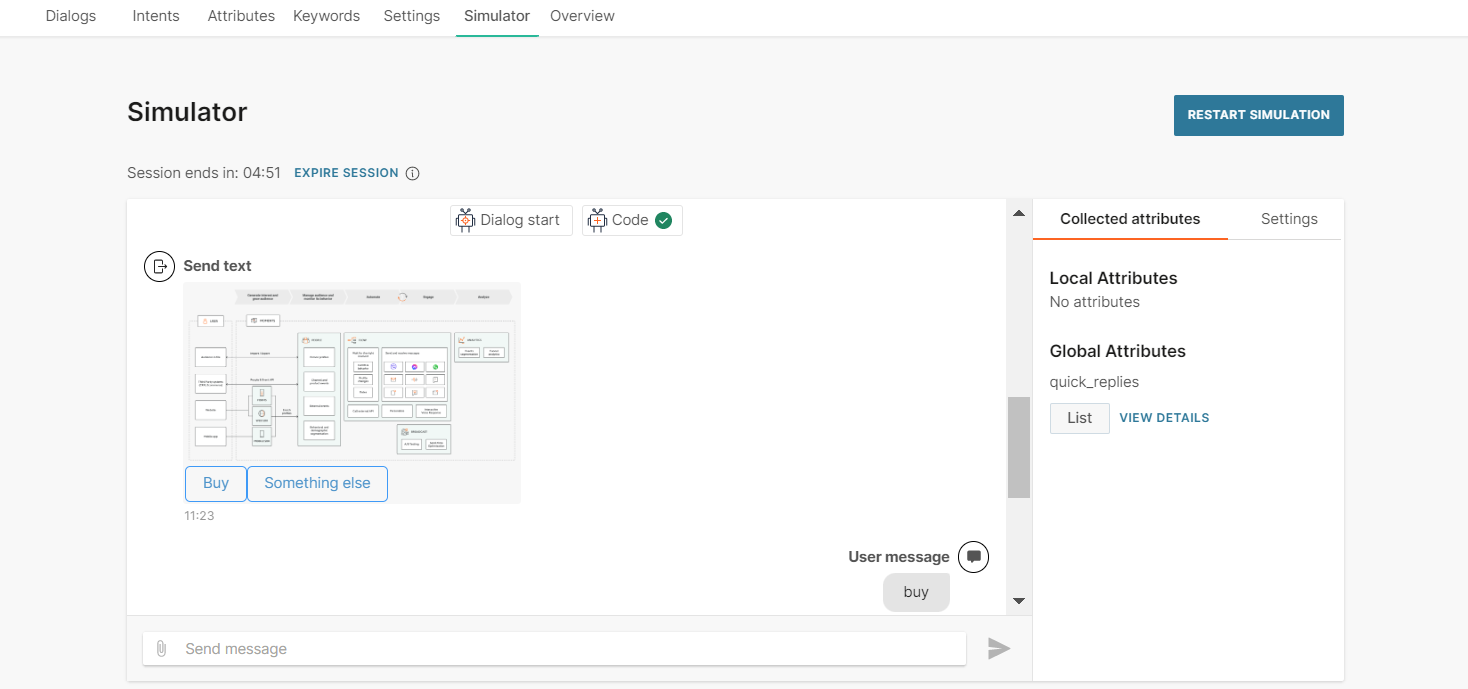
場所 [#location-messenger]
ユーザーにルート案内を提供する必要がある場合は、ユーザーに位置情報を送信します。これを行うには、場所を直接検索するか、特定の座標を入力するか、MO ロケーション属性に対して格納された値を使用します。
検索エンジンはGoogleを利用しているため、場所はGoogleマップに掲載されている必要があります。座標には、特定の経度と緯度の値を指定する必要があります。
MO 属性を使用している場合は、[属性] タブでその属性を作成しておく必要があります。チャット中にキャプチャされ、この属性に対して保存された値は、場所を送信するときに使用されます。
目的の場所を指定したら、[場所名]フィールドを使用して名前を変更し、Answersチャットに表示できます。
メッセージのバリエーション
Answersを使用すると、エンドユーザーに送信するメッセージを変更でき、1つのテキストフィールドに最大5つの異なるメッセージを入力できます。ランダム化ロジックを設定する方法はいくつかあります。
- テキスト
- 属性
- 繰り返しとフォールバック
つまり、エンド ユーザーがこのオプションが構成されたメッセージを受信する状況になるたびに、システムはエンド ユーザーに送信する使用可能なメッセージの 1 つをランダムに選択するため、ユーザー エクスペリエンスが変化します。
メッセージのランダム化を追加するには、チャネル要素で +バリエーションの追加 オプションを使用してメッセージを追加します。 最大 5 つのメッセージをランダムに追加できます。
リッチカード [#rich-card-messenger]
テンプレート化されたリッチ カード メッセージを使用して、エンド ユーザーから事前定義された応答を取得したり、特定のアクションを実行したりします。メッセージには、テキストに加えて、画像、ハイパーリンク、およびボタンを含めることができます。
リッチカードを追加するには、チャットボット送信からリッチカードエレメントをドラッグ&ドロップします。各リッチ カードには、次のフィールドが含まれています。
- 画像(オプション): 画像をアップロードするか、画像のURLを追加します。画像の比率は 1:1 である必要があります。推奨画像サイズは 600 px x 600 px です。最大ファイルサイズは 30 MB です。サポートされているファイルの種類は .jpg と .png です。
- タイトル
- 字幕(オプション)
- 既定のアクション URL
- ボタン: 最大 3 つのボタンを追加できます
ボタンは、手動で追加することも、リスト属性から追加することもできます。ボタンを手動で追加するには、[ボタンの追加] をクリックします。リスト属性からボタンを追加するには、[ボタンの追加] [リスト属性から**] を選択します。
ボタンには、次の要素が含まれます。
- From 属性: ボタンの作成に使用される属性。リスト属性からボタンを作成する場合に適用されます。list 属性に 3 つ以上の値が含まれている場合、メッセージは送信されません
- イテレーション ラベル: 属性値プレースホルダーの名前。この値は {} のパーソナライズ リストに追加され、タイトル フィールドと ポストバック フィールドのプレースホルダーとして使用できます。リスト属性からボタンを作成する場合に適用できます
- タイトル: ボタンに表示されるテキスト。最大 20 文字 (スペースを含む)
- アクション と ポストバック: アクションを選択します。アクションに応じて、ポストバック値を指定します
| アクション | ポストバック | |
|---|---|---|
| ポストバック | お客様は、メッセージへの返信を入力する代わりに、これらのボタンをクリックして、事前定義された返信を送信できます。これにより、エンド ユーザーからの特定の応答をキャプチャできます。 | ポストバック値 |
| URL | URL を共有します。エンドユーザーがボタンをクリックすると、リンクが開きます。 | ウェブサイトのURL |
| 呼び出し | 会社の電話番号を共有します。エンドユーザーがボタンをクリックすると、電話番号がダイヤルされます。 | 電話番号。接頭辞「+」の後に国番号、市外局番、および市内番号が続きます。たとえば、+12345678912 です。 |
リッチカードの詳細については、Messengerのドキュメントを参照してください。
テキスト [#text-messenger]
エンドユーザーにテキストメッセージを送信します。テキストメッセージには、テキストとオプションのクイック返信が含まれます。
チャットボットにテキストメッセージを追加するには、チャットボットエディタで、チャットボット送信からテキストエレメントをドラッグ&ドロップします。
各テキストエレメントには、次のフィールドが含まれています。
- メッセージ
- (オプション)クイック返信
メッセージ: スペース、改行、絵文字、特殊文字、ハイパーリンク、属性など、最大 1,000 文字を含めることができます。属性を追加する場合は、属性値が入力された後、メッセージの長さが制限を超えないようにしてください。メッセージの長さが制限を超えると、メッセージが送信されない場合があります。
メッセージのバリアントを追加できます。チャットボットがテキストメッセージを送信すると、エンドユーザーはこれらのバリアントの1つをランダムに受信します。メッセージバリアントは、エンドユーザーエクスペリエンスに多様性を追加します。最大 5 つのメッセージ バリアントを追加できます。
新しいメッセージ バリエーションを追加するには、[バリエーションの追加] をクリックします。
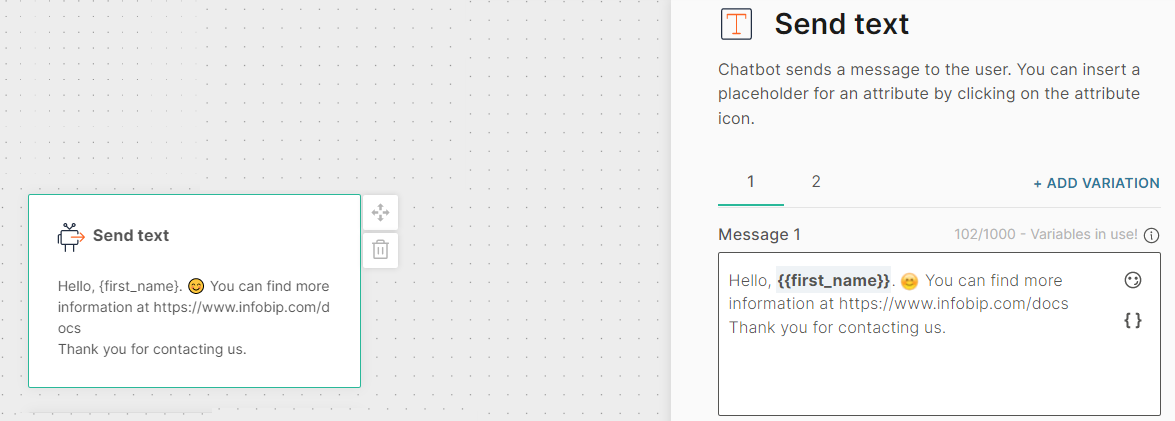
クイック返信: エンド ユーザーから情報を取得するための一連のクイックリプライ ボタンを含めます。エンド ユーザーは、メッセージへの返信を入力する代わりに、これらのボタンの 1 つをクリックして、定義済みの返信を送信できます。チャットボットは、そのボタンのポストバック値を受け取ります。これにより、エンド ユーザーからの特定の応答をキャプチャできます。
クイック返信には、次の種類があります。
- テキスト: テキストとオプションの画像をクイックリプライボタンとしてエンドユーザーに送信します。
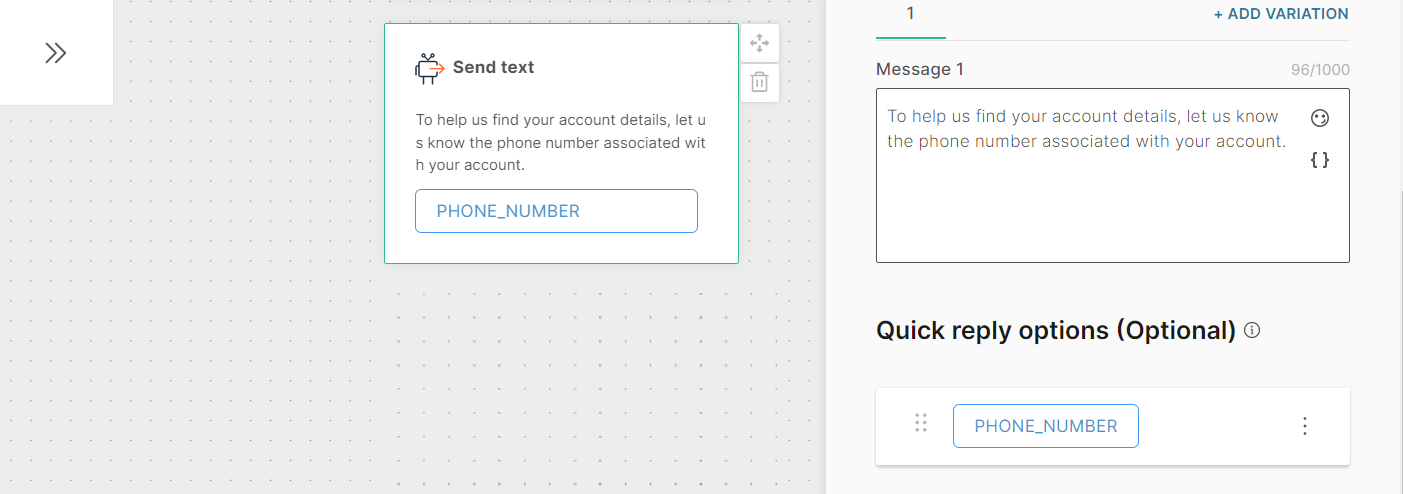
- 電話番号: このクイックリプライ ボタンを使用して、エンド ユーザーに電話番号を尋ねます。エンド ユーザーがこのクイックリプライ ボタンを含むメッセージを受信すると、エンド ユーザーの Messenger プロファイルの電話番号がクイックリプライ ボタンに表示されます。この電話番号は、エンドユーザーがクイックリプライボタンをクリックしたときにのみチャットボットに送信されます。エンド ユーザーの Messenger プロファイルに電話番号が含まれていない場合、このクイックリプライ ボタンはエンド ユーザーに送信されません。
- 電子メール: このクイックリプライ ボタンを使用して、エンド ユーザーに電子メール アドレスを要求します。エンド ユーザーがこのクイックリプライ ボタンを含むメッセージを受信すると、エンド ユーザーの Messenger プロファイルの電子メール アドレスがクイックリプライ ボタンに表示されます。このメールアドレスは、エンドユーザーがクイックリプライボタンをクリックしたときにのみチャットボットに送信されます。エンド ユーザーの Messenger プロファイルに電子メール アドレスが含まれていない場合、このクイックリプライ ボタンはエンド ユーザーに送信されません。
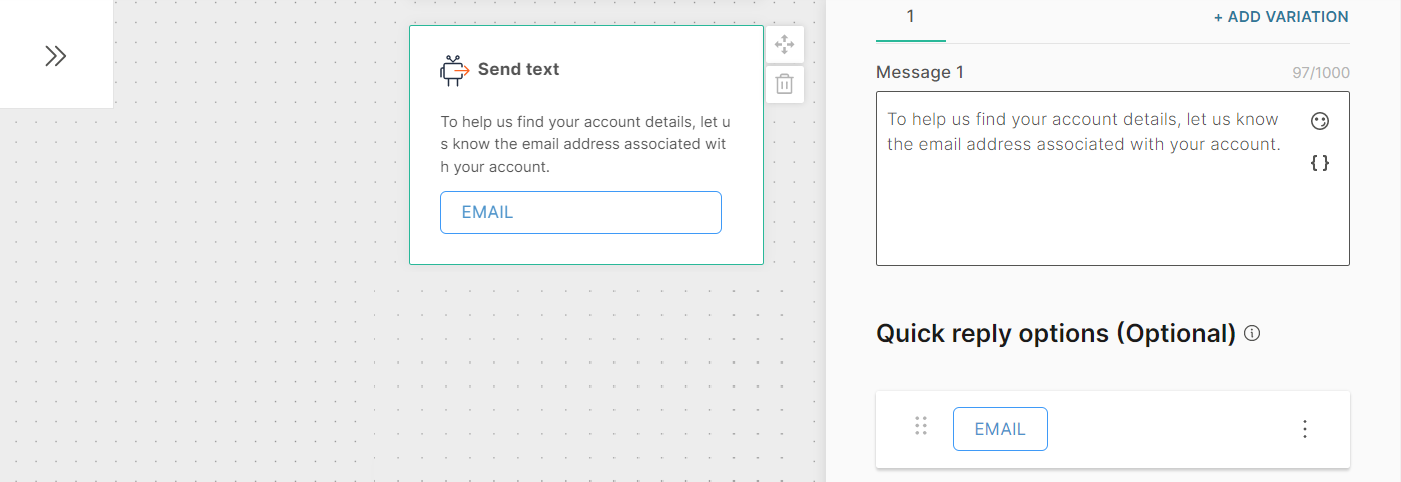
最大 13 個のクイック返信を テキスト エレメントに追加できます。クイック返信はテキストエレメント全体に対するものであり、メッセージバリアントに固有のものではありません。
クイック返信は、手動またはリスト属性から追加できます。list 属性を使用する場合は、テキスト クイック返信のみを追加できます。
クイックリプライを手動で追加するには、次の手順を実行します。
- **[クイックリプライの追加] をクリックします。
- クイック返信タイプ フィールドで、次のオプションのいずれかを選択します。
- テキストクイックリプライ
- 電話番号クイックリプライ
- メールクイックリプライ
- テキストクイックリプライを選択した場合は、次のフィールドに入力します。
- 画像 (オプション): クイックリプライ ボタンにアイコンとして表示され、エンド ユーザーに表示される画像。画像をアップロードするか、画像へのリンクを追加します。サポートされているファイルの種類は .jpg と .png です。画像へのリンクを追加するには、[リンク] タブで、画像を含むパブリック URL を入力します。
- クイック返信のタイトル: クイックリプライ ボタンに表示され、エンド ユーザーに表示されるテキスト。最大 20 文字です。スペース、特殊文字、および属性を含めることができます。テキストは 1 行のみです
- ポストバック: エンド ユーザーがクイックリプライ ボタンをクリックしたときに返されるデータをカスタマイズします。スペース、特殊文字、および属性を含めることができます。テキストは 1 行のみです。例: クイック返信のタイトルが「詳細情報を送信する」の場合、ポストバック値を「send_information」と指定できます
リスト属性からクイックリプライを追加するには、次の手順を実行します。
- 属性 タブ> 属性 タブで、[属性の追加] をクリックします。
- 名前 フィールドに名前を入力します。例: quick_replies.種類 フィールドで、リスト を選択します。
- [ダイアログ] タブで、作成した テキスト エレメントを含むダイアログに移動します。
- チャットボットアクションセクションから、コードエレメントをドラッグ&ドロップします。エディターの テキスト エレメントの前に追加します。
- コード エレメントで、クイック返信のセットを作成し、作成した属性に設定します。クイックリプライごとに次の情報を追加します。
- 画像 (オプション): クイックリプライ ボタンにアイコンとして表示され、エンド ユーザーに表示される画像。サポートされているファイルの種類は .jpg と .png です。画像を含む公開 URL を入力します。
- クイック返信のタイトル: クイックリプライ ボタンに表示され、エンド ユーザーに表示されるテキスト。最大 20 文字です。スペース、特殊文字、および属性を含めることができます。テキストは 1 行のみです
- ポストバック: エンド ユーザーがクイックリプライ ボタンをクリックしたときに返送されるデータ。スペース、特殊文字、および属性を含めることができます。テキストは 1 行のみです。例: クイック返信のタイトルが「詳細情報を送信する」の場合、ポストバック値を「send_information」と指定できます
次の例は、テキスト型の 2 つのクイック返信の場合です。
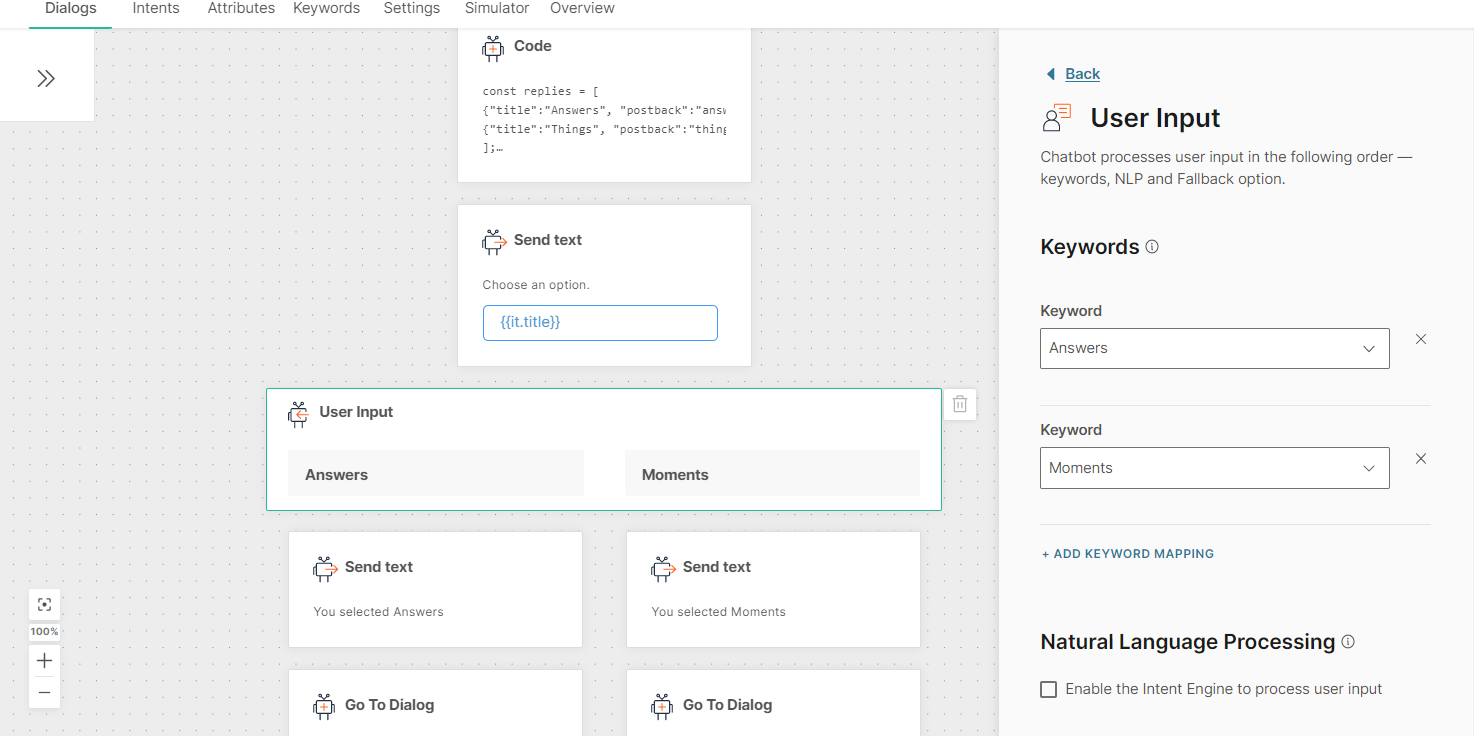
const replies = [{"title":"Answers", "postback":"answers", "image":"https://cdn-www.infobip.com/wp-content/uploads/2021/03/08230929/answers-benefit-002-2x.png"},{"title":"Things", "postback":"things", "image":"https://cdn-www.infobip.com/wp-content/uploads/2021/05/25141144/iot-header-2x.png"}];attributeApi.set('quick_replies', replies);どこ 返信 はリストの名前です タイトル、ポストバック、および 画像 は、後の手順で テキスト エレメントで使用する必要があるフィールド名です quick_replies は、作成した属性です
- 作成した テキスト エレメントで、リスト属性からクイック返信を追加 をクリックします。
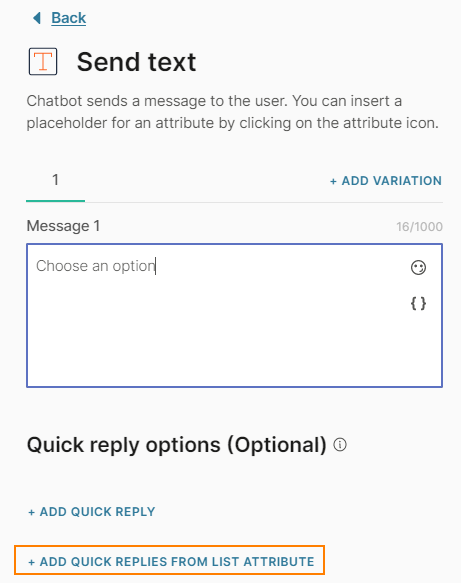
- 次のフィールドに入力します。
- 属性から: 作成したリスト属性を選択します。例: quick_replies.
- イテレーション ラベル: ラベルを入力します。例:それ。この値は、クイック返信のタイトル フィールドと ポストバック フィールドのプレースホルダーとして使用できます。
- クイック返信の種類: テキストクイックリプライを選択します。
- クイック返信のタイトル: コード エレメントで作成したイテレーション ラベルと関連するフィールド名を追加します。例: {{it.title}}
- ポストバック: コード エレメントで作成したイテレーション ラベルと関連するフィールド名を追加します。例: {{it.ポストバック}}。
クイックリプライを編集または削除するには、クイックリプライの 3 つのドットをクリックし、オプションを選択します。クイックリプライをクリックして編集することもできます。
クイック返信を並べ替えるには、クイックリプライに対して 6 つのドットを使用してドラッグアンドドロップします。
エンドユーザーによるクイックリプライ選択を処理するには、次のエレメントとしてユーザーレスポンスを追加します。
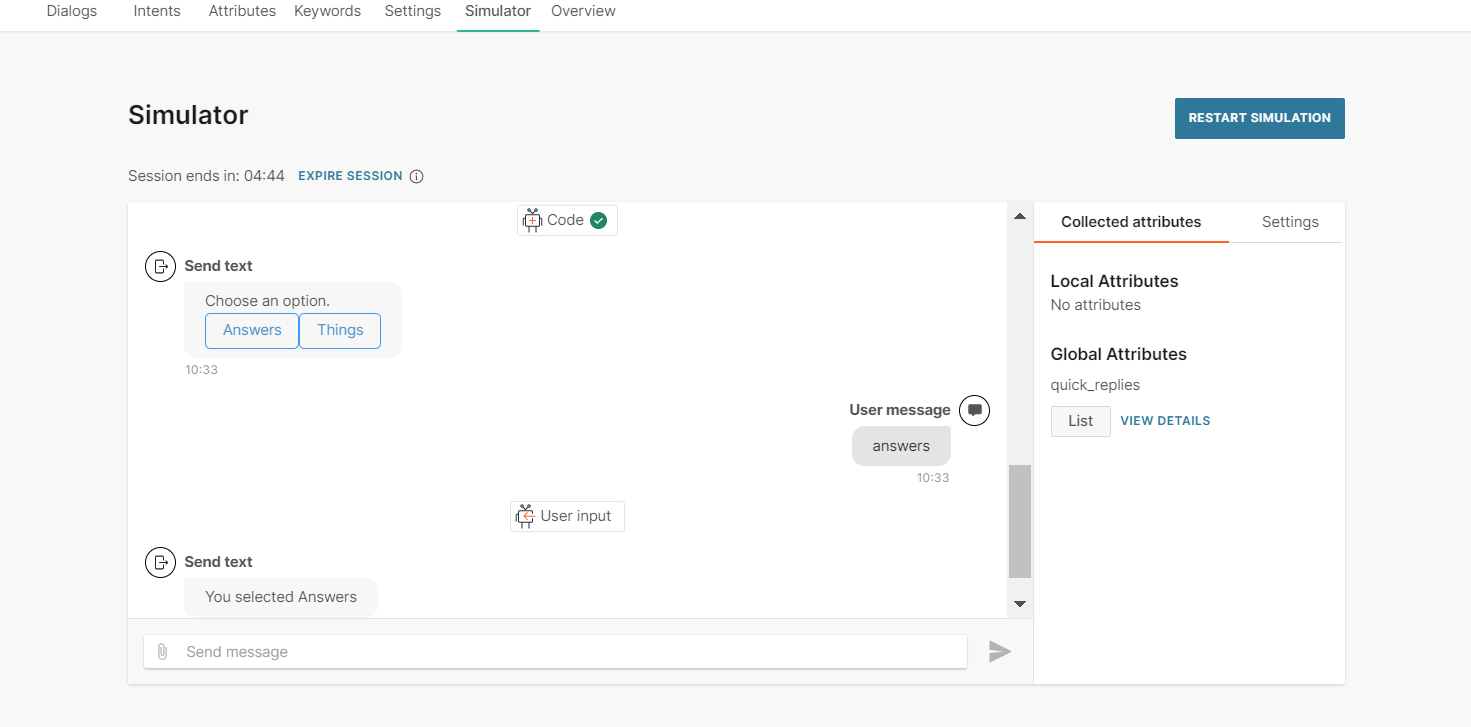
チャットボットを構成したら、シミュレーターを使用してチャットボット フローをテストします。シミュレータで、クイックリプライボタンに画像が表示されない場合があります。ただし、画像はライブセッションに表示されます。
ビデオ [#video-messenger]
エンドユーザーにビデオファイルを送信します。ビデオメッセージには、ビデオとオプションのクイック返信が含まれます。
チャットボットにビデオメッセージを追加するには、チャットボットエディターで、チャットボット送信からビデオエレメントをドラッグアンドドロップします。
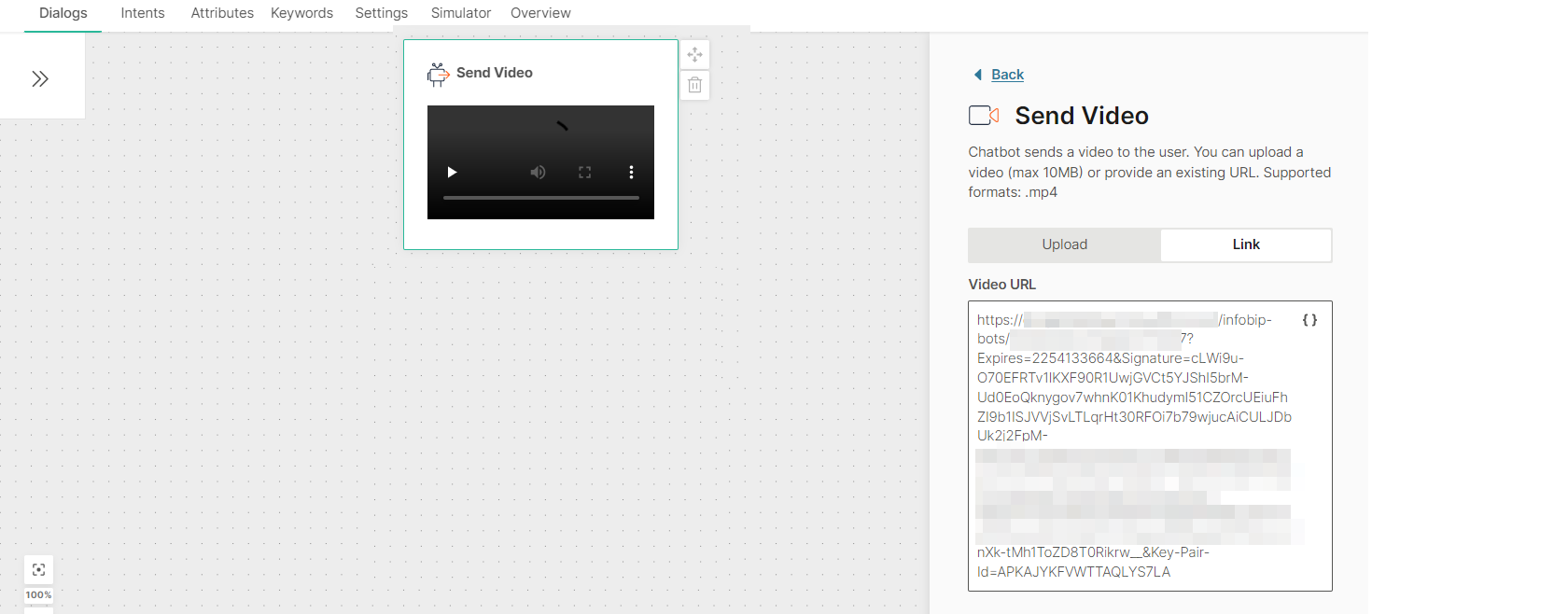
動画をアップロードするか、動画へのリンクを追加します。サポートされているファイルの種類は .mp4 です。
- 動画をアップロードする場合、最大ファイルサイズは 10 MB である必要があります。
- 動画にリンクを追加するには、[リンク] タブで、動画を含む公開 URL を入力します。
クイック返信: エンド ユーザーから情報を取得するための一連のクイックリプライ ボタンを含めます。エンド ユーザーは、メッセージへの返信を入力する代わりに、これらのボタンの 1 つをクリックして、定義済みの返信を送信できます。チャットボットは、そのボタンのポストバック値を受け取ります。これにより、エンド ユーザーからの特定の応答をキャプチャできます。
クイック返信には、次の種類があります。
- テキスト: テキストとオプションの画像をクイックリプライボタンとしてエンドユーザーに送信します。
- 電話番号: このクイックリプライ ボタンを使用して、エンド ユーザーに電話番号を尋ねます。エンド ユーザーがこのクイックリプライ ボタンを含むメッセージを受信すると、エンド ユーザーの Messenger プロファイルの電話番号がクイックリプライ ボタンに表示されます。この電話番号は、エンドユーザーがクイックリプライボタンをクリックしたときにのみチャットボットに送信されます。エンド ユーザーの Messenger プロファイルに電話番号が含まれていない場合、このクイックリプライ ボタンはエンド ユーザーに送信されません。
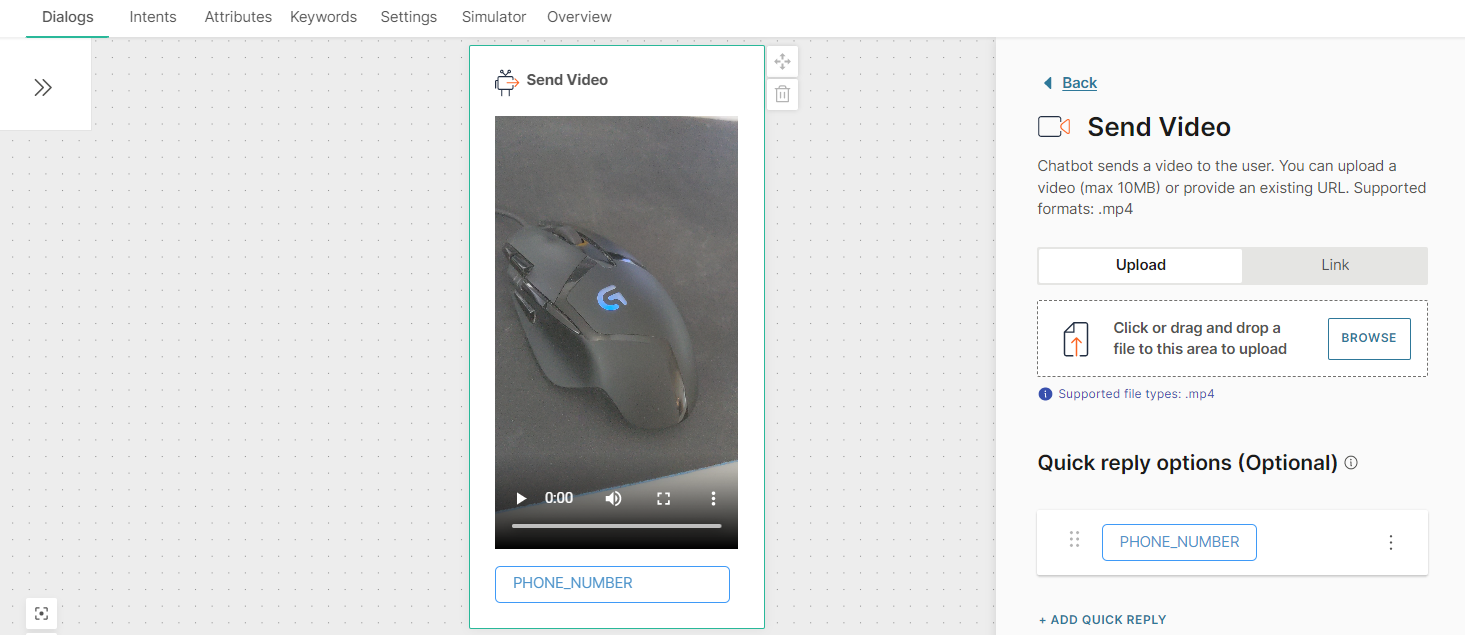
- 電子メール: このクイックリプライ ボタンを使用して、エンド ユーザーに電子メール アドレスを要求します。エンド ユーザーがこのクイックリプライ ボタンを含むメッセージを受信すると、エンド ユーザーの Messenger プロファイルの電子メール アドレスがクイックリプライ ボタンに表示されます。このメールアドレスは、エンドユーザーがクイックリプライボタンをクリックしたときにのみチャットボットに送信されます。エンド ユーザーの Messenger プロファイルに電子メール アドレスが含まれていない場合、このクイックリプライ ボタンはエンド ユーザーに送信されません。
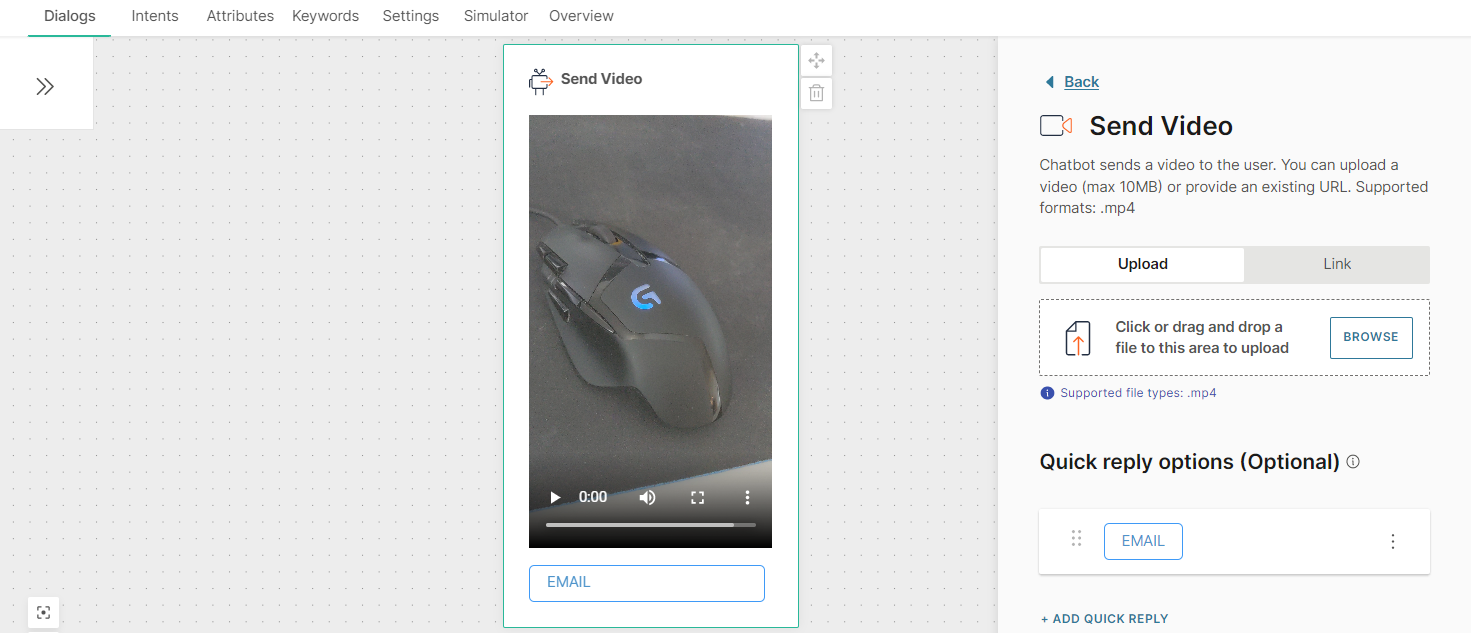
ビデオエレメントには最大13個のクイック返信を追加できます。
クイック返信は、手動またはリスト属性から追加できます。list 属性を使用する場合は、テキスト クイック返信のみを追加できます。
クイックリプライを手動で追加するには、次の手順を実行します。
- **[クイックリプライの追加] をクリックします。
- クイック返信タイプ フィールドで、次のオプションのいずれかを選択します。
- テキストクイックリプライ
- 電話番号クイックリプライ
- メールクイックリプライ
- テキストクイックリプライを選択した場合は、次のフィールドに入力します。
- 画像 (オプション): クイックリプライ ボタンにアイコンとして表示され、エンド ユーザーに表示される画像。画像をアップロードするか、画像へのリンクを追加します。サポートされているファイルの種類は .jpg と .png です。画像へのリンクを追加するには、[リンク] タブで、画像を含むパブリック URL を入力します。
- クイック返信のタイトル: クイックリプライ ボタンに表示され、エンド ユーザーに表示されるテキスト。最大 20 文字です。スペース、特殊文字、および属性を含めることができます。テキストは 1 行のみです。
- ポストバック: エンド ユーザーがクイックリプライ ボタンをクリックしたときに返されるデータをカスタマイズします。スペース、特殊文字、および属性を含めることができます。テキストは 1 行のみです。例: クイック返信のタイトルが「詳細情報を送信する」の場合、ポストバック値を「send_information」と指定できます
リスト属性からクイックリプライを追加するには、次の手順を実行します。
- 属性 タブ> 属性 タブで、[属性の追加] をクリックします。
- 名前 フィールドに名前を入力します。例: quick_replies.種類 フィールドで、リスト を選択します。
- [ダイアログ] タブで、作成した ビデオ エレメントを含むダイアログに移動します。
- チャットボットアクションセクションから、コードエレメントをドラッグ&ドロップします。エディターの ビデオ エレメントの前に追加します。
- コード エレメントで、クイック返信のセットを作成し、作成した属性に設定します。クイックリプライごとに次の情報を追加します。
- 画像 (オプション): クイックリプライ ボタンにアイコンとして表示され、エンド ユーザーに表示される画像。サポートされているファイルの種類は .jpg と .png です。画像を含む公開 URL を入力します。
- クイック返信のタイトル: クイックリプライ ボタンに表示され、エンド ユーザーに表示されるテキスト。最大 20 文字です。スペース、特殊文字、および属性を含めることができます。テキストは 1 行のみです
- ポストバック: エンド ユーザーがクイックリプライ ボタンをクリックしたときに返送されるデータ。スペース、特殊文字、および属性を含めることができます。テキストは 1 行のみです。例: クイック返信のタイトルが「詳細情報を送信する」の場合、ポストバック値を「send_information」と指定できます 次の例は、テキスト型の 2 つのクイック返信の場合です。 const 応答 = [ {"タイトル":"購入", "ポストバック":"購入"}, {"title":"その他", "ポストバック":"something_else"} ]; attributeApi.set('quick_replies', 返信); どこ 返信 はリストの名前です タイトル と ポストバック は、後の手順で ビデオ エレメントで使用する必要があるフィールド名です quick_replies は、作成した属性です
- 作成した ビデオ エレメントで、リスト属性からクイック返信を追加 をクリックします。
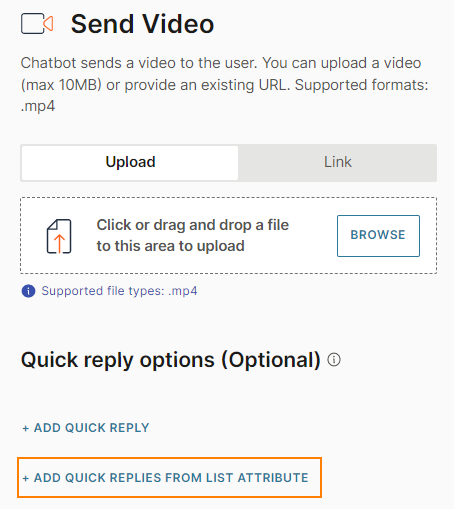
- 次のフィールドに入力します。
- 属性から: 作成したリスト属性を選択します。例: quick_replies.
- イテレーション ラベル: ラベルを入力します。例:それ。この値は、クイック返信のタイトル フィールドと ポストバック フィールドのプレースホルダーとして使用できます。
- クイック返信の種類: テキストクイックリプライを選択します。
- クイック返信のタイトル: コード エレメントで作成したイテレーション ラベルと関連するフィールド名を追加します。例: {{it.title}}
- ポストバック: コード エレメントで作成したイテレーション ラベルと関連するフィールド名を追加します。例: {{it.ポストバック}}。
クイックリプライを編集または削除するには、クイックリプライの 3 つのドットをクリックし、オプションを選択します。クイックリプライをクリックして編集することもできます。
クイック返信を並べ替えるには、クイックリプライに対して 6 つのドットを使用してドラッグアンドドロップします。
エンドユーザーによるクイックリプライ選択を処理するには、次のエレメントとしてユーザーレスポンスを追加します。
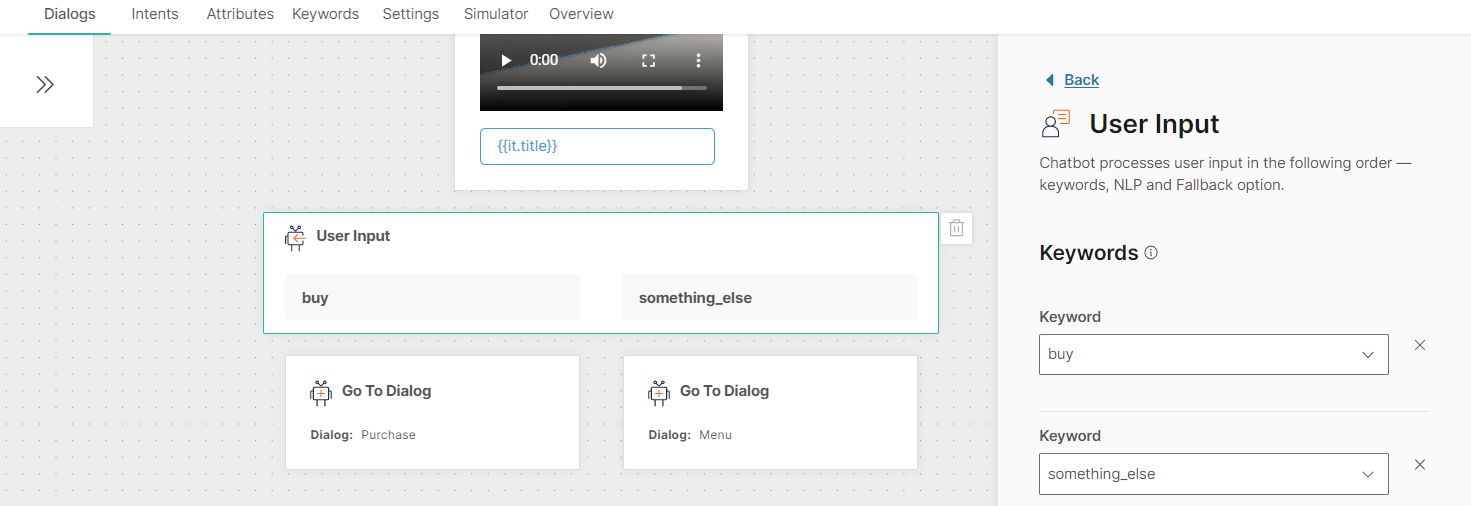
チャットボットを構成したら、シミュレーターを使用してチャットボット フローをテストします。
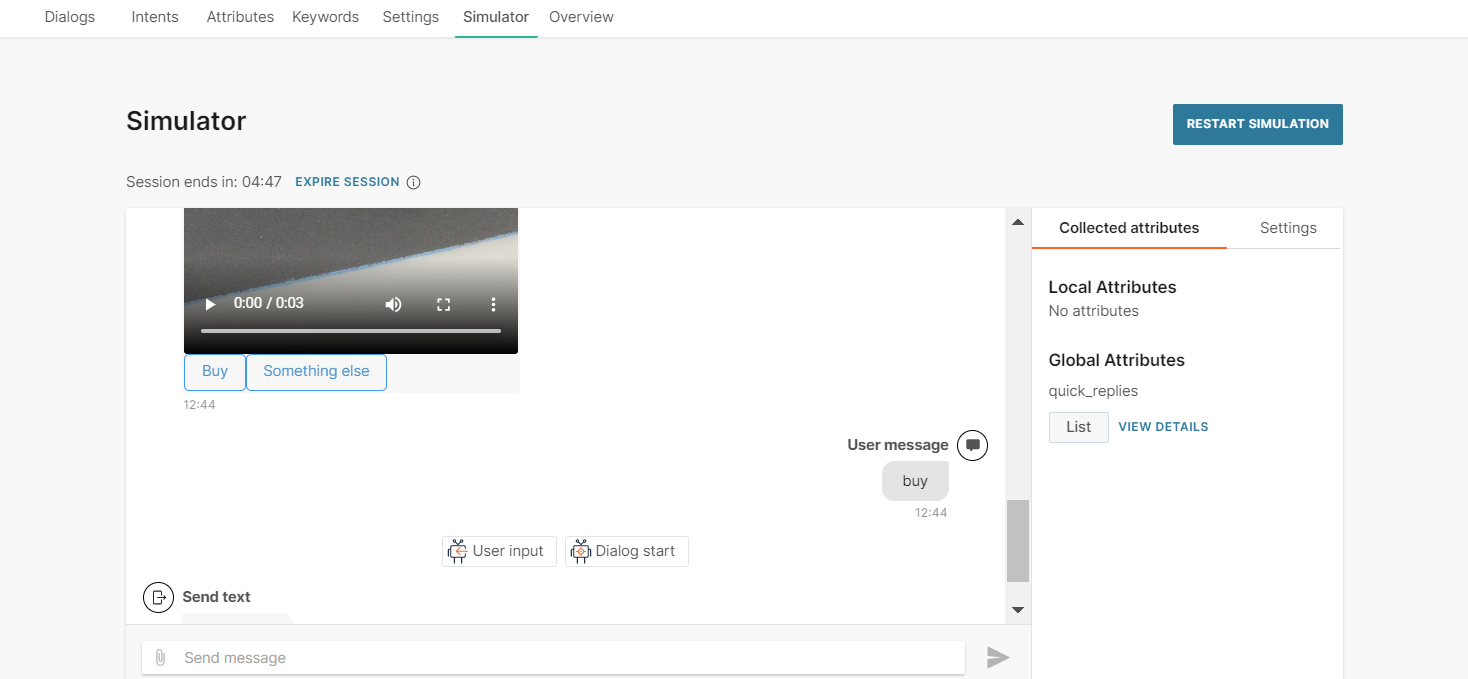
Telegram [#telegram]
Telegramは、モバイルデバイスとデスクトップで使用できるクラウドベースのメッセージングアプリケーションです。Telegramは最も安全なチャネルの1つであり、暗号化、高速、オープンAPIを特徴としています。
Telegramは、音声や動画など、さまざまなメッセージタイプを提供しています。各メッセージ・タイプのメッセージング制限を参照してください。
AnswersでTelegramを使用するには、NTT CPaaSアカウントでこのチャネルを有効にするする必要があります。
オーディオ [#audio-telegram]
チャットボットが事前に録音されたメッセージや音声メモを送信する必要がある場合は、オーディオファイルを送信します。オーディオを送信するには、Answersエディターに直接アップロードするか、直接開いているURLを提供します。リンク オプションは、URL をカスタマイズする必要がある場合の属性もサポートします。
オプションのクイックリプライオプションを追加して、顧客が要求された情報でメッセージに直接応答できるようにします。
サポートされているオーディオファイルは、チャットボットが使用しているチャネルによって異なります。各チャネルタイプに関連するメッセージタイプのセクションを必ず確認してください。
ドキュメント [#document-telegram]
エンド ユーザーにファイルを送信します。
チャットボットエディターで、チャットボット送信からドキュメントエレメントをドラッグ&ドロップします。
ファイルをアップロードするか、ファイルへのリンクを追加します。ファイルへのリンクを追加するには、[リンク] タブで、ファイルを含むパブリック URL を入力します。
ファイルは、次の表に示す仕様に従う必要があります。
| 属性 | 仕様 |
|---|---|
| ファイルサイズ | 10 MB (最大) |
| ファイル形式 |
(オプション)キャプション: ファイルのキャプションを追加します。最大 1,024 文字 (スペース、特殊文字、絵文字、改行、属性を含む)。
ドキュメントの詳細については、NTT CPaaS Telegram ドキュメント を参照してください。
画像 [#image-telegram]
エンドユーザーに画像を送信するには、Answersエディタで画像をアップロードするか、画像に直接開くURLを提供します。リンク オプションは、URL をカスタマイズする必要がある場合の属性もサポートします。画像にオプションのキャプションを追加します。
サポートされている画像形式は、チャットボットが使用するチャネルによって異なります。関連するチャネルの「メッセージの種類」セクションを参照してください。
テキスト [#text-telegram]
テキストのみのメッセージを送信し、パーソナライゼーションオプションを属性、オブジェクト、リンク、絵文字と組み合わせて使用します。リンクを使用している場合は、リンク プレビュー オプションを使用して、メッセージにプレビューを自動表示します。ただし、すべてのチャネルがこれをサポートしているわけではないことに注意してください。このオプションは、デフォルトで有効になっています。
メッセージのバリエーションを追加するには、バリエーションの追加を選択します。
文字数制限は、チャットボットが使用しているチャネルによって異なります。各チャネルタイプに関連するメッセージタイプのセクションを必ず確認してください。
ビデオ [#video-telegram]
事前に録画したビデオを送信するには、Answersエディタに直接アップロードするか、直接開くURLを提供します。リンク オプションは、URL をカスタマイズする必要がある場合の属性もサポートします。動画にオプションのキャプションを追加します。
サポートされているビデオ形式は、チャットボットが使用しているチャネルによって異なります。各チャネルタイプに関連するメッセージタイプのセクションを必ず確認してください。
RCS [#rcs]
Rich Communication Services (RCS) は、SMS と MMS が提供する機能に加えて、豊富な機能とカスタマイズを提供するA2Pメッセージング サービスです。RCS は新しい Android デバイスではデフォルトで有効になっており、携帯通信会社を使用してメッセージを送信します。
RCS では、マルチメディアボタンや返信ボタンなど、さまざまな メッセージタイプ を提供しています。各メッセージ・タイプのメッセージング制限を参照してください。
Answers で RCS を使用するには、NTT CPaaS アカウントで このチャネルを有効にする する必要があります。
回転木馬 [#carousel-rcs]
カルーセルメッセージを使用して、複数の製品、サービス、またはその他の情報を1つのメッセージでエンドユーザーに提示します。カルーセル メッセージには、複数のリッチ カードが含まれています。エンド ユーザーは、水平スクロールを使用してリッチ カードを表示し、情報を比較し、個々のリッチ カードに対してアクションを実行できます。
リッチ カードには、テキスト、メディア (画像とビデオ)、ハイパーリンク、およびボタンを含めることができます。
カルーセルの詳細については、RCSドキュメントを参照してください。
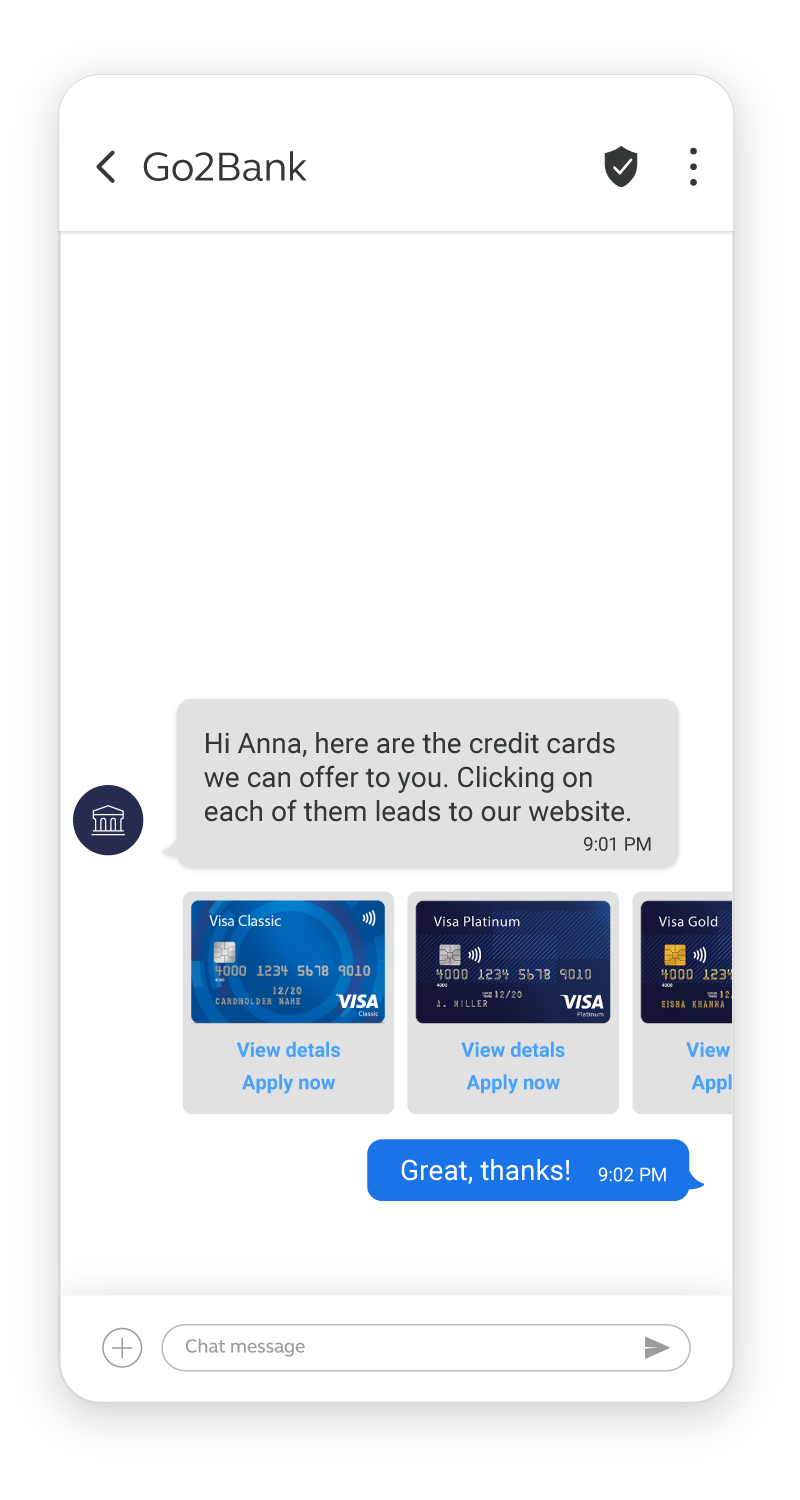
カルーセルを追加するには、チャットボット送信からカルーセルエレメントをドラッグ&ドロップします。
次のフィールドを設定します。
レイアウト [#channel-elements-rcs-rich-card-layout]
カードのレイアウトを構成します。これらの設定は、カルーセル内のすべてのカードに適用されます。
カード幅
カードの幅について、次のいずれかのオプションを選択します。
- 小さい
- 中程度
コンテンツ
必要な枚数のカードを追加します。カードは最小2枚、最大10枚まで追加できます。
カードは、次のいずれかの方法で追加できます。
- 手動: 各カードを個別に追加して構成します。[カードの追加] を選択し、フィールドを構成します。
- リスト属性から: リスト属性に複数のカードを定義し、この属性をカルーセルで使用します。リスト属性から複数のカードを作成を選択します。リスト属性の使用の詳細については、「リスト属性を使用して要素を構成する」セクションを参照してください。
メディア(オプション)
メディア ファイルをアップロードするか、メディアの公開 URL を追加します。
メディアの仕様は、以下の通りです。
| 最大ファイルサイズ | 100メガバイト |
| サポートされているファイルの種類 | .jpg、.jpeg、.png、.gif、.h263、.mp4、.m4v、.mpeg、.mpeg4、.webm |
タイトル
カードのタイトル。スペース、特殊文字、および属性を含めることができます。
説明 (オプション)
カードの説明。スペース、特殊文字、改行、および属性を含めることができます。
カードの返信候補と返信候補 (オプション)
メッセージ内にボタンとして表示される定義済みの応答オプションを追加します。エンド ユーザーは、メッセージを入力する代わりに、ボタンを選択して応答を送信できます。
返信ボタンの候補は、次の 1 つ以上に追加できます。
- カードへ。カードの返信候補 セクションに入力します。返信候補は最大 4 つまで追加できます。
- メッセージへ。返信の候補 セクションに入力します。返信候補は最大 13 件まで追加できます。
返信候補の追加を参照してください。
ファイル [#file-rcs]
ドキュメント、オーディオファイル、画像、ビデオなどのファイルをエンドユーザーに送信します。
返信の候補などの一部のファイル形式や機能は、すべての RCS通信事業者では利用できない場合があります。詳細については、Feature parity のドキュメントを参照してください。
ファイルの詳細については、RCS のドキュメントを参照してください。
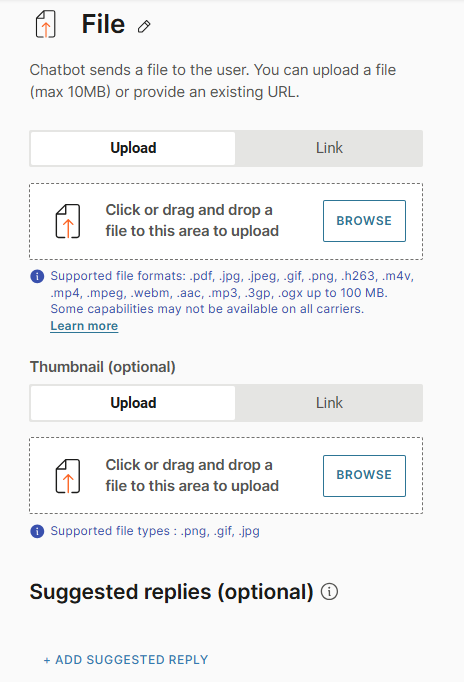
ファイルの指定
- サポートされているファイル形式:
- ドキュメント: .pdf
- 画像:.jpg、.jpeg、.gif、.png
- ビデオ:.m4v、.mp4、.mpeg、.webm、.3gp、.h263
- オーディオ:.aac、.mp3、.ogx
- 最大ファイルサイズ: 100 MB
エレメントにファイルを追加する
次のいずれかの方法を使用します。
- アップロード: ファイルをアップロードします。
- リンク: ファイルを含むパブリック URL を入力します。URL に属性を含めてカスタマイズできます。
サムネイル (オプション)
サムネイルを追加して、ファイルを視覚的にプレビューします。
サムネイルの仕様:サポートされているファイル形式は、.png、.gif、.jpgです。
サムネイルをエレメントに追加する
次のいずれかの方法を使用します。
- アップロード: ファイルをアップロードします。
- リンク: サムネイルを含む公開 URL を入力します。URL に属性を含めてカスタマイズできます。
返信の候補 (オプション)
メッセージ内にボタンとして表示される定義済みの応答オプションを追加します。エンド ユーザーは、メッセージを入力する代わりに、ボタンを選択して応答を送信できます。
返信候補の追加を参照してください。
次の図は、ファイル エレメントのフィールドを示しています。
リッチカード [#rich-card-rcs]
リッチ カード メッセージを使用して、複数の関連情報を 1 つのメッセージで送信します。例: 携帯電話の広告の場合、電話の画像またはビデオ、電話に関する情報、およびエンド ユーザーがクリックして Web サイトで電話を表示できるボタンを含めることができます。
リッチカードを使用して、ウェブページや商品のプレビューを送信します。
リッチ カードには、テキスト、メディア (画像と動画)、ハイパーリンク、返信候補ボタンを含めることができます。
リッチカードの詳細については、RCSドキュメントを参照してください。
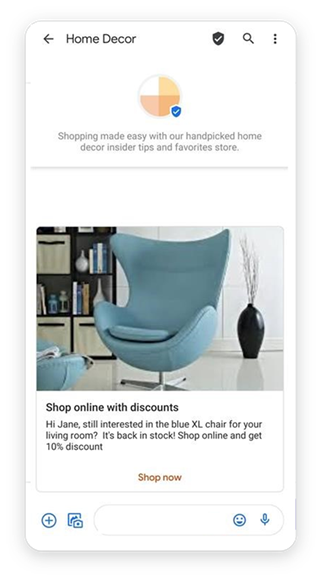
リッチカードを追加するには、チャットボット送信からリッチカードエレメントをドラッグ&ドロップします。
次のフィールドを設定します。
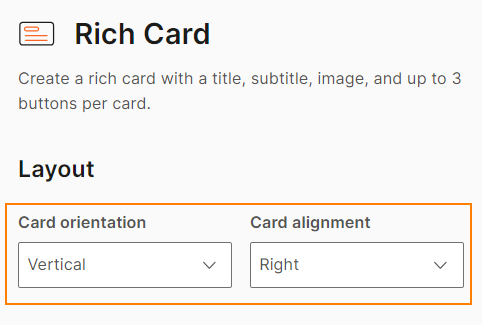
レイアウト [#channel-elements-rcs-rich-card-layout]
カードのレイアウトを構成します。
向き
カードが
- 水平: カードの左側または右側に縦書きのメディアを表示します。
- 縦書き: カードの上部に横書きのメディアを表示します。
テキストの配置
[方向] が [水平] の場合、カード内のテキストが
- 左揃え
- 右揃え
コンテンツ
カードの内容を設定します。
メディア(オプション)
メディア ファイルをアップロードするか、メディアの公開 URL を追加します。
メディアの仕様は、以下の通りです。
| 最大ファイルサイズ | 100メガバイト |
| サポートされているファイルの種類 | .jpg、.jpeg、.png、.gif、.h263、.mp4、.m4v、.mpeg、.mpeg4、.webm |
メディアの高さ
画像の高さについて、次のいずれかのオプションを選択します。
- 短い
- 中程度
- 高い
タイトル
リッチ カードのタイトル。スペース、特殊文字、および属性を含めることができます。
説明 (オプション)
リッチ カードの説明。スペース、特殊文字、改行、および属性を含めることができます。
カードの返信候補と返信候補 (オプション)
メッセージ内にボタンとして表示される定義済みの応答オプションを追加します。エンド ユーザーは、メッセージを入力する代わりに、ボタンを選択して応答を送信できます。
返信ボタンの候補は、次の 1 つ以上に追加できます。
- カードへ。カードの返信候補 セクションに入力します。返信候補は最大 4 つまで追加できます。
- メッセージへ。返信の候補 セクションに入力します。返信候補は最大 13 件まで追加できます。
返信候補の追加を参照してください。
テキスト [#text-rcs]
テキストのみのメッセージを送信し、パーソナライゼーションオプションを属性、オブジェクト、リンク、絵文字と組み合わせて使用します。リンクを使用している場合は、リンク プレビュー オプションを使用して、メッセージにプレビューを自動表示します。ただし、すべてのチャネルがこれをサポートしているわけではないことに注意してください。このオプションは、デフォルトで有効になっています。
メッセージのバリエーションを追加するには、バリエーションの追加を選択します。
文字数制限は、チャットボットが使用しているチャネルによって異なります。各チャネルタイプに関連するメッセージタイプのセクションを必ず確認してください。
メッセージでの返信の候補 [#suggested-replies-rcs]
すべてのメッセージの種類が返信候補をサポートしているわけではありません。メッセージタイプのドキュメントを参照してください。
すべての RCS(Rich Communication Services\ 通信事業者)が返信候補をサポートしているわけではありません。詳細については、Feature parity のドキュメントを参照してください。
メッセージ内にボタンとして表示される定義済みの応答オプションを追加します。エンド ユーザーは、メッセージを入力する代わりに、ボタンを選択して応答を送信できます。
返信の候補を追加する方法
返信の候補は、次のいずれかの方法で追加できます。
-
手動: 提案された各返信ボタンを個別に構成します。返信候補の追加 を選択し、フィールドを構成します。
-
リスト属性から: リスト属性で複数の返信候補ボタンを定義し、この属性をリッチ カードで使用します。[リスト属性から返信候補を追加] を選択します。
リスト属性の使用の詳細については、「リスト属性を使用して要素を構成する](/answers/チャットボット要素/方法#リスト属性を使用する)」セクションを参照してください。
返信候補のフィールド
次のフィールドに入力します。
-
種類: エンド ユーザーが返信候補ボタンを選択したときの動作を指定します。詳細については、以下の表を参照してください。
備考1 つ以上の返信候補を構成した後、種類 を変更すると、以前に追加したすべての返信候補ボタンが自動的に削除されます。
-
返信候補のタイトル: 返信候補ボタンに表示するテキストを入力します。
-
ポストバック: エンド ユーザーが提案された返信ボタンを選択したときにチャットボットに送信する必要がある情報を入力します。また、この情報を含む属性を使用することもできます。このフィールド値は、エンド ユーザーには表示されません。
提案された応答のタイプに応じて、次の表に示すようにフィールドを設定します。
| 推奨される返信の種類 | 形容 | 田畑 | |
| テキストによる返信の提案 | エンドユーザーが事前定義された応答をチャットボットに送信できるようにします。 例: ユーザーに一連のオプションを送信します。エンド ユーザーは、これらのオプションのいずれかを選択できます。 | ||
| 電話をダイヤルする | エンド ユーザーがビジネスに電話をかけられるようにします。エンド ユーザーが返信候補ボタンを選択すると、デバイスの電話アプリが開き、電話番号が事前に入力されます。 | 電話番号: エンド ユーザーが連絡できる電話番号。 | |
| 場所を表示 | エンド ユーザーに場所を送信します。 | 緯度と経度: 場所の緯度と経度を指定します。 また、この情報を含む属性を使用することもできます。 | |
| URLを開く | エンド ユーザーと URL を共有します。エンド ユーザーが返信候補ボタンを選択すると、定義済みの URL がブラウザーで開きます。 | URL: エンド ユーザーが返信候補ボタンを選択したときに開く URL を指定します。 また、この情報を含む属性を使用することもできます。 ユーザーの URL の外観 セクションで、Web ページを開く方法を選択します。 - ブラウザー: Web ページがブラウザーで開きます。 - Webview: Web ページは、外部ブラウザーを開かずにチャット ウィンドウで開きます。 Webview の場合は、次のオプションのいずれかを選択します。 - フル: メッセージが画面を完全に覆う - 半分: メッセージは画面の半分を覆います - 縦長: メッセージは画面の 3 分の 1 を覆います | |
| カレンダー イベントの作成 | エンド ユーザーにタイム スロットを送信します。例: 会議やイベントの場合。 | イベントのタイトル: イベントの名前または説明を入力します。また、この情報を含む属性を使用することもできます。 スロットタイプ: イベント時間を手動で入力するか (自由形式)、カレンダーから選択するか (ピッカー) を選択します。 Start時刻と終了時刻: イベントの開始時刻と終了時刻を指定します。また、この情報を含む属性を使用することもできます。 スロットタイプが自由形式の場合、日付と時刻をyyyy-mm-ddThh:mm:ssZ形式で入力します。 スロットタイプがピッカーの場合は、日時を選択します。 |
Viberチャットボット [#viber-bots]
Viberボットは、企業がエンドユーザーと通信するのに役立つ双方向の通信チャネルです。ユーザーがエンドユーザーと開始したチャットには、AnswersでViberボットを使用します。エンドユーザーは、Viber チャットボットを検索するか、Viberチャネルの会社のプロフィール画像にあるボットアイコンをクリックしてチャットを開始できます。
Viberボットは、カスタムキーボードなどのViber固有のメッセージタイプだけでなく、さまざまなメッセージタイプを提供します。各メッセージ・タイプのメッセージング制限を参照してください。
Viber Bots を Answers で使用するには、NTT CPaaS アカウントで このチャネルを有効にする する必要があります。
回転木馬 [#carousel-viber-bots]
1 つのメッセージで最大 10 枚のリッチ カードの文字列を送信します。カルーセルは、ユーザーが複数のメッセージを受信することなく、アイテムをスクロールして個別に比較する最も簡単な方法です。
カルーセルのレイアウトのサイズを設定し、残りのカードをリッチカードメッセージと同じ方法で構成します。迅速な返信だけでなく、同じ原理で動作する個々のカードに対するカード返信もあります。
このメッセージタイプの返信で属性を使用するには、これをリスト属性として設定する必要があります。この場合、イテレーションラベルは属性値プレースホルダーに付けた名前です – リスト属性に保存されている値の数に応じて、その多くのクイック返信が作成されます(値はクイックリプライのプレースホルダーを置き換えます)。
イテレーション ラベル テキストを入力するとすぐに、Personalize {} リストに項目として表示され、使用できるようになります。
各カードに異なる画像を持たせたい場合は、いつでも画像を属性リストに保存し、表示される項目の 1 つとして使用できます (画像リンクで Personalize { } を使用します)。
カルーセルメッセージの制限は、チャットボットが使用しているチャネルによって異なります。各チャネルタイプに関連するメッセージタイプのセクションを必ず確認してください。
文書 [#document-viber-bots]
エンド ユーザーにファイルを送信します。
チャットボットエディターで、チャットボット送信からドキュメントエレメントをドラッグ&ドロップします。
ファイルをアップロードするか、ファイルへのリンクを追加します。ファイルへのリンクを追加するには、[リンク] タブで、ファイルを含むパブリック URL を入力します。
ファイルは、次の表に示す仕様に従う必要があります。
| 属性 | 仕様 |
|---|---|
| ファイル名 | 最大 256 文字 (ファイル拡張子を含む)。ファイル名を含める必要があります。NTT CPaaS では、一部のデバイスではこの情報がないとファイルの種類が認識されない場合があるため、ファイル名にファイル拡張子を含めることをお勧めします。 |
| ファイルサイズ | 50 MB (最大) |
| ファイル形式 | .pdf、.doc、.docx、.ppt、.pptx、.xls、.xlsx |
(オプション)キーボード:カスタムキーボードを追加します。
ドキュメントの詳細については、NTT CPaaS Viber Bots ドキュメント を参照してください。
画像 [#image-viber-bots]
エンドユーザーに画像を送信するには、Answersエディタで画像をアップロードするか、画像に直接開くURLを提供します。リンク オプションは、URL をカスタマイズする必要がある場合の属性もサポートします。画像にオプションのキャプションを追加します。
サポートされている画像形式は、チャットボットが使用するチャネルによって異なります。関連するチャネルの「メッセージの種類」セクションを参照してください。
キーボード [#keyboard-viber-bots]
カスタムキーボードを使用して、エンドユーザーが事前定義された返信を送信したり、事前定義されたアクションを実行したりできるようにします。エンド ユーザーがカスタム キーボードを受け取ると、このキーボードがデバイスのネイティブ キーボードに一時的に置き換わります。チャットボットは、エンド ユーザーの応答を処理してダイアログを続行します。
カスタムキーボードはスタンドアロンエレメントではありません。カスタムキーボードは、他のViberボット要素の一部としてのみ送信できます。例: テキストエレメント。
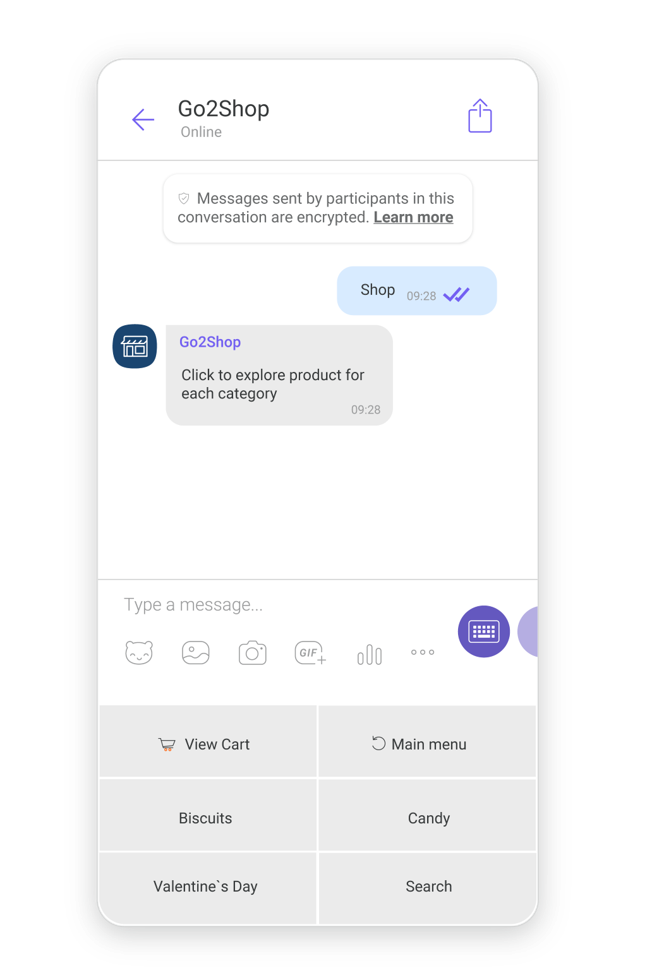
キーボードの追加
カスタムキーボードをエレメントに追加するには、エレメントをチャットボットエディターにドラッグアンドドロップし、キーボードの追加をクリックします。
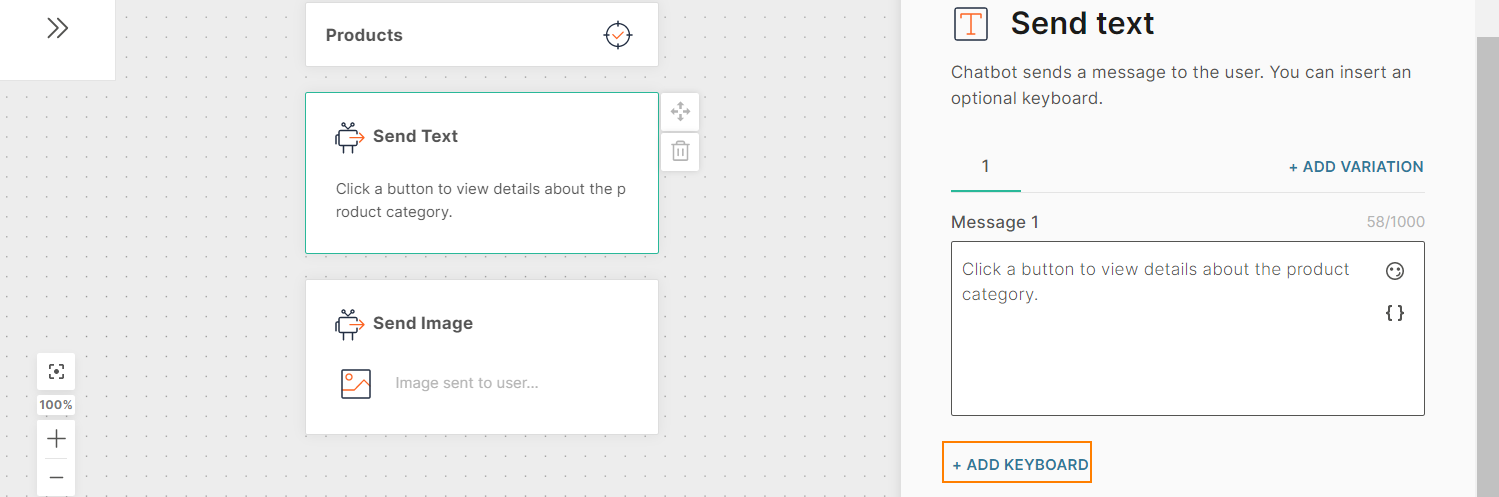
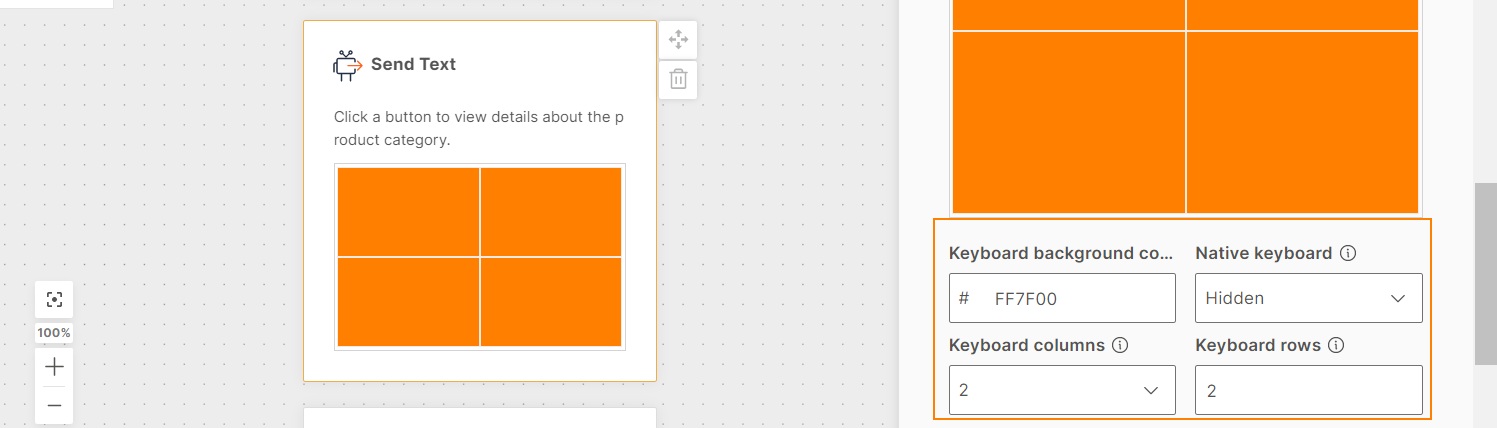
キーボードを次のように構成します。
- キーボードの背景色: キーボード全体の背景色。16 進数のカラー コードを入力します。例:FF7F00。
- ネイティブ キーボード: エンド ユーザーがカスタム キーボードを受け取ったときにデバイスのキーボードに何が起こるかを決定します。次のいずれかのオプションを選択します。
- 非表示: デフォルトの Viber 入力フィールドは非表示です。エンド ユーザーがネイティブ キーボードを使用するオプションはありません。
- 最小化: デフォルトの Viber 入力フィールドを表示するトグルオプションがあります。エンド・ユーザーは、このフィールドをクリックして、ネイティブ・キーボードを表示できます。
- 通常: デフォルトの Viber 入力フィールドが表示されます。エンド・ユーザーは、このフィールドをクリックして、ネイティブ・キーボードを表示できます。
- キーボード列: キーボードの合計列数。最大 6 つまでです。
- キーボードの行数: キーボードの合計行数。最大値は 100 です。
キーボードにボタンを追加する
キーボードには、手動またはリスト属性からボタンを追加できます。ボタンを手動で追加するには、[キーボード ボタンの追加] をクリックします。リスト属性からボタンを追加するには、[リスト属性からキーボード ボタンを追加] をクリックします。
各ボタンについて、次のうち 1 つ以上を設定する必要があります。
- アクション
- バックグラウンド
- テキスト
- 画像
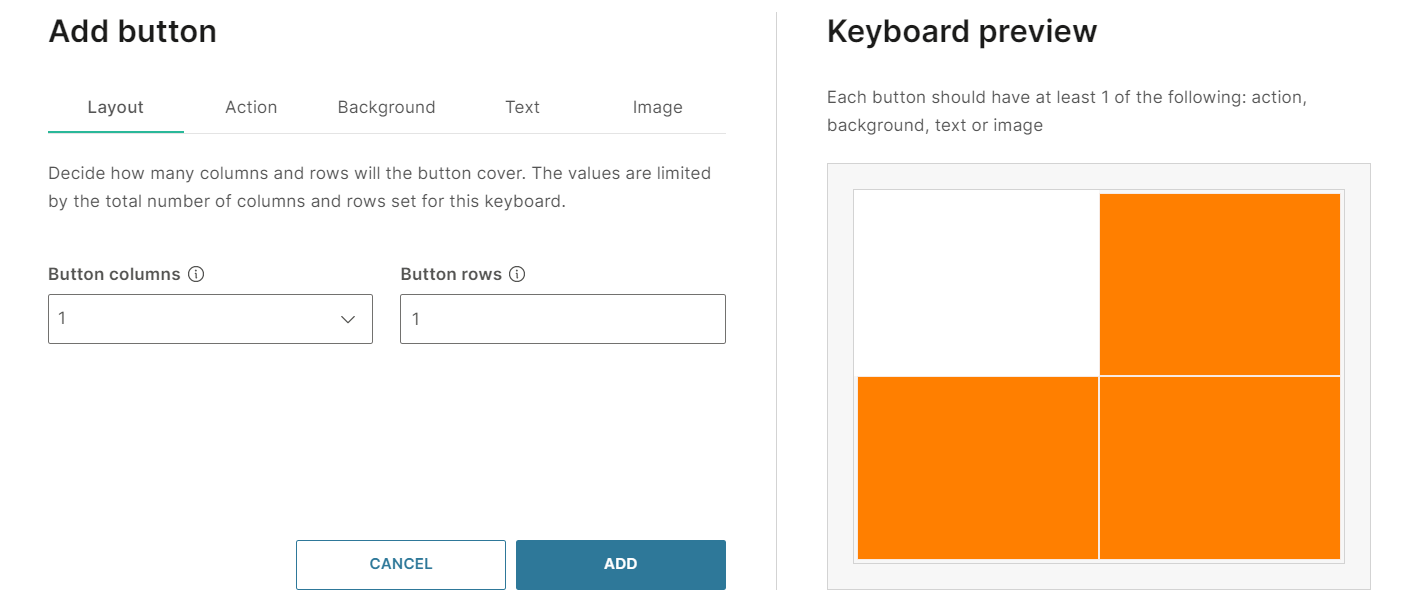
- レイアウト: キーボードでボタンが占める行数と列数。すべてのボタンの合計サイズは、キーボードのサイズを超えることはできません。例:キーボードが1行2列の場合、1列のボタンを1つ、1列のボタンを2つ、または2列のボタンを1つ追加できます。
以下を設定します。
- ボタンの列
- ボタンの行
- アクション: エンド ユーザーがボタンをクリックしたときの動作を決定します。このボタンは、次のいずれかの操作を行うように設定できます。
| アクションの種類 | 形容 | 田畑 |
|---|---|---|
| 何一つ | このオプションは、ボタンをクリック可能にしないが、ボタンに関する情報を提供する場合に使用します。例: 見出しまたはカテゴリ。 | |
| 答える | エンドユーザーは、メッセージへの返信を入力する代わりに、キーボードからオプションを選択して、事前定義された応答を送信できます。 | アクション本文: エンド ユーザーがボタンをクリックしたときに受け取るポストバック値。この値は、エンド ユーザーには表示されません。エンドユーザーに表示される内容については、「トラブルシューティング」セクションを参照してください。 |
| URL | エンド ユーザーがボタンをクリックすると、設定された URL が開きます。 | URL: エンド ユーザーがボタンをクリックしたときに開くパブリック URL。ブラウザで開く: 次のいずれかを選択します。
|
- 背景: ボタンの背景をカスタマイズします。各ボタンは異なる構成を持つことができます。
- ボタンの背景色 (オプション): ボタンの背景色。
- メディアの種類: ボタンの背景として表示されるメディアの種類を選択します。
- 何一つ
- 画像
- GIF画像
- 画像レイアウト: このフィールドは、メディアの種類 が 画像 または GIF の場合に適用されます。ボタンでの背景画像の表示方法を選択します。
- なし: 画像のサイズは変更されません。画像がボタンよりも大きい場合、画像はトリミングされ、縦横比は維持されません。
- Fit: 行の高さまたは列の幅に合うように画像のサイズを変更します。縦横比は維持され、画像はトリミングされません。
- 塗りつぶし: ボタン全体に収まるように画像のサイズを変更します。縦横比は維持されず、画像はトリミングされません。
- 切り抜き: ボタン全体に収まるように画像のサイズを変更します。縦横比は維持され、画像がトリミングされる場合があります。
- ボタン メディアのアップロード: メディアの種類 が 画像 または **GIF の場合に適用されます。 メディアをアップロードするか、メディアを含む公開 URL を追加します。サポートされているファイルの種類は、.jpg、.png、.gif です。
- テキスト(オプション): テキストを次のように構成します。
-
ボタンのテキスト: ボタンに 1 行で表示されるテキスト。スペース、特殊文字、HTML タグを含む最大 250 文字。絵文字、属性。
-
垂直方向の配置: ボタンの高さに対するテキストの表示方法。次のいずれかを選択します。
- ページのトップへ
- 中央
- 底
-
水平方向の配置: ボタンの幅に対するテキストの表示方法。次のいずれかを選択します。
- Left関数
- Right関数
- センター
-
テキスト サイズ: 次のいずれかを選択します。
- レギュラー
- 小さい
- 大きい
-
テキストの不透明度: テキストの透明度のレベル。パーセンテージを入力します。100%の場合、テキストは不透明になります。0%の場合、テキストは透明になります。
-
テキストの調整: テキストがボタンのサイズに収まらない場合の動作を指定します。次のいずれかを選択します。
- テキストサイズを小さくする
- テキストははみ出しますが、テキストサイズは維持します
-
- 画像 (オプション): ボタンの前景に表示される画像。この画像は、[背景] タブで指定した画像または背景色の上に表示されます。
- 画像のアップロード: 画像をアップロードするか、画像を含む公開 URL を追加します。サポートされているファイルの種類は、.jpg、.png、.gif です。
- 画像レイアウト: ボタンでの背景画像の表示方法を選択します。
- なし: 画像のサイズは変更されません。
- Fit: 行の高さまたは列の幅に合うように画像のサイズを変更します。縦横比は維持され、画像はトリミングされません。
- 塗りつぶし: ボタン全体に収まるように画像のサイズを変更します。縦横比は維持されず、画像はトリミングされません。
- 切り抜き: ボタン全体に収まるように画像のサイズを変更します。縦横比は維持され、画像がトリミングされる場合があります。
キーボードの詳細については、NTT CPaaS Viber Bots ドキュメントを参照してください。
トラブルシューティング
エンドユーザーがボタンをクリックすると、URLまたは16進数が表示されます
問題: Viber アプリで、エンド ユーザーがアクション タイプ [返信] のボタンをクリックすると、URL または 16 進数値がエンド ユーザーのメッセージとして表示されます。
原因: ボタンの テキスト セクションが構成されていません。
エンド ユーザーがアクション タイプ [返信] のボタンをクリックすると、アクション本文 フィールドの値がチャットボットに送信されます。そのため、Answers シミュレーターでは、この値はエンド ユーザーからのメッセージとして表示されます。
ただし、Viber アプリでは、この値は表示されません。代わりに、エンド ユーザーからのメッセージとして、優先順位の高い順に次の内容が表示されます。
- テキスト セクションで指定した内容が表示されます。
- テキスト セクションを構成しない場合は、画像 セクションで指定した画像の URL が表示されます。
- 画像 セクションを構成しない場合は、背景 セクションで指定したメディアの URL が表示されます。
- 背景 セクションでメディアを構成しない場合は、背景 セクションで指定したボタンの背景色の 16 進数値が表示されます。例:FF7F00
- 背景 セクションでボタンの背景色を構成しない場合は、ボタンの既定の背景色である FFFFFF の 16 進数値が表示されます。
回避策: 次の操作を行います。
- [テキスト] セクションに移動します。
- ボタンのテキスト フィールドに、エンド ユーザーがボタンをクリックしたときに表示する必要があるテキストを入力します。
- テキストの不透明度 フィールドで、値を 0% に設定します。
テキストの不透明度は 0 であるため、テキストはボタンに表示されません。ただし、終了ユーザーがボタンをクリックすると、テキストが終了ユーザーのメッセージとしてViberアプリに表示されます。
場所 [#location-viber-bots]
ユーザーにルート案内を提供する必要がある場合は、ユーザーに位置情報を送信します。これを行うには、場所を直接検索するか、特定の座標を入力するか、MO ロケーション属性に対して格納された値を使用します。
検索エンジンはGoogleを利用しているため、場所はGoogleマップに掲載されている必要があります。座標には、特定の経度と緯度の値を指定する必要があります。
MO 属性を使用している場合は、[属性] タブでその属性を作成しておく必要があります。チャット中にキャプチャされ、この属性に対して保存された値は、場所を送信するときに使用されます。
目的の場所を指定したら、[場所名]フィールドを使用して名前を変更し、Answersチャットに表示できます。
ステッカー [#stickers-viber-bots]
チャネルが承認したステッカーを送信して、顧客とのチャットにカスタム要素やブランド要素を追加します。
さまざまなチャットアプリには、ステッカーでさまざまな推奨事項と可用性があります。
選択したチャットアプリのメッセージタイプに関するドキュメントの関連セクションを必ず確認してください。
テキスト [#text-viber-bots]
テキストのみのメッセージを送信し、パーソナライゼーションオプションを属性、オブジェクト、リンク、絵文字と組み合わせて使用します。リンクを使用している場合は、リンク プレビュー オプションを使用して、メッセージにプレビューを自動表示します。ただし、すべてのチャネルがこれをサポートしているわけではないことに注意してください。このオプションは、デフォルトで有効になっています。
文字数制限は、チャットボットが使用しているチャネルによって異なります。各チャネルタイプに関連するメッセージタイプのセクションを必ず確認してください。
URL [#url-viber-bots]
エンドユーザーにURLを送信して、Webページ、オンライン画像、またはオンラインファイルに誘導します。
チャットボットエディターで、チャットボット送信からURLエレメントをドラッグ&ドロップします。パブリックにアクセス可能な URL を入力します。プレースホルダーを URL に追加するには、属性を使用します。
URL には、属性を含めて最大 2,000 文字を含めることができます。
URL の詳細については、NTT CPaaS Viber Bots ドキュメント を参照してください。
ビデオ [#video-viber-bots]
事前に録画したビデオを送信するには、Answersエディタに直接アップロードするか、直接開くURLを提供します。リンク オプションは、URL をカスタマイズする必要がある場合の属性もサポートします。動画にオプションのキャプションを追加します。
サポートされているビデオ形式は、チャットボットが使用しているチャネルによって異なります。各チャネルタイプに関連するメッセージタイプのセクションを必ず確認してください。
Apple Messages for Business [#apple-messages-for-business]
Apple Messages for Business は、企業がエンドユーザーとコミュニケーションをとるのに役立つ双方向のコミュニケーションチャネルです。AnswersでApple Messages for Business を使用すると、エンドユーザーが問題を解決したり、予定をスケジュールしたり、製品やサービスを購入したり、Apple Payで支払いを行ったりできるようになります。
Apple Messages for Businessを使用すると、iOSユーザーは、連絡先ページに移動することなく、Apple MapsなどのiOSアプリケーション内からチャットを開始できます。
エンドユーザーが Apple Messages for Business でチャットボットとの会話を開始すると、ユーザープロファイルが People のリードタイプとして自動的に作成されます。
Apple Messages for Business には、Apple Pay、Apple 認証、iMesages App などの Apple 固有のメッセージタイプだけでなく、さまざまな メッセージタイプ が用意されています。各メッセージ・タイプのメッセージング制限を参照してください。
Answers で Apple Messages for Business を使うには、NTT CPaaS アカウントで このチャネルを有効にする する必要があります。
Apple 認証 [#apple-authentication-apple-messages-for-business]
3rdパーティのクライアントベースを通じて、すべてAppleチャット内でAppleユーザーを確認します。これは、いくつかの簡単なパラメーターを使用して、Webインターフェイスを介してApple統合を追加することで機能します。顧客がチャットでApple認証ステップに到達すると、ブラウザはユーザーに自分自身を認証するための資格情報を提供するように自動的に求めます。
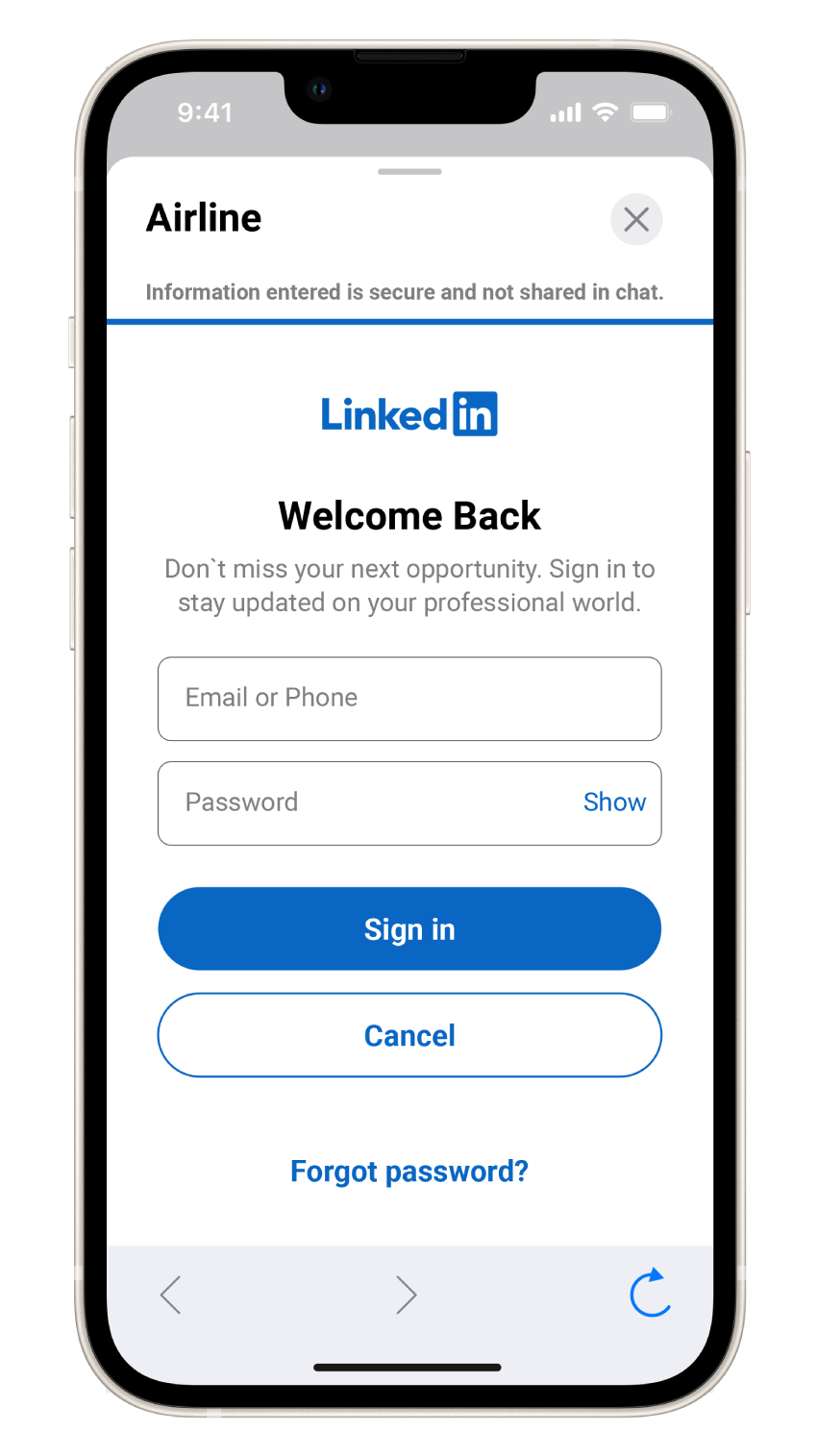
Apple認証を追加するには、Apple認証チャネルエレメントをダイアログエディターにドラッグし、受信メッセージタブで顧客への最初のメッセージを設定します。
次の手順では、このチャットボットの認証ロジックを設定します。Apple認証を使用する前に、3rdパーティシステムへの接続をすでに構成しておく必要があることに注意してください。
[認証] タブで、顧客の認証トークンを保存する属性を選択します。繰り返し オプションを使用すると、フォールバック オプションがトリガーされる前にユーザーが認証に失敗できる回数を設定できます。認証の試行を繰り返すことができる回数を設定します。
フォールバックは、ユーザーが自分自身を認証できない場合に使用されます。この場合に別のダイアログに送信するか、エージェントに転送するか、必要に応じてオプションのメッセージを設定します。
タイムアウト: チャットボットがエンドユーザーの応答を待機する時間制限を指定します。この時間内に応答がない場合、チャットボットは指定されたアクションを実行します。
最小タイムアウトを 15 秒、最大 14400 秒 (240 分) に設定できます。
タイムアウト時間は、セッションタイムアウト期間より短くする必要があります。
詳細については、タイムアウトセクションを参照してください。
[応答メッセージ] タブで、認証が成功した場合にエンド ユーザーに送信されるメッセージを設定します。この後、ダイアログの次のステップが自動的に続きます。
アップルフォーム [#apple-form-apple-messages-for-business]
埋め込まれたインタラクティブフォームを、一部のチャネルのカスタムジャーニーの一部として、すべて 1 つのステップで送信します。これにより、質問や選択を使用して顧客から情報を収集し、チャットボットにより多くの情報とコンテキストを提供できます。
フォームを使用すると、ユーザーはチャットを離れたり、画面上で追加のウィンドウを開いたりすることなく、アンケート、トラブルシューティング、アカウント作成などを完了できます。
サポートされているチャネルのフォームを Answers で使用できるようにするには、まず Content モジュールでフォームを作成する必要があります。フォームも有効にしないと、チャットボット作成エクスペリエンスで選択対象として表示されません。
コンテンツモジュールでフォームが作成されると、Answersを使用してフォームの内容を変更することはできません。フォームを使用する前に編集する必要がある場合は、フォームのコンテンツモジュールで編集し直す必要があります。
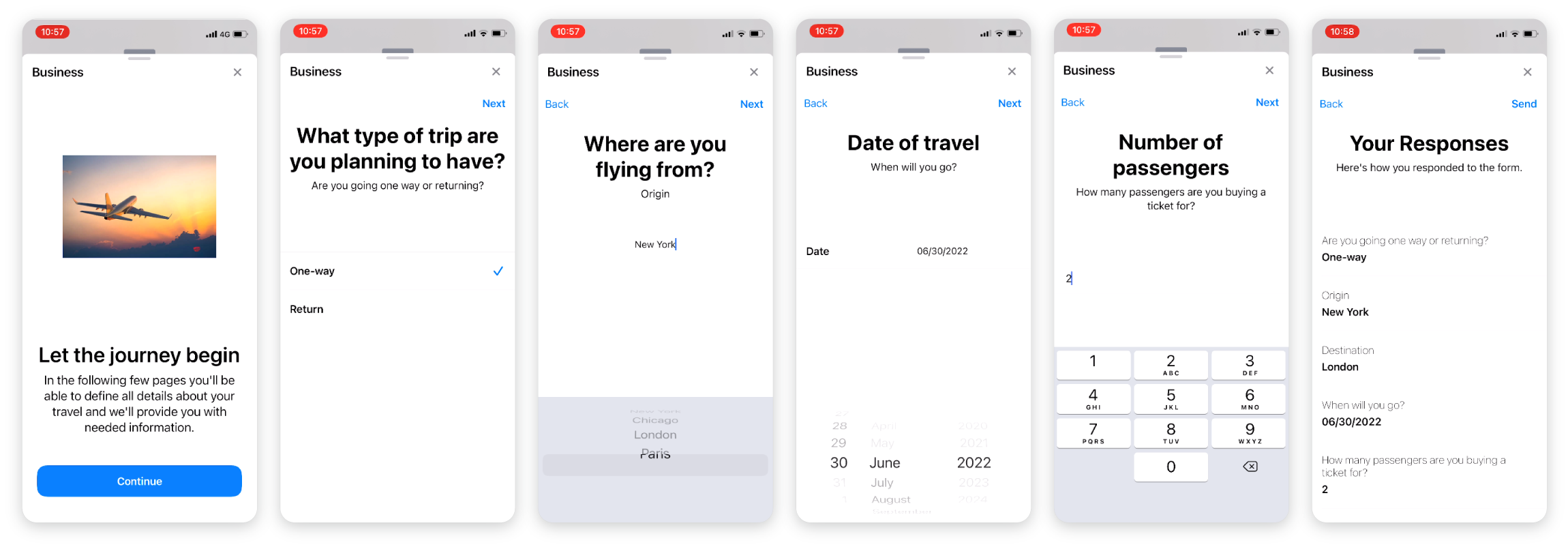
タイトル、メッセージ、およびユーザーについて明確にするためのフォームが開始される直前に送信されるオプションの画像を提供します。これは、フォーム構成の 受信メッセージ タブに追加されます。
フォームタブで、ドロップダウンから使用可能なフォームを選択し、回答の処理方法と、オプションで保存できる属性を定義します。
繰り返しは、チャットボットが休息を認識しない場合に、フォールバックオプションに戻る前に再試行できる回数を決定します。
タイムアウト: チャットボットがエンドユーザーの応答を待機する時間制限を指定します。この時間内に応答がない場合、チャットボットは指定されたアクションを実行します。
最小タイムアウトを 15 秒、最大 14400 秒 (240 分) に設定できます。
タイムアウト時間は、セッションタイムアウト期間より短くする必要があります。
詳細については、タイムアウトセクションを参照してください。
返信: 返信 タブのメッセージ オプションを使用して、ユーザーがフォームに正常に入力した後にメッセージを送信します。
ユーザーはチャットから移動してフォームを開くことはできません。アプリやウィンドウを切り替えると、フォームが閉じられ、回答が失われます。
Apple フォームについて詳しくは、NTT CPaaS Apple Messages for Business のドキュメント を参照してください。
Apple Pay(アップルペイ) [#apple-pay-apple-messages-for-business]
Appleの決済サービスをチャットボットに追加すると、エンドユーザーはApple Messages for Businessチャットを離れることなく、製品やサービスの代金を安全に支払うことができます。
エンド ユーザーが支払要求を選択すると、支払の確認と確認ウィンドウが開きます。エンド ユーザーが支払いを承認すると、支払い要求チャット メッセージが更新され、支払いが完了したことが反映されます。チャットの進行状況は、支払いプロセス中に失われることはありません。
また、注文確認や注文追跡などの情報を含めることもできます。
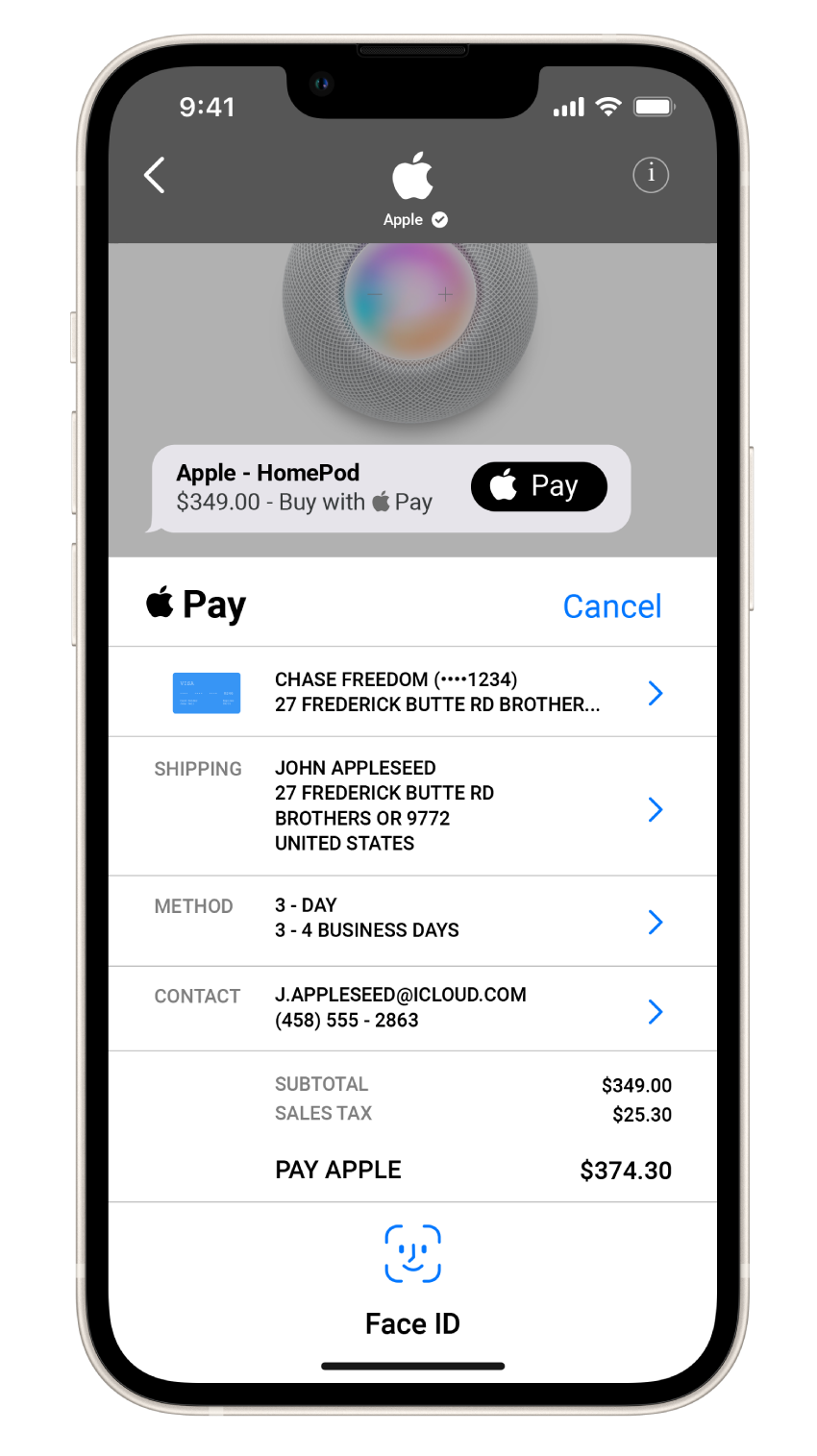
Apple Business Register に Apple Pay マーチャント ID が必要です。この ID は、支払いを受け付けることができるマーチャントとしてビジネスを識別します。この ID は Apple Pay サービスに固有のもので、有効期限はありません。
Appleの支払いを構成する [#configure-apple-payment-apple-pay]
チャットボットでAppleの支払いを構成するには、次の手順を実行します。
-
Apple Payを設定します。または、後の手順でApplePayエレメントを使用して構成することもできます。
-
属性タブで、次の属性を作成します。
- 一意の注文識別子を格納するための Text 型の属性。例: ID
- 注文応答を格納するための JSON 型の属性。例: order_response
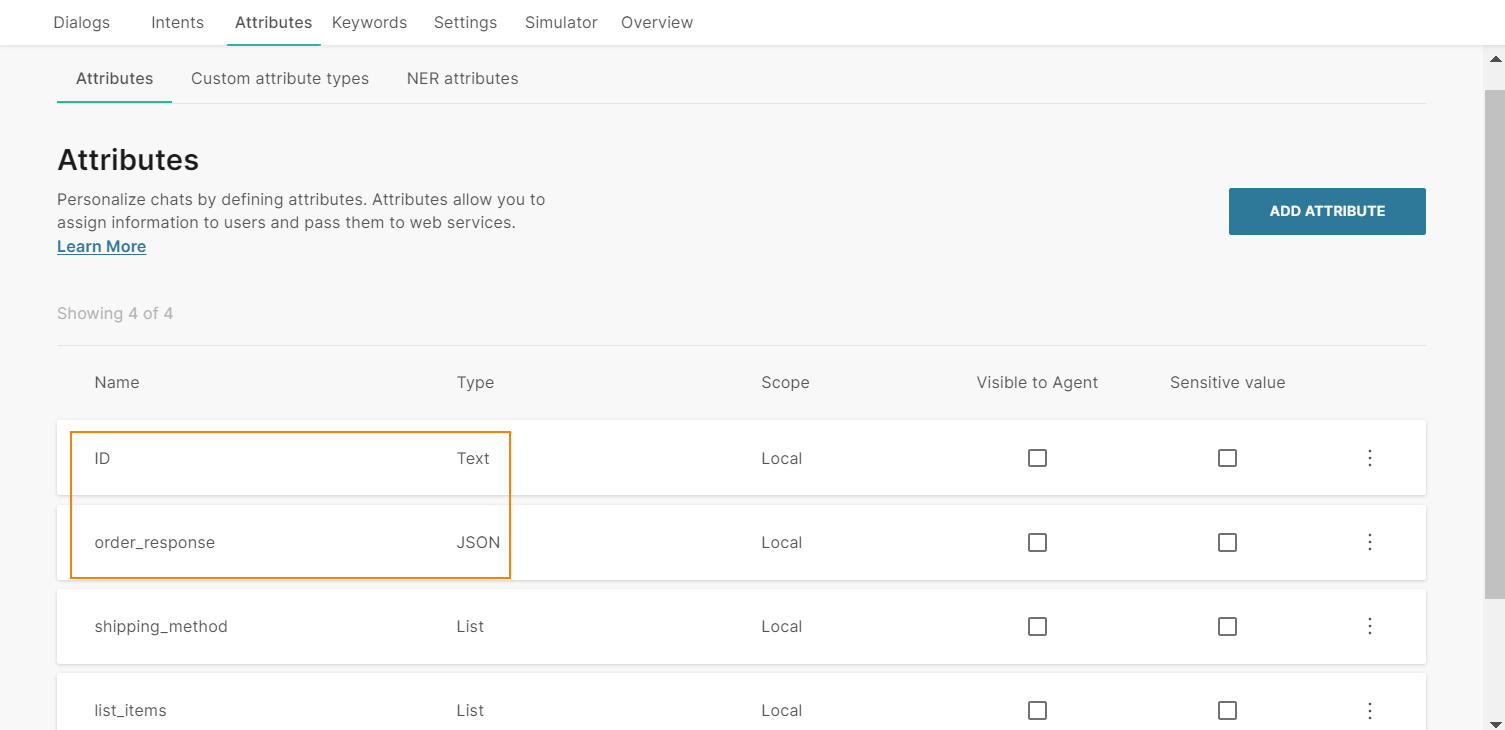
-
チャットボットエディタで、Apple Payエレメントを使用するダイアログごとに次の手順に従います。
-
チャットボットアクションセクションから**コード**エレメントを追加します。
-
Code エレメントで、generateUUID 関数を使用して注文の一意の識別子を生成します。 attributeApi.set('attributeName', UUID.generate()); ここで、attributeName は、一意の注文識別子が保存される属性の名前です。 例: attributeApi.set('ID', UUID.generate());
-
(オプション)チャットボットアクションセクションから**API**エレメントを追加します。Body セクションで、Key-value ペアを設定して、注文識別子を支払いゲートウェイに送信します。Apple Pay 構成の Webhook に送信される応答には、この識別子が含まれます。 キー: 支払ゲートウェイで注文を識別するために使用される属性。 値: Answers の一意の注文識別子を含む属性。
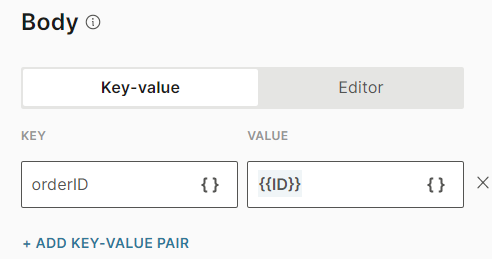
-
チャットボットの受信 セクションから Apple Pay エレメントを追加します。ダイアログでは、Apple Pay エレメントを 1 つだけ使用する必要があります。
-
次のセクションを設定します。
- 受信メッセージ:エンドユーザーが支払いプロセスを開始する前に送信するメッセージ。
- Apple Payの設定:アイテムとその価格のリスト。エンド ユーザーは 1 つ以上のオプションを選択できます。
- 返信メッセージ: チェックアウトが成功した後にエンドユーザーに送信するメッセージ。
Apple Pay エレメントについて詳しくは、Apple Messages for Business のドキュメントを参照してください。
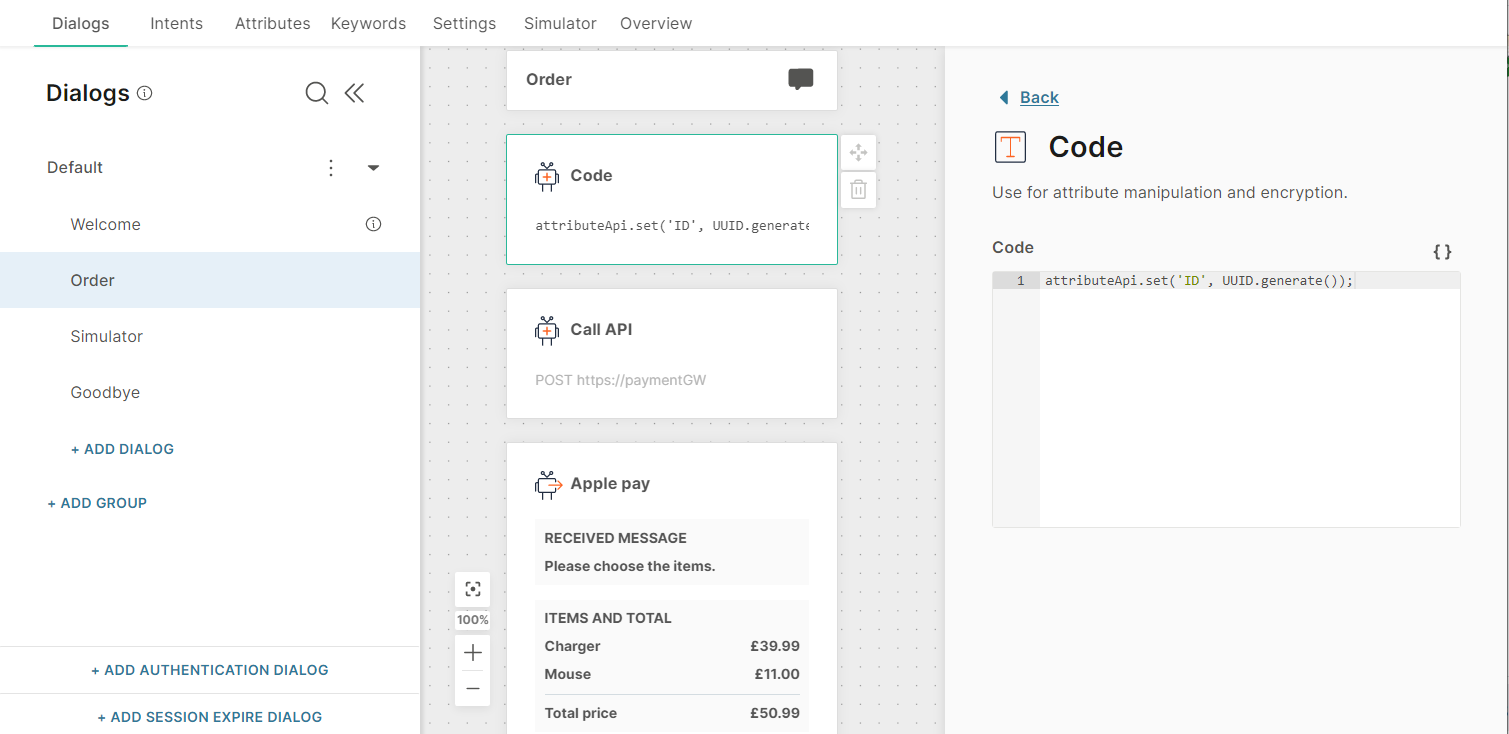
エンドユーザーが注文を作成すると、Apple Pay を含むダイアログに移動します。ダイアログの [コード] エレメントは、一意の注文識別子を生成します。
エンドユーザーが注文を編集するたびに、ダイアログに再度移動する必要があります。そのため、ダイアログのコードエレメントは毎回、新しい注文識別子を生成します。
受信したメッセージ [#received-message-apple-pay]
支払プロセスを開始する前にエンド ユーザーに表示されるメッセージを構成します。このタブには、次のフィールドがあります。
- タイトル: メッセージのタイトル。このフィールドには、スペースと特殊文字を含む最大 512 文字を含めることができます。テキストは 1 行のみです。
- メッセージ テキスト (オプション): エンド ユーザーに送信するメッセージ。このフィールドには、スペース、改行、絵文字、ハイパーリンク、属性など、最大 512 文字を含めることができます。
- 画像 (オプション): メッセージに表示される画像。画像を追加しない場合は、デフォルトのアイコンが使用されます。画像をアップロードするか、画像へのリンクを追加します。サポートされているファイルの種類は .jpg と .png です。画像へのリンクを追加するには、[リンク] タブで、画像を含むパブリック URL を入力します。
- 画像のスタイル: 画像のスタイル。例: アイコン、小、大。デフォルト値は icon です。
Apple Payの設定 [#apple-pay-settings-apple-pay]
このタブでは、アイテムのリストを作成し、配送方法を設定できます。
Apple Payの設定: Apple Payをまだ設定していない場合は、設定の編集を選択してApple Payを設定します。構成について詳しくは、Apple Messages for Businessのドキュメントを参照してください。
設定が完了したら、チャットボット > Apple pay エレメント > Apple pay 設定 タブに移動し、次のフィールドに入力します。
属性 ID から注文 ID を設定: 一意の注文 ID を含む属性を選択します。
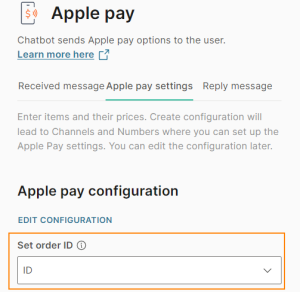
アイテム: アイテムのリストを作成します。項目を手動で追加するか、リスト属性から追加します。
項目を手動で追加するには、[項目の追加] を選択します。次のフィールドに入力します。
- アイテム名: アイテムの名前。スペース、特殊文字、および属性を含めることができます。テキストは 1 行のみです。
- 商品価格: 商品の価格。小数点以下 2 桁までの正の数 (0 を含む) を含めることができます。小数点の場合は、小数点としてコンマではなく小数点を使用します。属性を使用できます。
- ステータス: 次のいずれかを選択します。
- 最終: アイテムの価格は設定され、エンド ユーザーがチェックアウトしても影響を受けません。例: エンド ユーザーがプロモーション コードまたはクーポンを適用した場合、価格は変更されません。
- 保留中: アイテムの価格は、エンド ユーザーがチェックアウトするときに変更される場合があります。例: エンド ユーザーがプロモーション コードまたはクーポンを適用すると、価格が変わります。
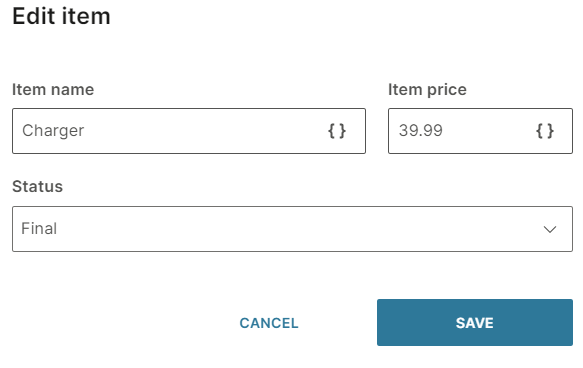
リスト属性から項目を追加するには、次の手順に従います。
- 属性 タブ> 属性 タブで、属性の追加 を選択します。
- 名前 フィールドに名前を入力します。例: list_items.種類 フィールドで、リスト を選択します。
- [ダイアログ] タブで、Apple Pay エレメントを含むダイアログに移動します。
- チャットボット アクション セクションから、コード エレメントをエディターにドラッグします。Apple Pay エレメントの前に追加します。
- コード エレメントで、項目のリストを作成し、作成した属性に設定します。各リスト項目に次の情報を追加します。
- アイテム名: アイテムの名前。スペース、特殊文字、および属性を含めることができます。テキストは 1 行のみです。
- 商品価格: 商品の価格。小数点以下 2 桁までの正の数 (0 を含む) を含めることができます。小数点の場合は、小数点としてコンマではなく小数点を使用します。属性を使用できます。 次の例は、2 つのリスト項目を持つリストの場合です。 const items = [ {"name":"充電器", "price":"39.99"}, {"name":"マウス", "price":"11"} ]; attributeApi.set('list_items', items); どこ items はリストの名前です 名前 と 価格 は、後の手順で Apple Pay エレメントで使用する必要があるフィールド名です list_items は、作成した属性です
- Apple Pay 設定 タブで>作成した Apple Pay エレメントで、[リスト属性から項目を追加] を選択します。
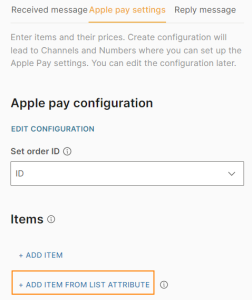
- 次のフィールドに入力します。
- 属性から: 作成したリスト属性を選択します。例: list_items.
- イテレーション ラベル: ラベルを入力します。例:それ。ラベルは、[アイテム名] フィールドと [アイテム価格] フィールドのプレースホルダーとして使用できます。
このフィールドには、アンダースコアを含めて最大 100 文字を含めることができます。スペースや特殊文字は使用できません。テキストは 1 行のみです。
- 項目名: コード エレメントで作成したイテレーション ラベルと関連するフィールド名を追加します。例: {{it.name}}
- 品目価格: コード エレメントで作成したイテレーション ラベルと関連するフィールド名を追加します。例: {{it.price}}。
- ステータス: 次のいずれかを選択します。
- 最終: アイテムの価格は設定され、エンド ユーザーがチェックアウトしても影響を受けません。例: エンド ユーザーがプロモーション コードまたはクーポンを適用した場合、価格は変更されません。
- 保留中: アイテムの価格は、エンド ユーザーがチェックアウトするときに変更される場合があります。例: エンド ユーザーがプロモーション コードまたはクーポンを適用すると、価格が変わります。
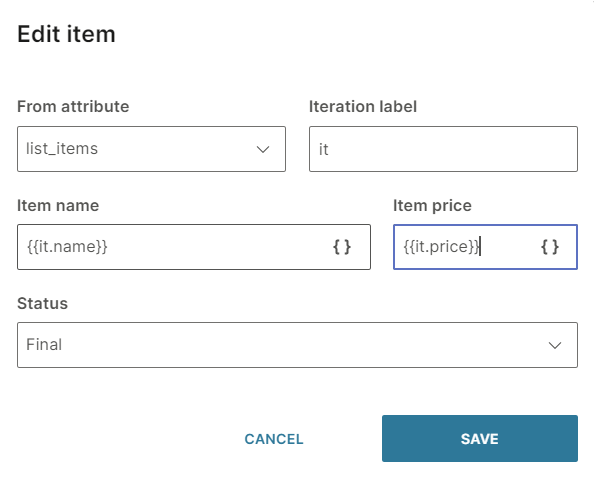
すべての項目を追加したら、次のフィールドを設定します。
タイトルの合計: タイトルを入力します。例: 合計金額。
合計金額: 商品の合計金額は自動的に計算されます。この価格には送料は含まれていません。
ステータス: 次のいずれかを選択します。
- 最終: 合計価格が設定され、エンド ユーザーがチェックアウトしても影響を受けません。例: エンド ユーザーがプロモーション コードまたはクーポンを適用した場合、価格は変更されません。
- 保留中: 合計金額は、エンド ユーザーがチェックアウトするときに変更される場合があります。例: エンド ユーザーがプロモーション コードまたはクーポンを適用すると、価格が変わります。
配送: 配送情報を設定します。配送方法を手動で追加するか、リスト属性から追加します。
配送方法を手動で追加するには、[配送方法の追加] を選択します。次のフィールドに入力します。
- 配送方法名: 配送方法の名前。スペース、特殊文字、および属性を含めることができます。テキストは 1 行のみです。
- 配送料:配送料。0 を含む正の数を含めることができます。属性を使用することもできます。
- 配送方法の詳細: 配送に関する情報を追加します。属性を使用することもできます。
- 配送方法識別子: 配送方法の一意の識別子を作成します。属性を使用することもできます。
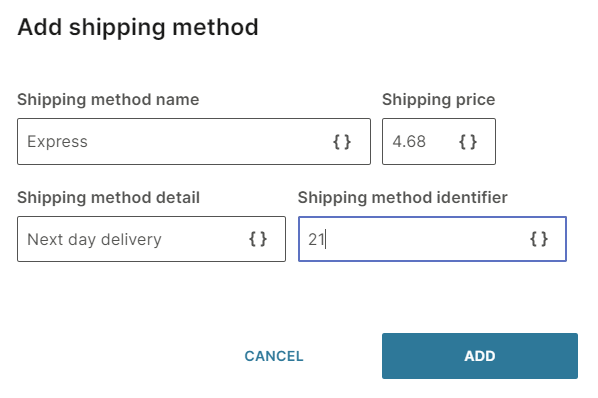
リスト属性から配送方法を追加する手順は次のとおりです。
- 属性 タブ> 属性 タブで、属性の追加 を選択します。
- 名前 フィールドに名前を入力します。例: shipping_method.種類 フィールドで、リスト を選択します。
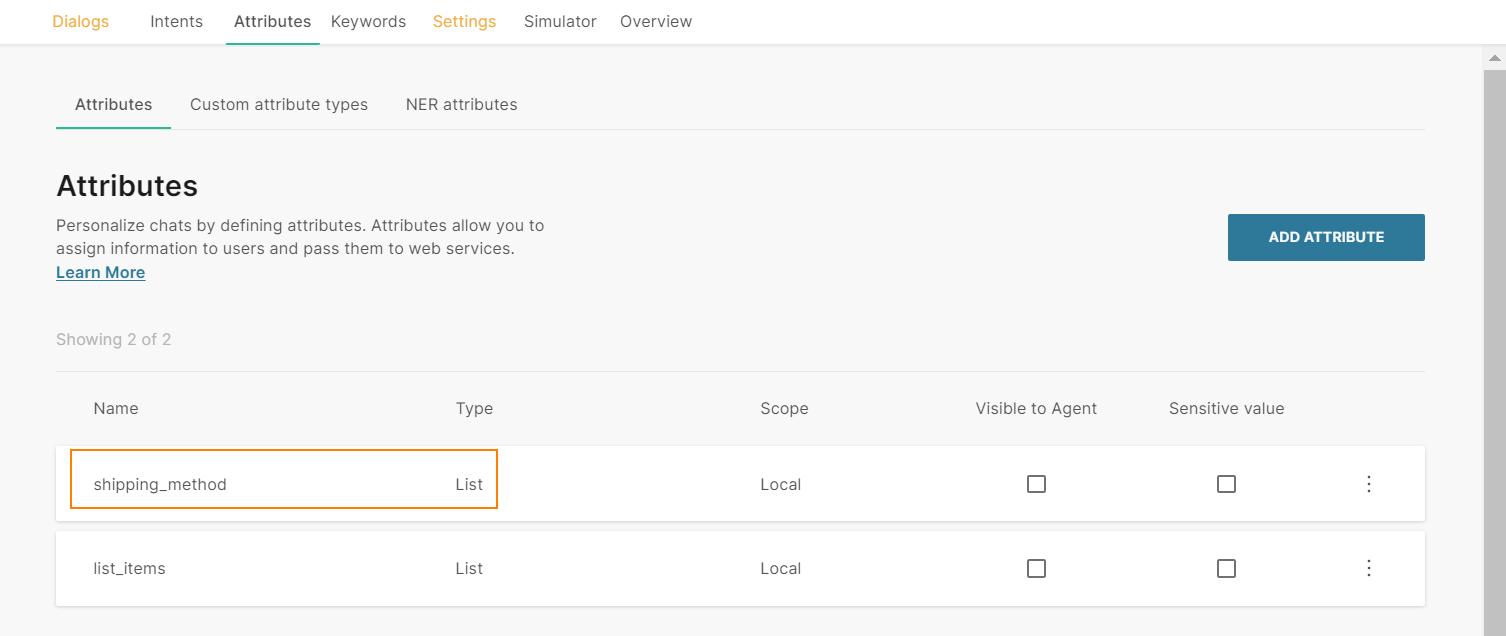
- [ダイアログ] タブで、Apple Pay エレメントを含むダイアログに移動します。
- チャットボット アクション セクションから、コード エレメントをエディターにドラッグします。Apple Pay エレメントの前に追加します。
- コード エレメントで、一連の配送方法を作成し、作成した属性に設定します。配送方法ごとに次の情報を追加します。
- 配送方法名: 配送方法の名前。スペース、特殊文字、および属性を含めることができます。テキストは 1 行のみです。
- 配送料:配送料。0 を含む正の数を含めることができます。属性を使用することもできます。
- 配送方法の詳細: 配送に関する情報を追加します。属性を使用することもできます。
- 配送方法識別子: 配送方法の一意の識別子を作成します。属性を使用することもできます。 次の例は、2 つの配送方法の場合です。 const shipping = [ {"name":"エクスプレス", "price":"4.99", "detail":"翌日配達", "id":"21"}, {"name":"標準", "price":"0.99", "detail":"4-5営業日以内に配達", "id":"22"} ]; attributeApi.set('shipping_method', shipping); どこ shipping は、配送方法リストの名前です 名前、価格、詳細、id は、後の手順で Apple Pay エレメントで使用する必要があるフィールド名です shipping_method は、作成した属性です
- [Apple Payの設定] タブで>作成した Apple Pay エレメントで、[リスト属性から配送方法を追加] を選択します。
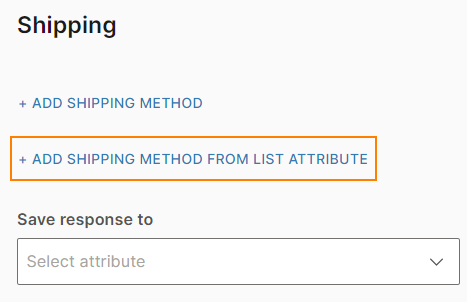
- 次のフィールドに入力します。
- 属性から: 作成したリスト属性を選択します。例: shipping_method.
- イテレーション ラベル: ラベルを入力します。例: lbl.この値は、配送方法 名前、配送方法価格、配送方法の詳細、配送方法識別子フィールドのプレースホルダーとして使用できます。
このフィールドには、アンダースコアを含めて最大 100 文字を含めることができます。スペースや特殊文字は使用できません。テキストは 1 行のみです。
- 配送方法名: コード エレメントで作成したイテレーション ラベルと関連するフィールド名を追加します。例: {{lbl.name}}
- 配送方法の価格: コード エレメントで作成したイテレーション ラベルと関連するフィールド名を追加します。例: {{lbl.price}}。
- 配送方法の詳細: コード エレメントで作成したイテレーション ラベルと関連するフィールド名を追加します。例: {{lbl.detail}}。
- 配送方法識別子: コード エレメントで作成したイテレーション ラベルと関連するフィールド名を追加します。例: {{lbl.id}}。
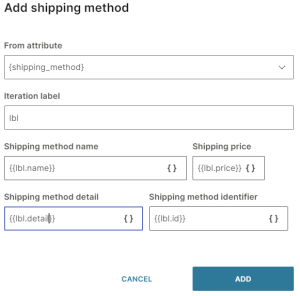
Save response to (オプション): 注文の応答を保存する属性を選択します。この属性には Apple からの応答が含まれ、次の情報が含まれます。
- 一意の注文識別子
- 支払いが行われたかどうか (ブール値 - true/false)
- 支払が行われた項目
- これらのアイテムに支払われた金額
- 支払総額
フォールバック: エンド ユーザーが無効な応答を入力した場合、または不明なアクションを実行した場合に実行するアクション。このセクションには、次のフィールドがあります。
- フォールバック アクション: チャットをエージェントに転送するか (エージェントに接続)、エンド ユーザーを別のダイアログに送信できます (ダイアログに移動)。
- ダイアログ: フォールバック アクション が ダイアログに移動 の場合は、関連するダイアログを選択します。例: デフォルトのダイアログまたは終了ダイアログに戻ることができます。既存のダイアログを選択するか、新しいダイアログを作成できます。
- フォールバック メッセージ (省略可能): エンド ユーザーに送信するメッセージ。スペース、特殊文字、改行、絵文字、属性など、最大 1,000 文字を含めることができます。メッセージには最大 5 つのバリエーションを追加できます。エンド ユーザーは、これらのメッセージの 1 つを受信します。バリエーションを追加するには、[バリエーションの追加] を選択します。
タイムアウト: チャットボットがエンドユーザーの応答を待機する時間制限を指定します。この時間内に応答がない場合、チャットボットは指定されたアクションを実行します。
最小タイムアウトを 15 秒、最大 14400 秒 (240 分) に設定できます。
タイムアウト時間は、セッションタイムアウト期間より短くする必要があります。
詳細については、タイムアウトセクションを参照してください。
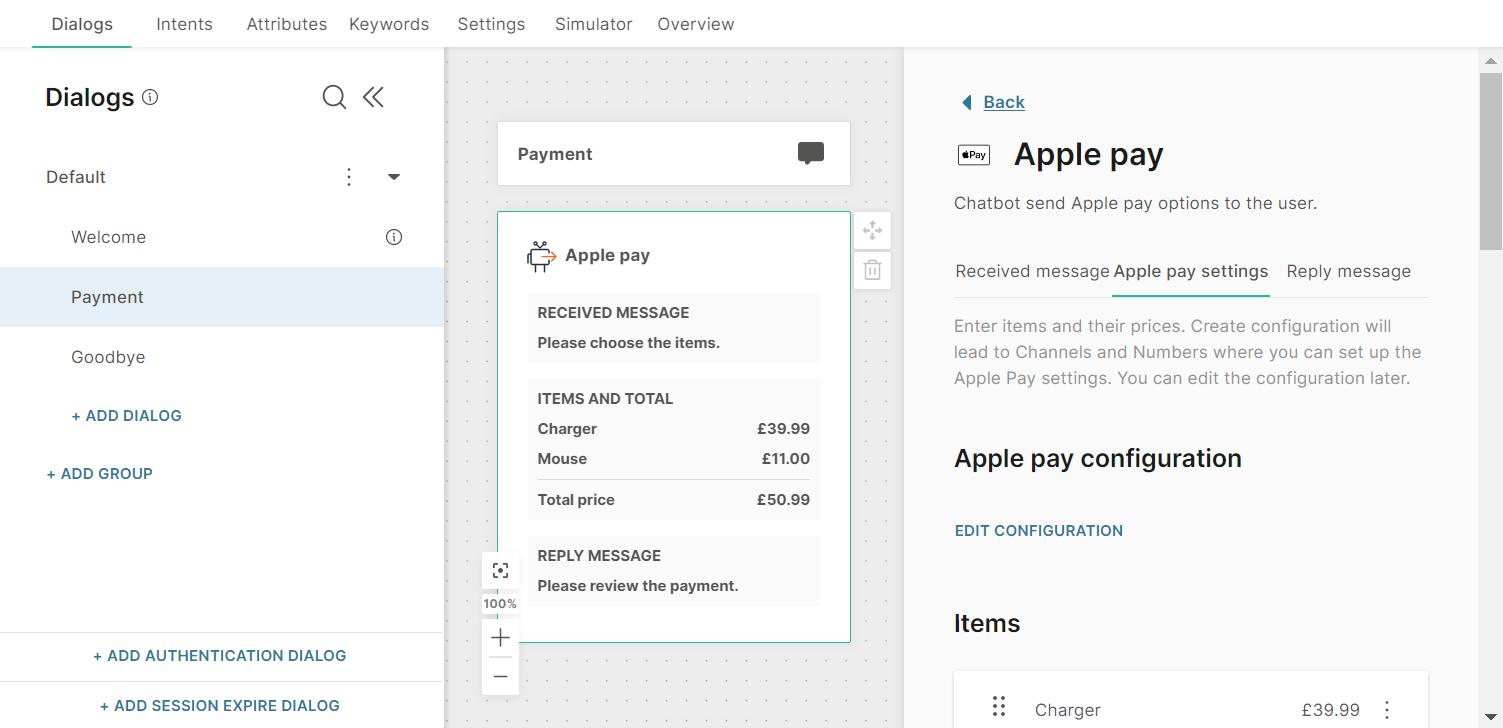
応答メッセージ [#reply-message-apple-pay]
チェックアウトが成功した後にエンドユーザーに表示されるメッセージを設定します。このタブには、次のフィールドがあります。
- タイトル: メッセージのタイトル。このフィールドには、スペースと特殊文字を含む最大 512 文字を含めることができます。テキストは 1 行のみです。
- メッセージ テキスト (オプション): エンド ユーザーに送信するメッセージ。このフィールドには、スペース、改行、絵文字、ハイパーリンク、属性など、最大 512 文字を含めることができます。
チャットボットをテストする [#test-the-chatbot-apple-pay]
チャットボットを構成したら、シミュレーターを使用してチャットボット フローをテストします。シミュレーターで、次の手順に従います。
- チャットボットとの会話Start。チャットボットがApple Payエレメントを含むダイアログに入ると、ダイアログのコードエレメントによって一意の注文IDが生成され、ID属性に保存されます。
この例では、チャットボットは実際の API に接続するように構成されていません。
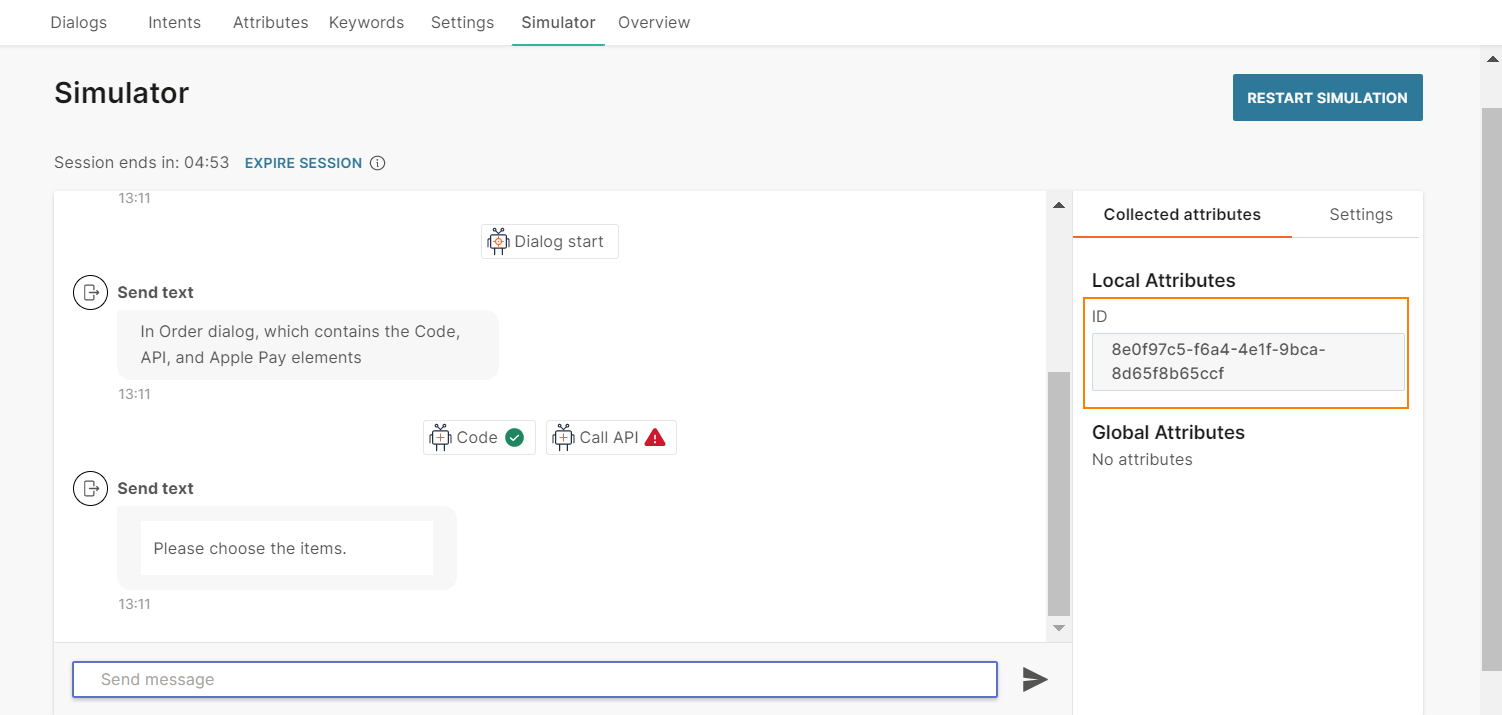
- ボタンを選択します。
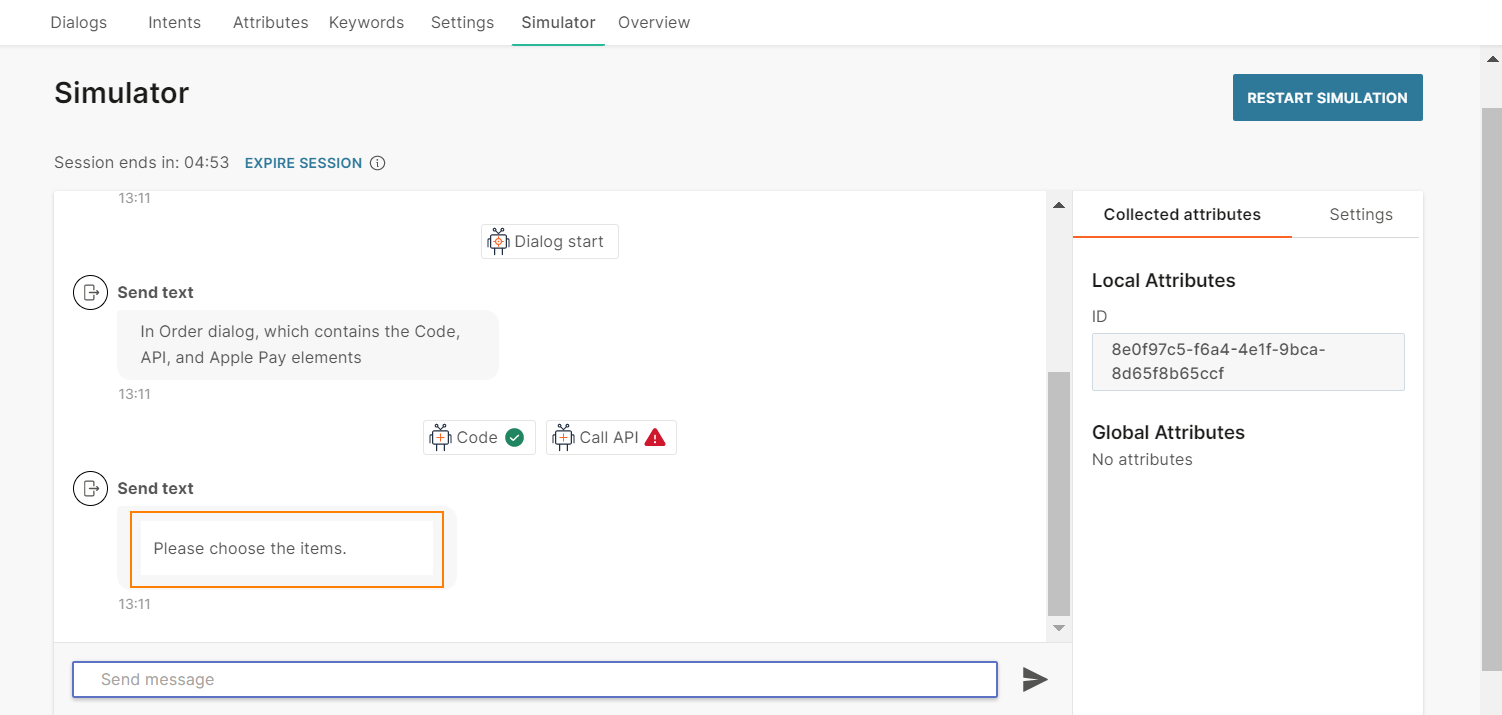
- 支払い を選択します。シミュレーターでは、合計金額のみが表示されます。
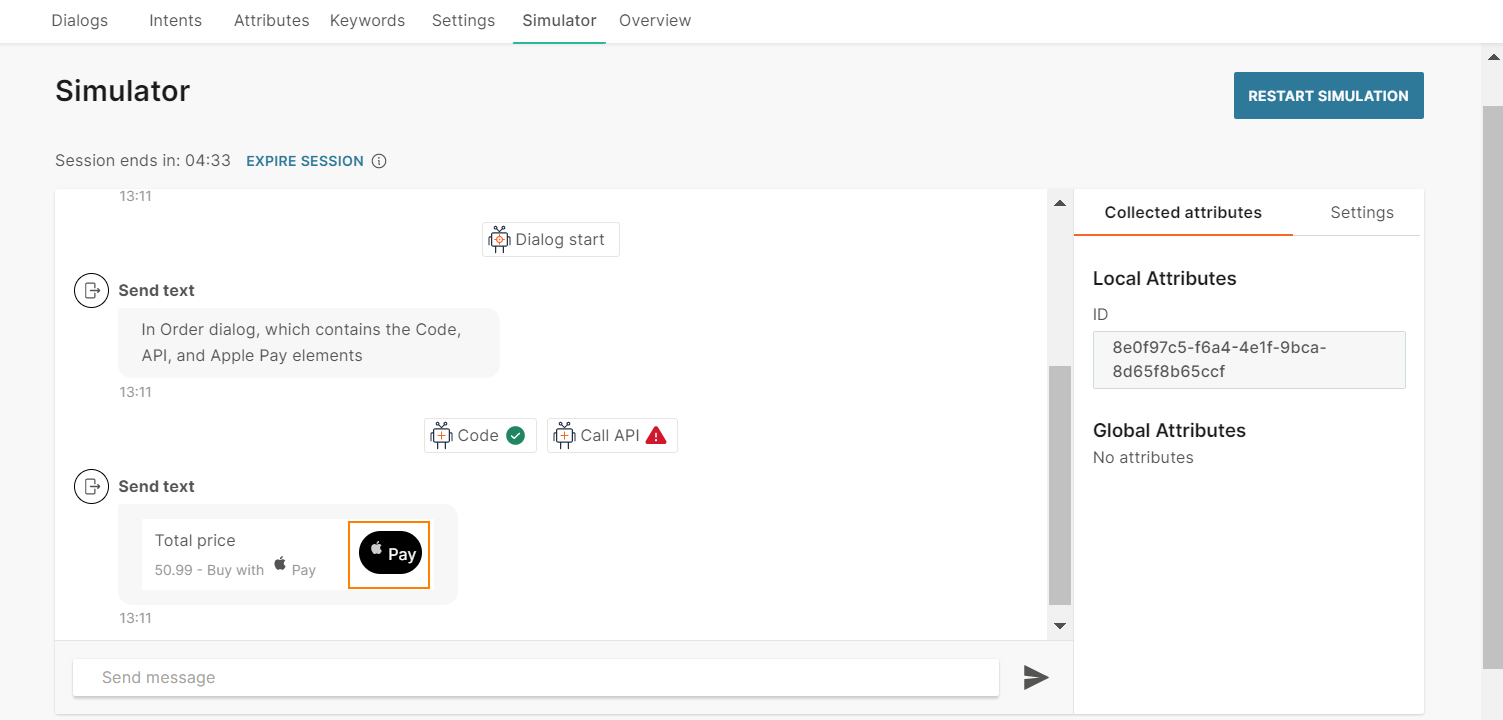
- 属性 を選択します。
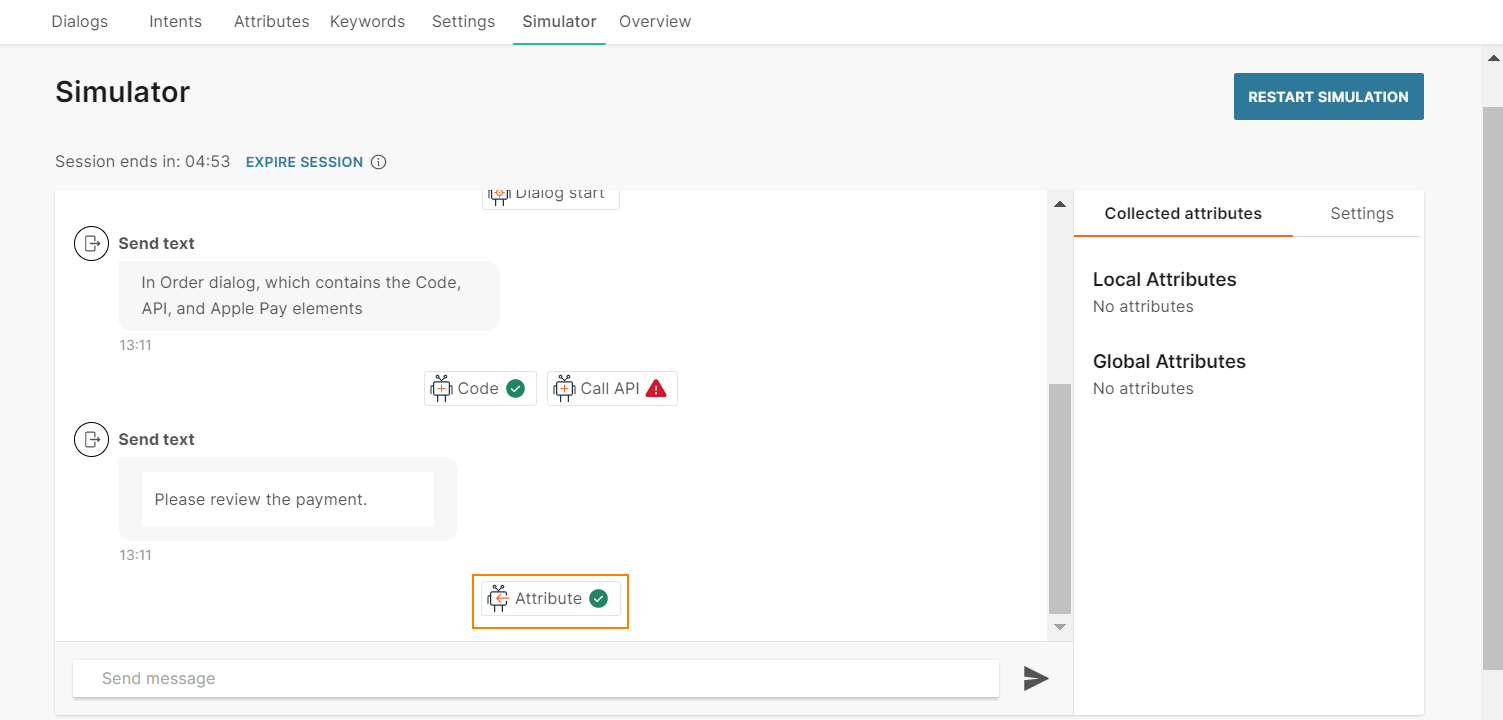
- 詳細の表示 を選択します。
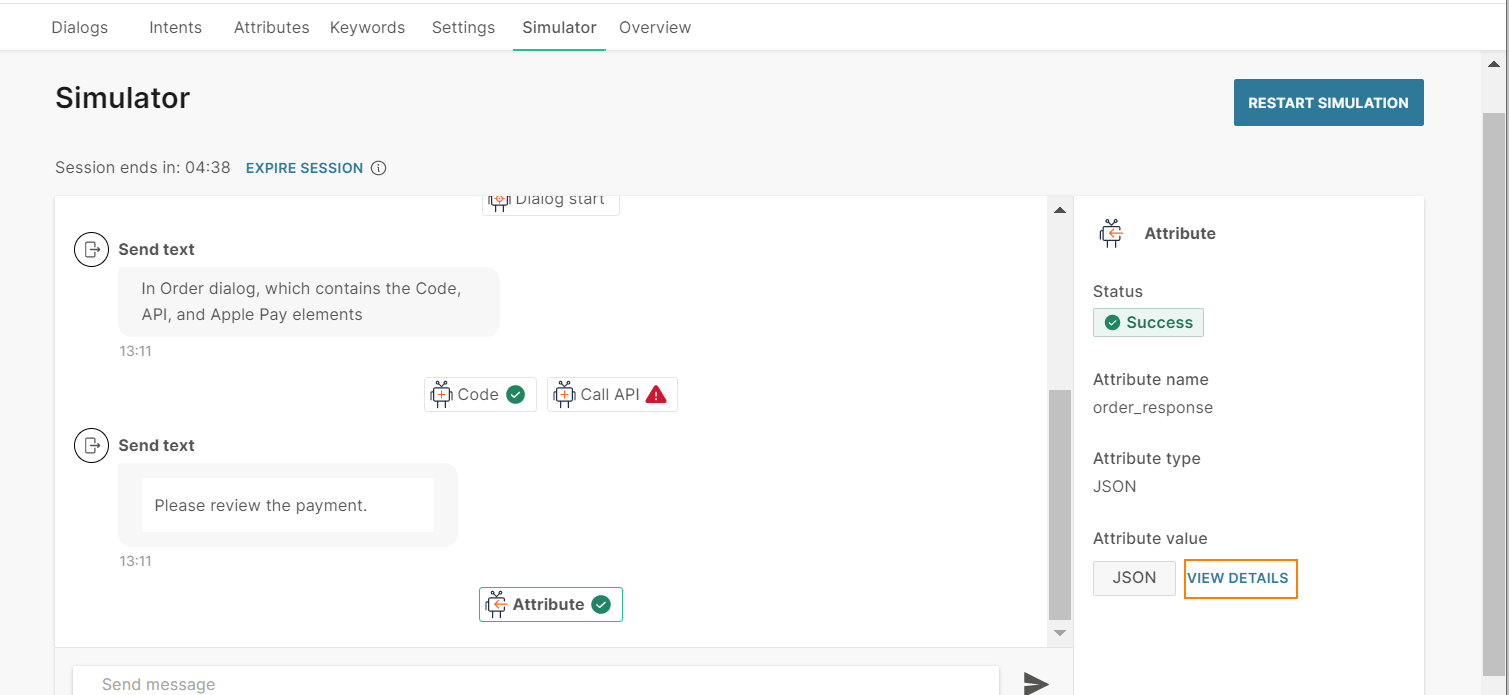
注文応答には、ID 属性に保存された一意の注文 ID が含まれます。
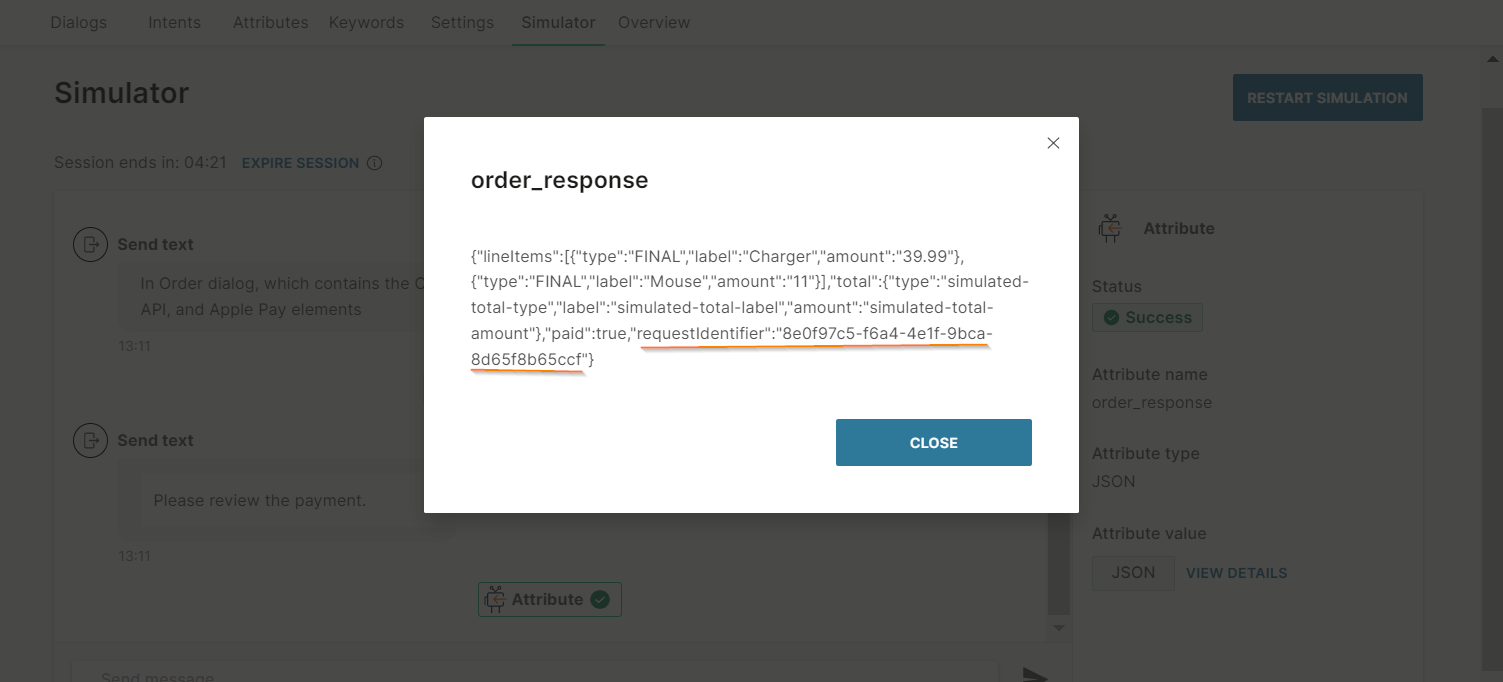
ダイアログに再度移動すると、新しい注文 ID が生成されます。
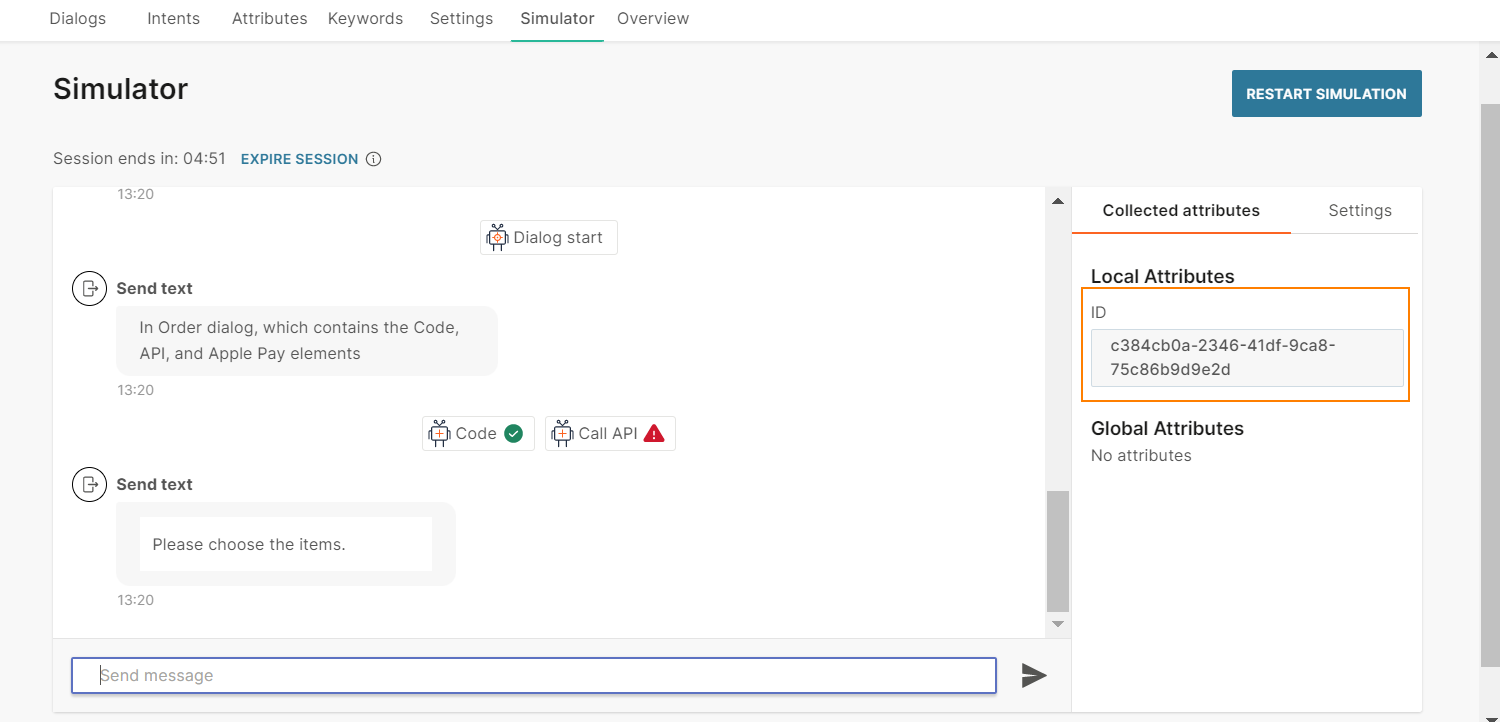
操作方法 [#how-to-apple-pay]
リスト アイテムを編集または削除する [#edit-or-delete-a-list-item-apple-pay]
アイテムまたは配送方法を編集または削除するには、次のいずれかの方法に従います。
- リスト項目の 3 つのドットを選択し、オプションを選択します。
- リスト項目を選択します。
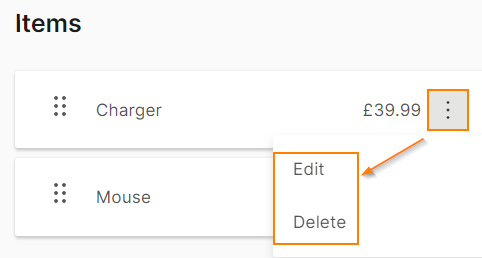
リスト項目を並べ替える [#reorder-list-items-apple-pay]
アイテムまたは配送方法を編集または削除するには、リスト アイテムに対して 6 つのドットを使用してアイテムをドラッグします。
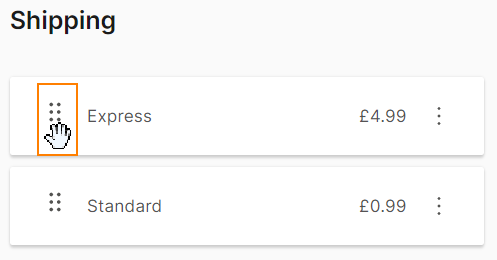
ファイル [#file-apple-messages-for-business]
ファイルやドキュメントをエンドユーザーに直接送信するには、Answersエディタでファイルをアップロードするか、ファイルへのリンクを提供します。
サポートされているファイル形式は、チャットボットが使用するチャネルによって異なります。関連するチャネルの「メッセージの種類」セクションを参照してください。
WhatsAppの場合、チャットボットが処理する個々のファイルタイプを定義するか、すべてに設定することができます。
画像 [#image-apple-messages-for-business]
エンドユーザーに画像を送信するには、Answersエディタで画像をアップロードするか、画像に直接開くURLを提供します。リンク オプションは、URL をカスタマイズする必要がある場合の属性もサポートします。画像にオプションのキャプションを追加します。
サポートされている画像形式は、チャットボットが使用するチャネルによって異なります。関連するチャネルの「メッセージの種類」セクションを参照してください。
iMessageアプリ [#imessage-app-apple-messages-for-business]
iMessageは、追加機能を含むアプリを作成できるフレームワークです。iMessages フレームワークを使用して作成されたアプリは、iMessage アプリと呼ばれます。
各 iMessage App は、1 つの特定のタスクを有効にする必要があります。例: 座席の選択、フライトの進捗状況を地図で表示する、店内の地図を表示する。
作成できる iMessage App の種類は、以下のとおりです:
- スタンドアロン iMessage アプリ: スタンドアロン アプリは、メッセージ アプリの外部にある iOS アプリに顧客をリダイレクトします。
- iMessage アプリ拡張機能: iMessage アプリ拡張機能は、iOS アプリ内でホストされます。この拡張機能を使用すると、ユーザーはMessages for Business 会話内からアプリを操作できます。
アプリを作成したら、Answersを通じてエンドユーザーと共有できます。
iMessage アプリをエンド ユーザーに送信するには、チャットボット エディターで、チャットボット受信 から iMessage アプリ エレメントをドラッグ アンド ドロップします。
受信メッセージ タブ: エンド ユーザーに送信する最初のメッセージ。エンドユーザーには、iMessagesアプリを開く前にこのメッセージが表示されます。このタブには、次の要素があります。
- タイトル
- メッセージ テキスト: 絵文字とプレースホルダーを含めることができます。最大 512 文字
iMessageアプリタブ:
-
[構成の作成] をクリックして、iMessage アプリの接続を構成します。このセクションには、選択したアプリを識別するために使用される情報が含まれています。「[iMessage App]」(/apple-messages-for-business/manage-optional-configurations#imessage-app)の設定セクションを参照してください
-
保存 応答 宛先: エンド ユーザーからの応答を保存する属性を選択します
-
繰り返し: エンド ユーザーが認識できない応答を提供する場合にメッセージを繰り返す回数を設定します。メッセージは最大 3 回繰り返すことができます
-
フォールバック: エンド ユーザーが 繰り返し セクションで設定された認識されない応答の数を超えた場合に実行するアクションを設定します。使用可能なアクションは次のとおりです。
- ダイアログに移動します。ダイアログを選択します
- エージェントに接続: NTT CPaaS Conversations ソリューションを有効にしている場合、または 外部コンタクト センター ソリューション と統合している場合に適用されます。
(オプション)エンド ユーザーに送信する フォールバック メッセージ を指定します。複数のメッセージを指定できます。各メッセージには、変数を含めて最大 1000 文字を含めることができます。
-
タイムアウト: チャットボットがエンドユーザーの応答を待機する時間制限を指定します。この時間内に応答がない場合、チャットボットは指定されたアクションを実行します。
最小タイムアウトを 15 秒、最大 14400 秒 (240 分) に設定できます。
備考タイムアウト時間は、セッションタイムアウト期間より短くする必要があります。
詳細については、タイムアウトセクションを参照してください。
[応答メッセージ] タブ: エンド ユーザーが有効な応答を送信した後に送信するメッセージ。このタブには、次の要素があります。
- タイトル
- メッセージ テキスト: 絵文字とプレースホルダーを含めることができます。最大 512 文字
その後、チャットボット フローの次のステップが続きます。
iMessageアプリの詳細については、iMessageアプリのドキュメントおよびAppleサポートドキュメントを参照してください。
リスト ピッカー [#list-picker-apple-messages-for-business]
エンド ユーザーに、1 つ以上のオプションを選択できる事前定義された選択肢のリストを提供します。例: 購入できるアイテムのリストや、関連するサポート オプションに誘導する質問のリスト。チャットボットは選択を使用して、エンド ユーザーを次のステップにルーティングできます。
リスト ピッカーに追加できるオプションの数に制限はありません。NTT CPaaS では、チャットボットのパフォーマンスの低下を回避するために、最大 7 つのオプションを追加することをお勧めします。
チャットボットにリストピッカーを追加するには、チャットボットエディターで、チャットボット受信からリストピッカーエレメントをドラッグアンドドロップします。
リストピッカーには、次の必須フィールドが含まれています。
- 受信メッセージ: エンド ユーザーに送信するメッセージ
- リスト: エンド ユーザーが 1 つ以上のオプションを選択できる項目の一覧
- 応答メッセージ: エンド ユーザーが一覧から項目を選択した後に送信するメッセージ
受信メッセージ: アイテムの一覧の前にエンド ユーザーに表示されるメッセージを構成します。このタブには、次のフィールドがあります。
- タイトル: メッセージのタイトル。デフォルトのタイトルは「オプションを選択」です。このフィールドには、スペースを含めて最大 512 文字を含めることができます。テキストは 1 行のみです
- メッセージ テキスト (オプション): エンド ユーザーに送信するメッセージ。このフィールドには、スペース、改行、絵文字、ハイパーリンク、属性など、最大 512 文字を含めることができます
- 画像 (オプション): メッセージに表示される画像。画像を追加しない場合は、デフォルトのアイコンが使用されます。画像をアップロードするか、画像へのリンクを追加します。サポートされているファイルの種類は .jpg と .png です。画像へのリンクを追加するには、[リンク] タブで、画像を含むパブリック URL を入力します。
- 画像のスタイル: 画像のスタイル。例: アイコン、小、大。デフォルト値は icon です。
リスト: エンド ユーザーに送信するアイテムのリストを構成します。リスト項目をグループに分類するには、各セクションに項目がある複数のセクションを使用します。
このタブには、次のフィールドがあります。
- セクション タイトル: セクションのタイトル。スペースと属性を含めて最大 512 文字を含めることができます。テキストは 1 行のみです
- 複数項目の選択: このオプションを有効にすると、エンド ユーザーは一覧から複数の項目を選択できるようになります
- リスト項目: リスト内の項目。項目は、手動で追加することも、リスト属性から追加することもできます。
アイテムを手動で追加するには、[アイテムの追加] をクリックします。次のフィールドに入力します。
- アイテム タイトル: リスト アイテムの名前。スペースと属性を含めて最大 512 文字を含めることができます。テキストは 1 行のみです
- アイテム識別子 (省略可能): アイテムの一意の識別子。スペースを含めることができます
- 画像 (オプション): アイテムに表示される画像。画像をアップロードするか、画像へのリンクを追加します。サポートされているファイルの種類は .jpg と .png です。画像へのリンクを追加するには、[リンク] タブで、画像を含むパブリック URL を入力します。
- アイテムのサブタイトル (省略可能): リスト アイテムに関する情報。例: 説明。スペース、特殊文字、絵文字、属性を含む最大 512 文字を含めることができます。テキストは 1 行のみです。
リスト属性から項目を追加するには、次の手順に従います。
-
属性 タブ> 属性 タブで、[属性の追加] をクリックします。
-
名前 フィールドに名前を入力します。例: list_items.種類 フィールドで、リスト を選択します。
-
[ダイアログ] タブで、作成したリスト ピッカーを含むダイアログに移動します。
-
チャットボットアクションセクションから、コードエレメントをドラッグ&ドロップします。エディターの リスト ピッカー エレメントの前に追加します。
-
コード エレメントで、項目のリストを作成し、作成した属性に設定します。各リスト項目に次の情報を追加します。
-
アイテム タイトル: リスト アイテムの名前。スペースと属性を含めて最大 512 文字を含めることができます。テキストは 1 行のみです
-
アイテム識別子 (省略可能): アイテムの一意の識別子。スペースを含めることができます
-
画像 (オプション): アイテムに表示される画像。画像を含むパブリック URL を指定します
-
アイテムのサブタイトル (省略可能): リスト アイテムに関する情報。例: 説明。スペース、特殊文字、絵文字、属性を含む最大 512 文字を含めることができます。テキストは 1 行のみです。
次の例は、2 つのリスト項目を持つリストの場合です。
const items = [ {"タイトル":"Answers", "識別子":"回答", "画像":"https:cdn-www.infobipです。com/wp-content/uploads/2021/03/08230929/answers-benefit-002-2x.png", "subtitle":"チャットボット構築プラットフォーム"}, {"タイトル":"Things", "識別子":"モノ", "イメージ":"https:cdn-www.infobipです。com/wp-content/uploads/2021/05/25141144/iot-header-2x.png", "subtitle":"モノのインターネット"} ];
attributeApi.set('list_items', items);
どこ items はリストの名前です タイトル、識別子、画像、サブタイトル は、後の手順で リスト ピッカー エレメントで使用する必要があるフィールド名です list_items は、作成した属性です
-
-
[リスト] タブで作成した リスト選択> エレメントで、[リスト属性から追加] をクリックします。
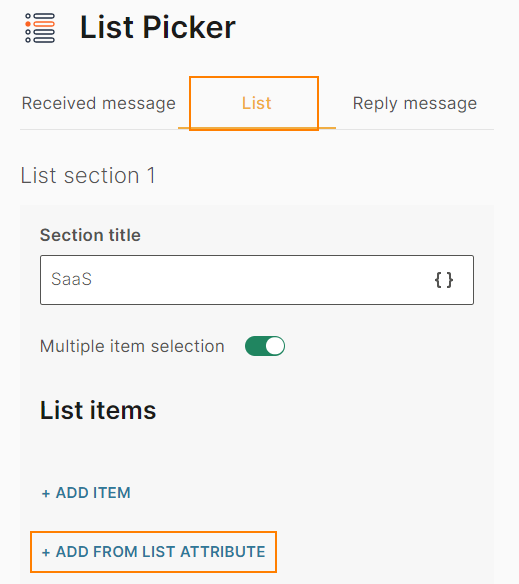
-
次のフィールドに入力します。
- 属性から: 作成したリスト属性を選択します。例: list_items.
- イテレーション ラベル: ラベルを入力します。例: it_label.この値は、アイテムタイトル、アイテム識別子、画像、アイテムサブタイトルフィールドのプレースホルダーとして使用できます。
このフィールドには、アンダースコアを含めて最大 100 文字を含めることができます。スペースや特殊文字は使用できません。テキストは 1 行のみです。
- 項目タイトル: コード エレメントで作成したイテレーション ラベルと関連するフィールド名を追加します。例: {{it_label.title}}
- 項目識別子 (省略可能): コード エレメントで作成したイテレーション ラベルと関連するフィールド名を追加します。例: {{it_label.identifier}}。コード エレメントでこのフィールドを指定していない場合は、このフィールドを空白のままにします
- 画像 (省略可能): コード エレメントで作成したイテレーション ラベルと関連するフィールド名を追加します。例: {{it_label.image}}。コード エレメントでこのフィールドを指定していない場合は、このフィールドを空白のままにします
- アイテムのサブタイトル (省略可能): コード エレメントで作成したイテレーション ラベルと関連するフィールド名を追加します。例: {{it_label.subtitle}}。コード エレメントでこのフィールドを指定していない場合は、このフィールドを空白のままにします
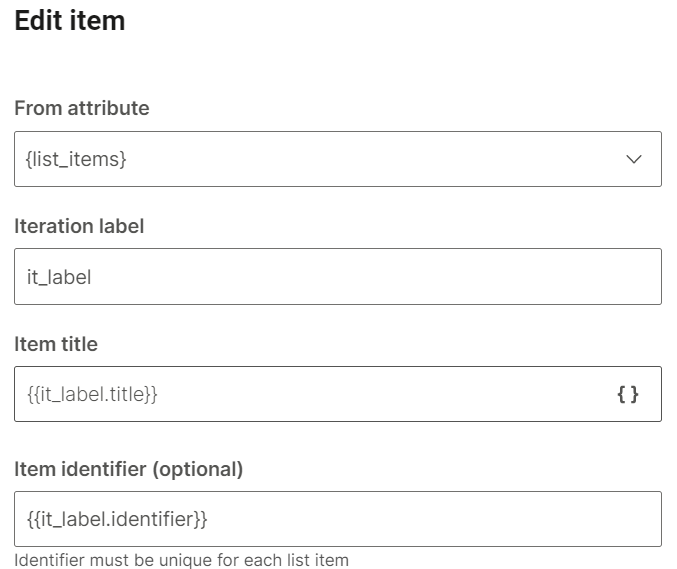
-
新しいリスト セクションの追加: リスト セクションを追加する
-
選択の保存: エンド ユーザーの選択を属性に保存します。
- 保存するフィールド: 保存するフィールドを選択します。例: アイテムのタイトル、アイテム識別子
- 属性に保存: 選択内容を保存する属性。既存の属性を選択するか、新しい属性を作成できます
-
繰り返し回数: エンド ユーザーから有効な応答を受信しない場合にメッセージを繰り返す回数を選択します。既定値は 繰り返しなし です。メッセージは最大 3 回繰り返すことができます
-
フォールバック: エンド ユーザーが無効な応答を入力した場合、または不明なアクションを実行した場合に実行するアクション。このセクションには、次のフィールドがあります。
- フォールバック アクション: チャットをエージェントに転送するか (エージェントに接続)、エンド ユーザーを別のダイアログに送信できます (ダイアログに移動)。
- ダイアログ: フォールバック アクション が ダイアログに移動 の場合は、関連するダイアログを選択します。例: デフォルトのダイアログまたは終了ダイアログに戻ることができます。既存のダイアログを選択するか、新しいダイアログを作成できます。
- フォールバック メッセージ (省略可能): エンド ユーザーに送信するメッセージ。スペース、特殊文字、改行、絵文字、属性など、最大 1,000 文字を含めることができます。メッセージには最大 5 つのバリエーションを追加できます。エンド ユーザーは、これらのメッセージの 1 つを受信します。バリエーションを追加するには、[バリエーションの追加] をクリックします。
-
タイムアウト: チャットボットがエンドユーザーの応答を待機する時間制限を指定します。この時間内に応答がない場合、チャットボットは指定されたアクションを実行します。
最小タイムアウトを 15 秒、最大 14400 秒 (240 分) に設定できます。
備考タイムアウト時間は、セッションタイムアウト期間より短くする必要があります。
詳細については、タイムアウトセクションを参照してください。
リスト項目を編集または削除するには、リスト項目の 3 つのドットをクリックし、オプションを選択します。リスト項目をクリックして編集することもできます。
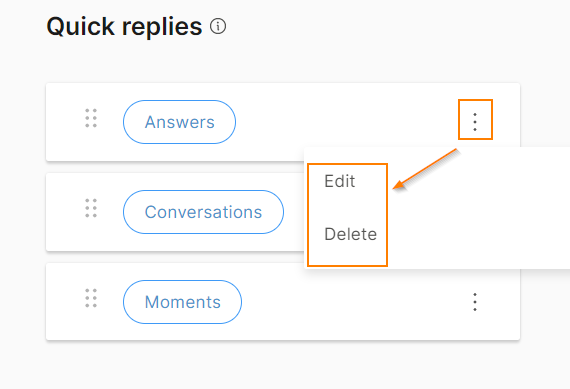
リスト項目を並べ替えるには、リスト項目に対して 6 つのドットを使用して、項目をドラッグ アンド ドロップします。
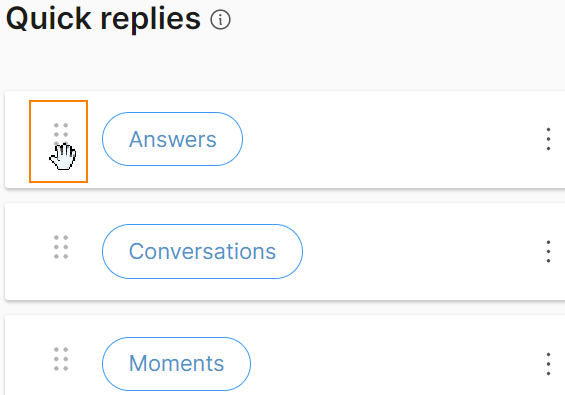
応答メッセージ: エンド ユーザーが一覧から項目を選択した後に表示されるメッセージを構成します。このタブには、次のフィールドがあります。
- タイトル: メッセージのタイトル。スペースを含めて最大 512 文字まで入力できます。テキストは 1 行のみです
- メッセージ テキスト (オプション): エンド ユーザーに送信するメッセージ。スペース、改行、絵文字、ハイパーリンク、属性を含む最大 512 文字を含めることができます
- 画像 (オプション): メッセージに表示される画像。画像をアップロードするか、画像へのリンクを追加します。サポートされているファイルの種類は .jpg と .png です。画像へのリンクを追加するには、[リンク] タブで、画像を含むパブリック URL を入力します。
受信メッセージに画像を追加し、応答メッセージには追加しない場合、受信メッセージの画像が応答メッセージで使用されます。
- 画像のスタイル: 画像のスタイル。例: アイコン、小、大。デフォルト値は icon です。
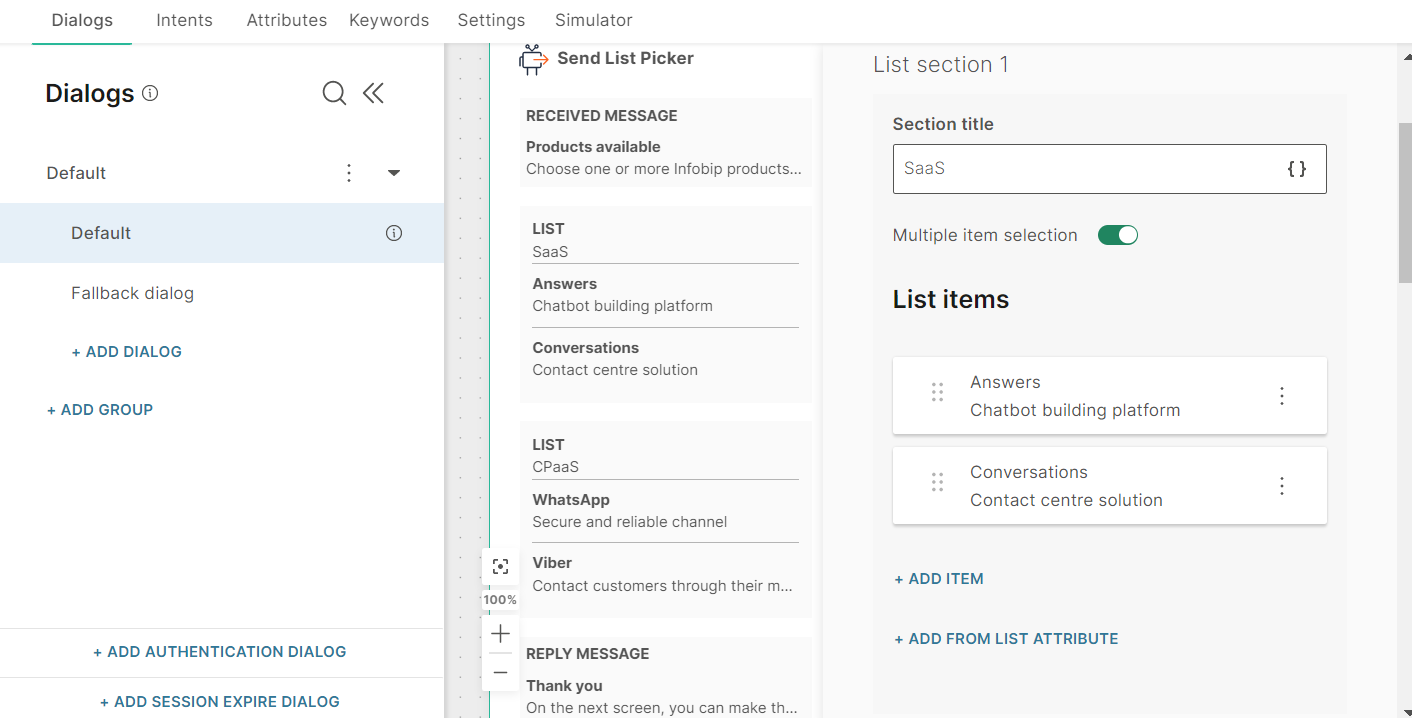
チャットボットを構成したら、シミュレーターを使用してチャットボット フローをテストします。シミュレーターで、次の手順に従います。
- ボタンをクリックします。
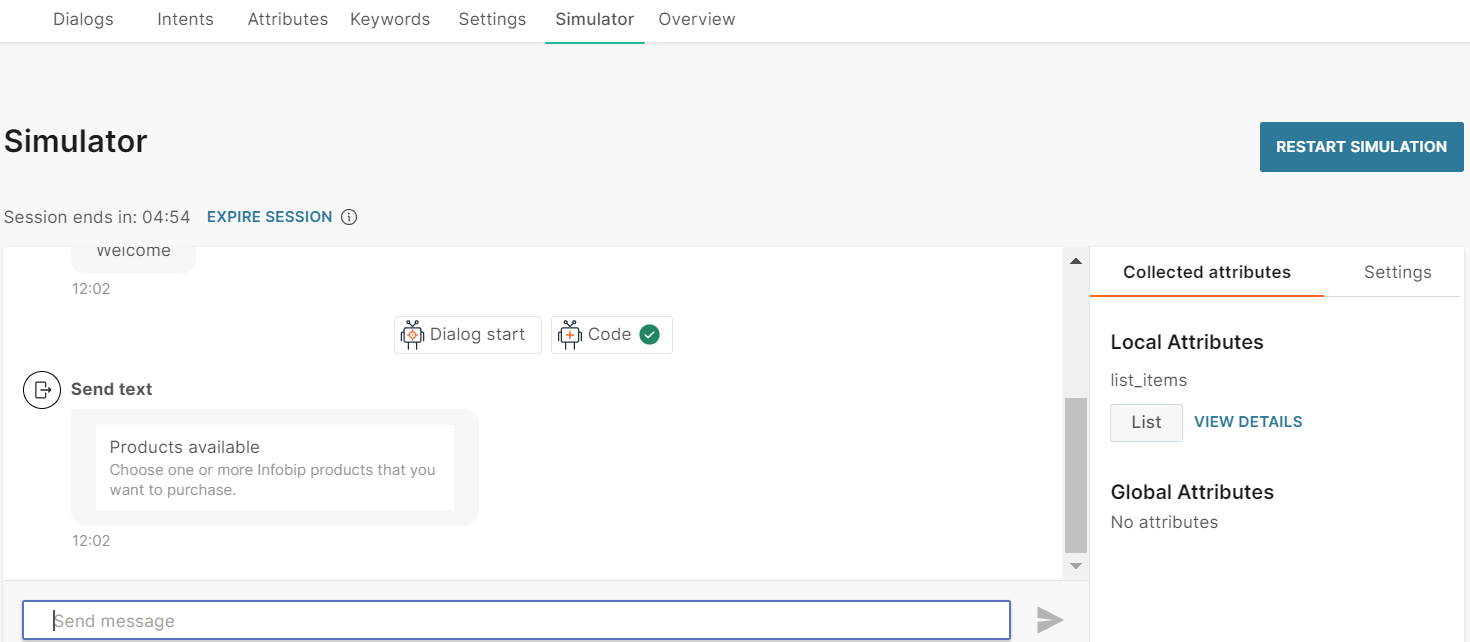
- 1 つ以上の項目を選択し、[送信] をクリックします。
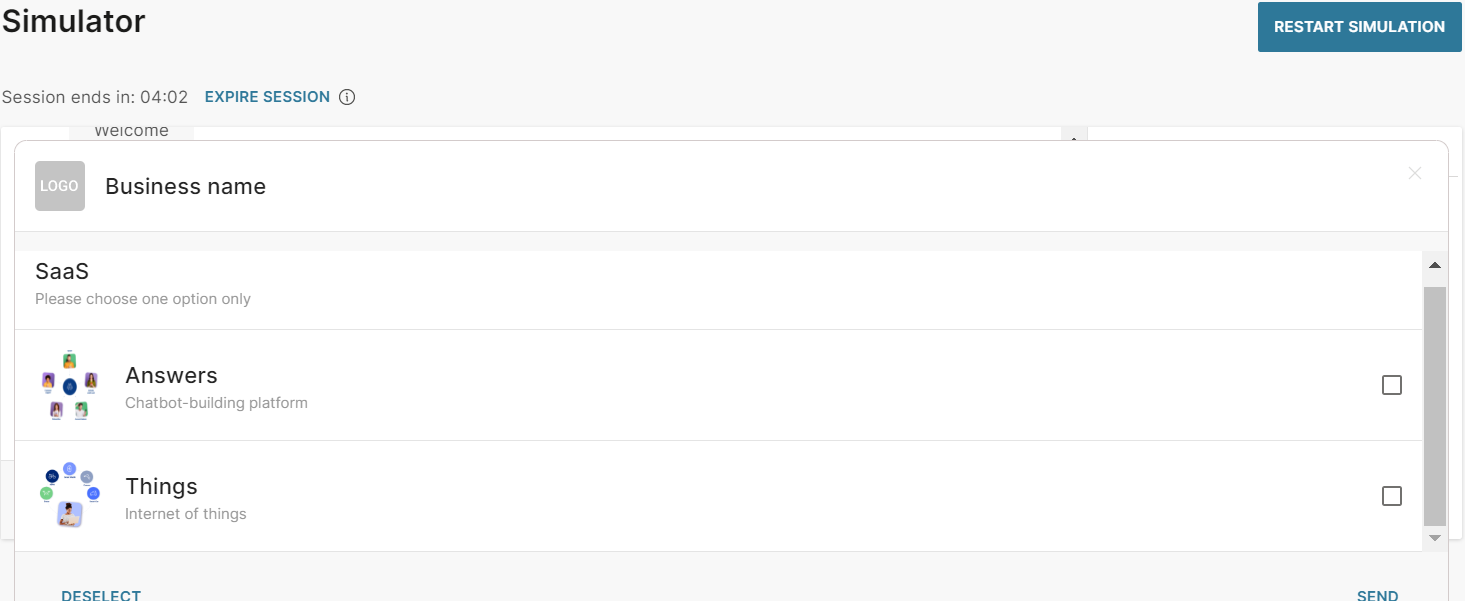
リストピッカーについて詳しくは、Apple Messages for Businessのドキュメントを参照してください。
クイック返信 [#quick-reply-apple-messages-for-business]
クイック返信ボタンを使用すると、エンドユーザーはチャットボットとの会話を離れることなく、複数のオプションからインラインで選択できます。エンド ユーザーは、メッセージへの返信を入力する代わりに、これらのボタンの 1 つをクリックして、定義済みの返信を送信できます。チャットボットは、そのボタンのポストバック値を受け取ります。したがって、エンド ユーザーからの特定の応答をキャプチャできます。
2 つから 5 つのオプションを追加できます。エンド ユーザーは、これらのオプションのうち 1 つだけを選択できます。
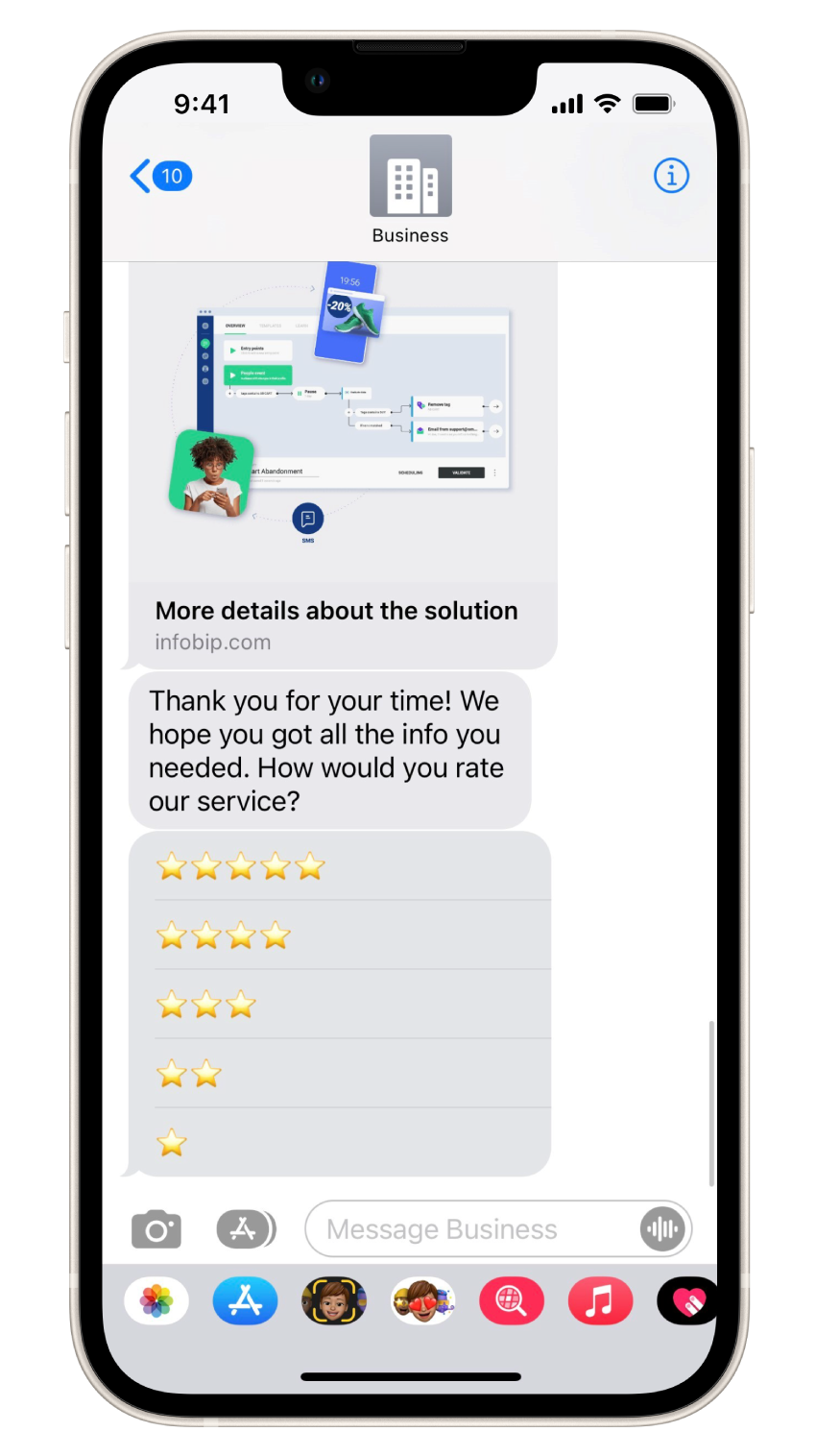
チャットボットにクイック返信を追加するには、チャットボットエディタで、チャットボット送信からクイック返信エレメントをドラッグ&ドロップします。
クイック返信には、次の必須フィールドが含まれています。
- 説明テキスト: エンド ユーザーがクイックリプライ オプションを選択した後に送信するメッセージ
- クイック r eplies: エンド ユーザーが選択できる定義済みのオプションのセット
クイック返信: クイック返信は、手動またはリスト属性から追加できます。
クイックリプライを手動で追加するには、[クイックリプライの追加] をクリックします。次のフィールドに入力します。
- アイテム テキスト: クイックリプライ ボタンに表示され、エンド ユーザーに表示されるテキスト。絵文字、特殊文字、スペース、属性を含む最大 512 文字を含めることができます。テキストは 1 行のみです。
- ポストバック: エンド ユーザーがボタンをクリックしたときに返送されるデータ。特殊文字、スペース、および属性を含めることができます。例: クイックリプライボタンのタイトルが「詳細情報を送信する」の場合、ポストバック値を「send_information」と指定できます
リスト属性からクイックリプライを追加するには、次の手順を実行します。
- クイックリプライを手動で追加します。検証を成功させるには、少なくとも 1 つの項目を手動で追加する必要があります。例: 5 つのクイックリプライ ボタンを追加するには、1 つのアイテムを手動で追加し、リスト属性から他の 4 つのアイテムを追加します。
- 属性 タブ> 属性 タブで、[属性の追加] をクリックします。
- 名前 フィールドに名前を入力します。例: list_items.種類 フィールドで、リスト を選択します。
- [ダイアログ] タブで、作成したクイックリプライ エレメントを含むダイアログに移動します。
- チャットボットアクションセクションから、コードエレメントをドラッグ&ドロップします。エディターの クイック返信 エレメントの前に追加します。
- コード エレメントで、クイックリプライ項目の一覧を作成し、作成した属性に設定します。クイックリプライ項目ごとに次の情報を追加します。
- アイテム テキスト: クイックリプライ ボタンに表示され、エンド ユーザーに表示されるテキスト。絵文字、特殊文字、スペース、属性を含む最大 512 文字を含めることができます。テキストは 1 行のみです。
- ポストバック: エンド ユーザーがボタンをクリックしたときに返送されるデータ。特殊文字、スペース、および属性を含めることができます。例: クイックリプライボタンのタイトルが「詳細情報を送信する」の場合、ポストバック値を「send_information」と指定できます 次の例は、2 つのクイックリプライボタンを含むリストです。 const items = [ {"title":"Moments", "ポストバック":"moments"}, {"title":"Conversations", "ポストバック":"会話"} ]; attributeApi.set('list_items', items); どこ items はリストの名前です タイトル と ポストバック は、後の手順で クイック返信 エレメントで使用する必要があるフィールド名です list_items は、作成した属性です
- 作成した クイック返信 エレメントで、[クイックリプライの追加] をクリックし、リスト アイテムを手動で追加します。そうしないと、チャットボットは検証に失敗します。
- [リスト属性からクイック返信を追加] をクリックします。
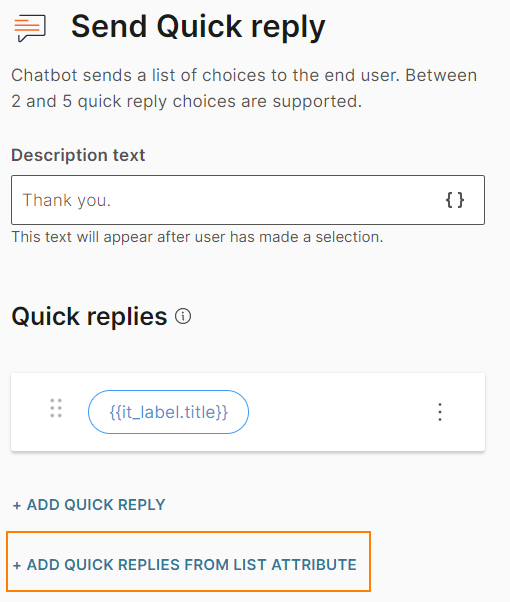
- 次のフィールドに入力します。
- 属性から: 作成したリスト属性を選択します。例: list_items.
- イテレーション ラベル: ラベルを入力します。例: it_label.この値は、アイテム テキスト フィールドと ポストバック フィールドのプレースホルダーとして使用できます。
このフィールドには、アンダースコアを含めて最大 100 文字を含めることができます。スペースや特殊文字は使用できません。テキストは 1 行のみです。
- 項目テキスト: コード エレメントで作成したイテレーション ラベルと関連するフィールド名を追加します。例: {{it_label.title}}
- ポストバック: コード エレメントで作成したイテレーション ラベルと関連するフィールド名を追加します。例: {{it_label.identifier}}
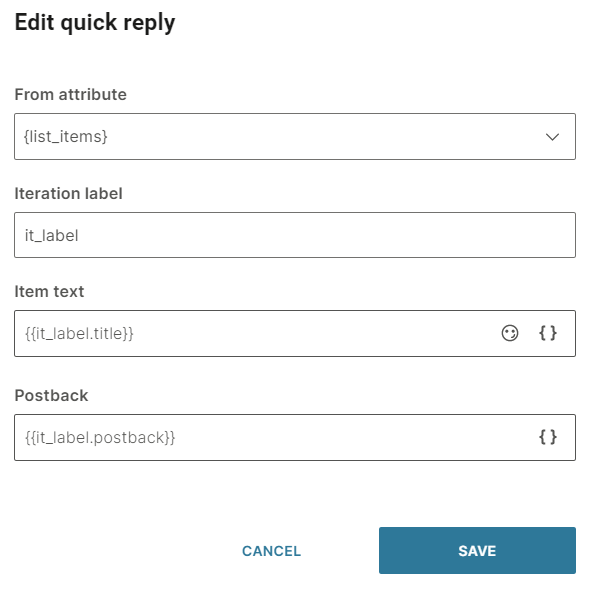
クイックリプライボタンを編集または削除するには、ボタンの 3 つのドットをクリックしてオプションを選択します。ボタンをクリックして編集することもできます。
クイックリプライボタンを並べ替えるには、ボタンに対して 6 つのドットを使用してボタンをドラッグアンドドロップします。
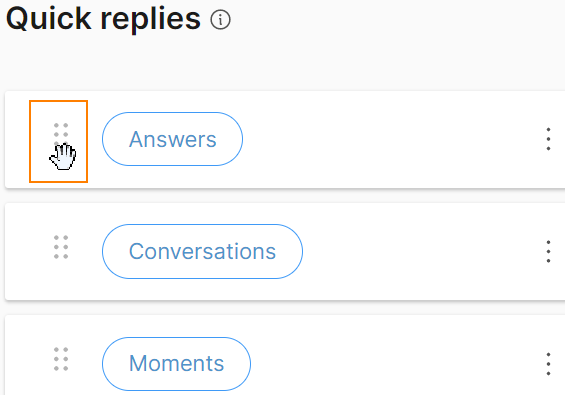
エンドユーザーによるクイックリプライ選択を処理するには、次のエレメントとしてユーザーレスポンスを追加します。
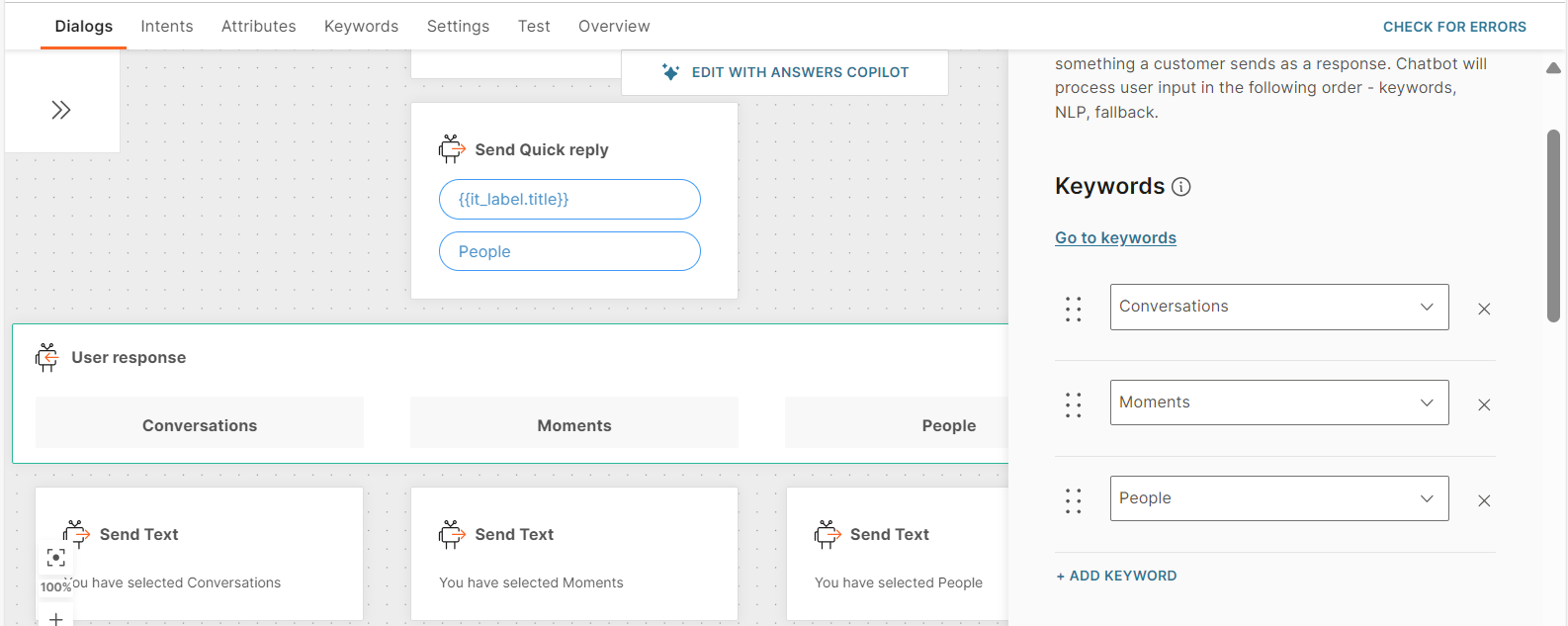
チャットボットを構成したら、シミュレーターを使用してチャットボット フローをテストします。
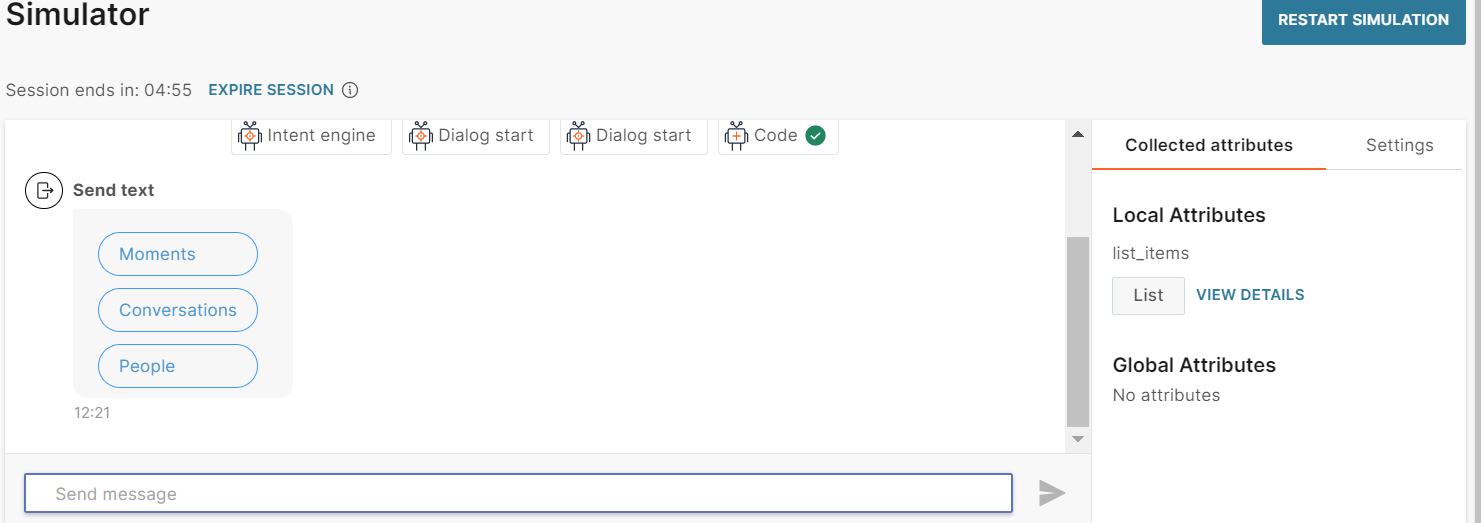
クイック返信について詳しくは、Apple Messages for Businessのドキュメントを参照してください。
リッチリンク [#rich-link-apple-messages-for-business]
リッチリンクを使用して、画像または動画に埋め込まれたURLを送信します。リッチリンクを使用すると、終了ユーザーメッセージアプリケーション内のWebページのプレビューを確認できます。したがって、エンドユーザーは、リンクがWebページ用であり、不正なページ用ではないことを保証できます。終了ユーザー画像または動画をクリックすると、メッセージアプリ内でリンクが開きます。Web ページを表示した後、終了ユーザーはページを閉じてチャットボット 会話に戻ることができます。
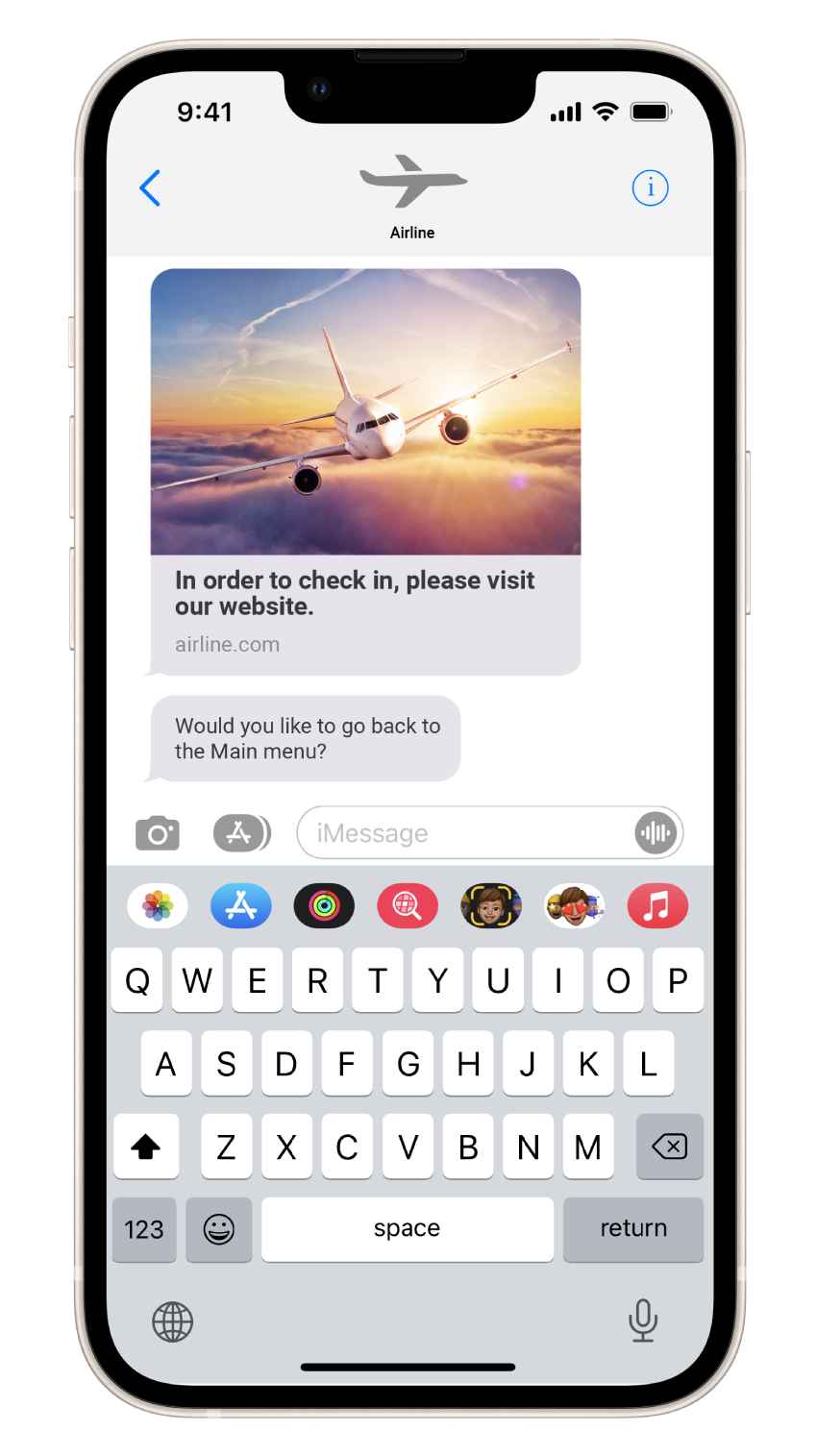
チャットボットにリッチリンクを追加するには、チャットボットエディターで、チャットボット送信からリッチリンクエレメントをドラッグアンドドロップします。
Web サイトの URL は、画像またはビデオに埋め込むことができます。画像に URL を埋め込むには、画像リンク をクリックします。動画に URL を埋め込むには、[動画リンク] をクリックします。
画像または動画は、次のいずれかの方法でメッセージに追加できます。
- 画像または動画のアップロード: [アップロード] タブを使用します。画像でサポートされているファイル形式は、.png と .jpg です。ビデオでサポートされているファイル形式は .mp4 です。
- 画像または動画へのリンクを追加する: [リンク] タブを使用します。画像または動画を含む公開 URL を 画像 URL または 動画 URL フィールドに入力します。
次の情報を入力します。
- リンク タイトル: URL の名前
- リンク URL: エンド ユーザーに誘導する Web サイトの URL
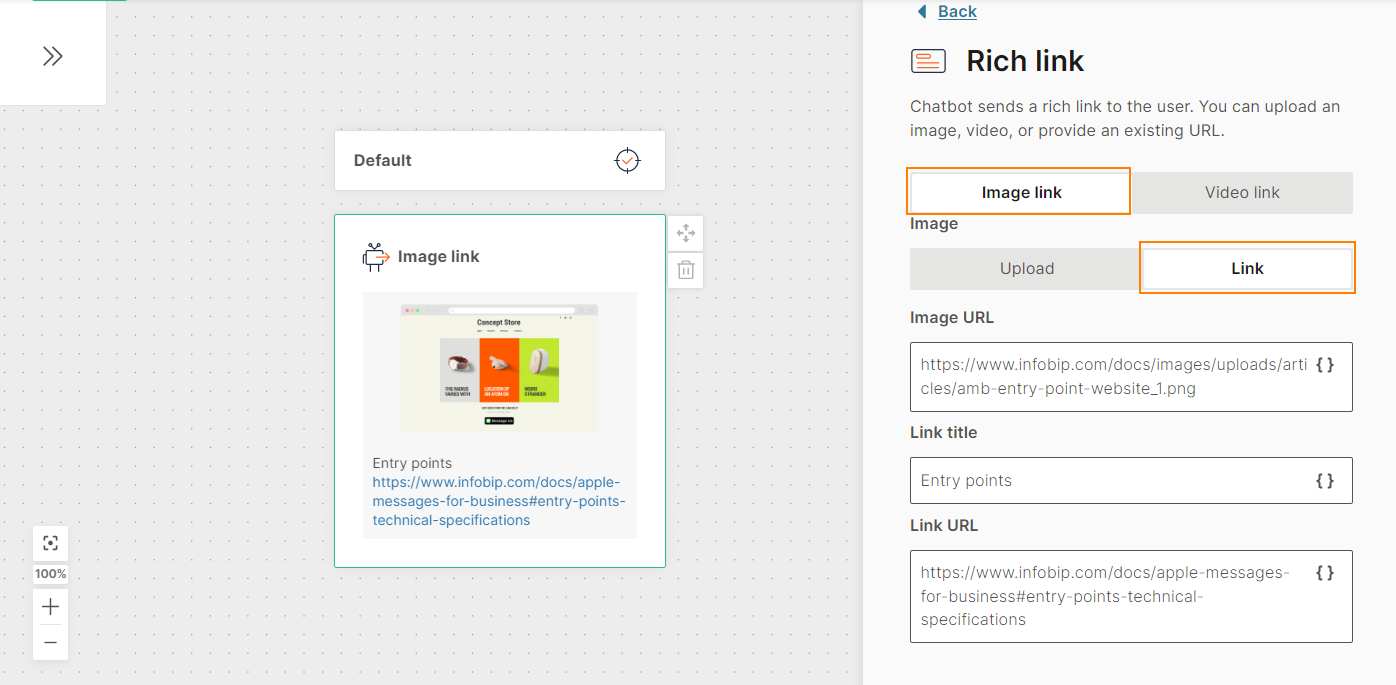
リッチ リンクを構成したら、シミュレーターを使用してリンクをテストします。画像をクリックすると、リンクが開きます。
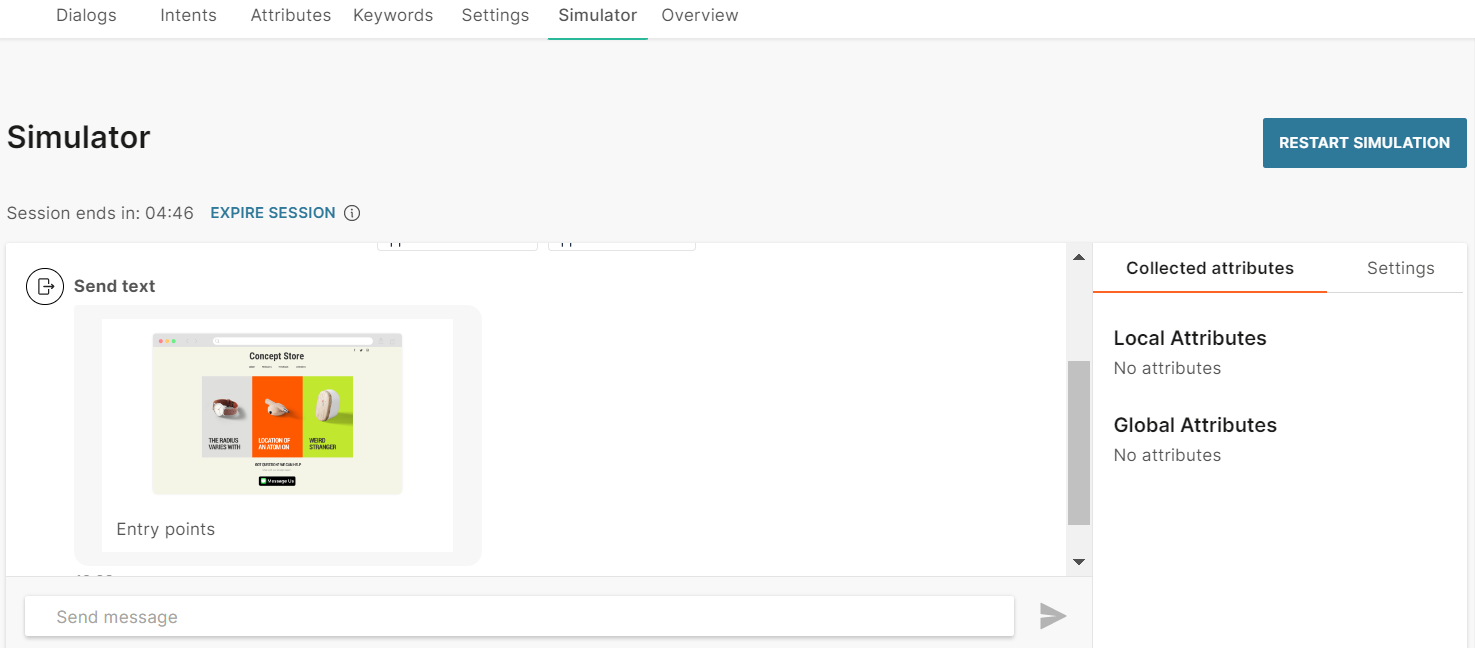
リッチリンクについて詳しくは、Apple Messages for Businessのドキュメントを参照してください。
テキスト [#text-apple-messages-for-business]
テキストのみのメッセージを送信し、パーソナライゼーションオプションを属性、オブジェクト、リンク、絵文字と組み合わせて使用します。リンクを使用している場合は、リンク プレビュー オプションを使用して、メッセージにプレビューを自動表示します。ただし、すべてのチャネルがこれをサポートしているわけではないことに注意してください。このオプションは、デフォルトで有効になっています。
文字数制限は、チャットボットが使用しているチャネルによって異なります。各チャネルタイプに関連するメッセージタイプのセクションを必ず確認してください。
タイムピッカー [#time-picker-apple-messages-for-business]
オプションのリストから時間枠を選択するようにエンドユーザーに求めます。例: 予定をスケジュールします。顧客は予定表ビューでタイム ピッカーを表示できるため、会議の競合を確認できます。時間を選択した後、エンド ユーザーは会話で選択内容を表示して、イベントを予定表に追加できます。
住所やルート案内などの情報を含めると、エンド ユーザーはこの情報をカレンダー アプリケーションで表示し、マップ アプリケーションでルート案内を取得できます。タイムピッカーは、今後の予定についてエンドユーザーに通知するプッシュ通知もサポートしています。プッシュ通知を送信し、オプトアウトオプションを提供するには、顧客からオプトインを取得する必要があります。
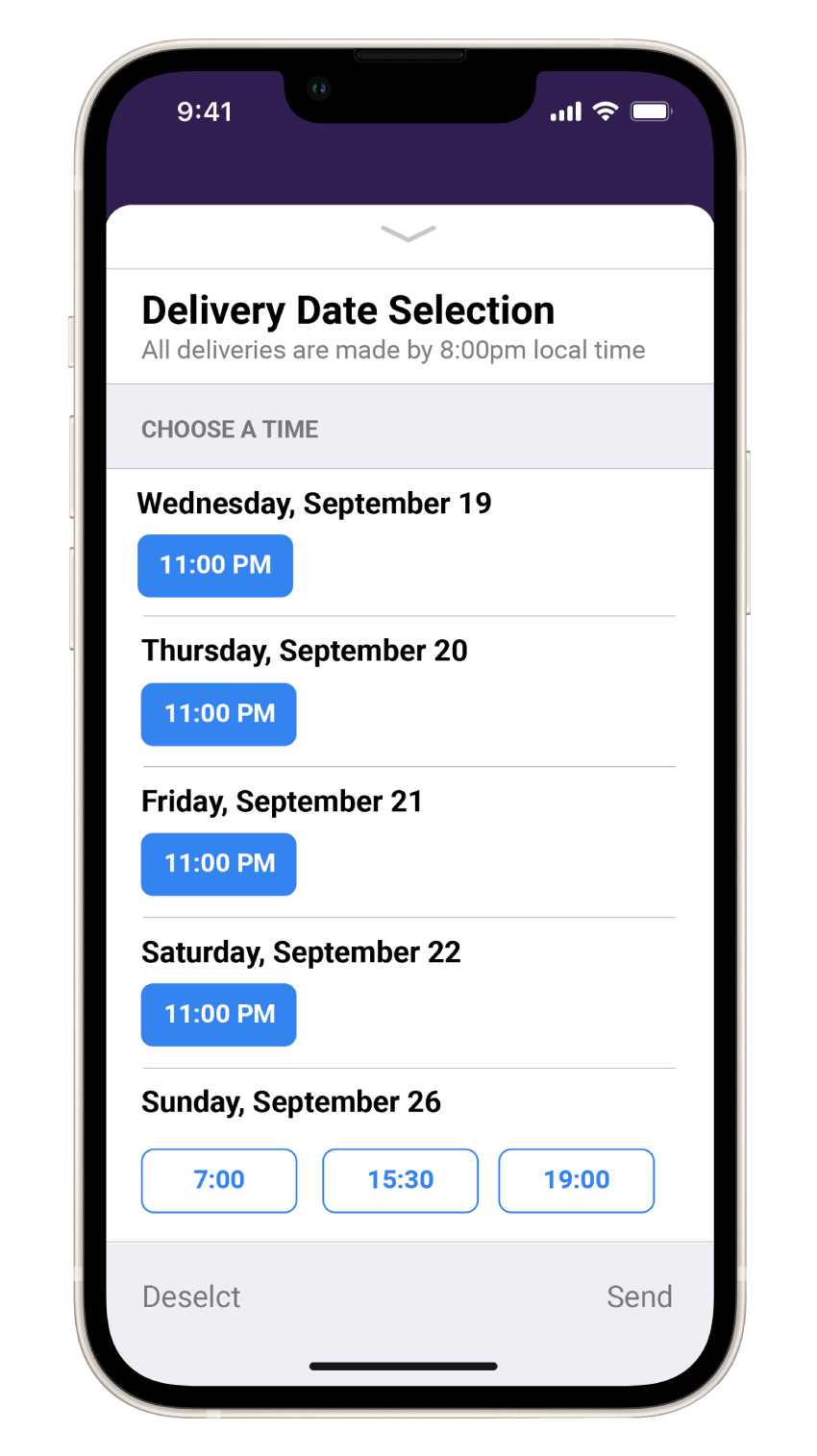
チャットボットにタイムピッカーを追加するには、チャットボットエディターで、タイムピッカーエレメントをチャットボット受信からドラッグアンドドロップします。
タイムピッカーには、次の必須フィールドが含まれています。
- 受信メッセージ: エンド ユーザーに送信するメッセージ
- 時間枠: エンド ユーザーがオプションを選択できる時間枠の一覧
- 応答メッセージ: エンド ユーザーが一覧からタイム スロットを選択した後に送信するメッセージ
受信メッセージ: タイムスロットのリストの前にエンドユーザーに表示されるメッセージを構成します。このタブには、次のフィールドがあります。
- タイトル: メッセージのタイトル。デフォルトのタイトルは「オプションを選択」です。このフィールドには、スペースを含めて最大 512 文字を含めることができます。テキストは 1 行のみです。
- メッセージ テキスト (オプション): エンド ユーザーに送信するメッセージ。このフィールドには、スペース、改行、絵文字、ハイパーリンク、属性など、最大 512 文字を含めることができます
- 画像 (オプション): メッセージに表示される画像。画像を追加しない場合は、デフォルトのカレンダーアイコンが使用されます。画像をアップロードするか、画像へのリンクを追加します。サポートされているファイルの種類は .jpg と .png です。画像へのリンクを追加するには、[リンク] タブで、画像を含むパブリック URL を入力します。
- 画像のスタイル: 画像のスタイル。例: アイコン、小、大。デフォルト値は icon です。
タイムスロット: エンド ユーザーに送信するタイム スロットのセットを構成します。タイムスロットに加えて、イベントの場所を追加できます。
このタブには、次のフィールドがあります。
- タイトル: 時間枠のリストのタイトル。スペースと属性を含めることができます。テキストは 1 行のみです
- タイム ゾーン: 一覧からタイム ゾーンを選択します。タイムスロットは、選択したタイムゾーンに基づいて調整されます
- 場所の詳細 (オプション): 場所の住所を手動で入力するか、住所を保存した属性を選択します。属性の型は [テキスト] である必要があります。
- 緯度 (オプション): 場所の緯度を手動で入力するか、緯度を保存した属性を選択します。緯度の形式は 10 進度です。たとえば、13.067439 です。属性の型は Number である必要があります。
- 経度 (オプション): 場所の経度を入力するか、経度を保存した属性を選択します。経度の形式は 10 進度です。例:80.237617。属性の型は Number である必要があります。
- タイムスロット: タイムスロットのリスト。時間枠は、手動で追加することも、リスト属性から追加することもできます。複数のエンドユーザーがタイムスロットを選択するため、使用可能なタイムスロットが変わる可能性があります。そのため、NTT CPaaS では、現在使用可能なタイム スロットを含む list 属性を使用することをお勧めします。
時間枠を手動で追加するには、[時間帯の追加] をクリックします。次のフィールドに入力します。
- スロットタイプ: 時間枠を追加する方法を選択します。開始時刻を手動で入力する場合は、自由形式 を選択します。時間枠を選択する場合は、ピッカー を選択します。
- Start時間: スロットタイプが自由形式の場合、開始時刻をyyyy-mm-ddThh:mm:ssZの形式で入力します。スロットの種類 が ピッカー の場合は、開始日と開始時刻を選択します。
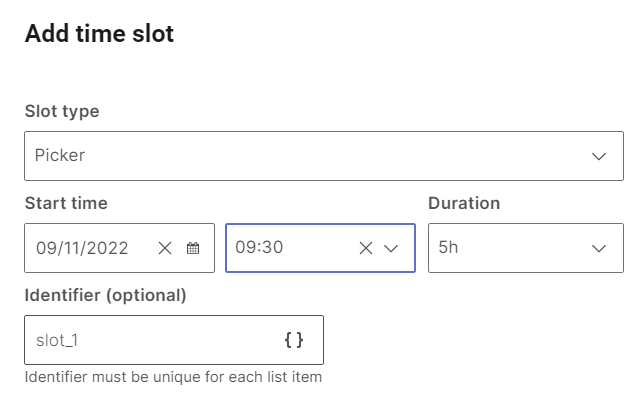
- 期間: 時間枠の期間。最小値は 1 時間、最大値は 24 時間です。所要時間は時間単位です。
- 識別子 (省略可能): タイムスロットの一意の識別子。スペースを含めることができます
リスト属性から時間枠を追加するには、次の手順に従います。
- 属性 タブ> 属性 タブで、[属性の追加] をクリックします。
- 名前 フィールドに名前を入力します。例: time_slots.種類 フィールドで、リスト を選択します。
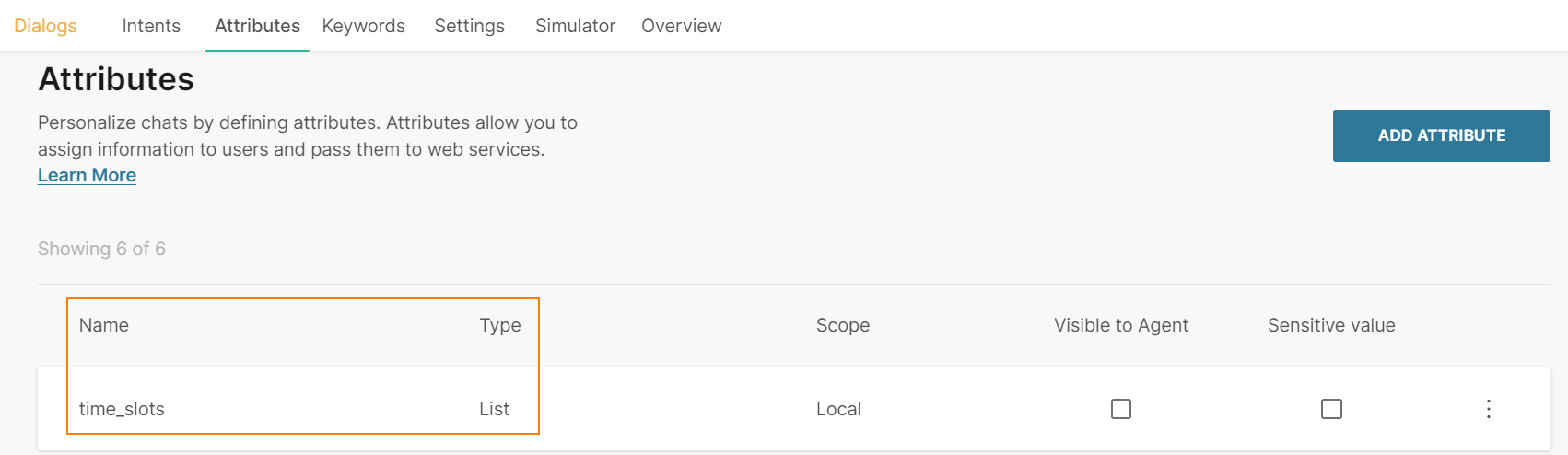
- [ダイアログ] タブで、作成したタイム ピッカーを含むダイアログに移動します。
- チャットボットアクションセクションから、コードエレメントをドラッグ&ドロップします。エディターの タイム ピッカー エレメントの前に追加します。
- コード エレメントで、タイムスロットのリストを作成し、作成した属性に設定します。タイムスロットごとに次の情報を追加します。
-
Start time: yyyy-mm-ddThh:mm:ssZ 形式のタイムスロットの開始日時
-
識別子 (省略可能): タイムスロットの一意の識別子。スペースを含めることができます
次の例は、2 つのタイムスロットを持つリストの場合です。 const スロット = [
{"start":"2023-11-15T15:00:00Z", "identifier":"slot_1"},
{"start":"2023-11-15T16:00:00Z", "識別子":"slot_2"},
];
attributeApi.set('time_slots', slots); どこ slots はリストの名前です start と identifier は、後の手順で タイム ピッカー エレメントで使用する必要があるフィールド名です time_slots は、作成した属性です
-
- タイムスロット タブ> タイムスロット >セクションで作成した タイム ピッカー エレメントで、[リスト属性からタイム スロットを追加] をクリックします。
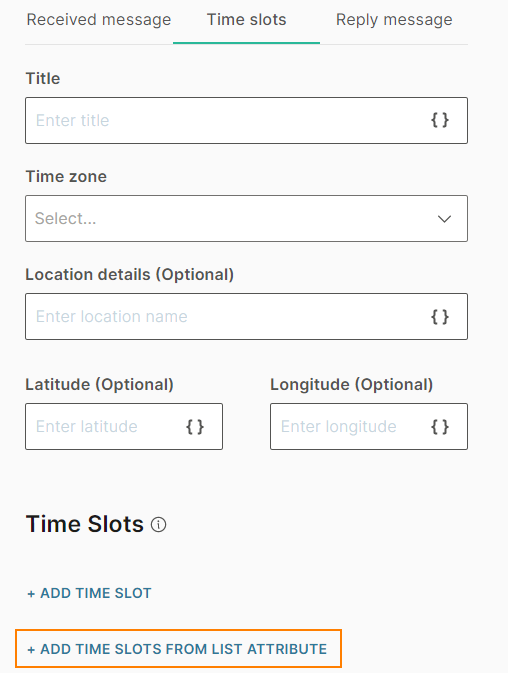
- 次のフィールドに入力します。
- 属性から: 作成したリスト属性を選択します。例: time_slots.
- イテレーション ラベル: ラベルを入力します。例: it_label.この値は、Start time フィールドと Identifier フィールドのプレースホルダーとして使用できます。
このフィールドには、アンダースコアを含めて最大 100 文字を含めることができます。スペースや特殊文字は使用できません。テキストは 1 行のみです。
- Start時間: コード エレメントで作成したイテレーション ラベルと関連するフィールド名を追加します。例: {{it_label.identifier}}
- 期間: 時間枠の期間を選択します。最小値は 1 時間、最大値は 24 時間です。所要時間は時間単位です。
- 識別子 (省略可能): コード エレメントで作成したイテレーション ラベルと関連するフィールド名を追加します。例: {{it_label.identifier}}。コード エレメントでこのフィールドを指定していない場合は、このフィールドを空白のままにします
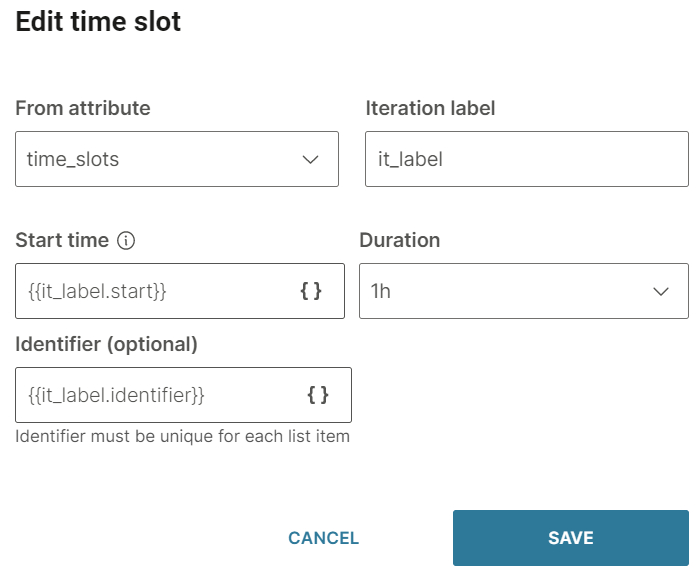
-
選択の保存: エンド ユーザーの選択を属性に保存します。
- 保存するフィールド: 保存するフィールドを選択します。例: 時間枠の開始時刻、時間枠識別子
- 属性に保存: 選択内容を保存する属性。既存の属性を選択するか、新しい属性を作成できます
-
繰り返し回数: エンド ユーザーから有効な応答を受信しない場合にメッセージを繰り返す回数を選択します。既定値は 繰り返しなし です。メッセージは最大 3 回繰り返すことができます
-
フォールバック: エンド ユーザーが無効な応答を入力した場合、または不明なアクションを実行した場合に実行するアクション。このセクションには、次のフィールドがあります。
- フォールバック アクション: チャットをエージェントに転送するか (エージェントに接続)、エンド ユーザーを別のダイアログに送信できます (ダイアログに移動)。
- ダイアログ: フォールバック アクション が ダイアログに移動 の場合は、関連するダイアログを選択します。例: デフォルトのダイアログまたは終了ダイアログに戻ることができます。既存のダイアログを選択するか、新しいダイアログを作成できます。
- フォールバック メッセージ (省略可能): エンド ユーザーに送信するメッセージ。スペース、特殊文字、改行、絵文字、属性など、最大 1,000 文字を含めることができます。メッセージには最大 5 つのバリエーションを追加できます。エンド ユーザーは、これらのメッセージの 1 つを受信します。バリエーションを追加するには、[バリエーションの追加] をクリックします。
-
タイムアウト: チャットボットがエンドユーザーの応答を待機する時間制限を指定します。この時間内に応答がない場合、チャットボットは指定されたアクションを実行します。
最小タイムアウトを 15 秒、最大 14400 秒 (240 分) に設定できます。
備考タイムアウト時間は、セッションタイムアウト期間より短くする必要があります。
詳細については、タイムアウトセクションを参照してください。
時間枠を編集または削除するには、時間枠の 3 つのドットをクリックし、オプションを選択します。時間枠をクリックして編集することもできます。
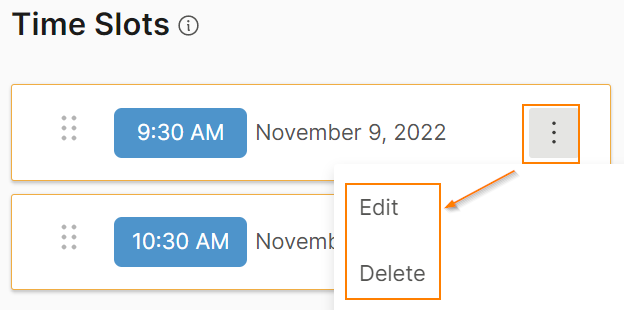
タイムスロットを並べ替えるには、タイムスロットに対して 6 つのドットを使用してスロットをドラッグ&ドロップします。
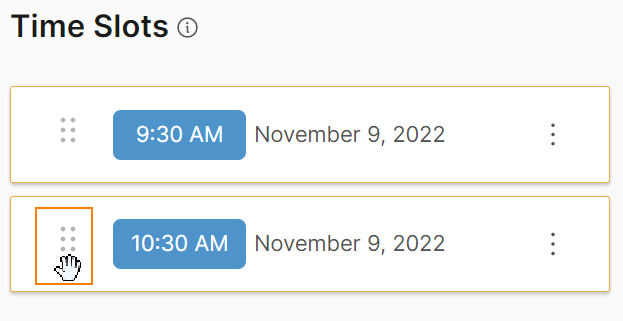
応答メッセージ: エンド ユーザーが一覧からタイム スロットを選択した後に表示されるメッセージを構成します。このタブには、次のフィールドがあります。
- タイトル: メッセージのタイトル。スペースを含めて最大 512 文字まで入力できます。テキストは 1 行のみです
- メッセージ テキスト (オプション): エンド ユーザーに送信するメッセージ。スペース、改行、絵文字、ハイパーリンク、属性を含む最大 512 文字を含めることができます
- 画像 (オプション): メッセージに表示される画像。画像をアップロードするか、画像へのリンクを追加します。サポートされているファイルの種類は .jpg と .png です。画像へのリンクを追加するには、[リンク] タブで、画像を含むパブリック URL を入力します。
受信メッセージに画像を追加し、応答メッセージには追加しない場合、受信メッセージの画像が応答メッセージで使用されます。
- 画像のスタイル: 画像のスタイル。例: アイコン、小、大。デフォルト値は icon です。
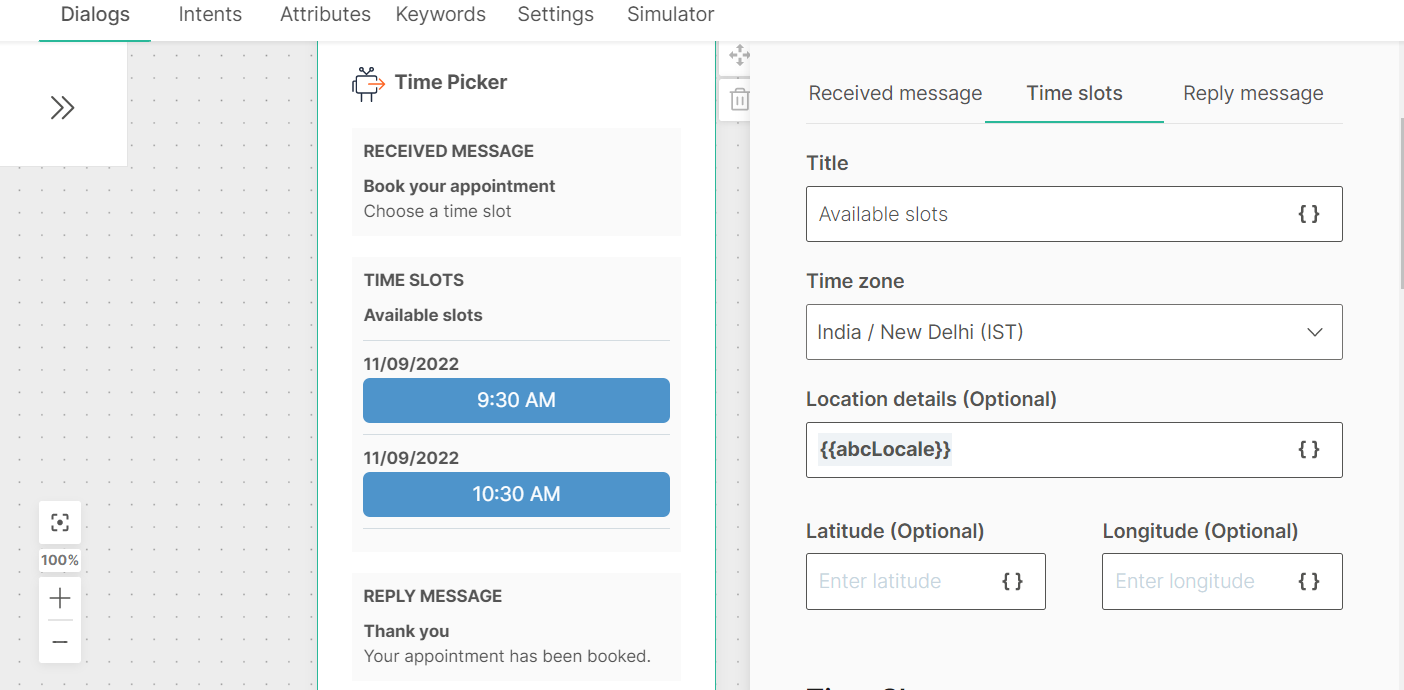
チャットボットを構成したら、シミュレーターを使用してチャットボット フローをテストします。シミュレーターで、次の手順に従います。
- ボタンをクリックします。
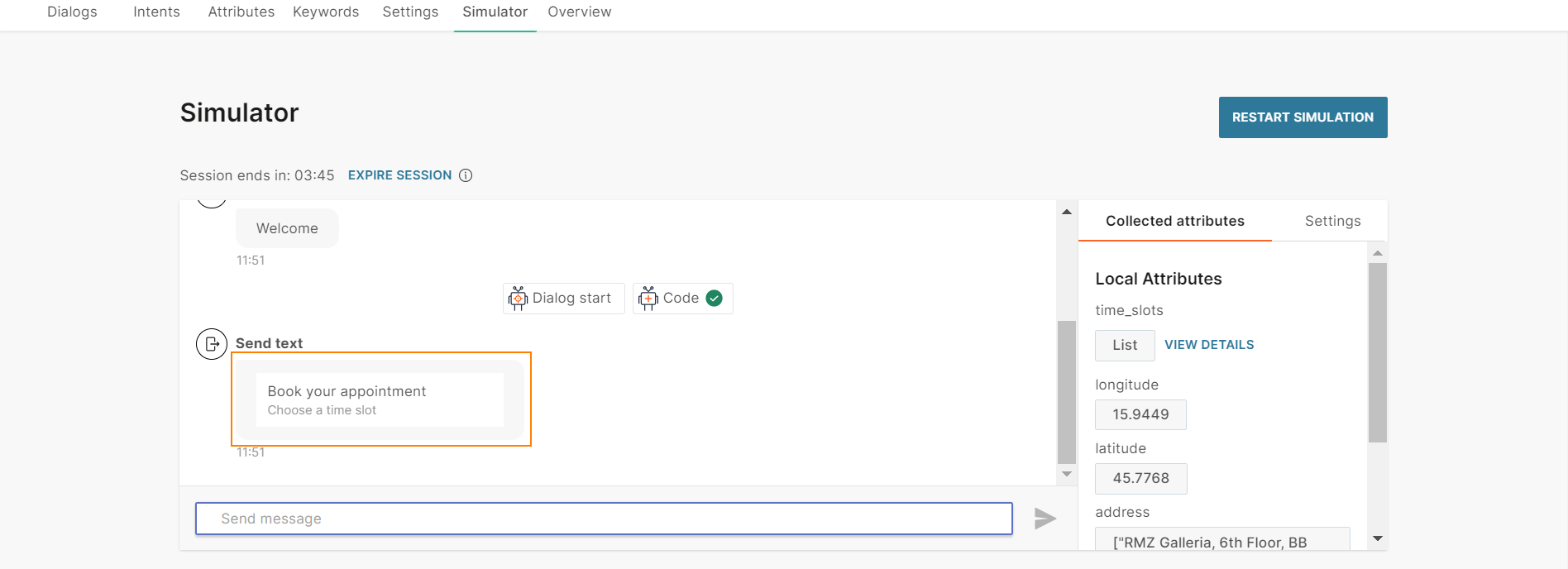
- 時間枠の 1 つを選択します。
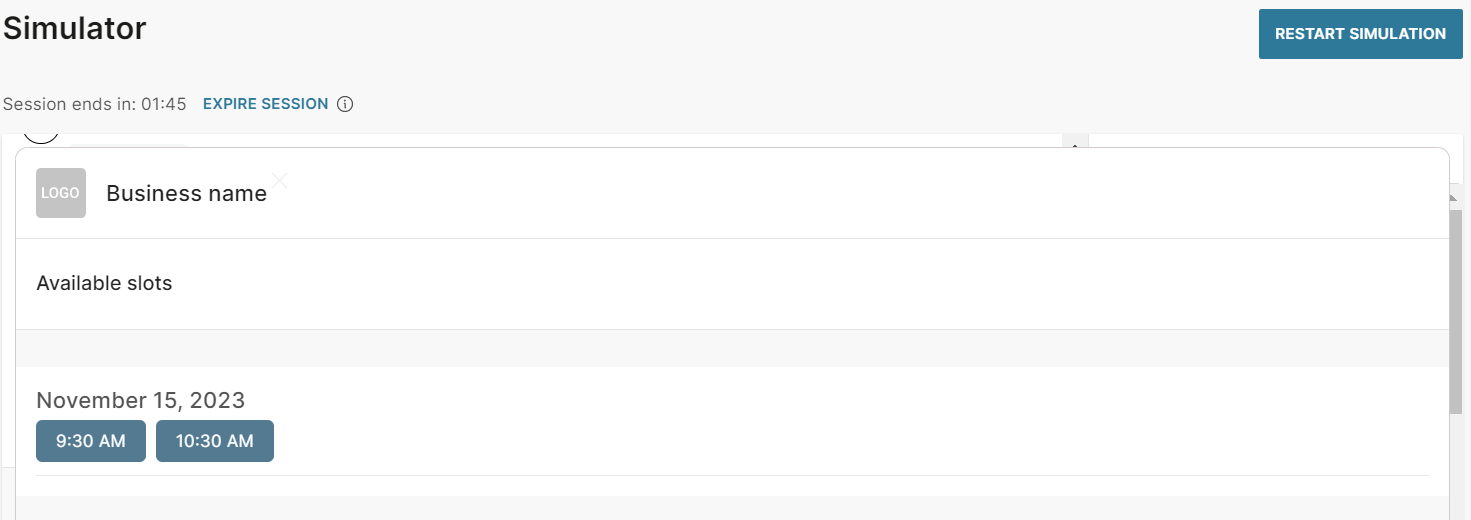
タイムピッカーについて詳しくは、Apple Messages for Businessのドキュメントを参照してください。
Instagram DM [#instagram-messaging]
Instagramメッセージングは、企業がエンドユーザーとコミュニケーションをとるのに役立つ双方向メッセージングチャネルです。
Instagramメッセージングは、リッチカードやカルーセルなど、さまざまなメッセージタイプを提供します。各メッセージ・タイプのメッセージング制限を参照してください。
AnswersでInstagramメッセージングを使用するには、NTT CPaaSアカウントでこのチャネルを有効にするする必要があります。
回転木馬 [#carousel-instagram-messaging]
カルーセルメッセージを使用すると、1つのメッセージで複数のリッチカードを送信できます。テキストに加えて、画像、ハイパーリンク、および各リッチ カードのボタンを含めることができます。エンド ユーザーは、水平スクロールを使用してリッチ カードを表示し、アイテムを比較し、個々のリッチ カードに対してアクションを実行できます。
カルーセルには、最小 1 枚、最大 10 枚のリッチ カードが含まれます。
カルーセルを追加するには、チャットボット送信からカルーセルエレメントをドラッグ&ドロップします。
カード: カルーセルにリッチ カードを追加します。リッチ カードを追加するには、[カードの追加] をクリックします。
各リッチ カードには、次の要素が含まれています。
- カードタイトル
- 字幕(オプション)
- 画像(オプション): 画像をアップロードするか、画像のURLを追加します。サポートされているファイルの種類は .jpg と .png です。
- **アクション URL:**エンド ユーザーがリッチ カードのタイトルまたは画像をクリックしたときに開く URL を入力します。
- ボタン: 最大 3 つのボタンを追加できます
ボタン: ボタンは、手動で追加することも、リスト属性から追加することもできます。ボタンを手動で追加するには、[ボタンの追加] をクリックします。リスト属性からボタンを追加するには、[ボタンの追加] [リスト属性から**] を選択します。
ボタンには、次の要素が含まれます。
- From 属性: ボタンの作成に使用される属性。リスト属性からボタンを作成する場合に適用されます。list 属性に 3 つ以上の値が含まれている場合、メッセージは送信されません
- イテレーション ラベル: 属性値プレースホルダーの名前。リスト属性からボタンを作成する場合に適用できます
- タイトル: ボタンに表示されるテキストを入力します。
- 種類と値: ボタンの種類を選択します。タイプに応じて、値を指定します
| 種類 | 形容 | 価値 |
|---|---|---|
| ポストバック | お客様は、メッセージへの返信を入力する代わりに、これらのボタンをクリックして、事前定義された返信を送信できます。これにより、エンド ユーザーからの特定の応答をキャプチャできます。 | ポストバック値 |
| URL | URL を共有します。エンドユーザーがボタンをクリックすると、リンクが開きます。 | ウェブサイトのURL |
カルーセルの詳細については、Instagramドキュメントを参照してください。
画像 [#image-instagram-messaging]
エンドユーザーに画像を送信します。
チャットボット エディターで、画像 エレメントを チャットボット送信 からドラッグします。画像をアップロードするか、画像へのリンクを追加できます。
画像へのリンクを追加するには、[リンク] タブで、画像を含むパブリック URL を入力します。属性を使用して URL をカスタマイズできます。
サポートされているファイルの種類は .jpg と .png です。サポートされる最大ファイルサイズは 10 MB です (アップロード オプションとリンク オプションのどちらを使用する場合も)。
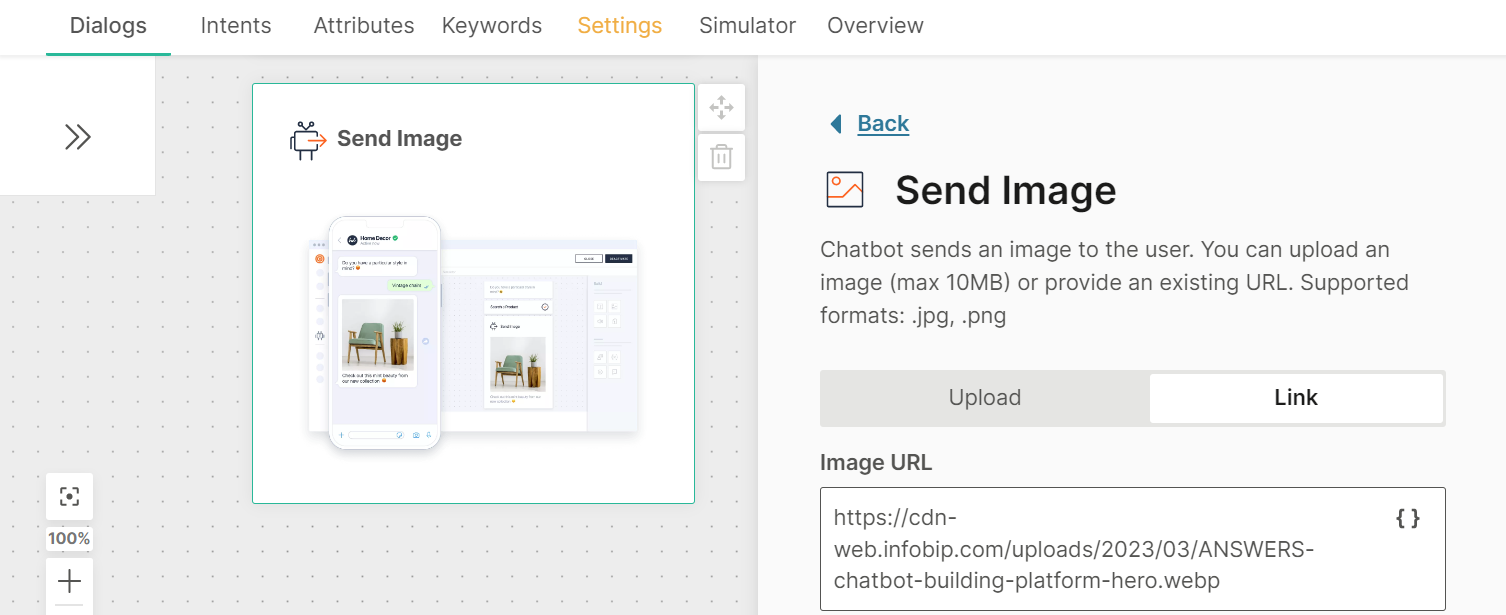
リッチカード [#rich-card-instagram-messaging]
テンプレート化されたリッチ カード メッセージをユーザーに送信し、メッセージに記載されているオプションの 1 つを選択してすばやく返信できるようにします。
リッチ カード メッセージは、他の単純なメッセージ タイプをすべて 1 つにまとめたもので、画像、テキスト、リンク、ボタンをすべて 1 つに追加できます。
リスト属性から値を移入するオプションを使用する場合は、リストから 3 つの値のみをボタンとして入力できることに留意し、属性値プレースホルダーに付ける名前に「反復」(Iteration) ラベルを使用します。
イテレーション ラベル テキストを入力するとすぐに、[{} の個人用設定] リストに項目として表示され、タイトルとポストバックの両方のプレースホルダーとして使用できます。
画像の比率を 1:1 にします。推奨画像サイズは600x600ピクセルで、最大ファイルサイズは30MBです。
ステッカー [#sticker-instagram-messaging]
エンドユーザーのメッセージへのリアクションとしてステッカーを送信します。ステッカーは別のメッセージとして送信されます
チャットボットエディターで、ステッカーエレメントをチャットボット送信からドラッグします。
ステッカー ID フィールドで、ステッカーを選択します。ハートのステッカーのみがサポートされています。
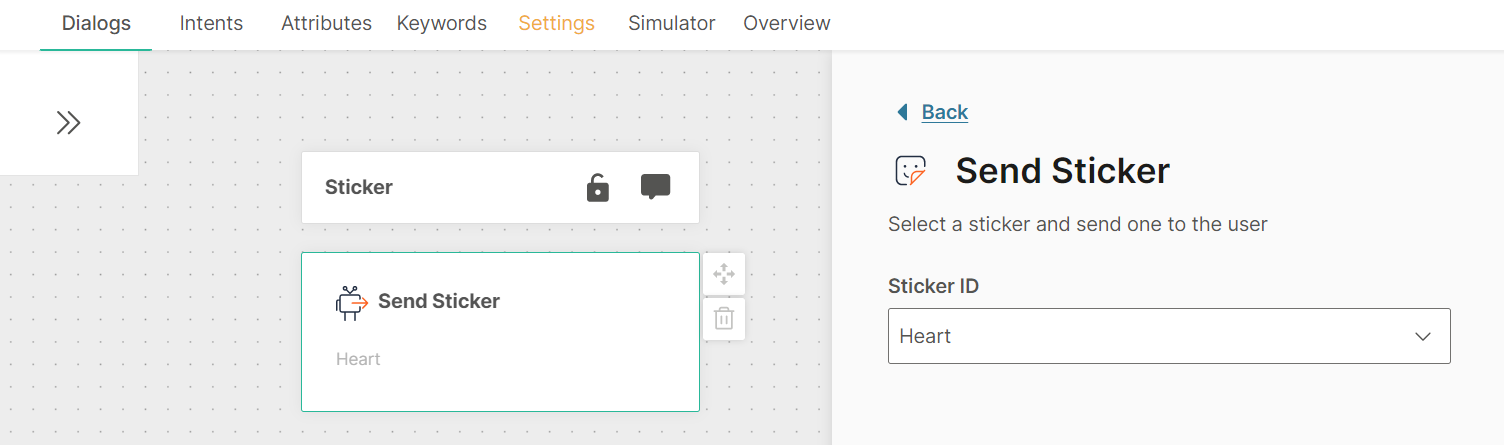
ステッカーの詳細については、Instagramメッセージングのドキュメントを参照してください。
テキスト [#text-instagram-messaging]
エンドユーザーにテキストメッセージを送信します。テキストメッセージには、テキストとオプションのクイック返信が含まれます。
チャットボットエディターで、チャットボット送信からテキストエレメントをドラッグします。
各テキストエレメントには、次のフィールドが含まれています。
- メッセージ
- (オプション)クイック返信
メッセージ: スペース、改行、絵文字、特殊文字、ハイパーリンク、属性など、最大 4,096 文字を含めることができます。属性を追加する場合は、属性値が入力された後、メッセージの長さが制限を超えないようにしてください。メッセージの長さが制限を超えると、メッセージが送信されない場合があります。
メッセージのバリアントを追加できます。チャットボットがテキストメッセージを送信すると、エンドユーザーはこれらのバリアントの1つをランダムに受信します。メッセージバリアントは、エンドユーザーエクスペリエンスに多様性を追加します。最大 5 つのメッセージ バリアントを追加できます。
新しいメッセージ バリエーションを追加するには、[バリエーションの追加] をクリックします。
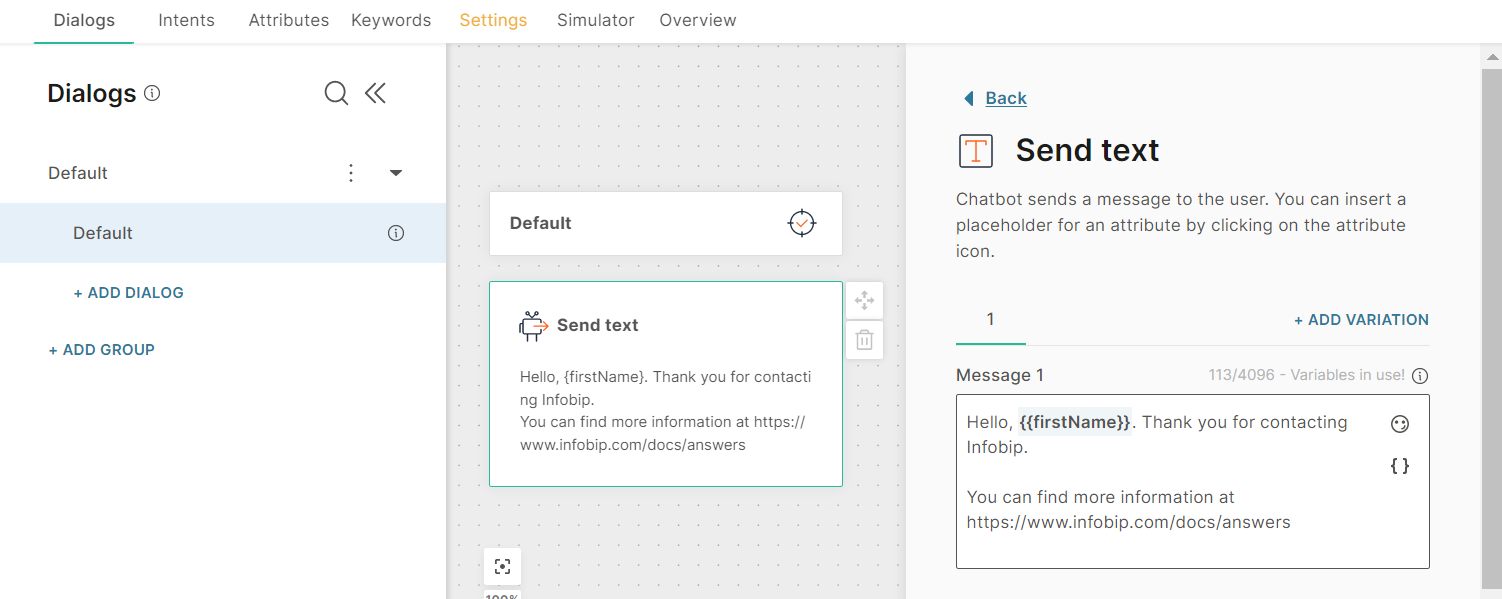
メッセージバリアントを削除するには、削除アイコンをクリックします。
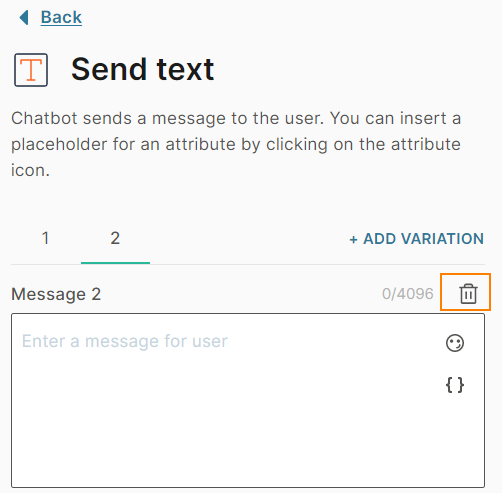
クイック返信 (オプション): エンド ユーザーから情報を取得するための一連のクイックリプライ ボタンを含めます。エンド ユーザーは、メッセージへの返信を入力する代わりに、これらのボタンの 1 つをクリックして、定義済みの返信を送信できます。
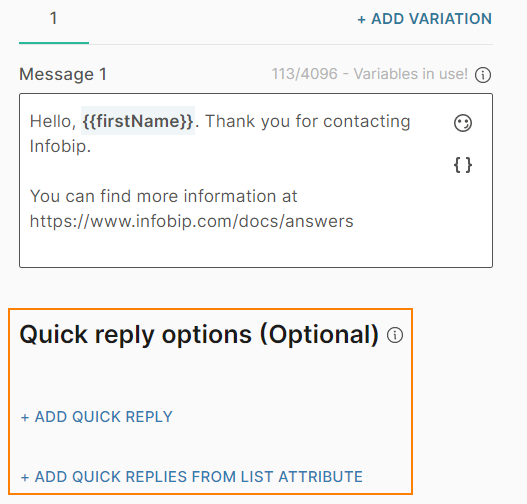
最大 13 個のクイックリプライ ボタンを追加できます。ボタンは、次の 1 つ以上の方法で追加できます。
- 手動: [クイックリプライを追加] をクリックして、各ボタンを 1 つずつ追加します。
- リスト属性を使用する: [リスト属性からクイック返信を追加] をクリックして、一連のボタンを追加します。
各ボタンについて、以下を設定します。
- クイック返信のタイトル: ボタンに表示されるテキスト
- ポストバック: エンド ユーザーがボタンをクリックしたときにチャットボットが受け取る値。この値を他のチャットボット要素で使用して、チャットボット フロー指示します。例: この値は、条件 エレメントで使用できます。
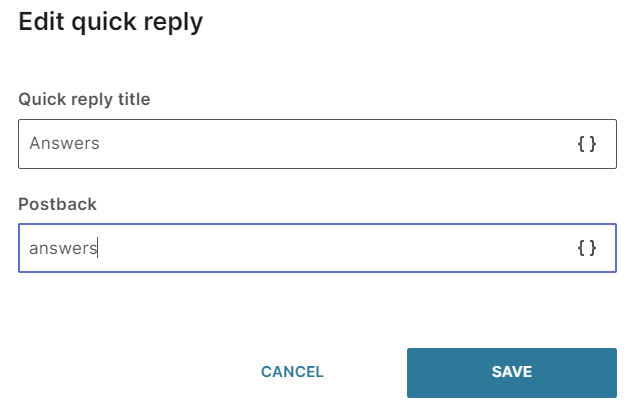
クイックリプライボタンを編集または削除するには、ボタンの 3 つのドットをクリックしてオプションを選択します。ボタンをクリックして編集することもできます。
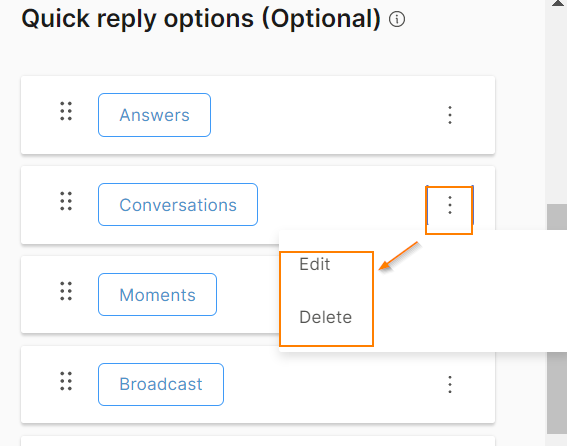
ボタンを並べ替えるには、ボタンに対して 6 つのドットを使用して、ボタンを必要な位置にドラッグします。
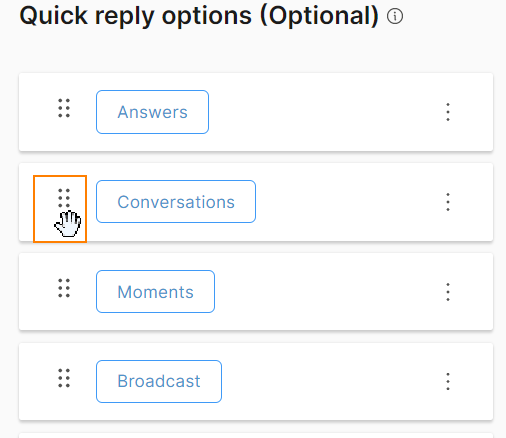
オープンチャンネル [#open-channel]
早期アクセスオープンチャネル API を使用すると、メッセージングプラットフォームと Answers チャットボットの間でメッセージを交換できます。この API を使用して、独自のメッセージング アプリケーションを構築し、チャットボットに接続できます。詳細については、Answers over API セクションと API のドキュメントを参照してください。
チャットボットでオープン チャネル API を使用するには、チャットボットで オープン チャネル を使用する必要があります。
応答を受信するための Open チャネル 送信者と Webhook を構成するには、NTT CPaaS アカウント マネージャーにお問い合わせください。
JSONについて [#json-open-channel]
JSON を使用してリッチ メッセージを送信します。
エレメントを構成する [#json-configure-open-channel]
チャットボット エディターで、チャットボット送信 から JSON エレメントをドラッグします。
コード フィールドに JSON コードを追加します。また、JSON コードを含む属性を使用することもできます。
例
ラジオボタン「はい」と「いいえ」を送信します。次の JSON メッセージを使用します。
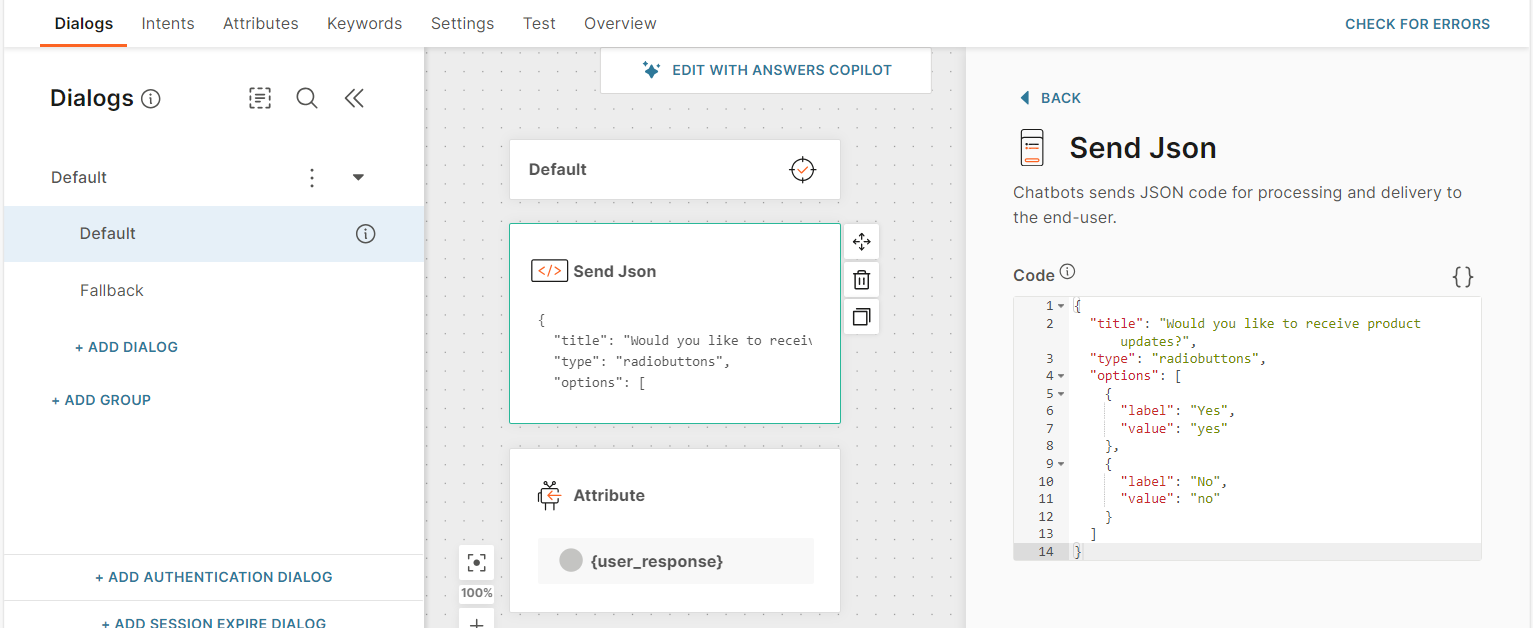
テキスト [#text-open-channel]
エンドユーザーにテキストメッセージを送信します。
チャットボットエディターで、チャットボット送信からテキストエレメントをドラッグします。
メッセージ フィールドに、メッセージの内容を追加します。このフィールドには、スペース、改行、絵文字、特殊文字、ハイパーリンク、属性など、最大 4,096 文字を含めることができます。
属性を追加する場合は、属性値が入力された後、メッセージの長さが制限を超えないようにしてください。制限を超えると、メッセージが送信されない場合があります。
メッセージのバリエーションを追加するには、バリエーションの追加を選択します。