個人データのインポート
各プロファイルを手動で作成する代わりに、ファイルまたは API を使用して、リード、顧客、および companies のデータをインポートできます。
[ユーザー] ページ** で、[インポート] ボタン**を選択し、データのアップロード方法を選択します。
- Start file import - プロファイルデータを含むCSV、Excel、またはテキストファイルをアップロードします
- インポート履歴の表示 - 完了したインポートと検証結果を追跡します
APIを使用したプログラムによるインポートや外部システムとの統合については、「個人プロファイルの作成と同期」を参照してください。
インポートルール
デフォルトでは、担当者タイプが指定されていない場合、リードがインポートされます。インポート時にユーザー・タイプを指定できます。person typeの違いについて説明します。
- リードプロファイル - プロファイルが存在しない場合は、リードまたは顧客が作成されます。重複するプロファイルがある場合は、変更を加えないか、現在のプロファイルを書き換えるかを選択します。リードが更新されます。顧客プロファイルが作成されている場合は、空のフィールドのみが入力されます
- 顧客プロファイル - プロファイルが存在しない場合は、リードまたは顧客が作成されます。重複するプロファイルがある場合は、変更を加えないか、現在のリードまたは顧客プロファイルを書き換えるかを選択します。リード プロファイルが顧客に昇格され、顧客プロファイルが更新されます。
インポート ファイルを準備する
ファイルは、次の仕様に従う必要があります:
| 仕様 | 要件 |
|---|---|
| サポートされているファイル形式 | .csv、.xls、.xlsx、.txt、または .zip |
| 最大ファイルサイズ | 50メガバイト。.zipファイル以外のすべてのファイル形式について、ファイルサイズが最大値を超える場合は、.zipファイルに圧縮します。 |
| Zipファイル | .zip ファイルには、圧縮ファイルが 1 つだけ含まれている必要があります。1 つ以上のファイルを追加すると、最初のファイルのみがプロファイルの作成に使用され、他のファイルは無視されます。 |
| 連絡先 | ファイルには、電話番号、電子メール、または外部ユーザー ID マッピング用の列が少なくとも 1 つ必要です。 |
| 最大コンタクト数 | プロファイルには、最大 100 個の連絡先 (電話番号と電子メール アドレス) を追加できます。制限を超えると、インポートは失敗します。 |
| 同じプロファイルの複数の連絡先 | 複数のメールアドレスまたは電話番号を持つプロファイルをインポートするには、連絡先情報ごとに個別の行を使用します。どちらのタイプでも、最大 20 個の連絡先を追加できます。この制限を超えるレコードは、ファイル分析中に無効としてマークされ、インポート中にスキップされます。 |
漢字テキストを含む.xlsxファイルをインポートするときに問題が発生した場合は、ファイルを.xlsまたは.csv形式に変換してください。
ファイルのインポートをStart
ファイルをインポートするには、次の手順に従います:
- NTT CPaaS Web インターフェイスで、[**人物] → [インポート] → [ファイルのインポートStart] に移動します。
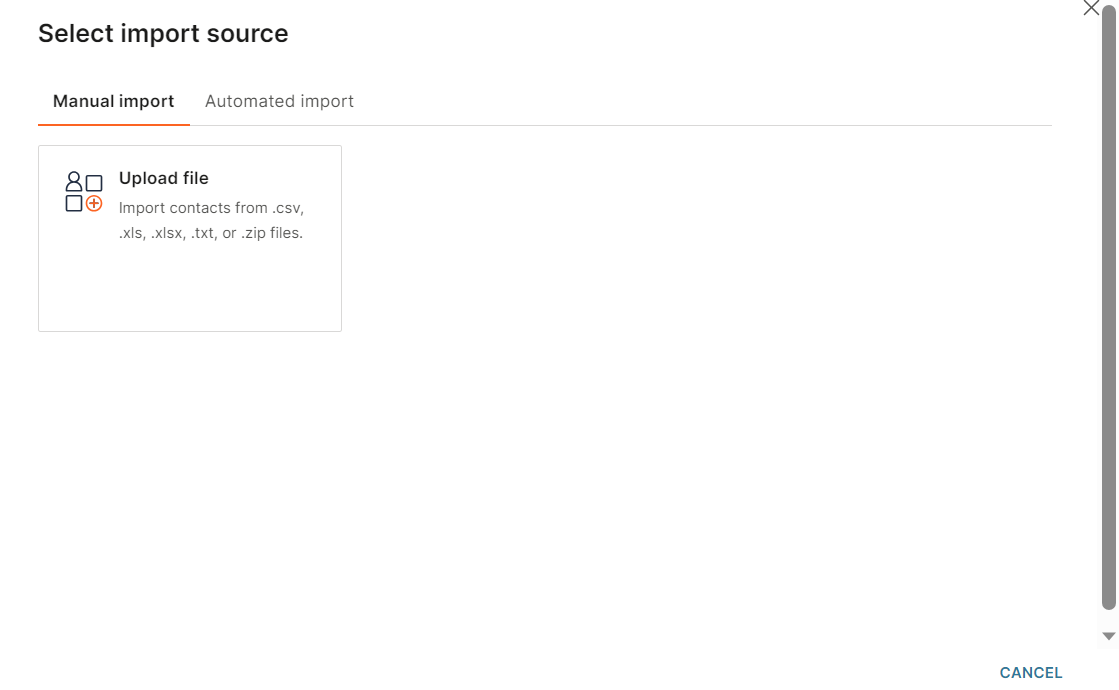
- Manual import (手動インポート) タブで、Upload file (ファイルのアップロード) を選択します。
- システムからファイルを選択します。
- Next (次へ) を選択します。
- (オプション)行をスキップするには、[行をスキップ] フィールドで行番号を選択します。指定した行の前の行は、インポート中に無視されます。
- 人種別 フィールドで、プロファイルが 顧客 用か リード 用かを選択します。このフィールドは、新しいプロファイルにのみ適用され、既存のプロファイルには適用されません。
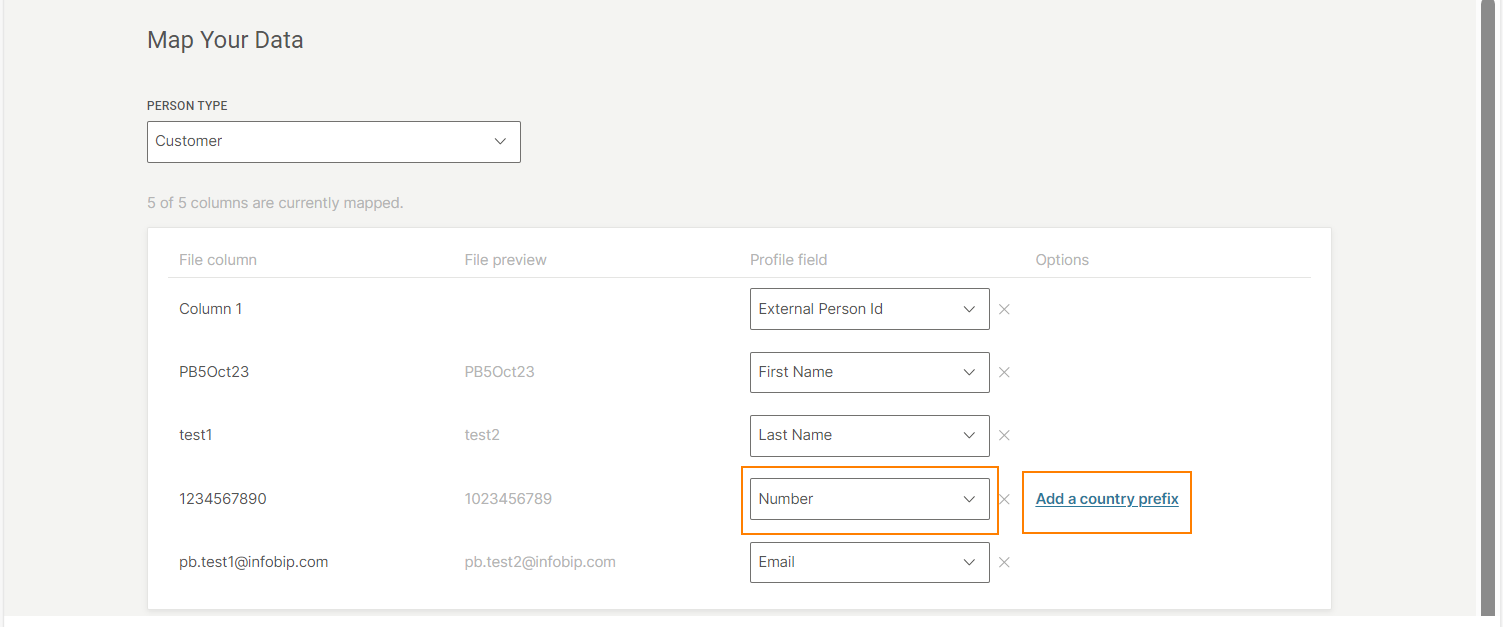
- データのマッピング セクションで、ファイル内の各列を顧客プロファイルのフィールドにマッピングします。
- 列ごとに、関連する プロファイル フィールドを選択します。
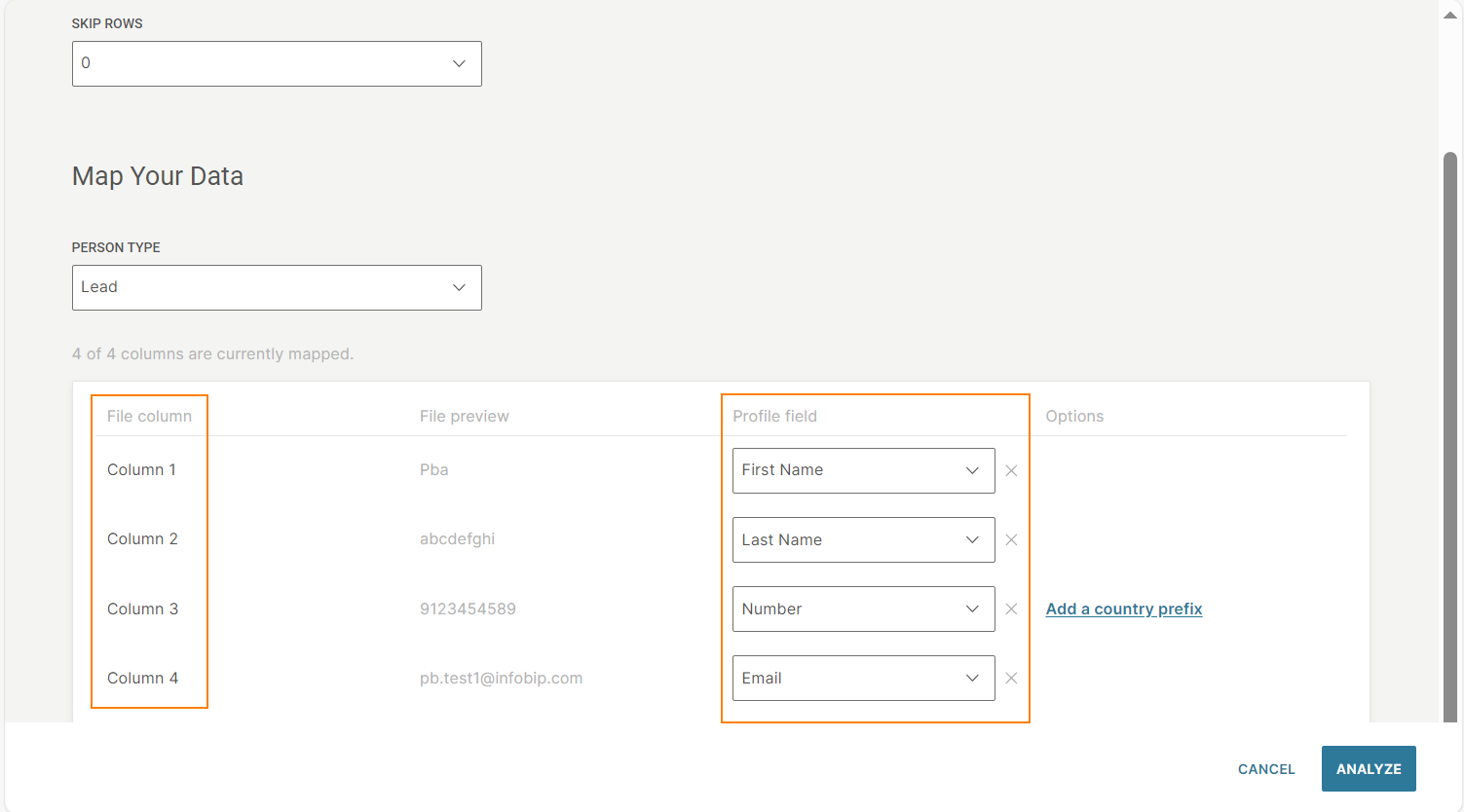
マッピングの方法については、以下のガイドラインに従うようにしてください:
- 少なくとも 1 つの列を数値または外部ユーザー ID としてマップする必要があります。そうしないと、データはファイルからインポートされません。
- プロファイルの各フィールドにマッピングできる列は1つだけです。複数の列を同じプロファイルのフィールドにマッピングすると、最後に行った選択が保存されます。
- ファイル内の列をスキップするには、[プロファイル] フィールドでオプションを選択しないでください。これらの列はインポートされません。
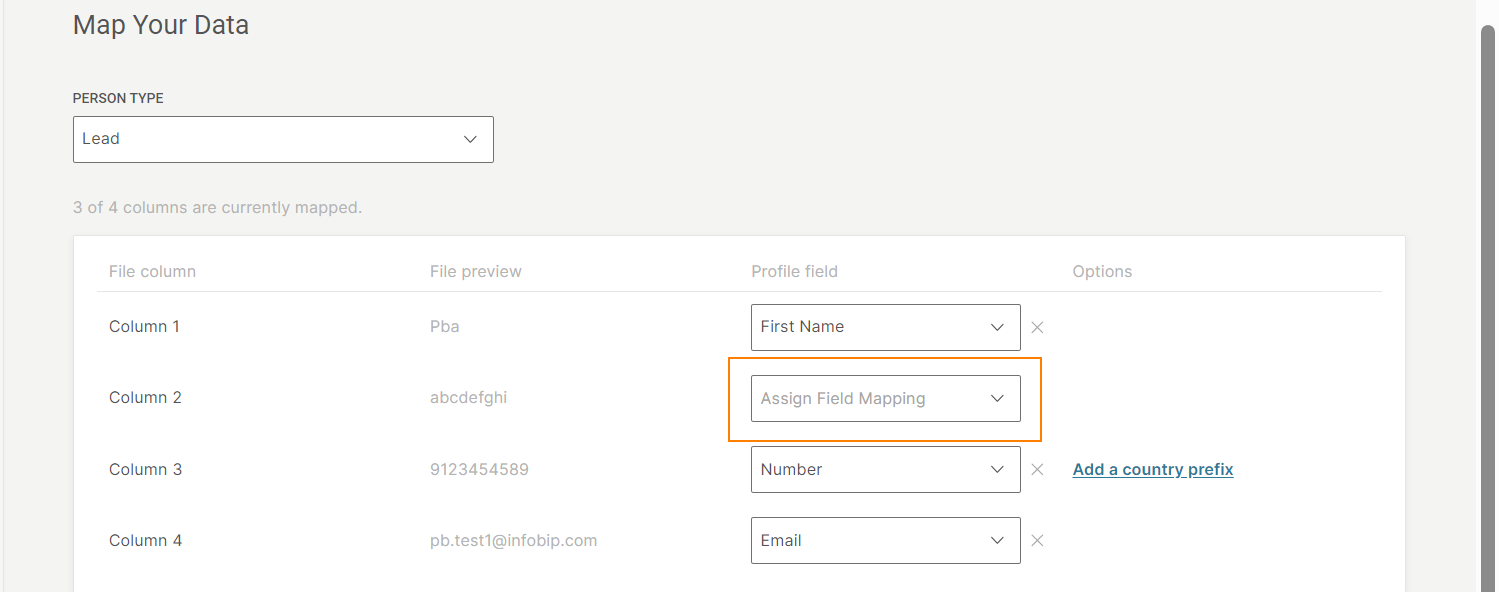
- (オプション)[プロファイル] フィールド** で 番号 を選択すると、電話番号の国のプレフィックスを追加できます。オプション フィールドで、国のプレフィックスを追加 を選択し、一覧から国を選択します。
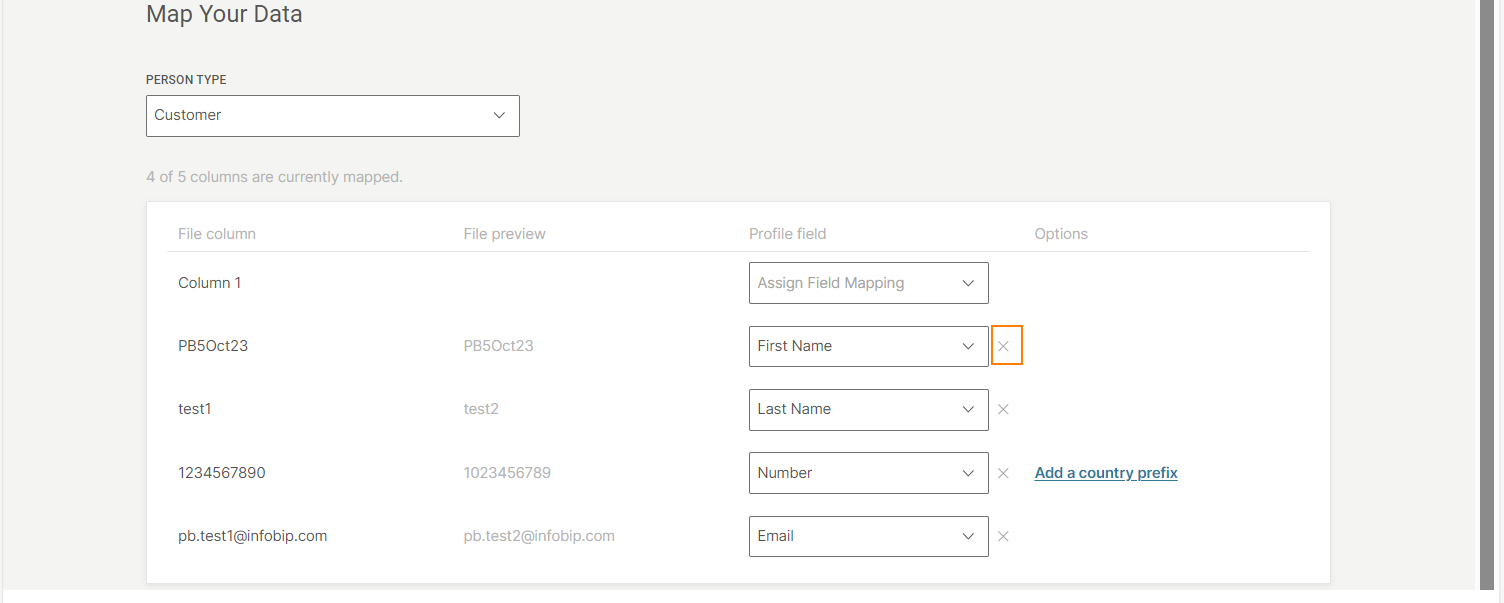
- 特定の列のマッピングを取り消すには、元に戻すオプションを選択します。
- Profile field (プロファイルフィールド) で Birth date (生年月日) を選択した場合は、Options (オプション) フィールドのリストから日付形式を選択します。
- Profile field (プロファイルフィールド) で Tags (タグ) を選択した場合は、Options (オプション) フィールドのリストからタグ区切り文字を選択します。
次に、次の操作を行います。
-
Analyze (分析) を選択します。
-
ファイル内のレコードに、顧客プロファイルの既存のプロファイルに一致する 1 つ以上の一意の識別子 (電子メール、電話番号、または外部 ID) が含まれている場合の処理を選択します。
- 破棄: レコードを顧客プロファイルにインポートしないでください。
- マージ: レコードを顧客プロファイルの一致するプロファイルにマージします。
顧客プロファイルの 1 つのプロファイルに 100 を超える連絡先 (電話番号と電子メール アドレス) を含めることはできません。制限を超えると、インポートは失敗します。
-
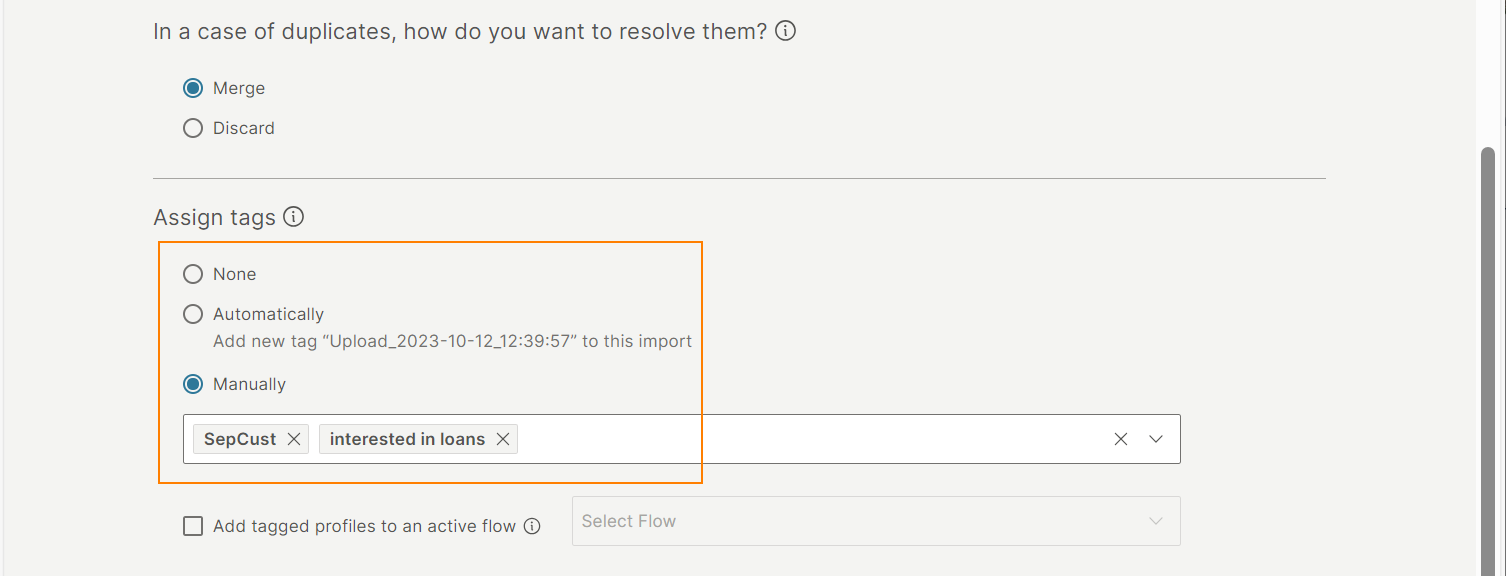
タグを割り当てて、インポートされたプロファイルを追跡します。次のいずれかのオプションを選択します:
- なし: インポートされたプロファイルにはタグは適用されません。
- 自動: インポートされたプロファイルには、デフォルトのシステムタグが適用されます。
- 手動: タグを作成するか、インポートされたプロファイルに適用する既存のタグを選択します。複数のタグを追加できます。
-
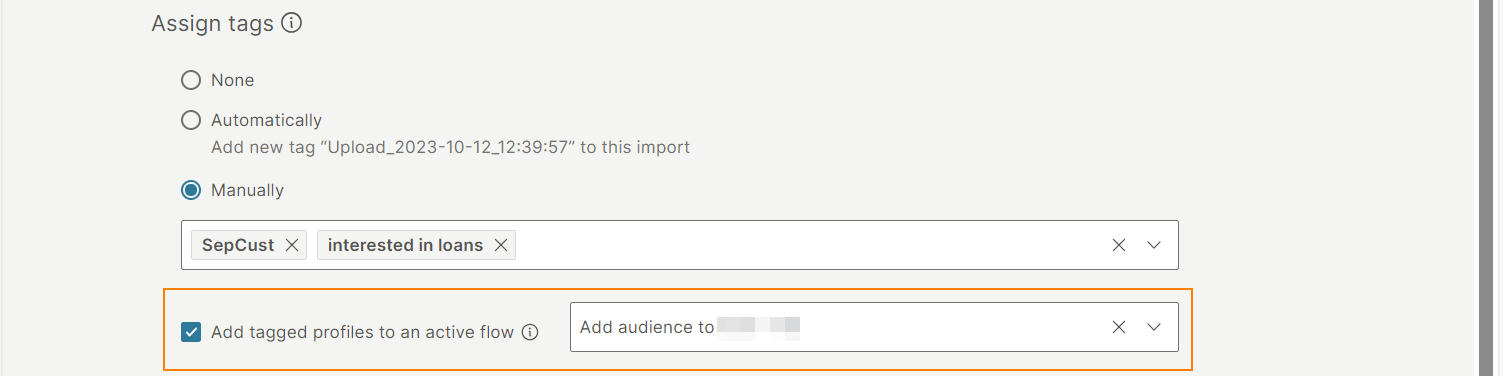
タグ付きプロファイルをアクティブなジャーニーに含めるには、タグ付きプロファイルをアクティブなジャーニーに追加 を有効にします。リストから必要なジャーニーを選択します。このフィールドは、手動または自動でタグを割り当てる場合にのみ適用されます。
-
Import (インポート) を選択します。
-
確認画面で、Import (インポート) を選択します。
-
インポート時間は、ファイル内のデータ量によって異なります。プロファイルが顧客プロファイルに追加されると、通知が届きます。
インポート履歴の表示
インポートの詳細を表示するには:
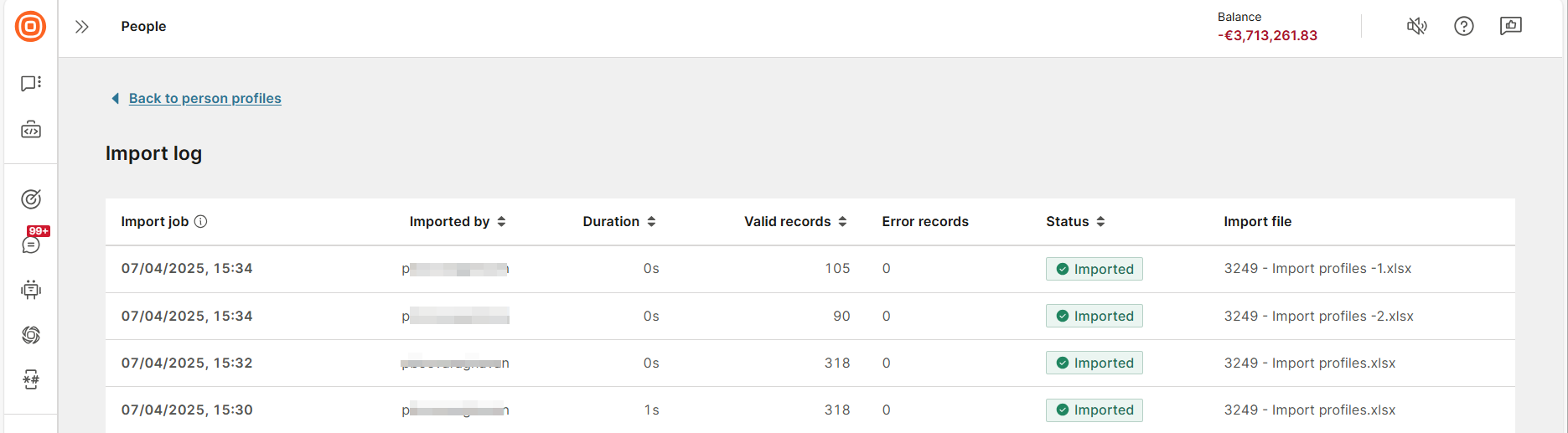
- [ユーザー] ページで [インポート] → [インポート履歴の表示] を選択します。
- 以下の情報を表示できます:
- インポート日: インポートがいつ完了したかを示すタイムスタンプ。注: 輸入記録は 14 日間保持されます。最新の 30 件のインポートのみが表示されます。
- Imported by (インポート者): インポートの作成者を表示します。
- Duration (所要時間): インポートを完了するのに要した時間を表示します。
- Valid records (有効レコード数): 正常にインポートされたレコードの数を表示します。
- Error records (エラーレコード数): エラーが含まれ、インポートされなかったレコードの数を表示します。
- Status (ステータス): インポートのステータスを表示します。
- Import file (インポートファイル): インポートしたファイルを表示します。。
- インポートの詳細: [表示] ボタンを選択して、インポートの詳細を表示します。