
受信トレイ分析
受信トレイ分析 は、コンタクト センターの運用に関する包括的なパフォーマンスに関する洞察を提供します。エージェントのアクティビティを監視し、会話メトリックを追跡し、チャネルパフォーマンスを分析し、すべてのコミュニケーションチャネルで顧客満足度を測定します。
受信トレイ分析は、次の 3 つの主要なカテゴリで構成されます。
- ライブ分析 - リアルタイムの会話アクティビティ、エージェント ステータス、キュー メトリック、およびアクティブな通話を監視します。15秒ごとにライブアップデートを表示して、現在のパフォーマンスを追跡し、すぐに調整します。
- 定義済みダッシュボード - Overview、Channels、Agents、Conversations、Voice of the Customer の 5 つの主要領域にわたる業界標準の KPI とパフォーマンス メトリックにアクセスします。日付範囲、チャネル、キュー、タグ、フォームでデータをフィルタリングして、過去のパフォーマンスを分析し、傾向を特定します。
- カスタムダッシュボード - 特定のビジネス ニーズに合わせたパーソナライズされた分析ビューを作成します。カスタムビジュアライゼーションを構築し、関連する指標を選択し、組織にとって最も重要な KPI に焦点を当てたダッシュボードを設計します。
ライブ分析
ライブ分析には、次の 2 つのタブがあります。
- ライブ分析 - コンタクトセンターの運用に関連するリアルタイムの指標を含む、ライブ会話アクティビティを監視します。
- 今すぐ - 主要な指標、キューのパフォーマンス、エージェントのステータスなど、コンタクトセンターの現在の状態の統合ダッシュボードを表示します。
ライブ分析 [#live-analytics-tab]
ライブ分析タブを使用して、コンタクトセンターでのライブ会話アクティビティを監視します。ダッシュボードには、コンタクトセンターの運用に関連するリアルタイムの指標が表示されます。
- 時計アイコン でマークされたデータは、午前 12:00 から午後 11:59 までの期間を対象としています。これには、会話 ウィジェットと キュー の クローズされた会話、および Voice AI エージェント テーブルの 合計コール数、封じ込め率、平均処理時間 が含まれます。
- 他のすべてのデータは 15 秒ごとに更新されます。
分析を表示するには:
- NTT CPaaS アカウントにログインします。
- インサイトとAnalytics → Analytics → 受信トレイ → ライブ分析 に移動します。
- 次のフィルターを使用して、メトリックを絞り込みます。
- エージェント
- キュー
- チャネル
- 方向
チャネルによるフィルタリングでは、ダッシュボード内の特定の要素を表示または非表示にすることができます。たとえば、チャネル = SMS を選択すると、通話関連のメトリックは SMS チャネルに適用されないため非表示になります。
- 各セクションで、右側の 列の配置 を選択して、列の設定を開きます。そこから、列を 並べ替える か、チェックボックスを使用して列の表示を制御できます。対応するオプションを選択することで、いつでも変更を キャンセル したり、列をデフォルト設定に リセット したり、新しい構成を 適用したりできます。
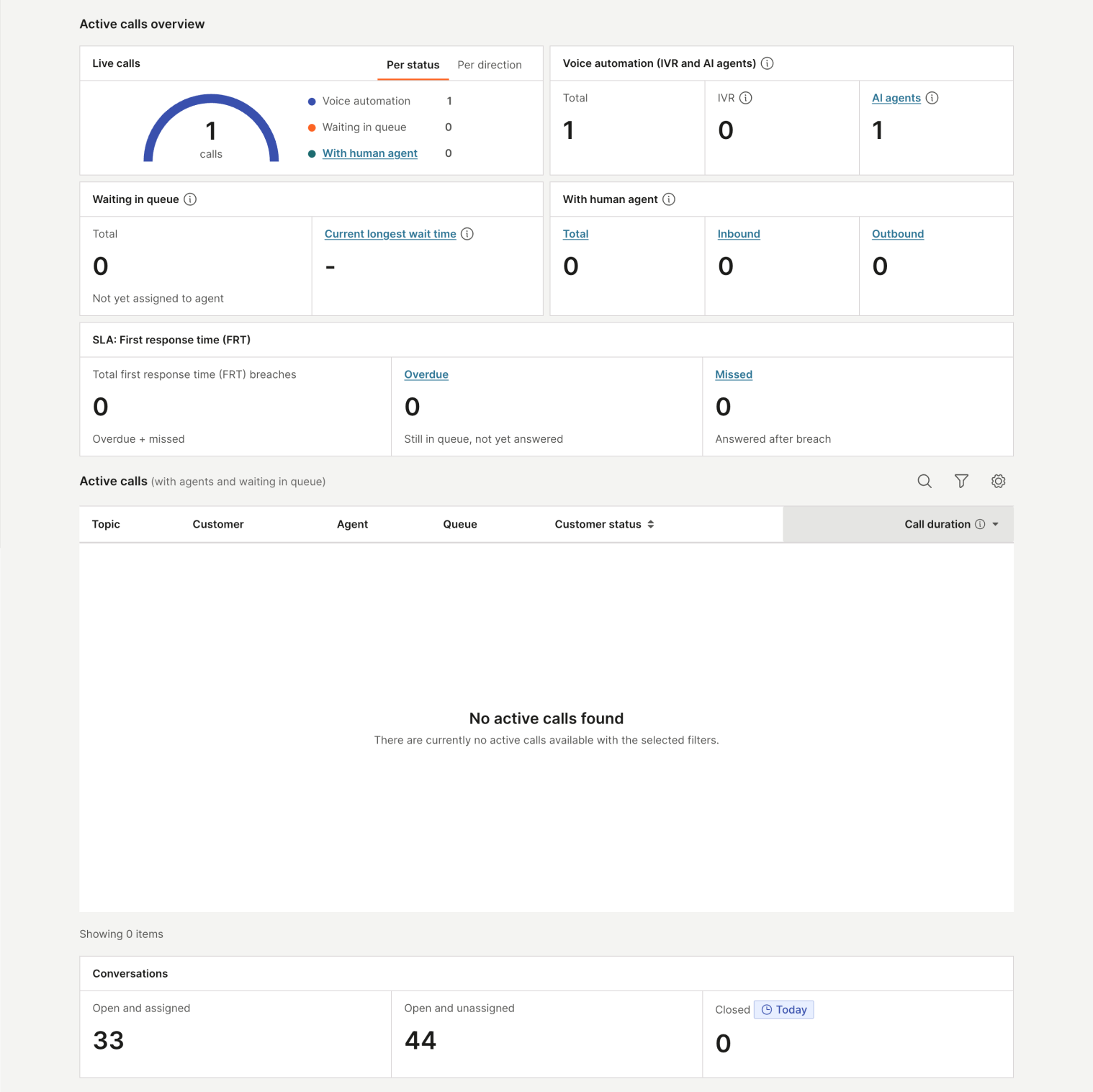
アクティブな通話の概要
アクティブな通話の概要には、次のセクションが含まれています。
- ライブ通話: アクティブな通話の総数と、ステータス別の分布の内訳を 2 つのタブに分けて表示します。
- ステータスごと: Voice 自動化、キューで待機中、人間のエージェントを使用
- 方向ごと: インバウンド、アウトバウンド
- Voice 自動化 (IVR (自動音声応答) および AI エージェント): IVR (自動音声応答) などの自動システムによって現在管理されている通話で、必要に応じて人間のエージェントにエスカレーションされるケースもあります。メトリックには次のものが含まれます。
- 合計: IVR (自動音声応答) + AI エージェント。
- IVR (自動音声応答): 対話型音声応答システム。インバウンドコールとアウトバウンドコールの両方を処理します。
- AIエージェント:インバウンドおよびアウトバウンドコールを自律的に処理する[Voice AIエージェント]。一部の通話は、人間のエージェントにエスカレーションされる場合があります。[AI エージェント] の値を選択して、[Voice AI エージェント] テーブルに移動します。
- キューで待機中: 現在、利用可能な人間のエージェントへの接続を待機している着信コール。また、転送後に待機中のアウトバウンドコールや、IVR (自動音声応答)によって開始され、後で人間のエージェントに転送されるアウトバウンドコールも含まれます。メトリックには次のものが含まれます。
- 合計
- 現在の最長待機時間: 通話が開始されてから受け入れられるまで測定された、ユーザーが人間のエージェントを待機している最長時間
- 人間のエージェントの場合: 必要に応じて人間のエージェントによって現在処理されている通話。メトリックには次のものが含まれます。
- 合計
- 受信
- 送信
SLA:初回応答時間(FRT)
SLA: 初回応答時間 (FRT) ウィジェットには、通話の初回応答時間違反に関するリアルタイムのメトリックが表示されます。ウィジェットには以下が表示されます。
- 初回応答時間 (FRT) 違反の合計: 期限切れと不在着信の合計数。
- 期限切れ: 制限時間を超えたキューにまだ残っている通話。この値を選択すると、期限切れの通話でアクティブ通話テーブルがフィルタリングされます。
- 不在着想: FRT しきい値を超えた後に応答されたコール。この値を選択すると、不在着信でアクティブ通話テーブルをフィルタリングします。
メトリック値は、0 より大きい場合に赤で表示されます。
アクティブな通話
アクティブな通話 メトリック セクションには、エージェントと、利用可能なエージェントが通話に応答するのをキューで待機しているすべての顧客に関するリアルタイム データが表示されます。
メトリック テーブルには、次の詳細が表示されます。
- トピック
- 顧客
- 会社
- エージェント
- キュー
- お客様のステータス
- 通話数: 過去 24 時間に顧客が繰り返しかけた通話の数。
- 通話時間(待ち時間、通話時間、保留時間を含む)
- 待ち時間
- SLA: FRT: 各コールの初回応答時間 SLA ステータスを次のいずれかとして表示します。
- 残り: タイマーはアクティブにカウント中であり、SLA にはまだ違反していません。
- 期限切れ: タイマーはアクティブにカウントされていますが、制限時間を超えています。
- 違反していない: コールは FRT しきい値内で応答されました。
- 不在着想: コールは応答されましたが、FRT しきい値を超えた後です。
- SLA なし (-): このコールには SLA が設定されていません。
- アクション: アクション ボタンは、受信トレイのスーパーバイザー ロールを持つユーザーにのみ表示されます。Analytics ロールを含むその他のロールには、アクション ボタンなしでコールが表示されます。進行中の通話の場合は、[リスニングを選択して、通話を静かに監視;通話が終了すると監視が終了します。
以下のフィルタを使用して、表示されたデータをさらに絞り込むことができます。
- 顧客
- 会社
- エージェント
- キュー
- 顧客ステータス(通話中、保留中、エージェント待ち)
- 方向(インバウンド、アウトバウンド)
- SLA: FRT (残存、延滞、違反なし、未遵守、SLA なし)
- インタラクションタイプ
- 追加参加者
Conversations
Conversations メトリック セクションには、次のものが含まれます。
- オープンおよび割り当て済み: 割り当てられたエージェントとのすべてのオープンな会話。
- オープンおよび未割り当て: エージェントが割り当てられていないすべてのオープンな会話。
- クローズド: すべてのクローズドな会話。これは午前 12 時から午後 11 時 59 分まで測定されます。
キュー
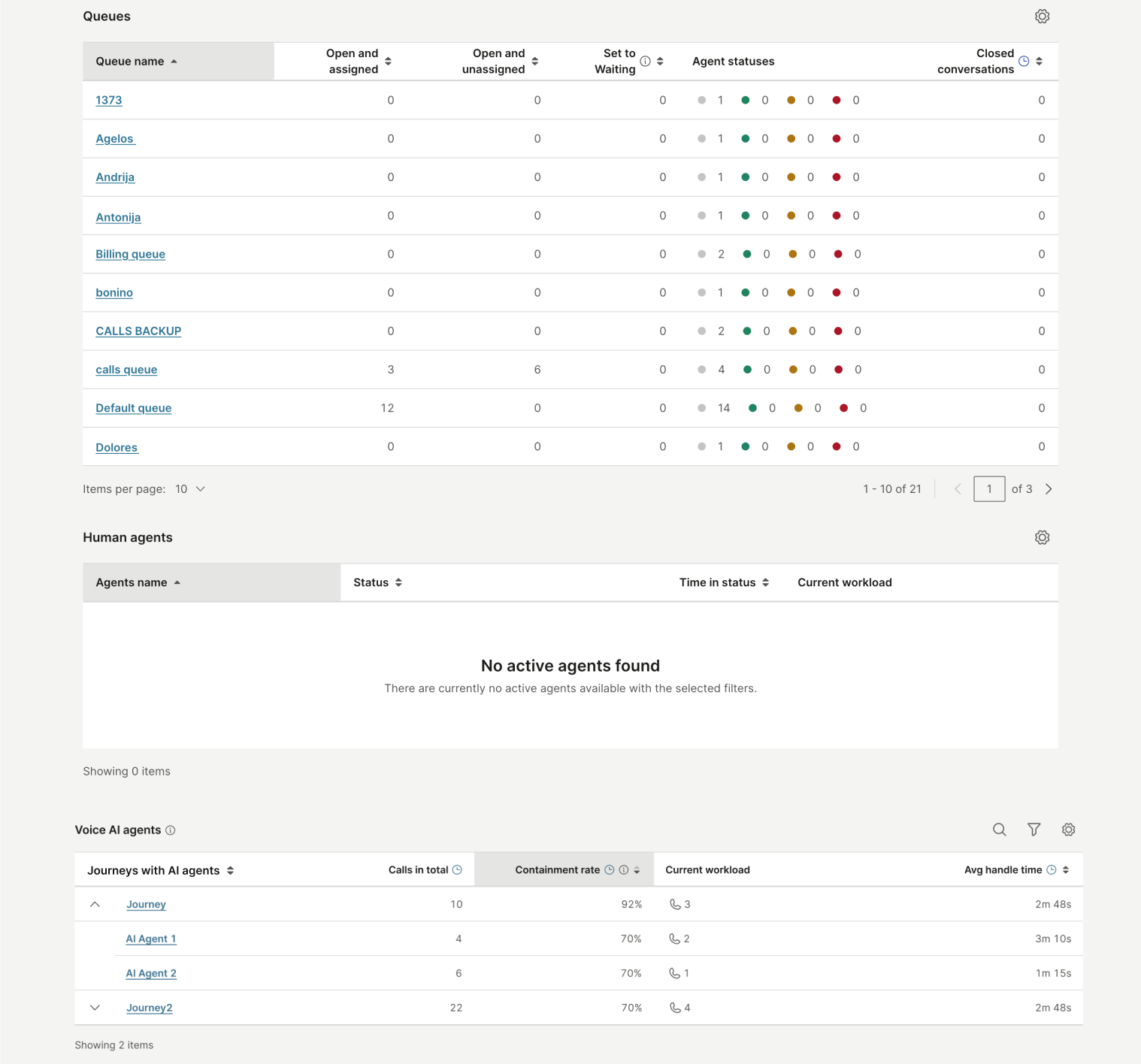
キューメトリックセクションには、次のものが含まれます。
- キュー名: キューの名前。
- オープンで割り当て済み: 割り当てられたエージェントとのオープンな会話の数。
- オープンおよび未割り当て: エージェントが割り当てられていないオープンな会話の数。
- 待機中に設定: エージェントの応答を待機しているConversations。
- エージェントステータス: 対応可能、ビジー、および不在ステータスグループ内のエージェントの分布。
- クローズされた会話: キュー内のクローズされた会話の合計数。
列レイアウトをカスタマイズするには、列の配置を選択します。項目をドラッグ&ドロップして、必要に応じて列を並べ替えたり、含めたり、除外したりします。
人間のエージェント
ヒューマンエージェントメトリックセクションには、次のものが含まれます。
- エージェント名: エージェントの名前。
- ステータス: エージェントの現在の可用性ステータス。
- ステータスの時間: エージェントが現在のステータスにあった期間。
- 現在のワークロード: エージェントが処理しているアクティブな会話の数と、最大ワークロード制限と比較した数。
- アクション: リッスン を選択して、エージェントの現在の通話をサイレントに 監視 します。このオプションは、エージェントが通話中である間のみ使用でき、その通話が終了すると監視が終了します。リスニング ボタンは、受信トレイのスーパーバイザー ロールを持つユーザーに対してのみ表示され、アカウントで通話が有効になっている場合にのみ表示されます。
列レイアウトをカスタマイズするには、列の配置を選択します。項目をドラッグ&ドロップして、必要に応じて列を並べ替えたり、含めたり、除外したりします。
Voice AI エージェント
Voice AI エージェント テーブルには、ジャーニー別に整理された Voice AI エージェントのリアルタイムのパフォーマンス指標が表示されます。各ジャーニー行は、そのジャーニー内の個々の AI エージェントを表示するように展開できます。
この表には、次の詳細が表示されます。
- AI エージェントとのジャーニー: ジャーニー名を表示し、そのジャーニー内の AI 音声エージェントを表示するように展開できます。ジャーニーと各エージェント名の両方が、それぞれの設定ページへのリンクとして表示されます。
- 合計通話数: 今日処理された通話の合計数。午前 12:00 から午後 11:59 まで測定されました。ジャーニーでは、AI エージェントの解決のみがカウントされます。
- 封じ込め率:現在、AIによって完全に解決された会話の割合。急激な低下は、AI フローにギャップがあることを示している可能性があります。午前 12:00 から午後 11:59 まで測定されました。ジャーニーでは、AI エージェントの解決のみがカウントされます。
- 現在のワークロード: AI エージェントによって現在処理されている通話の数。
- 平均処理時間: AI が今日の会話を解決するのにかかる平均時間。午前 12:00 から午後 11:59 まで測定されました。ジャーニーでは、AI エージェントの処理時間のみがこのメトリックにカウントされます。
検索アイコンを使用してジャーニーまたは AI エージェント名で検索するか、フィルターを使用して AI エージェントで結果を絞り込みます。
歯車アイコンを選択することで、列のレイアウトをカスタマイズできます。そこから、列を表示、非表示、または並べ替えることができます。
今すぐ [#right-now-live-analytics]
現在ダッシュボードには、コンタクトセンターの現在の状態が表示されます。すべての主要な指標が統合され、進行中のイベントを明確に把握できます。右端のオプションを使用して、チャネルとキューでデータをフィルタリングできます。
ページを更新するたびにデータが更新され、最新の分析が表示されます。
ハイライト
アクティブな会話ステータスの現在の分布と、すべてのキューのパフォーマンスを表示します。このセクションには、サービス レベル アグリーメント (SLA) 違反を伴うアクティブな会話の数も表示されます。
会話による内訳
各ステータス (合計、オープン、待機中、解決済み) のアクティブな会話の数を確認します。オリジンでフィルタリングできます。
- すべての
- 受信
- 送信
Waiting time (待機時間)
顧客がサービスを待っている時間を把握します。右上隅のチャンネルリストから特定のチャンネルを選択して、結果をフィルタリングします。
利用可能なメトリック:
- 最初の応答時間: エージェントが会話に応答するのにかかった時間で、作成からエージェントの最初のメッセージまで測定されます。
- すべての応答時間: エージェントがすべてのメッセージ (最初のメッセージを除く) に応答するのにかかった時間の中央値。
どちらのメトリックにも、最小値、最大値、中央値が表示されます。
エージェントのステータス
現在ログインしているエージェントの数を、すべてのエージェントと比較して表示します。エージェントをステータス(アクティブ、ビジー、アウェイ、オフライン)で表示します。詳細を表示 を選択して、すべてのエージェントを表示します。エクスポートを選択し、.csvオプションを選択すると、完全なリストをエクスポートできます。
割り当てられた会話
未割り当ての会話と割り当てられた会話の数を含む、現在アクティブなすべての会話を表示します。
キューあたりの Conversations
各キューのステータス別の会話の合計数を表示します。詳細については、詳細を表示 を選択します。
最もよく使用されるタグ
アクティブな会話で最も使用されているタグを、使用状況でランク付けして表示します。詳細を表示 を選択して、タグのパフォーマンスを確認します。このリストは.csvファイルとしてエクスポートできます。
チャネルあたりのパフォーマンス
アクティブな会話が各チャネルの状態別にどのように分散されているかを示します。
定義済みのダッシュボード
事前定義された分析ダッシュボードは、業界標準に準拠した一般的な指標を表示します。これらの分析は、管理者とユーザーがコンタクトセンターでデータに基づいた意思決定を行うのに役立ちます。
定義済みのダッシュボードにアクセスするには:
- NTT CPaaS アカウントにログインします。
- インサイトとAnalytics → Analytics → 受信トレイ → 定義済みダッシュボード に移動します。
ページの上部で、次のタブを切り替えることができます。
- 概要
- チャネル
- エージェント
- 会話
- お客様のVoice
カスタムダッシュボードを作成することもできます。
フィルタリングオプションは、分析タブを下または上にスクロールしても常に表示されたままになります。それらを一瞥して、目的のオプションを選択したことを確認してください。
概要 [#overview-predefined-dashboards]
ヘルプデスクの主要な KPI とパフォーマンス メトリックを表示します。Analytics ロールを持つ管理者とユーザーは、選択した期間のコンタクト センターのステータスをすばやく確認できます。
概要は、いくつかのパラメーターでフィルタリングできます。
- 日付範囲: 日次 (最低 7 日間)、月次、四半期、年次、または常時の分析でフィルタリングします。
- チャネル名: すべてのチャネルを表示するか、特定のチャネルを選択します。
- 会話キュー: 特定のキューまたはすべてのキューの分析を表示します。
- 会話タグ: 特定の会話タグでフィルタします。
- 会話フォーム: エージェントが使用するフォーム別のパフォーマンスをAnalyzeします。
このセクションを使用して、各インサイトを確認したり、他のダッシュボードに移動してコンタクトセンターの問題を特定して対処したりします。
コンタクトセンターの概要
コンタクトセンターの概要には、顧客満足度スコア (CSAT) やチャネル カテゴリ別の作業分布 (カテゴリごとに作成された会話の数) など、コンタクト センターの主要な指標の概要が表示されます。
| メトリック | 説明 |
|---|---|
| 作成された会話 | 作成された会話の数。 |
| 非公開の会話 | 閉じた会話の数。 |
| 修能 | 顧客満足度スコア。 |
この下に、次のメトリックグラフが表示されます。
| メトリック | 説明 |
|---|---|
| 作成された会話と閉じた会話 | 作成された会話と閉じた会話を示すグラフ。 |
| チャネル別に作成された会話と閉じた会話 | チャネル別に作成された会話と終了した会話を示すグラフ。 |
さらに、次の作成された会話の数を確認できます。
| メトリック | 説明 |
|---|---|
| ライブメッセージングの会話が作成されました | 作成されたライブ メッセージングの会話の数。 |
| Live Chatの会話が作成されました | 作成された Live Chat 会話の数。 |
| ソーシャルメディアでの会話が作成されました | 作成されたソーシャルメディアでの会話の数。 |
| メールの会話が作成されました | 作成された電子メールの会話の数。 |
| 作成された会話を呼び出します | 作成された通話の会話の数。 |
| 内部会話が作成されました | 作成された内部会話の数。 |
エージェントの使用率
エージェントがシステムに費やす時間とそのアクティビティを追跡します。このセクションでは、各ステータスで費やされた時間をエンゲージメントレベルと比較することで、エージェントの生産性を示します。
| メトリック | 説明 |
|---|---|
| エージェントの使用率 | エージェントがシステムで費やす時間とそのアクティビティの概要。 |
| 毎日のエージェントの使用率 | エージェント使用率の日次内訳。 |
| 空き時間またはビジー時間の割合 | 合計ログイン時間のうち、エージェントが「利用可能」または「ビジー」として費やした時間の割合。 |
| 生産時間とアウェイステータスの比率 | 生産時間 (利用可能 および ビジー) と 不在 ステータスで費やした時間の比率。 |
CSAT と SLA
顧客満足度スコア (CSAT) は、ヘルプデスクの成功を示す重要な指標です。このセクションは、サービス レベル アグリーメント (SLA) メトリックと組み合わせることで、貴重な洞察を提供します。
- 最初のメトリックは、前の期間と比較したSLA違反の数を示します。
- 中央のメトリックには、すべての会話のセンチメントスコアの中央値が表示されます。センチメント分析 は、機械学習を使用して顧客とエージェントのやり取りを解釈します。
- 正しい指標は、顧客満足度に対する肯定的なアンケート回答の割合を示しています。
最も人気のあるタグ
会話タグは、エージェントによって自動または手動で追加されます。タグは、会話が作成された理由、または顧客が連絡した理由を示します。タグの頻度は、製品やサービスに関する洞察を提供し、改善すべき領域を特定するのに役立ちます。
| メトリック | 説明 |
|---|---|
| タグによるConversations | タグ別にグループ化された会話の数。 |
さらに、次のタグの詳細を確認できます。
- 会話タグ
- 会話
- 平均 1 回目の応答時間
- エージェントの初回応答時間
- 会話解決時間の中央値
チャンネル [#channels-predefined-dashboards]
チャネル分析タブには、使用中の各チャネルのコールセンターメトリックに関する詳細な分析情報が表示されます。管理者は、エージェントの効率とチャネルのパフォーマンスを確認できます。
チャネル分析を使用すると、次のことができます。
- キュー、エージェント、チャネルの運用パフォーマンスの表示
- すべての会話のレポートにアクセス
- 全体的な顧客体験の評価と改善
- 運用目標と戦略目標に向けた進捗状況を追跡する
- 運用プロセスとフローの問題を特定する
[チャネル] タブには、次のオプションがあります。
- ライブメッセージング
- Live Chat
- Email (メールアドレス)
- インバウンドコール
- アウトバウンドコール
- 転送と共同通話
- コールバックコール
ライブメッセージング
ライブメッセージングレポートは、メッセージングプラットフォーム全体でのユーザーエンゲージメント、インタラクション、アクティビティに関する洞察を提供します。
- ライブメッセージングアプリケーション
- Live Chat
- Email (メールアドレス)
各カテゴリには、選択したチャネルに合わせた一貫した指標、ウィジェット、視覚化が含まれています。
詳細については、以下のセクションをご覧ください。
概要
概要セクションには、選択した時間範囲の主要な会話メトリックが表示されます。
| メトリック | 説明 |
|---|---|
| 作成された会話 | 作成された会話の合計数。 |
| 解決された会話 | 解決済みまたは終了済みとしてマークされた会話の合計数。 |
| SLA達成率 | サービス レベル アグリーメントを満たした会話の割合。 |
| 修能 | 顧客アンケートの肯定的な回答の割合。 |
| 作成および解決された会話グラフ | 作成された会話と解決された会話の毎日の比率を視覚化します。 |
応答
応答性指標は、チャネル内のコミュニケーション効率と顧客サービスの品質を評価するのに役立ちます。
| メトリック | 説明 |
|---|---|
| 平均初回応答時間 | 会話の作成から最初の送信メッセージまでの平均時間。 |
| 平均初回応答時間と CSAT グラフの比較 | 平均初回応答時間と CSAT スコアを比較します。 |
| 平均初回応答時間とセンチメントグラフ | 平均初回応答時間とセンチメントスコアを比較します。 |
| センチメント | 会話のセンチメントスコアの中央値。 |
パフォーマンス
パフォーマンス指標は、チャネル効率に関する洞察を提供します。
| メトリック | 説明 |
|---|---|
| 平均解決時間 | 会話の開始から状態が [解決済み] または [終了] として更新されるまでの平均時間。 |
| 平均的な顧客のメッセージ | 会話あたりの顧客メッセージの平均数。 |
| 平均的なエージェントのメッセージ | 会話あたりのエージェント メッセージの平均数。 |
| 会話別の顧客メッセージ – 合計グラフと平均グラフ | 会話ごとの顧客メッセージの合計と平均を視覚化します。 |
| 会話別のエージェントのメッセージ – 合計グラフと平均グラフ | 会話ごとのエージェントメッセージの合計と平均を視覚化します。 |
Conversations の詳細
Conversations details 部分は、重要な詳細を含むフィルタリングされた会話の編集であり、基本的に検索パラメーターに一致する会話のリストを表示します。
いずれかの会話 ID を選択すると、[すべての作業] パネル内の対応する会話に直接移動できます。
通話チャネルは、複雑なトピックを伝える最も効果的な方法であることが証明されており、大多数のお客様に好まれる対話モードであり続けています。これは、彼らの経験について完全な洞察を得ることの重要性を強調しています。これを容易にするために、さまざまな指標を備えたダッシュボードを提供しています。
このダッシュボードには、顧客満足度を評価するだけでなく、コールセンター内の運用効率を向上させるための重要な指標のコレクションが含まれています。
着信コール
通話 は、最小限の待ち時間とスムーズなプロセスを特徴とする同期的で直接的なチャネルです。また、各ステップの正確な測定も要求されます。
通話には、大きく分けて 2 つの観点があります。
- 顧客の電話: 顧客の視点から見ると、通話は番号をダイヤルしたときに開始され、電話を切ったときに終了します。
- エージェントの通話: エージェントの視点から見ると、画面に呼び出し音のポップアップが表示されると通話が開始されます。エージェントは多忙なため、目標は時間を正確に追跡し、パフォーマンスとアクションだけをリンクさせることです。
顧客があなたの番号をダイヤルしてから、エージェントが顧客の問題を解決するまでのすべてが、コールセンターのパフォーマンスの一部と見なされます。
これらの要素を組み合わせることで、顧客が自動音声応答 (IVR (自動音声応答)) システムまたはキューで費やす時間は、エージェントのパフォーマンス メトリックから除外されます。プロセスのこれらの部分はコールセンター関連の指標に関連付けられていますが、エージェントのアクションはエージェントのパフォーマンスにリンクされています。
インバウンドコールは、問い合わせへの対応、注文の処理、苦情の解決、サポートの提供など、顧客満足度を高め、永続的な関係を構築する上で非常に重要です。
着信通話ダッシュボードには、次のフィルターが含まれています。
- 日付範囲: 着信通話データを表示する期間を選択します。
- エージェント情報: 名前や ID などの特定のエージェントの詳細に基づいてメトリックをフィルタします。
- 会話キュー: 特定の会話キューに関連するメトリックを表示するには、キューを選択します。
- 会話タグ: 特定の会話に関連するタグでメトリックをフィルタします。
- 通話の種類: PSTN や WEBRTC などの通話の種類を選択して、データを絞り込みます。
- 通話方向: このフィルターは着信通話にロックされ、着信通話データのみが表示されます。
- 通話部分タイプ: このフィルターは初期にロックされ、通話の最初の部分のみを表示します。コール パーツの種類と結果の完全なリストについては、コール パーツ を参照してください。
顧客からの電話
顧客の通話 指標は、主要な通話指標に関する洞察を提供し、コール センターのパフォーマンスを監視し、データに基づいた意思決定を行い、顧客サービスを向上させるのに役立ちます。このレポートには、特定の通話アクティビティに関連するさまざまなメトリックが含まれています。
| メトリック | 説明 |
|---|---|
| 着信通話の合計数 | プラットフォームに到達した通話の数。 |
| 応答された電話 | エージェントがピックアップ(応答)したコールの数。 |
| 応答された顧客からの電話の合計 | 正常に確立された最初の顧客通話の数。 |
| 不在着信 | 待機戦略の制限時間に達した、エージェントが応答しない、コールバック要求、営業時間外の通話、自動割り当てが無効になっている場合などのシナリオを含む、応答されなかった通話の数。 |
| 平均待ち時間 | コールが提供されてから応答されるまでの平均時間。 |
| キュー放棄率 | キューで放棄されたコールの割合(キューの短い放棄からのコールを除く)。 |
| サービスレベル | サービス レベル アグリーメントに基づいて解決されたコールの割合。 |
| 着信通話の合計数と応答された通話数 | プラットフォームに到達したインバウンドコールと、選択した日付範囲にエージェントがピックアップしたインバウンドコールの比較。 |
| Conversations SLA | 選択した日付範囲内でサービスレベルアグリーメントを満たしたコールと違反したコールの数。 |
| 配布を作成した呼び出し | 特定の期間内に受信したインバウンドコールの数を、日別と時間別に視覚化します。 |
エージェントのコール
エージェントの通話 メトリックは、個々のエージェントのパフォーマンスの詳細な分析を提供し、エージェントが処理する通話に関連する主要なメトリックを追跡します。
| メトリック | 説明 |
|---|---|
| エージェントに電話が鳴った | エージェント側でコールが鳴ったときに測定された、エージェントに到達したコールの数。 |
| 応答された電話 | エージェントがピックアップした着信通話の数。 |
| 無視された通話 | エージェントが通話を拒否した、または呼び出し時間内に応答しなかった通話の数。コールは、次に利用可能なエージェントに転送されます。 |
| お客様によるキャンセル | エージェント側で鳴り始めたが、顧客によってキャンセルされたか、技術的な問題により応答する前に失敗した通話の数。 |
| 無視された通話の内訳 | [拒否] ボタンを使用してエージェントによってアクティブに拒否された通話の数と、呼び出し時間が経過する前にエージェントが応答しなかったために不合格になった通話の数の比較。 |
パフォーマンス
パフォーマンス メトリックは、コール センターの業務、エージェントのパフォーマンス、全体的な通話品質に関する詳細な洞察を提供します。
| メトリック | 説明 |
|---|---|
| 平均処理時間 | エージェントが通話の処理に費やす平均時間(通話時間、保留時間、ラップアップ時間など)。 |
| 合計処理時間 | エージェントが通話の処理に費やす合計時間(通話時間、保留時間、ラップアップ時間など)。 |
| 平均通話時間 | 通話がエージェントに接続されてから切断されるまでの平均時間(保留時間を除く)。 |
| 総通話時間 | 通話が切断されるまでエージェントに接続されたままの合計時間(保留時間を除く)。 |
| 平均まとめ時間 | コール終了後にエージェントがラップアップ状態で費やす平均時間。 |
| 総まとめ時間 | エージェントがコールを処理した後、ラップアップ状態で費やした合計時間。 |
保持
保留 メトリックは、コール センター エージェントに接続される前または会話中に発信者が保留に費やした時間に関する分析情報を提供します。
| メトリック | 説明 |
|---|---|
| 平均保留時間 | エージェントによって通話が保留された平均時間。 |
| 合計保留時間 | エージェントによって通話が保留された合計時間。 |
| 通話あたりの平均保留 | 応答されたコールごとに使用された保留アクションの平均数。 |
| 保留率 | 少なくとも 1 回保留になった応答された通話の割合。 |
コールセンター - ヘルスチェック
放棄
放棄 メトリックは、発信者がエージェントと話す前に切断または電話を切ったときに発生する、放棄された通話に関する洞察とデータを提供します。
| メトリック | 説明 |
|---|---|
| 放棄された通話 | エージェントに接続される前の任意の時点で切断されたコールの数(短期間の放棄と通常の放棄を含む)。 |
| 放棄された通話(ショートを除く) | エージェントに接続される前の任意の時点で切断された通話の数(短時間の放棄された通話を除く)。 |
| 短い放棄された通話 | 7 秒未満で切断された通話の数。 |
| 放棄率 | エージェントに接続する前に切断されたインバウンドコールの割合で、放棄されたコールの数を提供されたコールの総数で割って計算されます。 |
| 平均放棄時間 | コールが提供されてから顧客によってコールが放棄されるまでの平均時間。 |
| 総放棄時間 | エージェントに接続される前に、任意の時点で放棄されたコールの待機に費やされた合計時間。 |
| 合計フェイルオーバー | 設定されたフェールオーバー条件により元のキューから自動的に再ルーティングされた着信コールの合計数で、外部番号へのフェールオーバーと別のキューへのフェールオーバーの合計に等しくなります。 |
| 外部番号へのフェールオーバー | 設定されたフェールオーバー戦略の一部としてキューから外部電話番号に再ルーティングされた着信コールの数。 |
| キューへのフェールオーバー | 設定されたフェールオーバー戦略の一部として、元のキューから別の内部キューに再ルーティングされた着信コールの数。 |
パフォーマンス
パフォーマンス メトリックは、主要業績評価指標を分析することにより、コール センターの運用健全性の概要を提供します。
| メトリック | 説明 |
|---|---|
| 平均待ち時間 | コールが提供されてからエージェントが応答するまでの平均時間。 |
| 合計待ち時間 | コールが提供されてからエージェントが応答するまでの合計時間。 |
| コールセンターの平均解決時間 | 会話が開かれてから解決済みとしてマークされるまでの平均時間。 |
| コールセンターの合計解決時間 | 会話が開かれてから解決済みとしてマークされるまでの合計時間。 |
失敗した着信コール
失敗したインバウンドコールメトリックは、エージェントに正常に接続できなかったコールに関する洞察を提供します。
| メトリック | 説明 |
|---|---|
| 切断された通話(応答前) | オペレーターのエラー、アプリケーションエラー、エージェントが応答するまでの資金不足などの異常な問題により切断され、通話が終了した通話の数。 |
| 切断された通話(応答後) | オペレーターのエラー、アプリケーションエラー、またはエージェントが応答した後の資金不足により、異常な切断が発生したコールの数。 |
| 通話の有効期限が切れました | 最大待機時間が経過し、通話が終了したときのタイムアウトのために切断された通話の数。 |
通話の種類
通話タイプ メトリックは、コール センターが処理するさまざまなタイプの通話を分類して分析します。
| メトリック | 説明 |
|---|---|
| 通話タイプごとの通話分布 | PSTN と WebRTC の通話タイプの分布を、通話タイプ属性値 (PSTN と WEBRTC) に基づいて示す円グラフ。 |
| WebRTCオーディオとビデオ | AUDIO、VIDEO、および特定のロジックに基づいてカテゴリの 1 つに割り当てられた空の値を持つ通話を含む、メディア タイプ属性に基づく音声通話とビデオ通話の比率を示す円グラフ。 |
| さまざまな通話タイプの傾向 | 選択した期間の通話タイプに基づく通話数または作成された通話数を示す縦棒グラフ。 |
アウトバウンドコール
アウトバウンド コール は、顧客からの問い合わせへの対応、注文の処理、苦情の解決、サポートの提供において重要な役割を果たします。エージェントは、さまざまな目的で積極的に顧客に連絡を取ります。
アウトバウンドコールダッシュボードには、次のフィルターが含まれています。
- 日付範囲: アウトバウンド コール データの期間を選択します。
- エージェント情報: 名前や ID などの特定のエージェントの詳細で通話をフィルタリングします。
- 会話キュー: 特定の会話キューのメトリックを表示します。
- 会話タグ: 特定の会話に関連するタグでメトリックをフィルタします。
- 通話タイプ: PSTN や WEBRTC などの通話タイプを選択します。
- 通話方向: このフィルターは発信通話にロックされ、発信通話データのみが表示されます。
- 通話部分タイプ: このフィルターは初期にロックされ、通話の最初の部分のみを表示します。コール パーツの種類と結果の完全なリストについては、コール パーツ を参照してください。
このダッシュボードにはさまざまな指標が含まれており、コールセンターのパフォーマンスを包括的に把握できます。詳細については、以下のセクションを参照してください。
概要
サマリー メトリックは、すべてのアウトバウンド コールの概要を提供し、アウトバウンド コールのステータスとパフォーマンスをすばやく評価できるようにします。
| メトリック | 説明 |
|---|---|
| アウトバウンド コールの合計 | プラットフォームから開始されたコールの数。 |
| 応答された電話 | エンドユーザーがピックアップしたコールの数。 |
| 回答率 | 正常に応答した通話の割合。 |
| エージェントあたりの平均通話数 | 選択した間隔中に少なくとも 1 つの通話を完了したエージェントによる通話の平均数。 |
| 顧客によって作成された通話 (発信) と応答された通話 | 選択した日付範囲に基づいて、プラットフォームから開始されたコールとエンドユーザーが応答したコールの比較。 |
コールセンターのヘルスチェック
コールセンターの健全性チェック指標を使用すると、重要なコールセンター指標を監視して、パフォーマンスを最適化し、効率を高め、顧客満足度を向上させることができます。
| メトリック | 説明 |
|---|---|
| 配布を作成した呼び出し | 特定の期間に作成されたコールの数 (日と時間別にグループ化)。 |
| 放棄率 | エージェントに接続する前に切断されたアウトバウンドコールの割合で、放棄されたコールの数を提供されたコールの総数で割って計算されます。 |
パフォーマンス
パフォーマンス指標は、コールセンターの運営、エージェントのパフォーマンス、全体的な通話品質に関する包括的な洞察を提供します。
| メトリック | 説明 |
|---|---|
| 平均ダイヤル時間 | 通話作成から通話応答までの平均時間。 |
| 合計ダイヤル時間 | 通話作成から通話応答までの合計時間。 |
| 平均通話時間 | 通話がエージェントに接続されてから切断されるまでの平均時間(保留時間を除く)。 |
| 総通話時間 | 通話がエージェントに接続されてから切断されるまでの合計時間(保留時間を除く)。 |
| 平均まとめ時間 | コール終了後にエージェントがラップアップ状態で費やす平均時間。 |
| 総まとめ時間 | 通話終了後にエージェントがラップアップ状態で費やした合計時間。 |
| 平均処理時間 | エージェントが通話の処理に費やす平均時間(通話時間、保留時間、ラップアップ時間など)。 |
| 合計処理時間 | エージェントが通話の処理に費やす合計時間(通話時間、保留時間、ラップアップ時間など)。 |
| コールセンターの平均解決時間 | 会話チケットが作成されてから会話が閉じられるまでの平均時間。 |
| コールセンターの合計解決時間 | 会話チケットが作成されてから会話が閉じられるまでの合計時間。 |
保持
保留指標は、エージェントが保留オプションを使用した時間に関する洞察を提供し、効率と顧客満足度のために保留時間を評価するのに役立ちます。
| メトリック | 説明 |
|---|---|
| 平均保留時間 | エージェントによって通話が保留された平均時間。 |
| 合計保留時間 | エージェントによって通話が保留された合計時間。 |
| 通話あたりの平均保留 | 応答されたコールごとに実行された保留アクションの平均数。 |
| 保留率 | 少なくとも 1 回保留になった応答された通話の割合。 |
失敗した発信コール
失敗したアウトバウンド コール メトリックは、アウトバウンド コールを正常に完了できなかったインスタンスを追跡します。
| メトリック | 説明 |
|---|---|
| 切断された通話(応答前) | オペレーターのエラー、アプリケーションの障害、資金不足などの異常な切断により、顧客が応答する前に終了した通話の数。 |
| 切断された通話(応答後) | 顧客が応答する機会があった後に、オペレーターのエラー、アプリケーションの障害、資金不足などの問題により、顧客から応答された後に異常な切断が発生した通話の数。 |
通話の種類
通話タイプ メトリックは、タイプに基づいて通話を分類し、さまざまな通話タイプの分布に関する洞察を提供します。
| メトリック | 説明 |
|---|---|
| 通話タイプごとの通話分布 | [コール タイプ(Call Type)] 属性値 (PSTN と WEBRTC) に基づくさまざまなタイプのコールを示す円グラフ。空の値は受け入れられません。 |
| さまざまな通話タイプの傾向 | [通話タイプ] 属性値 (PSTN と WEBRTC) に基づいて、選択した日付範囲におけるさまざまな種類の通話を示す円グラフ。空の値は受け入れられません。 |
転送と共同通話
転送と共同通話 ダッシュボードには、エージェントまたは部門間で転送された通話の概要と、コンサルト通話とグループ通話 (3 者通話) が表示されます。ボリューム、レート、結果を追跡し、通話処理効率の傾向と、通話ルーティングやエージェント トレーニングの改善点を特定するのに役立ちます。
転送と共同通話ダッシュボードには、次のフィルターが含まれています。
- 日付範囲: データを表示する期間を選択します。
- 送信先エージェント: 受信エージェントに基づいてメトリックをフィルタリングします。
- 送信先キュー: 特定のキューのメトリクスを表示する送信先キューを選択します。
- 会話タグ: 特定の会話に関連するタグでメトリックをフィルタします。
- 通話方向: 着信や発信など、通話の方向を選択してデータを絞り込みます。
- インタラクション タイプ: 転送、コンサルト コール、グループ コールなどのインタラクションのタイプでフィルタリングします。
- 通話の種類: PSTN や WEBRTC などの通話の種類を選択して、データを絞り込みます。
以下のセクションを参照して、転送と共同通話ダッシュボードに含まれるメトリックの詳細を確認してください。
概要
各インタラクションは、最終結果を反映するセクションで 1 回だけカウントされます。
カウントルール:
- ブラインド転送→ 転送された通話
- ウォーム転送→転送された通話(ウォーム)→相談してください
- コンサルトとして滞在を相談→ 相談電話
- グループ通話→エージェントがドロップし、ハンズオフ→転送された通話(グループ通話転送、転送後のレッグはここで追跡されます)
- →にマージされた顧客→コンサルト グループ通話 (コンサルトにはカウントされません)
| メトリック | 説明 |
|---|---|
| ブラインド転送 | コールドハンドオフ、ブリーフィングなし。 |
| ウォームトランスファー | エージェントは、引き継ぎの前に受信エージェントにブリーフィングを行いました。 |
| グループ通話転送 | グループ通話内からの転送。転送後のレッグは、転送されたコールで追跡されます。 |
| 相談電話 | エージェントは同僚に相談しましたが、通話の所有権は維持しました。 |
| グループ通話 | 顧客、発信元エージェント、および 2 番目のエージェントとの 3 者同時通話。 |
転送された通話
エージェント、キュー、および外部番号へのすべての転送 (ブラインド、ウォーム、およびグループ通話転送) の量と成功率。インタラクションタイプフィルターを使用して、転送タイプでセグメント化します。
| メトリック | 説明 |
|---|---|
| 転送の試み | 任意の宛先(エージェント、外部番号、またはキュー)へのブラインド、ウォーム、およびグループコール転送の数。 |
| 転送の成功 | ピックアップ(応答)された転送されたコールの数。 |
| 転送の失敗 | 待機時間制限、エージェントの不在、営業時間外、またはその他のルーティングの失敗により応答されなかった転送の数。 |
| 転送レート | 転送を試みたコールの割合。 |
| タイプ別送金 | 選択した日付範囲内の転送数 (転送の種類と宛先別)。 |
| タグ別の転送タイプ | 選択した日付範囲内の転送数 (会話タグ別)。 |
転送された通話の内訳
転送された通話がエージェントにどのように届いたかを示す配信メトリック。通話方向 フィルターを使用して、転送された着信または発信通話を表示します。
| メトリック | 説明 |
|---|---|
| 転送された通話がエージェントに鳴りました | 一致したエージェントに到達し、エージェント側でコールが鳴った転送されたコールの数。 |
| 転送された通話に応答 | エージェントによってピックアップ(応答)された転送されたコールの数。 |
| 転送された通話は無視されます | エージェントがコールを拒否した、またはエージェント側で呼び出し時間が期限切れになった転送されたコールの数。コールは終了しませんが、次に利用可能なエージェントに転送されます。 |
| 転送された通話が拒否されました | エージェントが [拒否] ボタンを選択して拒否した転送された通話の数。コールは終了しませんが、次に利用可能なエージェントに転送されます。 |
| 転送された通話に応答なし | エージェント側で呼び出し時間が期限切れになった転送されたコールの数。コールは終了しませんが、次に利用可能なエージェントに転送されます。 |
| 転送された不在着信 | 応答を受け取らなかった転送されたコールの数(たとえば、待機戦略の制限時間に達した場合、エージェントが応答しない場合、コールバックが要求された場合、コールが営業時間外の場合、または自動割り当てが無効になっている場合など)。呼び出しは終了します。 |
| 転送された通話の有効期限が切れました | 最大待機時間が経過し、コールが終了したタイムアウトのために切断された転送されたコールの数。 |
| 転送された通話が切断されました(応答前) | エージェントが応答する前に、異常な切断(オペレーター エラー、アプリケーション エラー、または資金不足)で転送されたコールの数。呼び出しは終了します。 |
| 転送された通話が切断されました(応答後) | エージェントが応答した後、異常な切断(オペレーター エラー、アプリケーション エラー、または資金不足)で転送されたコールの数。呼び出しは終了します。 |
転送パフォーマンス
ブラインド転送とウォーム転送、およびグループ通話転送の内訳とパフォーマンスのメトリック。ブリーフィング時間は、ウォーム転送にのみ適用されます。処理時間、通話時間、ラップアップ時間、および保留時間は、グループ コール転送を含むすべての転送タイプを組み合わせたものです。
| メトリック | 説明 |
|---|---|
| ウォーム転送、ブラインド転送、グループ転送 | 選択した日付範囲のボリュームシェアを、転送タイプ別(ウォーム転送、ブラインド転送、グループ通話転送)別に分類します。 |
| 平均ブリーフィング時間 | 発信元エージェントがハンドオフ前に受信エージェントにブリーフィングに費やした時間。ウォームトランスファーのみ。 |
| 平均処理時間 | すべての転送タイプにわたる通話時間 + 保留時間 + ラップアップ時間。 |
| 平均通話時間 | エージェントに接続された時間、保留を除く。すべての転送タイプで。 |
| 平均まとめ時間 | コール後のラップアップ状態のエージェント時間。すべての転送タイプで。 |
| 平均保留時間 | エージェントによって通話が保留された平均時間。 |
| 合計転送待ち時間 | 転送コール パーツ (ブラインド転送、ウォーム転送、またはグループ コール転送) が確立されるまでに経過した合計時間。 |
コンサルトコール
コンサルト/ウォーム フローが終了し、元のエージェントが所有権を保持したときにカウントされます (同僚がコンサルティングされ、顧客が戻ってきて、引き継ぎなしで解決されます)。ウォーム転送(ハンドオフ)とグループコール(マージ)との相互に排他的です。ウォーム転送またはグループ通話にエスカレーションされたコールは、これらのセクションでのみカウントされます。
| メトリック | 説明 |
|---|---|
| 相談の試み | 開始されたコンサルト要求の合計数。 |
| コンサルティングの成功 | 同僚が相談依頼に答えてくれました。 |
| 失敗したコンサルト | コンサルティング・エージェントが、使用不可、リング・タイムアウト、またはルーティングの失敗のために応答しなかったコンサルト試行の回数。 |
| 相談料金 | コンサルトが開始されたすべてのコールの割合。 |
| 目的地別の相談 | 選択した日付範囲内のコンサルト数 (宛先別)。 |
通話パフォーマンスのコンサルト
| メトリック | 説明 |
|---|---|
| 平均処理時間 | 通話時間+保留時間+相談電話のラップアップ時間。 |
| 平均まとめ時間 | コンサルトコール終了後のラップアップ状態のエージェント時間。 |
通話切り替えのコンサルト
コンサルト/ウォームイニシエーションがどのように解決されたかを示します。各インタラクションは、1つのセクションでのみ1回カウントされます。
| メトリック | 説明 |
|---|---|
| 相談/温かいイニシエーション | コンサルト/ウォーム フローが入力されたセッションの合計数。 |
| 相談として解決 | 元のエージェントは所有権を保持し、解決しました。 |
| ウォームトランスファーとして終わった | ここではなく、ウォーム転送セクションでカウントされます。 |
| グループ通話のマージとして終了 | ここでは、グループ通話セクションでカウントされます。 |
グループ通話
顧客、発信元エージェント、および 2 番目のエージェントが同時にアクティブである 3 者間通話。グループ通話ボタンが直接押されたとき、またはコンサルト/ウォーム フローが顧客マージで終了したときにカウントされます。グループ コール内から開始された転送は、グループ コールの結果であり、ウォーム転送にはカウントされません。
| メトリック | 説明 |
|---|---|
| グループ通話の試行 | 送信された 3 者通話の招待の合計数。 |
| グループ通話の成功 | 3人目の参加者が通話に参加しました。 |
| グループ通話の失敗 | 通常、3 人目の参加者が不在または応答しなかったために、確立できなかったグループ通話の数。 |
| グループ通話料金 | グループ通話にエスカレーションされたすべての通話の割合。 |
| 3人目の参加者によるグループ通話 | 選択した日付範囲におけるグループ通話の数(参加者タイプ別)。 |
グループ通話のパフォーマンス
オリジン別の内訳は、グループ通話がどのように開始されたかを示しています。
| メトリック | 説明 |
|---|---|
| 直接グループ通話 | エージェントは、事前のコンサルト フェーズなしで、グループ コール ボタンを直接押しました。 |
| コンサルトマージから | 顧客が融合したコンサルト/ウォームフローとしてスタート。 |
結果別の内訳は、転送で終了したグループ通話を示します(ここではカウントされますが、ウォーム転送ではカウントされません)。
| メトリック | 説明 |
|---|---|
| 譲渡なしで解決 | グループ通話は全員で終了しました。それ以上の引き継ぎは必要ありません。 |
| 転送終了 | 1 人のエージェントがグループ通話内からドロップオフしました。転送後のレッグは、転送されたコールで追跡されます。 |
| グループ通話転送率 | 共有解決ではなくハンドオフで終了したグループ通話の割合。 |
3 人目の参加者が参加した瞬間 (通話がグループ通話になったとき) から測定されるタイミング指標:
| メトリック | 説明 |
|---|---|
| 平均処理時間 | グループ通話の通話時間+保留時間+ラップアップ時間。 |
| 平均通話時間 | すべての参加者のアクティブな会話時間。 |
| 平均まとめ時間 | グループコール終了後のエージェントのラップアップ状態。 |
エージェントのメトリック
転送されたコールとコラボレーションコールがエージェントにどのように到達したかを示す配信メトリック:コールが鳴った、応答された、無視された、またはキャンセルされたコール。すべてのインタラクションタイプに適用されます。[転送タイプ] または [コラボレーション] タイプ フィルターを使用してセグメント化します。
| メトリック | 説明 |
|---|---|
| エージェントに電話が鳴った | コールは一致したエージェントに届き、エージェント側で鳴りました。 |
| 応答された電話 | エージェントが電話に出た (応答済み)。 |
| 無視された通話 | エージェントが拒否されたか、呼び出し時間が切れました。次のエージェントに転送されたコール。 |
| お客様によるキャンセル | エージェント側で呼び出しますが、応答する前に顧客によって電話が切れました。失敗した転送数に含まれます。 |
| 無視された通話の分割 | エージェントによって積極的に拒否された通話と、呼び出し時間の有効期限が経過したために不在席の通話を示す無視された通話の内訳。 |
| エージェントごとの内訳 | エージェントごとの詳細を示す表:エージェントに鳴ったコール、応答されたコール、無視されたコール。 |
部品を呼び出す
コールパートは、最初のインタラクション、コンサルトコール、グループコール、転送後のインタラクションなど、コール内の特定のステージを表します。
各呼び出し部分は、次の 2 つの属性によって定義されます。
- コール部品タイプ
- コール パーツの結果
これらの属性を個別に、または一緒に使用して、分析およびメトリックを表示する通話の正確な部分を選択します。
| 属性 | Answers the question |
|---|---|
| コール部品タイプ | 通話のどの部分を分析しますか? |
| コール パーツの結果 | 通話のその部分はどのように終了しましたか? |
ブラインド転送、グループ転送、外部へのフェールオーバー、キューへのフェールオーバーなどの一部の値は、コールパートタイプとコールパートの結果の両方として表示されます。型として、値は呼び出し部分を識別します。その結果、コール部分がどのように終了したかが識別されます。
コール パーツ タイプ
| コール パーツ タイプ | 説明 |
|---|---|
| イニシャル | インバウンドまたはアウトバウンドの顧客コールが開始されたときに開始されるコール部分。通話が別の通話部分に移動する前、または終了する前の対話を対象としています。キューと参加エージェントのメトリック (呼び出し時間、通話時間、保留時間、ラップアップ時間など) が含まれます。 |
| ブラインド転送 | 顧客コールが最初のコール パートからキュー、エージェント、または外部宛先にブラインド転送された後に開始されるコール パート。ブラインド転送が完了した後のインタラクションをカバーします。新しいキュー、参加エージェント、または外部参加者のメトリック (呼び出し時間、通話時間、保留時間、ラップアップ時間など) が含まれます。 |
| 外部へのフェイルオーバー | 顧客コールが最初のコール パートから外部宛先にフェールオーバーしたときに開始されるコール パート。フェールオーバーが発生した後の外部参加者との対話について説明します。顧客との通話時間など、外部参加者に関連するメトリックが含まれます。 |
| 外部へのフェイルオーバー(ブラインド転送) | 顧客コールがブラインド転送コールパートから外部宛先にフェールオーバーしたときに開始されるコールパート。フェールオーバーが発生した後の外部参加者との対話について説明します。顧客との通話時間など、外部参加者に関連するメトリックが含まれます。 |
| キューへのフェールオーバー | 顧客コールが最初のコール パートから設定されたフェールオーバー キューにフェールオーバーしたときに開始されるコール パート。新しいキューとその参加エージェントのメトリック (呼び出し時間、通話時間、保留時間、ラップアップ時間など) が含まれます。 |
| キューへのフェイルオーバー (ブラインド転送) | 顧客コールがブラインド転送コール パーツから設定済みフェールオーバー キューにフェールオーバーしたときに開始されるコール パーツ。新しいキューとその参加エージェントのメトリック (呼び出し時間、通話時間、保留時間、ラップアップ時間など) が含まれます。 |
| ウォームトランスファー | コンサルト コールの後に開始されるコール パートは、ウォーム転送になります。これは、通話時間や保留時間などのメトリックを含む、転送完了後の顧客と新しく割り当てられたエージェントの間のやり取りをカバーします。転送前に発生したコンサルトコールのメトリックは含まれません。これらのメトリックを表示するには、コール パーツ タイプ を コンサルト コール に設定し、 コール パーツの結果 を ウォーム転送 に設定します。 |
| 団体送迎 | グループ通話後に開始される通話部分が転送されます。これは、通話時間や保留時間などのメトリックを含む、転送完了後の顧客と新しく割り当てられたエージェントの間のやり取りをカバーします。転送前に発生したグループ通話のメトリックは含まれません。これらのメトリックを表示するには、関連する グループ コール タイプとともに、コール パートの結果 を グループ転送 に設定します。 |
| 相談電話 | エージェントが別のエージェントまたは外部参加者とのコンサルト コールを開始したときに開始されるコール パート。これは、コンサルト インタラクションが完了、転送、または顧客コールとマージされる前のコンサルト インタラクションを対象としています。通話時間など、招待されたエージェントまたは外部参加者のメトリックが含まれます。特定のシナリオに焦点を当てるには、コール パーツ タイプ: コンサルト コール と、適切な コール パーツの結果 (完了、ウォーム転送、グループ コール (コンサルト マージ) など) を組み合わせます。 |
| グループコール(ダイレクト) | 顧客と直接会話しているエージェントが、キュー、別のエージェント、または外部参加者とのグループ通話を開始したときに開始される通話部分。招待されたエージェントまたは外部参加者のメトリック (通話時間やラップアップ時間など) が含まれます。 |
| グループコール(コンサルトマージ) | エージェントがアクティブなコンサルト コールと顧客コールをマージしたときに開始されるコール パート。コンサルタントは、別のエージェントまたは外部参加者にすることができます。マージされたエージェントまたは外部参加者のメトリック (通話時間やラップアップ時間など) が含まれます。 |
コール パーツの結果
| コール パーツの結果 | 説明 |
|---|---|
| 終了 | 呼び出し部分は、転送、フェールオーバー、またはマージ アクションなしで終了しました。この結果は、すべてのコール パーツ タイプに適用されます。 |
| ウォームトランスファー | コンサルトコール部分は、顧客がコンサルトされたエージェントまたは外部参加者に転送された時点で終了しました。この結果は、コール パーツ タイプ: コンサルト コールにのみ適用されます。 |
| 団体送迎 | グループ通話部分は、顧客がグループ通話の参加者の 1 人に転送されたときに終了しました。この結果は、コール パーツ タイプ: グループ コール (直接) および グループ コール (コンサルト マージ) に適用されます。 |
| ブラインド転送 | コール部分は、顧客がキュー、エージェント、または外部の宛先にブラインド転送されたときに終了しました。この結果は、コンサルト コール および グループ コール タイプを除くすべてのコール パーツ タイプに適用されます。 |
| グループコール(コンサルトマージ) | コンサルトコール部分は、コンサルタントが顧客コールにマージされ、グループコールが作成されたときに終了しました。コンサルタントは、別のエージェントまたは外部参加者にすることができます。この結果は、コール パーツ タイプ: コンサルト コールにのみ適用されます。 |
| 外部へのフェイルオーバー | 顧客コールが設定された外部宛先にフェイルオーバーしたときに、コール部分が終了しました。この結果は、コンサルト コール および グループ コール タイプを除くすべてのコール パーツ タイプに適用されます。 |
| キューへのフェールオーバー | 顧客コールが設定されたフェールオーバー キューにフェールオーバーしたときに、コール パートが終了しました。この結果は、コンサルト コール および グループ コール タイプを除くすべてのコール パーツ タイプに適用されます。 |
使用例
次の例は、コール パーツ タイプ と コール パーツの結果 を組み合わせて、特定のシナリオのメトリックを表示する方法を示しています。
| のメトリックを表示するには | [コール パーツ タイプ] を | に設定します。[コール パーツの結果] を |
|---|---|---|
| 正常に終了する最初の呼び出し | イニシャル | 終了しました |
| 顧客がブラインド転送される前の最初のやり取り | イニシャル | ブラインド転送 |
| ウォーム転送につながるコンサルトインタラクション | 相談電話 | ウォームトランスファー |
| ウォーム転送の完了後に新しく割り当てられたエージェント | ウォームトランスファー | 終了しました |
| 通話が設定されたフェールオーバー キューにフェールオーバーする前の最初の対話 | イニシャル | キューへのフェールオーバー |
| 結果に関係なく、すべての相談電話 | 相談電話 | 未設定 |
メトリクス
コール パーツ レベルで測定されたメトリック:
| メトリック | 説明 |
|---|---|
| コール部品数 | 通話パーツの総数。 |
| 既存コール部品 | 正常に確立されたコール・パーツの数。 |
| 失敗した通話部品 | 正常に確立されなかったコール部分の数。 |
| 通話パートの待ち時間 | コール パーツが開始されてから確立 (応答) されるまでの時間。正常に確立されたコール パーツに対してのみカウントされます。 |
| 通話部分の合計待ち時間 | 各コール パーツの開始から確立までのコール パーツ間で経過した合計時間。 |
| 通話時間(確立されたエージェント) | エージェントが接続されてからコールパートが終了するまでのコールパートの合計時間。ラップアップ時間は含まれません。 |
コールバック呼び出し
コールバックコールダッシュボードは、コールセンターのコールバックサービスの有効性と効率を測定します。コールバックシステムでは、顧客は保留で待つのではなく、連絡先情報を残してコールバックをリクエストすることを選択し、キューの順番になったときにエージェントから連絡を受けることができます。
コールバックコールダッシュボードには、次のフィルターが含まれています。
- 日付範囲: コールバック通話データを表示する期間を選択します。
- 会話キュー: 特定の会話キューに関連するメトリックを表示するには、キューを選択します。
- 会話タグ: 特定の会話に関連するタグでメトリックをフィルタします。
- 通話の種類: PSTN や WEBRTC などの通話の種類を選択して、データを絞り込みます。
- 通話 ID: 一意の識別子を使用して通話をフィルタし、特定の通話の詳細を表示します。
以下の表で、コールバックコールダッシュボードの指標の詳細をご覧ください。
| メトリック | 説明 |
|---|---|
| コールバックリクエスト | 顧客がコールバックを要求したコールの数(エージェントが顧客に接続する前の複数の連続した要求を含む)。 |
| 作成されたすべてのコールに対するコールバックリクエスト | インバウンドまたはアウトバウンドコール中に顧客が行ったコールバックリクエストの数。コールバックに対する顧客の好みに関する洞察を提供します。 |
| 接続されたコールバックと失敗したコールバック | 顧客に正常に接続されたコールバックの数と、確立に失敗したコールバックの数を比較したグラフ。 |
| コールバックの成功率 | エージェントとエンドユーザーの間でコールが確立された、正常に処理されたコールバック要求の割合。 |
| 保留中のコールバック | まだ解決を待機しているコールバックの数。 |
エージェント [#agents-predefined-dashboards]
エージェント 分析タブは、すべてのエージェントのパフォーマンス、エージェントが処理している会話の数、サービスしている顧客の数、応答性、使用率を確認するための中心的な場所です。
必要な条件に基づいてデータをフィルタリングできます。
- 日付範囲
- エージェント情報
- チャネル名
- 会話キュー
- 会話タグ
概要
概要は、エージェントとそのパフォーマンスの重要な指標の簡単な概要を示しています。
フィルター条件に基づいて会話に積極的に取り組んでいるエージェントの数、提供された会話、解決された会話、未処理の会話の数、および CSAT を確認できます。
| メトリック | 説明 |
|---|---|
| エージェント | 会話に積極的に取り組んでいるエージェントの数。 |
| 割り当てられた会話 | エージェントに割り当てられた会話の数。 |
| 非公開の会話 | 解決済みまたは終了した会話の数。 |
| 未処理の会話 | 選択した時間範囲内に解決されなかった、または終了しなかった割り当てられた会話の数。 |
| 修能 | 肯定的なアンケート回答の割合。 |
エージェントの概要
エージェントの概要には、会話に積極的に取り組んでいるエージェントのリストが表示されます(検索条件に基づいて)。これをさらに拡張するか、右端にある 3 つのドットのボタンをクリックしてリストをエクスポートできます。
ここでは、会話の数(提供済み、解決済み、未処理)、対応した顧客数、平均初回応答時間と平均解決時間、およびCSATを確認できます。
| メトリック | 説明 |
|---|---|
| 割り当てられた会話の数 | エージェントに割り当てられた会話の数。 |
| 閉じた会話の数 | 解決済みまたは終了した会話の数。 |
| 未処理の会話数 | 未処理の会話の数。 |
| サービス提供された顧客数 | サービスを受けた顧客の数。 |
| エージェントの初回応答時間 | 会話の作成からエージェントの最初のメッセージまでの平均時間。 |
| 平均解決時間 | 会話の開始から解決済みまたは終了状態までの平均時間。 |
| 修能スコア | 顧客満足度スコア。 |
応答
応答性セクションでは、エージェントの応答性、受信した問い合わせの解決の速度と効率性、およびパフォーマンスが上位と下位のエージェントに関する情報を提供します。
| メトリック | 説明 |
|---|---|
| 初回応答時間の中央値 | 会話の作成から最初の送信メッセージまでの平均時間。 |
| エージェントの初回応答時間の中央値 | 会話がエージェントに割り当てられてから、エージェントが最初のアウトバウンド メッセージを送信するまでの時間。 |
| 解決時間の中央値 | 会話の開始から状態が [解決済み] または [終了] に変更されるまでの平均時間。 |
| 平均的な顧客メッセージ | 会話あたりの顧客メッセージの平均数。 |
| 平均的なエージェントメッセージ | 会話あたりのエージェント メッセージの平均数。 |
| 交換された平均メッセージ | エージェントと顧客の間で交換されるメッセージの平均数。 |
これらの下には、チャネルごとに実行されているいくつかのメトリックを示す分析情報があります。
| メトリック | 説明 |
|---|---|
| 1回目の応答時間 | 会話の作成から最初のエージェントの返信までの時間。 |
| エージェントの1回目の応答時間 | 割り当てから最初のエージェント応答までの時間。 |
| 解決時間 | 会話を解決するための平均時間。 |
| メッセージ数 | 交換されたメッセージの数。 |
最初の応答時間は、会話の作成からエージェントが返信するまでの全時間をカウントします。
例:2022/10/24 07:32:20に新しい会話が作成され、エージェントが2022/10/24 15:27:20に返信しました。ここでの最初の応答時間は 07h 55m です。
次の 2 つのインサイトは、次のメトリックに基づいて、上位 と **パフォーマンスの 下位のエージェント を表します。
| メトリック | 説明 |
|---|---|
| エージェントの1回目の応答時間 | 割り当てから最初のエージェント応答までの時間。 |
| 解決時間 | 会話を解決する時間です。 |
| 修能 | 顧客満足度スコア。 |
| 1 つのメッセージを含む会話の割合 | メッセージが 1 つしかない会話の割合。 |
努力
受信ワークロードに基づいてエージェントの労力をAnalyzeします。
このセクションでは、選択した期間に基づいて、オファーされた会話、回答された会話、解決された会話、および未処理の会話の数を確認できます。
| メトリック | 説明 |
|---|---|
| 割り当てられた会話 | 割り当てられた会話の数。 |
| 回答された会話 | 回答された会話の数。 |
| 非公開の会話 | 解決済みまたは終了した会話の数。 |
| 未処理の会話 | 選択した時間範囲内に解決されなかった、または終了しなかった割り当てられた会話の数。 |
工数の傾向にドリルダウンして、次の比較グラフを確認できます。
- 割り当てられた会話と回答された会話
- 回答済み vs. 終了済み
- 解決済み vs. 未処理
努力の最後のインサイトでは、次の基準のいずれかに従って、上位およびパフォーマンスの下位のエージェントの概要が表示されます。
- 割り当てられた会話
- 回答された会話
- 解決された会話
- 未処理の会話
利用
使用率 分析は、エージェントがシステムで費やした時間と何をしているかについての洞察を提供します。各ステータスで費やした時間とエンゲージメントのレベルを比較することで、エージェントの生産性を日常的に確認します。
- ステータス グループの分布 インサイトには、ステータス グループごとに費やされた時間の割合が表示されます。任意のグループをクリックすると、詳細が表示されます。
- ステータスの詳細分布 インサイトには、エージェントが各ステータスで費やした時間の割合が表示されます。ステータス名をクリックして、グラフに除外または含めます。
- ステータス分布の詳細 インサイトには、各ステータス グループと各ステータスで費やされたエージェントの合計時間が表示されます。個々のエージェントごとにこのデータを表示するには、エージェントごとのステータス分布の詳細 インサイトを使用します。
平均エンゲージメント率は、エージェントが顧客と積極的に対話するステータスに費やす時間です。次のステータスがこのメトリックにカウントされます。
- 全容量
- 全容量(モバイル)
- 通話中
- 高鳴り
- 定員不足
- 容量不足(モバイル)
- まとめ
パフォーマンス
パフォーマンス メトリックは、エージェントのパフォーマンスの概要を提供します。
| メトリック | 説明 |
|---|---|
| 非公開の会話 | 選択した時間範囲とフィルター条件で解決済みまたは終了済みとしてマークされたすべての会話。 |
| SLA達成率 | サービス レベル アグリーメントを履行した会話の割合。 |
| 修能 | 肯定的なアンケート回答の割合。 |
以下のグラフを使用して表示することもできます。
| メトリック | 説明 |
|---|---|
| 解決された会話の数 | 選択した期間に解決された会話の合計数。 |
| チャネル別の解決された会話の数 | チャネルごとに分類された解決済みの会話。 |
| 平均修能 | 平均顧客満足度スコア。 |
| チャネル別の平均修能 | チャンネル別に分類された平均修能。 |
Conversations の詳細
[会話の詳細] セクションには、検索条件を満たすすべての会話が一覧表示されます。フィルタリングされたすべての会話には、最も重要な情報が表示されます。
| メトリック | 説明 |
|---|---|
| 作成日 | 会話が作成された日付。 |
| 最終更新日 | 最終更新の日時。 |
| 会話の最後のステータス | 会話の最新のステータス。 |
| エージェントメッセージ | エージェントによって送信されたメッセージの数。 |
| 会話の転送 | 会話が転送された回数 |
| 1回目の応答時間 | 会話作成から初回応答までの時間 |
| エージェントの1回目の応答時間 | 割り当てからエージェントの最初の応答までの時間。 |
| 解決時間 | 会話の作成から解決までの時間。 |
任意の 会話 ID をクリックして、[すべての作業] パネルの特定の会話に移動します。
Conversations [#conversations-predefined-dashboards]
コンタクトセンターのすべての会話の詳細を深く掘り下げます。
会話の概要
総作業量、処理した作業量、処理した作業の品質の概要:
| メトリック | 説明 |
|---|---|
| 作成された会話 | 選択した時間範囲内に作成された、フィルター条件を満たすすべての会話。 |
| 非公開の会話 | 選択した時間範囲で [解決済み] または [終了] とマークされ、フィルター条件を満たすすべての会話。 |
| 修能 | 肯定的なアンケート回答の割合。 |
| 毎日の活動グラフ | 過去 30 日間に作成された会話と閉じた会話の数が表示されます。 |
タグ、キュー、チャネル
最も頻繁に使用されるタグと、キューとチャネルのパフォーマンスに関する洞察を取得します。これらのグラフには、次の情報が表示されます。
| メトリック | 説明 |
|---|---|
| タグによるConversations | タグ別にグループ化された会話の数。 |
| キューごとのConversations | 各キューの会話の数。 |
| チャンネルごとのConversations | 各チャネルの会話数。 |
グラフには、使用頻度が高い項目に対して大きな正方形が表示されます。
分析情報をさらに調べたり、3 つのドットのボタンをクリックしてエクスポート オプションを選択してレポートをエクスポートしたりできます。
このセクションの右側には、タグ、キュー、チャネルの詳細が表示されます。
Conversations の配布の詳細
このセクションでは、主要な指標に基づく会話の分布について詳しく説明します。
| メトリック | 説明 |
|---|---|
| Conversations by number of messages | エージェントが会話で返信した回数 (1 回のタッチはエージェントからの 1 回の返信を示します)。 |
| 修能配布 | 顧客満足度調査が送信された会話の数。 |
待機時間とは、会話が「待機中」ステータスで費やされた時間を指します。
Conversations タイミング分布
このセクションには、ほとんどの会話がいつ行われるかが表示され、最も忙しい日を特定し、ピーク時間を認識するのに役立ちます。
| メトリック | 説明 |
|---|---|
| 最も人気のある月と曜日 - Conversations created | 作成された会話の数が最も多い月と日。 |
| 最も人気のある曜日と時間帯 - Conversations created | 各曜日の各時間で作成された会話の数。 |
| 初回応答時間の分布 | 異なる日と時間にわたる最初の応答時間の分布。 |
Conversations の詳細
フィルタリングされたすべての会話と、最も重要な情報が一覧表示されます。これは、検索条件を満たすすべての会話のリストです。
| メトリック | 説明 |
|---|---|
| 会話ID | 一意の会話 ID。 |
| 作成日 | 会話が作成された日付。 |
| 最終更新日 | 最終更新の日時。 |
| 会話の最後のステータス | 会話の最新のステータス。 |
| エージェントメッセージ | エージェントによって送信されたメッセージの数。 |
| 会話の転送 | 会話が転送された回数 |
| 1回目の応答時間 | 会話作成から初回応答までの時間 |
| エージェントの1回目の応答時間 | 割り当てからエージェントの最初の応答までの時間。 |
| 解決時間 | 会話の作成から解決までの時間。 |
任意の 会話 ID をクリックして、[すべての作業] パネルの特定の会話に移動します。
お客様のVoice [#voice-of-the-customer-predefined-dashboards]
Analytics は、ユーザーからのフィードバックと組み合わせると最も価値があります。CSAT は、フィードバックを収集して分析し、コンタクト センターに変更を加える必要があるかどうかを判断するのに役立ちます。
分析とレポートに加えて、顧客満足度調査を使用して、ユーザーから直接データを収集します。CSAT アンケートでユーザーを惹きつけることは、サービスが満足のいくものなのか、それとも改善が必要かを知る最も簡単な方法です。
概要
このセクションでは、顧客満足度と CSAT 結果に最も影響する指標に関する洞察を提供します。CSATスコア(パーセンテージ)、会話でのCSATの分布、感情スコアの中央値を確認できます。
詳細については、他の重要な指標に関連する CSAT とセンチメントを示す概要の下の 2 つのグラフを確認してください。
| メトリック | 説明 |
|---|---|
| 修能 | 顧客満足度スコア (パーセンテージで表示)。 |
| 修能配布 | 会話全体での CSAT スコアの分布。 |
さらに、次のメトリックを表示できます。
| メトリック | 説明 |
|---|---|
| 修能と非公開の会話 | 修能スコアと閉じた会話の数の比較。 |
| CSAT と未処理の会話 | CSATスコアと未処理の会話数の比較。 |
| 修能と1回目の応答時間 | CSAT スコアと最初の応答時間の比較。 |
| 修能と解決時間 | CSATスコアと解決時間の比較。 |
CSATの回答
このページの最後の分析情報には、すべてのアンケート回答のリストが表示されます。
| メトリック | 説明 |
|---|---|
| 送信されたアンケート | 顧客に送信されたアンケートの合計数。 |
| アンケートへの回答 | 顧客から受け取ったアンケート回答の数。 |
| 肯定的な調査 | 顧客からの肯定的な回答の合計数。 |
| 否定的な調査 | 顧客からの否定的な回答の合計数。 |
この下に、最も重要な情報がリストされたフィルタリングされた会話が表示されます。
- 会話 ID
- エージェント情報
- 作成日
- 会話の修能スコア
- 会話アンケートの送信
任意の 会話 ID をクリックして、[すべての作業] パネルの特定の会話に移動します。
カスタムダッシュボード
predefined dashboardsに加えて、カスタムダッシュボードを使用すると、コンタクトセンターデータのパーソナライズされたビューを作成できます。ビジネスにとって最も重要な指標を選択、配置、視覚化できます。
カスタム ダッシュボードを使用して、主要業績評価指標を監視し、傾向を追跡し、特定のニーズに合わせたデータに基づいた意思決定を行います。
カスタムダッシュボードにアクセスするには:
- NTT CPaaS アカウントにログインします。
- インサイトとAnalytics → Analytics → 受信トレイ → カスタムダッシュボード に移動します。
[カスタムダッシュボード] ページには、次の 2 つのタブがあります。
カスタムダッシュボード [#custom-dashboards-custom-dashboards]
ダッシュボードは、データを視覚的に表現したものです。カスタム ダッシュボード を作成して、会話やエージェントのパフォーマンスに関する特定の関連情報を取得します。
カスタムダッシュボードを使用すると、次のことができます。
- KPI の変更を追跡
- 期間間で現在のデータを比較
- データの追加、スライス、フィルタ
ダッシュボードには、次のコンポーネントを 1 つ以上含めることができます。
- 視覚化: 複数の指標に基づいてデータを追加およびスライスできる多層分析。
- 主要業績評価指標 (KPI): 数値形式 (整数、小数、またはパーセンテージ) で表示される単一指標分析。
- 属性フィルター: 標準のフィルター オプションに追加して、特定の受信トレイ コンポーネントでレポートをフィルター処理できる追加のフィルター。これらのフィルターは事前定義されており、標準の受信トレイ フィールドに基づいています。
ダッシュボードには、同じタイプの複数の項目 (複数のビジュアライゼーションなど) を含めることができます。ダッシュボード上のすべての要素は、共通の目的を達成するために連携する必要があります。
以下のことができます:
- ダッシュボードの表示: デフォルトでは、作成した最新のダッシュボードが表示されます。他のダッシュボードを表示するには、カスタムダッシュボードメニューから選択します
- ダッシュボードの作成: カスタム指標を使用して、既存の標準レポートをカスタマイズするか、新しいカスタムダッシュボードを最初から作成します
- ダッシュボードの編集
- ダッシュボードのエクスポート (サポートされているファイルの種類: .pdf)
- ダッシュボードを組織内の他のユーザーと共有
既存の標準レポートからダッシュボードを作成
- 標準のレポート視覚化で、メニュー ボタンを選択し、ここから探索 をクリックします。
- レポートがビジュアライゼーション・エディターで開きます。ビジュアライゼーション エディターの詳細については、「ビジュアライゼーション](/insights-and-analytics/analytics/受信トレイ#visualizations) セクションを参照してください。
- エディタに他のレポート要素を追加します。
- Save (保存) を選択します。
ダッシュボードをゼロから作成する
次の手順に従って、新しいダッシュボードを作成します。
-
カスタム ダッシュボード ページで、+ ダッシュボードの追加 を選択します。
-
ダッシュボード名を入力します。次のダッシュボードの可用性オプションのいずれかを選択します。
- パブリック: Inbox Analyticsにアクセスできるすべてのユーザーがアクセス可能
- 共有: 特定のユーザーまたはグループと共有
- プライベート: ダッシュボードの作成者のみがアクセスできます
-
Create (作成) を選択します。
-
次の項目の 1 つ以上をダッシュボード エディターにドラッグ アンド ドロップします。同じタイプの項目を複数追加できます (たとえば、複数の属性)。エディターは、各項目を追加できる場所に関するガイダンスを提供します。
属性フィルター: 属性フィルタ エレメントを追加した後、リストから属性 (チャネル名や CSAT スコアなど) を検索または選択します。属性ごとに、フィルター処理する値を選択します。デフォルトでは、すべての値が選択されています。これらのフィルターは、新しいレポートがある場合など、いつでも追加または編集できます。
主要業績評価指標 (KPI): KPI エレメントを追加した後、リストからメトリック (セッション期間や新規ユーザーなど) を検索または選択します。 また、次の操作を行うこともできます。
- 日付、もしくは複数の属性によるフィルタリング。[Filter by (フィルター条件)] セクションで属性を選択します。
- 期間間のデータを比較します。[比較 セクションで期間を選択します。結果を緑で表示するか赤で表示するかを選択することもできます。
- 特定のダッシュボードにドリルダウンします。[ダッシュボードのドリルイン] セクションで既存のダッシュボードを選択します。カスタム ダッシュボードの準備ができたら、KPI をクリックして、選択したダッシュボードを表示できます。
ビジュアライゼーション: 新しいビジュアライゼーションを作成して、複数のデータ型で結果を表示します。詳細については、「ビジュアライゼーション」セクションを参照してください。
保存されたビジュアライゼーション: ビジュアライゼーションを検索するか、リストから既存のビジュアライゼーションを選択して、複数のデータ型別に結果を表示します。自分で作成したビジュアライゼーションや、自分と共有されているビジュアライゼーションを追加できます。 ビジュアライゼーションを追加したら、ビジュアライゼーションをクリックしてメニュー・オプションを表示します。次の操作を実行できます。
- フィルターを追加するか、ビジュアライゼーションのタイトルを非表示にする: 構成をクリックします
- 変更を加える:[Edit (編集)] をクリックします。
- ビジュアライゼーションのズームオプションを有効にする: インタラクション → ズーム可能なビジュアライゼーションをクリックします。
- データにドリルダウンします。
-
各セクションのタイトルと説明を追加します。
-
KPI または視覚化を構成または削除するには、項目をクリックしてメニュー オプションを取得し、ダッシュボードから削除 (オプション) をクリックします。
-
属性フィルターを削除するには、項目をクリックして左にドラッグ アンド ドロップします。
-
Save (保存) を選択します。
ビジュアライゼーション [#visualizations-custom-dashboards]
ビジュアライゼーションは、複数の指標に基づいてデータを追加およびスライスできるインタラクティブな多層分析です。ビジュアライゼーションは最も広範なレポート タイプであり、スタンドアロン レポートとして、またはカスタム ダッシュボードの一部として使用できます。
ビジュアライゼーションを使用すると、次のことができます。
- 視覚化の一覧を表示
- 新しいビジュアライゼーションを作成する
- ビジュアライゼーションの詳細の表示 情報アイコン
- 部分名または完全な名前によるビジュアライゼーションの検索
- ビジュアライゼーションのフィルタリング (ビジュアライゼーションの種類や最終更新日など)
- テーブルヘッダーを使用したビジュアライゼーションの並べ替え
- エクスポート ビジュアライゼーション
- ビジュアライゼーションの削除
- ページごとに表示されるビジュアライゼーションの数を設定する
ビジュアライゼーション エディター
ビジュアライゼーション・エディターを使用して、次のことを行います。
- ビジュアライゼーションの作成
- ビジュアライゼーションのエクスポート
- ビジュアライゼーションの編集
エディターにアクセスするには、[Analytics] セクションの [ビジュアライゼーション] タブに移動し、[ビジュアライゼーションの作成] を選択します。
ページが開くと、次のオプションが表示されます。
- データ カタログ: ファクト、メトリック、および属性が含まれます。メニュー項目を展開して、使用可能なデータを表示します。
- ファクト: ビジュアライゼーションに追加できる定量的データ。
- メトリクス: ビジュアライゼーションに追加できる定量的データ。
- 属性: ビジュアライゼーションに追加できる定性データ。
- データ・カタログのフィルタ・オプション: 関連するデータ・タイプ(メトリック、ファクト、または属性)をクリックして、そのタイプの項目のリストを表示します。
- 検索: データ項目を部分名またはフルネームで検索します。
- ビジュアライゼーションタイプ:必要に応じてチャートタイプを変更します。システムは、選択したタイプに一致するようにビジュアライゼーションを更新します。各グラフの種類は、特定のデータ型をサポートする場合があります。例: [スタック] フィールドは縦棒グラフでは使用できますが、テーブルでは使用できません。
- アクティブゾーン: データカタログからキャンバスのこれらの領域に項目をドラッグアンドドロップします。エディターは、各ゾーンでサポートされているデータ項目について説明します。
- アドホック メトリック: 基本的な算術関数を使用してメトリックを作成します。+ 記号をクリックして、さらに追加します。
- フィルタ: 特定の基準でビジュアライゼーションをフィルタします。データ・カタログから日付または任意の属性をドラッグ・アンド・ドロップするか、フィルター・ボタンを使用して属性を選択します。データをフィルタリングできない場合は、エディタにメッセージが表示されます。
- 並べ替え: データをアルファベット順、数値順、または時系列順に並べ替えます。並べ替えは、棒グラフ、縦棒グラフ、面グラフ、コンボグラフ、箇条書きグラフ、円グラフ、ドーナツグラフ、ヒートマップグラフで使用できます。
- 元に戻す、やり直し、クリア: 変更を元に戻すか、やり直します。[クリア] をクリックして、ビジュアライゼーションからすべてのデータを削除します。
- 開く: ビジュアライゼーションを表示します。フィルタで作成したビジュアライゼーションのみを表示するか、名前で検索します。
- 保存: ビジュアライゼーションを保存します。
- エクスポート: ビジュアライゼーションをエクスポートする形式を選択します。
- 構成: 色の変更や凡例の配置など、ビジュアライゼーションの書式設定を行います。一部のチャートでは、構成オプションが制限されている場合があります。
ビジュアライゼーションを作成する
ビジュアライゼーションを作成するには、次の手順に従います。
- Analytics → ビジュアライゼーション タブで、ビジュアライゼーションの作成 をクリックします。
- ビジュアライゼーションタイプを選択します。各グラフの種類は、特定のデータ型をサポートします。
- 1件以上のデータ項目 (ファクト、メトリクス、属性) をData Catalog (データカタログ) からActive zones (アクティブゾーン) にドラッグ&ドロップすることができます。フィールドに項目を追加すると、すぐにデータを表示できるようになります。新しいメトリクスを作成するには、データ項目を2件以上追加する必要があります。
- (任意)
- より詳細なデータを取得するには、Date (日付) またはAttribute (属性) をRows/Columns (行/列) フィールドに (テーブル形式の表の場合のみ)、あるいは View by (表示条件)、Trend by (傾向条件)、または Attribute (属性) フィールド (他の種類のグラフの場合) にドラッグ&ドロップします。
- データをスタックグループに分割するには、Attribute (属性) をStack by (積み上げ条件) または Segment by (セグメント条件) フィールドにドラッグ&ドロップします。折れ線グラフでは Metrics (メトリクス) フィールドに入力するデータ項目を1つだけに限定する必要があります。
- グラフのフォーマットについては、Configuration (構成) オプションを使って調整できます。
- 変更するには、元に戻す、やり直し、クリア オプションを使用します。データ・アイテムを削除するには、エディターでアイテムをクリックし、左にドラッグします。追加のカスタマイズオプションを使用します。
- ビジュアライゼーションに名前を付けます。
- Save (保存) を選択します。
次のオプションの 1 つ以上を使用して、ビジュアライゼーションをさらにカスタマイズします。
データ項目を絞り込む
ファクト、メトリック、属性を絞り込むことができます。メトリックセクションで:
- +属性フィルターの追加 ボタンを選択して、ビジュアライゼーションに属性を追加します。追加したすべてのフィルターは、すぐに適用されます。
- これに加えて、次の操作を行うこともできます。
- このフィルターをパーセンテージで表示する
- データ値の書式設定
視覚化にフィルターを追加する
このセクションは、ビジュアライゼーションをフィルタリングするためのものです。属性 セクションのフィルタリングの詳細については、上記の データ項目の絞り込み セクションを参照してください。
ビジュアライゼーションをフィルタリングするには:
- Date とその他の属性を上部のフィルターにドラッグ アンド ドロップします。
- フィルターに追加した項目を選択し、必要なオプションを選択します (オプション)。
- フィルター アイコンを選択し、適用するフィルターを選択します (オプション)。
視覚化のエクスポート
[ビジュアライゼーション] タブで、ビジュアライゼーションの横にある 3 つのドットを選択し、次のいずれかのファイル形式を選択します。
- 。Csv
- .xlsx
ビジュアライゼーションは、静的ファイルとしてダウンロードされます。