
ブロードキャスト経由のメッセージの作成と送信
ブロードキャストを使用すると、異なるチャネルで複数の受信者に 1 つのメッセージを送信できます。NTT CPaaS Web インターフェイスで、受信者のアップロード、テンプレートの使用、フェイルオーバーの有効化、プレースホルダーの追加など、ブロードキャストを作成して起動できます。
ブロードキャスト経由のメッセージの新規作成
ブロードキャスト経由のメッセージを一から作成するには、次の手順に従って行います:
-
NTT CPaaSの Webインターフェースにログインします。
-
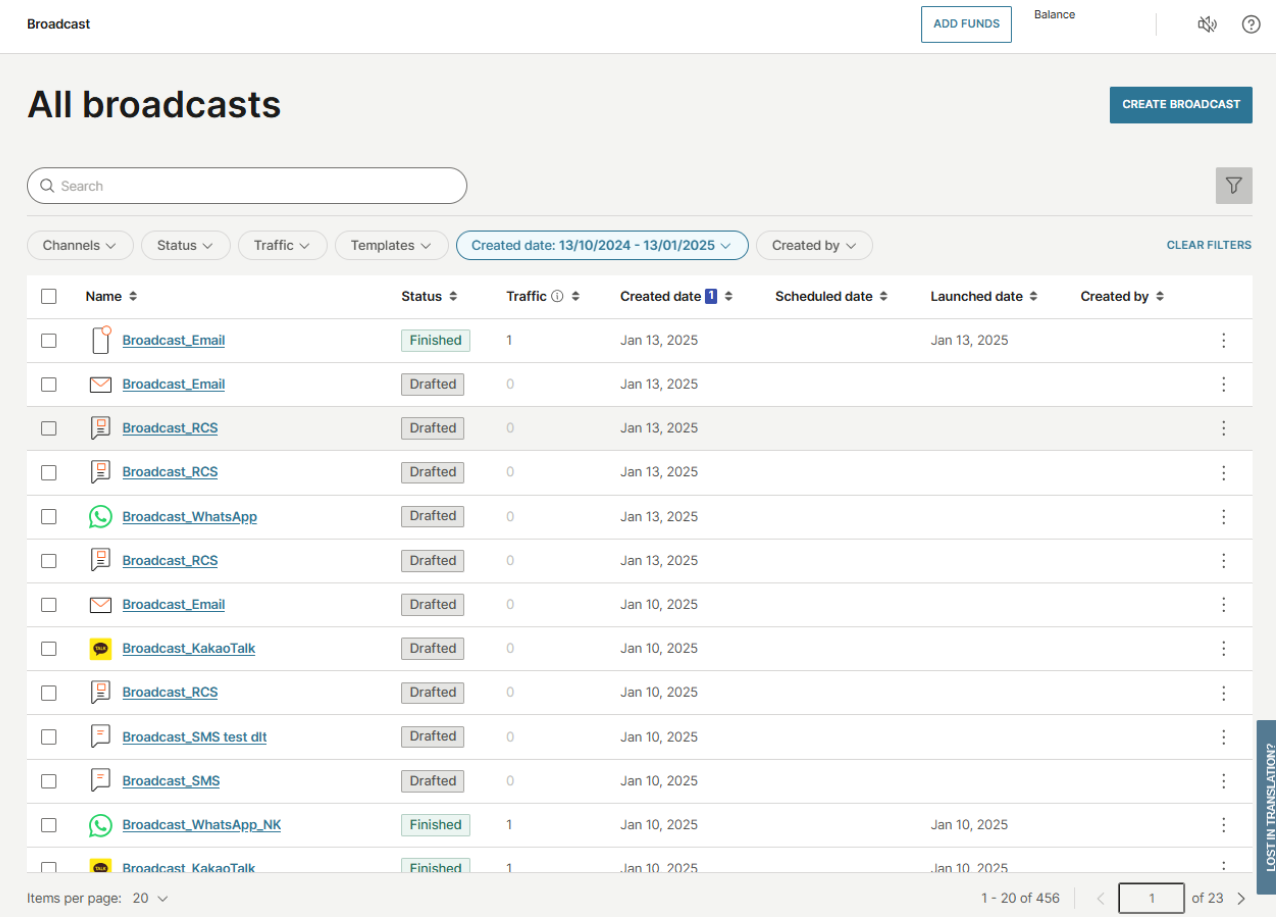
ブロードキャストに移動し、ブロードキャストの作成を選択します。
-
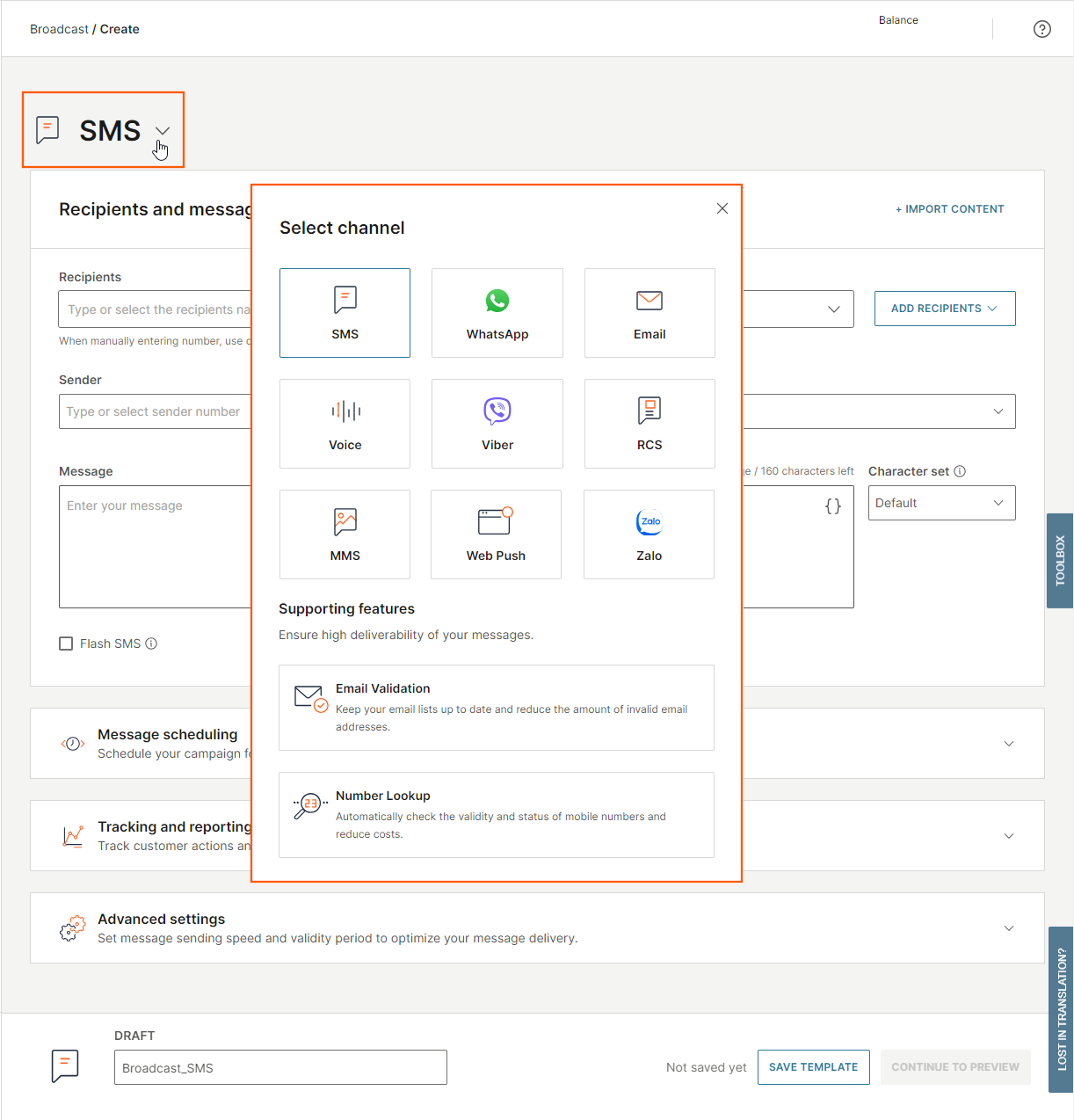
チャネルを選択します。
-
受信者と送信者をそれぞれ選択して、メッセージを入力します。
-
メッセージのスケジュール設定、トラッキングとレポート や詳細設定 を構成します。
-
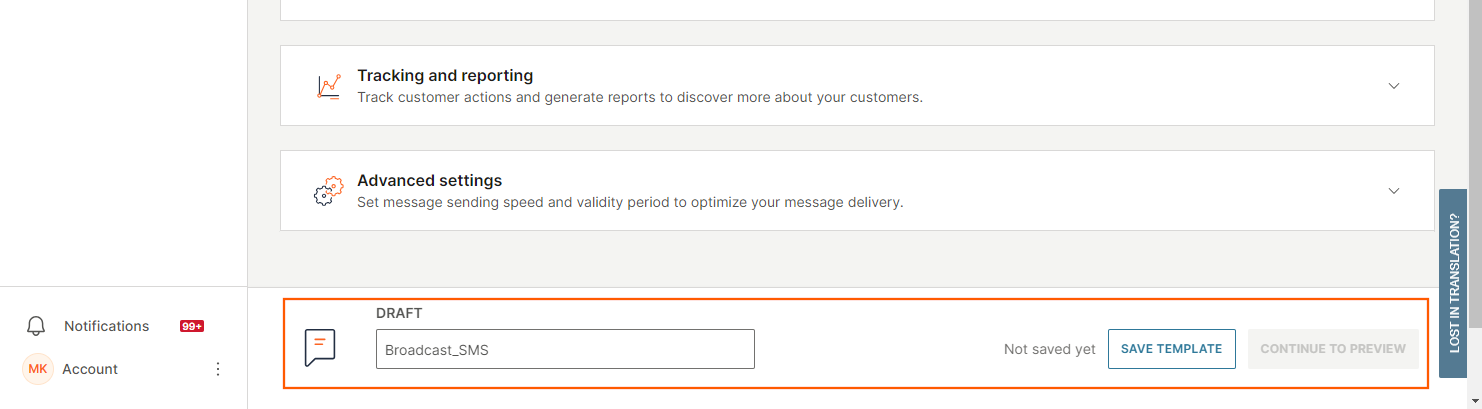
メッセージの下書き (ドラフト版) に名前を付けて保存し、プレビューに進みます。
-
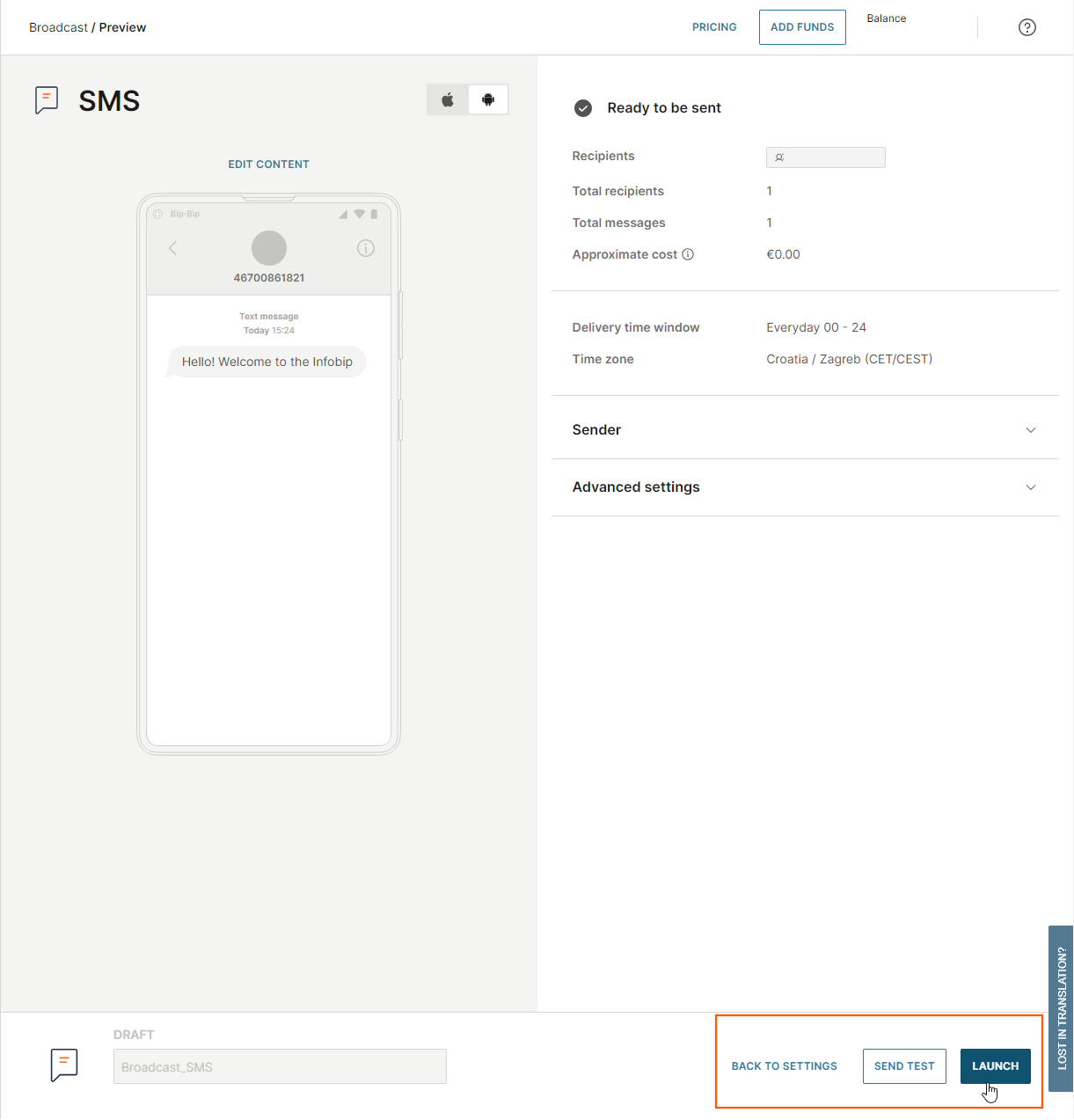
設定を確認し、ブロードキャストメッセージをLaunch (起動) します。
受信者アップロードのファイル要件 [#file-requirements-new-broadcast]
アップロードするファイルは、以下の要件を満たす必要があります:
- サポートされているファイル形式:
.csv、.xls、.xlsx、.txtまたは.zip - 最大ファイルサイズ:50MB
- 必須の列:少なくとも1つの列が電話番号のマッピングに使用できる必要があります。
ファイルをアップロードするには:
- 受信者 フィールドの横にある [受信者の追加 > [ファイルからアップロード] を選択します。
- コンピューター上のファイルを参照するか、Upload (アップロード) ウィンドウにファイルをドラッグ&ドロップしてから、Upload (アップロード) を選択します。
- (任意) Skip rows (行をスキップ) フィールドで、インポートするデータの開始行を指定します。システムは、指定された行の前の行を無視します。ファイルに区切り文字を使用している場合は、区切り文字とファイルエンコーディングを選択します。
受信者リストとしてアップロードできるファイルは 1 つ のみです。ZIP アーカイブを使用していて、複数のファイルが含まれている場合は、最初のファイル のみが処理され、残りは無視されます。
Map your contact information (連絡先情報のマッピング) セクションで、次の操作を行います:
- 少なくとも1つのDestination (送信先) フィールドをNumber (番号) (SMSやデジタルチャネルの場合) またはEmail (メール) にマッピングし、国番号のプレフィックスが正しいことを確認します。
- 他のすべての列は、パーソナライズ用のプレースホルダーとして使用できます。
WhatsAppの場合、送信先は電話番号またはビジネススコープのユーザーID(BSUID)にすることができます。WhatsApp ユーザー名を採用し、電話番号を非表示にしたエンド ユーザーには BSUID を使用します。電話番号に送信するのと同じ方法で BSUID に送信します。ワンタップ、ゼロタップ、またはコピー コード認証テンプレートを BSUID に送信することはできません。これらのテンプレートには電話番号が必要です。
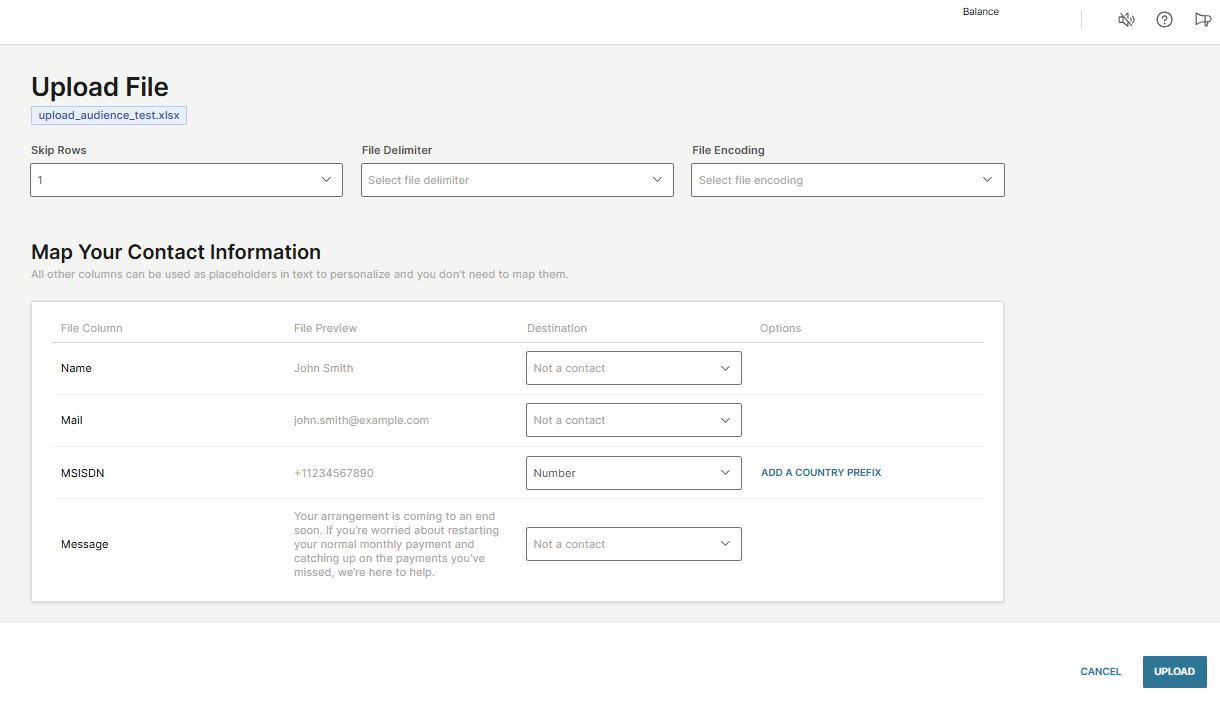
完了したら、Upload (アップロード) を選択し、ブロードキャスト設定の編集を続けます。
チャネル固有の手順 [#channel-specifics-new-broadcast]
チャネルごとの詳細な手順については、次のページを参照してください。
- ブロードキャストによるメール および ブロードキャストでの電子メール検証
- ブロードキャスト経由のMMS
- ブロードキャスト経由のモバイルプッシュ通知
- RCSオーバーブロードキャスト
- ブロードキャスト経由のSMS
- ブロードキャスト上のViber
- ブロードキャスト経由のVoice
- ブロードキャスト上のWhatsApp
- ブロードキャスト上のZalo
ブロードキャストでのテストメッセージの送信 [#send-test-message-new-broadcast]
テストを送信 オプションを使用すると、1 つのテストメッセージを送信して、完全なブロードキャストの前にチャネル間でのコンテンツ、フォーマット、配信を確認できます。この機能を使用して、メッセージの外観をプレビューし、動的コンテンツとリンクを確認し、配信が成功したことを確認します。不必要な料金を回避するには、テスト メッセージを必須のケースに限定し、大規模なブロードキャストの前にそれらを使用して精度を検証します。
メッセージを起動する前にテストするには、テストを送信 を選択し、受信者の情報を入力します。
テストメッセージの送信には、標準のブロードキャストメッセージと同様の料金が発生します。
この機能は、次のチャネルで使用できます:
- メール
- RCS
- SMS
- Zalo
ブロードキャスト用テンプレートの活用法
テンプレートを使用すると、ブロードキャストの作成に要する時間を短縮し、一貫性を保てます。
テンプレートを作成する方法は、2通りあります:
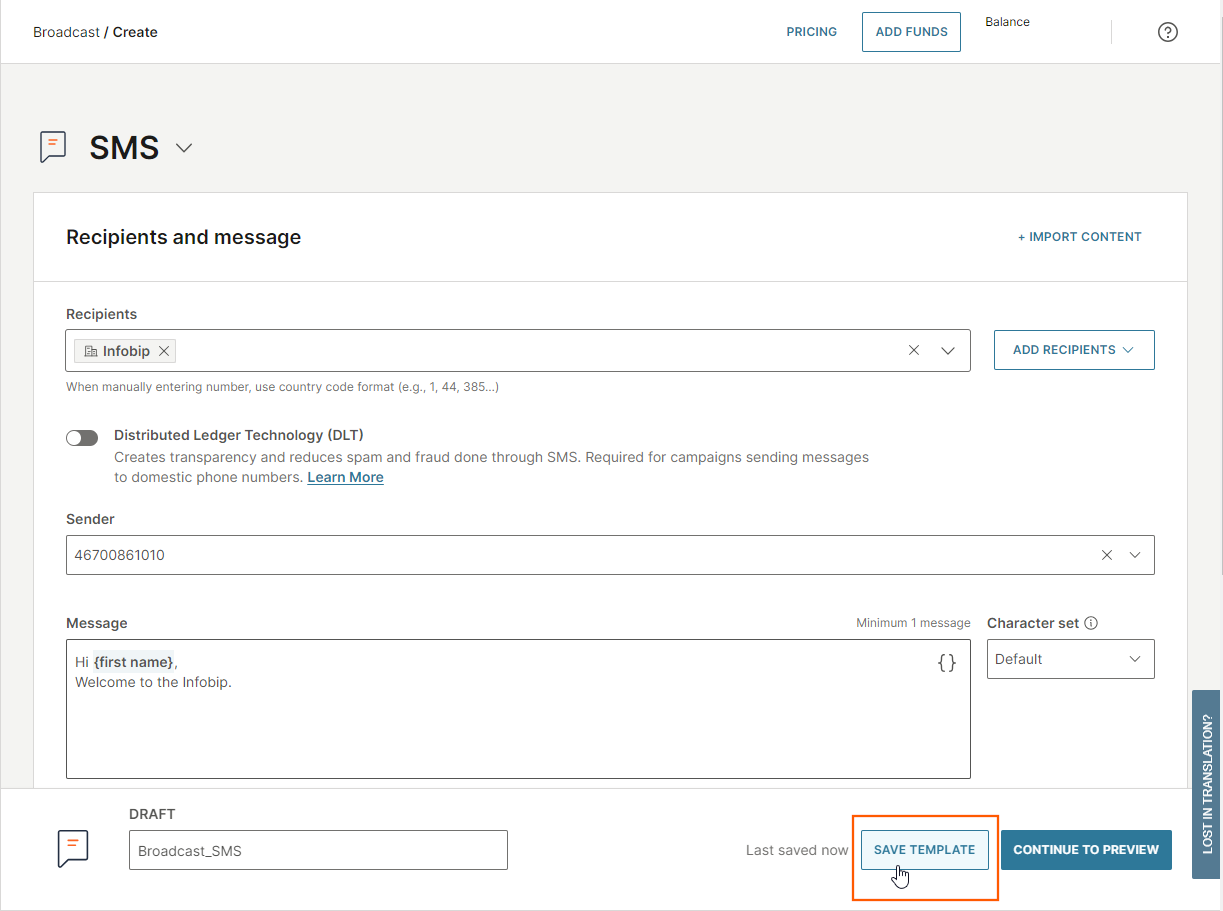
- ブロードキャストの作成中に、テンプレートの保存を選択します。
- または、 Template (テンプレート) > Create template (テンプレートの作成) に移動します。
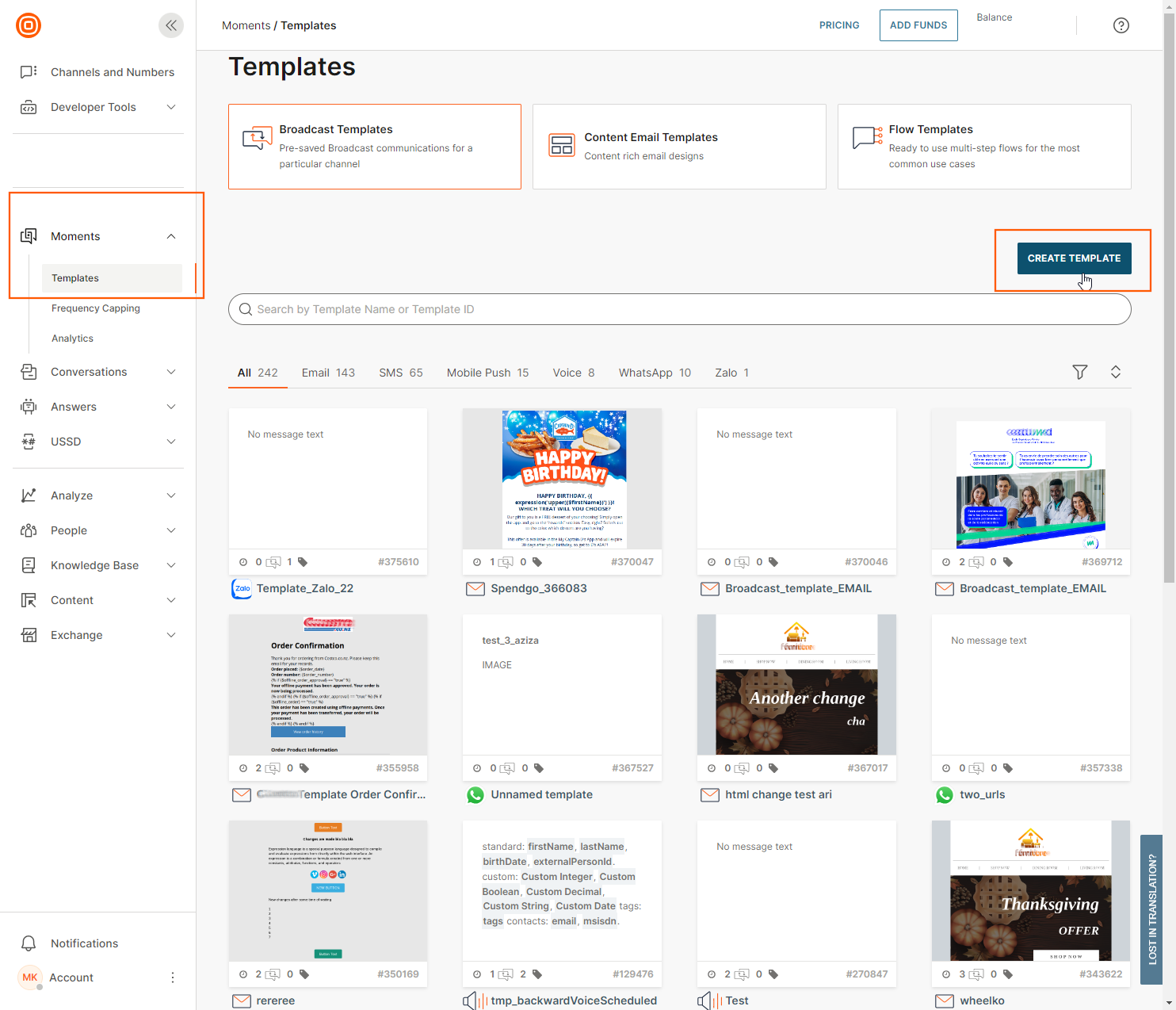
すべてのテンプレートは Templates (テンプレート) に保存されます。各テンプレートには、タグ、チャネル、名前、それを使用するkコミュニケーションの数を示すアイコンが付いています。テンプレートは複製を作成したり、編集したり、削除したりできるだけでなく、テンプレートから新しいブロードキャストを作成することもできます。
SMSへのフェールオーバーの追加
フェイルオーバーを使用すると、プライマリ方法が失敗した場合にバックアップ通信方法を設定できます。ブロードキャストでは、SMSへのフェイルオーバーを有効にして、最初の問い合わせ方法がバウンスした場合にエンドユーザーがテキストメッセージを受信できるようにすることができます。
SMSのフェールオーバーは、以下のチャネルで使用できます:
- カカオトーク
- MMS
- RCS
- Viber
- Zalo
ブロードキャストの作成中に SMS へのフェイルオーバーを有効にします。有効にするには、以下の手順に従ってください。
- 新しいブロードキャストを作成するときは、作成画面の [SMS へのフェールオーバー] セクションに移動し、トグルを使用して有効にします。
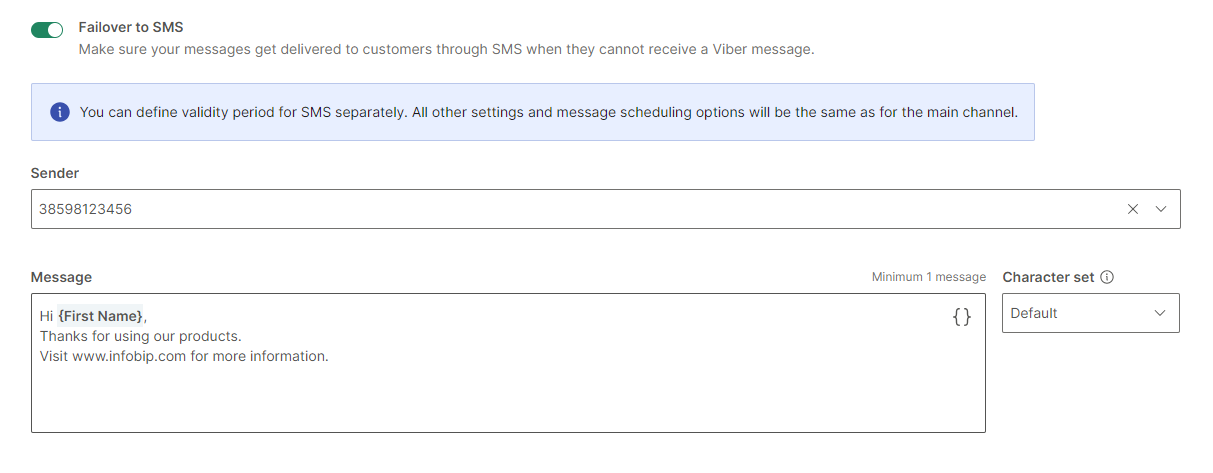
- フェールオーバー パラメーターを設定します。ブロードキャストでは、複数のチャネルにフェイルオーバーできる Flow とは異なり、フェイルオーバーは SMS でのみ使用できます。
- フェールオーバー SMS の送信者を設定します。一意の識別子とプレースホルダーを含むメッセージ本文を指定します。
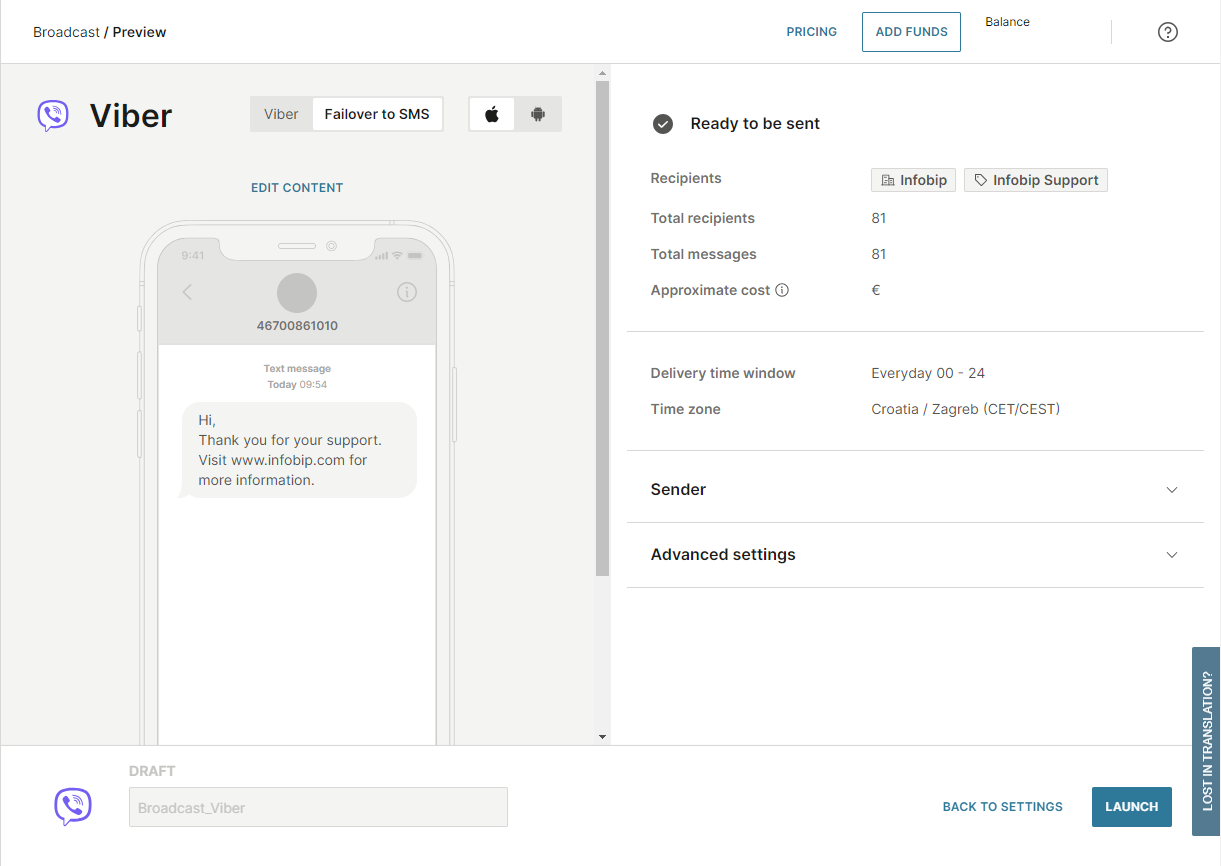
- [プレビューを続行] を選択したら、エディターの [フェールオーバー] ビューを使用して、モバイル デバイス上のエンド ユーザーにフェールオーバー SMS がどのように表示されるかをプレビューします。
プレースホルダーを含むブロードキャストメッセージのパーソナライズ化
プレースホルダーを使うと、どのチャネルかに関係なく、メッセージのパーソナライズ化が可能になります。パーソナライズ化に使用するプレースホルダーの数に制限は設けられていません。
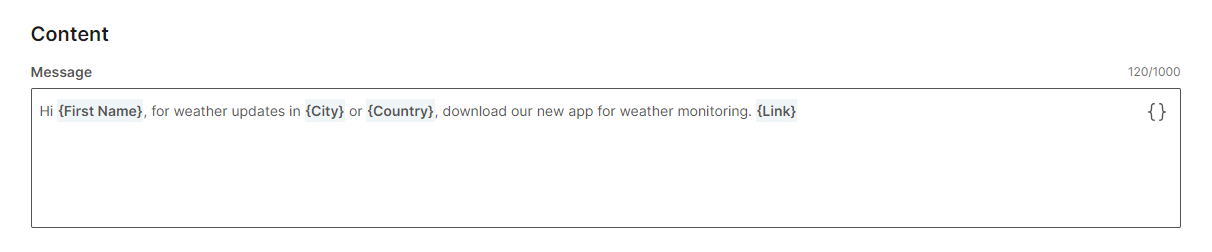
プレースホルダーの値は、各ユーザーの People プロファイルから派生します。値がない場合は、代わりに空のスペースが表示されます。プレースホルダには、姓や名などのデフォルトのプレースホルダを含めることができますが、ビジネスケースの必要に応じてカスタム属性を定義することもできます。
カスタム属性を設定するには、Web インターフェイスにログインし、People > 設定 > ユーザー カスタム属性 に移動します。