ウィジェットのカスタマイズ
ウィジェットを作成およびカスタマイズするには、次の手順に従ってください。
ウィジェットを設定するには:
- チャンネルと番号に移動します。
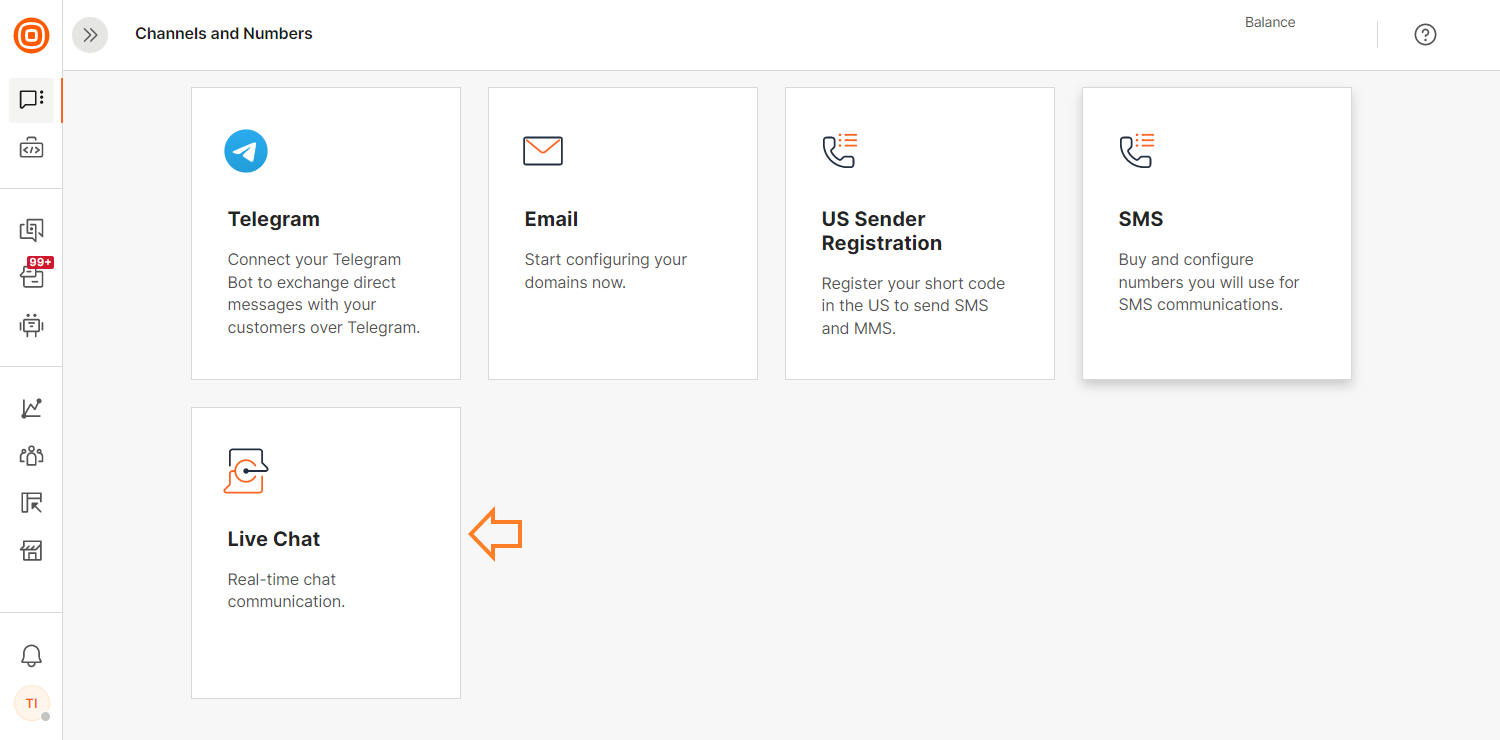
- Live Chat → ウィジェットの作成 を選択します。
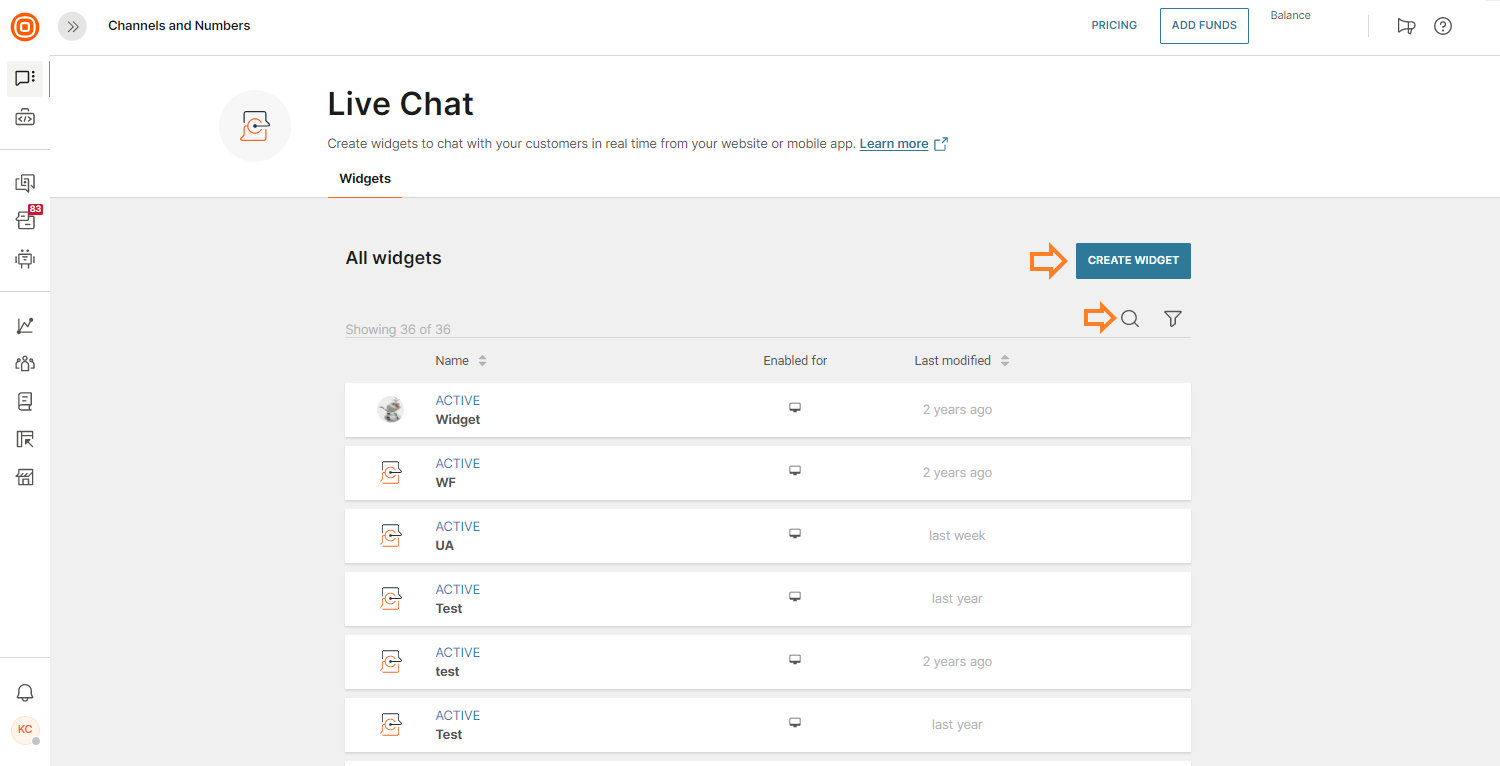
各 Live Chat ウィジェット構成は、Web とモバイルの両方のアプリ内ウィジェットをサポートできます。さまざまな目的に合わせてさまざまな構成を整理できます。
例えば、異なるドメインとモバイルアプリプロファイルにリンクされた 2 つの設定(実稼動とテスト)を持つことができます。さらに、モバイルアプリやWebサイトなど、さまざまな目的のために個別の本番ウィジェットを持つことができます。
すべてのウィジェットは、会話が顧客に関連付けられているエンティティであり、ルーティング オプションを使用して agent queue にルーティングできます。
フィルタパラメータ:
- ステータス:各ウィジェット構成は、アクティブまたは非アクティブにすることができます。ウィジェットが増える場合に備えて、ステータスでウィジェットをフィルタリングするオプションを使用します。
- タイプ:各ウィジェット構成は、モバイルアプリケーションとWebサイトの両方に、または個別に関連付けることができます。ウィジェットタイプでフィルタリングして、必要なウィジェットをすばやく見つけます。
設定
ウィジェット構成を使用すると、ウィジェットの外観と動作を定義できます。セキュリティオプションを設定することもできます。ウィジェットを作成するときは、ウィジェット名を指定します (必須)。
さらに、次の機能を設定できます。
- 名前 - 顧客のメッセージの送信元を識別するためにルーティングと会話で使用されるウィジェット名。
- ウィジェット ID - 一意のウィジェット構成 ID。
- ウィジェットの表示 - ウィジェットの構成を有効にするトリガー。デフォルトの状態は無効ですが、いつでも有効または無効にできます。たとえば、Webサイトのウィジェットを強制的にオフにする場合は、トグルを無効状態に移動すると、Webサイトの顧客に対してウィジェットが消えます。
- 複数のスレッド - エンド ユーザーは、複数のエージェントとの同時チャット会話を開始できます。すべてのチャットをアーカイブするために、複数のメッセージスレッドが使用されます。これは、一度有効にすると、オフにすることはできません。
- ウィジェットの言語 - ウィジェットのフレーズに適用する言語を選択します。
- Try Widget Demo ボタン - ウィジェット構成が実際にどのように機能するか を確認します。
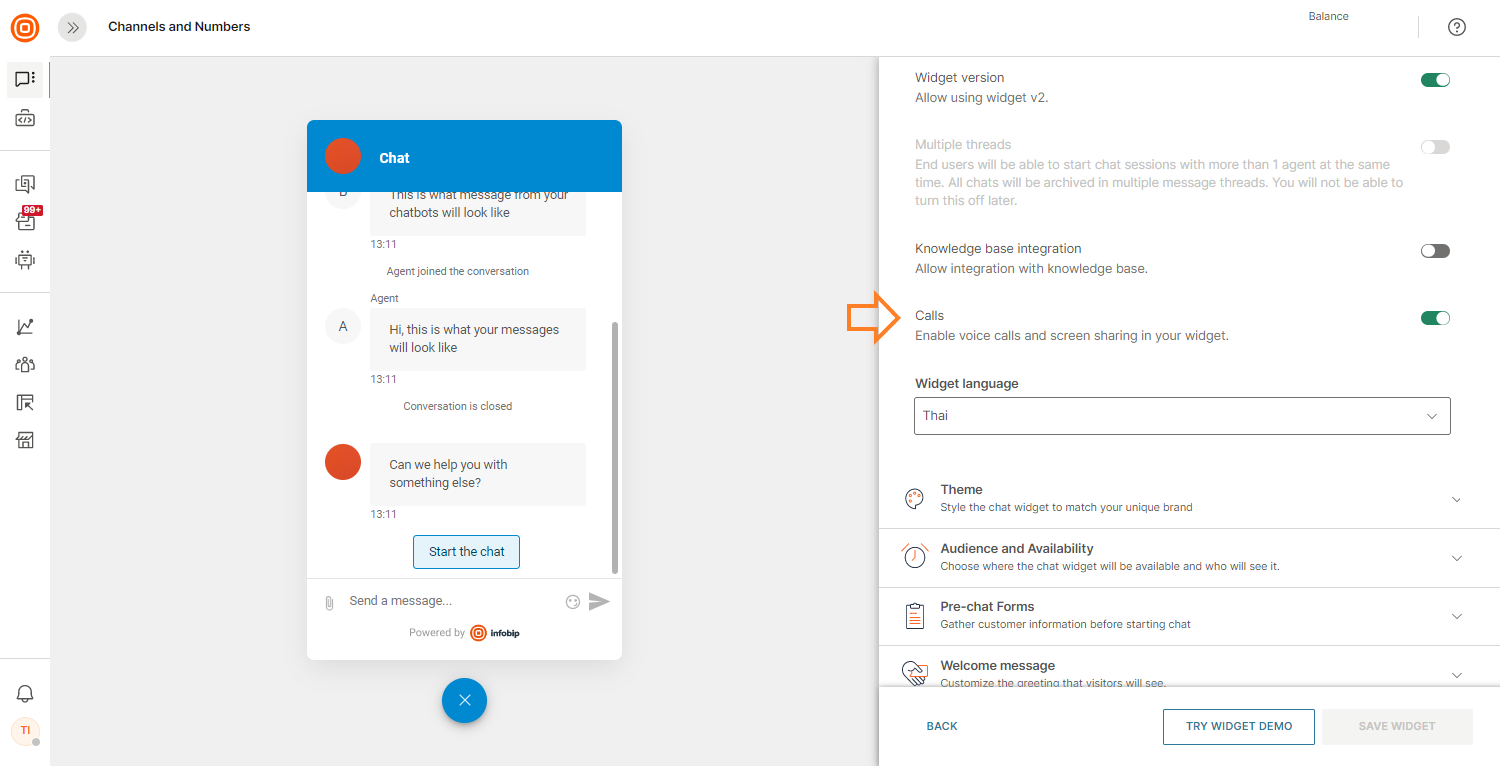
- 通話 - WebRTC チャネルと Live Chat がプロビジョニングされていて、ウィジェット構成で Live Chat 通話が有効になっている場合は、ウィジェットでモバイルの通話と画面共有を行うことができます。
メッセージを送信 | 入力ウィジェットフィールド |
{エージェント名} が会話に参加しています | エージェントが会話に割り当てられている場合の自動イベント |
会話は終了しました | 会話が閉じられたときの自動イベント |
アップロードに失敗しました。最大ファイルサイズは10MBです。 | 添付ファイルが許容サイズを超えた場合の入力フィールドの検証メッセージ |
すべてのウィジェットのスタイルは、**[ウィジェットを保存]**ボタンをクリックすると、Webサイトで自動的に利用可能になります。
コール [#calls-settings]
エージェントは、メッセージを送信する代わりに、Live Chatモバイルで通話と画面共有を使用して、チャットやアプリケーションを離れることなく、より複雑な顧客の問題を迅速に解決できます。顧客は画面を共有して、より迅速にガイダンスを受けることができます。
モバイルで通話を利用するには、次のものが必要です。
- **WebRTCアプリケーションセットアップのAPPからAPPタイプ。
- Live Chat が有効になっています。
- 通話は、Live Chatウィジェットの構成でオンになっています。
これに加えて、Mobile SDK インジケータに次のコードワークを適用する必要があります。
- [アンドロイド](https://github.com/infobip/mobile-messaging-sdk-android/wiki/NTT CPaaS-RTC-calls-and-UI)
- iOSの場合
Live Chat での通話と画面共有は、Scale and Grow パッケージと、WebRTC でプロビジョニングされたチャネル を使用しているお客様のみが利用できます。
通話録音
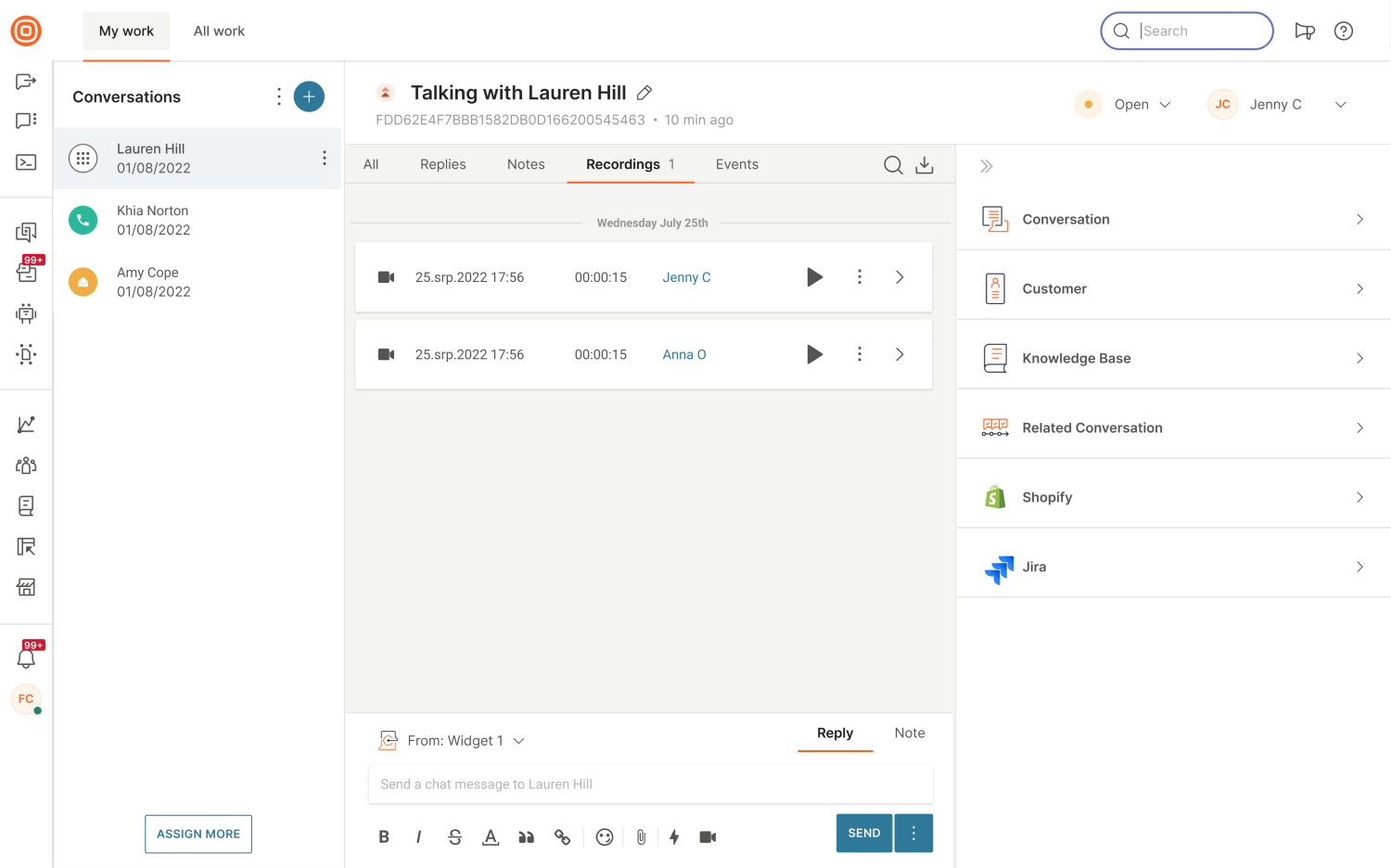
通話/ビデオが終了すると、スーパーバイザーは [録画(Recordings)] タブにも表示されるリンクされた録画を確認できます。
テーマ [#theme-settings]
ここでは、Webサイトのウィジェットのレイアウトと外観を定義できます。
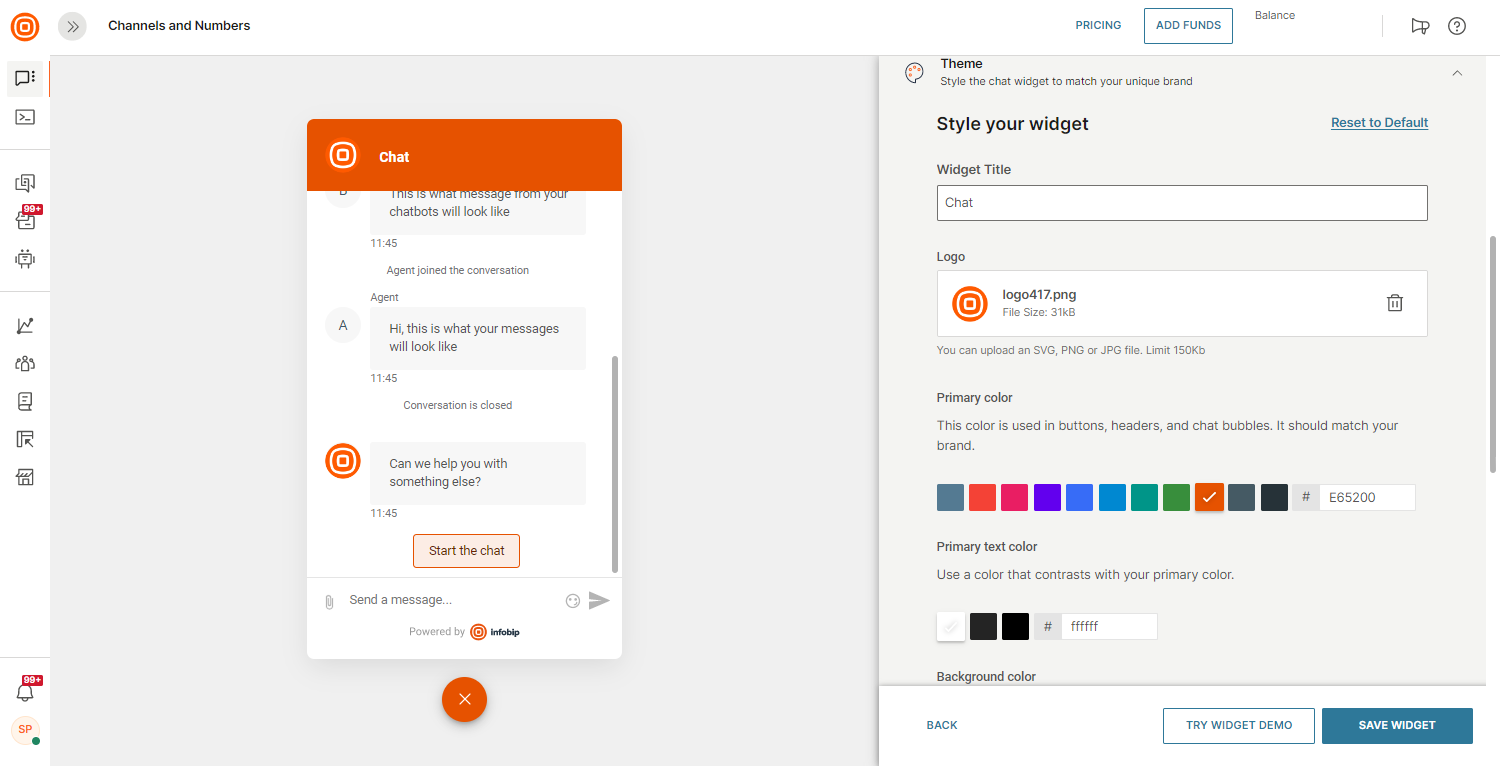
- ウィジェットのタイトル - ウィジェットのヘッダータイトルは、顧客に対するウィジェットの目的を一意に識別したり、ブランド名を表したりできます。
- ロゴ - ウィジェットのヘッダーに表示されるブランドロゴをアップロードします。推奨サイズは300x300pxです。
- 原色 - ウィジェットのヘッダー、顧客メッセージの吹き出し、送信ボタンの色。既存の色を選択するか、ブランドブックからHEXコードを入力します。
- プライマリ テキストの色 - 顧客のテキスト メッセージの色。
- 背景色 - メッセージの背景色。
- ウィジェット アイコン - ウィジェット アイコンをアップロードし、Web サイトの折りたたまれたビューでウィジェットを表示する方法を設定します。原色の設定は、既定のアイコンに適用されます。推奨サイズは300x300pxです。
- ウィジェットの位置 - ウィジェットアイコンをWebサイトのどこに配置するかを定義します。右下隅がデフォルトの配置です。
- 透かしの表示 - ウィジェットにNTT CPaaS透かしセクションを表示できるようにします
エージェントとアバターの設定 [#agent-and-avatar-settings-settings]
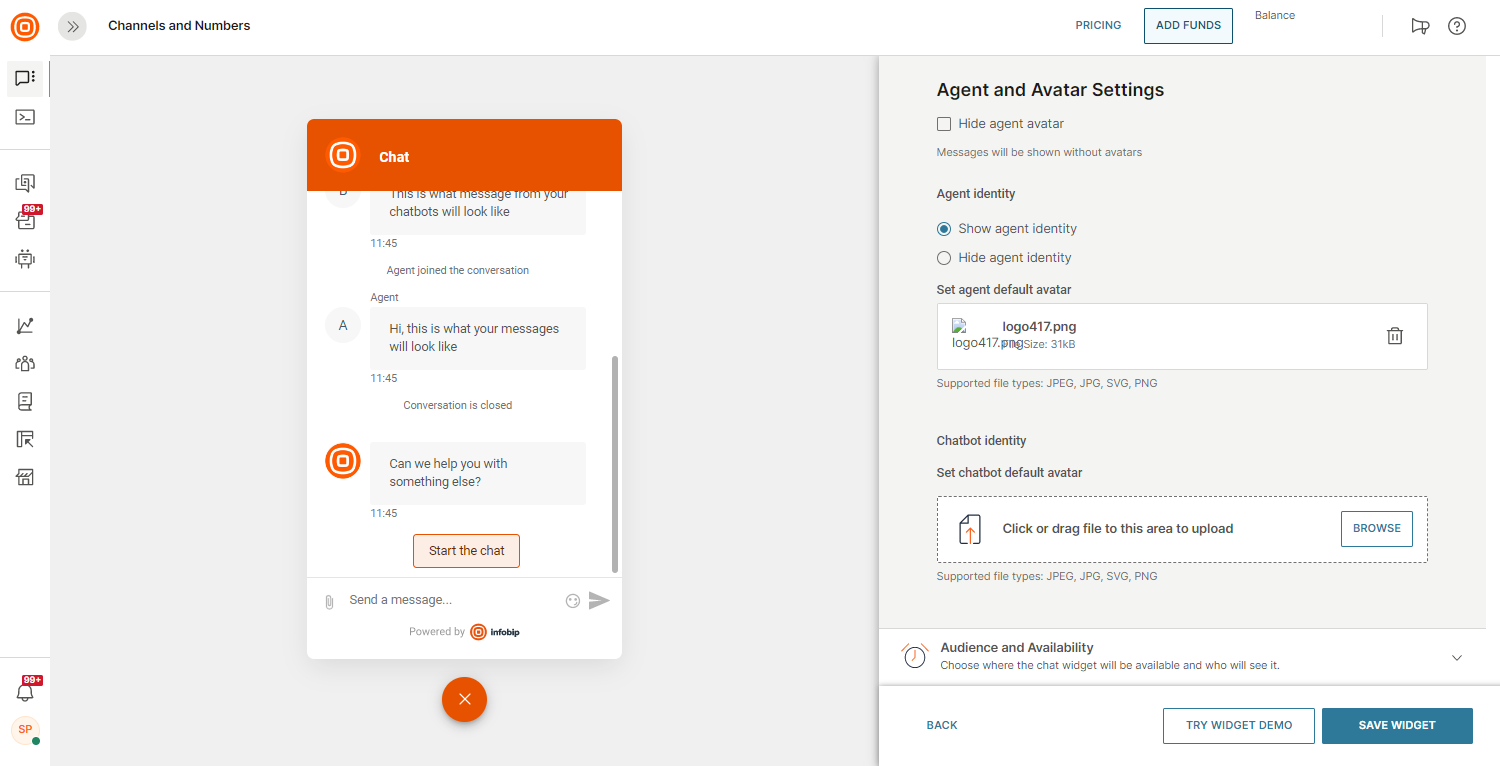
デフォルトのエージェントとチャットボットのアバター機能により、ウィジェットのレイアウト構成の柔軟性が高まります。ここで、エージェントのアバターを統一されたブランドアイコンで上書きするデフォルトのアバターを設定できます。
また、企業には厳格なセキュリティポリシーがあり、エージェントの名前をエンドユーザー公開できない場合があります。
- エージェント ID を非表示にする オプションを使用して、すべてのエージェントの既定のパブリック名 ("コンサルタント" や "サポート" など) を構成できます。
- [ウィジェットの保存] をクリックして、変更を適用します。
高度なカスタマイズ [#advanced-customization-settings]
早期アクセス高度なカスタマイズの詳細については、このページ を参照してください。
対象者と可用性 [#audience-and-availability-settings]
このセクションでは、ウィジェットのオーディエンスとセーフリストドメインを設定し、ウィジェットが利用可能なときの営業時間を定義できます。
ウィジェットの可視性 [#widget-visibility-settings]
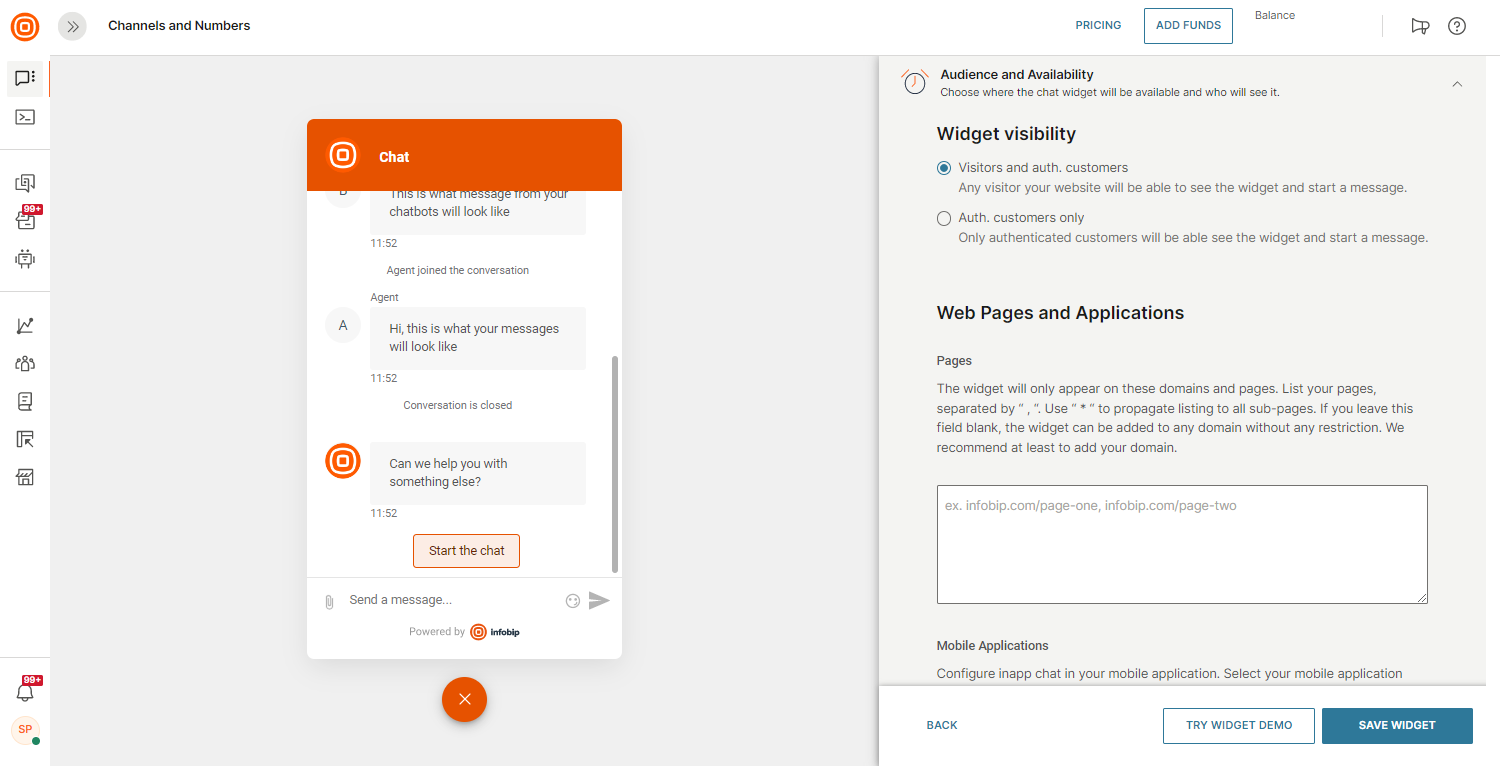
訪問者と認証済みユーザー - ウィジェットは、Webサイトの訪問者(権限のないユーザー)とWebサイトにログインしたユーザーに表示されます。詳しくは、訪問者と認証済みユーザーについての記事をご覧ください。
認証されたユーザーのみ - ウィジェットは、Webサイトにログインした顧客に表示されます。詳しくは、ウィジェット顧客認証をご覧ください。
Web ページとアプリケーション [#web-pages-and-applications-settings]
ページ
これらのオプションを使用して、ウィジェットが実装されるドメインをセーフリストに登録したり、ウィジェットが表示される特定のページを定義したりします。
このフィールドは、区切り線としてコンマを使用する "," を含む複数のエントリをサポートします。ドメインはhttps://domain.com
モバイルアプリケーション
モバイルアプリケーションプロファイルを定義して、アプリ内チャットのLive Chat設定を接続します。特定の Live Chat ウィジェット設定にリンクできるモバイルアプリケーションプロファイルは 1 つだけです。
テスト目的で、Demo applicationモバイルプロファイルを接続することで、アプリ内チャットが実際にどのように機能するかを確認できます。
このフィールドフォームで定義されたルールは、ウィジェットが Web サイトに追加されている場合にのみ適用されます。
スケジューリング [#scheduling-settings]
タイムゾーンに基づいて、24時間年中無休の可用性がない場合は、営業時間とエージェントシフトを定義できます。
営業時間を定義すると、ウィジェットはその営業時間外にWebサイトに表示されません。
事前チャットフォーム [#pre-chat-forms-settings]
事前チャットフォームは、顧客がLive Chatでチャットを開始する前に表示されるフォームです。これは、チャットを開始するための前提条件であると考えてください。
これらのフォームは、事前チャットフォームに追加した質問のリストに基づいて、最終ユーザーに関する情報を収集します。
NTT CPaaS がここでもたらす主な価値は次のとおりです。
- リードの作成を増やします (基本情報を持っている既知のユーザーとチャットし、プロファイリング データを継続的に強化します)。
- 重要なビジネス情報(名前、メールアドレス、電話番号、関心事)を取得します。
- エージェントのキャパシティやチャットボットセッションを妨げているスパムや無関係な会話を減らします。
- スパムを避けるためにメールアドレスを隠すことができます。訪問者にLive Chat経由でのみ連絡してもらい、基本的な情報の収集を開始します。
- 対応可能なエージェントにエスカレーションする前の要求の種類に基づく評価 (これにより、要求が対応可能なエージェントにルーティングされる前に特定のデータを収集するための構造化されたカスタマー エクスペリエンスが得られます)。
Live Chatウィジェット内では、次のさまざまな事前チャットフォームを設定できます。
- リード - これは匿名ユーザーであり、まだ信頼されていません。
- 認証されたユーザー - 既知のユーザーであり、受信した 個人用設定トークン に基づいて信頼されていると見なされます。
事前チャットフォームの詳細については、こちらをクリックしてください。
ウェルカムメッセージ [#welcome-message-settings]
第一印象は重要です。このオプションを使用して、顧客に挨拶したり、会話を再開する方法を提案したりします。
ウェルカム メッセージを構成すると、次の 2 つの主要な部分が表示されます。
- ウェルカムメッセージ - 顧客が初めてチャットに参加したときに表示される最初のメッセージ。
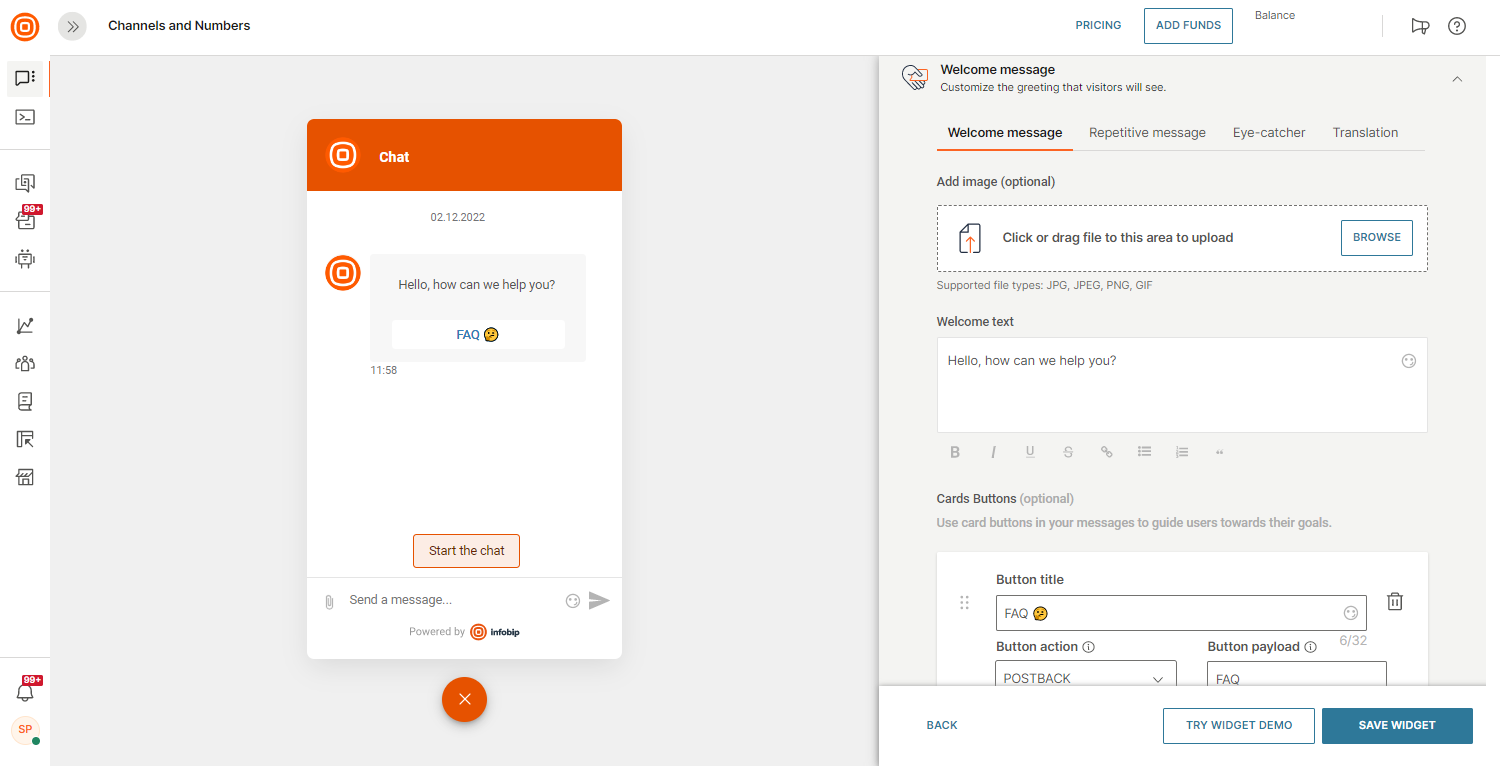
- 繰り返しメッセージ - 前の会話が閉じられた後にチャット ウィジェットで自動的にトリガーされる会話。繰り返しメッセージとウェルカムメッセージの両方に同じコンテンツを使用することも、カスタムメッセージを作成することもできます。
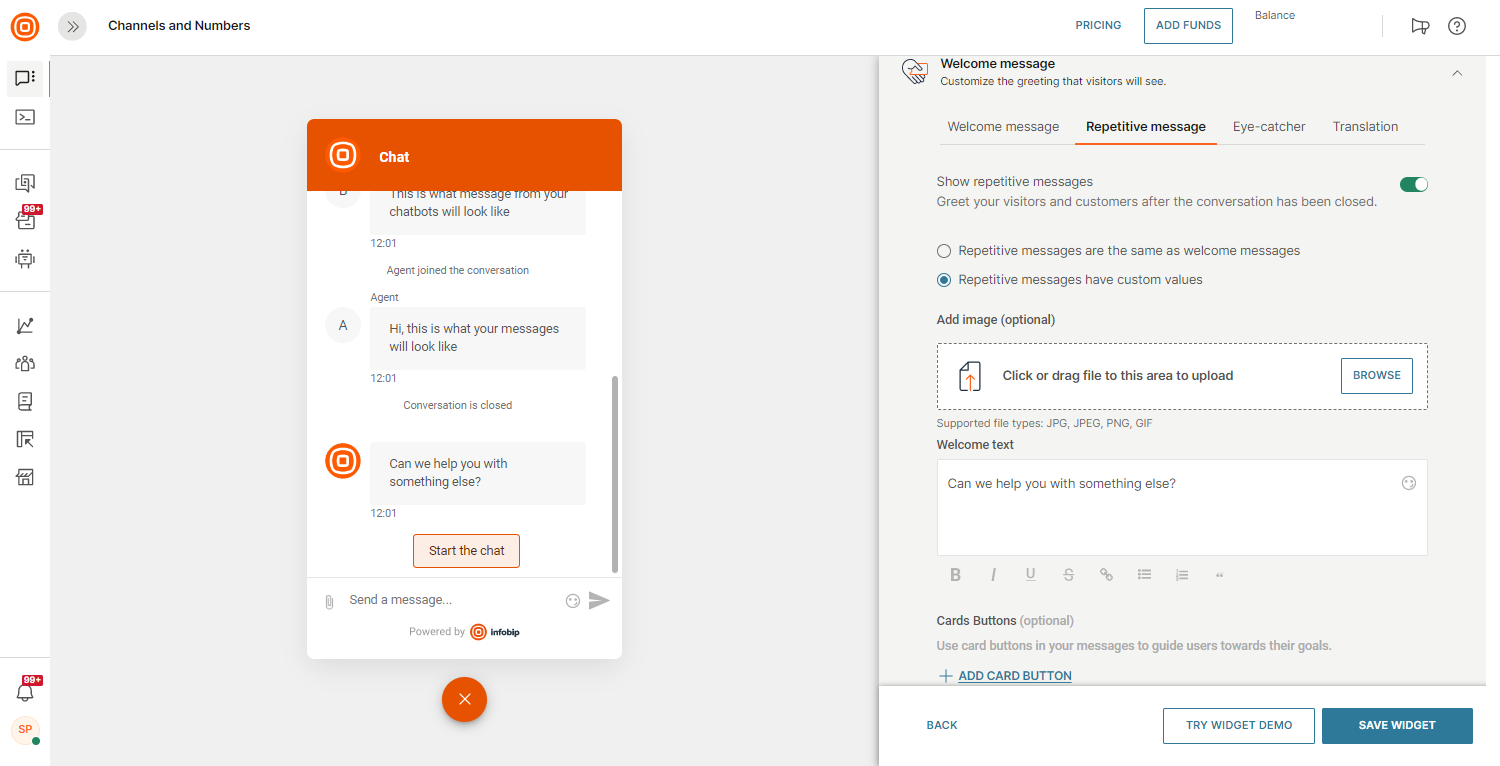
挨拶をより認識しやすくし、ユーザーの会話を容易にするのに役立つ特定の要素で各メッセージを充実させることができます。
- 画像 - ユーザーの注意を引く画像を追加します。
- テキスト - リッチテキスト形式を使用して、重要なコンテンツを強調表示したり、顔文字を追加してメッセージのエンゲージメントを高めたりできます。
- カード ボタン - チャットボットの URL またはカスタム ボタン ペイロードを使用して追加のアクションを指定します。
- クイック返信ボタン - エージェントの特定のキューへのルーティングや、Answersチャットボットのキーワードとして使用する優れたリソースである事前定義された回答。
クイック返信 [#quick-replies-settings]
会話をシームレスで自然なものにするには、クイック返信ボタンを追加します。
各ラベルは、エンド ユーザーがクイック返信の 1 つをクリックしたときの自動ポストバック メッセージとして機能します。
事前定義された回答は、エージェントの特定のキューへのルーティングや、Answersチャットボットの意図として使用して、エンドユーザーとの最初のタッチポイントを自動化するための優れたリソースです。
簡単なドラッグ アンド ドロップでクイック返信の順序を調整し、プレビュー オプションを使用して、チャット中のエンド ユーザーのエクスペリエンスを把握できます。
自動メッセージの複数の言語 [#multiple-languages-in-automatic-messages-settings]
Webおよびアプリ内の言語は、ニーズに合わせてエンドユーザーによってカスタマイズできます。この機能により、次のような多言語自動メッセージを使用して、1つのライブチャットウィジェットに複数の言語戦略を設定できます。
- ウェルカム メッセージ
- 繰り返しメッセージ
- クイック返信
- ボタン
- アイキャッチャーメッセージ
ウェルカム メッセージ オプションでは、次の複数言語戦略を設定できます。
- ウェルカム テキスト
- カードボタン(オプション)
- クイック返信(オプション)
- 「翻訳」タブを選択し、スイッチと「翻訳の有効化」ボタンをクリックして翻訳をオンにします。
- または、以下の手順に従って、最初に翻訳を追加することもできます。すべての翻訳を追加したら、[翻訳の有効化] スイッチを有効にして、ウィジェットを 保存 します。
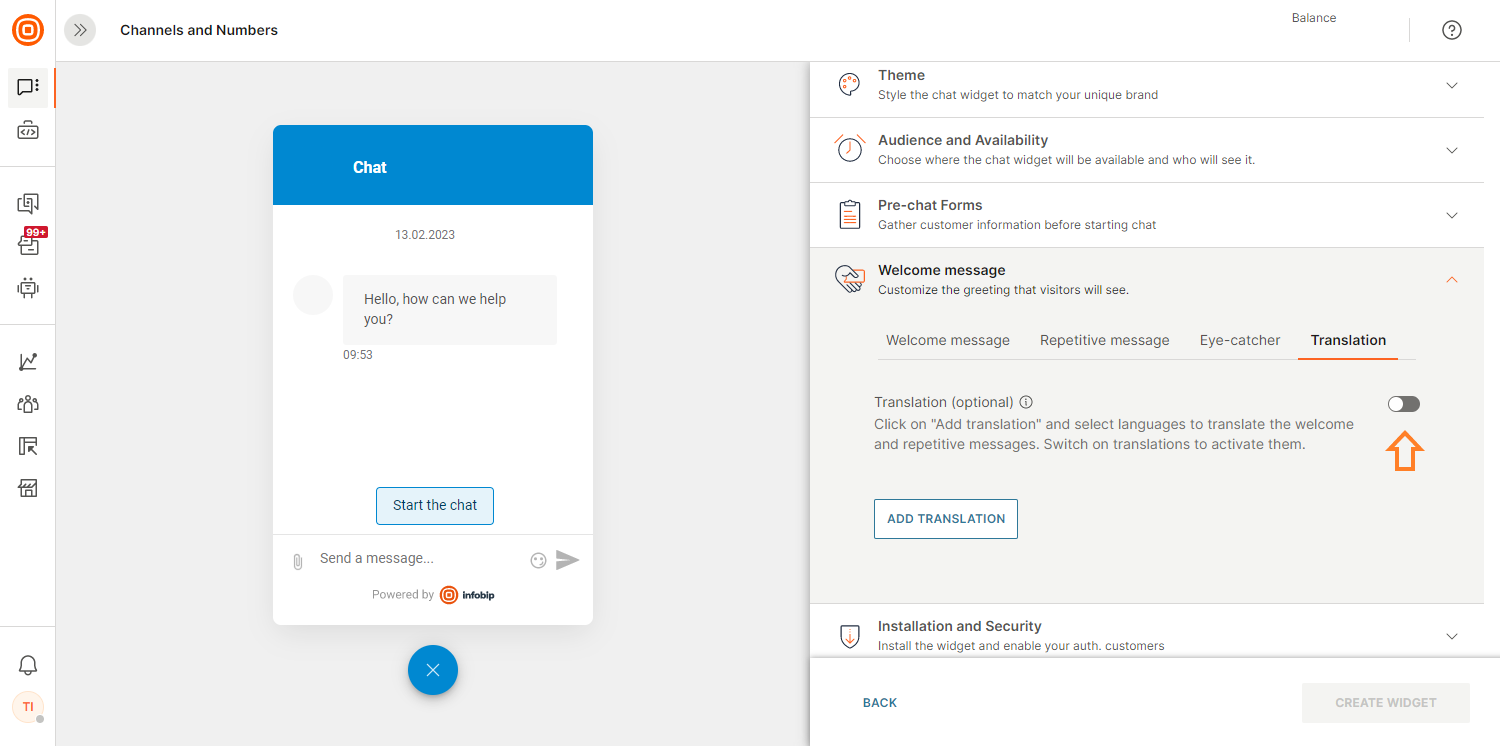
- 翻訳が有効になったら、ウェルカムメッセージと繰り返しメッセージを翻訳する言語を選択します。
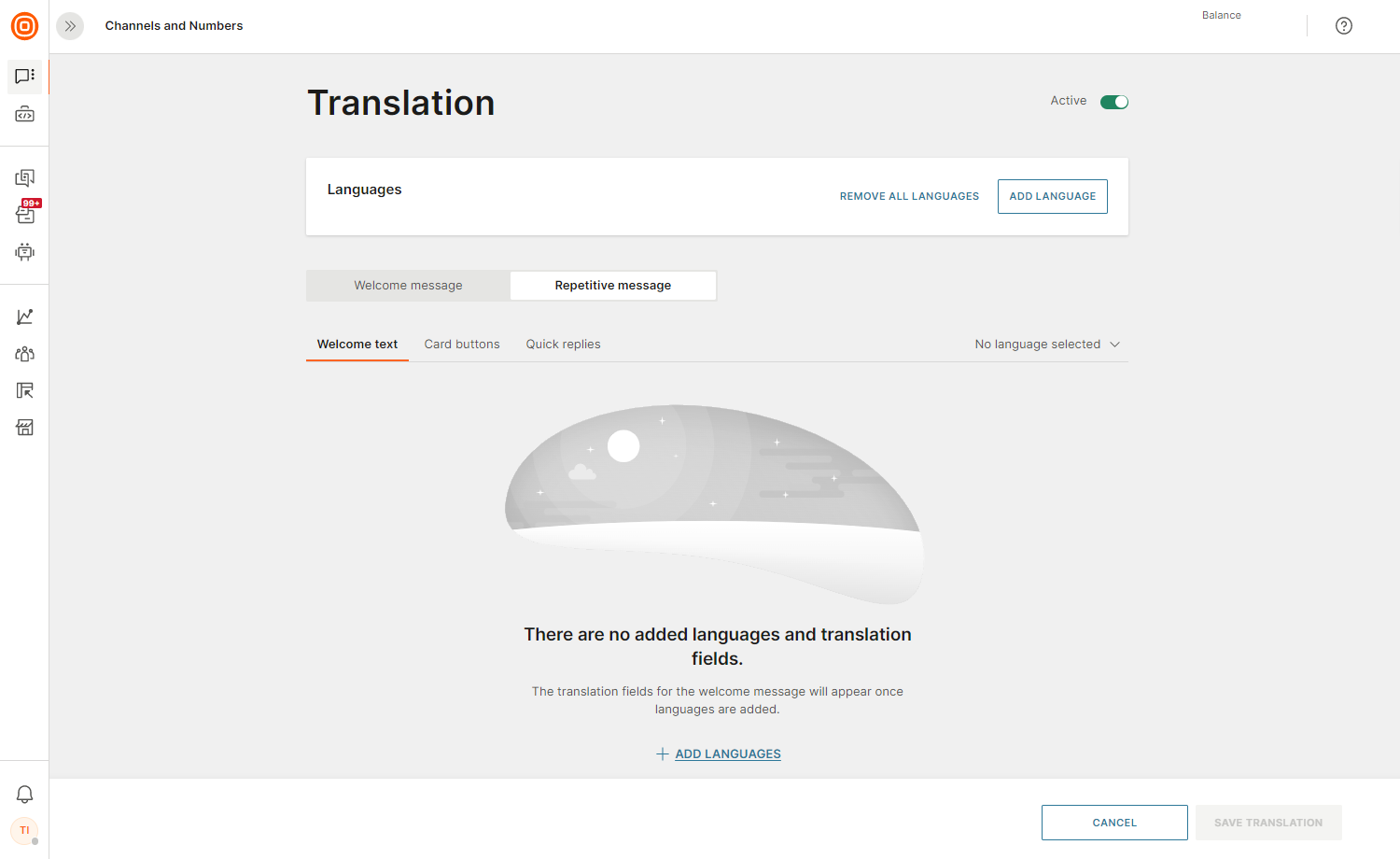
- 翻訳の追加 ボタンを選択すると、次の機能を備えた [翻訳] ページが開きます。
- 非アクティブ/アクティブスライダー
- [言語の追加] ボタン
- [すべての言語を削除] ボタン
- 翻訳を追加する可能性:
- ウェルカムメッセージ
- ようこそテキスト
- カード ボタン
- クイック返信
- 繰り返しメッセージ
- ようこそテキスト
- カード ボタン
- クイック返信
- キャンセル
- 翻訳を保存
- ウェルカムメッセージ
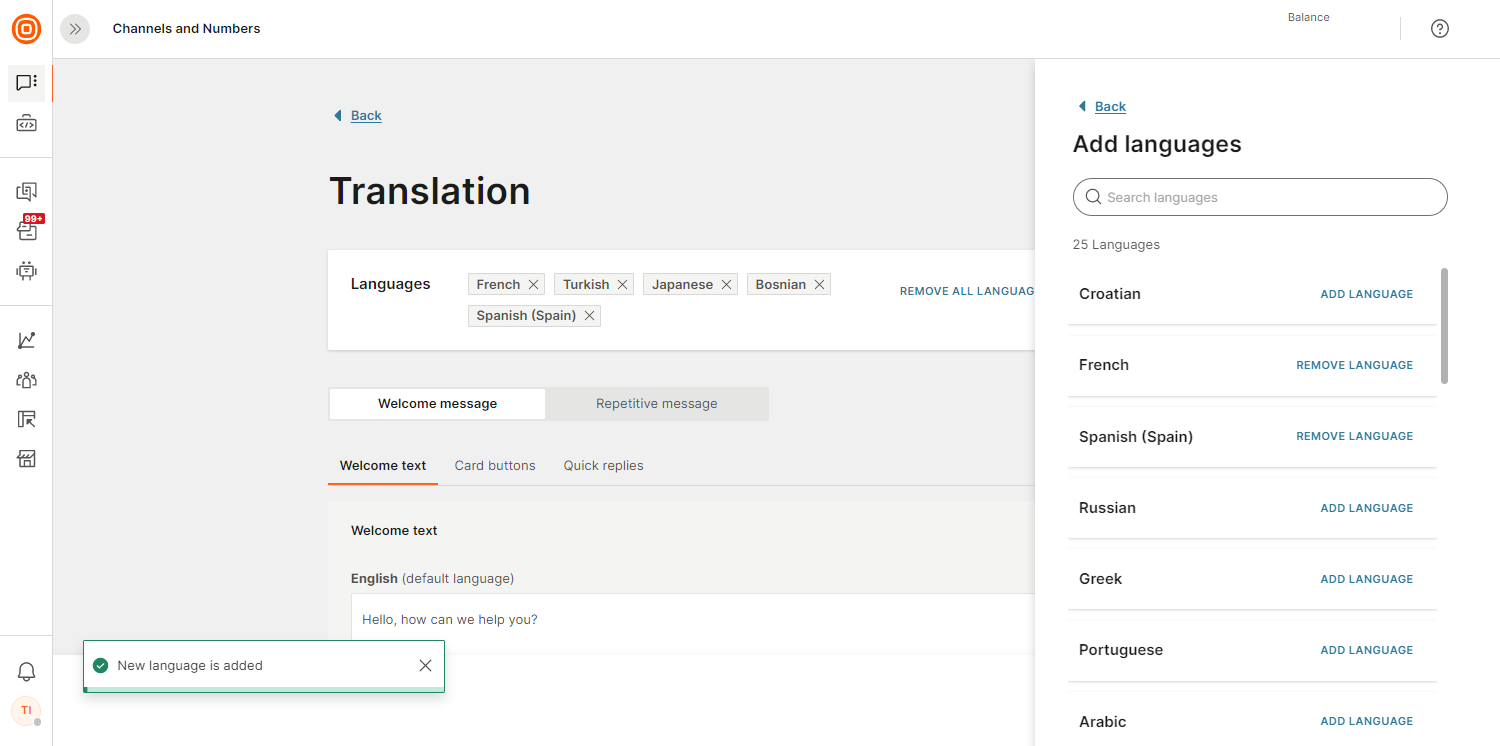
- 言語の追加 ボタンをクリックすると、言語メニューが開き、言語の追加 ボタンをクリックして目的の言語を検索して選択できます。
- 言語を追加すると、[言語] タブに表示されます。
- 翻訳を追加し、必要な詳細を編集したら、[翻訳を保存]ボタンをクリックします。
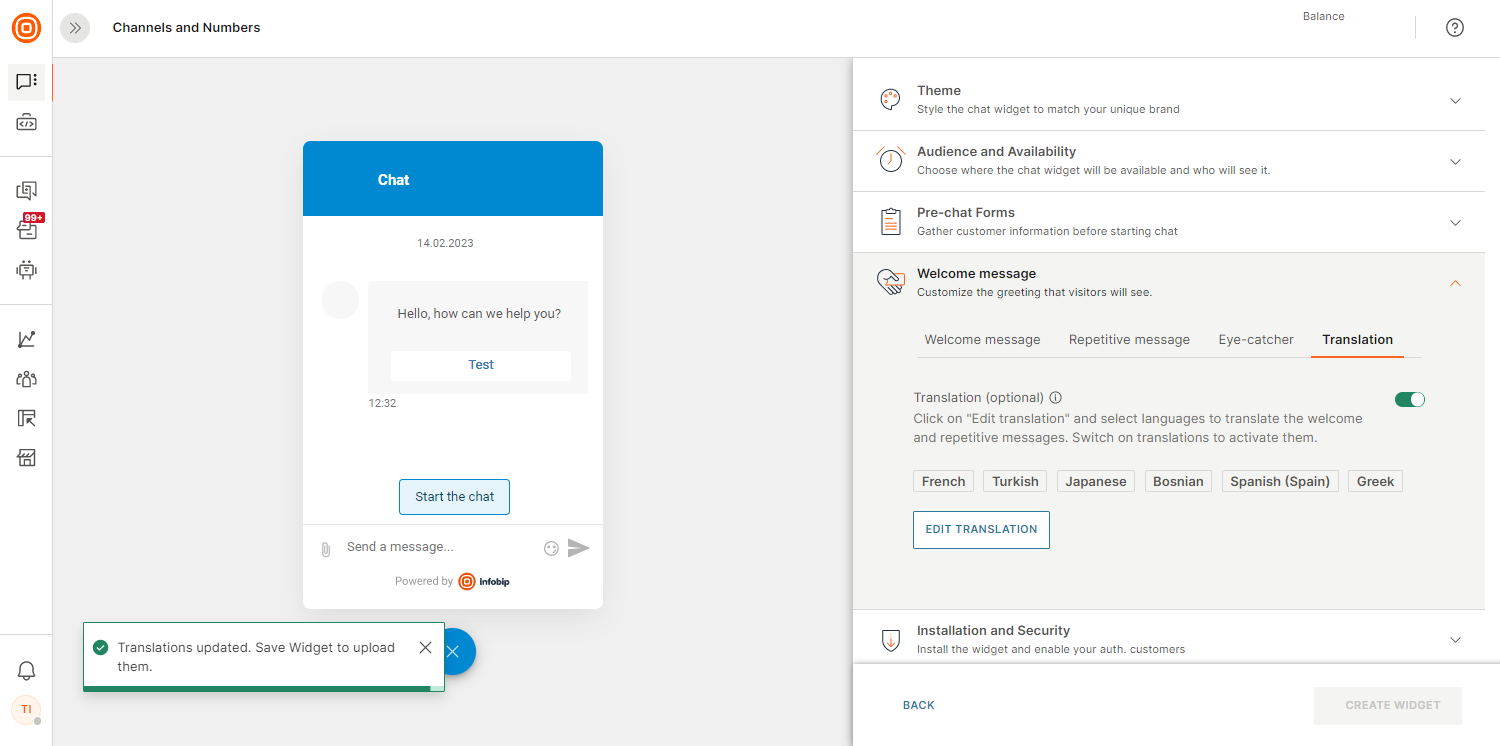
- 翻訳を保存すると、ウィジェット編集ページに戻り、適切なボタンをクリックしてウィジェットを 保存/作成 する必要があります。
- 翻訳は、必要に応じて [翻訳の編集] ボタンをクリックして編集できます。
さらに、この機能を正しく動作させるには、言語 Web API と組み合わせ、その後にプラットフォーム固有のプラグイン (Android など) と組み合わせる必要があります。これにより、クライアントは、Webサイトまたはモバイルアプリケーションでユーザーが行った言語設定について通知します。この情報があれば、ランダムな構成ではなく、正しく構成された言語のバリエーションを表示できます。
対応言語:
トルコ語、韓国語、ロシア語、日本語、中国語、スペイン語、ポルトガル語、ポーランド語、ルーマニア語、アラビア語、ボスニア語、クロアチア語、ギリシャ語、スウェーデン語、タイ語、リトアニア語、デンマーク語、ラトビア語、ハンガリー語、イタリア語、フランス語、スロベニア語、ウクライナ語。
現在、多言語サポートは Live Chat で設定された自動メッセージにのみ適用されます。
インストールとセキュリティ [#installation-and-security-settings]
このセクションでは、ウィジェットを Web サイトにインストールする手順と、ユーザー認証のセキュリティ設定について説明します。
インストール手順の詳細については、インストールセクションを参照してください。
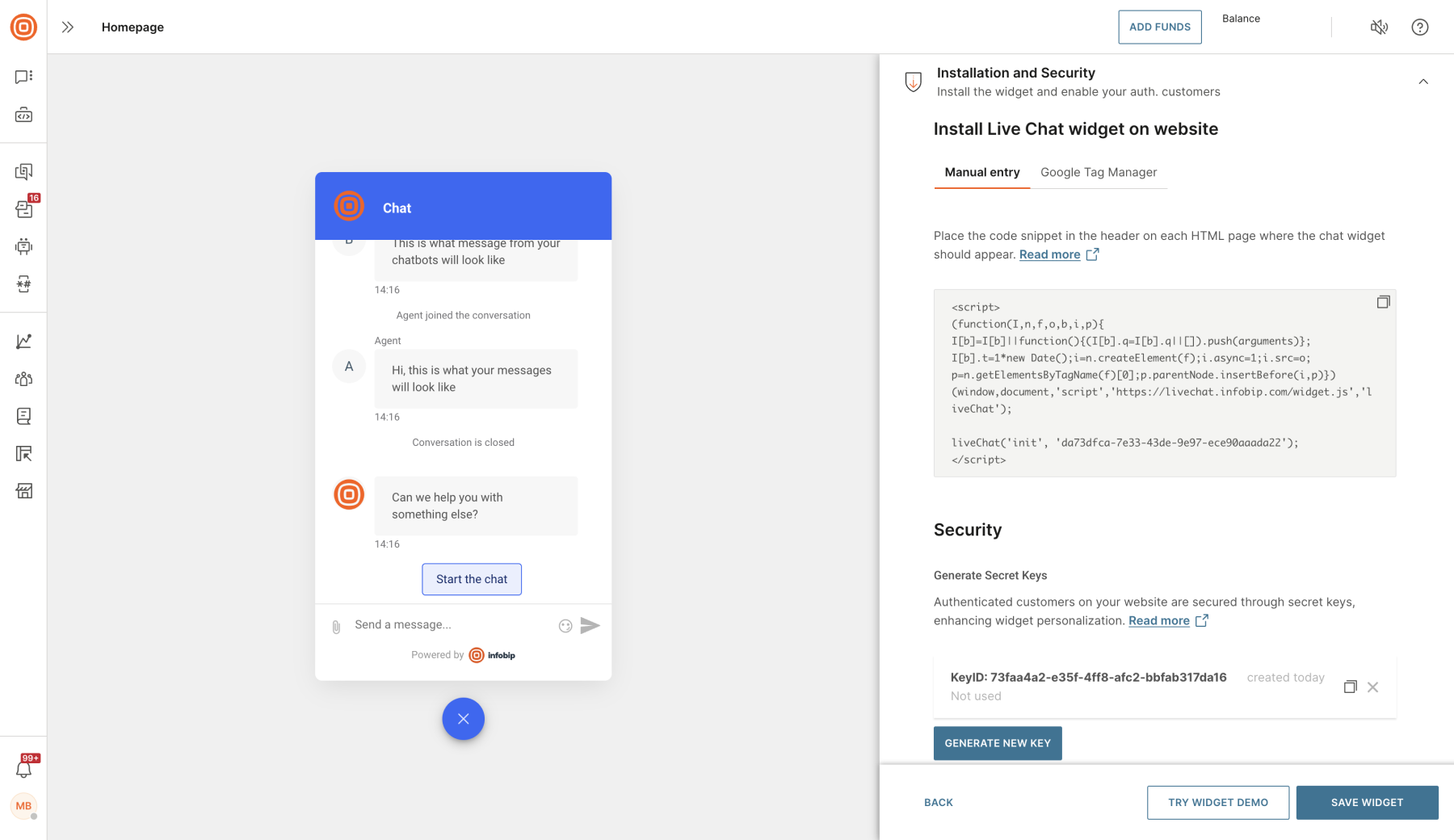
以下は、個々のセキュリティ関連設定の詳細な説明です。
秘密鍵の生成
このセクションでは、秘密鍵を生成および管理できます。これらのキーを使用してユーザーを認証し、ユーザーが個人のチャット履歴にアクセスできるようにし、エージェントがユーザーの身元を確認できるようにします。ウィジェットには、必要な数の秘密鍵を含めることができます。
認証済みユーザーの詳細については、ユーザー認証を参照してください。
秘密鍵は機密です。ウィジェットの統合を担当する担当者とのみ共有してください。それらを公開しないでください。秘密鍵への不正アクセスにより、攻撃者はユーザーの履歴にアクセスしたり、顧客になりすましたりする可能性があります。
モバイルアプリの顧客認証
このオプションは、ユーザーを認証するためのパーソナライゼーションに加えて JSON Web Token (JWT) を要求することで、モバイルアプリケーションのLive Chatのセキュリティを強化します。
詳細については、AndroidおよびiOSLive Chatドキュメントを参照してください。
認証時にユーザーをリードとして保持する
Live Chatは、Peopleでユーザーのプロフィールを管理します。デフォルトでは、ユーザーが初めて認証されると、Live Chat は 顧客 プロファイルを作成します。認証されていないユーザーの場合、Live Chat は リード プロファイルを作成します。既存のリードユーザーが認証されると、システムは自動的に認証された顧客に昇格します。
このプロパティを有効にすると、Live Chat がユーザープロファイルを自動的に作成したり、**リードを認証済みユーザーに昇格させたりできなくなります。つまり、顧客プロファイルが既に存在しない限り、リードプロファイルは常に作成され、認証されていないユーザーと認証されたユーザーの両方に使用されます。
認証されていない履歴の保持期間
このプロパティーを使用して、認証されていないユーザーの履歴保持期間を設定します。たとえば、保持期間が 24 時間に設定されている場合、システムはその期間非アクティブのままのユーザーのチャット履歴を削除し、履歴にアクセスできなくなります。非アクティブは、ページが閉じられたときなど、ユーザーが Live Chat を含むページへの接続を失ったときに開始されます。進行中の会話でLive Chatを開くと、非アクティブ期間がリセットされます。
認証時にユーザーをリードとして保持する設定を有効にすると、認証されたリードユーザーはチャット履歴を無期限に保持できます。
モバイルのカスタマイズ [#mobile-customization-settings]
クライアントがブランドのビジュアルアイデンティティと声を簡単に表現できるように、Live Chatウィジェットにはさらに多くのモバイルカスタマイズの可能性が提供されています。SDKソリューションを通じてこのオプションを提供することで、ブランドのビジュアルアイデンティティを順守することができます。
モバイル Live Chat エクスペリエンスをカスタマイズするには、次のオプションを使用できます。
- カスタマイズ可能なネイティブメッセージコンポーザー:
- 添付ファイルのアイコンと動作
- 送信済みメッセージのアイコンと動作
- メッセージコンポーザーの色、パディング、形状、背景、影など。
- メッセージコンポーザーをネイティブコンポーザーに置き換える可能性
アプリ内チャットのカスタマイズの詳細については、以下のリンクを参照してください。
機能
さまざまな Live Chat ウィジェット機能により、顧客が享受し、恩恵を受ける独自のユーザーエクスペリエンスを実現できます。
- メッセージステータス - 送信されたすべてのメッセージにステータス(送信中、配信済み、表示済み)が表示されるため、エンドユーザーはメッセージが実際に目的の顧客担当者に届いたかどうかを確認できます。
- 会話リアルタイムイベント - エンドユーザーは、エージェントが会話に参加したとき、入力しているとき、および会話が解決されたときをリアルタイムで確認できます。
- 会話履歴:
- システムは、同じブラウザーの複数のタブ間でリードのチャット履歴を自動的に共有します。
- リードの会話履歴の保持は、「リードチャットセッションタイムアウト」パラメーターによって制御されます。
- ウィジェットは、デフォルトでリードセッションとその履歴を24時間保存します。
- 認証済みユーザー 履歴は、認証された顧客のすべてのセッションでのシームレスな共有をサポートします。たとえば、顧客がモバイルアプリにログインしてWebサイトでセッションを行うと、すべてのメッセージがリアルタイムで同期されます。
- インタラクティブ カード ボタン - 機能アクションは、ボタン キーワードを使用した "URL を開く" または "ポストバック返信" です。制限は、メッセージごとに 3 つのインタラクティブ ボタンです。インタラクティブボタンは、Answersを介したインタラクションで使用できます。
- 添付ファイル - ウィジェットプレビューは、画像、ビデオ、およびPDFの添付ファイルをレンダリングします。その他の種類の添付ファイルは、ダウンロードのみ可能です。ファイルサイズの制限は10MBであることに注意してください。添付ファイルは、メディアギャラリーからアプリ内チャット内で送信したり、カメラデバイスからキャプチャしたりできます。
- ウィジェット アイコン (ランチャー) - 受信したメッセージと未読のメッセージを示します。ウィジェットアイコンをアニメーションgifにカスタマイズして、チャットの表示にさらに注意を向けることができます。
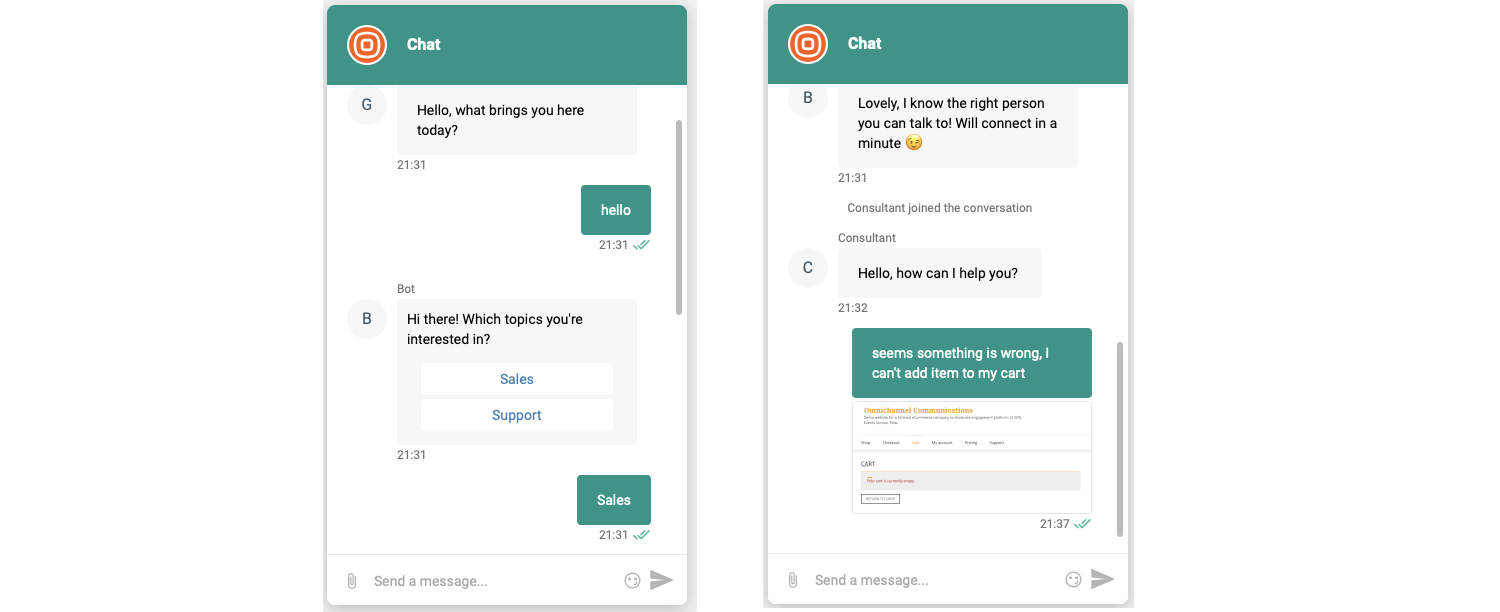
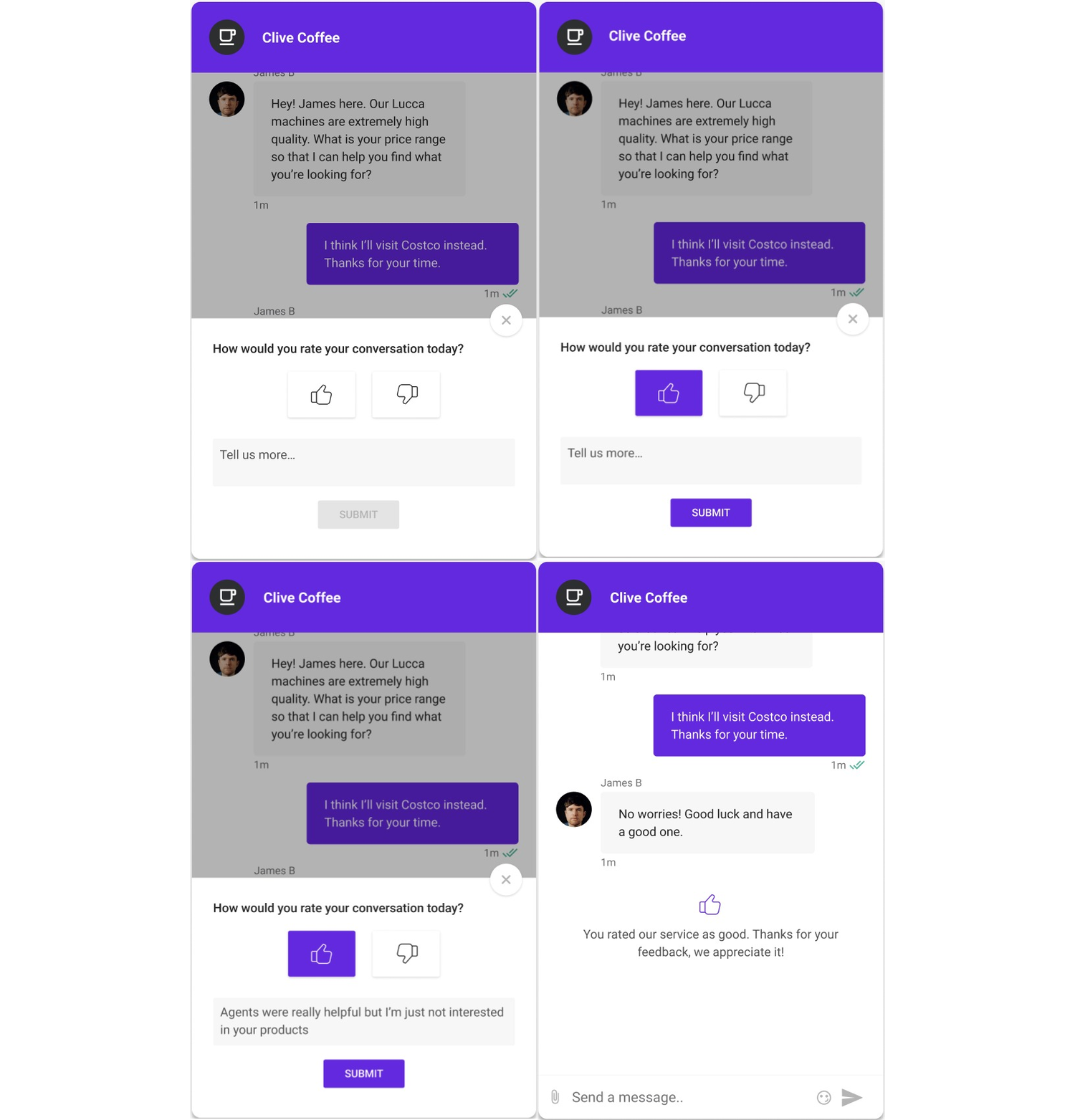
- ウィジェット調査 - 特定の会話に対する顧客のフィードバックを分析するのに役立ちます。設定された会話アンケートによると、ウィジェットはインタラクティブな下部バナーをトリガーし、エンドユーザーはいつでも閉じることができます。会話体験の簡単な評価(幸せ/幸せではないなど)に加えて、エンドユーザー追加のコメントを書くことができます。 プッシュ通知がトリガーされ、エンドユーザーがアプリ内チャットを含むモバイルアプリを持っている場合、アプリ内チャットアンケートに転送されます。フィードバックウィンドウは1分間(デフォルト)使用でき、その期間中にエンドユーザーが非アクティブである場合、調査は進行中の会話のコンテキスト外に表示されません。