受信トレイのメール
受信トレイのメールを使用して、エージェントパネルから直接顧客のメールに返信します。
双方向の電子メール通信は、受信トレイで利用できます。顧客とエージェントの両方が電子メールの会話を開始できます。
会話内の電子メールには、次の情報が含まれています。
- 差出人の名前
- 送信者のメールアドレス
- メール 件名
- メール 本文
- 電子メール 添付ファイル
- 曜日、日付、時刻 メールが受信/送信される
さらに、電子メールを処理するときに次のアクションを使用できます。
- メールに返信 - 返信の送信に使用します
- メールの転送 - これを使用して、既存のメールを別の受信者に転送します
- 元のメールを表示 - 省略記号の後ろに隠され、HTML、TEXT、およびSOURCEでメールの概要を提供します
さらに、会話履歴で電子メールカードを展開および縮小するオプションが利用可能であり、矢印アイコンで表示されます。
受信トレイのメールの使用を開始する
受信トレイのメールを設定するには:
- Web インターフェイスで、チャネルと番号 に移動し→ 電子メール カードを見つけて選択します。
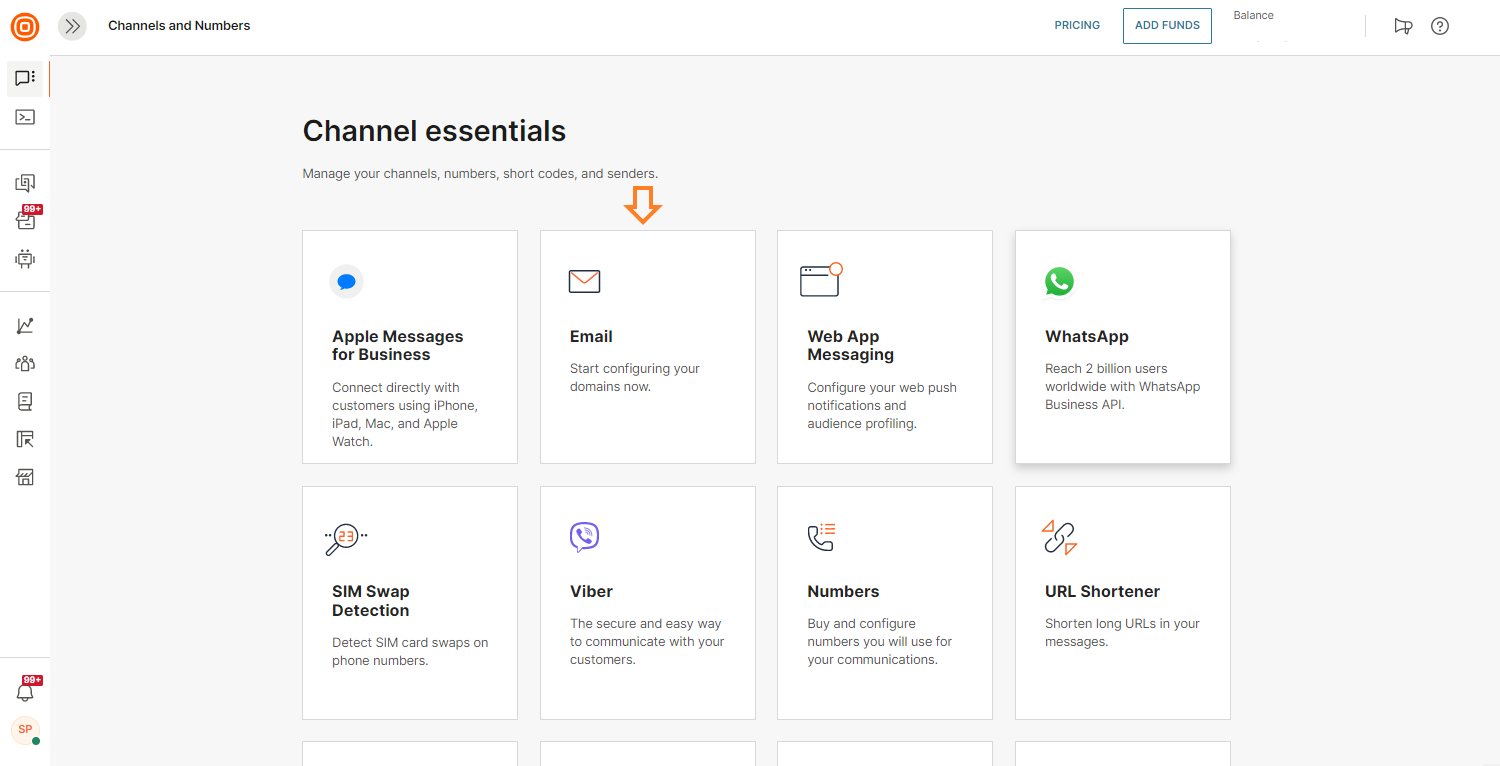
- このウィンドウには、マーケティングとトランザクション、およびConversationsの2つのオプションがあります。
- Conversations を選択します。
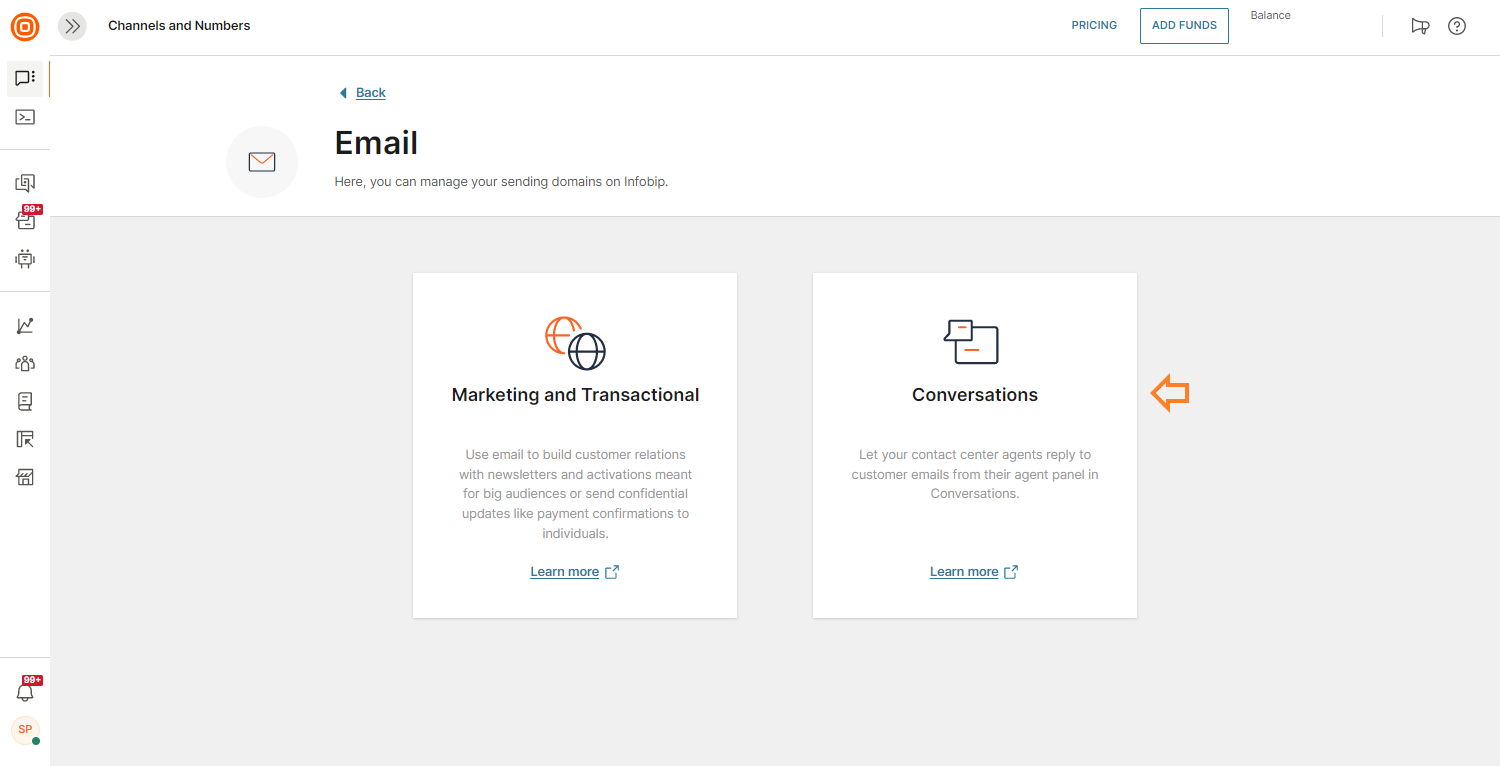
- エージェントパネルから直接顧客にメールを送信できるように、メール設定を構成します。さらに、スレッドを含む以前のメッセージを返信に追加する機能を構成できます。
- 以下から選択できます。
- カスタム送信者
- NTT CPaaS 送信者
- その他の設定
カスタム送信者
カスタム送信者 オプションを使用するには、送信者を登録するためのドメインを所有する必要があります。
独自のドメインがない場合は、送信者を追加する前にドメインプロバイダーから購入して登録するか、戻って代わりにNTT CPaaS送信者を使用することを選択する必要があります。
NTT CPaaSドメインを使用して新しいサブドメインを登録する場合は、そのドメインに送信者(無制限)を追加できます。
カスタム送信者を追加するには:
- Web インターフェイスで、チャネルと番号 に移動し→ 電子メール カードを見つけて選択します。
- このウィンドウには、マーケティングとトランザクション、およびConversationsの2つのオプションがあります。
- Conversations を選択します。
- 送信者の登録に使用するドメインを所有する必要があります。
- このようなドメインを既に所有している場合は、[送信者の追加] を選択します。
- ドメインを所有していない場合、またはこのタイプの送信者を使用したくない場合は、戻って、代わりに NTT CPaaS 送信者 を使用することを選択してください。
- よりフォーマルなコミュニケーションを使用する場合は、返信には送信者の名前が含まれます オプションを使用し、ブランド名を送信者として入力します。
- カスタム送信者ドメインの名前を入力します。すべてのメールで送信者名を使用するか、自分の名前を使用するかを選択できます。これにより、顧客に送信するすべてのアウトバウンドメールの実名が表示されます (例: 「David Smith」)。
本名を使用すると、顧客との個人的なコミュニケーションが強化されます。
各ステップを完了すると、項目の横にチェックマークが表示されます。
- 送信者名を入力します。この名前は返信に表示されます。
- 受信トレイのメールアドレスを定義 - このメールアドレスを使用して、ドメインから受信トレイでメールを受信します。このメールを通信に使用しないでください。
- 転送を設定する - メールプロバイダーの設定パネルに移動し、前の手順で作成した受信トレイのメールアドレスを転送アドレスとして入力します。システムは、ドメインに送信されたすべての電子メールを受信トレイエージェントパネルに転送します。
- 受信確認の転送を確認する - 転送の設定に使用したメールアドレスを入力します。
- 転送の確認を選択して、テストメールを受信します。システムは、テストメールを受信トレイのエージェントパネルに送信します。
- 送信検証 - 送信メールを送信できるようにするには、TXT レコードを作成し、ドメインの DNS 設定に入力して、ドメインの所有権を確認します。
- ドメインを入力し、レコードの作成 ボタンを選択します。
- DNS レコードが生成されたら、[レコードのエクスポート] ボタンを選択してエクスポートします。
- 次に、それらをドメイン設定に追加して続行します。
- 完了したら、NTT CPaaS Web インターフェイスに戻り、[確認] ボタンを選択して DNS レコードを確認します。これらが確認されるまでに最大 48 時間かかる場合があることに注意してください。
DNS レコードの管理の詳細については、DNS レコードの管理に関する GoDaddy ガイド を参照してください。
また、カスタム送信者リストには、送信者の状態が表示されます。
- 検証済み (緑) - インバウンドとアウトバウンドの検証が完了しました
- 未確認 (赤) - インバウンドとアウトバウンドの検証はまだ保留中です
送信者ステータスがまだ保留中の場合は、送信者名を選択し、検証ウィンドウでテスト E メールの再送信を試み、その E メールの [すべての作業] パネルをチェックして送信者を確認できます。これらのステータスは、カスタム送信者にのみ適用されます。
メール送信
メールは、次の 2 つの方法で送信できます。
- 新しい会話を開始し、顧客に電子メールを送信する場合は、[会話Start] ボタンを選択します。
- 既存の会話からメールを送信する場合は、[返信] または [転送] を選択するか、ページの下部にある [新しいメール] ボタンを使用します。
宛先、CC、BCC フィールドを合わせて最大 1,000 人の受信者を追加できます。メールの件名には、最大 1,000 文字 を含めることができます。
電子メールの作成中に一般的な編集オプションが利用可能で、最大25MBの添付ファイルを送信する機能も利用できます。
メールの読み書きを容易にするには、コンテキストカードを含む右側のペインを縮小して、余分なスペースを確保します。引き継ぎアイコンを選択して、メールを引き継ぐこともできます。
さまざまなタスクに取り組んでいるためにメールの作成に気を取られる場合、システムは [メールの下書き] タブに下書きを保存します。
BCC 受信者 が会話内の電子メールに返信すると、システムは新しい会話を開始します。また、システムは、電子メールを転送するたびに新しい会話を作成し、既存の通信と新しい通信を分離します。
メールは常に新しいものから古いものの順に並べられます:最新のメールはエージェントパネルの上部に表示されますが、3つのドットメニューの横にある矢印を選択すると、古いスレッドを表示できます。
メールの転送中に下書きオプションを使用することもできます。転送中に、下書きの編集を選択してメールを編集します。
サポートされている電子メールの添付ファイルとテンプレート
電子メールチャネルでは、次の添付ファイルタイプを送信できます。
| ファイルの種類 | サポートされている形式 |
|---|---|
| 画像 | jpeg、bmp、gif、png、tiff、svg、webp、heic、icon |
| 動画 | avi, x-msvideo, mpeg, quicktime, mp4, webm |
| オーディオ | wav、mpeg、ogg、mp3 |
| ドキュメント | pdf, msword, vnd.oasis.opendocument.text, 'プレーン' |
| スプレッドシート | vnd.oasis.opendocument.spreadsheet |
| アーカイブ | zip, x-gzip, 7-zip |
| メールファイル | edb, eml, emlx, ics, mbox, msg, oft, olm, ost, pst, rpmsg, tnef |
| その他 | xml, json, text/html, vnd.oasis.opendocument.graphics, octet-stream, pcap, p7s, vcf, pem |
メールの書式設定
テキストの書式設定、箇条書き、インライン画像などの書式設定オプションを使用して、プロフェッショナルな電子メール応答を作成します。
電子メール メッセージの入力を開始すると、次の豊富な書式設定オプションが表示されます。
- 取り消し線
- 添字
- 上つき
- フォントサイズ
- テキストの色
- 背景色
- 書式をクリアする
- 注文一覧
- デフォルト
- 低地ギリシア語
- ローワーローマン
- アッパーアルファ(Upper Alpha)
- アッパーローマン
- 順序なしリスト
- デフォルト
- 円
- ディスク
- 正方形
- 段落
- 左揃え
- 右揃え
- 中央揃え
- 引用符
- インデントを増やす
- インデントを減らす
- リンクの挿入
- 画像を挿入
メールの会話を差し込む
たとえば、共通のトピックに基づいて、異なる顧客からの会話を 1 つの会話にマージできます。2 つの電子メールの会話をマージすると、参照が結合され、システムがそれ以降の返信を残りの会話に自動的にマッピングします。
差し込みメッセージを含む会話で 全員に返信 オプションを使用すると、受信者は最後のメッセージまたは返信しているメッセージとのみ一致します。
受信者は、会話内のすべてのメッセージから入力されるわけではありません。メッセージがすべての参加者に届くようにするには、返信を送信する前に参加者を受信者として追加します。
会話を結合するには:
- すべての情報が統合されるプライマリ スレッドとして 1 つの会話を選択します。
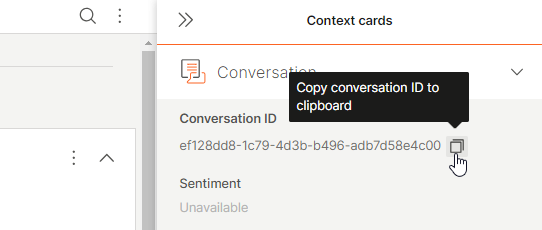
- メインの会話に結合する会話の会話 ID をコピーします。ショート 会話 ID ではなく、会話 コンテクストカード** から会話 ID をコピーします。
- メインの会話に移動し、3 つのドットを選択して、[別の会話 ID とマージする] を選択します。
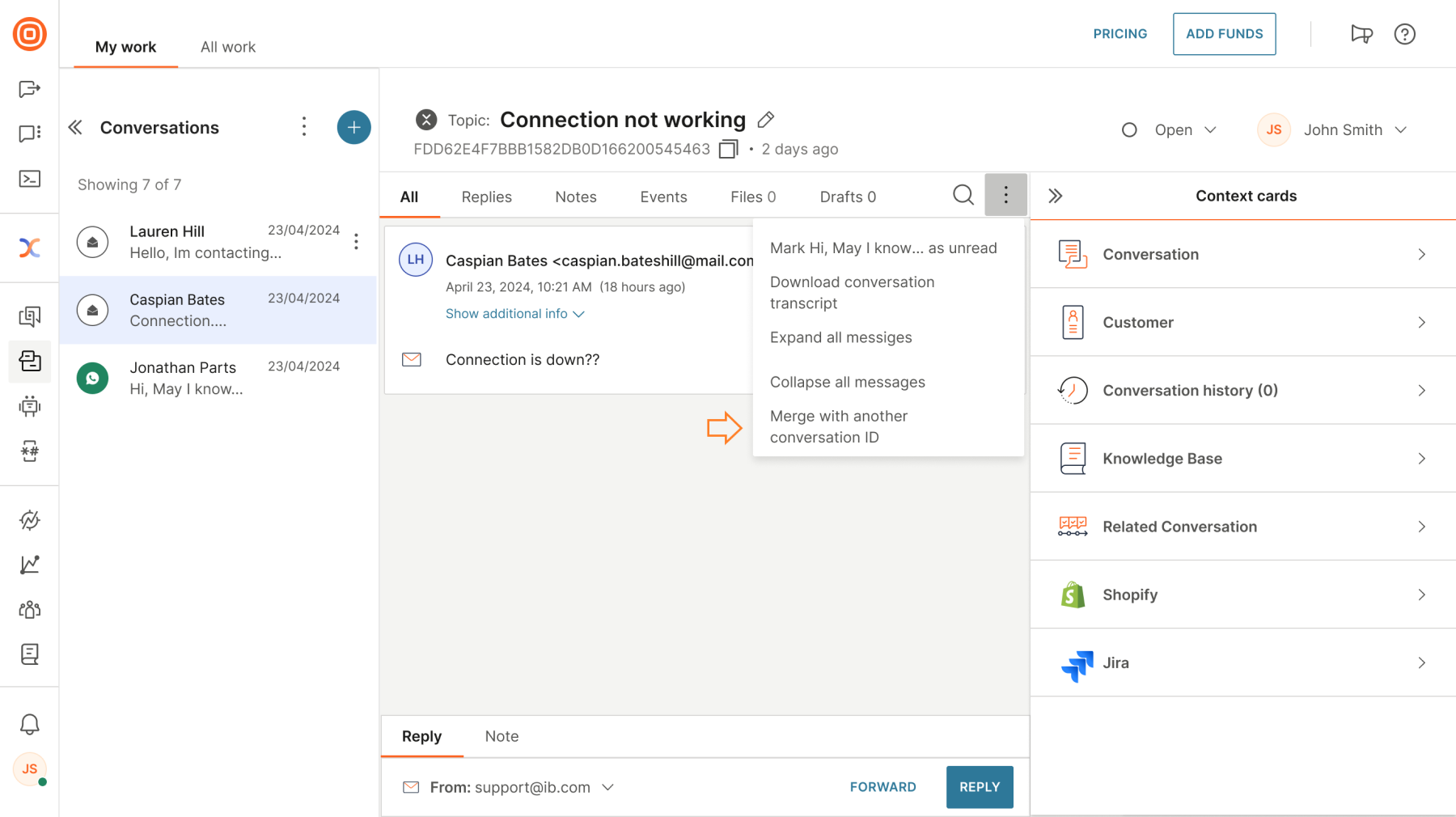
- 会話がマージされた場合に何が起こるかの説明を読んだ後、次へを選択します。
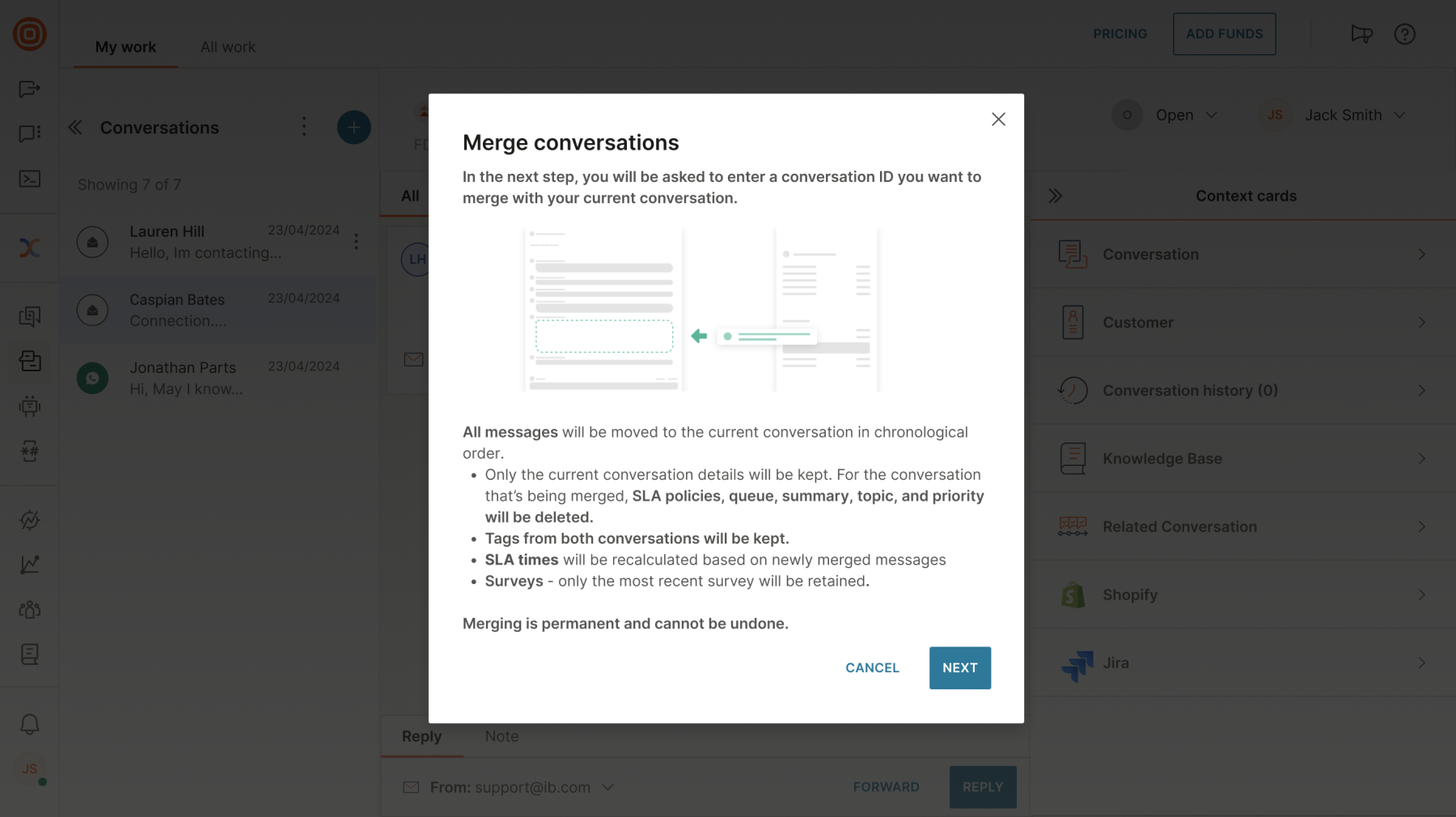
- 次に、現在の会話とマージする会話 IDを入力します。
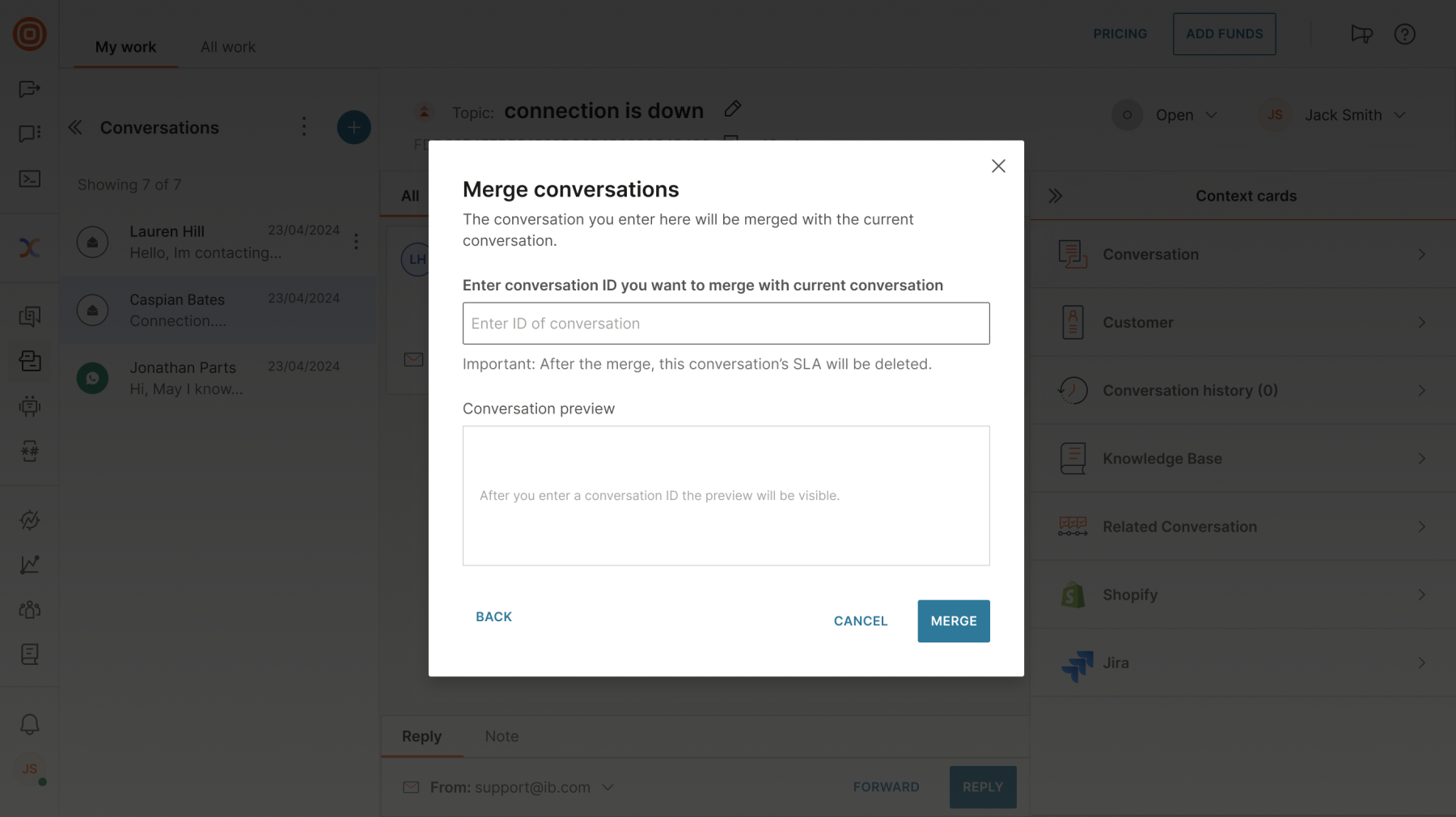 6. 会話 ID を入力すると、会話のプレビューが表示され、新しいタブで開くオプションが表示されます。すべてが正しい場合は、マージを選択します。
- マージが成功すると、すべてのメッセージが 1 つの会話にマージされました。 メッセージが表示されます。システムは、マージされた会話からプライマリ会話にそれ以降の通信を自動的にルーティングします。マージ アクションは、セカンダリ 会話を削除します。
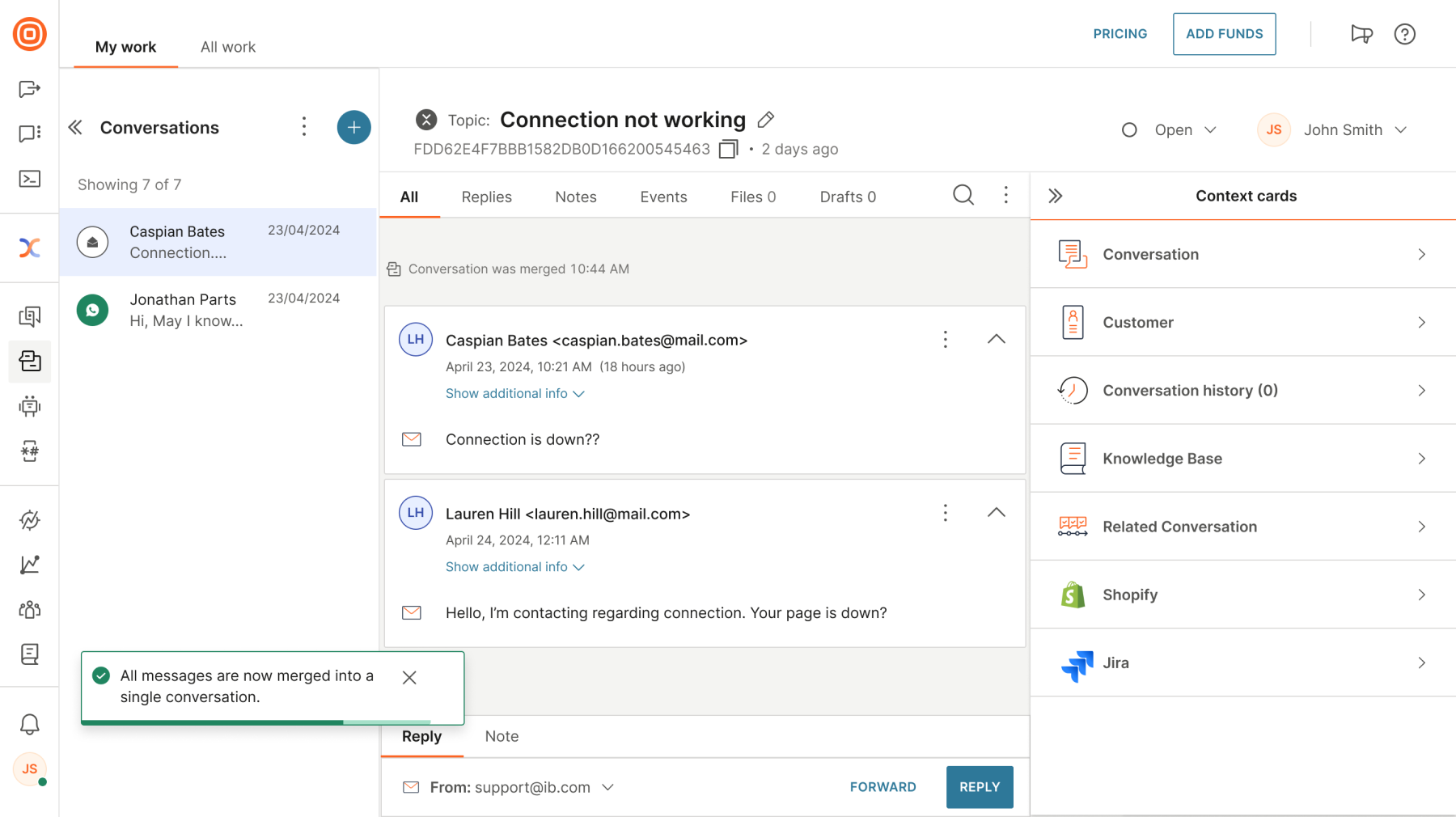
登録済みの電子メール送信者間の電子メールの会話をマージすることは、推奨されません。
電子メール メッセージ配信レポート
メッセージ配信レポートは、すべてのコミュニケーション参加者の配信ステータスを正確に追跡するのに役立ちます。
送信されたメッセージごとに、エージェントは各受信者のメッセージ配信ステータス (「送信に失敗しました」または「電子メールが送信されました」) を含むツールチップを受け取ります。
この機能により、メッセージが正常に送信されたか失敗したかをすばやく確認できるため、メッセージ配信に関する不確実性がなくなります。
メールスレッド
システムは、受信メールを受信すると、そのメールが既存のスレッドに属しているかどうかをチェックします。顧客が使用するさまざまな電子メール サーバーと電子メール クライアントの異なる動作は、各受信電子メールとともに送信されるパラメーターに影響します。
これらの制限を回避するには、次の 4 つのパラメーターを使用して電子メール スレッドを組み込みます。
- メールのヘッダーに保存されている参照ID
- メール本文に保存されている参照ID
- 受信者リスト
- 「Re:」、「Fw:」などのプレフィックスを含む電子メールの件名と、ローカライズされたバージョンは削除されています
システムはこれらのパラメーターをチェックし、少なくとも 2 つが一致する場合、受信電子メールを既存のスレッドの継続と見なします。
送信メール
アウトバウンドメールは、プレースホルダーとシンプルなテンプレート言語で強化できます。すべての送信メールでは、エンドユーザーにメールを送信する前にシステムが適用するテンプレートを使用できます。
この機能にアクセスするには、受信トレイ → 設定 → チャネル → 電子メール に移動します。
送信メールのコンポーネント
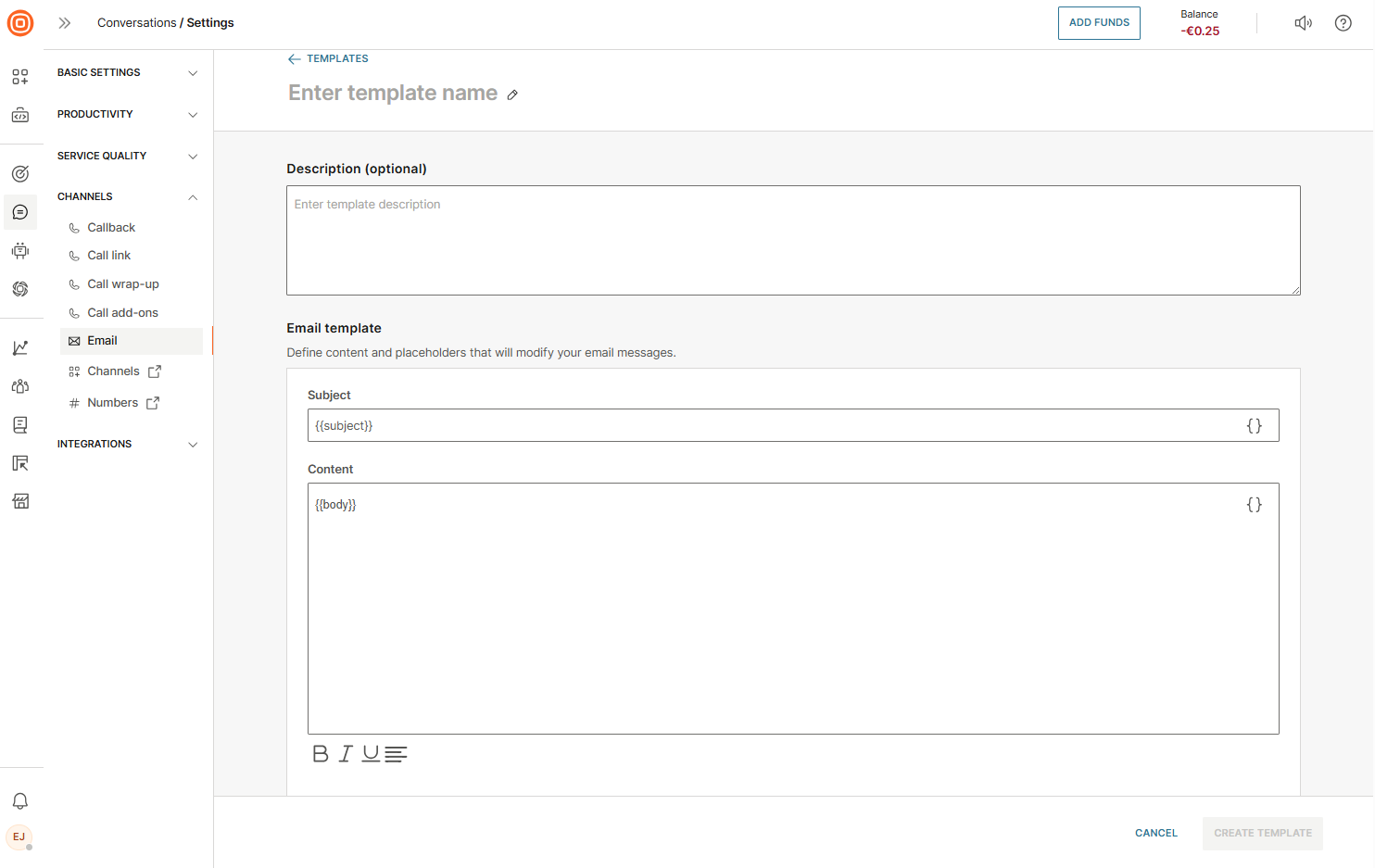
- テンプレート
- 複数のテンプレートを作成および管理するには、受信トレイ → 設定 → チャネル → メール → テンプレートに移動します。
- メール テンプレートの作成 を選択します。
- 各テンプレートには、名前 (およびオプションの説明) が必要です。
- テンプレートには、件名とコンテンツが含まれます。
- エージェントは、これらのフィールドを編集し、受信トレイ全体で使用される標準プレースホルダー ピッカーからプレースホルダーを挿入できます。
- 一般的なユースケース:システムが自動的に適用する電子メールの署名を定義します。
- テンプレートは、テンプレートリストで保存、編集、削除、または検索できます。
- 条件
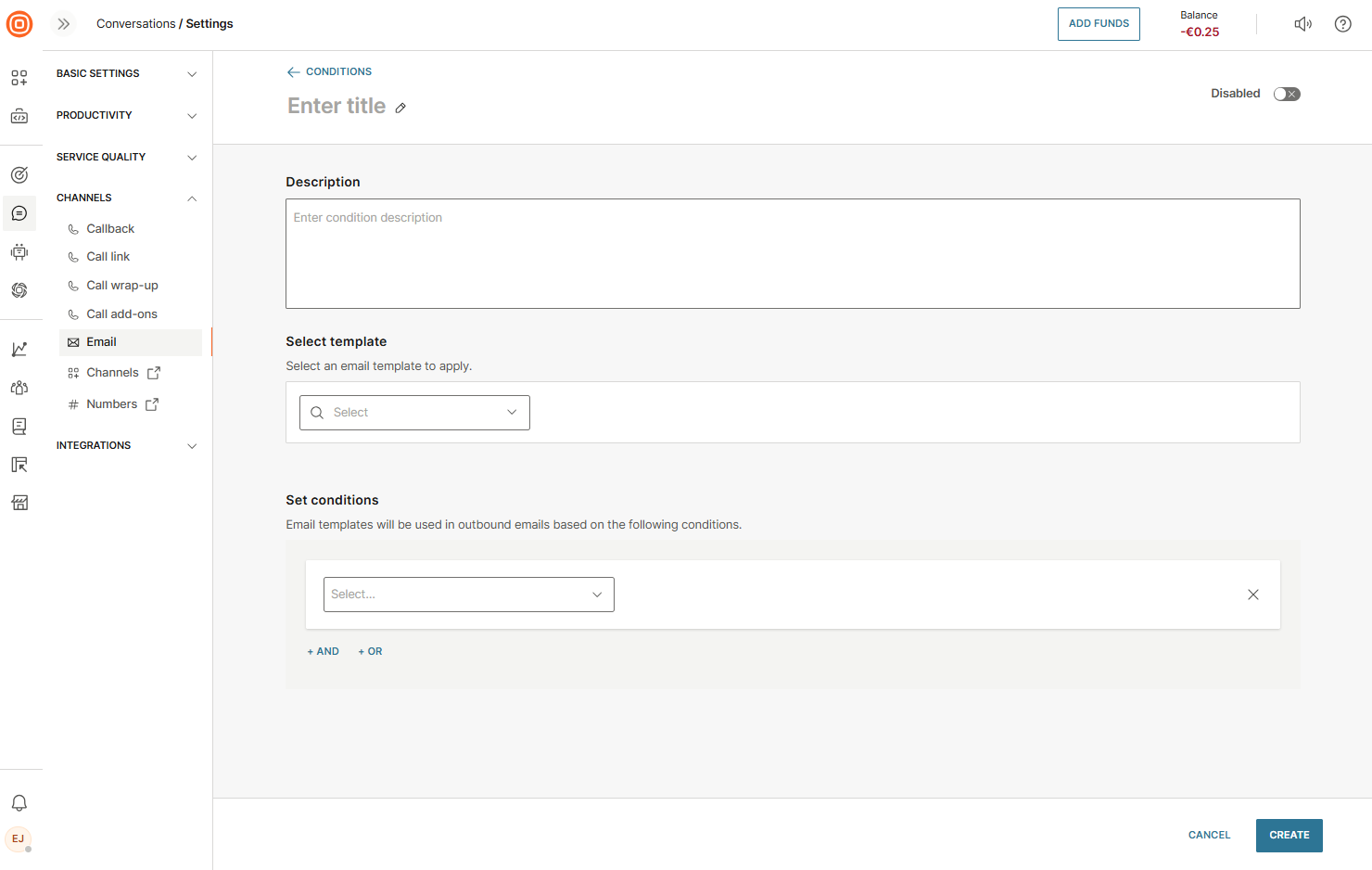
- 複数の条件を作成および管理するには、受信トレイ → 設定 → チャネル → 電子メール → 条件 に移動します。
- [条件の作成] を選択します。
- 各条件には、タイトル、オプションの説明、リンクされたテンプレート、およびルール作成用の論理演算子 (AND/OR) が含まれます。
- 条件は、右上のトグルを使用して有効または無効にできます。
- 例: 送信者条件は、特定のキューに設定された送信者メールに基づいてテンプレートを適用します。システムは、そのキューに追加された新しいメールに同じ自動化ロジックとルーティングロジックを自動的に適用します。
- 作成した条件は条件リストに表示され、編集や削除を行うことができます。
- スレッド
- メールスレッドを作成および管理するには、受信トレイ → 設定 → チャネル → メール → 条件に移動します。
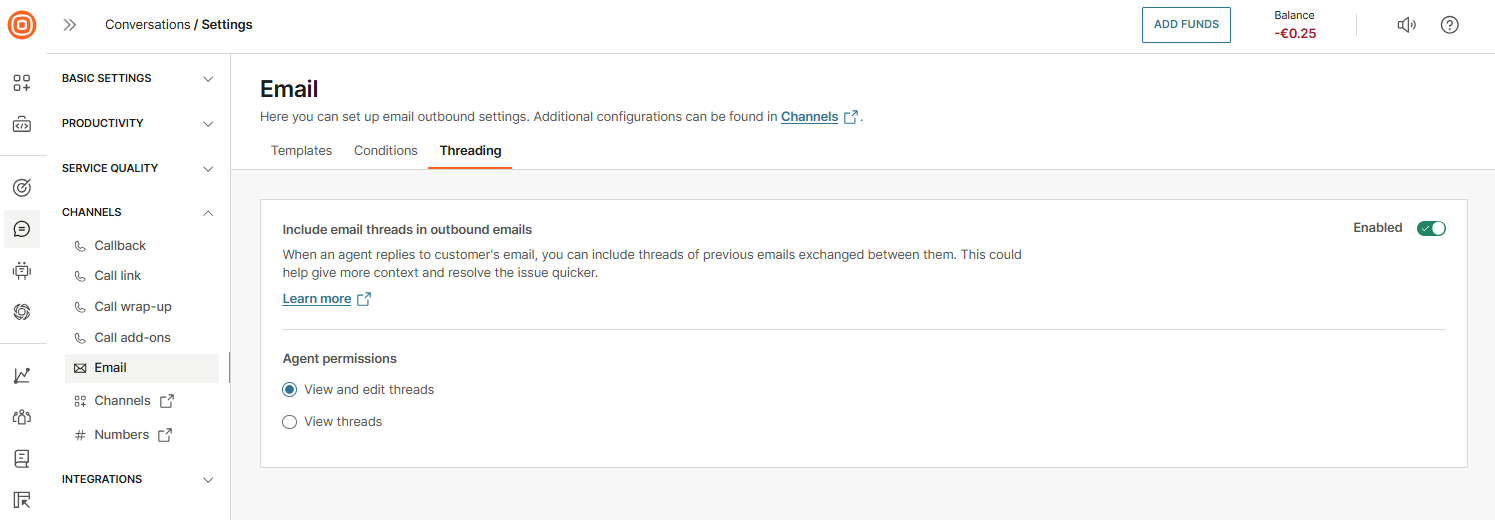
- エージェントが顧客のメールに返信するときに、コンテキストのためにスレッドに以前のメッセージを含めることができます。エージェントの権限は、次のように構成できます。
- スレッドの表示と編集
- スレッドの表示
- スレッディングにより透明性と継続性が確保されます。後で会話に追加された人は、完全なメール履歴を見るため、問題をより効率的に解決できます。