
生産性
生産性設定セクションでは、コンタクトセンターの効率を向上させるオプションを定義します。
主な側面は次のとおりです。
- 時間の節約とエージェントのワークフローの強化 - エージェントがタスクをより迅速に完了し、手作業を減らし、より価値の高い仕事に集中できるようにします。
- エージェントの意思決定のサポート - エージェントがより良い意思決定をより迅速に行えるようにするための分析情報やガイダンスを提供します。
生産性設定を行うには、NTT CPaaSアカウントにログインし、受信トレイ→設定→生産性に移動します。
各設定の詳細については、以下のセクションを参照してください。
ワークフロー
ワークフローは、シンプルな「if-this-then-that」エディター内で作成される使いやすい自動化です。
ワークフローは、受信トレイ → 設定 → 生産性 → ワークフロー で設定できます。
ワークフローには 2 つのタイプがあります。
- 時間ベース - 適切な順序に基づいて構築されたこれらのワークフローは、会話が 24 時間以上 解決済み 状態になっている場合など、特定の期間後にトリガーされます。これらは、ワークフローの設定後にトリガー更新が発生した限り、古い会話にも影響を与える可能性があります。時間ベースの自動化は、最大 90 日 の期間で定義できます。チャットボットの会話では、エージェントが割り当てられた時間ではなく、会話が引き渡されてからの時間が考慮されます。さらに、システムは、特定の条件が満たされて会話が更新されない限り、別の試行を行いません。最小保留時間は 10 秒です。
- イベントベース - 特定のイベントが発生した直後にトリガーされます。たとえば、会話の状態が 解決済み に変わったときです。
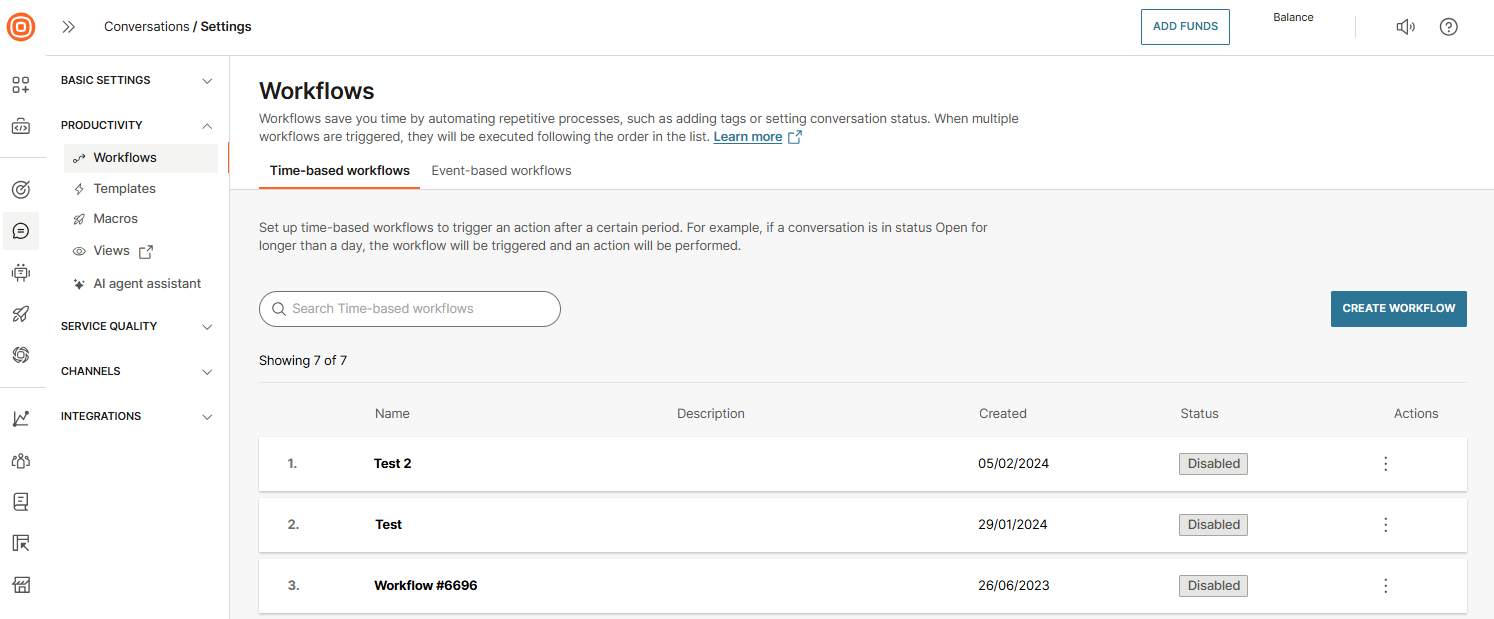
ワークフロー要素 [#workflow-elements-workflows]
ワークフローは、次の要素で構成されます。
- トリガー (必須) - ワークフローをトリガーする期間またはイベントを指します。1 つのワークフローに複数のトリガーを設定できます。ワークフローに複数のトリガーを設定した場合、それらは
OR演算子に関連付けられ、トリガーが実行されるとワークフローがアクティブ化されます。 - 条件 (オプション) - これらは、さまざまなエンティティに対して実行する必要があるアクションを選択できる追加のステートメントです。
OR演算子は条件でサポートされており、AND演算子のみが適用される複数の条件の組み合わせが可能です。その結果、これらの組み合わせを通じて、任意の条件の組み合わせを実現できます。1 つのワークフローの設定では、条件の 1 つの属性を条件として複数回使用できないことに注意してください。 - アクション (必須) - トリガーと条件が満たされたときに実行されます。1 つまたは複数のアクションを追加できます。「会話を閉じる」アクションを追加する場合、他のアクションはこれに続くことができないことに注意してください。「会話を閉じる」アクションを追加する前に、必要な他のすべてのアクションを追加します。
簡単に言うと、特定のトリガーが発生し、条件が満たされると、アクションが実行されます。作成したワークフローを並べ替えると、ワークフローは 1 つずつアクティブ化され、1 つのワークフローの結果によって、リストの後半で 1 つ以上のワークフローがトリガーされます。
- ワークフローは、オープン、待機中、および解決済みの会話に対してトリガーされます。
- 現時点では、チャット チャネルでのみワークフローを使用できます。
ワークフローの作成 [#create-workflow-workflows]
時間ベースかイベントベースかにかかわらず、新しいワークフローを作成するには、[新規作成] ボタンを選択します。次に、次の設定に進みます。
- ワークフローの 名前
- 説明 (オプション)
- トリガーの設定
- 条件の設定(オプション)
- アクションの設定
- さらに、右上隅のトグルを使用して、ワークフローを有効または無効にすることができます。これは、何か問題が発生した場合や、セットアップを完了するのにさらに時間が必要な場合に便利で、準備が整うまで一時的に無効にすることができます。
- すべての設定が完了したら、[ワークフローの作成] ボタンを選択します。
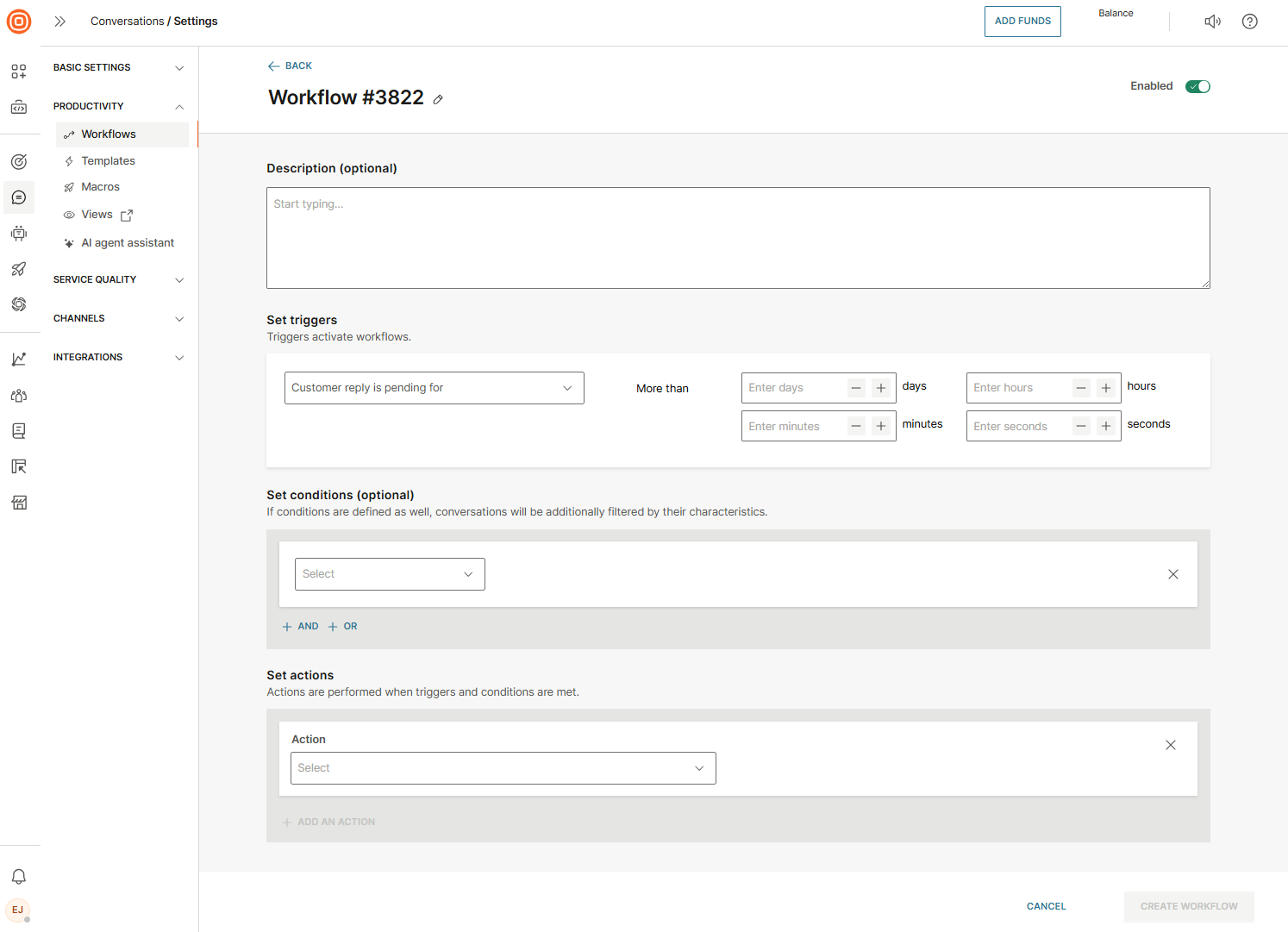
ワークフローの編集、削除、再配置 [#edit-delete-and-reposition-workflows-workflows]
[アクション] 列の 3 つのドットをクリックすると、ワークフローを整理するためのオプションが表示されます。
- 編集 - ワークフローを変更する
- 削除 - ワークフローを完全に削除します
- 一番下に送信 - ワークフローをリストの一番下に移動します
- [位置に送信] - ワークフローの位置を指定します (たとえば、位置 7)。
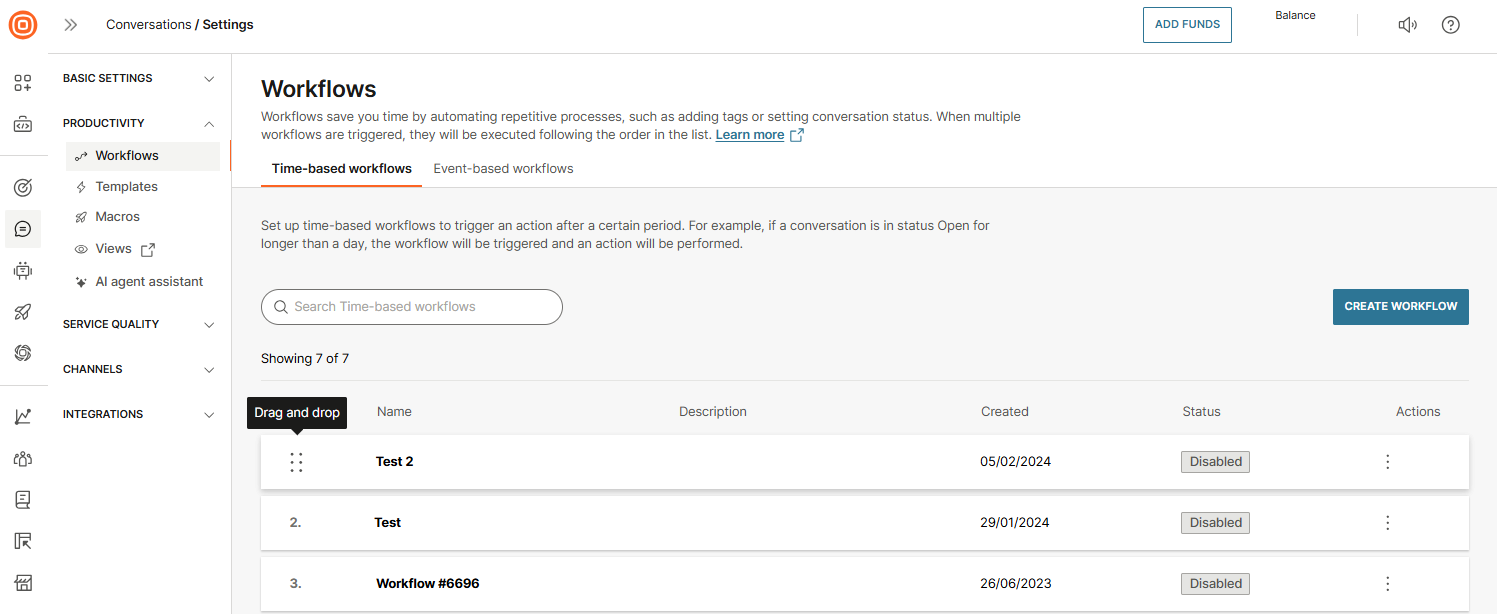
順序付きリスト
ワークフローを整理するには、ワークフローを 順序付きリスト にドラッグ アンド ドロップします。システムは、最初のワークフローから始まり、次に 2 番目のワークフローというように、ワークフローの順序に従って実行されます。
この構造化された実行により、より正確なユースケースが保証され、ランダムなワークフローの実行や循環的な依存関係などの問題を防ぐことができます。
自動応答のプレースホルダー [#placeholders-for-automatic-replies-workflows]
プレースホルダー を構成して、次のアクションの自動応答をカスタマイズできます。
- 顧客へのメッセージ送信 (コンテンツ)
- 顧客にメールを送る (コンテンツ + 件名)
- 外部受信者にメールを送信する (コンテンツ + 件名)
- 電子メールのトランスクリプト (件名)
- 電子メールで通知 (件名)
- Slackでのメッセージ(コンテンツ)
- フォーム フィールドの設定 (値)
さらに、Call API アクションで既にサポートされている同一の変数と、ショート ID と呼ばれる新しいプレースホルダー (API アクションでサポートされているプレースホルダーにも含まれています) を構成できます。
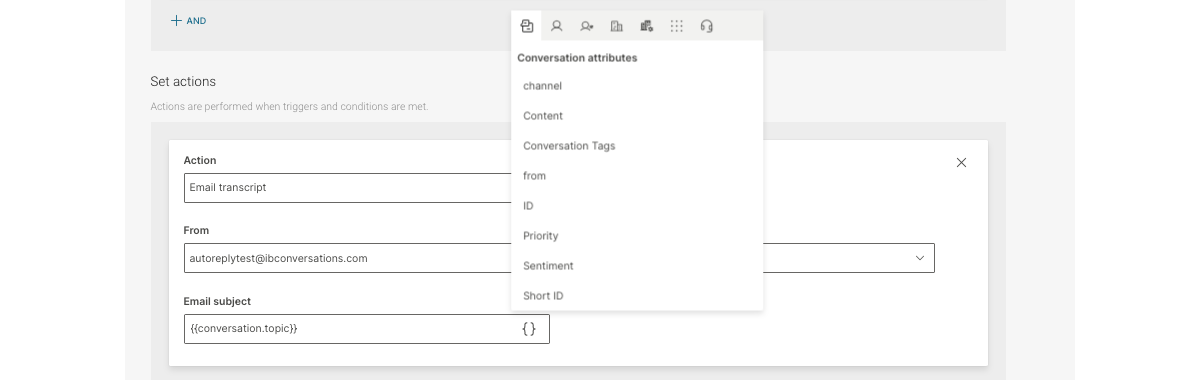
ワークフローアクションのプレースホルダー
プレースホルダーを使用して、会話、チャネル、エージェント、フォーム、または顧客プロファイルのデータをワークフローアクションに動的に挿入できます。
ワークフローがトリガーされると、プレースホルダーは、その時点で使用可能な最新の値または関連する値で解決されます。
サポートされている属性の詳細については、以下の表を確認してください。
会話属性
チャネル属性
エージェント属性
フォームフィールド入力
顧客プロファイルの属性
会社の属性
ワークフロー条件属性
ワークフロー条件を使用すると、アクションを実行するために満たす必要のあるルールを定義できます。
条件は、会話、エージェント、チャネル、フォーム、または顧客プロファイルのデータに基づいて、ワークフローがトリガーされた瞬間に評価されます。
条件で使用できないプレースホルダー
一部の会話プレースホルダーには、一致するワークフロー条件がありません。
{{コンテンツ}}{{queueDefaultSender.name}}{{message.from}}(英語){{conversation.id}}{{感情}}{{会話.shortId}}{{会話.概要}}{{survey.comment}}(英語){{survey.rating}}(英語){{message.to}}{{会話.トピック}}
サポートされている属性の詳細については、以下の表を確認してください。
会話属性
フォームフィールド入力
内部フォーム フィールド (ディスポジション) は、受信トレイ → 設定 → サービス品質 → 内部フォーム で定義されます。
文字列、数値、日付、またはブール値を指定できます。
顧客プロファイルの属性
ワークフロー条件は、限られた顧客プロファイル属性セットをサポートします。
送信メールテンプレートのプレースホルダー
以下のプレースホルダーは、送信メールテンプレートで使用できます。値は、電子メールが送信された時点で解決されます。
サポートされている属性の詳細については、以下の表を確認してください。
会話属性
チャネル属性 (送信電子メール メッセージに基づいて解決される)
顧客プロファイルの属性
API アクションの呼び出し
上の表で説明したように、ワークフローの API の呼び出しアクションは、顧客がサポートまたはマーケティングに連絡したかどうかを区別するためにメッセージを送信すると、NTT CPaaS とサードパーティ API をトリガーします。これは、次のパラメータで構成されます。
- 方式
- URL
- コンテンツの種類
- ヘッダー
- 体
前述のように、API の呼び出しアクション内の "コンテンツ"、"差出人"、およびすべての電子メール変数は、"送信エージェント メッセージが送信" および "受信メッセージ受信" トリガーを使用する場合にのみ使用できます。
方式
Methodパラメータは、エンドポイントに対して行うHTTPリクエストのタイプを指定するために使用されます。method パラメーターは、URL によって識別されるリソースに対して実行する目的のアクションを示します。
GET: これは読み取り専用メソッドであり、リソースは変更されません。たとえば、ユーザーに関する情報を API から取得する場合は、GETメソッドを使用します。POST: 新しいリソースを作成するためにサーバーにデータを送信するために使用されます。フォームの送信や新しいユーザーの作成など、データの作成や送信によく使用されます。新しいリソースを作成する場合は、POSTメソッドを使用します。PUT: サーバー上の既存のリソースを更新するために使用されます。リソース全体が、提供された新しいデータに置き換えられます。たとえば、ユーザーの詳細を更新する場合は、PUTメソッドを使用します。PATCH:PUTメソッドと似ていますが、リソース全体を置き換えるのではなく、リソースに部分的な更新を適用します。これにより、既存のリソースの特定のフィールドまたはプロパティを更新できます。DELETE: サーバーからリソースを削除するために使用します。リソースを削除する場合は、DELETEメソッドを使用します。
URL
API 呼び出しの "URL" は、API が配置され、目的のリソースまたはアクションが識別される特定のアドレスです。これは、ベース URL (API の場所) とパス (API 内のリソース/アクション) で構成されます。エンドポイントは、操作する API 内の場所を一意に表します。
たとえば、https://api.example.com/users は、API内の users リソースのエンドポイントを表します。
コンテンツの種類
API 呼び出しの "コンテンツ タイプ" は、送受信されるデータの形式を参照し、データの解釈方法を指定します。これには、次のオプションが含まれます。
- 生
- JSON (アプリケーション/json)
- テキスト (text/plain)
- XML (application/xml)
- URL エンコード (application/x-www-form-urlencoded)
- フォームデータ(multipart/form-data)
正しいコンテンツ タイプを設定することは、データが API によって正確に処理されるようにするために重要です。
ヘッダー
API 呼び出しの「ヘッダー」は、HTTP 要求または応答で追加情報を提供するキーと値のペアです。これには、認証資格情報、コンテンツ タイプ、キャッシュ ディレクティブなどの詳細が含まれます。ヘッダーは、クライアントとサーバーが効果的に通信し、API 対話のさまざまな側面を処理するのに役立ちます。
体
「本文」とは、HTTPリクエストまたはレスポンスで送信されるデータを指します。「コンテンツタイプ」で説明されているように、さまざまな形式を含めることができます。「本文」は、クライアントとサーバー間でデータを交換および操作することを可能にし、キーと値のペアを使用して設定したり、editorオプションを使用してテキストとして設定したりできます。
以下の表に示すトリガー、条件、アクションを使用して、動的でカスタマイズされた効率的な自動化を作成します。高度な条件と演算子を設定することで、ワークフローが最適化され、自動化がお客様固有の要件により正確に調整されます。
トリガー [#triggers-workflows]
以下の表で、ワークフローを開始するためのトリガーを見つけてください。
| トリガー | 演算子 | パラメーター | 種類 | 形容 |
|---|---|---|---|---|
| 顧客からの返信が保留中/顧客が応答しなかった | 以上 | 日、時間、分 (既定ではすべて 0 に設定されています) | 時間ベース | 顧客が一定期間返信しなかった場合にワークフローをトリガーします。エージェントが複数のメッセージを送信する場合、設定された期間は、最初のエージェント メッセージが送信された時点から開始されます。 |
| エージェントの応答が保留中/エージェントが応答しなかった | 以上 | 日、時間、分 (既定ではすべて 0 に設定されています) | 時間ベース | エージェントが一定期間応答しない場合にワークフローをトリガーします。顧客が複数のメッセージを送信した場合、設定された期間は、最初の顧客メッセージが送信された時点から開始されます。 |
| 解決された会話は変更されません | 以上 | 日、時間、分 (既定ではすべて 0 に設定されています) | 時間ベース | 会話が一定期間解決され、会話に変更がなかった場合にワークフローをトリガーします。 |
| 会話が解決される | 以上 | 日、時間、分 (既定ではすべて 0 に設定されています) | 時間ベース | 会話が一定期間 [解決済み ] 状態になったときに、変更があったかどうかに関係なく、ワークフローをトリガーします。 |
| 会話のステータスが変更されました | To | オープン、待機中、解決済み | イベントベース | 会話ステータスが設定ステータスに変更されたときにワークフローをトリガーします。 |
| 会話フォームの変更 | - | - | イベントベース | エージェントが会話フォームを変更したとき、または変更が自動的に行われた場合にワークフローをトリガーします。 |
| 会話キューが変更されました | - | - | イベントベース | 会話が 1 つのキューから別のキューに移動されたときにワークフローをトリガーします。 |
| 割り当ての変更 | - | - | イベントベース | 会話が別のエージェントに割り当てられたり、割り当て解除されたり、再割り当てされたりするたびに、ワークフローがトリガーされます。これを「エージェント」条件と組み合わせて、特定のタイプの割り当て変更に対応します。たとえば、「割り当て済み」を使用して、会話がエージェントに割り当てられた後にパーソナライズされたウェルカムメッセージを送信します。 |
| 会話タグが変更されました | - | - | イベントベース | 会話でタグが追加または削除されたときにワークフローをトリガーします。 |
| 会話の顧客が変更されました | - | - | イベントベース | エージェントが会話から顧客のリンクを解除したときにワークフローをトリガーします。 |
| 会話チャネルが変更されました | 始点/終点 | 任意、SMS、Viber、Messenger、WhatsApp、電子メール、RCS、Apple Messages for Business、LINE、Telegram、通話、Instagram、カカオトーク | イベントベース | 同じ会話の 2 番目のチャネルで最初のメッセージが送信されたときにワークフローをトリガーします。 |
| 会話は終了しました | です | - | イベントベース | 会話が閉じられたときに自動化をトリガーします。メール がチャネルとして構成されているかどうかに応じて、会話のクローズ トリガーで次の アクション を実行できます。 - メール外部受信者 - メールのトランスクリプト - メールで通知 - Slackでのメッセージ - API の呼び出し - 顧客へのメールアンケート |
| 待機中の状態の会話 | - | - | 時間ベース | すべての会話ステータス(クローズを除く)で動作するように機能を拡張し、自動化機能を強化し、新しいユースケースを導入します。 |
| メモが作成されます | - | - | イベントベース | エージェントがメモを追加したときにワークフローをトリガーします。 |
| アウトバウンド・エージェント・メッセージが送信される | - | - | イベントベース | エージェントがメッセージを送信したときにワークフローをトリガーします。 |
| 受信メッセージを受信しました | - | - | イベントベース | エージェントが顧客からメッセージを受信したときにワークフローをトリガーします。 |
| アンケートのフィードバック | スコアあり | 幸せ、幸せではない(両方を選ぶことができます) | イベントベース | 顧客がアンケートのフィードバックを送信したときにワークフローをトリガーします (たとえば、Slack にメッセージを送信します)。既存のワークフロー/自動化の条件やアクションと組み合わせて使用できます。テキストチャネルアンケートでは機能しますが、アンケートでフォローアップの質問も設定する場合は、トリガーを有効にするためにアンケートスコア と フォローアップ回答の両方を受け取る必要があります。 |
| フォームフィールドが更新されました | - | - | イベントベース | 特定の会話でフォーム値が更新されたときにワークフローをトリガーします。 |
| 着信コールの受信 | - | - | イベントベース | コールセンターを通じて着信コールを受信したときにワークフローをトリガーします。 注: このトリガーを選択すると、会話の設定、エージェントの割り当て解除、会話を閉じるアクションは使用できません。同様に、これらのアクションの 1 つを最初に選択すると、このトリガーは無効になります。 |
| 発信コールが開始されました | - | - | イベントベース | 発信コールの開始時に、エージェントが開始したコール、自動コールバック、手動コールバックなどのワークフローをトリガーします。 注: このトリガーを選択すると、会話の設定、エージェントの割り当て解除、会話を閉じるアクションは使用できません。同様に、これらのアクションの 1 つを最初に選択すると、このトリガーは無効になります。 |
条件 [#conditions-workflows]
設定すると、その特性に基づいて会話をさらにフィルタリングする使用可能な条件を見つけます。
| 条件 | 演算子 | パラメーター | 形容 |
|---|---|---|---|
| 列 | Is in list, Is not in list(リストにない、リストにない) | 既存のすべてのキューの複数選択 | 「会話キューが変更されました」トリガーを使用する場合、条件は宛先キューを参照します。 |
| 会話の方向性 | です | インバウンド、アウトバウンド | インバウンド会話は、顧客によって開始された会話であり、エージェントによって発信された会話です。 |
| 会話タグ | リストのすべてを含む、リストからすべてを含む、リストからすべて欠落、リストからすべて欠落 | 既存のすべての会話タグの複数選択 | 会話にドロップダウンから選択されたタグがあるか、まったくない場合。 |
| 会話チャネル | Is、Is not、Is in list、Is not in list (Is not in list、Is not in list) です | is/is not a single-select オプション: Internal、Multichannel、Chat、Email、Messenger、Apple Messages for Business、Telegram、Calls、Viber、LINE、Instagram Messaging、SMS、WhatsApp、RCS。リストにある/リストにない:上記のすべてのチャネルの複数選択オプション。 | 会話が選択したチャネルで進行中である/進行中でない場合。
|
| 会話フォーム | Is、Is in list、Is not in list (リストにある、リストにない) | For は、既存のすべてのフォームの単一選択オプションです。 リストにある/リストにない:すべてのフォームを複数選択します。 | 会話に選択したフォームが割り当てられている場合: 会話フォームのいずれかが会話に割り当てられている場合。 |
| 会話ステータス | Is in list, Is not in list(リストにない、リストにない) | ステータス(オープン、待機中、解決済み、保留中)のドロップダウン | この条件により、特定のステータスの会話に対してのみ適切な自動化をフィルタリングして実行できます。 |
| 会話の優先順位 | Is in list, Is not in list(リストにない、リストにない) | 優先度ステータス(低、標準、高、緊急)のドロップダウン | この条件により、ユーザーは会話の優先度に基づいて適切なオートメーションをフィルター処理して実行できます。 |
| メールの件名 | 含む、含まない | タグの類似文字列の追加 | 電子メールの件名に定義された文字列が含まれているか、含まれていないか。 |
| メッセージ | です | 会話の最初 | メッセージが (顧客またはエージェントによって) 会話で送信された最初のメッセージである場合。次のトリガーでのみ機能します。 - 送信エージェントメッセージが送信される - 受信メッセージを受信しました |
| 担当者が更新されてからの時間数 | GreaterThan (大なり) | 6,12 | エージェントが最後に会話を更新した日時を示します。 |
| エージェント | です | 割り当て済み、未割り当て | 会話がエージェントに割り当てられている/割り当てられていない場合。「割り当てが変更されました」トリガーを使用する場合は、この条件を「割り当て済み」に設定して、会話がエージェントに割り当てられたときにのみ反応します。「未割り当て」に設定すると、割り当て解除になったときにのみ反応します。 |
| エージェントのステータス | Is in list, Is not in list(リストにない、リストにない) | アクティブ、取り込み中、オフライン、退席中 | 会話に現在割り当てられているエージェントが、ドロップダウンから選択したステータスのいずれでもマークされていない場合。 |
| エージェントの連絡先 | Is in list, Is not in list(リストにない、リストにない) | 利用可能なチャット送信者のドロップダウン | 会社に連絡するための連絡先の詳細 (電子メール、電話番号、ID など)。 |
| エージェント ドメイン | Is、Is in list、Is not in list (リストにある、リストにない) | Is: すべてのドメインの単一選択オプション リストにある/リストにない: すべてのドメインの複数選択オプション | エージェントが使用しているメールアドレスに、ドロップダウンから選択したドメインがある場合。 メールアドレスにドロップダウンから選択したドメインがないか、まったく含まれていないか。 |
| Sender (送信者) | Is in list, Is not in list(リストにない、リストにない) | [キュー]ドロップダウン | 特定のキューに追加した送信者との対話のみを開始します。受信メールの場合、会話がトリガーされた実際の受信者が考慮されます。 |
| 顧客連絡先 | Is in list, Is not in list(リストにない、リストにない) | パラメータは入力として追加されます | ワークフローがイベントでトリガーされた場合、条件はフィルターとして使用されます。たとえば、特定の顧客からメッセージが到着すると、会話にタグが追加されます。 |
| 営業時間内 | です | [True/False]ドロップダウン | この条件を使用して、営業時間内外の会話に対してのみ自動化をトリガーします。 |
| Customer Profiles タグ | Is in list, Is not in list(リストにない、リストにない) | すべての定義済タグの複数選択オプション | 会話の顧客がドロップダウンで割り当てられたタグを持っているかどうか。 |
| 人物の国 | Is in list, Is not in list(リストにない、リストにない) | タグの類似文字列の追加 | 会話の顧客が顧客プロファイルデータプラットフォームに属性化された国を持っている場合、または持っていない場合は、入力された国のいずれかと一致します。 |
| エージェントのメールアドレス | リストにある | すべてのエージェントアドレスの複数選択オプション | 顧客から送信されたメールが、ドロップダウンから選択したエージェントアドレスに送信された場合。 |
| 受信者にルーティングされるメール | Is in list, Is not in list(リストにない、リストにない) | 1つしか選択できない受信トレイに登録されているメールアドレスのリスト | 正確な内部会話ルーティングを保証するために、この条件では、会話をトリガーした受信電子メールの実際の受信者、つまり、この条件は、その電子メールが実際に送信された電子メールアドレスを表します。 |
| 会社 | Is in list, Is not in list(リストにない、リストにない) | 入力値 | クライアントの会社に基づいて特定の自動化を設定できます。 |
| 会社セグメント | Is in list, Is not in list(リストにない、リストにない) | 入力値 | クライアントの会社セグメントに基づいて特定の自動化を設定できます。 |
| 会社タグ | リストのすべてを含む、リストからすべてを含む、リストからすべて欠落、リストからすべて欠落 | 入力値 | クライアントの会社タグに基づいて特定の自動化を設定できます。 |
| Country (国) | Is、Is not、Contains (次の値を含む) | 入力値 | クライアントの会社の国に基づいて特定の自動化を設定できます。 |
| 地域 | Is、Is not、Contains (次の値を含む) | 入力値 | クライアントの会社の地域に基づいて特定の自動化を設定できます。 |
| アカウントマネージャー | Is、Is not、Contains (次の値を含む) | 入力値 | クライアントの会社のアカウントマネージャーに基づいて特定の自動化を設定できます。 |
| 舞台 | Is、Is not、Contains (次の値を含む) | 入力値 | クライアントの会社のステージに基づいて特定の自動化を設定できます。 |
| 産業 | Is、Is not、Contains (次の値を含む) | 入力値 | クライアントの企業業界に基づいて特定の自動化を設定できます。 |
| VAT番号 | Is、Is not、Contains (次の値を含む) | 入力値 | クライアントの会社のVAT番号に基づいて特定の自動化を設定できます。 |
| 備考 | Is、Is not、Contains (次の値を含む) | 入力値 | クライアントの会社メモに基づいて特定の自動化を設定できます。 |
| ドメイン | Is、Is not、Contains (次の値を含む) | 入力値 | クライアントの企業ドメインに基づいて特定の自動化を設定できます。 |
| カスタム会社属性 - テキスト | Is、Is not、Contains (次の値を含む) | 入力値 | ユーザーが属する会社に割り当てられたテキストに基づいて、カスタム会社属性に基づいて特定の自動化を設定できます。 |
| カスタム会社属性 - 10 進数/整数/False-True/日付 | Is、Is、Not、 | 入力値 | ユーザーが属する会社に割り当てられた 10 進数/整数/False-True/日付に基づくカスタム会社属性に基づいて、特定の自動化を設定できます。 |
| フォームフィールド入力 | Is、Is not、Is in list、Is not in list(オプションは選択したフォームフィールドタイプによって異なります) | 会話フォームで作成された既存のすべてのカスタム会話フォームフィールド。 | この条件により、特定のフォームフィールドで更新された特定の値に基づいてワークフローをトリガーできます。 |
アクション [#actions-workflows]
トリガーと条件が満たされたときに実行される使用可能なアクションを検索します。
| アクション | パラメーター | 形容 | 備考 |
|---|---|---|---|
| 顧客にメッセージを送信する | チャネル (最後に使用したチャネルにハードコード) メッセージ (1000 文字) - プレースホルダーなし | ワークフローをトリガーした会話に参加した顧客に、顧客が最後に使用したチャネルを介してメッセージを送信します。メッセージの内容は手動で追加する必要があります。 | メッセージは、最後に使用されたチャネル全体ではなく、最後の受信メッセージに使用されたチャネルを介して送信されます。 |
| タグの適用 | すべてのタグの複数選択オプション | 選択したタグを会話に追加します。 | |
| タグの削除 | すべてのタグの複数選択オプション | 選択したタグを会話から削除します。 | |
| 顧客にメールを送信する | メールの件名(プレースホルダーなし) メールの内容(プレースホルダーなし) | ワークフローをトリガーした会話に参加した顧客に電子メールを送信します。 | 会話の最後のメッセージは電子メールである必要があり、それ以外の場合、このアクションは実行されません。 |
| 外部受信者にメールを送信する | 差出人: この目的のために登録された送信者のドロップダウン。 宛先: タグが類似する文字列を追加します。 メールの件名 メールの内容 (プレースホルダーなし、基本的な書式設定オプション) | ワークフローをトリガーした会話に関与しているかどうかに関係なく、定義された受信者に電子メールを送信します。これらのメールの送信に使用される送信者のメールアドレスは、返信なしアドレスとして手動で設定する必要があります。 | |
| メールのトランスクリプト | 差出人: この目的のために登録された送信者のドロップダウン メールの件名 | ワークフローをトリガーした会話のトランスクリプトを、返信なしアドレスとして手動で設定する必要がある送信者の電子メール アドレスを使用して送信します。 | 顧客は、顧客プロファイル データ プラットフォームで定義された電子メール アドレスを持っている必要があります。 |
| メールで通知する | 差出人: この目的のために登録された送信者のドロップダウン | 返信なしアドレスとして手動で設定する必要がある送信者の電子メール アドレスを使用して電子メール通知を送信します。受信者は手動で定義する必要があります。 | |
| Slackでのメッセージ | タイプ:2つのオプション(会話から受信者を選択 - フォームフィールド、受信者の自由な入力を含むドロップダウンを表示します。(手動) - 2 つの [宛先 ] フィールド (チャネルとユーザー) を表示します。
| ユーザーが定義したユーザーやチャンネル、またはNTT CPaaS Toolsでサブスクライブしている会話ユーザーにSlackメッセージを送信します。このアクションを使用できるようにするには、Exchange での Slack for Inbox 統合を有効にする必要があります。 | |
| 会話状態を設定する | 会話を解決済みとしてマークするオプションを含むドロップダウン | 会話の状態を [解決済み] に変更します。 | |
| 会話の優先度を設定する | 優先度(低、標準、高、緊急)のドロップダウン | 会話の優先度を選択したものに設定します。 | |
| エージェントの割り当て解除 | - | エージェントの割り当てを解除します。 | |
| 顧客へのアンケートのメール送信 | - | CSAT調査へのリンクが記載されたメールを送信します。 | |
| 会話を閉じる | - | 会話を閉じます。このアクションの後に他のアクションを追加することはできません。 | |
| コールAPI | 方式 URL コンテンツの種類 ヘッダー 体 | NTT CPaaS とサードパーティの API をトリガーします。顧客がメッセージを送信し、会話が作成されると、NTT CPaaS は顧客がサポートまたはマーケティングに連絡したかどうかを知る必要があります。会話が作成されると、ワークフローがトリガーされ、受信メッセージがどの送信者に送信されたかが確認されます。メッセージがサポート送信者に送信されると、API の呼び出しアクションがトリガーされ、個人の属性が「SUPPORT CUSTOMER」値で更新されます。メッセージがマーケティング 送信者に送信されると、そのユーザーの属性が "マーケティング顧客" 値で更新されます。 | コール API アクション内の "コンテンツ"、"差出人"、およびすべての 電子メール 変数は、"送信エージェント メッセージが送信されました" トリガーと "受信メッセージを受信しました" トリガーを使用する場合にのみ使用できます。 |
| フォームフィールドへの入力 | 使用可能なすべての入力フィールドを含むドロップダウン。 | 使用すると、既存のすべての入力フィールドのリストがオートコンプリートドロップダウンに表示されます。属性には、固定テキストまたは標準の属性ピッカーから選択した値を入力できます。 | 入力フィールドをドロップダウンメニューに表示するには、まず会話フォームで入力フィールドを設定する必要があります。 |
テンプレート
事前定義されたテンプレートは、反復的な作業を減らし、一般的なリクエストの処理をより効率的にするのに役立ちます。エージェントは、同じ応答を繰り返し入力する代わりに、ワンクリックで既製の応答を使用できます。
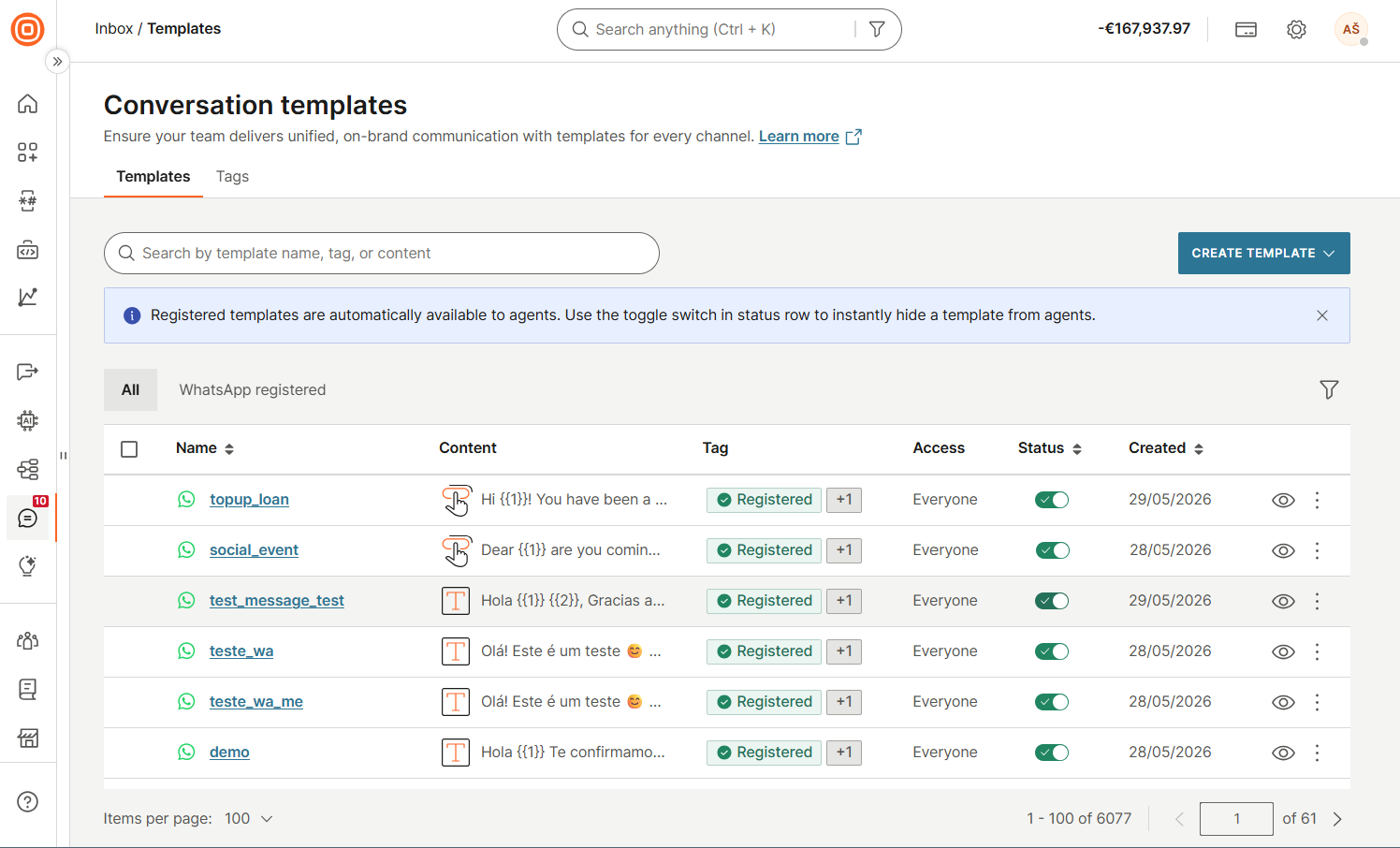
テンプレートリストの各テンプレートには、エージェントがテンプレートを即座に利用できるようにしたり、削除せずに非表示にしたりするために使用できるステータストグルがあります。
受信トレイ → 設定 → 生産性 → テンプレート に移動します。
[テンプレート] ページには、次の 2 つのタブがあります。
- すべて: チャネル全体のすべてのテンプレートを一覧表示します。
- WhatsApp 登録済み: Meta によって事前に承認された WhatsApp テンプレートのみがリストされます。詳細については、「事前登録済みのWhatsAppテンプレート](/受信トレイ/受信トレイ-settings/productivity#pre-registered-whatsapp-templates-templates)を参照してください。
[テンプレート] ページから、次のことができます。
- 検索テンプレート
- テンプレートの作成
- アクセス、チャネル、言語、ステータス、タグ、または有効期間(いつでも、現在利用可能、またはカスタムの日付範囲)でテンプレートをフィルタします。
- 任意のチャネルのテンプレートのテンプレートの可用性のオンとオフを切り替える
- テンプレートのプレビュー、編集、複製、または削除
- タグの管理
テンプレートの作成 [#create-templates-templates]
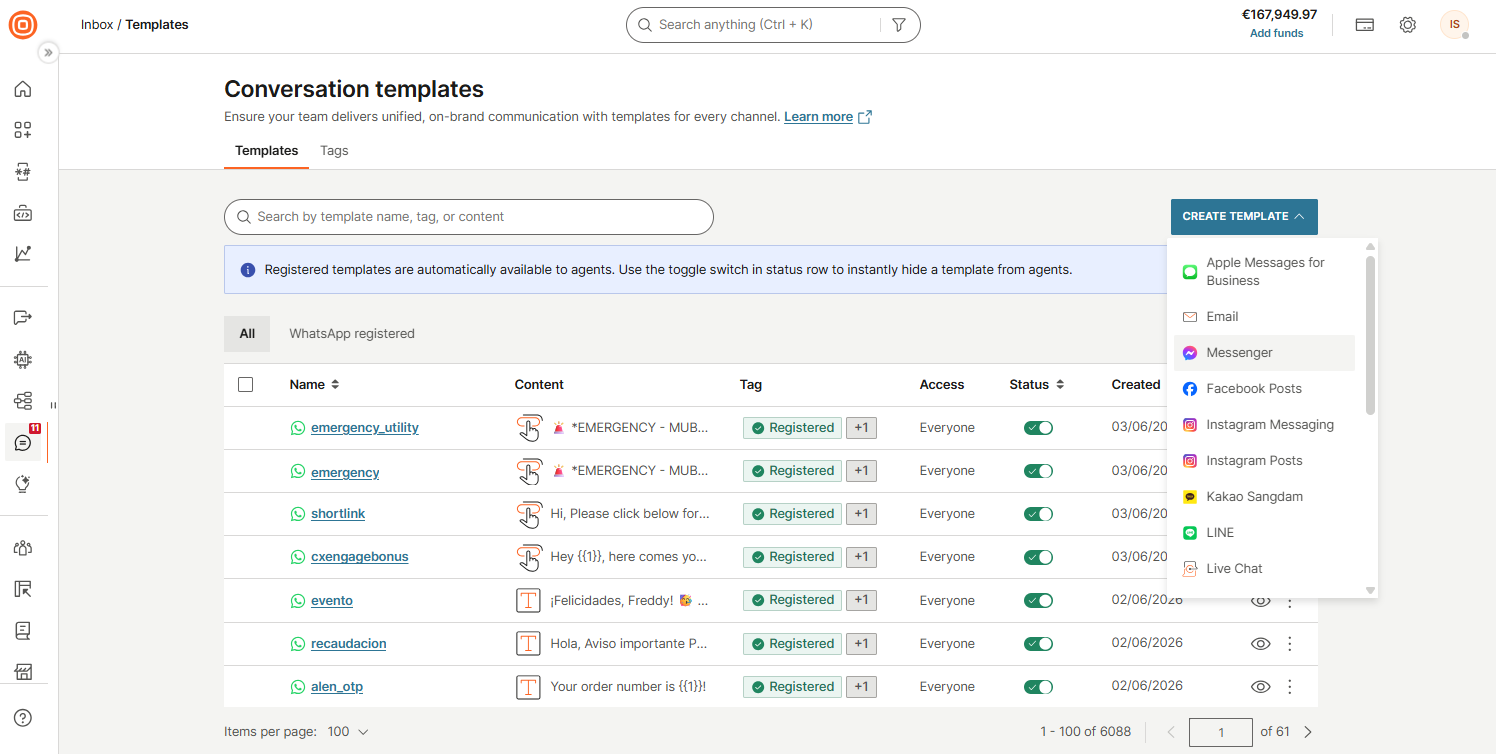
新しいテンプレートを作成するには:
- 受信トレイ → 設定 → 生産性 → テンプレート に移動します。
- テンプレートの作成を選択し、ドロップダウンメニューからチャネルを選択します。
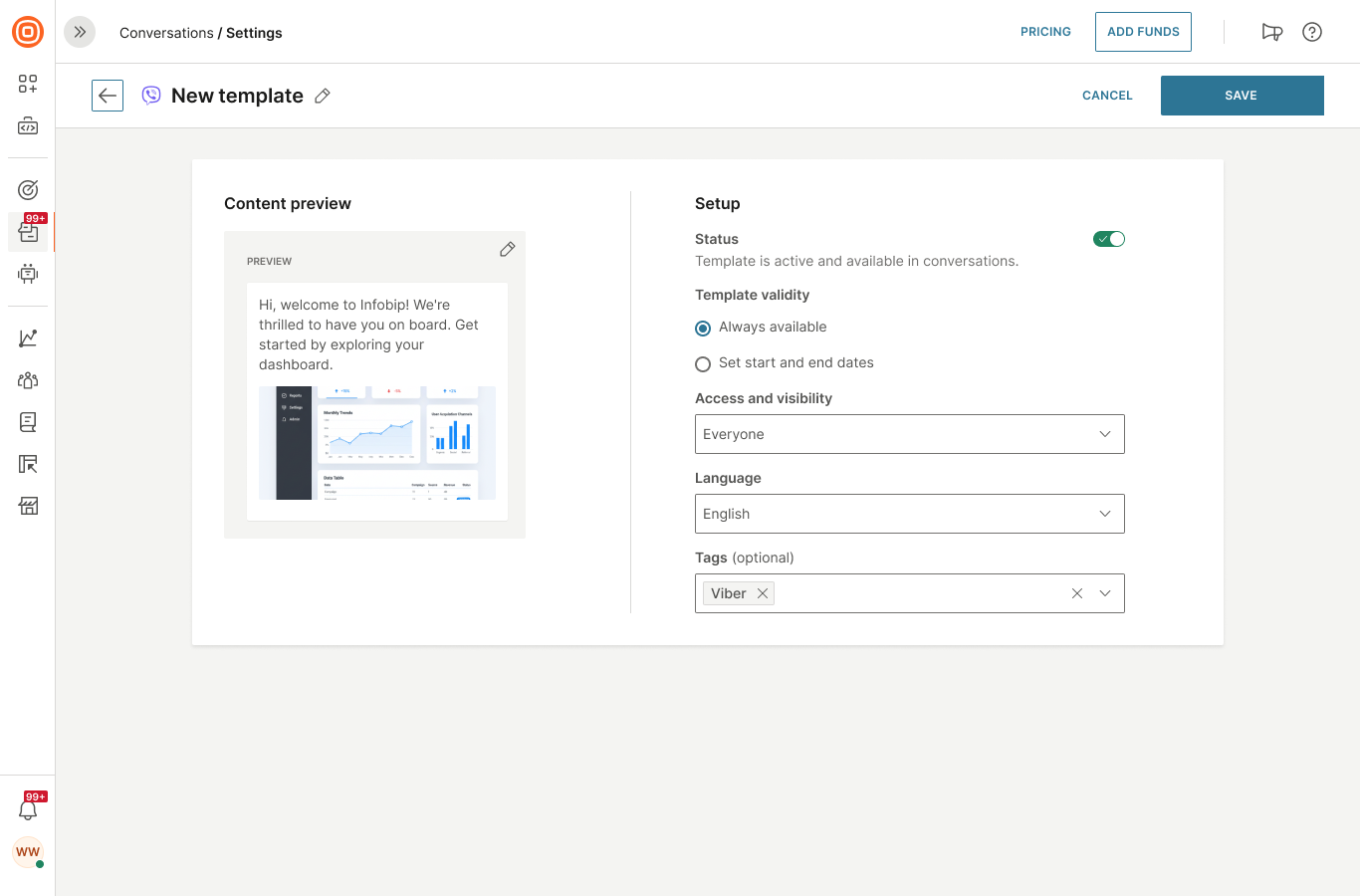
- コンテンツ ステップで、選択したチャネルのメッセージ コンテンツを追加します。チャネルに応じて、添付ファイル、絵文字、またはチャネル固有のコンテンツ タイプを追加できます (リッチ コンテンツを含む WhatsApp テンプレート および 電子メール テンプレート)。
- 次へ を選択します。次へは、コンテンツステップが入力された後にのみ有効になります。
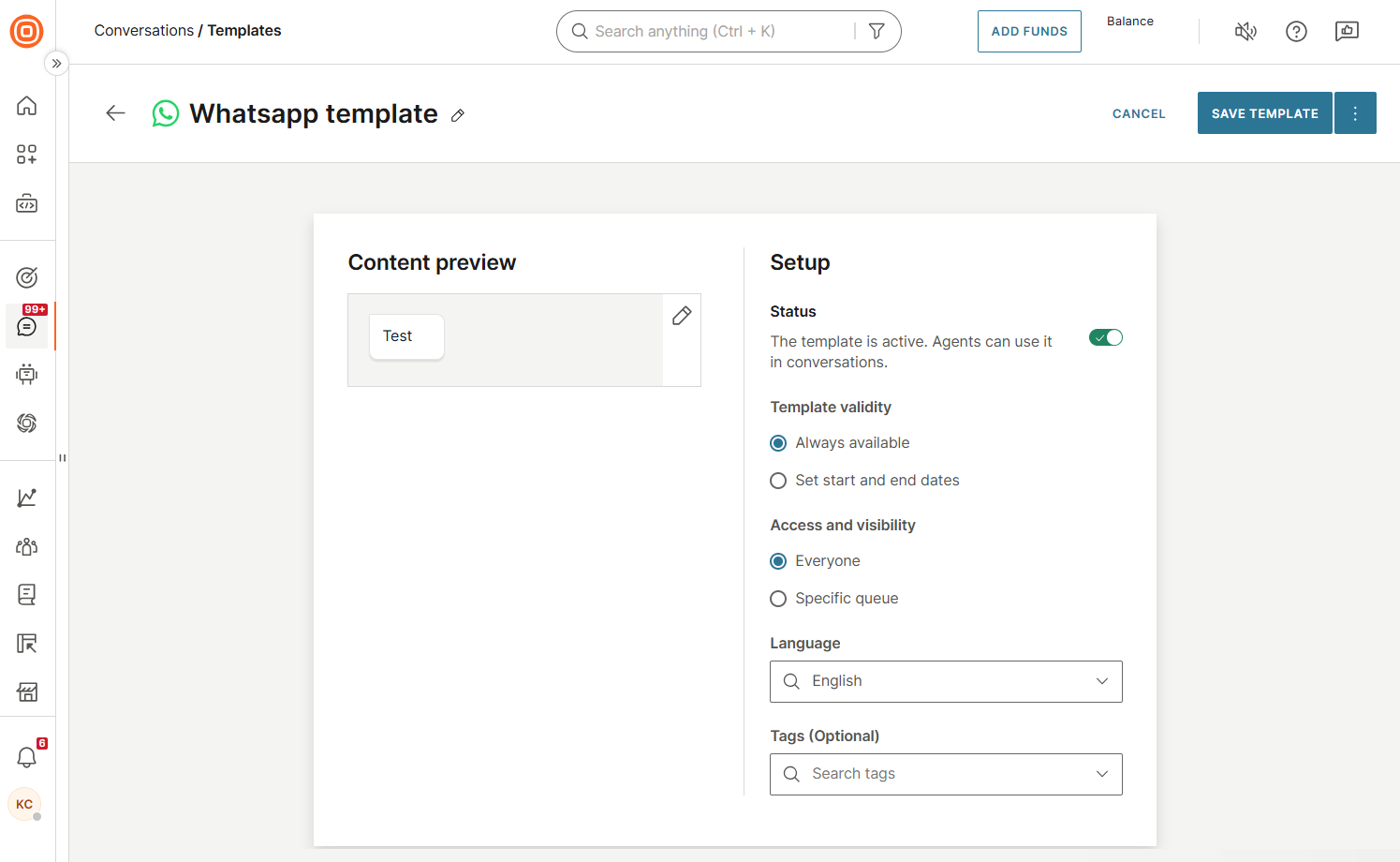
- セットアップステップで、以下を設定します。
- ステータス: オンに切り替えると、テンプレートがアクティブになり、エージェントがすぐに利用できるようになります。テンプレートを公開せずに保存するには、オフに切り替えます。ステータスは、後で [テンプレート] リストから変更できます。
- テンプレートの有効性: 常に利用可能 または 開始日と終了日の設定 を選択して、テンプレートが使用できる時間を制限します。
- アクセスと可視性: 全員または特定のキューを選択して、テンプレートを使用できるキューを制限します。
- 言語: テンプレートの言語を選択します。
- タグ (オプション): エージェントがテンプレートを見つけやすくするタグを追加します。
- [保存] を選択します。
テンプレートをプレビューする
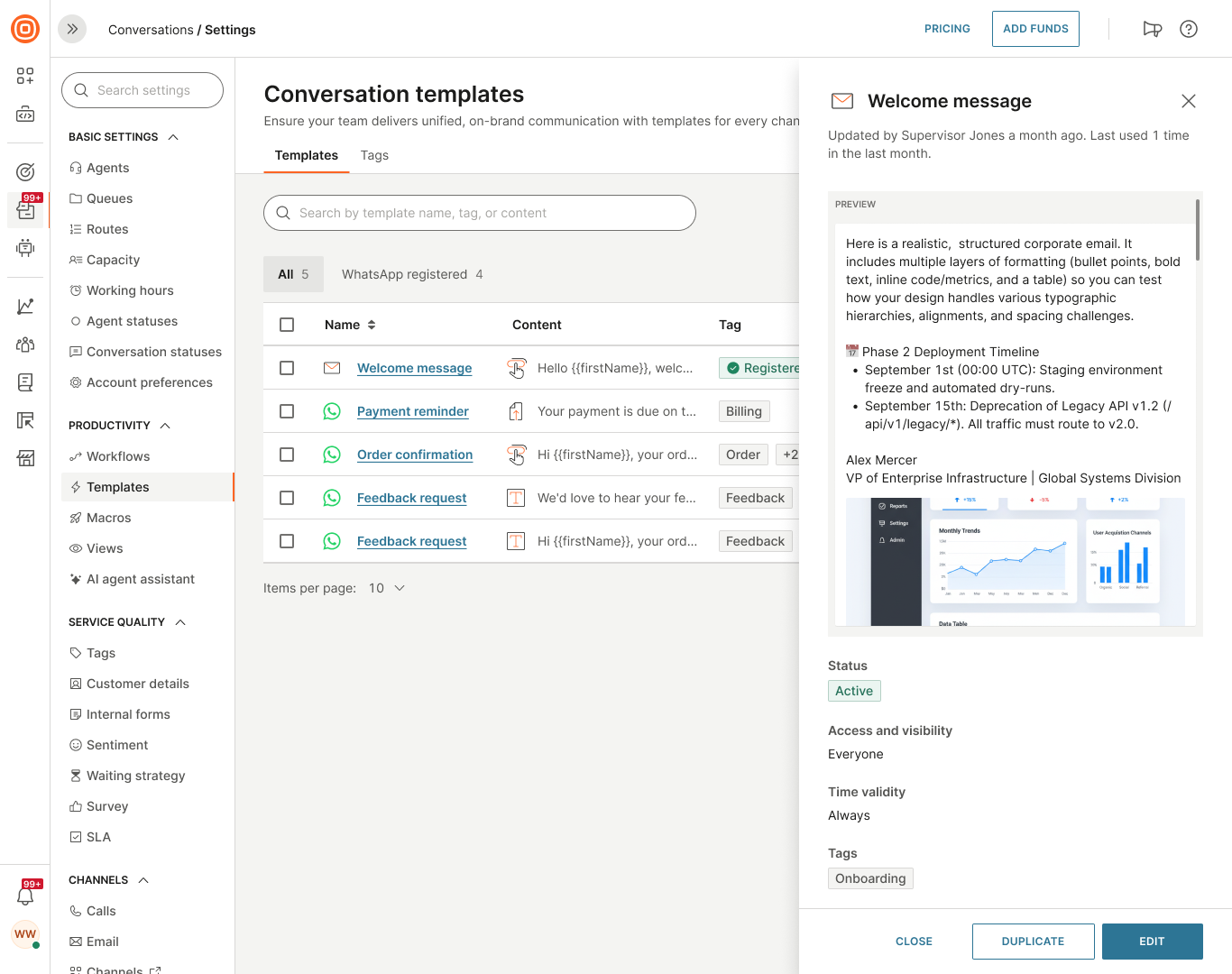
リストからテンプレート名を選択して、右側の詳細パネルを開きます。
パネルヘッダーには、テンプレート名、チャネルアイコン、最後に更新したユーザー、先月の使用回数が表示されます。
プレビュー セクションでは、太字テキスト、箇条書き、表、インライン画像、リンクなどの書式設定を含め、テンプレート コンテンツが顧客に表示されるとおりにレンダリングされます。
プレビューの下にあるパネルには、テンプレートの設定が一目でわかります。
- ステータス: テンプレートが現在アクティブかどうか
- アクセスと可視性: テンプレートを使用できるユーザー (全員または特定のキュー)
- 有効期間: テンプレートが常時利用可能か、日付範囲に制限されているか
- タグ: テンプレートに割り当てられたタグ
このパネルから、テンプレートを 閉じる、テンプレートを 複製、または 編集 を選択して変更できます。
受信トレイのWhatsAppテンプレート
WhatsAppテンプレートには2種類あります。
- 進行中の会話中に素早く返信するために受信トレイで作成されたもの(リッチコンテンツを含むWhatsAppテンプレートを参照)
- 24時間のセッションウィンドウ後に新しい会話を開始したり、メッセージを送信したりするためにMetaによって事前承認されています(事前登録されたWhatsAppテンプレートを参照)
豊富なコンテンツを備えた WhatsApp テンプレート [#whatsapp-templates-with-rich-content-templates]
これらのテンプレートは、進行中の会話中(24時間の顧客セッションウィンドウ内)にすばやく返信するために受信トレイに作成されます。エージェントは、送信前にコンテンツを完全に編集できます。
サポートされているコンテンツタイプ:
- テキスト
- 画像
- ビデオ
- オーディオ
- ドキュメント
- ステッカー
- 場所
- 場所のリクエスト
- リストメッセージ
- CTA URLボタン
- 返信ボタン
また、標準の Customer Profiles attributes の 自動プレースホルダー マッピング を使用して、顧客データでテンプレートをパーソナライズすることもできます。
エージェントが適切なテンプレートを見つけ、スーパーバイザーがテンプレートへのアクセスをより詳細に制御できるように、WhatsAppテンプレートはタグと言語に加えて次のオプションをサポートしています。
- キューベースのアクセス: エージェントは、アクティブな会話のキューに関係なく、自分が属するキューに割り当てられたすべてのテンプレートにアクセスできます。
- 有効期間: スーパーバイザーは、特定の期間のみテンプレートを利用できるようにすることができます。たとえば、季節キャンペーンに関連付けられたテンプレートは、キャンペーンの終了時に期限切れになるように設定できるため、その後エージェントのテンプレートリストに表示されません。
WhatsAppテンプレートを作成する
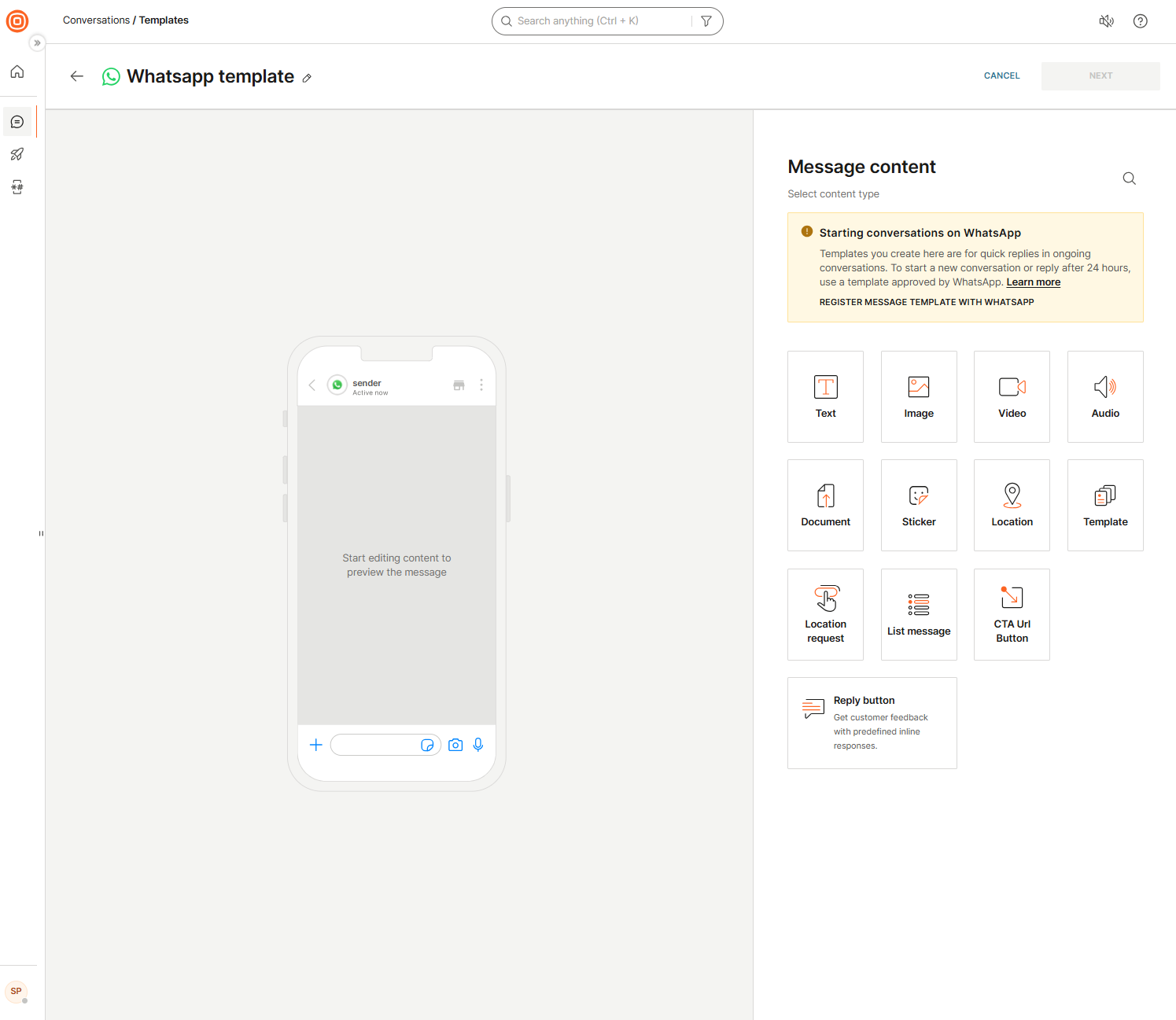
テンプレートの作成の手順に従ってください。コンテンツ ステップで、チャネル ドロップダウン メニューから WhatsApp を選択し、テンプレート コンテンツを追加して構成します。次のコンテンツ タイプを使用できます。
- テキスト
- 画像
- ビデオ
- オーディオ
- ドキュメント
- ステッカー
- 場所
- ロケーションリクエスト
- リストメッセージ
- CTA URLボタン
- 返信ボタン
メディアコンテンツタイプ(画像、ビデオ、ドキュメント)の場合は、メディアファイルへの URL を入力します。また、ヘッダー、フッター、ボタンを設定したり、顧客プロファイル属性にマッピングされたプレースホルダーを使用して、顧客データでコンテンツをパーソナライズすることもできます。
セットアップステップで、ステータス、テンプレートの有効性、アクセスと可視性、言語、タグを構成し、保存を選択します。
事前登録された WhatsApp テンプレート [#pre-registered-whatsapp-templates-templates]
WhatsAppメッセージテンプレートは、WhatsApp Businessルールで義務付けられている事前承認済みのメッセージです。これらは、コンプライアンスに準拠したアウトバウンド通信を保証するために、使用前にMetaによってレビューおよび承認されます。
エージェントは、事前登録されたテンプレートのコンテンツを編集することはできません。スーパーバイザーが編集可能としてマークしたプレースホルダーにのみ入力できます。
詳細については、WhatsApp メッセージ テンプレートを使用するを参照してください。
テンプレートが必要な場合
WhatsApp がチャネルとして選択されると、システムは会話コンテキストを自動的にチェックし、次のかどうかを判断します。
- これは顧客との最初のやり取り、または
- 最後の顧客メッセージから 24 時間以上経過しています
24 時間以上経過 した場合は、WhatsApp テンプレートを使用して新しい会話を開始する必要があります。この場合、メッセージの返信ボックスにアラートが表示され、テンプレートが必要であることを示します。
サポートされているWhatsApp登録メディアテンプレート
Inboxは、次のタイプのWhatsApp登録メディアテンプレートをサポートしています。
テキストとリッチメディア
テキスト テンプレートとリッチ メディア テンプレートには、次のコンポーネントが含まれています。
- ヘッダ
- 内容(本文)
- フッター
- ボタン
ボタンは、以下で説明するように、特定の制限付きでサポートされています。
サポートされているボタンの種類
テキスト テンプレートとリッチ メディア テンプレートには、次のボタン タイプがあります。
- 迅速な返信
- 通話ボタン
- WhatsApp通話ボタン
- クリックツーURL
通話権限要求テンプレート
通話権限要求テンプレートには、次のコンポーネントが含まれます。
- ヘッダ
- 内容(本文)
- フッター
テンプレートの可用性とキュー送信者の制限
テンプレートセレクターで使用可能なテンプレートがない場合は、次の理由が考えられます。
- エージェントのキューにテンプレートが割り当てられていません。
- 割り当てられたすべてのテンプレートの有効期限が切れています(有効期間が経過しています)。
- テンプレートは特定のキューに分散され、エージェントのキューには何も割り当てられていません。
この場合は、テンプレート構成を確認します。
WhatsApp テンプレートは特定の送信者にバインドされます。キューごとに送信者を選択が有効になっている場合は、次の点に注意してください。
- 各キューには限られた送信者のセットがあり、新しい会話を開始するときに使用できるのは 既定の送信者 のみです。
- テンプレートがキューに割り当てられているが、その送信者がそのキューで使用できない場合、エージェントはテンプレートを使用できません。
- これにより、テンプレートがキュー用に設定されているように見えますが、送信者が制限されているために使用できないという不一致が発生する可能性があります。
これを回避するには、各 WhatsApp テンプレートに関連付けられている送信者も、テンプレートが利用可能なキューに割り当てられていることを確認してください。詳細については、送信者設定を参照してください。
コンテンツが不足しているテンプレートを確認する
登録済みのテンプレートがMetaによって承認されると、そのテンプレートは受信トレイにアクティブのステータスで表示されます。スーパーバイザーは、[テンプレート] リスト (受信トレイ → 設定 → 生産性 → テンプレート) でこれらのテンプレートを確認し、不足しているコンテンツ (本文プレースホルダー、ヘッダー メディア、ボタン URLなど) を埋めることができます。
スーパーバイザーは、不足しているコンテンツの処理方法を選択できます。
- テンプレートを事前に入力する: テンプレートを開き、People 属性のマッピングや画像やビデオの追加など、不足しているコンテンツを自分で追加します。エージェントには、送信できる完全なテンプレートが表示され、それ以上のアクションは必要ありません。このオプションは、コンテンツが可変でない場合に使用します。
- エージェントが編集可能なままにする: 関連するフィールドをエージェントが編集可能なままにします (デフォルトで有効)。各エージェントは、テンプレートを送信する前に、不足しているコンテンツを手動で入力します。
これにより、スーパーバイザーはエージェントが送信するコンテンツをより詳細に制御できるようになり、エージェントはより効率的に作業できるようになります。
メールテンプレート [#email-templates-templates]
メールテンプレートは、他のチャネルと比較して、幅広いフォーマットオプションとコンテンツ要素を提供します。サポートされている添付ファイルとテンプレートの表を参照して、どのテンプレートと添付ファイルが電子メールチャネルと互換性があるかを確認してください。
メールテンプレートを作成して、エージェントがメッセージをすばやく下書きしてエンドユーザーに送信できるようにすることができます。テンプレートの作成の手順に従います。
- 電子メール チャネルを選択します。
- コンテンツステップで、メッセージの内容を入力します。さまざまなスタイル オプションを使用して、最終製品と、電子メールをエンド ユーザーに表示する方法を整理できます。必要に応じて、添付ファイルも追加します。
- セットアップステップで、ステータス、テンプレートの有効性、アクセスと可視性、言語、タグを構成し、保存を選択します。
その後、エージェントは電子メールで顧客とやり取りするときにこのテンプレートを探して使用できます。メールテンプレートを検索すると、エージェントはテンプレートリストと一緒にレンダリングされたメールコンテンツのプレビューを見ることができます。
エージェント エクスペリエンスに関する洞察については、会話テンプレート セクションを確認してください。
テンプレートタグ [#template-tags-templates]
テンプレートタグは、エージェントが特定の顧客の質問に対して事前に作成された回答をすばやく見つけるのに役立ちます。テンプレートをトピック別にグループ化し、特定のタグをフィルタリングして、テンプレートをすばやく検索できます。
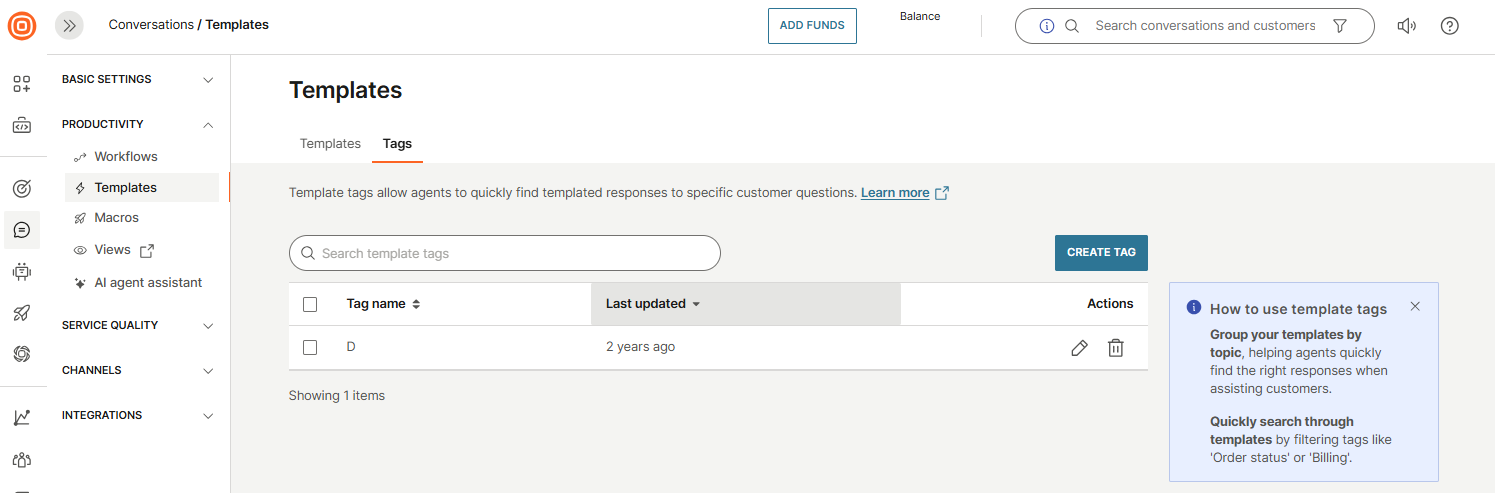
- 受信トレイ → 設定 → 生産性 → テンプレート に移動し→ [タグ] タブを選択します。
- 特定のテンプレートタグを検索したり、既存のタグを編集または削除したり、新しいタグを作成したりできます。
- タグを編集または削除するには、[アクション] 列で適切なオプションを選択します。
- さらに、複数のタグを削除するには、各タグ名の横にあるボックスを選択し、ごみ箱アイコンをクリックし、[削除] ボタンを選択してアクションを確定します。
テンプレートタグの作成 [#create-template-tags-templates]
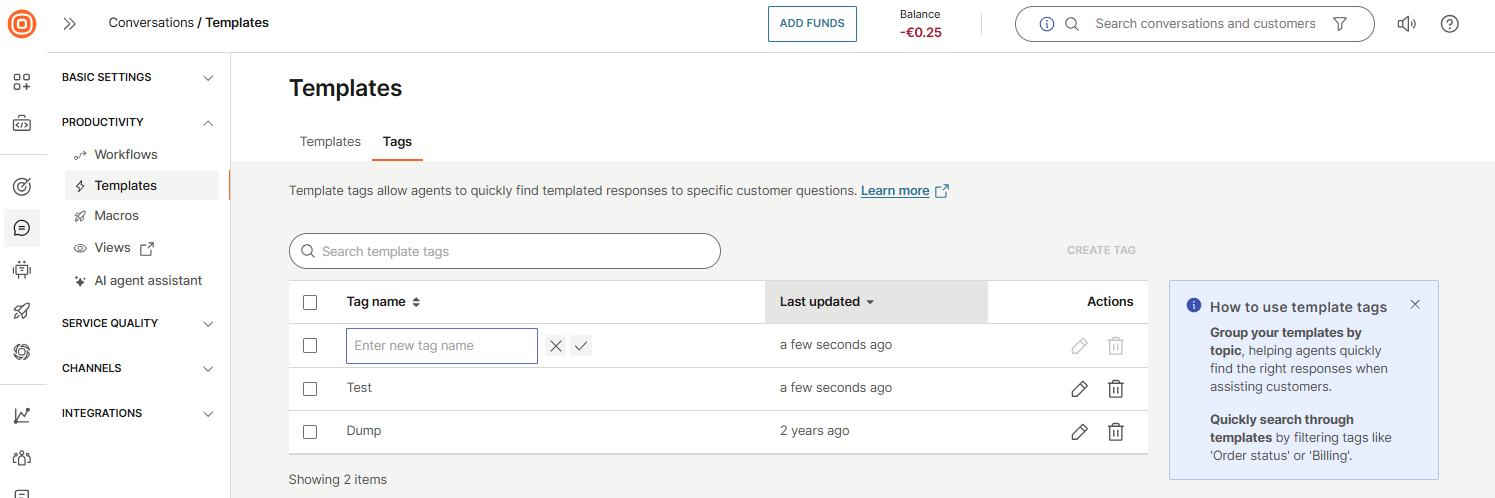
新しいテンプレート タグを作成するには、[タグの作成] ボタンを選択し、タグ名を入力し、チェック マークをクリックして新しいタグを保存します。
マクロ
マクロ は主に、エージェントが反復的なタスクをより迅速に解決できるようにするために使用されます。これらは、エージェントが顧客が同様のことを頻繁に質問したり、同じトピックについて話し合ったりする場合に、顧客に迅速に応答したり、外部ソースへのエスカレーションや受信トレイ内の内部エスカレーションなどを作成したりするために、以前に作成された応答です。
マクロは、エージェントの作業を簡素化し、開くまたは新しい会話のいずれでも、すべてのステップが自動的に完了する適切なマクロを選択するだけで、同じユースケースに必要なステップの自動化を可能にします。
自動化するアクションは、次のとおりです。
- ステータス (会話のステータスを変更する)
- 優先度 (優先度の変更)
- フォーム (フォームの値を入力するか、エージェントに表示する正しいフォームを選択します)
- テンプレート (メッセージコンポーザーでテンプレートを事前に入力します)
- タグ (会話にタグを追加する)
- エージェントの割り当て (マクロの適用後に会話を送信するエージェントを割り当てる)
- キューの割り当て (マクロの適用後に会話を割り当てるキューを設定します)
- トピックまたは電子メールの件名 (会話のトピックまたは電子メールの件名を設定)
- 受信者フィールド(チャネルを選択すると、マクロを適用すると、以前に選択した送信者に基づいて利用されます)
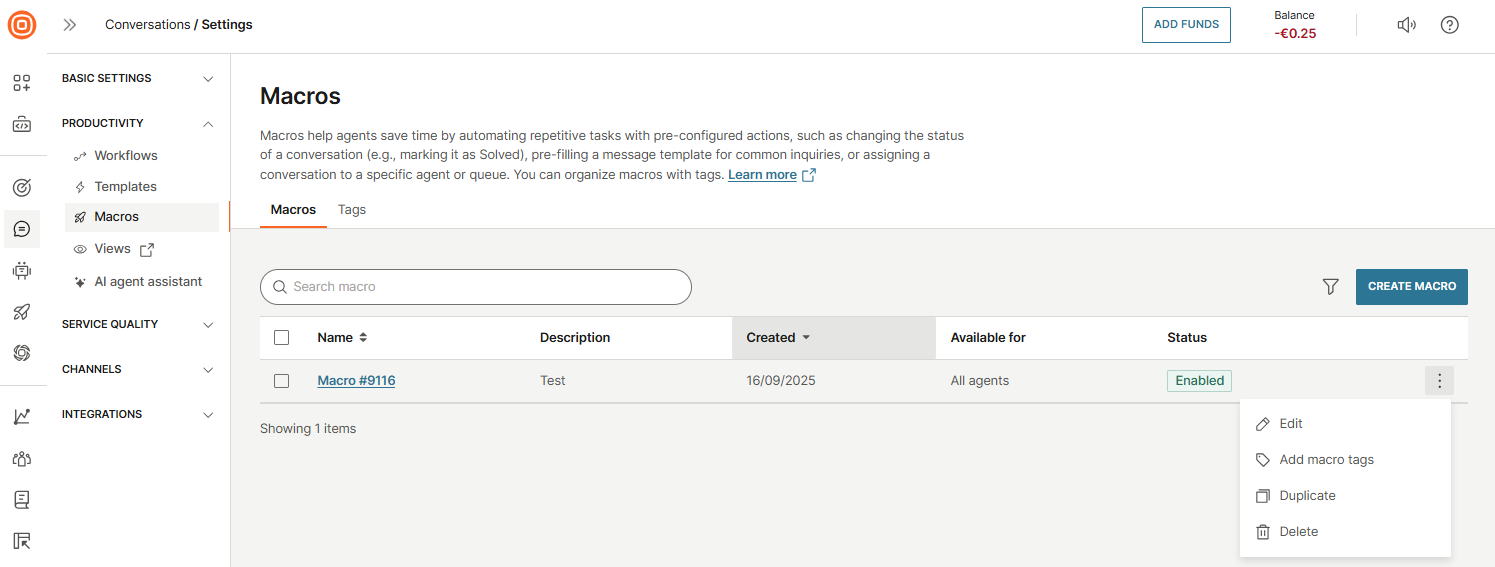
マクロ ページでは、次のことができます。
- 新しいマクロを作成する
- 既存のものを検索する
- フィルタ:
- すべての
- タグ (これらのタグは、エスカレーション マクロ、セールス マクロなど、マクロの検索や分類を高速化するために使用されるマクロ タグにすぎないため、受信トレイ内の他のタグとは 関係ありません)
- 地位
- 並べ替えは、次の方法で行われます。
- マクロ名 A から Z
- マクロ名 Z-A
- 作成日 - 新しい順
- 作成日 - 古い順
- マクロの編集
- マクロ タグを追加する
- デュプリケート
- 削除
マクロの作成 [#create-macro-macros]
新しいマクロを作成するには、次の操作を行います。
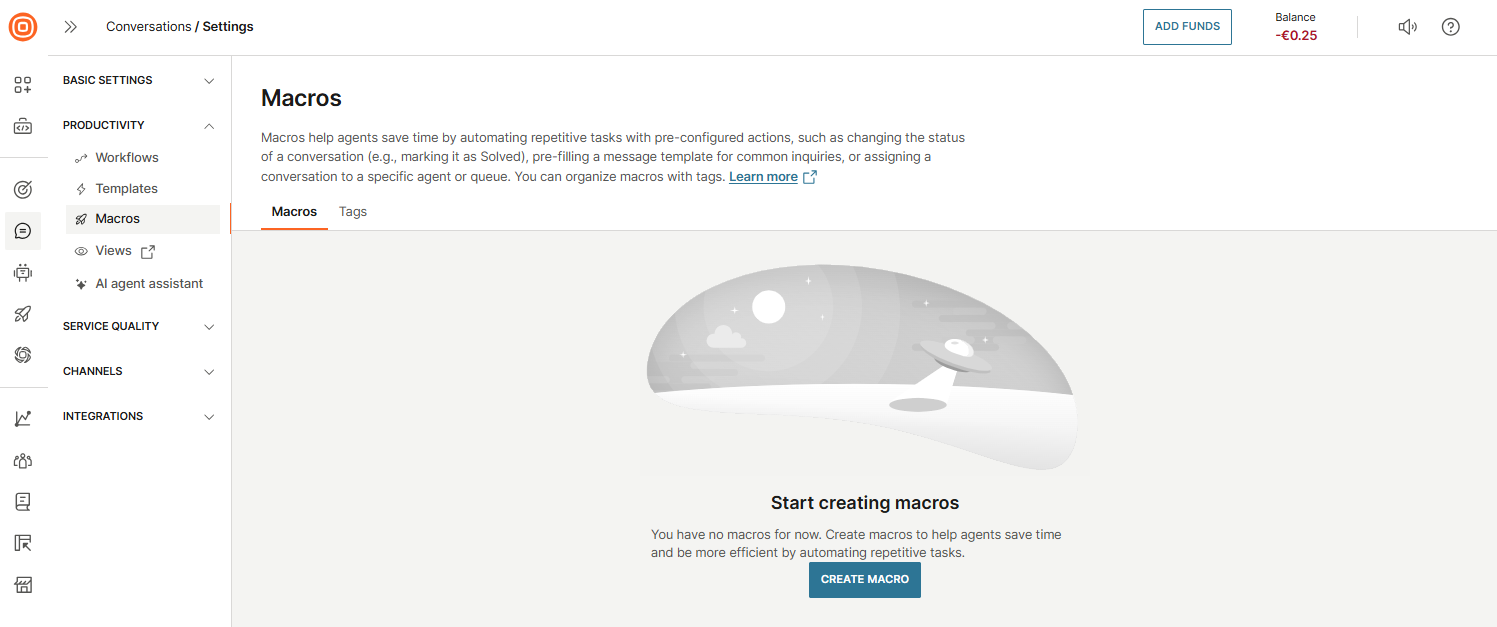
- 受信トレイ → 設定 → 生産性 → マクロ → マクロの作成 に移動します。
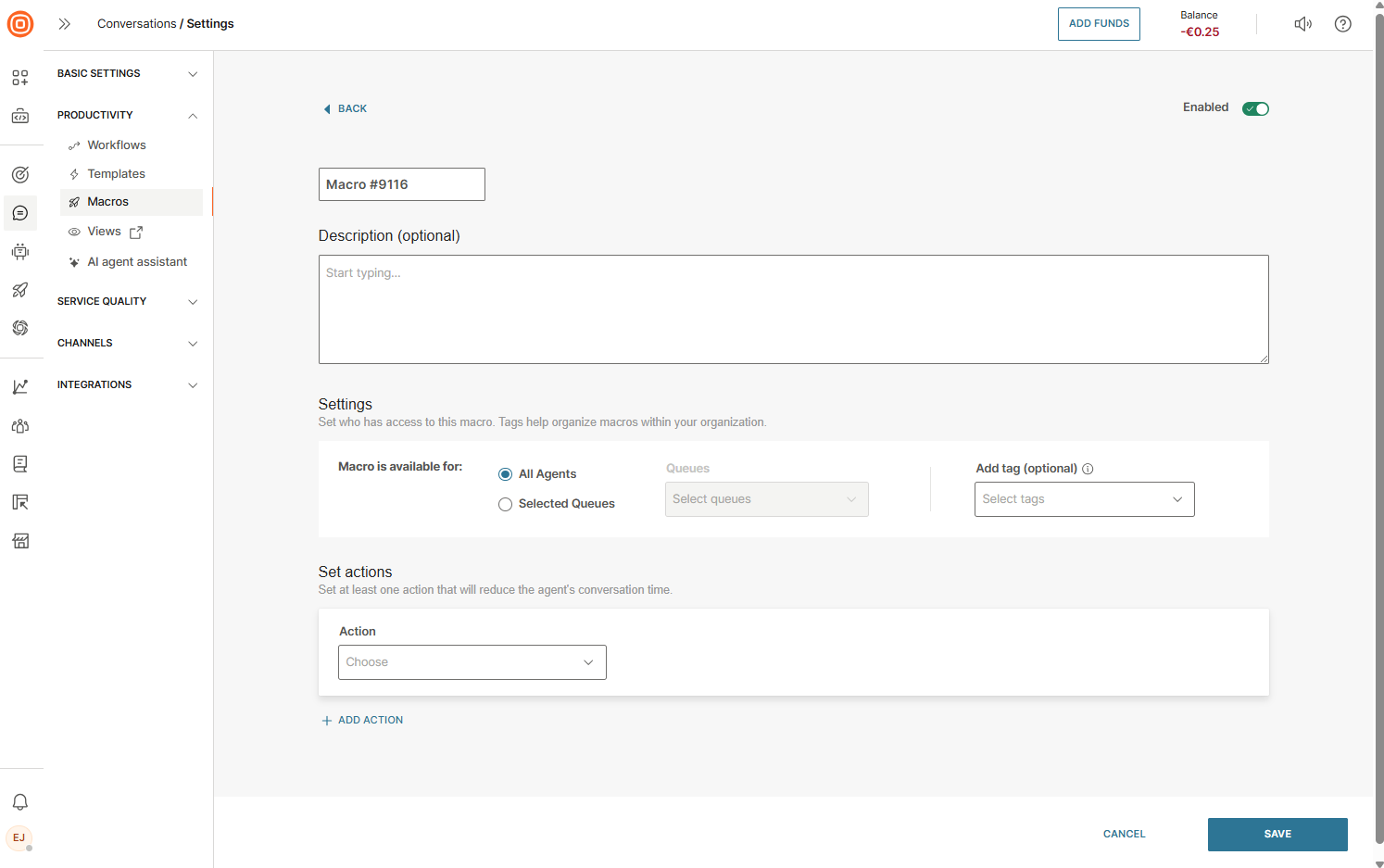
- ページが開いたら、マクロ 名前 と 説明 を追加します。
- 設定 の部分で、以下を設定します。
- 可用性:
- すべてのエージェント (すべてに設定した場合、すべてのキューのエージェントがマクロを使用できます)
- 選択したキュー (このオプションをクリックすると、マクロにアクセスできる特定のキューを選択でき、そのキューに割り当てられたエージェントはそれを使用できます)
- タグの追加 (オプション、タグを追加するとマクロが見つけやすくなります)
- 可用性:
- セットアクション:
- 会話の状態 (会話の状態を変更する)
- 会話の優先度 (優先度を変更する)
- 会話フォームの入力フィールド
- 会話フォーム (マクロを適用した後、エージェントに表示するフォームを選択できます)
- テンプレート (オムニチャネルであり、複数のチャネルで使用できる 1 つのマクロでチャネルごとにテンプレートを設定できます。その場合、システムはエージェントがどのチャネルにいるかを自動的に検出し、それに基づいて適切なテンプレートを適用します (そのチャネルのテンプレートが設定されていない場合、テンプレートは入力されません))
- タグ会話
- エージェントを会話に割り当てる(マクロの適用後に会話を割り当てるエージェントを設定します)
- 会話のトピックまたは電子メールの件名を設定する
- 会話キューの設定 (マクロの適用後に会話を割り当てるキューを設定します)
- 受信者フィールドに入力 (チャネルを選択し、マクロを適用すると、以前に選択した送信者に基づいて使用されます。SMS、Viber Business Messages、WhatsApp、および電子メールチャネルでのみサポートされます)
- + アクションの追加 ボタン
- 注: アクションを設定するときは、マクロを正常に実行する能力に大きく影響する可能性があるため、その順序を慎重に選択することが重要です。たとえば、会話にフォームを割り当てる前に、会話の状態を 解決済み に変更することはできません。適切な順序は、最初に会話のフォームを設定し、フォームデータを入力してから、ステータスを_解決済み_に変更することです。
マクロ タグ [#macro-tags-macros]
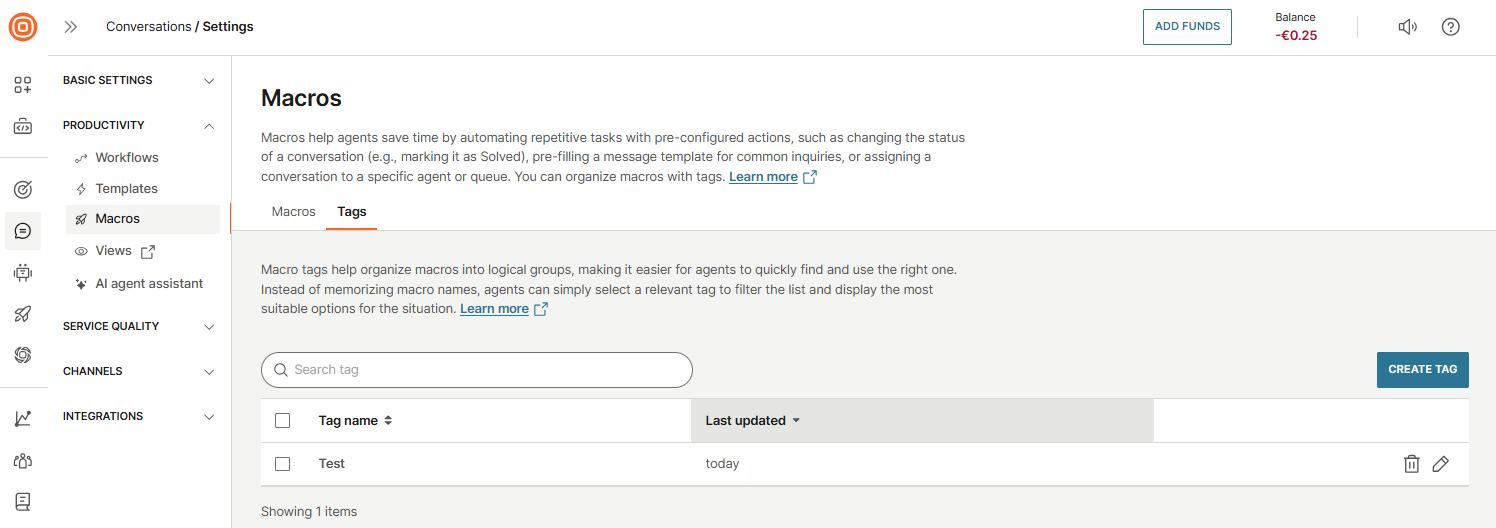
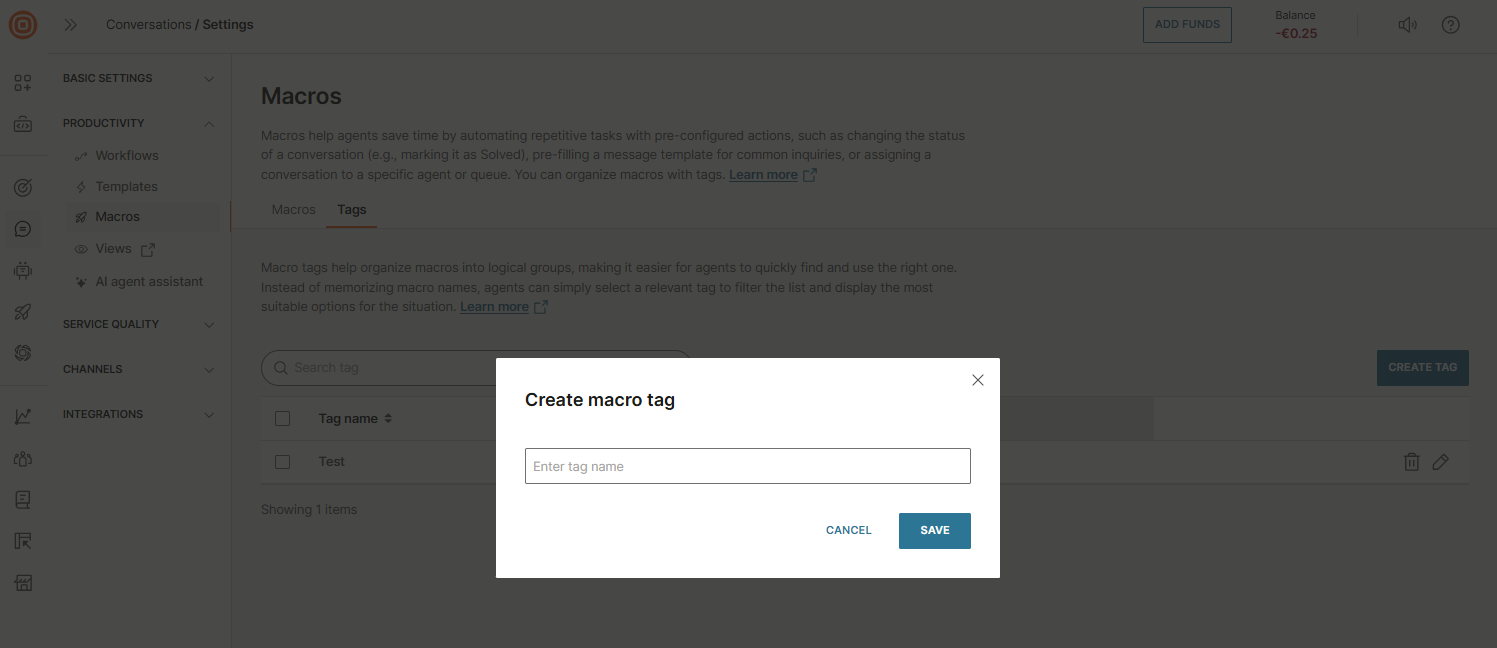
[マクロ] の横にある [タグ] タブを選択して、新しいマクロ タグを作成したり、既存のマクロ タグを編集/削除したりします。
マクロ タグの主な目的は、スーパーバイザーの観点から、関連するマクロを 論理グループ の下にグループ化し、エージェントが適切なマクロをより迅速に見つけて利用できるようにすることです。
このようなタグは、以下に基づいて使用できます。
- 顧客プロセス フロー (例: '問題の確認 (tag1)'、'問題解決の延期 (tag2)'、'問題の解決 (tag3)' など)
- 顧客の重要性 (たとえば、ゴールド顧客マクロ、シルバー顧客マクロなど)
エージェントが特定のマクロを使用すると、その名前を覚えておく必要はありません。処理している現在の状況に適したタグを使用でき、それに基づいて、処理している状況に合わせてリストが既にフィルタリングされているため、必要なマクロをより迅速に取得できます。
マクロ タグを作成する [#create-macro-tags-macros]
新しいタグを作成するには、[タグの作成] ボタンを選択し、タグ名を入力して [保存]** をクリックします。
表示モード
ビュー 管理は、Conversations マネージャー ロールで使用でき、グローバル/プライベート ビューを管理および維持することができます。
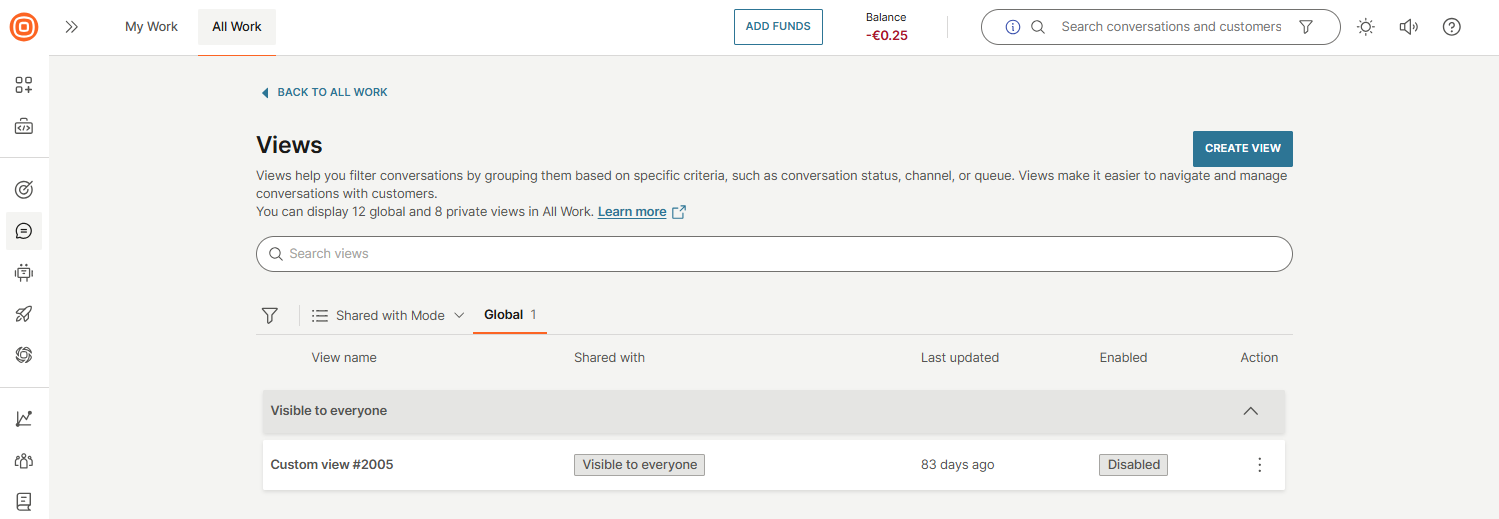
ビュー管理では、特定のビューの検索、新しいビューの作成、または既存のビューの管理を行うことができます。ユーザーは、アカウントごとに最大 100 個のグローバルビューを作成でき、カスタムビューのみが考慮されます。
システムは、構成に応じて、最大 12 個のカスタム共有ビュー (ユーザーごとに [すべての作業] サイド パネルに表示されます) をレンダリングします。
マネージャーは、[すべての作業] パネルから [ビューの管理] ボタンを選択するか、受信トレイ → 設定 → 生産性 → ビュー に移動して、ビュー管理にアクセスできます。
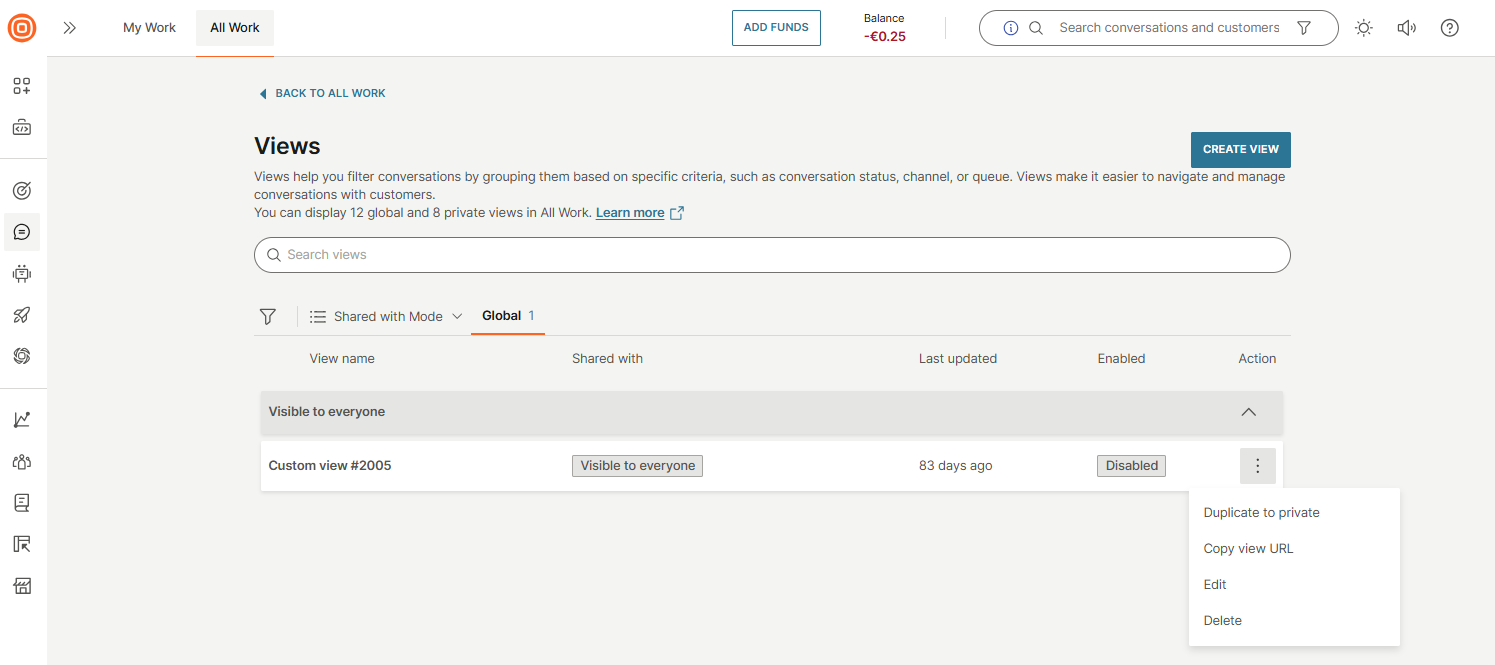
特定のビューを編集するには、次のことができる3ドットメニューを選択します。
- ビューをプライベートビューに複製する(選択したビューが全員に表示される場合)
- ビューの URL をコピーする
- 編集
- Delete (削除)
特定のキーワードを使用して特定のビューを検索するオプションがあり、そのキーワードは [ビュー名] 列に反映されます。さらに、フィルタリング オプションを使用して、ビューが 有効 か無効**かに基づいてビューを効果的に並べ替えることができます。
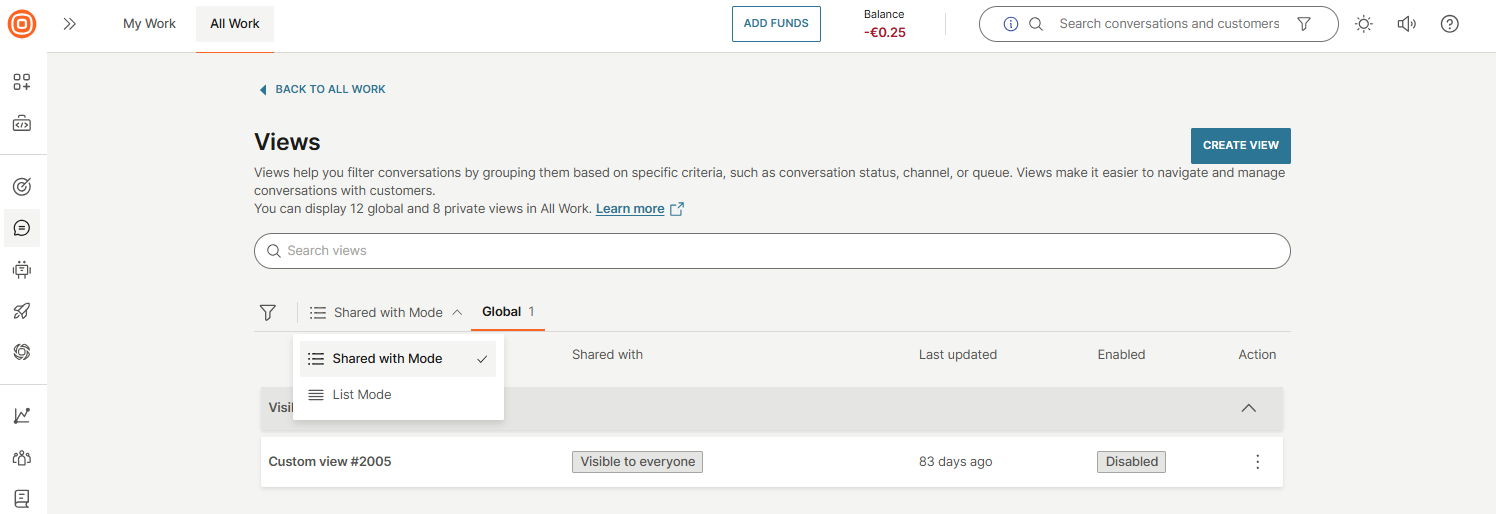
次に、次の 2 つの方法でビューを表示できます。
- リスト モード: 既存のすべてのビューを、最新のものから古いものの順に、最終更新に基づいて一覧表示します。次の 3 つのタブを使用できます。
- すべて - グローバルビューとプライベートビュー
- グローバル - すべてのユーザーと特定のキューに表示
- プライベート - マネージャーのみに属するプライベートビュー
- 共有モード: 可視性に基づいて最初にグループ化されたすべての既存のビューを一覧表示します。
- 全員と共有
- 特定のキューと共有
カスタムビューの作成 [#create-custom-view-views]
新しいビューを作成するには、受信トレイ → 設定 → 生産性 → ビュー → ビューの作成 に移動します。以下を定義します。
- ビューの 名前 を入力します (必須)。
- 必要に応じて、説明 を追加します。
- ビューを共有するユーザーを選択します。
- 全員 - すべてのエージェントに表示されます。
- 自分のみ - 自分だけに見えるプライベートビュー。
- 特定のキュー - 選択したキューに割り当てられたユーザーにのみ表示されるグローバル ビュー (12 ビューの制限にカウントされます)。
- フィルターの選択:
- 定義済みの属性、SLA、会話フォームとフィールド、日付などの属性を使用して条件を追加します。
- 複数のフィルターを組み合わせます。すべてが一致する必要があります (AND 条件)。
- does not contain または is not の場合、結果には異なる値と空のフィールドの両方が含まれます。
- タグでフィルタリングする場合は、次のいずれかを選択します。
- is any (OR ロジック、既定値)
- すべてである (AND ロジック)
- 表を調整します。
- デフォルトの列が自動的に提案されます。
- 列を追加、削除、または並べ替えます (最小 2、最大 12)。
- 使用可能な列は次のとおりです。
- トピック (デフォルト)
- 顧客 (デフォルト)
- エージェント (デフォルト)
- 列
- 優先度 (デフォルト)
- センチメント (アカウントで有効になっている場合)
- 開始済み (デフォルト)
- クローズド
- ペンディング
- 状態 (会話の状態 (オープン、待機中、、および 解決済み) を示します)
- SLA (最も重大な SLA タイマー (違反または最悪の違反に最も近い) を表示)
- 短縮 ID
- 最終更新日 (最後のメッセージを参照する日時)
- 重大度 (会話に適用される SLA の重大度を指します)
- コールバックが開始しました
- コールバック保留中
- フォーム フィールドの値 (対話結果)
- 列の表示は完全にカスタマイズ可能です。カスタム列を選択し、列の順序を管理できます。新しいビューの列の最小数は 2 で、最大数は 12 です。
- 順序の設定:
- 既定のプレビュー順序 (昇順 または 降順) を選択します。
- グループデータ(オプション):
- 顧客、優先度、センチメント、ステータス、重大度、またはフォームフィールド(日付/時間フィールドを除く)でグループ化します。
- グループ化を設定しない場合、システムはデフォルトで 保留中 でデータを並べ替えます。
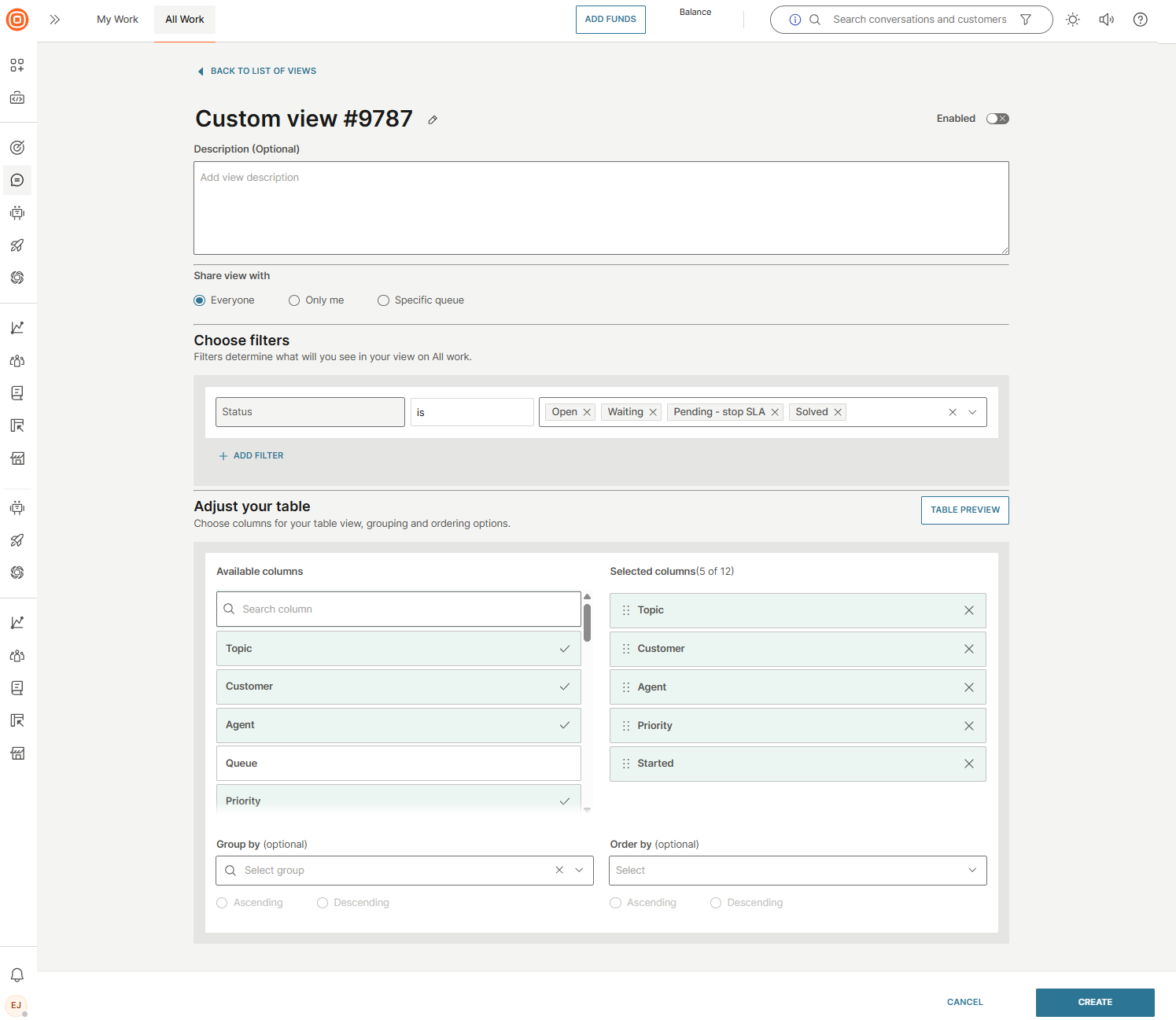
異なるキューの複数のチケットがそのビューのフィルター条件を満たしている場合でも、特定のキューに割り当てられたエージェントには、指定されたキューのフィルターに一致するチケットのリストのみが表示されます。
受信トレイ AI
詳細な価格とアクティベーションについては、アカウントマネージャーにお問い合わせいただくか、Supportチームにお問い合わせください。
Inbox → 設定 → Productivity の Inbox AI 機能には、次の 2 つのタブがあります。
- 一般 - エージェントを支援する AI を活用した機能:
- AI 会話の概要
- 文章力を高める
- エージェント メッセージの翻訳
- AIでフォームに入力
- 受信トレイ コパイロット - 複数のキューに適用できるコパイロット構成を作成および管理します
各機能の詳細については、以下のセクションを参照してください。
AI 会話の概要 [#ai-conversation-summary-inbox-ai]
AIが生成した概要は、チャットボットとエージェントの対話の両方を含む、過去と現在の顧客とのやり取りに関する簡潔な詳細を提供し、エージェントが各対話の重要なポイント、コンテキスト、履歴をすばやく理解できるようにします。さらに、集計プロセスを自動化することで、手作業の作業負荷が軽減され、ワークフローが最適化されます。会話トピックを検索して記憶する代わりに、エージェントはクリックするだけでAI主導の会話の概要を生成できます。
この機能を有効にするには:
- トグルをクリックして、AI 会話の概要オプションをオンにします。
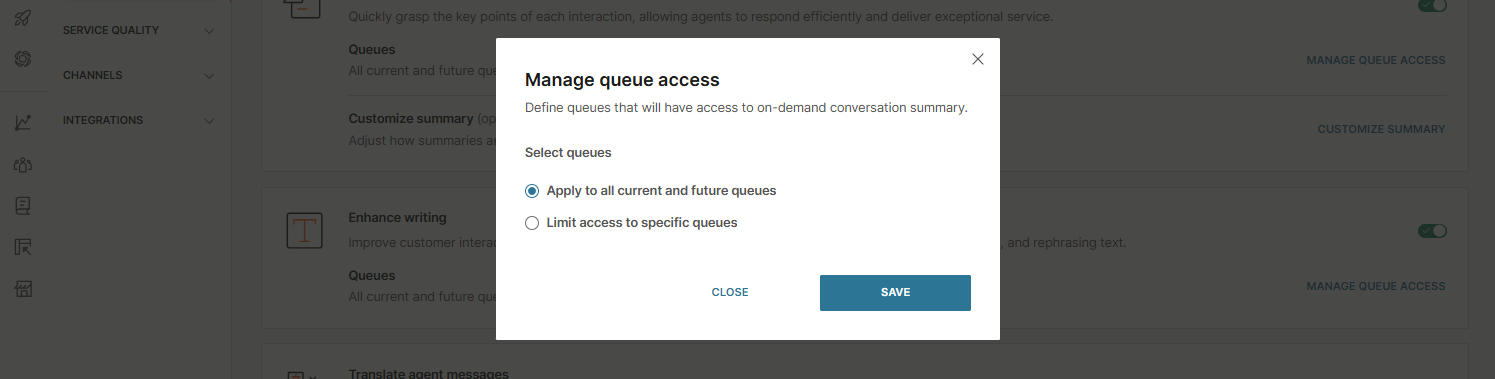
- オンデマンド 会話の概要にアクセスできる キュー を選択します。
- 現在および将来のすべてのキューに適用
- 特定のキューへのアクセスを制限する
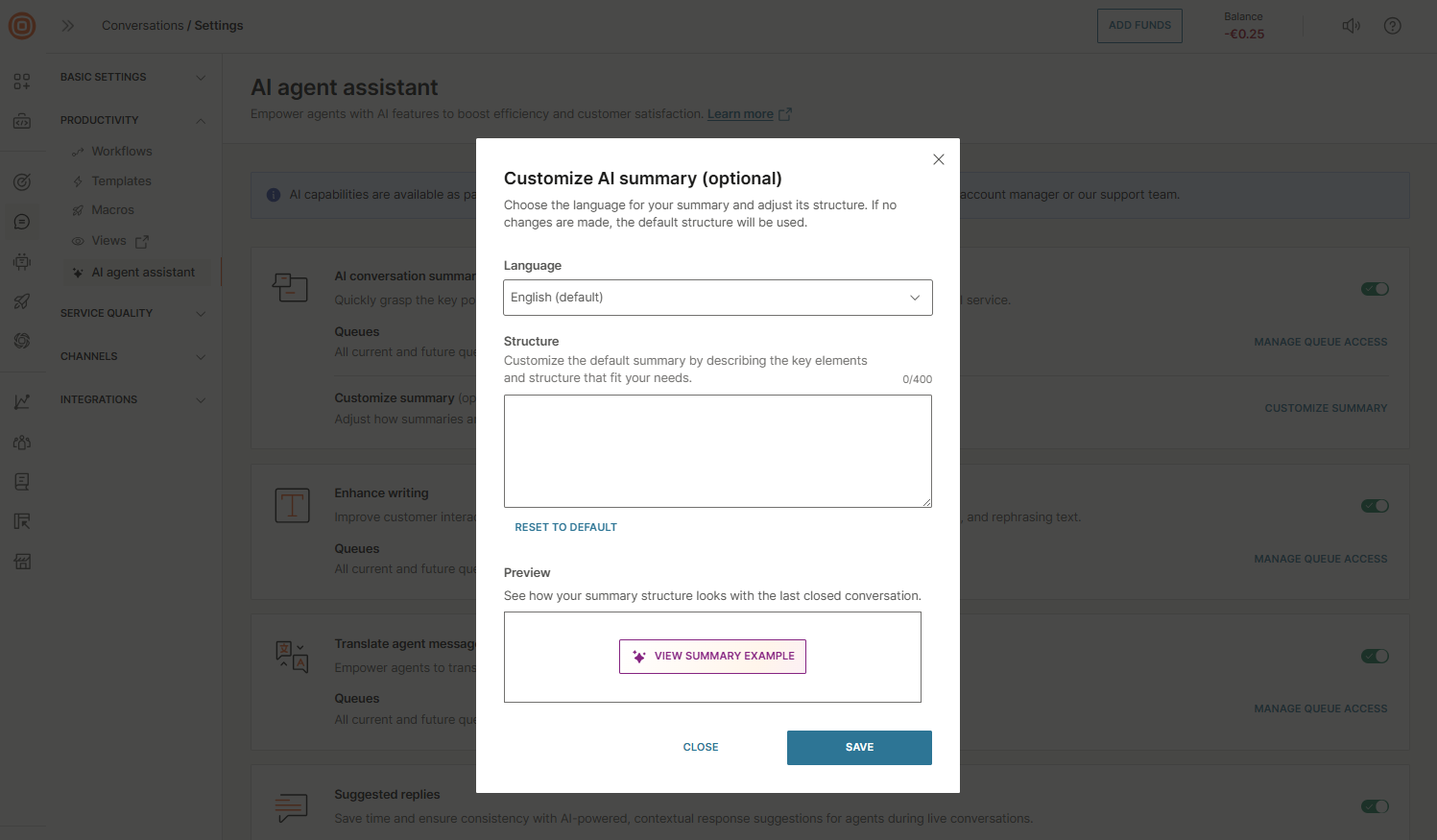
- 必要に応じて、概要の生成方法を調整することで、AI の概要をカスタマイズできます。[概要のカスタマイズ] ボタンを選択すると、次のオプションを表示するウィンドウが開きます。
- 言語 - 概要の言語を選択します。スペイン語、ポルトガル語、英語、アラビア語、中国語(簡体字)、クロアチア語から選択できます。
- 構造 - 強調したい重要なポイントを概説して、要約に必要な構造を定義します。構造はいつでもデフォルトのレイアウトにリセットできます。
- プレビュー - 最後に終了した会話の内容を使用して、概要構造の外観を確認します。[概要の例の表示] ボタンを選択して、概要を表示します。
- AI の概要をカスタマイズしたら、[保存] ボタンを選択します。
文章力を高める [#enhance-writing-inbox-ai]
ライティングの強化機能は、テキストを自動的に調整することで、エージェントが応答の品質を向上させるのに役立ちます。文法上の誤りを修正し、スペルミスを修正し、より効果的な言い回しを提案します。
この機能により、エージェントのコミュニケーションが明確でプロフェッショナル、かつ洗練され、巧妙に作成された応答を簡単に提供できるようになります。
この機能を有効にするには:
- トグルをクリックして、書き込みの強化オプションをオンにします。
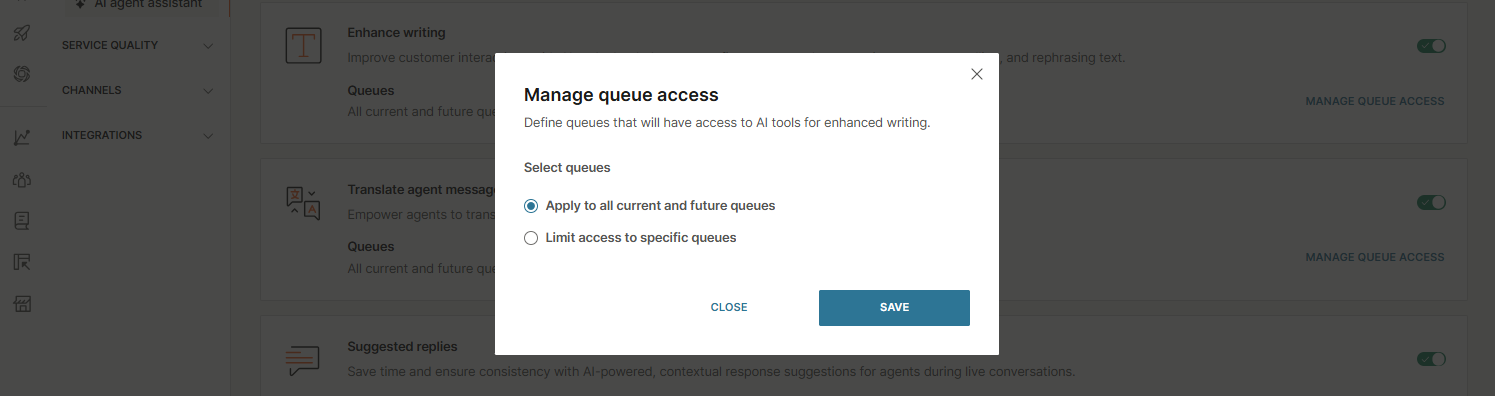
- オンデマンド 会話の概要にアクセスできる キュー を選択します。
- 現在および将来のすべてのキューに適用
- 特定のキューへのアクセスを制限する
エージェントのメッセージを翻訳する [#translate-agent-messages-inbox-ai]
エージェント メッセージの翻訳 機能を使用すると、エージェントはメッセージを翻訳できるため、必要なときにいつでも顧客とのシームレスな多言語コミュニケーションが可能になります。
この機能を有効にするには:
- トグルをクリックして、エージェント メッセージの翻訳 オプションをオンにします。
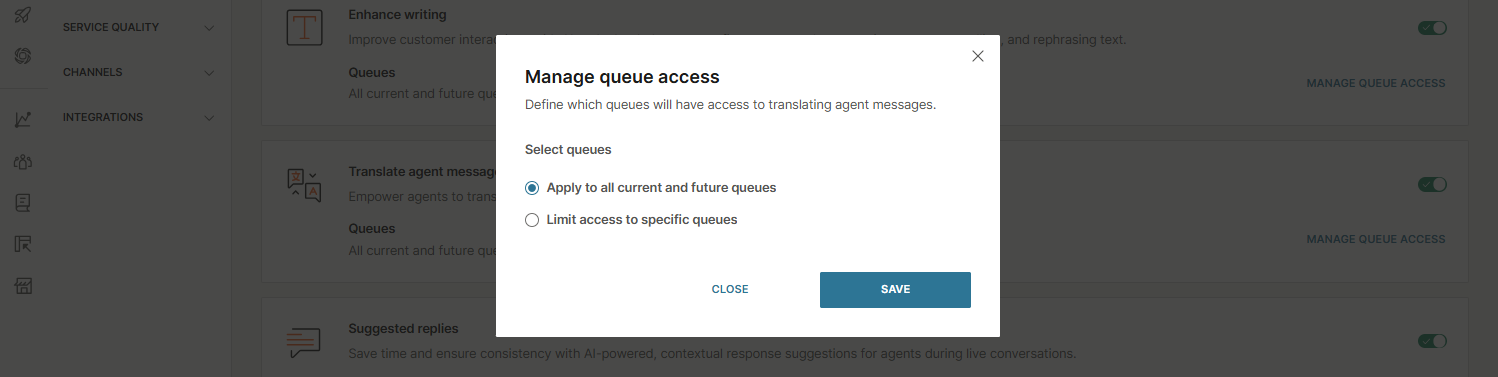
- オンデマンド 会話の概要にアクセスできる キュー を選択します。
- 現在および将来のすべてのキューに適用
- 特定のキューへのアクセスを制限する
AIでフォームに入力する [#fill-forms-with-ai-inbox-ai]
AI でフォームに入力する オプションをオンにすると、エージェントは AI 支援のフォーム入力を使用して時間を節約できます。
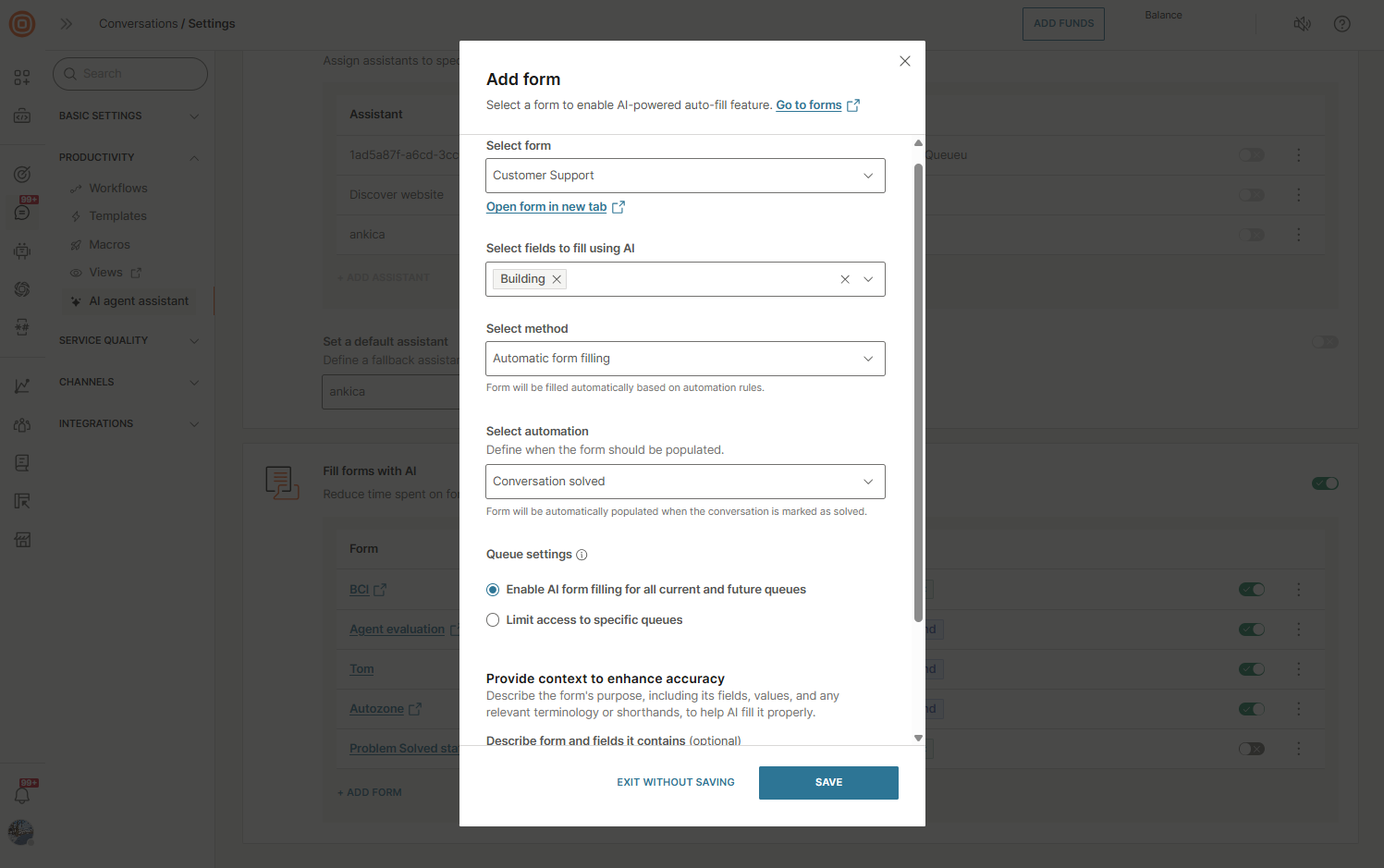
+ フォームの追加 ボタンを選択して、AI を利用した自動入力機能のフォームを選択します。
タブが開いたら、以下を選択します。
- フォームを選択 - ドロップダウンメニューから目的のフォームを選択します。フォームを新しいタブで開くには、以下のリンクを選択します。
- AIを使用して入力するフィールドを選択 - AIを使用して入力するフィールドを選択します。
- 記入方法を選択してください:
- オンデマンド - フォームは、エージェントが AI 主導のフォーム入力をトリガーするボタンを手動で選択した場合にのみ入力されます。
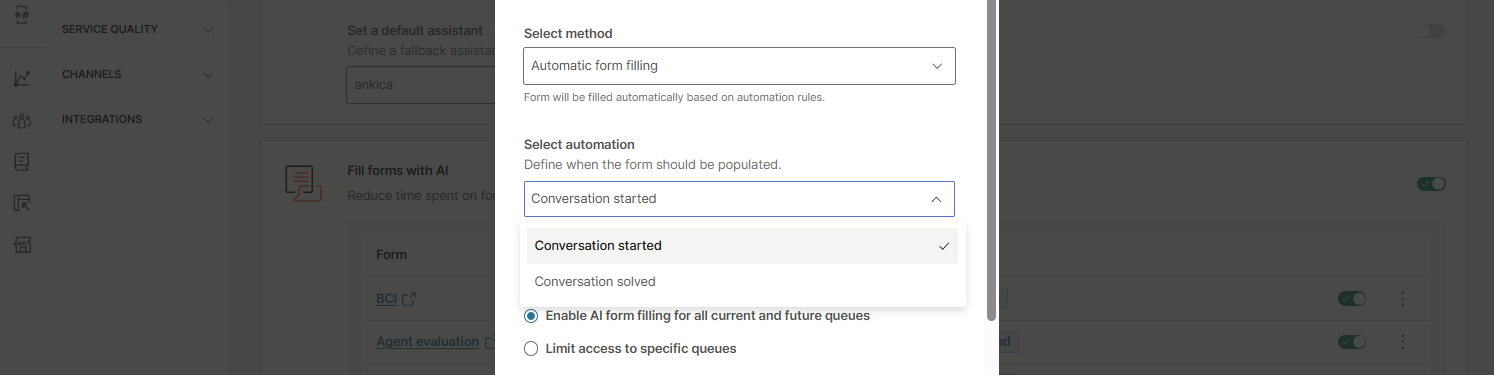
- フォームの自動入力 - フォームは自動化ルールに基づいて自動的に入力されます。自動フォーム入力を選択した場合は、自動化を選択し、フォームに入力するタイミングを定義します。
- 会話が開始されました: 最初の顧客メッセージを受信した後、フォームに自動的に入力されます。
- 会話が解決されました: 会話が 解決済み としてマークされると、フォームに自動的に入力されます。
自動フォーム入力でフォームが作成されると、システムは自動的に 表示専用ワークフロー を生成します。これは、設定 → 生産性 → ワークフロー → イベントベースのワークフロー にあります。ワークフローの名前は
[AI] %FORM-NAME%になります。
- キュー設定 - AI でフォームに入力するためのアクセス権を持つキューを定義します。現在および将来のすべてのキューに設定を適用したり、特定のキューへのアクセスを制限したりできます。ドロップダウンメニューには、使用可能なすべてのキューが表示されます。キューが選択されていない場合、すべてのキューのエージェントがAIフォーム入力を利用できます。
- コンテキストを提供して精度を高める - このオプションのフィールドを使用すると、フィールド、値、関連する用語や短縮形など、フォームの目的を記述して、AI が正確なフォーム入力を支援できます。たとえば、「form_DateTime フィールドには、顧客の最初のメッセージのタイムスタンプを使用し、form_Text フィールドには、顧客の問題の簡単な概要を入力します」と記述できます。_
- すべての構成が完了したら、 [保存] を選択します。
受信トレイの副操縦士 [#inbox-copilot-inbox-ai]
受信トレイ コパイロット は、エージェントが顧客の会話により効果的に応答するのに役立つ AI アシスタントです。このセクションでは、複数のキューに適用できるコパイロット構成を作成および管理できます。各コパイロットは、ナレッジ エージェントを使用して、顧客との会話中にエージェントにより良い返信を提案できます。
受信トレイの副操縦士のしくみ
エージェントが マイワーク で会話を開くと、受信トレイのコパイロットがサイドバーに表示されます。NTT CPaaS コパイロットに取って代わり、その会話専用のセッションを開始します。
コパイロット セッションは 15 日間 保持されます。
ナレッジソース
コパイロットは、次の 2 つのナレッジ ソースを使用します。
- 以前の会話 - エージェントが割り当てられているすべてのキューからの以前に閉じられた会話。これらは、コパイロットが同様のケースや実証済みのソリューションを見つけるのに役立ちます。
- ナレッジエージェント(オプション) - 製品ドキュメント、会社のポリシー、ヘルプセンターのコンテンツなど、ドキュメントと記事のコレクション。コパイロットはそれを検索して関連情報を見つけます。
エージェントがコパイロットに尋ねることができるもの
エージェントは、必要に応じてさまざまな方法でコパイロットと対話できます。
例えば:
- 返信を提案する (新しいセッションの開始時に利用可能) - コパイロットは、現在の会話を分析し、ナレッジ エージェントと同様の会話を検索し、エージェントが確認、編集、送信できる返信の下書きを作成します。
- 類似の会話を検索 - コパイロットは、キュー内の以前の会話を検索して、類似した問題とその解決方法を見つけます。
- 質問をする - エージェントは任意の質問を入力できます。コパイロットは、要求に応じて、ナレッジ エージェント、会話履歴、または現在の会話に基づいて回答します。
コパイロットの構成を管理する
検索 フィールドを使用して、特定のコパイロット構成を検索します。
コパイロット テーブルには、次の情報が表示されます。
| コラム | 形容 |
|---|---|
| 名前 | コパイロット構成の名前。 |
| ナレッジエージェント | このコパイロットが返信を提案するために使用するナレッジエージェント。 |
| 割り当てられたキュー | エージェントがこのコパイロットを使用できるキュー。 |
| アクション | コパイロットを有効/無効化または削除するオプション。 |
このテーブルには、キュー固有のコパイロットが適用されない場合にすべてのキューに割り当てられる 既定のコパイロット が含まれています。既定のコパイロットは、エージェントが割り当てられているすべてのキューの以前の 終了 会話を使用します。必要に応じて、既定のコパイロットを 有効にまたは無効にできます。
コパイロットを作成する
新しいコパイロットを作成するには:
- コパイロットの作成 ボタンを選択します。
- コパイロット名を入力: このコパイロット構成のわかりやすい名前を指定します。
- キューの割り当て: エージェントがこのコパイロットを使用できるキューを選択します。ドロップダウンメニューからキューを選択します。
- ナレッジ エージェント (オプション): ドロップダウン メニューから、このコパイロットがより良い返信を提案するために使用するナレッジ エージェントを選択します。
- 作成 を選択して、コパイロット構成を保存します。
- コパイロットを作成したら、上部またはコパイロット テーブルのトグルを使用して 有効にします。
有効にすると、コパイロットは割り当てられたキューのエージェントが使用できるようになります。エージェントに割り当てられているすべてのキューで以前の会話と利用可能なナレッジ エージェントを使用して、より関連性の高い提案を提供します。
Inbox AI エージェント エクスペリエンスの詳細はこちら