
RCS メッセージ テンプレートを使用する
RCS メッセージ テンプレートを使用して、地域の規制とスパム対策ポリシーに準拠した、事前に承認された構造化されたメッセージを送信します。
RCS メッセージ テンプレートは、インドとインドネシアでのみ使用できます。可用性は、RCS サービス プロバイダーと地域の規制要件によって異なる場合があります。
地域別の可用性とプロバイダー
RCS メッセージは、Google 経由で直接送信することはできません。RCS を送信するときに、単一のゲートウェイ通信事業者(Vodafone Indiaなど)を介してトラフィックを転送します。
インド
- プロバイダー: VI (ボーダフォン インド)
- カバレッジ:すべての携帯電話会社で全国を完全にカバーします。
- ルーティング: NTT CPaaS は、すべての RCS トラフィックを単一のゲートウェイ キャリア (Vodafone India) 経由で転送します。
- 制限:
- プロモーション トラフィック: 顧客あたり毎月 4 件のメッセージに制限されています。
- A2P トラフィック: 登録済みテンプレート を使用する必要があります (自由形式のメッセージは許可されません)。
インドネシア
- プロバイダー: RCS 配信は、携帯電話会社ごとに運営されます。
- サポートされている通信事業者: Telkomsel
- 要件: すべての RCS メッセージは、それぞれのオペレーターによって承認された登録済みテンプレートを使用する必要があります。
IOH (Indosat Ooredoo Hutchison) は、今後の展開でサポートされるプロバイダーとして計画されています。
テンプレートの種類と要件
すべての RCS メッセージは、登録済みのテンプレートを使用する必要があります。テンプレートの作成、管理、登録は、Webインタフェースのテンプレート管理UIを使用するか、 テンプレート管理API (opens in a new tab)から行うことができます。
登録後、システムは一意のテンプレート ID を生成し、API、ブロードキャスト、または フロー を介してRCSメッセージを送信するときに含める必要があります。
テンプレート ID を登録せずに RCS メッセージを送信しないでください。テンプレートを適切に登録せずに送信されたメッセージは配信されません。
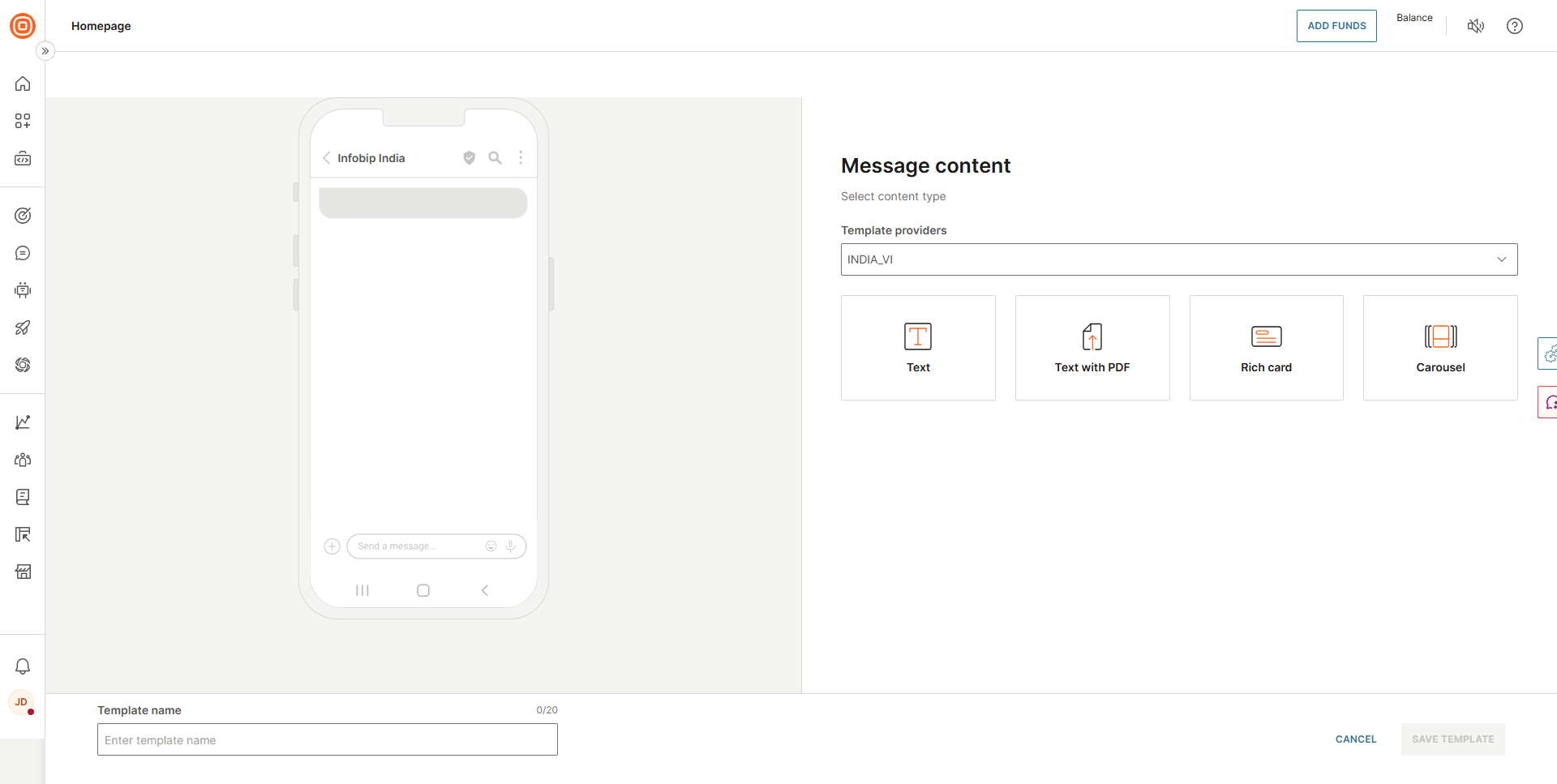
テンプレートは、次のメッセージタイプをサポートしています:
- テキスト: 簡単なテキストメッセージ テンプレートを送信します。
- PDF付きテキスト:パンフレット、ポリシードキュメント、またはカタログの共有に最適なPDFドキュメントを添付したテキストメッセージ テンプレートを送信します。
- カード: 画像、タイトル、説明、行動を促すフレーズボタンを含むビジュアルメッセージ テンプレートを送信します。
- 画像の最大ファイルサイズは 2 MB で、アスペクト比は 2:1 である必要があります。
- 動画の最大ファイルサイズは 10 MB です。
- カルーセル: 1 つのメッセージ テンプレートで複数のリッチ カードを送信し、ユーザーがさまざまなオプションをスクロールできるようにします。
- 画像の最大ファイルサイズは 1 MB で、縦横比は 4:3 である必要があります。
- 動画の最大ファイルサイズは 5 MB です。
サポートされているテンプレートの種類は、リージョンによって異なります。
- インド (VI - Vodafone India): テキスト、PDF 付きテキスト、リッチ カード、カルーセル。
- インドネシア: テキスト、ファイル、リッチカード、カルーセル。PDFを含むテキストはサポートしていません。
テンプレートの作成と登録
送信者が承認されて起動されたら、テンプレートを作成して登録できます。テンプレートは、保存時にレビューのために RCS プロバイダーに自動的に送信されます。
テンプレートの登録と承認は、お住まいの地域の RCS プロバイダー (VI - インドの場合は Vodafone India、インドネシアの場合は Telkomsel) によって処理されます。承認時間はプロバイダーによって異なります。
-
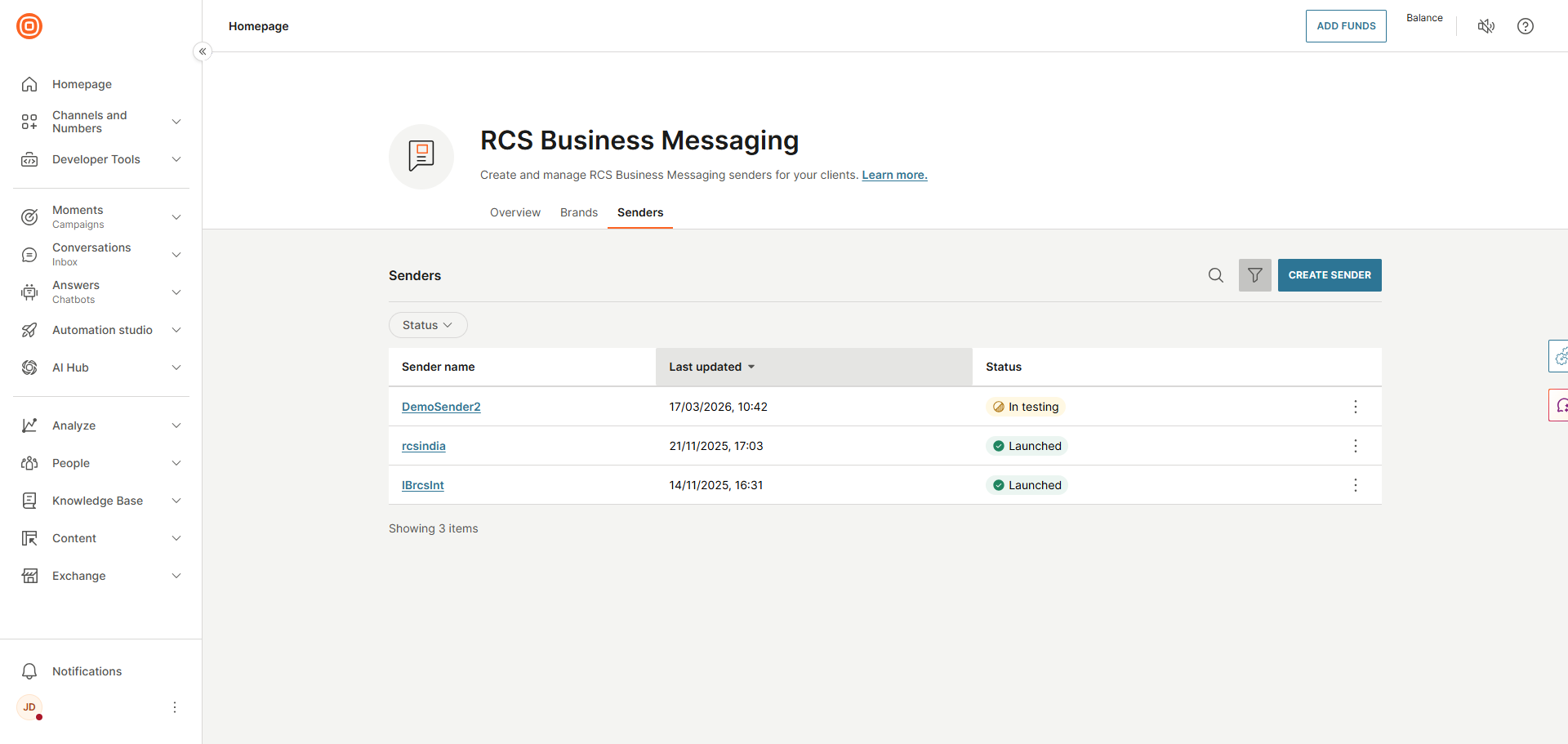
チャネルと番号 に移動し、起動した送信者を選択します。
-
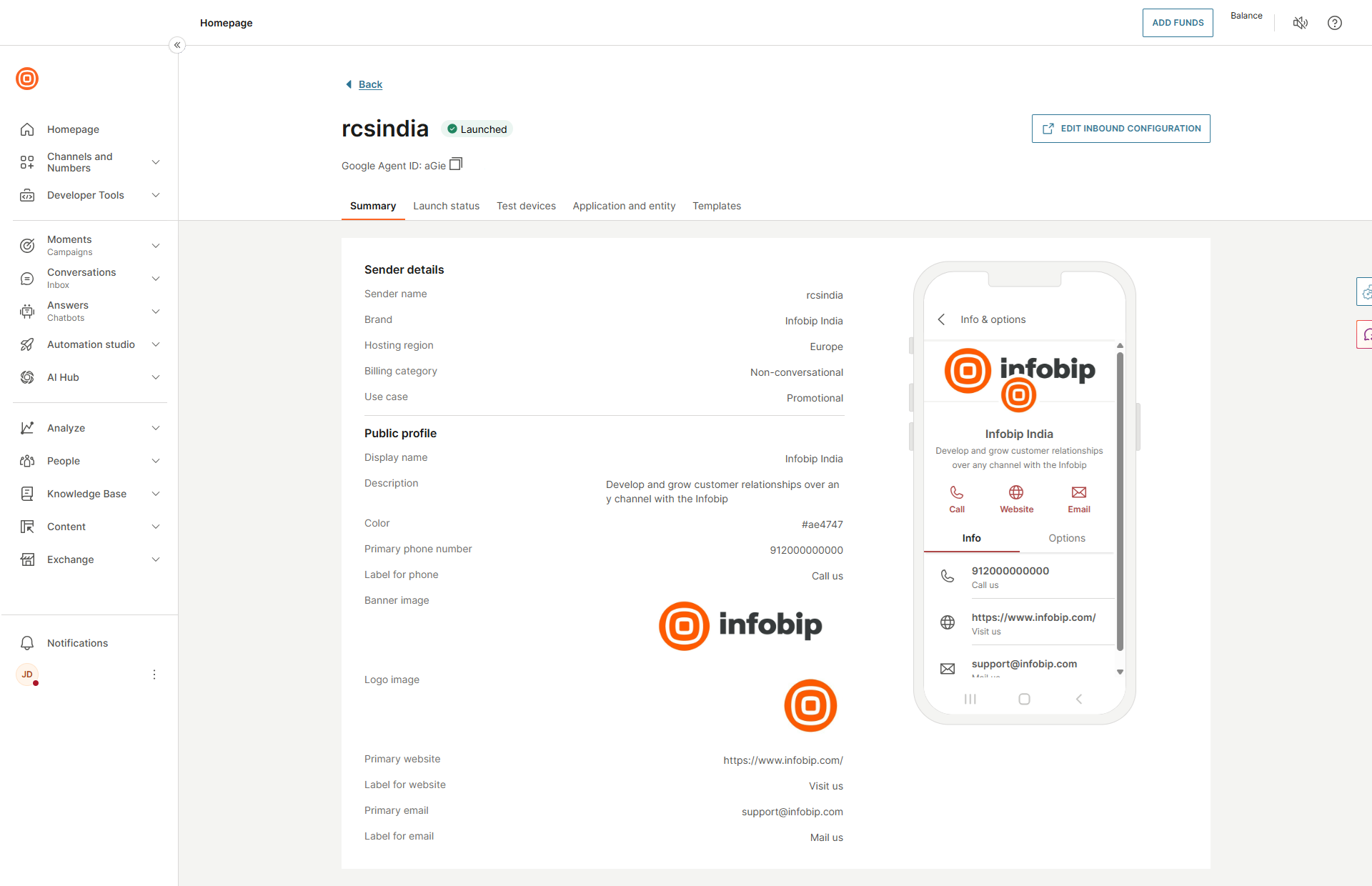
送信者の概要を表示します。
-
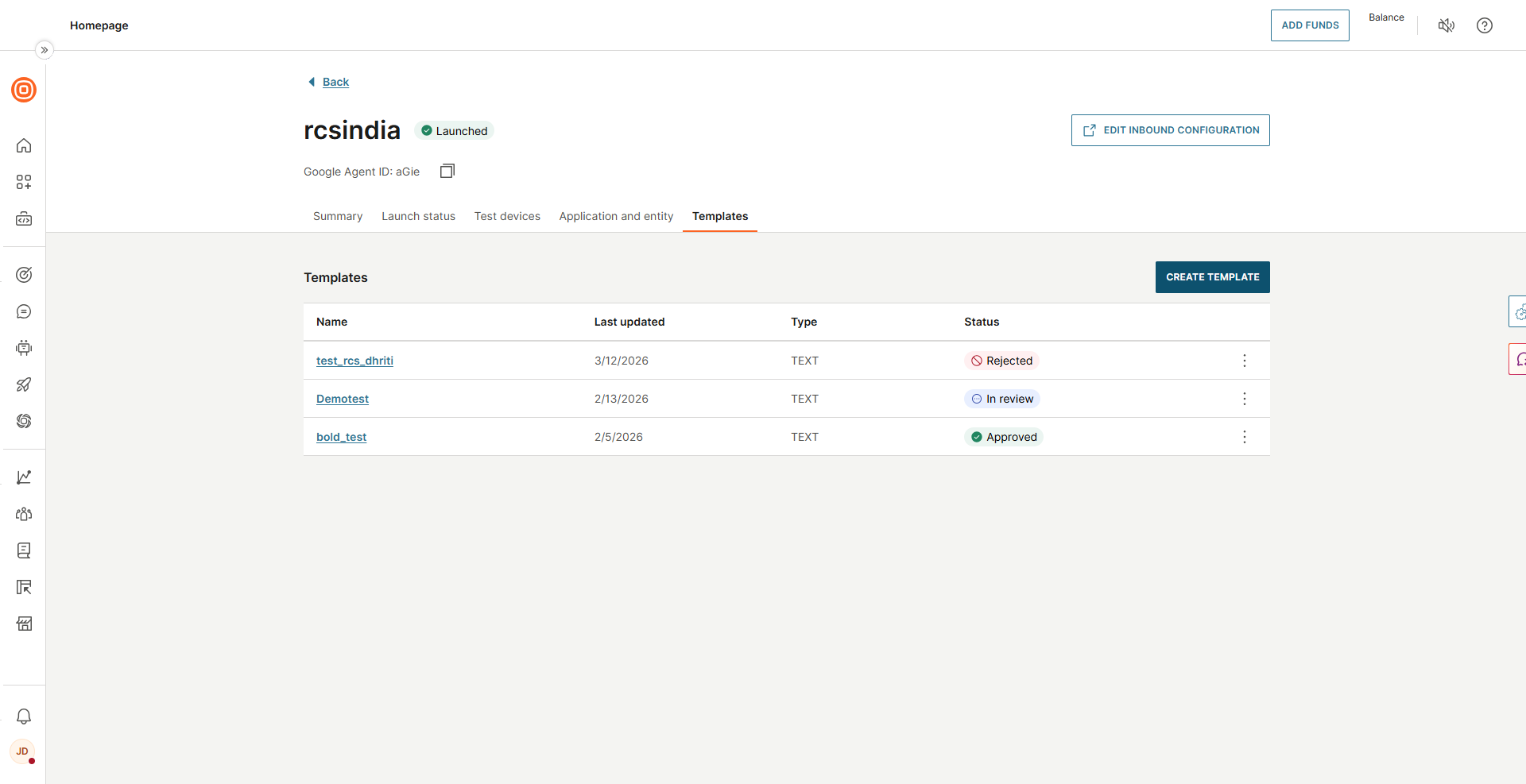
[テンプレート] タブを選択し、[テンプレートの作成] を選択します。
-
お住まいの地域に適したテンプレートの種類を選択します。
-
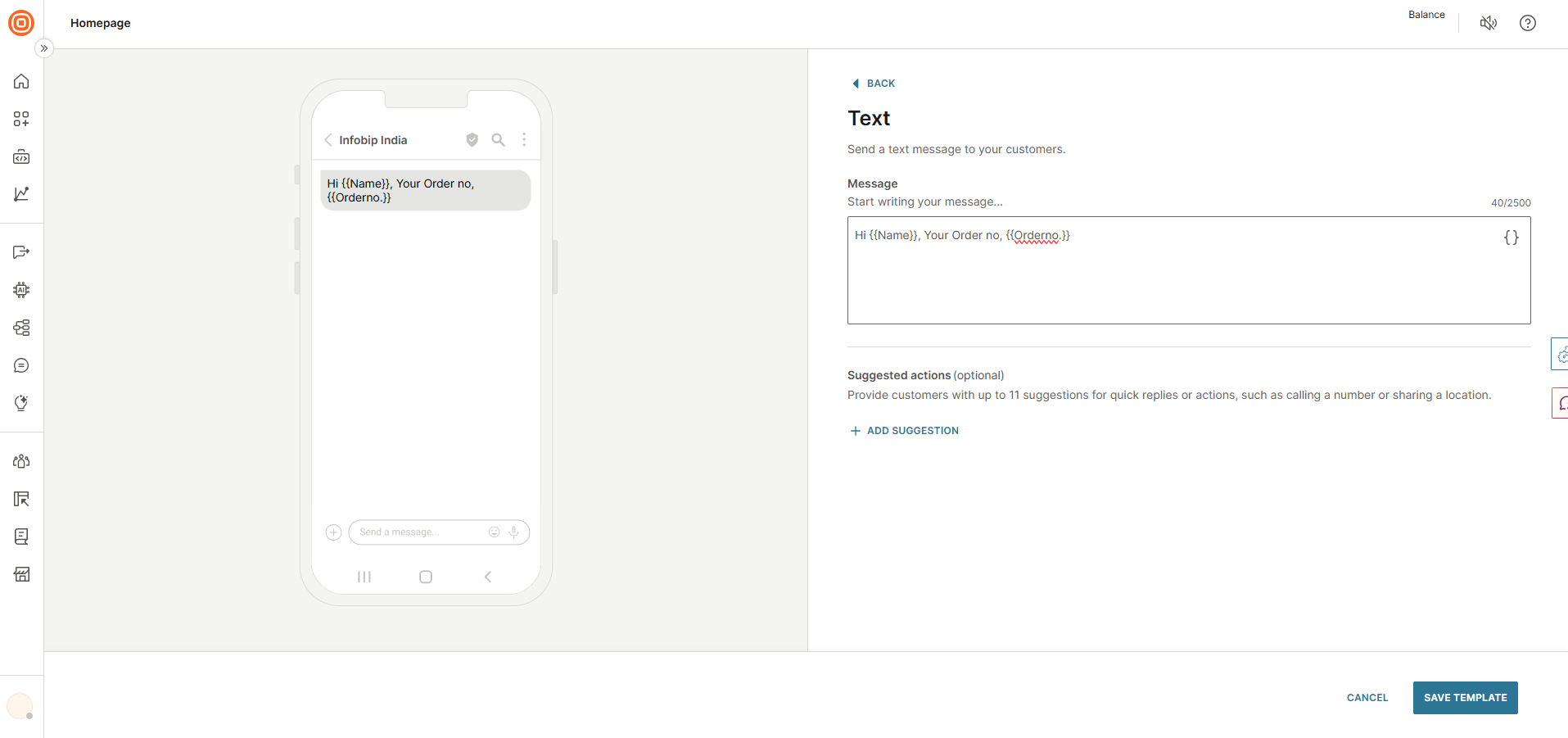
テンプレートを作成します。左側にプレビューが表示され、テンプレートを保存します。テンプレートを保存すると、レビューのためにプロバイダーに自動的に送信されます。
-
保存後、[テンプレート] タブに移動して、テンプレートの状態を確認します。テンプレートがレビュー中またはアクティブな場合は、編集できません。
RCS コンプライアンス要件の詳細については、「ガイドラインとコンプライアンス」を参照してください。
テンプレートの状態を監視する
[テンプレート] タブでは、テンプレートのステータスを監視できます。
- 承認済み: テンプレートが承認され、使用する準備ができています。
- 審査中: テンプレートはプロバイダーの承認待ちです。
- 拒否: テンプレートは拒否され、変更が必要です。
RCSメッセージテンプレートをAPI経由で送信
API を使用して RCS メッセージを送信するには、テンプレートを介した単一メッセージ送信と一括メッセージ送信の両方を処理する 1 つのエンドポイントを使用します。送信する前に、承認済みのテンプレートが必要です。テンプレートの作成方法は、「テンプレートの作成と登録」(#create-and-register-templates)を参照してください。
API リクエストに次のパラメーターを含めます。
コンテンツタイプ:
- 値:
PROVIDER_TEMPLATE- これは、送信されるコンテンツの種類を指定する固定値です。
テンプレート ID:
- 説明: メッセージ テンプレートの一意の識別子。
- ソース:アカウントマネージャーから提供されるか、承認後に[テンプレート]タブに表示されるか(テンプレートステータスの監視を参照)、またはWebインターフェイスのブロードキャストセクションに表示されます。ディスパッチの問題を回避するために、正しいテンプレート ID を取得していることを確認してください。
(オプション)パラメータ:
- 目的: メッセージングの内容をパーソナライズするため。
- 構造:
name: パラメーターの名前。value: パラメーター名に対応する値。
オプションのパラメーターを使用して、受信者ごとにメッセージをパーソナライズします。詳細については、 RCS API のドキュメント (opens in a new tab)を参照してください。
RCSメッセージテンプレートをブロードキャスト経由で送信する
ブロードキャスト インターフェイスは、インドとインドネシアの両方で同じです。ブロードキャストを使用する前に、承認済みのテンプレートが必要です(テンプレートの作成と登録を参照)。ブロードキャストで登録済みのテンプレートを使用して RCS メッセージを送信するには:
-
NTT CPaaS にログインし、Moments > ブロードキャスト >ブロードキャストの作成** に移動します。
-
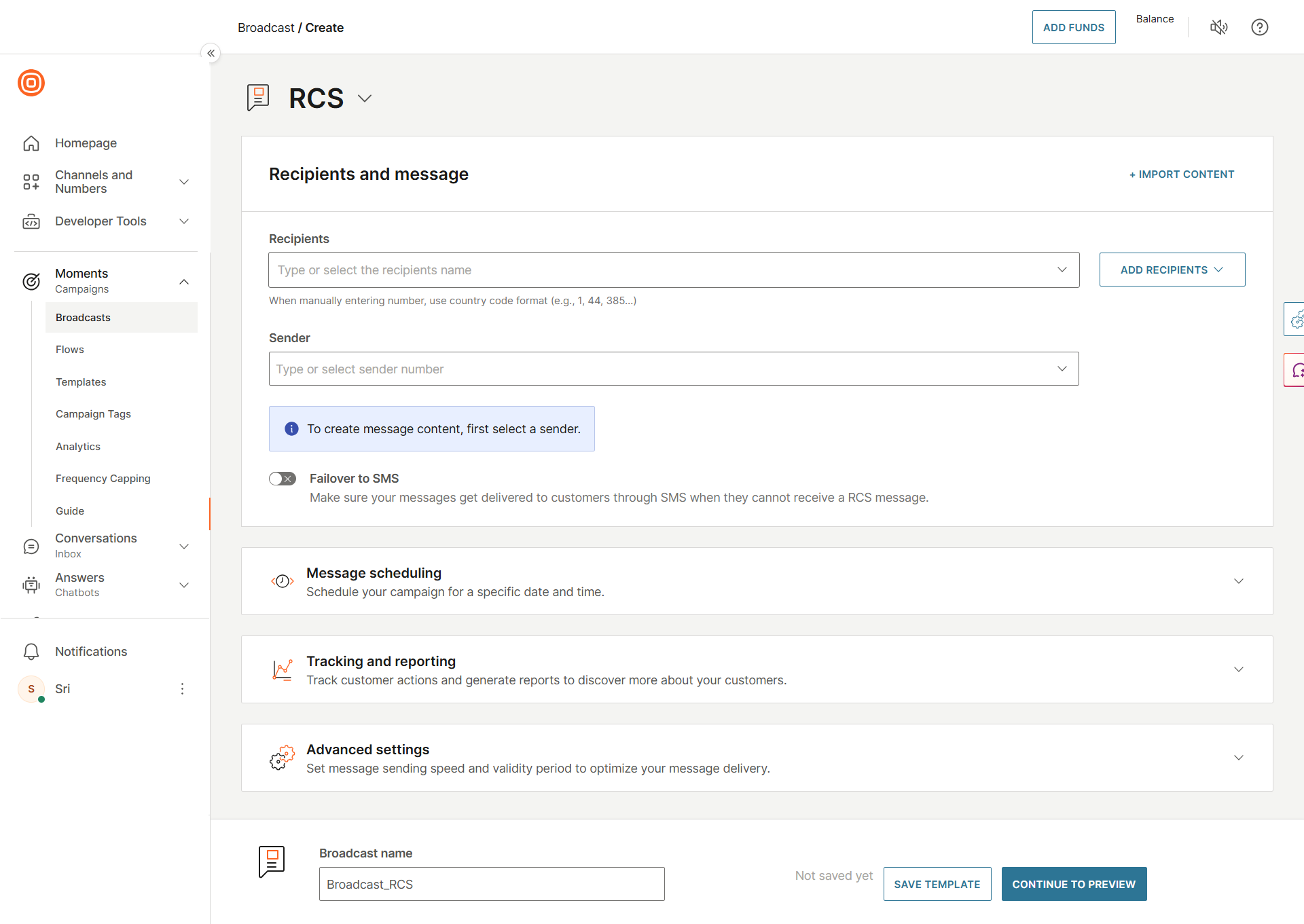
チャネルとして RCS を選択します。受信者を入力し、リストから送信者を選択します。
-
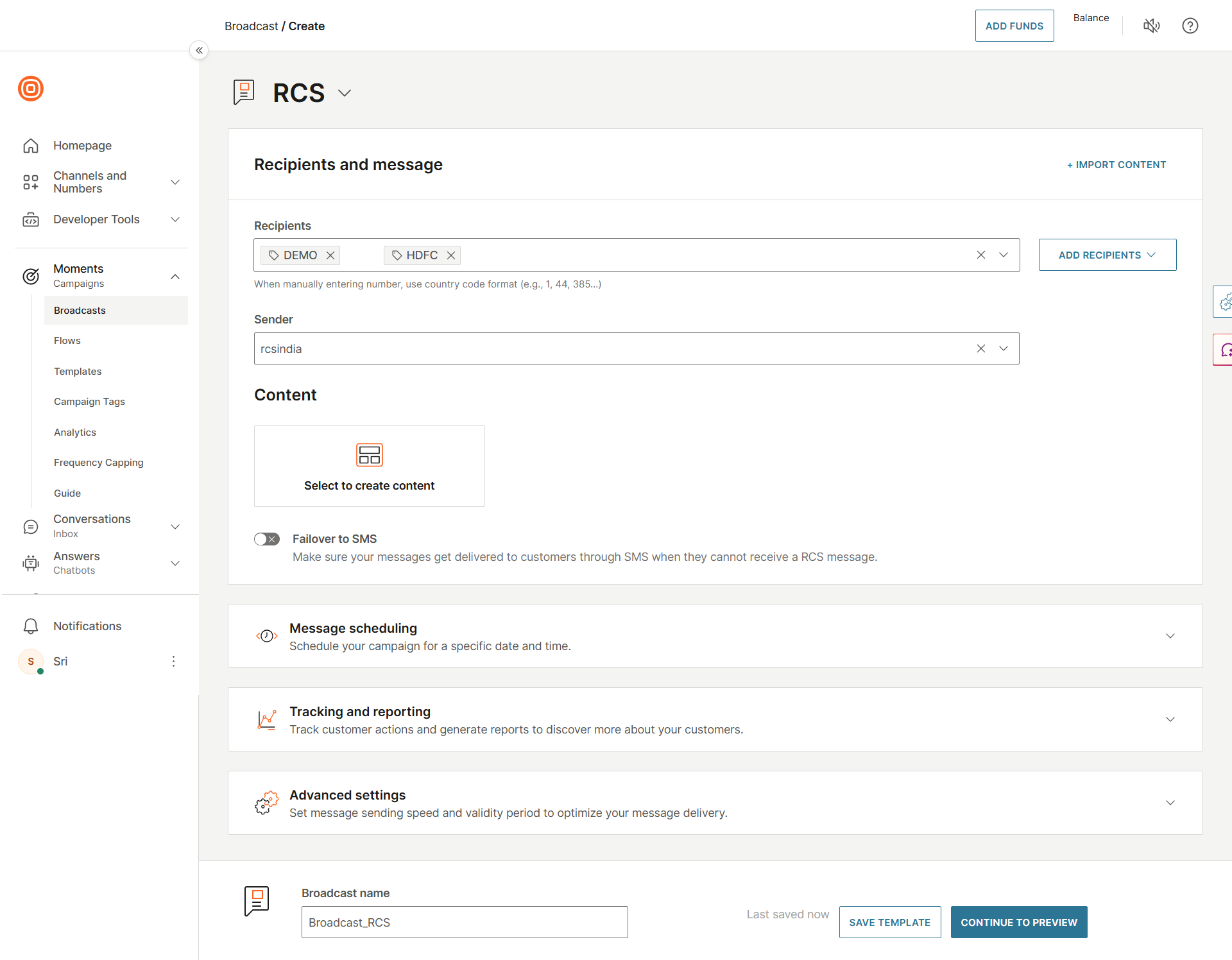
[コンテンツ で、[コンテンツを作成するために選択** を選択して、RCS メッセージ テンプレート エディターを開きます。
-
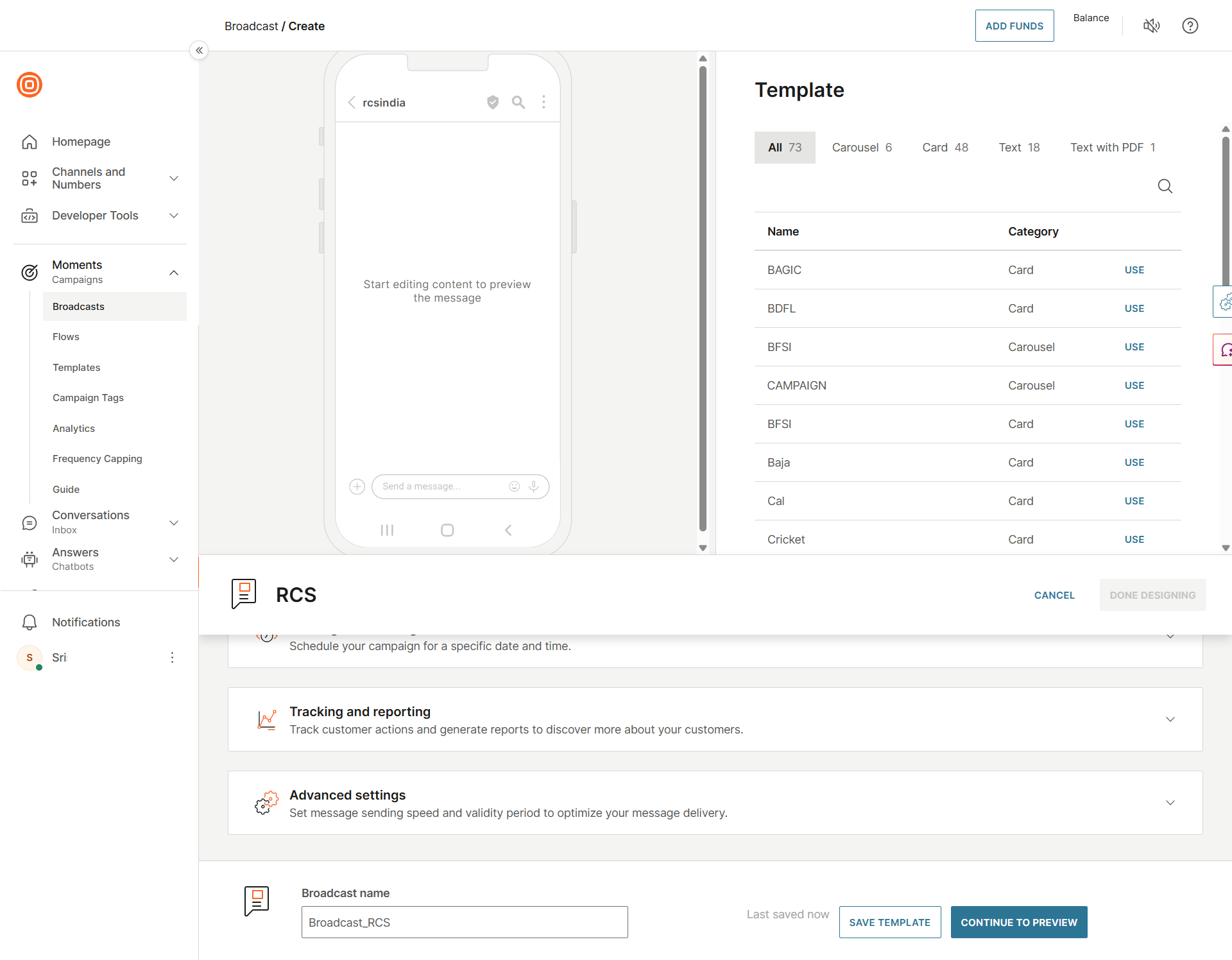
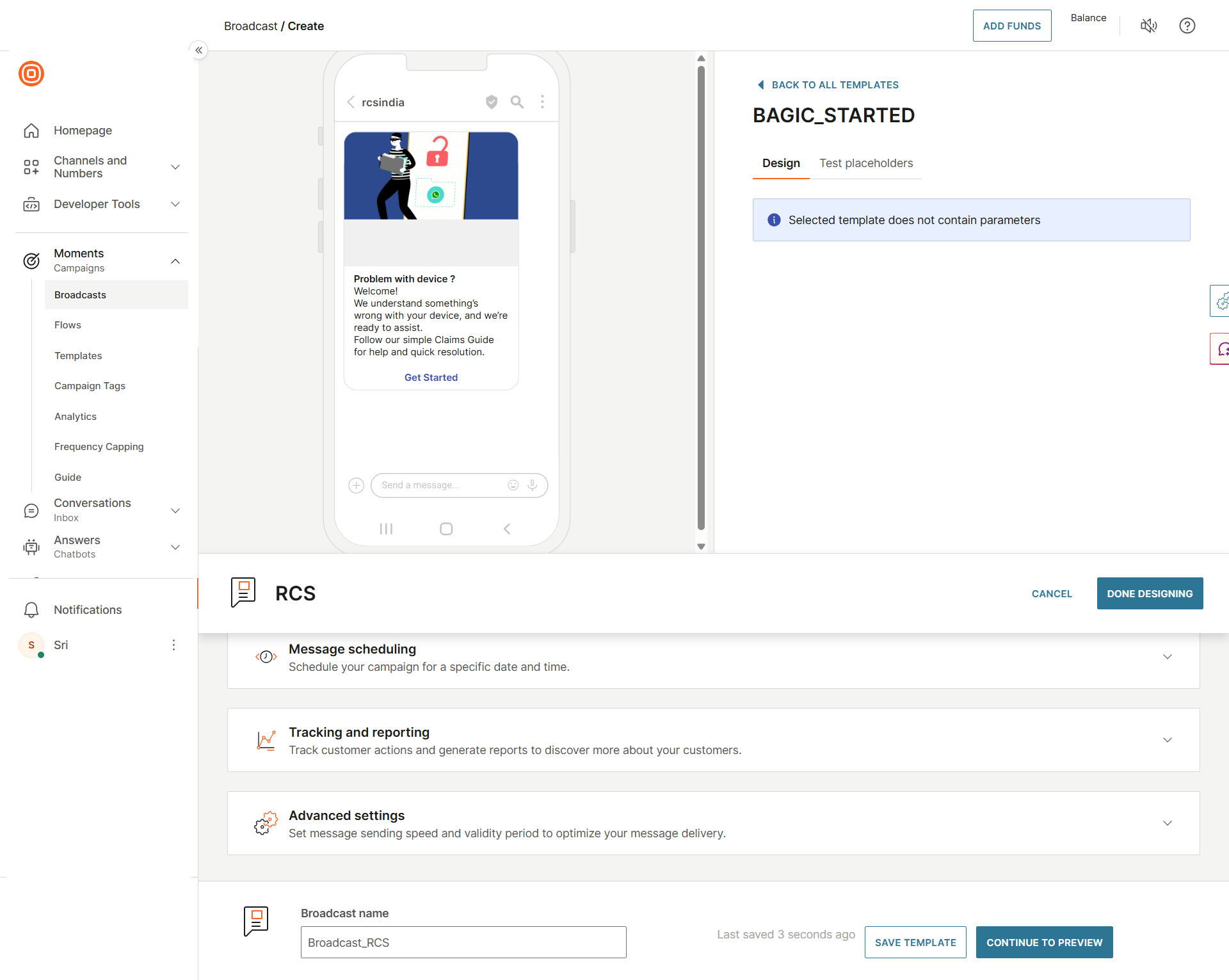
テンプレート エディターが開き、右側にテンプレートが表示され、左側に電話機のプレビューが表示されます。テンプレートの種類を選択します。
-
電話モックアップでプレビューを表示するために使用するテンプレートを選択します。
-
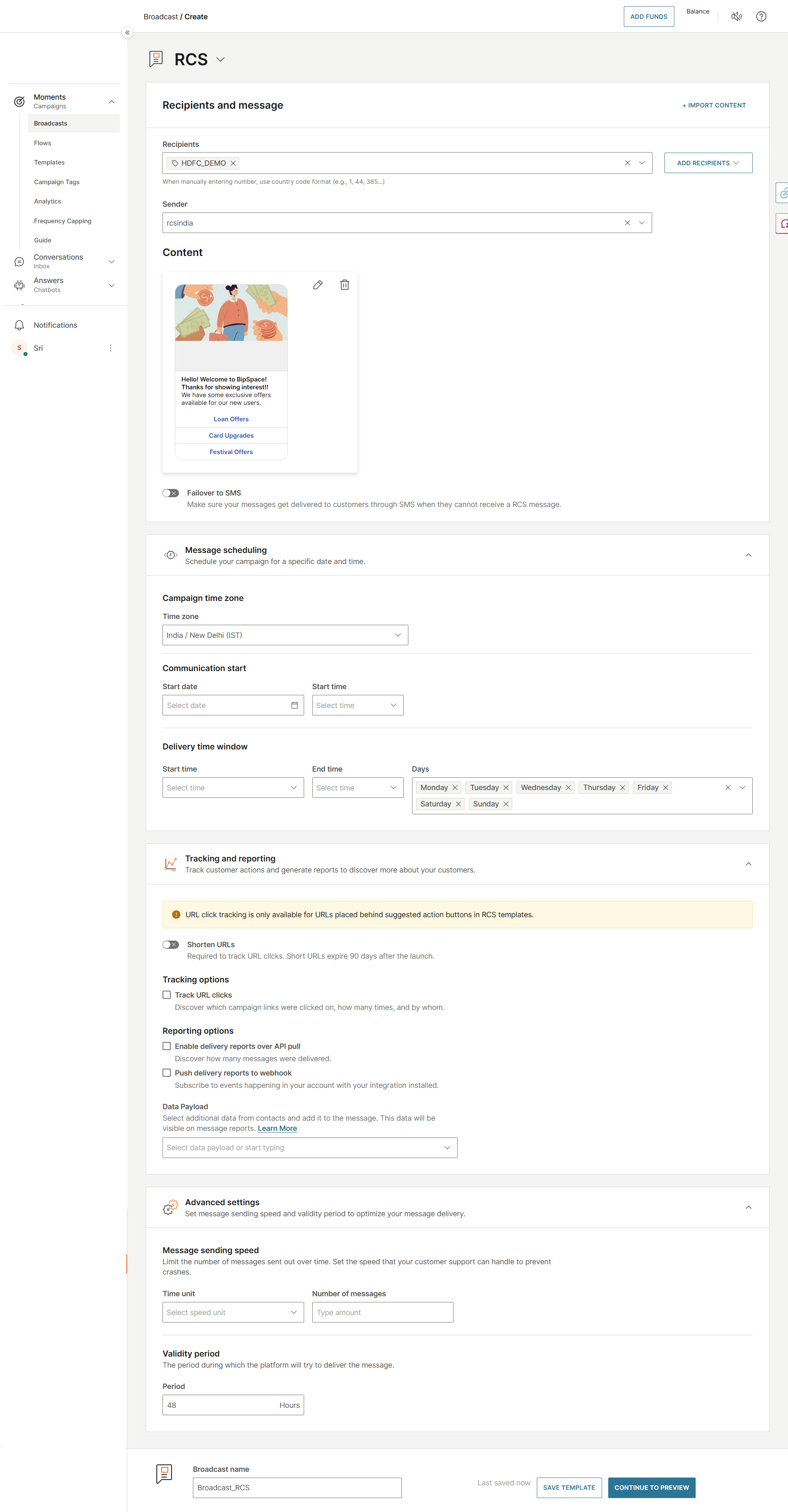
受信者とメッセージのプレビューを確認し、キャンペーン設定を行います。
- キャンペーンのタイムゾーン:メッセージ配信のタイムゾーンを選択します。
- 通信開始: 送信を開始する日時を設定します。
- 配信時間枠: メッセージ配信の開始時刻、終了時刻、および月の特定の曜日を設定します。
-
追跡とレポート オプションを設定します。
- URL クリックの追跡: リンクのエンゲージメントを監視します。
- APIプルによる配信レポートを有効にする: APIを介して配信ステータスを取得します。
- 配信レポートをWebhookにプッシュ通知する:リアルタイムの配信通知を受信します。
- データ ペイロード: メッセージ レポートに含める連絡先データを追加します。
-
詳細設定を構成します。
- メッセージ送信速度:配信速度を制御するメッセージの時間単位と数を設定します。
- 有効期間: プラットフォームがメッセージ配信を試みる期間を定義します。
-
プレビューを続行 を選択して、ブロードキャスト構成を確認します。
-
すべての設定を確認したら、ブロードキャストの起動を選択します。
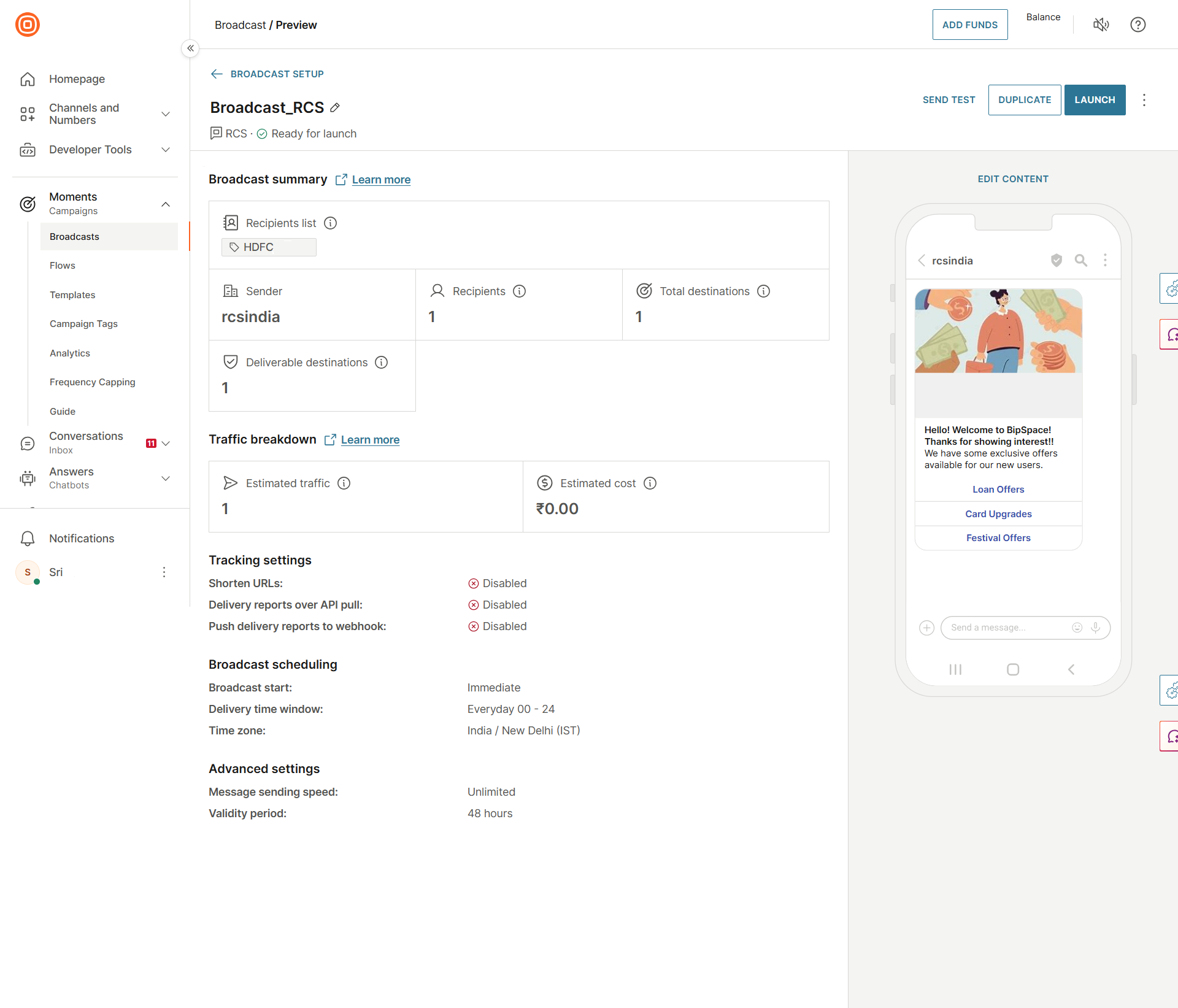
ブロードキャストを開始する前に、アカウント残高がブロードキャスト費用をカバーできることを確認してください。資金が不足すると放送が一時停止する。メッセージ配信に十分な資金があることを確認してください。
-
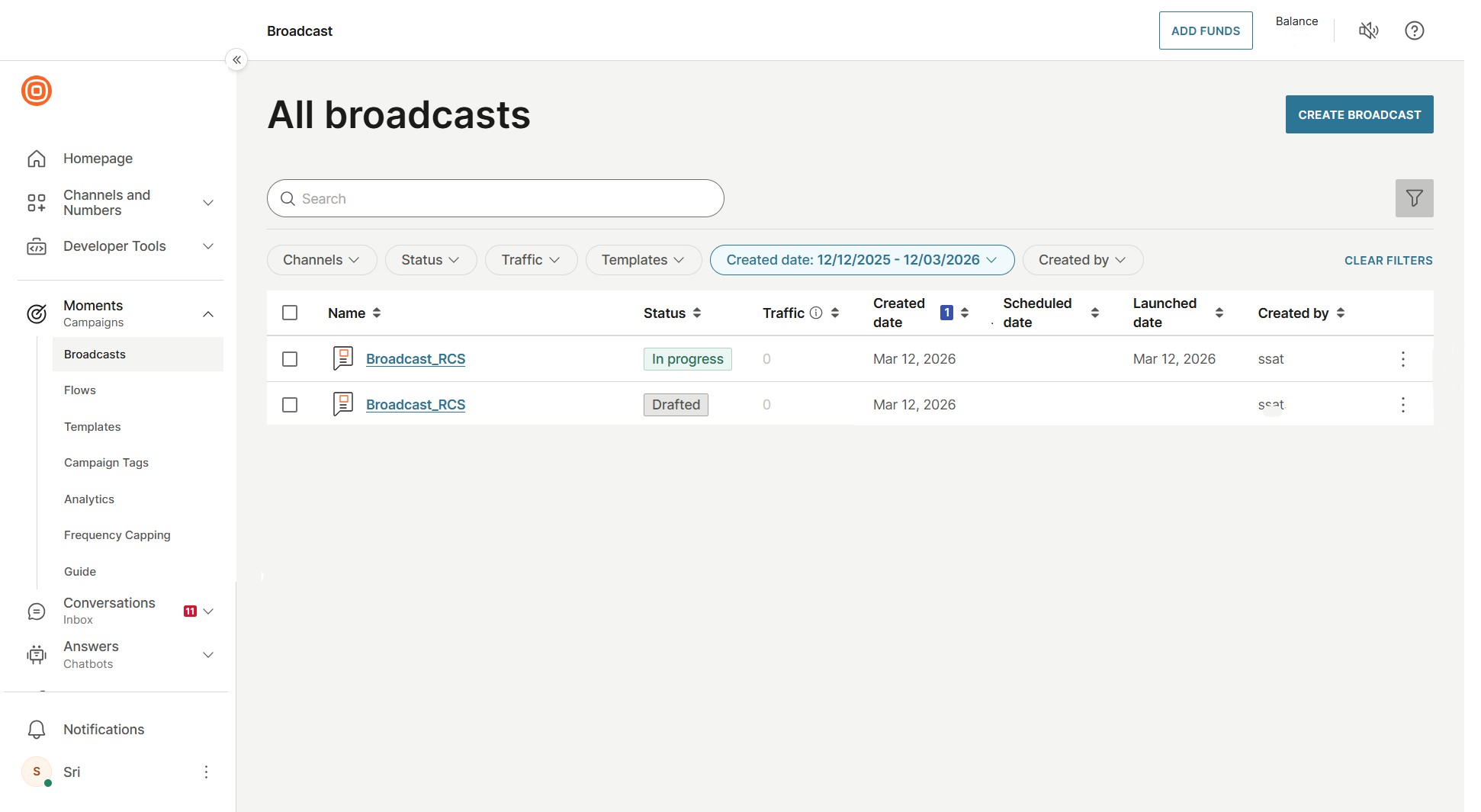
すべてのブロードキャストに移動して、RCSメッセージのブロードキャストステータスを監視します。
- ドラフト: ブロードキャストは保存されましたが、開始されていません
- 進行中: ブロードキャストはアクティブに送信中です
- 終了:ブロードキャスト完了配信
RCSメッセージテンプレートをフロー経由で送信
フローを使用する前に、承認済みのテンプレートが必要です(テンプレートの作成と登録を参照)。フローを使用して RCS メッセージ テンプレートを送信するには:
-
NTT CPaaSにログイン (opens in a new tab)し、Moments>フロー>作成フローに移動します。
-
最初からStartまたは既存の定義済みテンプレートを選択し、最初のフロー設計を設定します。
-
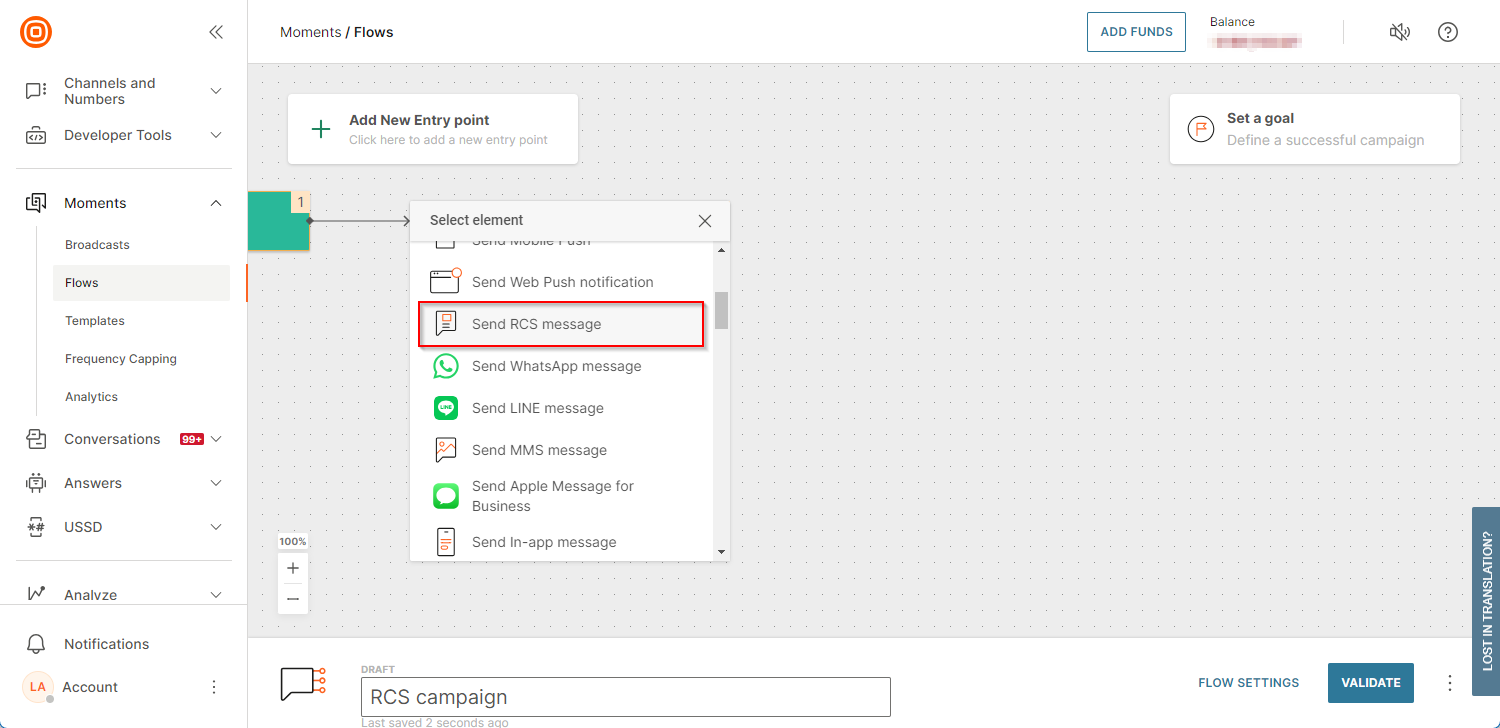
**[RCS メッセージの送信] を選択して、RCS メッセージ エレメントを追加します。
-
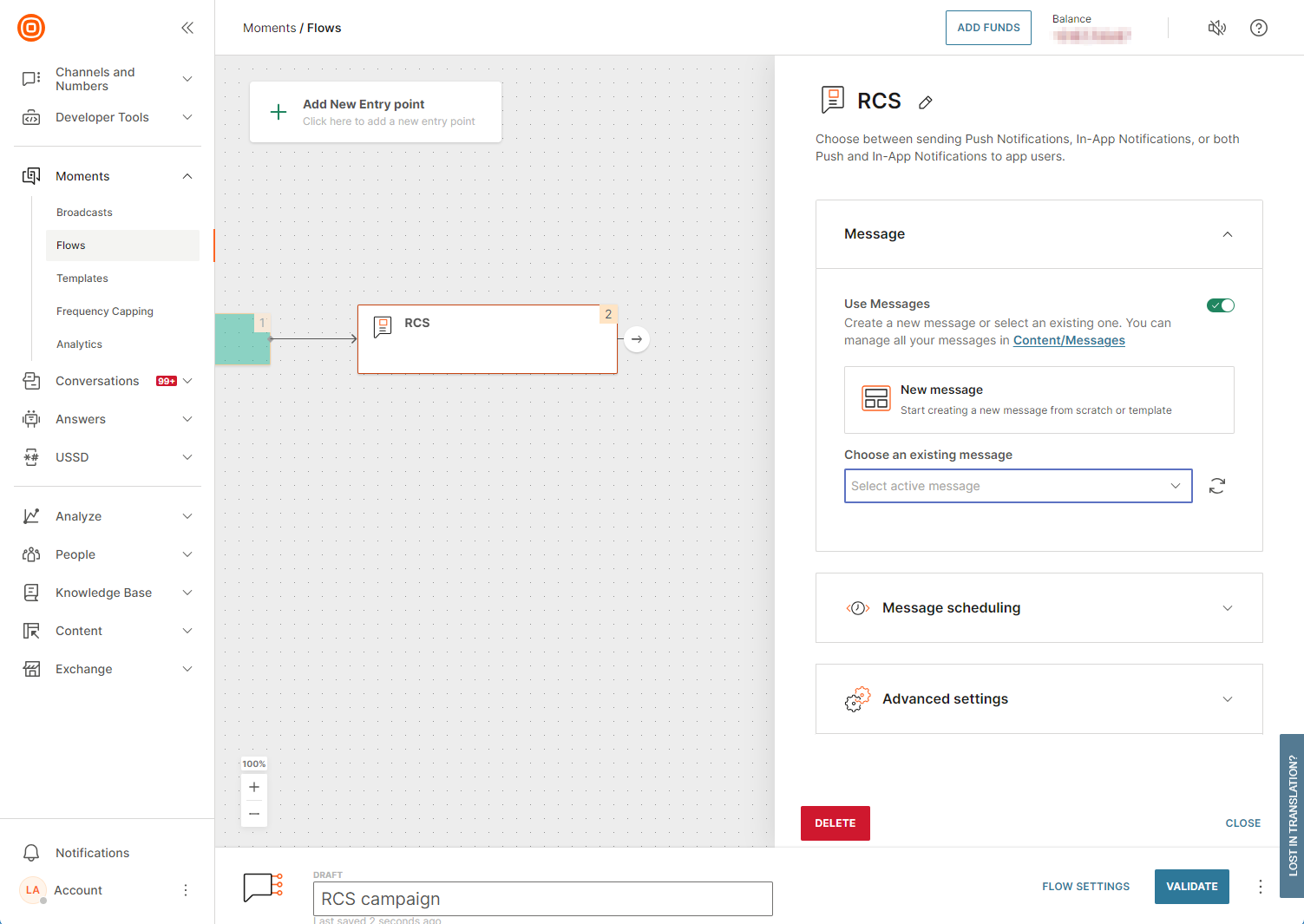
定義済みのメッセージを作成または選択します。
- 新しいメッセージ を選択します。
- 事前に作成されたメッセージがある場合は、[既存のメッセージの選択] でそれを選択し、手順 8 に進みます。
-
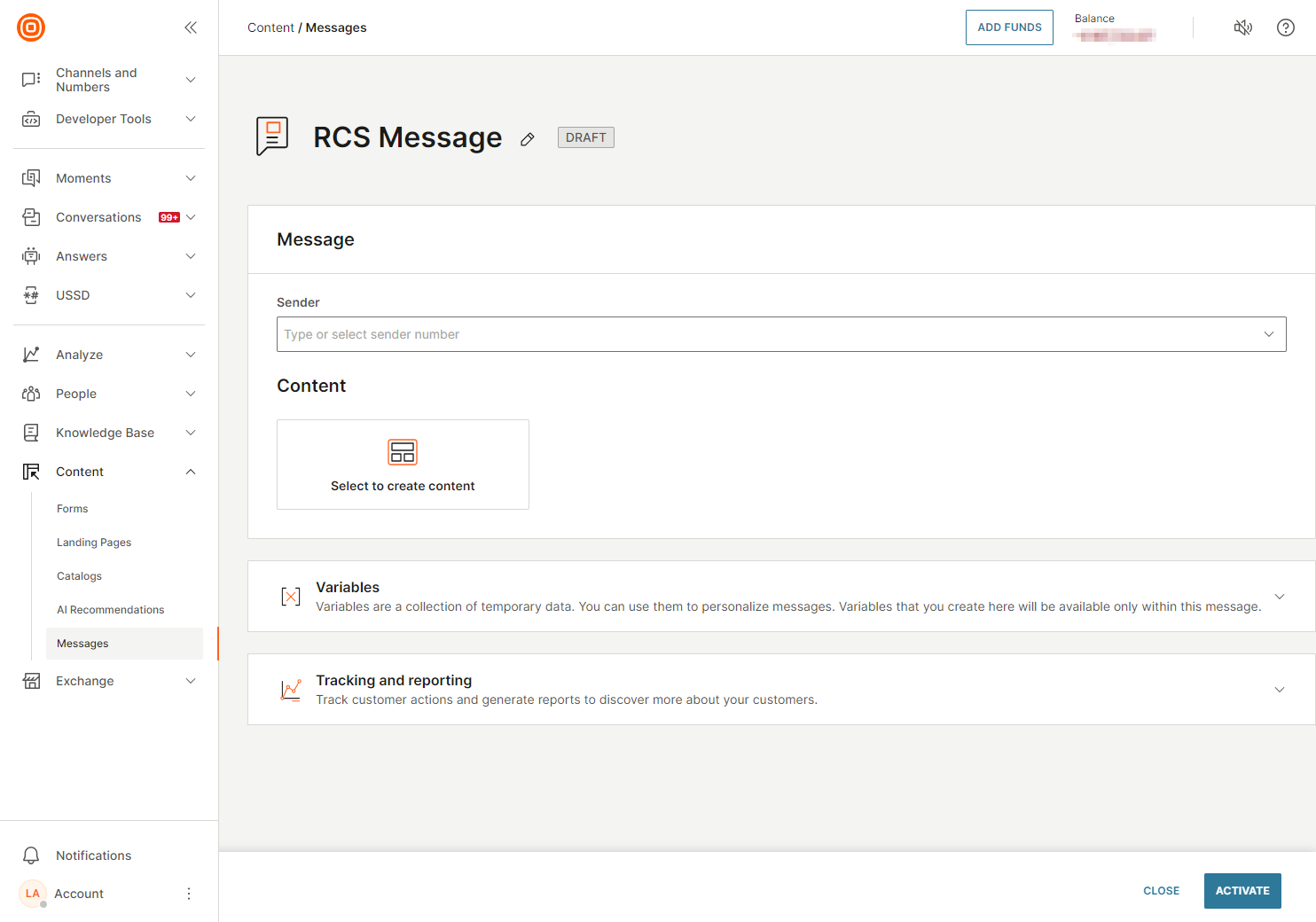
メッセージ名を入力し、送信者を選択して、コンテンツを作成するために選択を選択します。
-
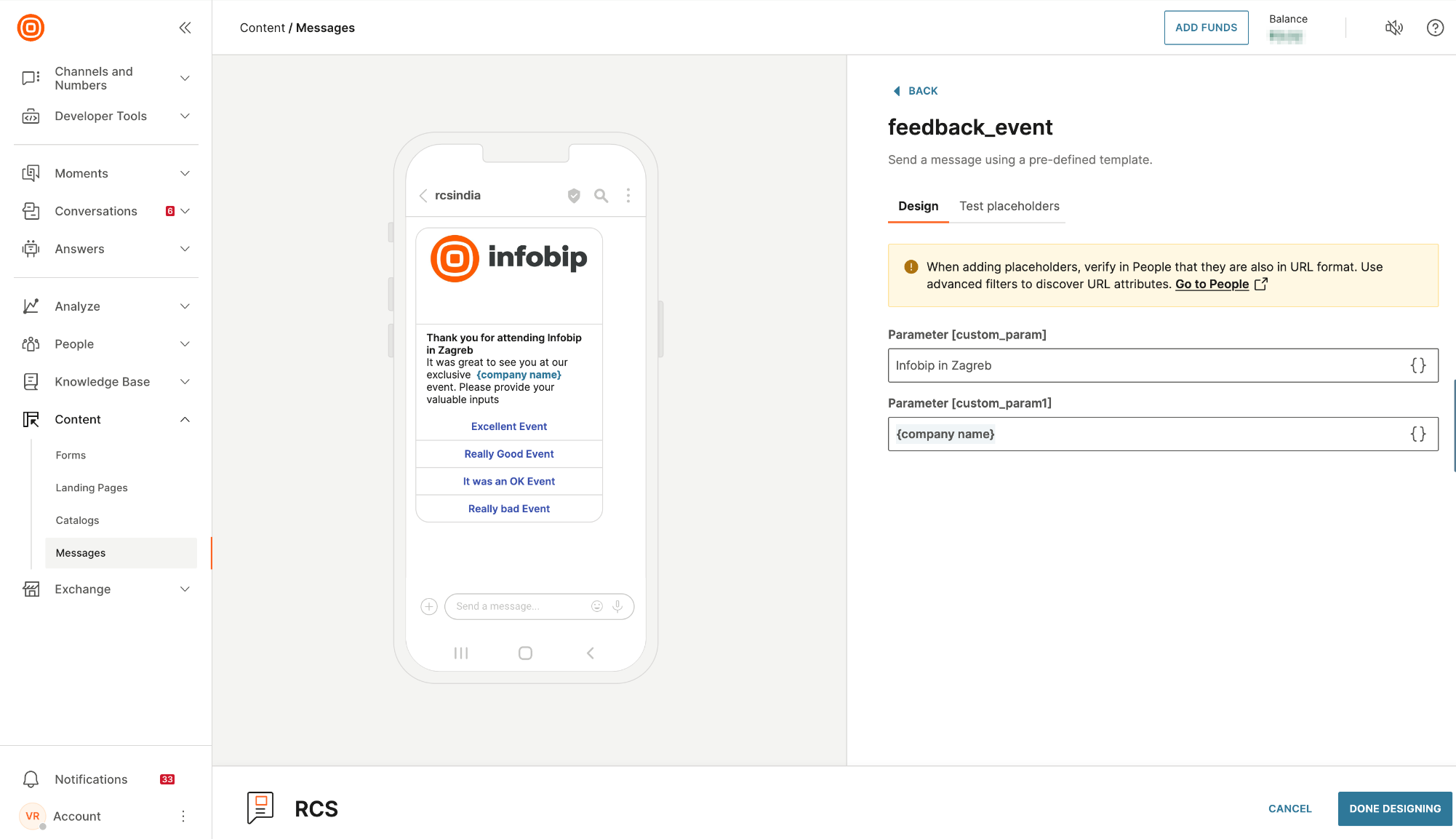
コンテンツ タイプとして テンプレート を選択します。リストから使用するテンプレートを選択し、メッセージをカスタマイズします。テンプレートにカスタムパラメータが含まれている場合は、値を入力してメッセージをパーソナライズします。メッセージを確認し、設計完了 を選択します。
-
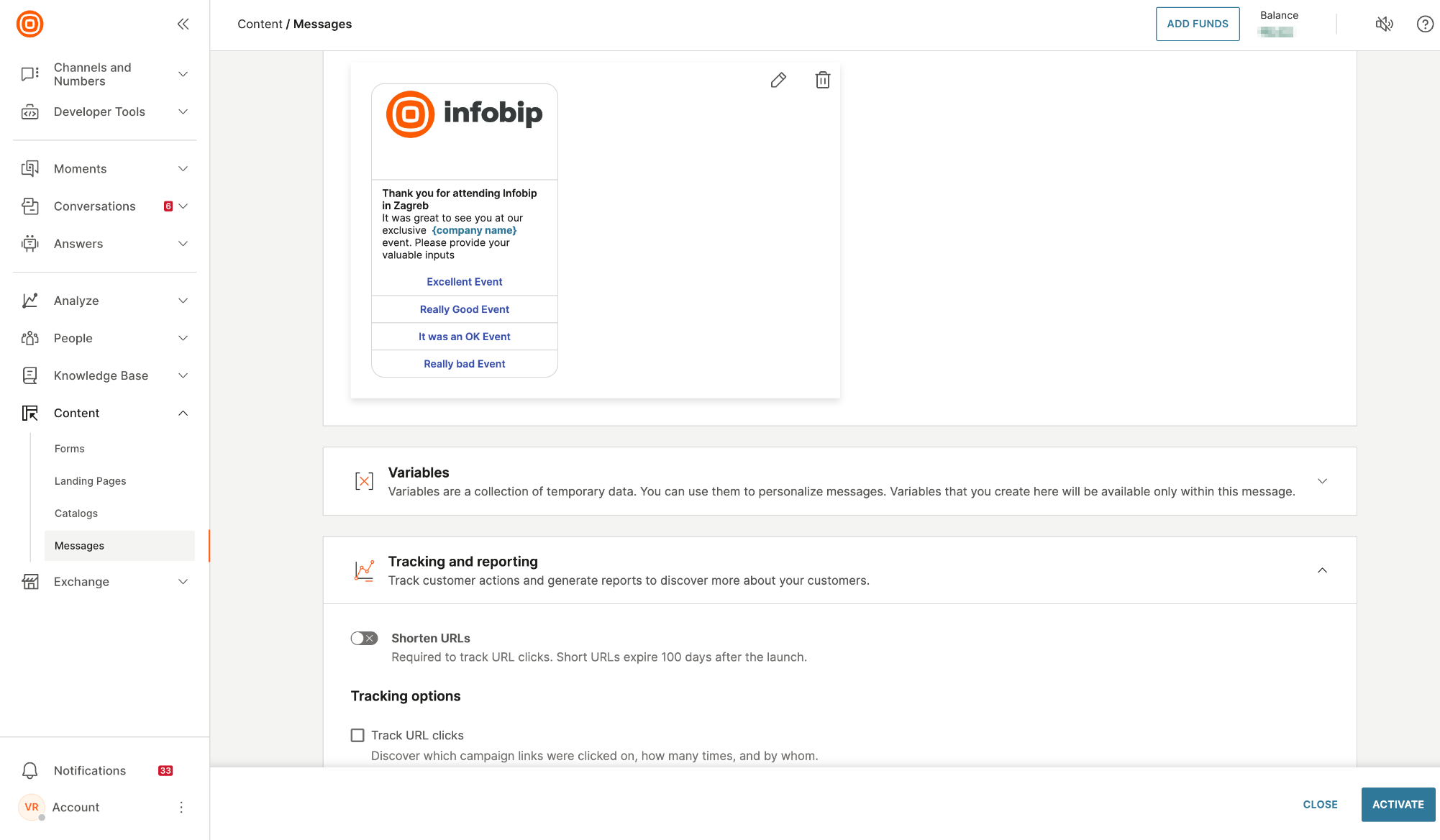
必要に応じて、追跡オプションを有効にし、[有効化] を選択してメッセージの設定を完了します。
-
フローに戻り、選択したメッセージが検証されていることを確認します。すべての設定が完了したら、フローを開始します。