
RCS 送信者をテストする
送信者の状態が テスト中 に設定されている場合、テスト デバイスを登録し、テストメッセージ フローを開始することで、RCS 送信者を検証できます。この段階では、起動承認に必要な必須の送信者デモンストレーションビデオを録画できます。
手記
特定の RCS 機能は、アクティブなサブスクリプションでのみアクセスでき、テスト フェーズでは利用できない場合があります。定期購入の管理については、[定期購入管理]をごらんください。
テストプロセス:
- エンドユーザーの携帯電話番号に招待を送信して、送信者のテスターになるための招待を送信して、テストデバイスを準備します。
- エンドユーザーが招待を受け入れた後にフィードバックを受け取ります。
- 登録したデバイスにテストメッセージを送信します。
手記
- エンドユーザーのデバイスが RCS を有効にしていない場合は、このステータスを示す通知を受け取ります。
- エンドユーザーが 24 時間以内に招待を承諾しない場合、デバイスのステータスは [拒否] または [期限切れ] に変わります。テスト デバイスのオプション メニューから 更新 を選択して、招待結果の取得を手動で再開する必要があります。
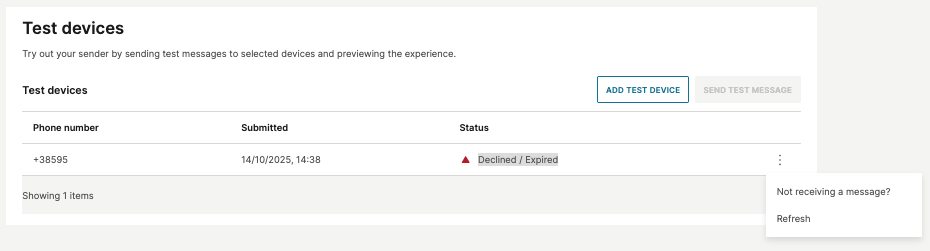
テスト デバイスを準備する
セーフリストに登録するテスト番号を追加する前に、物理デバイスが正しく設定されていることを確認してください。
- チャット機能を有効にする: Android テスト デバイスで、メッセージ アプリの設定 に移動し、RCS チャット が有効で接続されていることを確認します。詳細については、Google のドキュメントを参照してください。
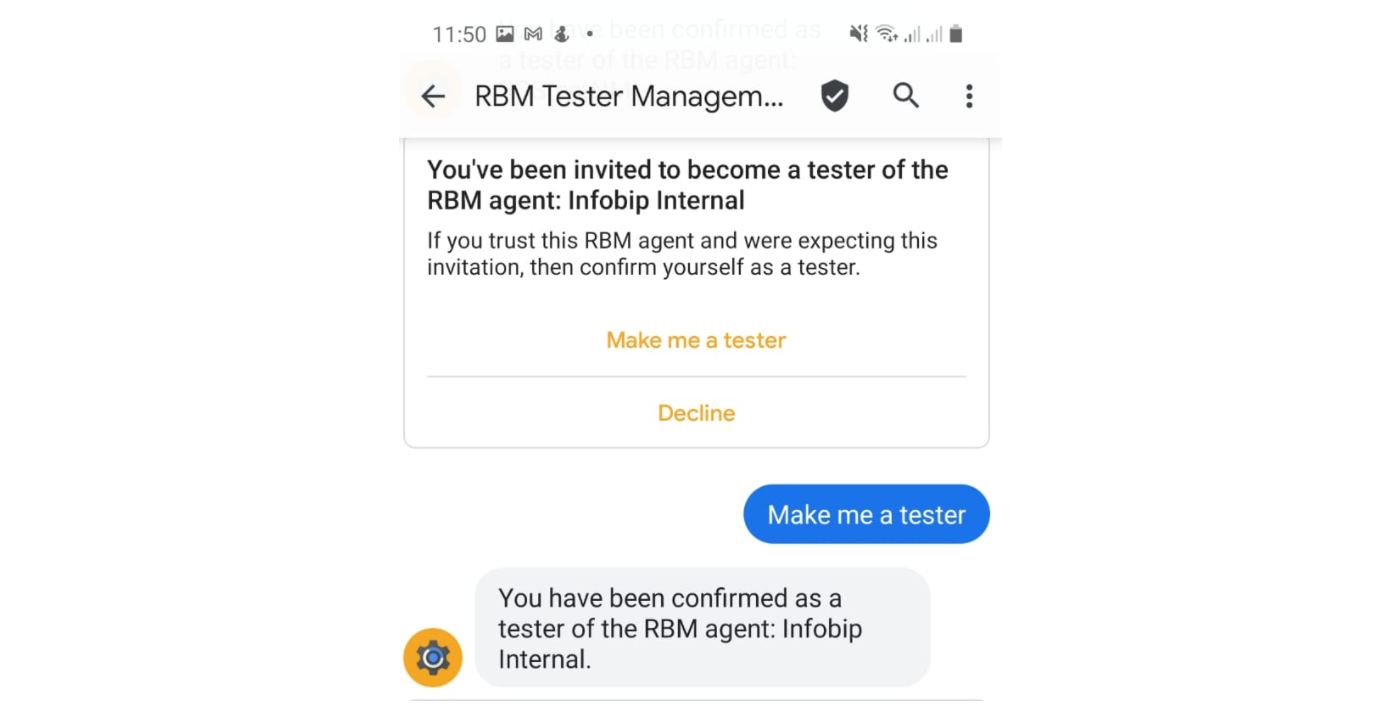
セーフリストに登録するテスト デバイス番号を追加する
- RBM テスターの招待を受け入れる: テスト用の番号が追加されると、デバイスに Google テスターの招待メッセージ が届きます。この招待状を受け取ったら、[自分をテスターにする]を選択し、確認を待ちます。
- 準備したテスト デバイスの電話番号を NTT CPaaS インターフェイスの送信者構成に追加します。
大事な
送信者が テスト中 フェーズにある間は、セーフリストに登録された番号のみがテストメッセージを受信できます。
テストデバイスは、次の段階で追加できます。
- 送信者が最初に作成されたとき。
- 送信者作成後、送信者概要の 送信者 > 送信者名 > テストデバイス に移動します。

**テストデバイスは、次の方法で追加することもできます。
ウェブインターフェース:
- チャネルと番号 > チャネル > RCS ビジネス メッセージング > 送信者 に移動します。
- 送信者を選択します (状態は テスト中 である必要があります)。
- [テスト デバイス] タブに移動します。
- [デバイスの追加] を選択し、電話番号を E.164 形式で入力します (例:
+1234567890)。
**API の場合:
- RCS テスト番号の追加 API エンドポイントを呼び出します。
- リクエストの構造とパラメーターについては、 RCS テスト番号の追加 API リファレンス を参照してください。
テストメッセージの送信
テストデバイスが追加され、エンドユーザーが送信者をテストするための招待を承諾したら、次の方法でメッセージを送信できます。
-
** Web インターフェイス (ブロードキャスト) の使用**:
- Moments > ブロードキャスト に移動します。
- **[ライブ放送の作成] を選択し、チャンネルとして RCS を選択して、送信者を追加します。
- セーフリストに登録されたテスト番号を受信者として入力します。
- RCS機能(テキスト、リッチカード、カルーセル、ボタン)を使用してメッセージを作成します。
-
事前入力されたメッセージの使用:
- Web インターフェイスで、チャネルと番号 > チャネル > RCS ビジネス メッセージング を選択します。
- [送信者] タブを選択し、ステータスが [テスト中] の送信者を選択してから、[デバイスのテスト] を選択します。
- [テストメッセージの送信] を選択します。
同じメニューから カスタム メッセージ を作成して、追加の RCS 機能と操作をテストすることもできます。


-
RCS APIの使用:
- RCS メッセージの送信 API エンドポイントを呼び出します。
- セーフリストに登録されているテスト番号をTargetにします。
- 要求構造とパラメーターについては、API の詳細 を参照してください。
テストメッセージの送信の詳細については、以下のビデオをご覧ください。