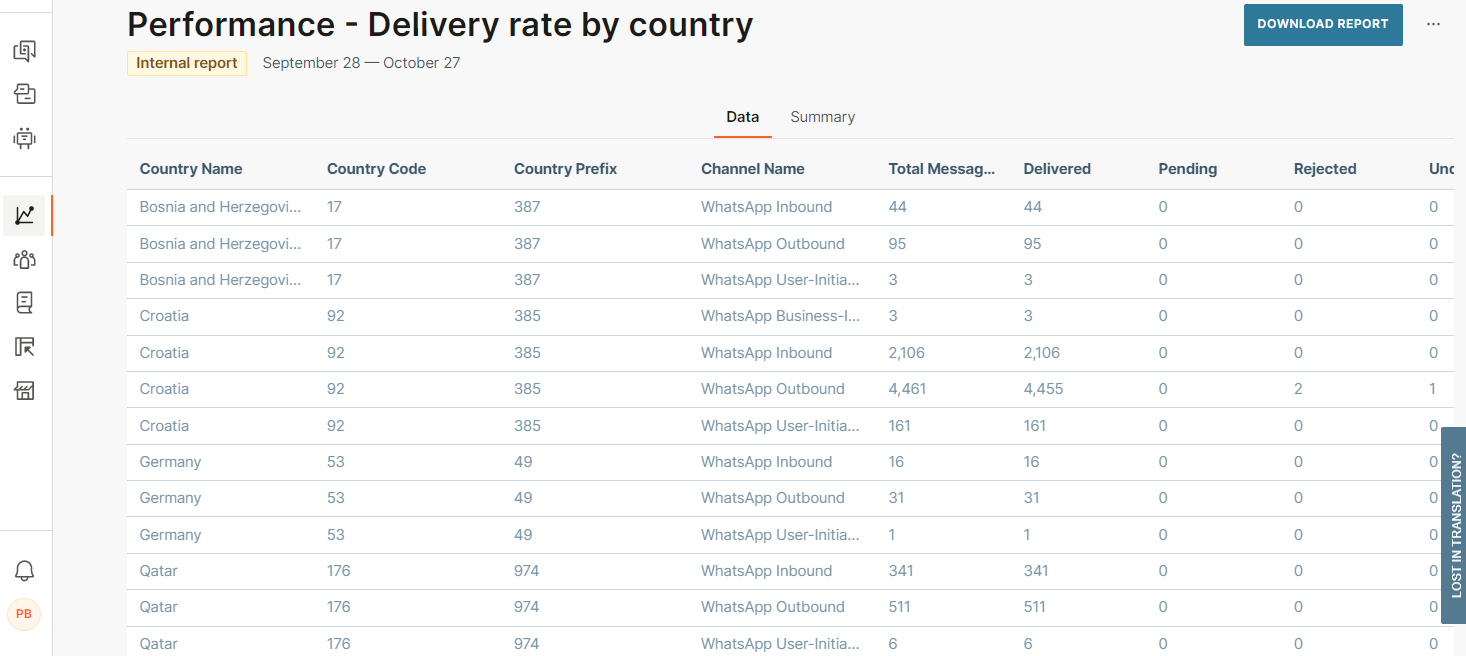
パフォーマンスレポート
パフォーマンス・レポートには、選択した通信およびチャネルのパフォーマンスに関する詳細情報が表示されます。
パフォーマンス レポートを作成する
パフォーマンスレポートを作成するには、次の手順に従います。
-
Web インターフェイスで、Analyze > レポート に移動します。
-
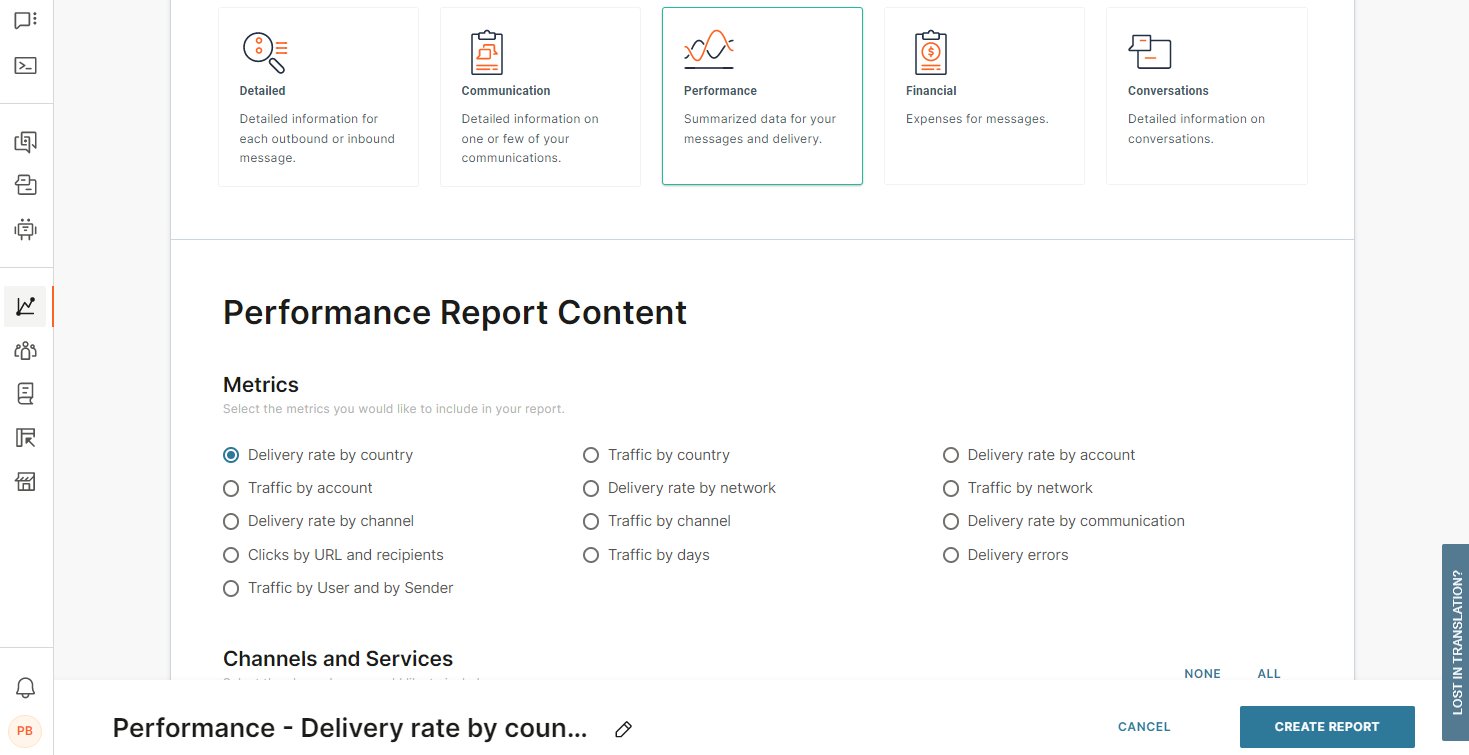
レポートの種類 セクションで、パフォーマンス を選択し、レポートの作成 を選択します。
-
パフォーマンスレポートの内容 > メトリック セクションで、追跡するパフォーマンスの種類を選択します。
- 使用可能なメトリックは次のとおりです。
- 国別の配送率
- アカウント別のトラフィック
- チャネル別の配信率
- URL と受信者別のクリック数
- 配信エラー
- 国別のトラフィック
- ネットワーク別の配信率
- チャネル別のトラフィック
- URLと受信者別の詳細なクリック数
- ユーザーおよび送信者別のトラフィック
- アカウント別の配送率
- ネットワーク別のトラフィック
- 通信による配信率
- 日別トラフィック
- 使用可能なメトリックは次のとおりです。
-
チャネルとサービス セクションで、追跡するチャネルを選択します。
- デフォルトでは、すべてのチャンネルが選択されています。
- 特定のチャネルを追跡するには、不要なチャネルをクリアします。
- 選択内容をすばやく更新するには、なし と すべて を使用します。
-
繰り返しと日付範囲 セクションで、以下を設定します。
- レポートが 1 回限りか定期的なか
- レポートの日付範囲
-
[フィルター] セクションで、以下を設定します。
- メッセージの状態 (配信済み、保留中、拒否、配信不能、期限切れ)
- Voice and Video のステータス (該当する場合) (人間による応答、機械による応答、応答なし、ビジー、配信不能)
- その他のオプションを表示するには、[追加フィルターの View] を選択します。
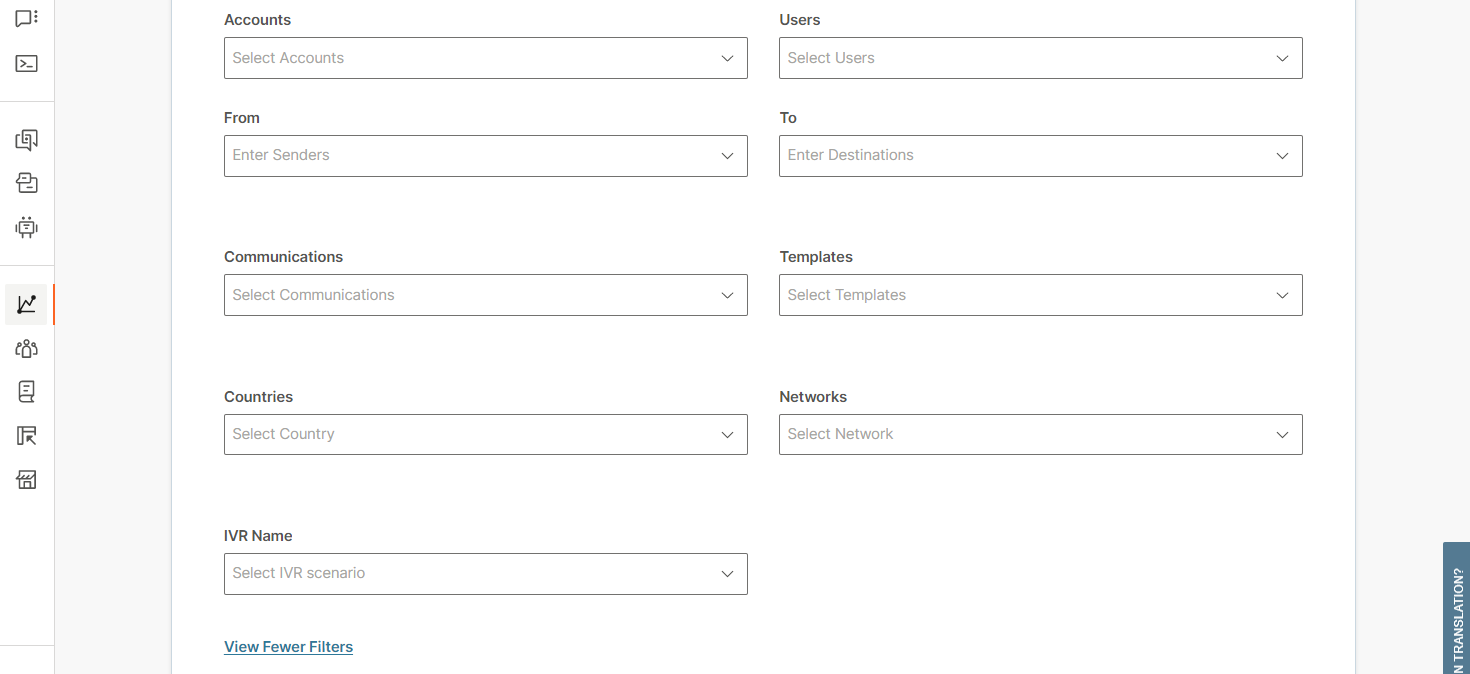
-
[オプション] セクションで、以下を設定します。
- ファイル形式:
.xlsxまたは.csvを選択します - 直接リンク: レポートへの共有可能なリンクを生成するかどうかを選択します。リンクを知っている人なら誰でもレポートをダウンロードできます。このリンクは、report status が Expired に変わるまで有効です。
大事な
Direct link (直接リンク) オプションはデフォルトでは有効になっておらず、リクエストがある場合にのみ利用可能になります。
- 受信者: レポートを送信する受信者を入力します。
- ファイル形式:
-
Create report (レポートの作成) を選択します。
レポートの表示またはダウンロード
レポートが生成されたら、レポートをダウンロードするか、Web インターフェイスで表示します。
詳細については、Web インターフェイスからのレポート データのダウンロードまたは表示を参照してください。