
エージェントを管理する
アカウント内のすべての AI エージェントを表示および管理します。
AI エージェント ページ
AI エージェント ページでは、すべての AI エージェントを表示および管理できます。
エージェント ページにアクセスするには、AI エージェント > エージェント に移動します。
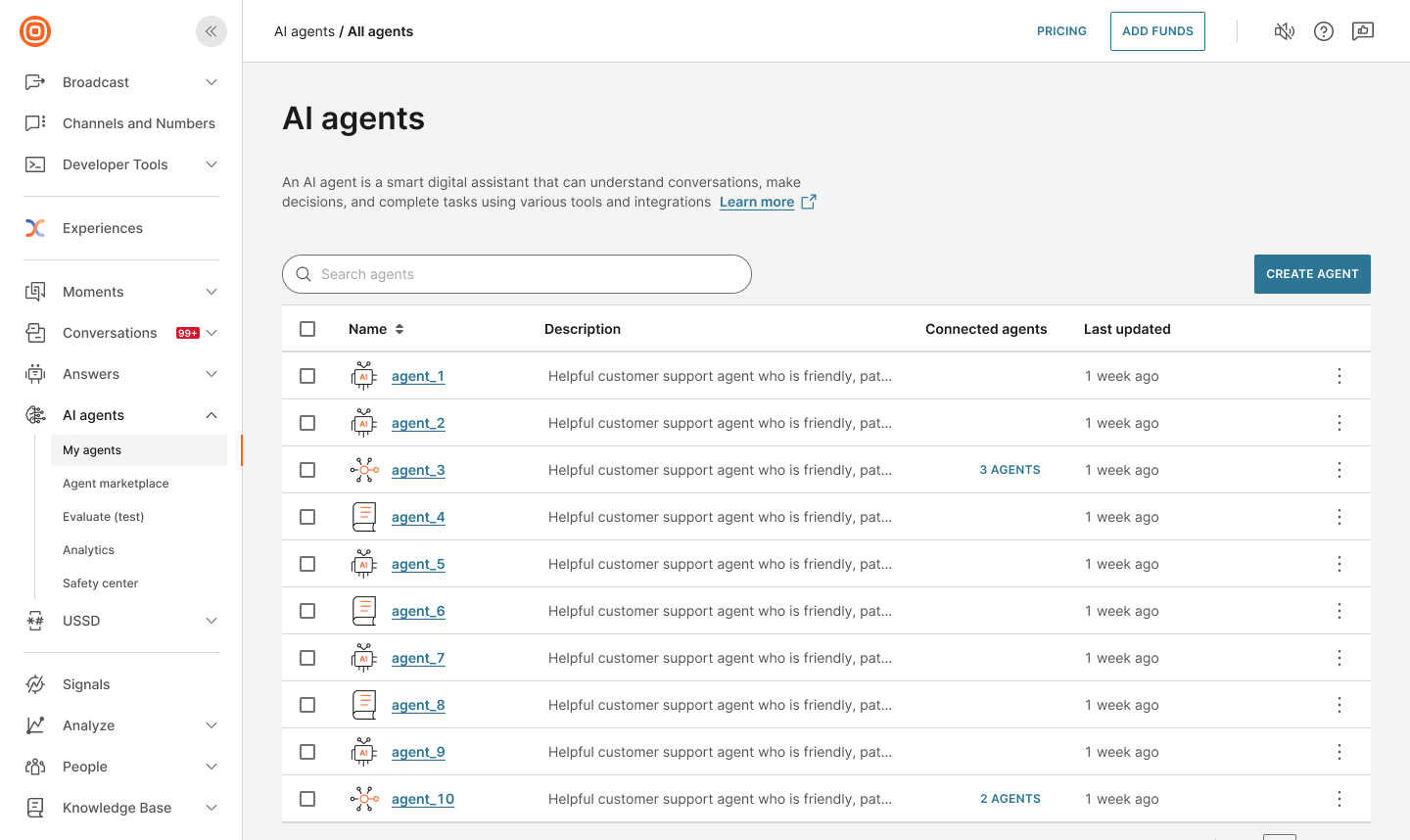
このページでは、次の操作を実行できます:
-
検索: 検索ボックスを使用してエージェントを名前で検索します
-
並べ替え: テーブルヘッダーを使用してエージェントを並べ替えます
-
インポート: エージェントのインポートを選択してエージェントをインポートします
-
作成: エージェントの作成を選択して、新しいエージェントを作成します。
-
エージェントの表示: エージェントのリストを表示します。エージェントごとに、次の情報を表示できます。
- 名前: エージェント名
- 説明: エージェントの説明
- 接続されたエージェント: 接続されているサブエージェントの数 (オーケストレーターのみ)
- 最終更新日: 最終変更日時
エージェントごとに、メニュー (3 つのドット) から次の操作を実行できます。
- 編集: エージェント構成を更新
- 公開: エージェントを公開
- 複製: エージェントのコピーを作成
- エクスポート: エージェント構成のエクスポート
- 削除: エージェントを削除
AI エージェントの編集
- NTT CPaaS Web インターフェイス (opens in a new tab) で、AI エージェント > エージェント に移動します。
- 必要な AI エージェントのメニュー (3 つのドット) を選択します。
- Edit (編集) を選択します。
- アップデート ユースケースと要件を満たす AI エージェント。
AI エージェントの複製
AIエージェントは、マイエージェントページまたはエージェント内から複製できます。
[マイ エージェント] ページからの複製
- NTT CPaaS Web インターフェイス (opens in a new tab) で、AI エージェント > エージェント に移動します。
- 必要な AI エージェントのメニュー (3 つのドット) を選択します。
- Duplicate (複製) を選択します。
- AIエージェントのアップデート を使用して、ユースケースと要件を満たします。
AI エージェント内からの複製
- NTT CPaaS Web インターフェイス (opens in a new tab) で、AI エージェント > エージェント に移動します。
- 必要な AI エージェントを開きます。
- メニュー (3 つのドット) で、複製 を選択します。
- AIエージェントのアップデート を使用して、ユースケースと要件を満たします。
AI エージェントのエクスポート
- NTT CPaaS Web インターフェイス (opens in a new tab) で、AI エージェント > エージェント に移動します。
- 必要な AI エージェントのメニュー (3 つのドット) を選択します。
- Export (エクスポート) を選択します。
ファイルは .export 形式で保存されます。
AI エージェントのインポート
以前に .export 形式でエクスポートされたファイルをインポートできます。
- NTT CPaaS Web インターフェイス (opens in a new tab) で、AI エージェント > エージェント に移動します。
- エージェントのインポートを選択します。
- 必要なエクスポート ファイルを見つけて、[インポート] を選択します。
ファイルがインポートされ、マイエージェントページに一覧表示されます。
AI エージェントを削除する
AIエージェントは、マイエージェントページまたはエージェント内から削除できます。
[マイ エージェント] ページから削除する
- NTT CPaaS Web インターフェイス (opens in a new tab) で、AI エージェント > エージェント に移動します。
- 必要な AI エージェントのメニュー (3 つのドット) を選択します。
- Delete (削除) を選択します。
AI エージェント内から削除する
- NTT CPaaS Web インターフェイス (opens in a new tab) で、AI エージェント > エージェント に移動します。
- 必要な AI エージェントを開きます。
- メニュー (3 つのドット) で、削除 を選択します。
エージェント マニフェストの表示
マニフェストには、AI エージェントの完全な構成が JSON または YAML 形式で表示されます。
- NTT CPaaS Web インターフェイス (opens in a new tab) で、AI エージェント > エージェント に移動します。
- 必要な AI エージェントを開きます。
- 3ドットのメニューで、**[コードとして表示]**を選択します。
エージェントマニフェストの詳細については、エージェントマニフェスト(/ai-agents/advanced-topics/agent-manifests)を参照してください。
次のステップ
- 高度なトピックを探索する: オーケストレーション、構造化された出力、効果的なプロンプト。
- 追加のエージェントを構築する: 他のユースケースについては、エージェントの作成(/ai-agents/build)を使用します。