
エージェントのビルドと公開
AI エージェントの構築と公開には、初期作成から構成、テスト、展開まで、いくつかのステップが必要です。
- エージェントを作成する: テンプレートを使用するか、最初から開始します。
- 構成: 手順、ツール、設定を追加します。
- Test: テストグループとテストケースで動作を検証します。
- コンテンツ フィルターの構成 (オプション): エンド ユーザー メッセージ内の有害なコンテンツを特定し、それに応じて応答するための安全制御を追加します。
- Publish: エージェントを他のソリューションで使用できるようにします。
エージェントを作成する
AI エージェントは、テンプレートから作成することも、手動で作成することもできます。
備考
複数の AI エージェントが連携する必要がある場合は、特殊なタスクごとに個別の AI エージェントを作成し、オーケストレーター エージェントを使用(/ai-agents/build/configure-agent#agents-for-orchestration) を使用してこれらのエージェントを調整します。
テンプレートから作成
このオプションは、一般的なユースケースに一致する定義済みの構造が必要な場合に使用します。
-
NTT CPaaS Web インターフェイス (opens in a new tab) で、Automation studio > エージェント に移動します。
-
エージェントの作成 を選択します。
-
テンプレートから作成 を選択します。
-
使用可能なテンプレートから、ユースケースに一致するテンプレートを選択します。
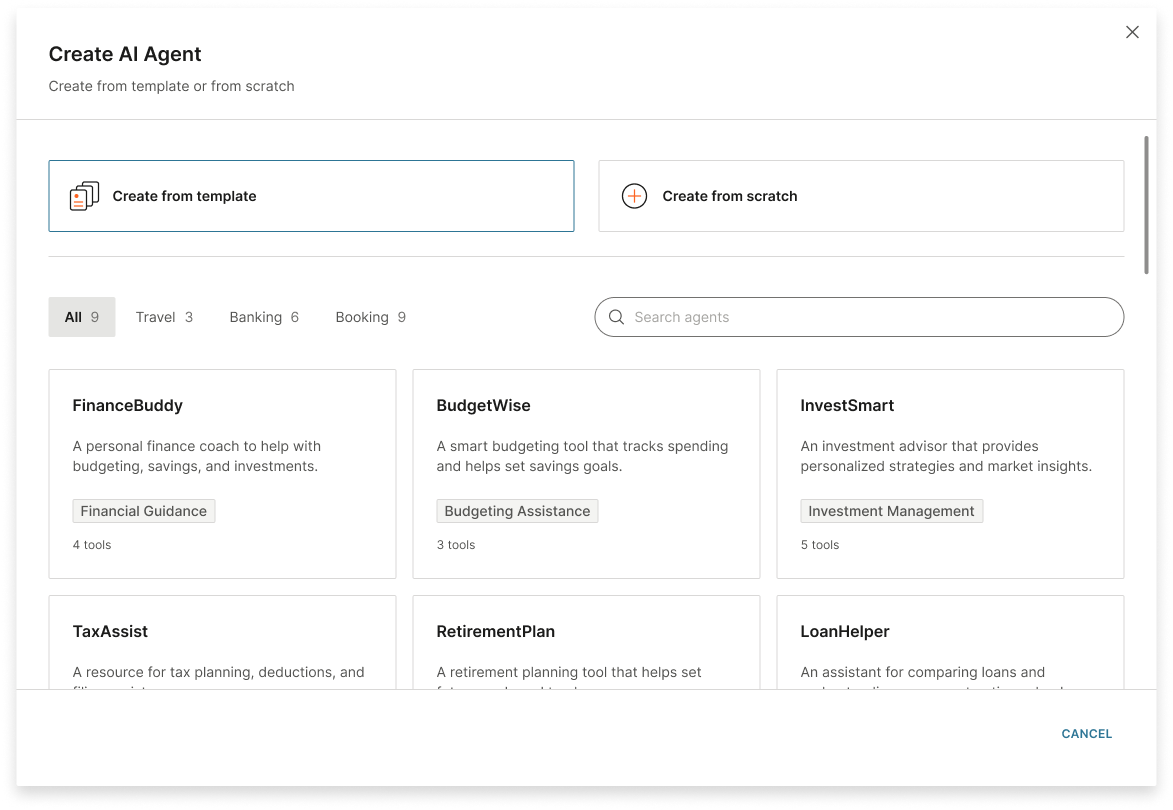
-
フィールドの設定 を使用して、ユースケースと要件を満たすことができます。
手動で作成する
このオプションは、初期設定を完全に制御する場合に使用します。
- NTT CPaaS Web インターフェイス (opens in a new tab) で、Automation studio > エージェント に移動します。
- エージェントの作成 > ゼロから作成 を選択します。
- フィールドの設定 を AI エージェントに挿入します。
次のステップ
エージェントを作成したら、手順、ツール、および設定とともに構成します。