
Answers との統合
Answers で使用する
Answers チャットボットに AI エージェントを追加して、チャットボットの機能を強化し、作成を簡素化します。
チャットボットでAIエージェントを使用する
チャットボットで、エージェント コネクタ エレメントを使用して AI エージェントを追加します。
- [ビルド] サイド パネルの [Exchange のアプリ] セクションから エージェント コネクタ エレメントを追加します。
- エレメントの設定。
- エレメントに入力を指定します。
- AI エージェントからの応答を属性に保存します。
- 応答をエンドユーザーに返すか、チャットボットでのさらなる処理に使用します。
エージェント コネクタ エレメントを構成する
リクエスト
次のフィールドを設定します。
エージェント ID
AI エージェントの ID を入力します。
ユーザーメッセージ
チャットボットが受信したエンドユーザーメッセージを指定します。
例: lastReceivedTextMessage 定義済み属性を使用します。
Session ID (セッションID)
チャットボットセッションのIDを指定します。
例: sessionId 定義済み属性を使用します。
最終ユーザーの宛先 (オプション)
エンド ユーザーの連絡先情報を指定します。
例: endUserDestination 定義済み属性を使用します。
エージェント コンテキスト (オプション)
AI エージェントの追加コンテキストを含む属性を選択します。
Response (応答)
AI エージェントからの応答を属性に保存します。
[応答] タブで、次のフィールドに値を入力します。
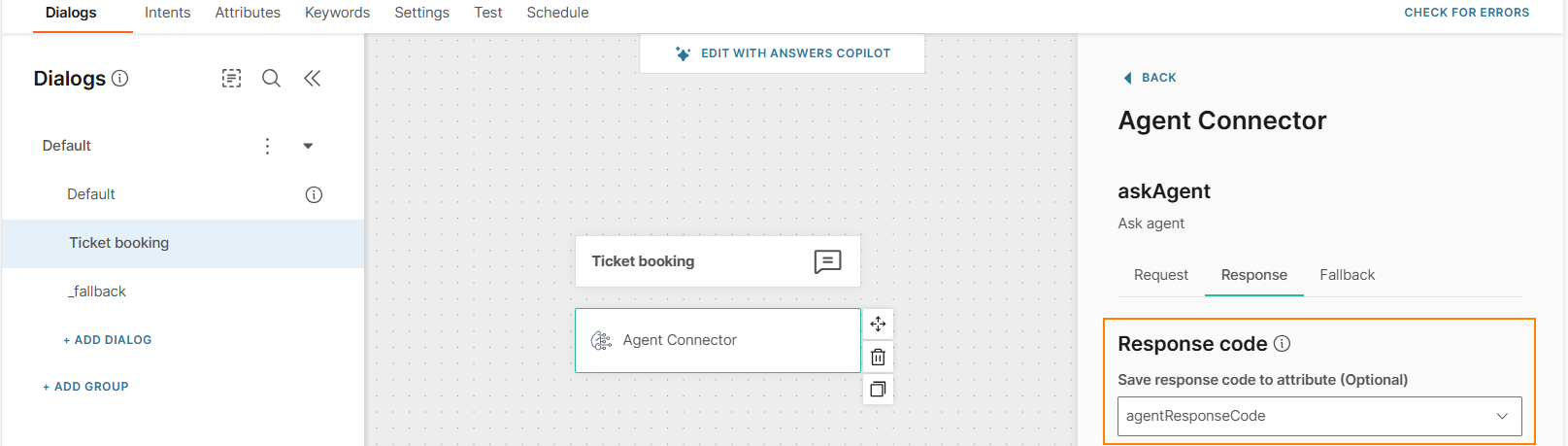
応答コードを属性に保存 (オプション)
応答コードを保存するには、次の操作を行います。
- 作成 応答コードを保存する属性。
- [応答コードを属性に保存] フィールドで属性を選択します。
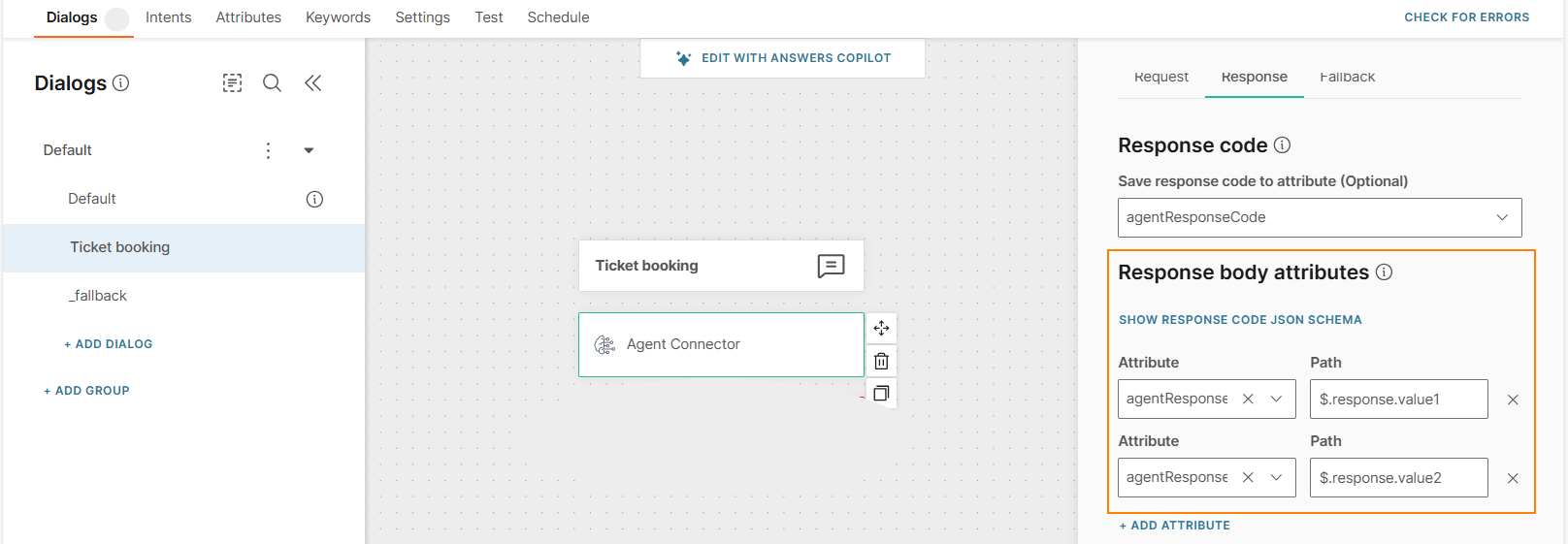
応答本文の属性
応答の本文を保存するには、次の操作を行います。
- 作成応答本文を保存する1つ以上の属性。
- 属性の追加 を選択します。
- 属性 フィールドで、一覧から属性を選択します。
- [パス] フィールドに、属性へのパスを入力します。パスは、JSON ファイル階層内の属性値の場所です。
タイムアウト
応答を待機する時間を指定します。最小値は 1 秒、最大値は 60 秒です。
フォールバック
フォールバックを設定して、エラーが発生してもエンドユーザーがチャットボットから応答を受け取るようにします。
API の障害にも使用
このオプションを有効にすると、4xx および 5xx エラーが発生した場合にフォールバックがトリガーされます。
次のステップ
- エージェントの管理: エージェントの編集、複製、エクスポート、インポート。
- 高度な機能: オーケストレーション、構造化出力、カスタム プロンプト。