
ソーシャルメディアでのGoogle Playストアのレビュー
Google Play ストア レビュー チャンネルは Conversations ソリューションで利用でき、次のことを支援することを目的としています。
- アプリの否定的なレビューや調査結果をより迅速かつ迅速に管理します。
- 顧客満足度とエンゲージメントの向上。
- 顧客からの質問を積極的に解決することで、アプリの利用を増やします。
主な利点
ConversationsでGoogle Playストアレビューを使用する主な利点のいくつか:
- 使いやすさとGoogle Playストアのアプリやゲームのユーザーレビューへの返信
- 1つのソリューションですべてのチャネルに対応
- Conversations の履歴
- 応答性と顧客満足度の向上
- ユーザーとの直接的なエンゲージメントにより、フィードバックの理解を深める
Google Play ストアのレビュー アカウントを接続する
Google Play ストア レビュー アカウントを接続するには:
- NTT CPaaS Web インターフェイスで→左端のメニューにある チャンネルと番号 に移動すると、続行する前に満たす必要があるいくつかの前提条件が表示されます。
- 次のものが必要です。
- Google Play統合がインストールされていること
- Google Play デベロッパー アカウント
- Google Play ストアで作成して公開したアプリ
- アプリを公開したら、次のことを行う必要があります。
- アプリとアカウントを構成する
- 以前に受信したJSONファイルを、WebインターフェイスのGooglePlayストアレビュー構成にアップロードします
Google Play アプリを設定する
Google Playアプリを設定するには:
- Google Cloud Consoleに移動し、Google Cloudプロジェクトを作成または選択します。
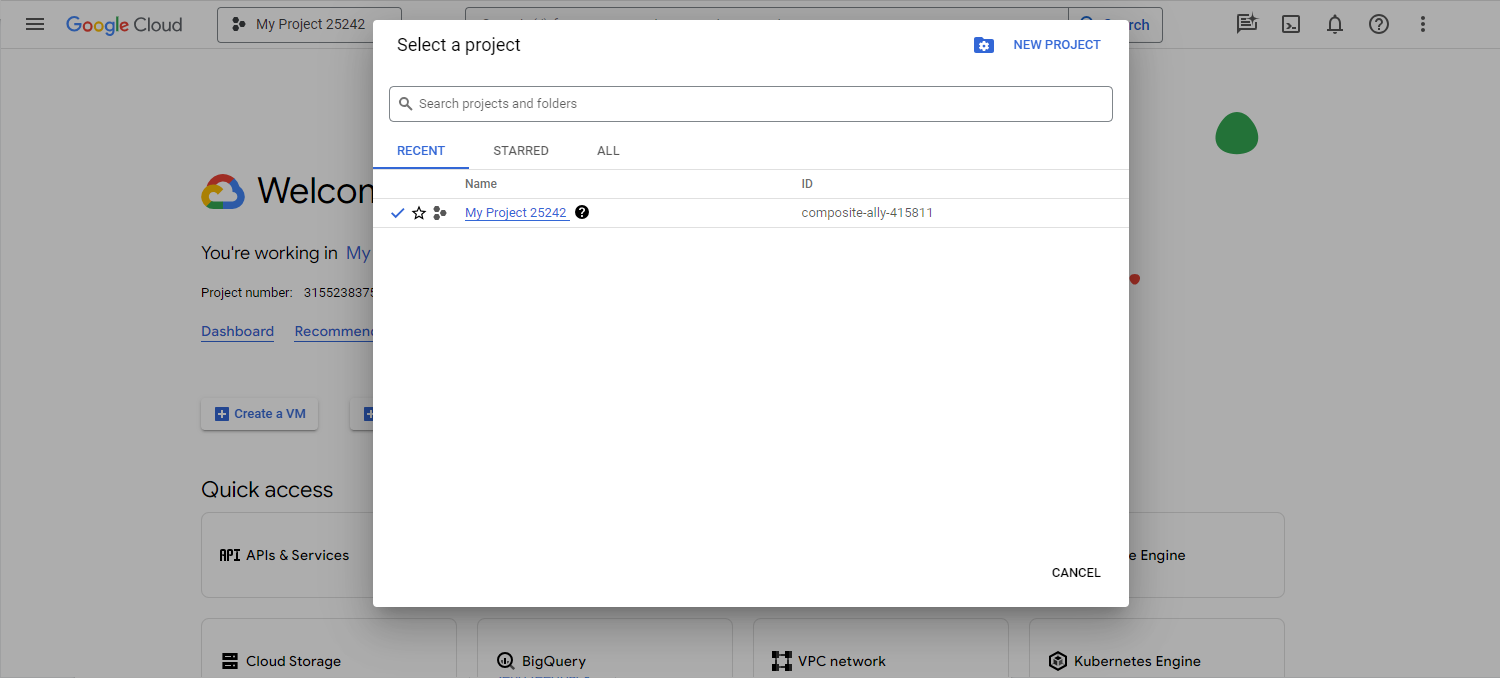
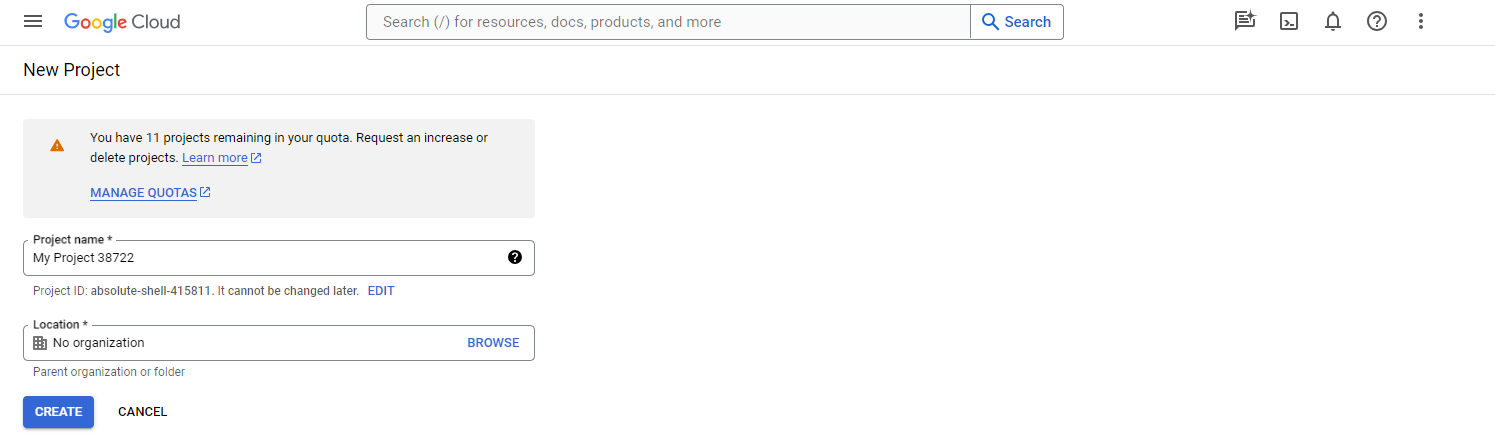
- 新しいプロジェクトを作成する場合は、プロジェクト名を入力します。場所を入力する必要はありません。
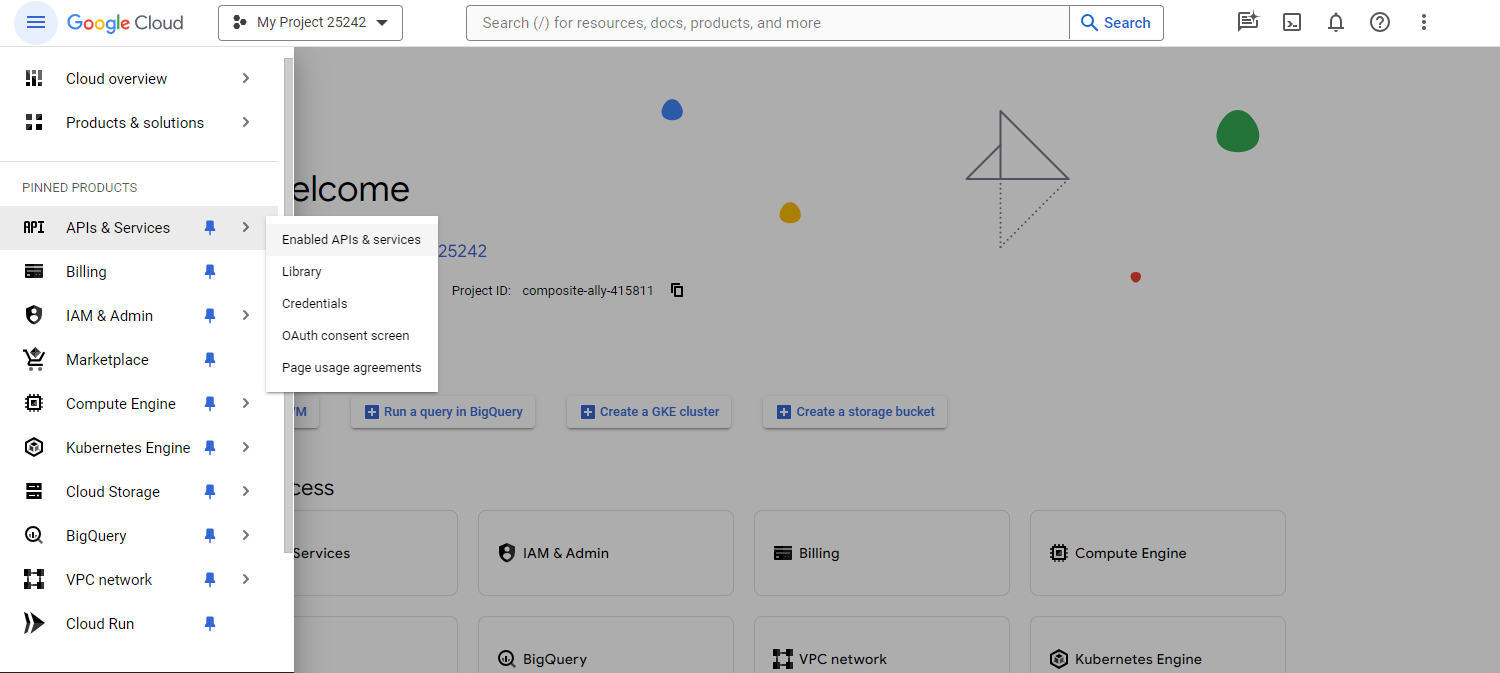
- 次に、Google Cloud プロジェクトの Google Play Android Developer API を有効にする必要があります。左上隅にある [API とサービス] →ハンバーガー メニューを選択します。次に、 [有効な API とサービス] を選択して API ライブラリを開きます。
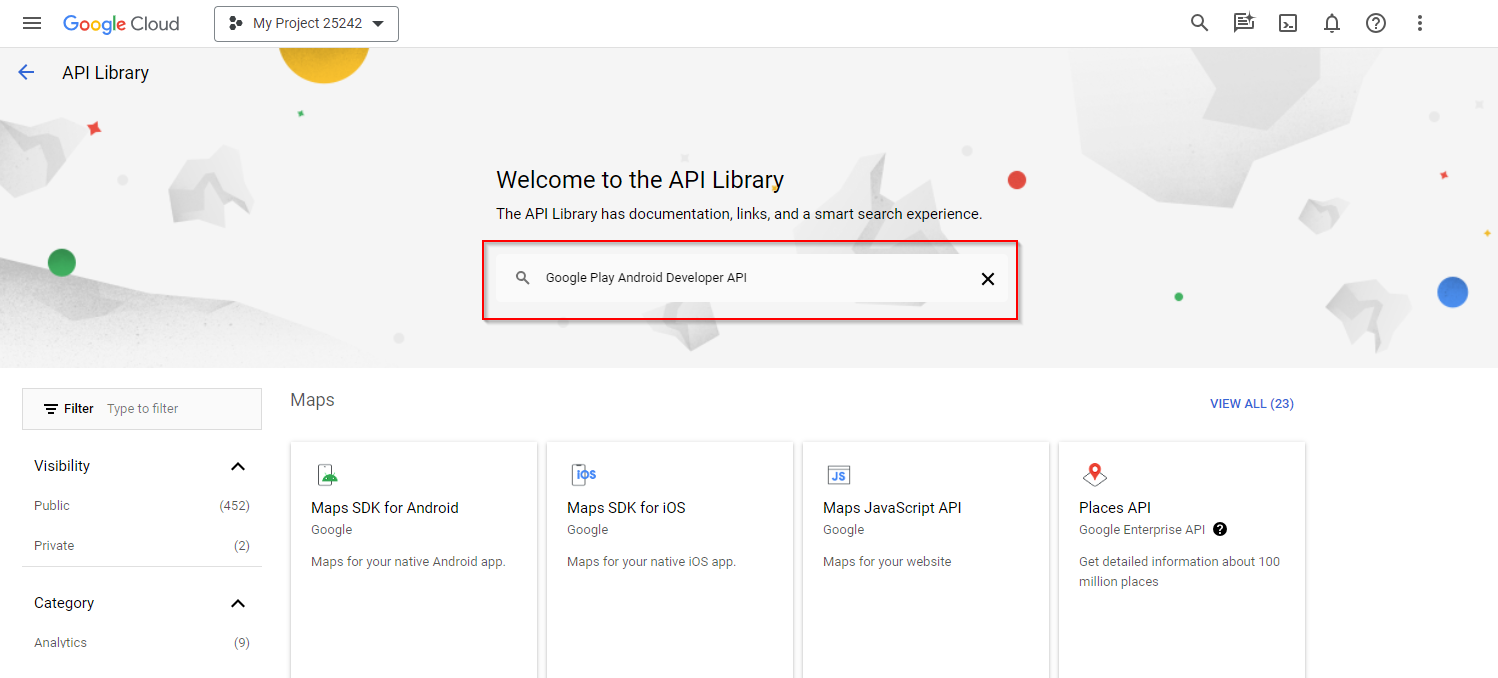
- そこに到達したら、Google Play Android Developer API を検索します。
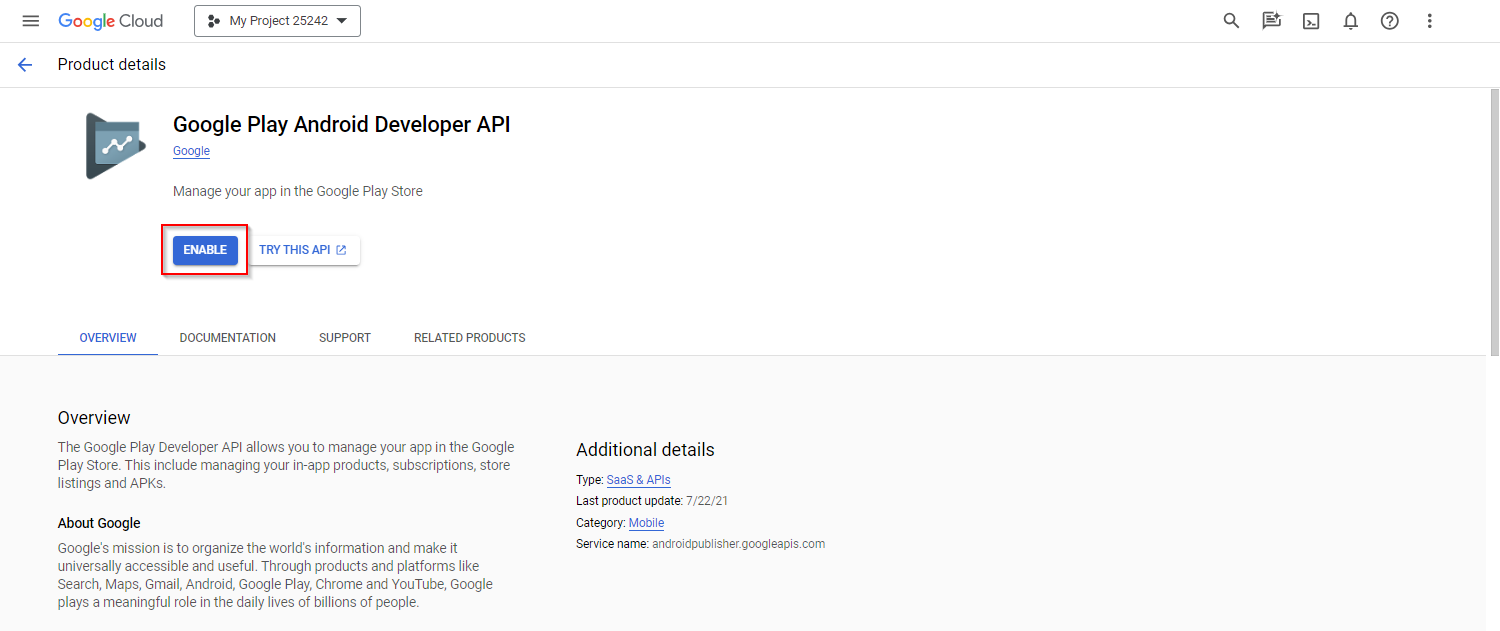
- 見つかったら、[有効にする] を選択して、プロジェクトの API を有効にします。
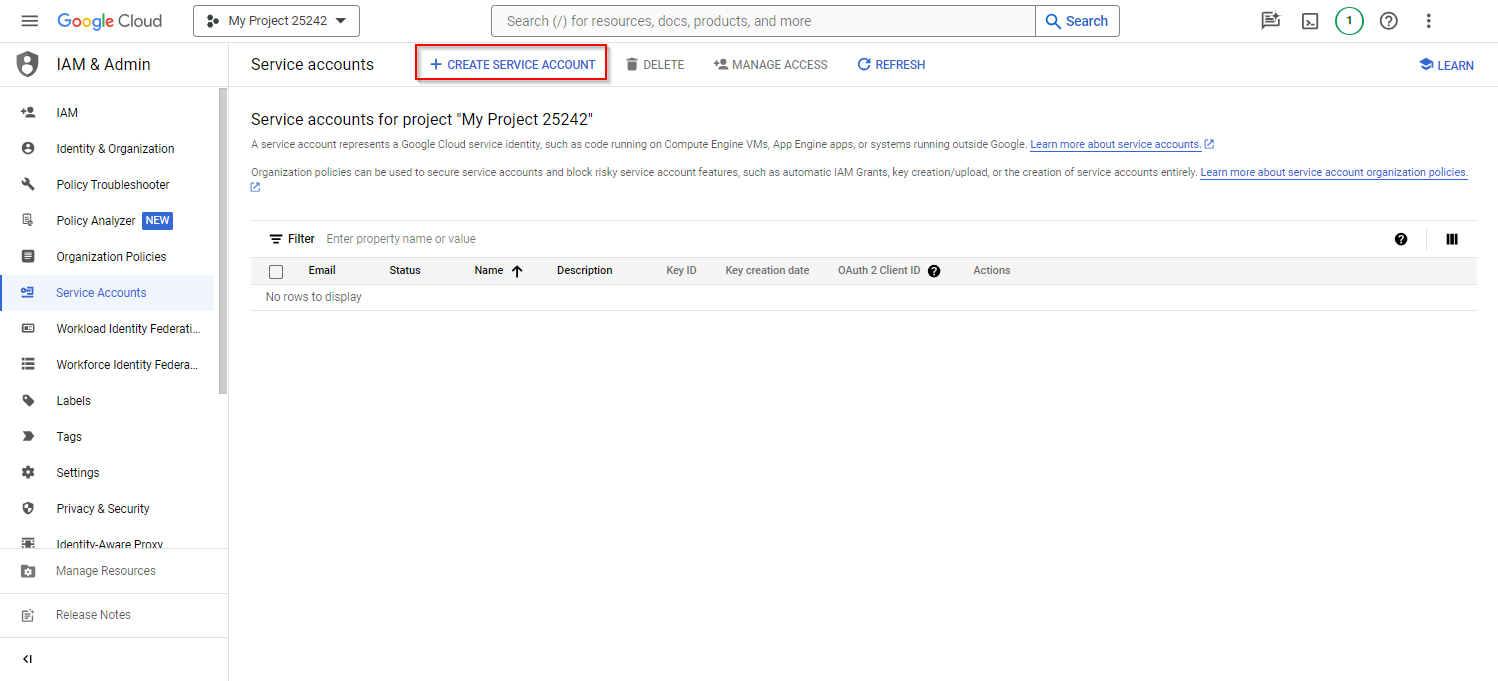
- 次に、サービスアカウントを作成する必要があります。これを行うには、Google Cloud Console で左上のハンバーガー メニューを選択し、IAM & Admin → Service Accounts に移動します。次に、[サービス アカウントの作成] を選択します。
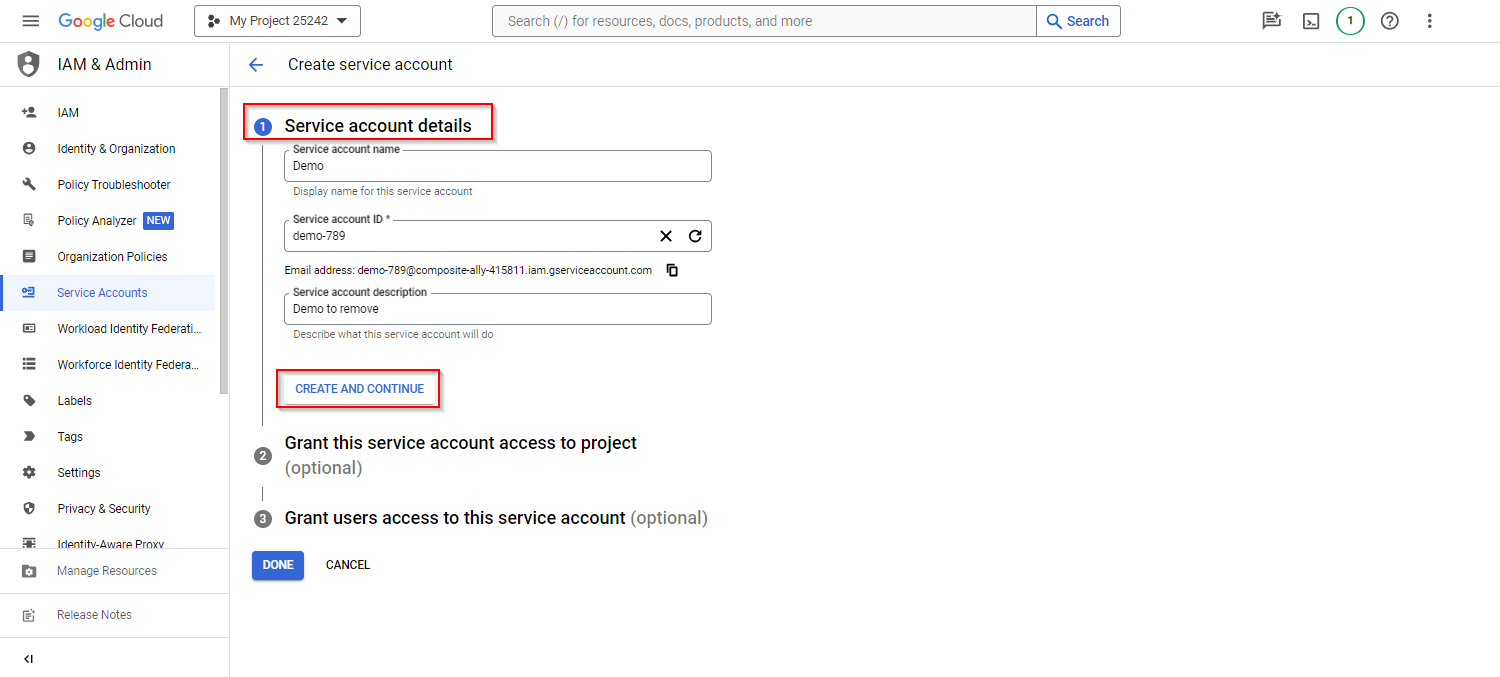
- サービス アカウント名、サービス アカウント ID、サービス アカウントの説明 を入力し、[作成して続行] を選択します。
- 次のステップで、サービスにプロジェクトへのアクセス権を付与し、[ロールの選択] で [**所有者] を選択します。
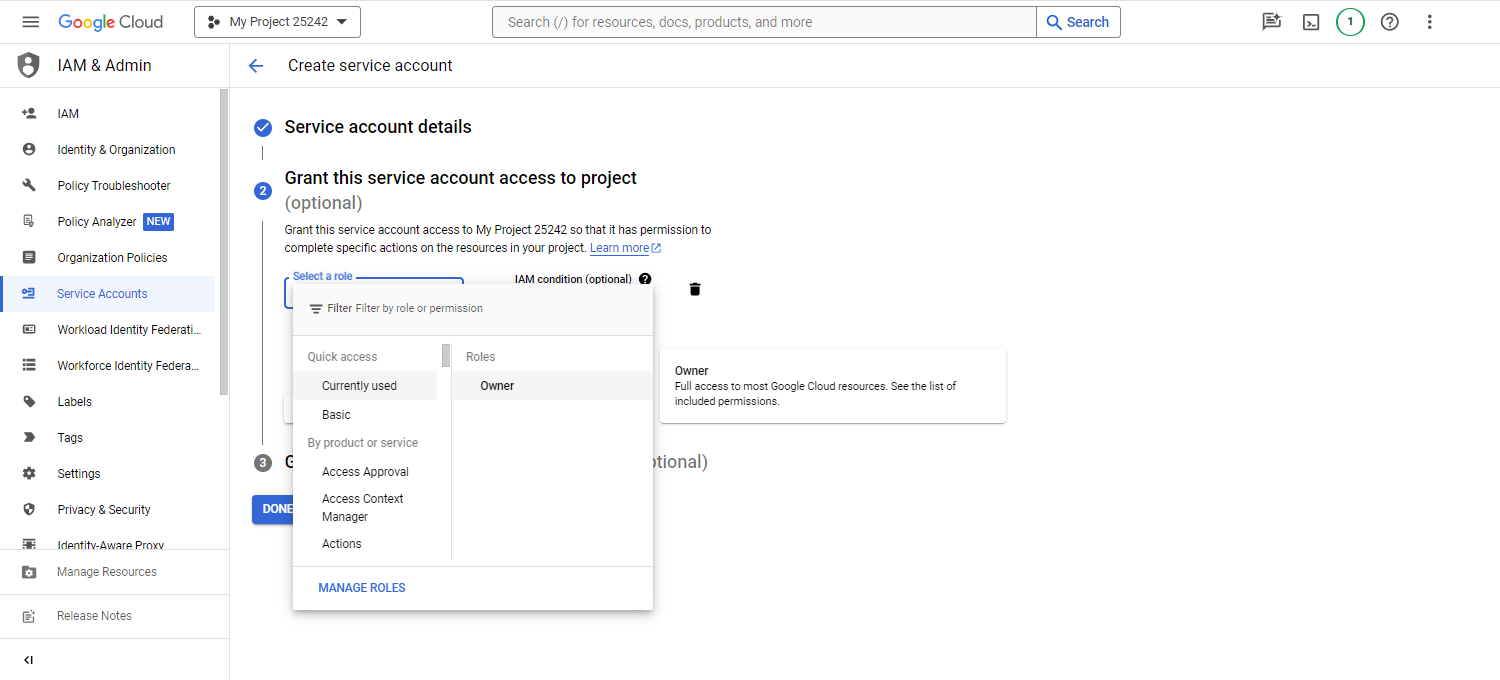
- 次に、[続行] を選択します。
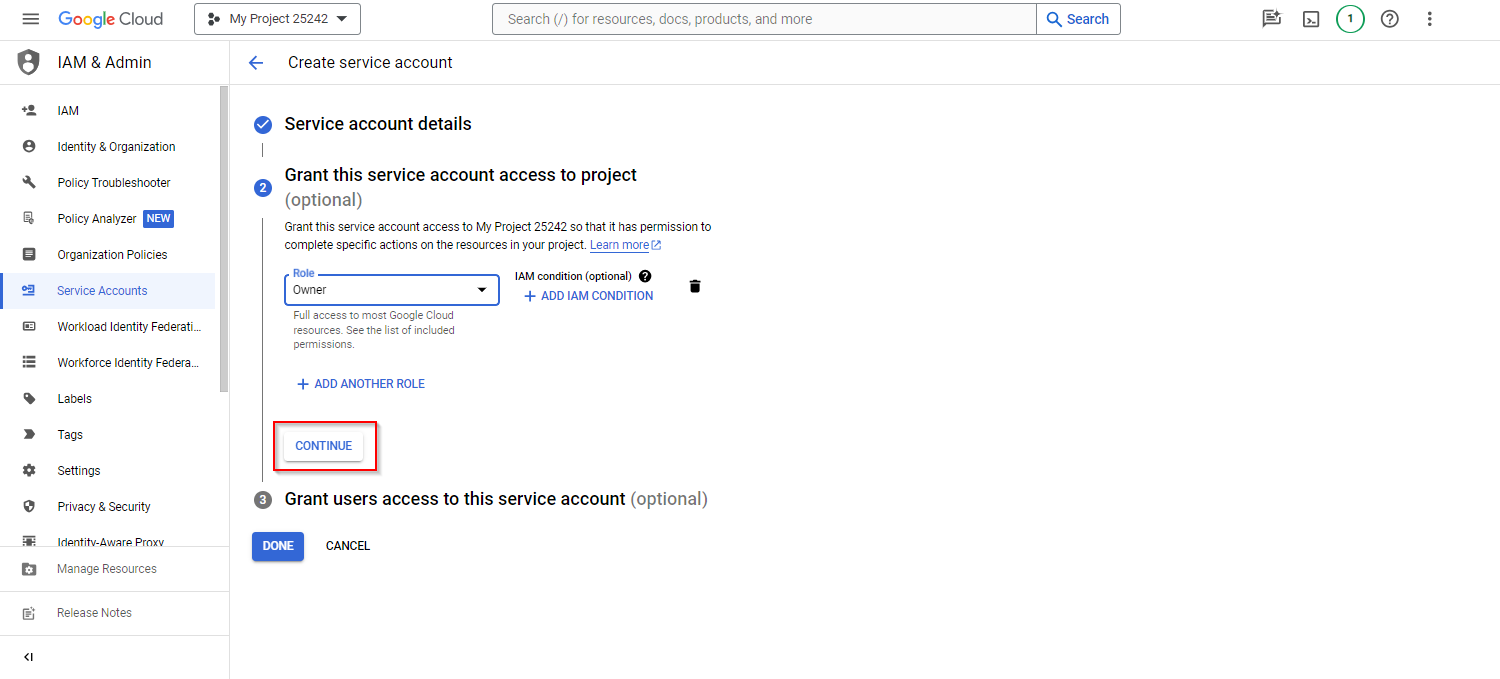
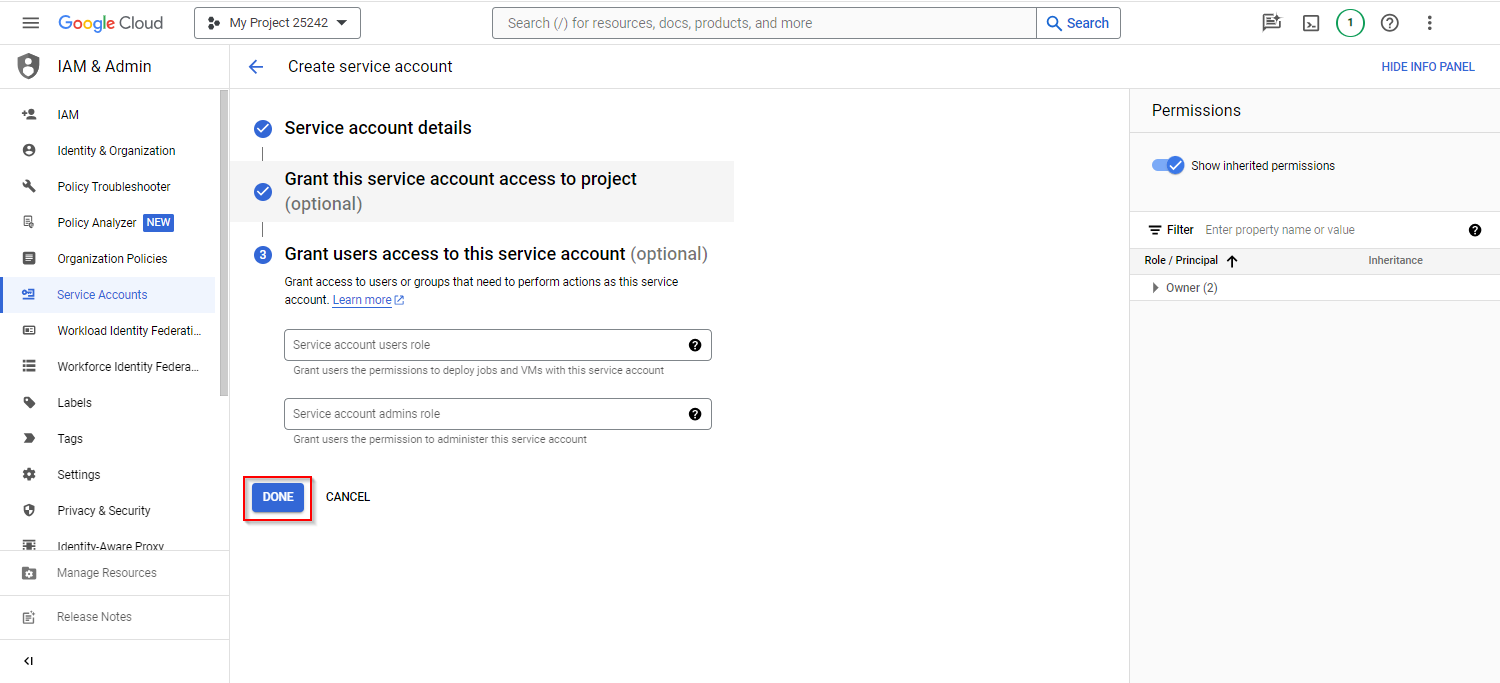
- サービス アカウント ユーザー ロール と サービス アカウント管理者ロール を空のままにして、完了 を選択できます。これにより、サービス アカウントが作成されます。
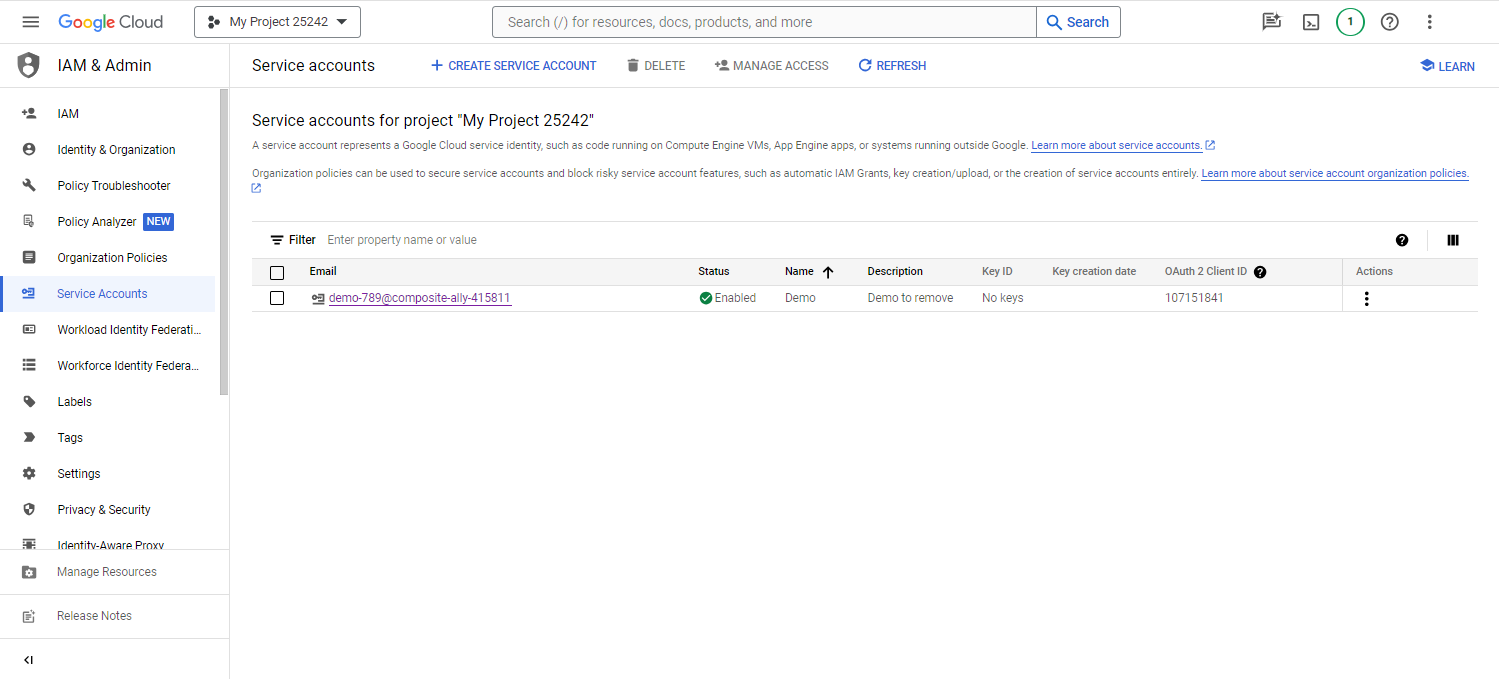
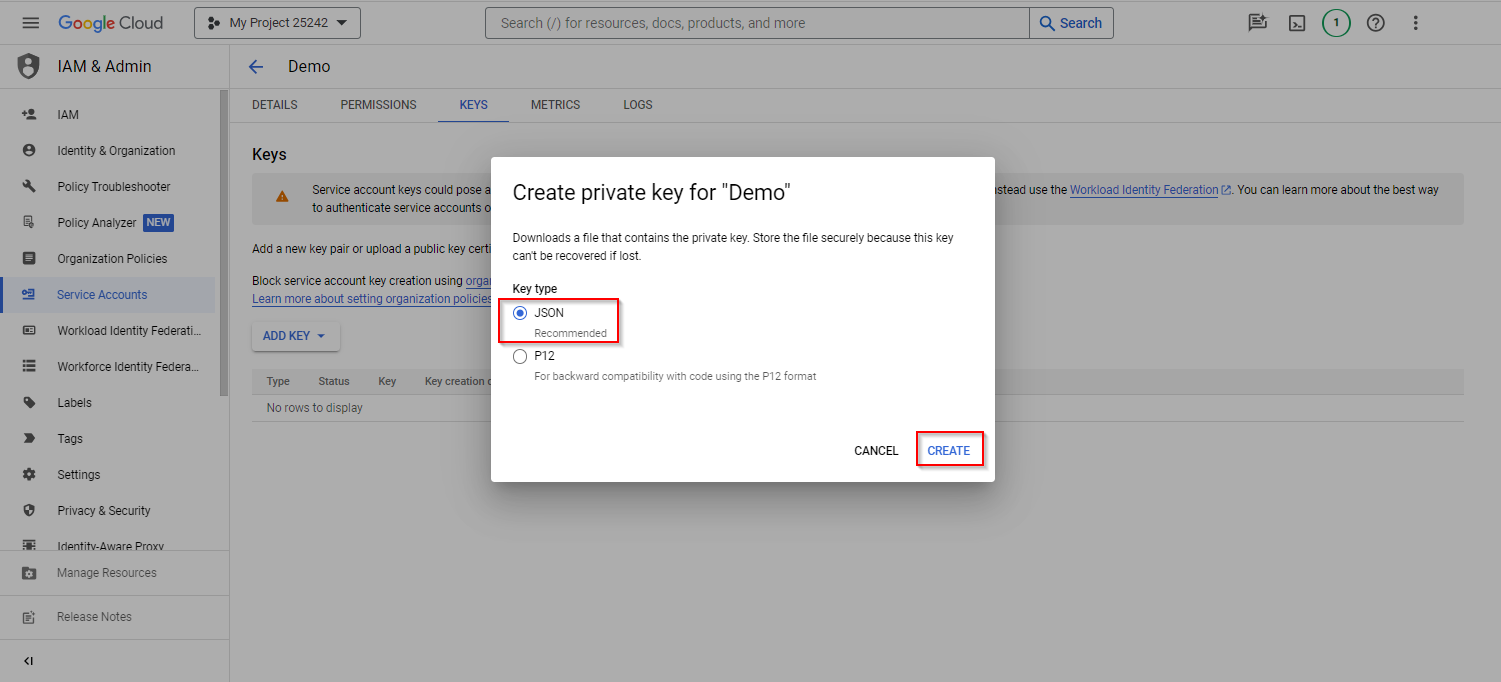
- 次に、サービスアカウントの秘密鍵を作成する必要があります。これを行うには、サービス アカウント名を選択し、[キー] に移動し、[キーの追加] を選択して、[新しいキーの作成] を選択します。
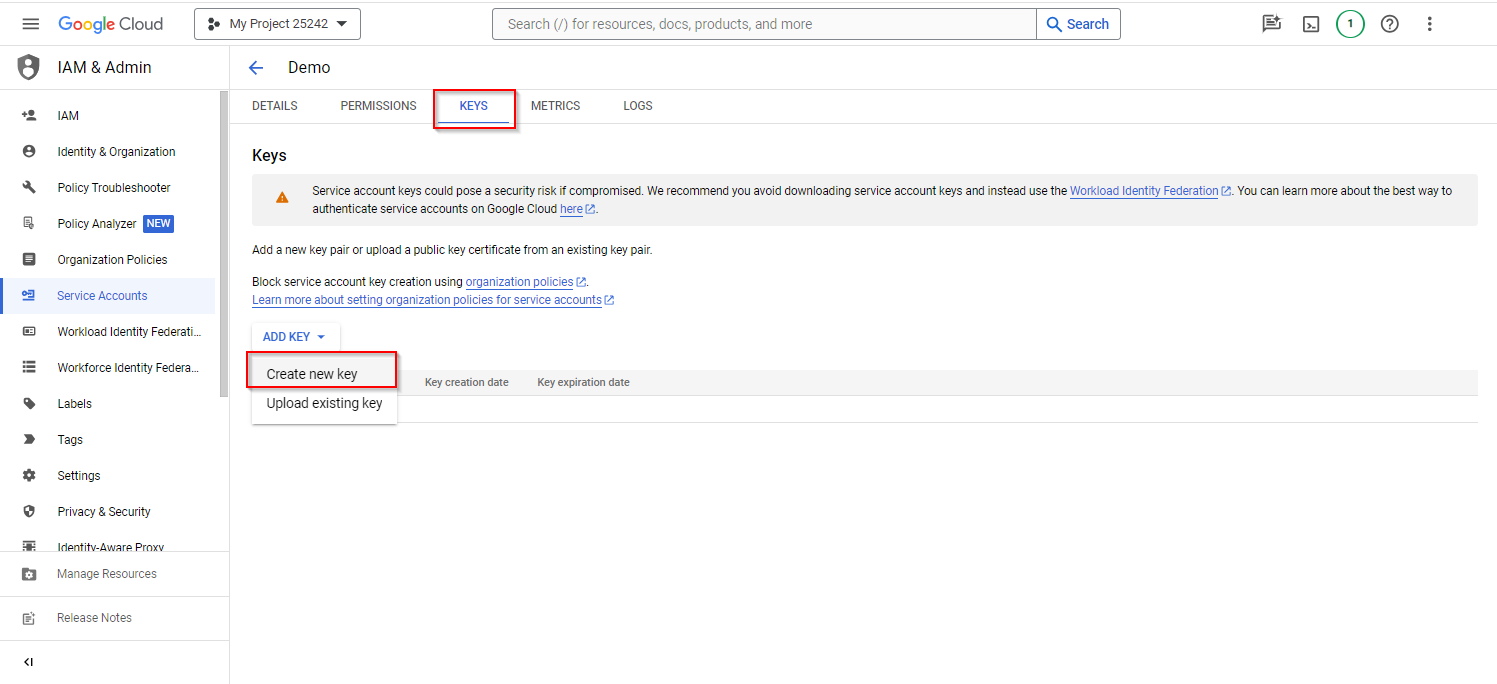
- キーの種類は JSON のままにして、[作成] を選択します。秘密鍵がコンピュータに保存されます。
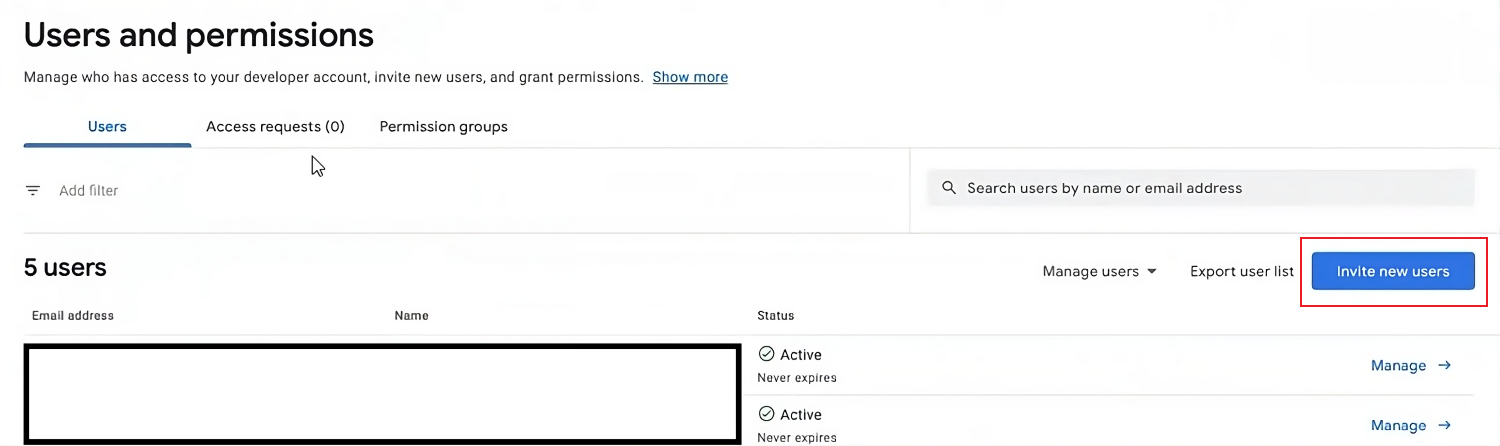
- 次のステップは、サービス アカウントを Google Play Console に接続することです。Google Play Console を開き、[ユーザーと権限] に移動して、[新しいユーザーを招待する] を選択します。
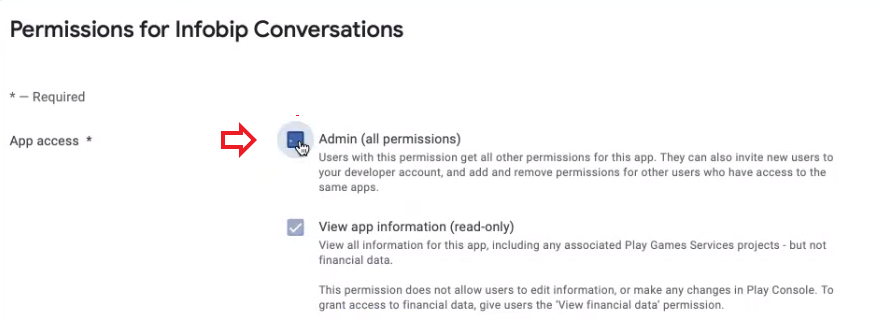
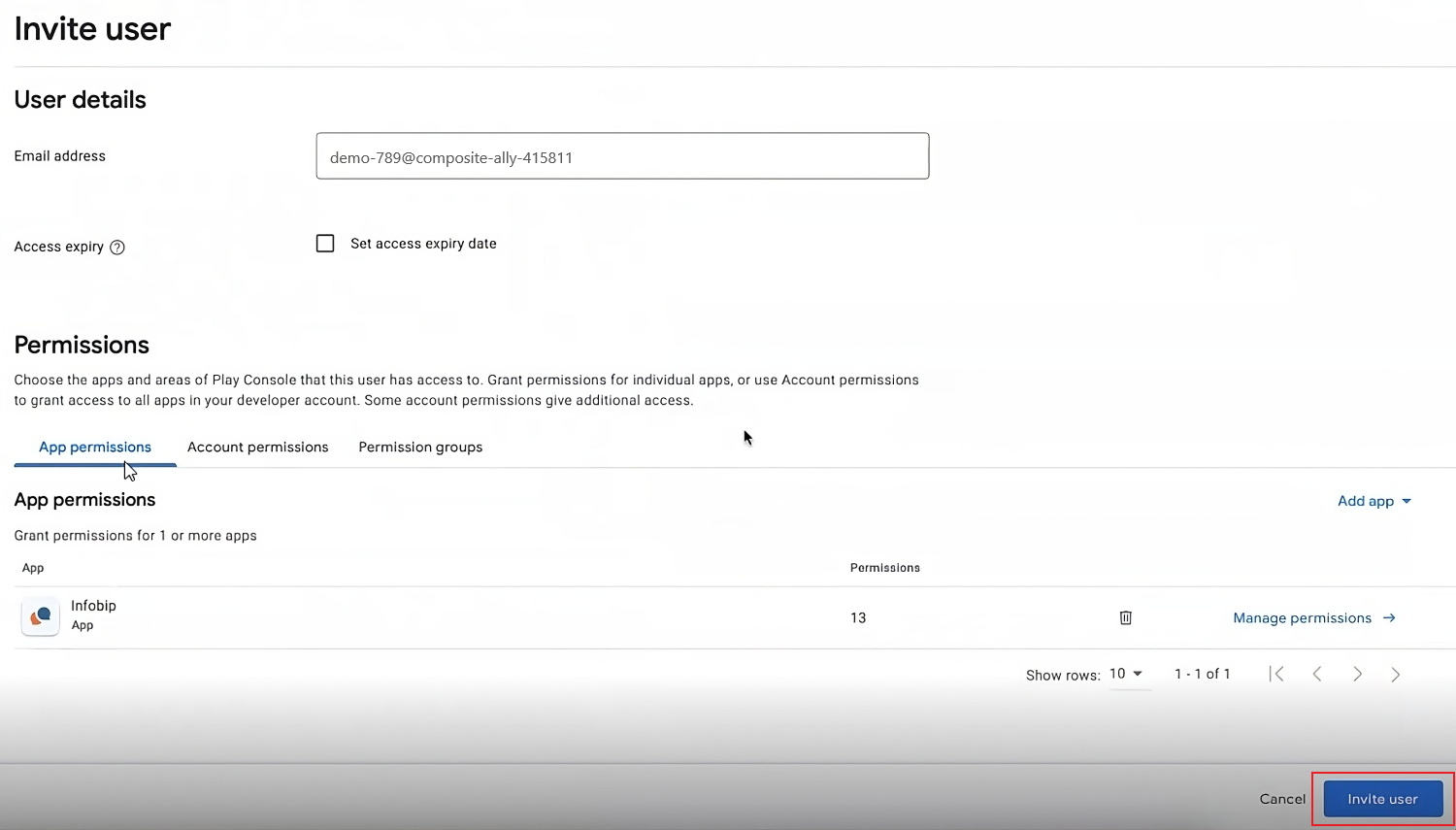
- サービス アカウントのメール アドレスを入力し、さらに下に移動して、アプリのアクセス許可 で アプリの追加 を選択します。アプリを見つけて、[適用] を選択します。NTT CPaaS Conversations の場合は、管理者 (すべてのアクセス許可) を選択し、適用 を選択します。
- すべてが正しいかどうかを確認し、ユーザーを招待を選択します。
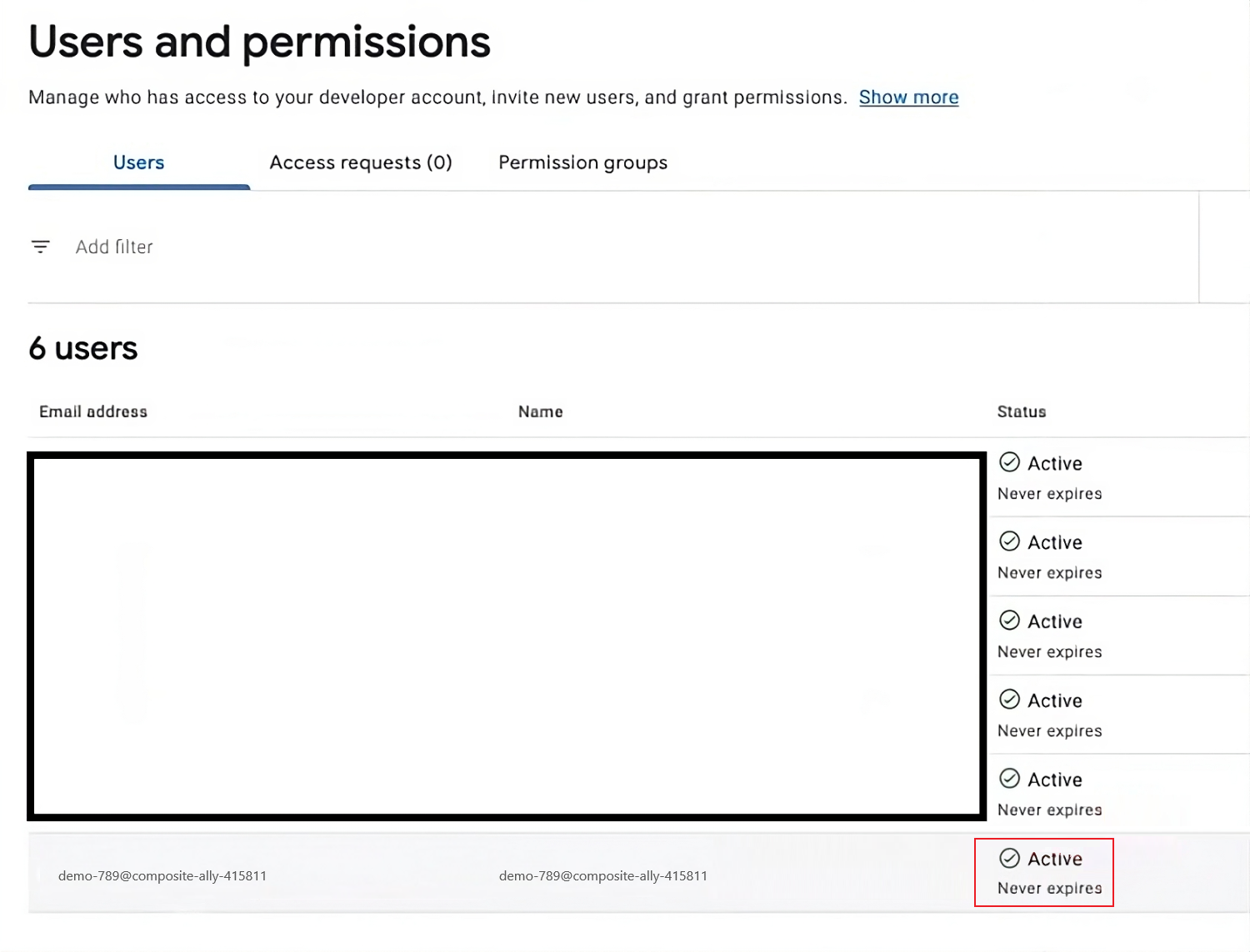
- ウィンドウが表示され、確認を求められたら、[招待の送信] を選択します。次に、[ユーザーとアクセス許可] で、サービス アカウントが アクティブ に設定されていることを確認します。
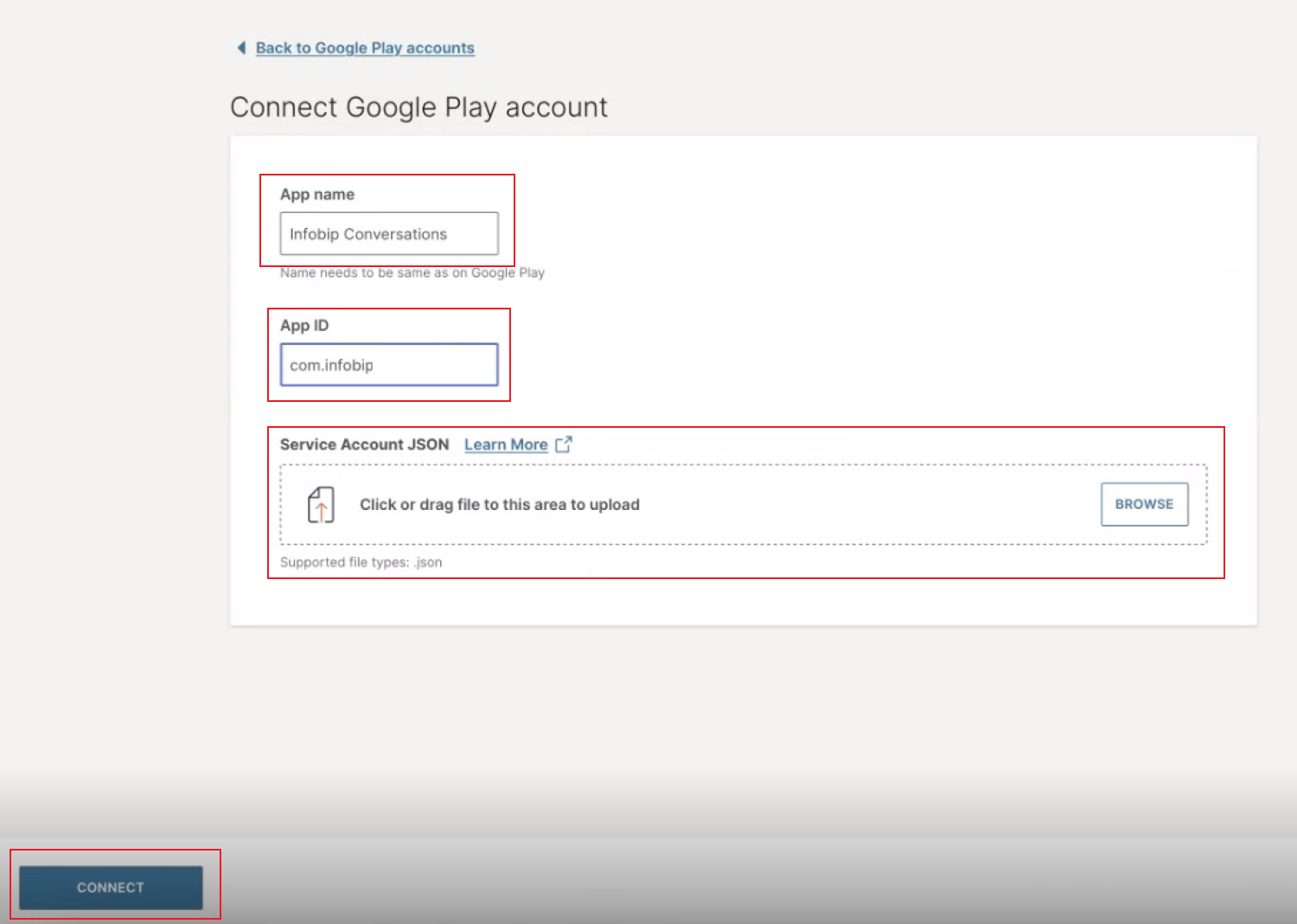
- 次に ログインし、チャンネルと番号→チャンネルで、Google Playレビューを選択してアカウントを接続します。
- アプリ名とアプリIDを入力し、以前にコンピューターに保存したJSONキーをサービスアカウントJSONフィールドに追加します。
- 次に、接続 を選択します。
メッセージング
Google Play ストア レビューでサポートされているメッセージの種類は、テキストと評価(テキスト メッセージの一部として)のみであることに注意してください。