
カスタムテンプレート
要件を満たす標準化された高品質のチャットボットテンプレートを作成し、組織のベストプラクティスとブランディングガイドラインを組み込み、組織のポリシーに準拠します。例: 頻繁に使用するチャットボットの構成要素、メッセージ、ダイアログ、およびダイアロググループを含むテンプレートを作成できます。
カスタムテンプレートは、組織内でのみ使用できます。したがって、これらのテンプレート内の機密データや独自のチャットボットビルディングブロックは安全です。
テンプレートダッシュボード [#templates-dashboard]
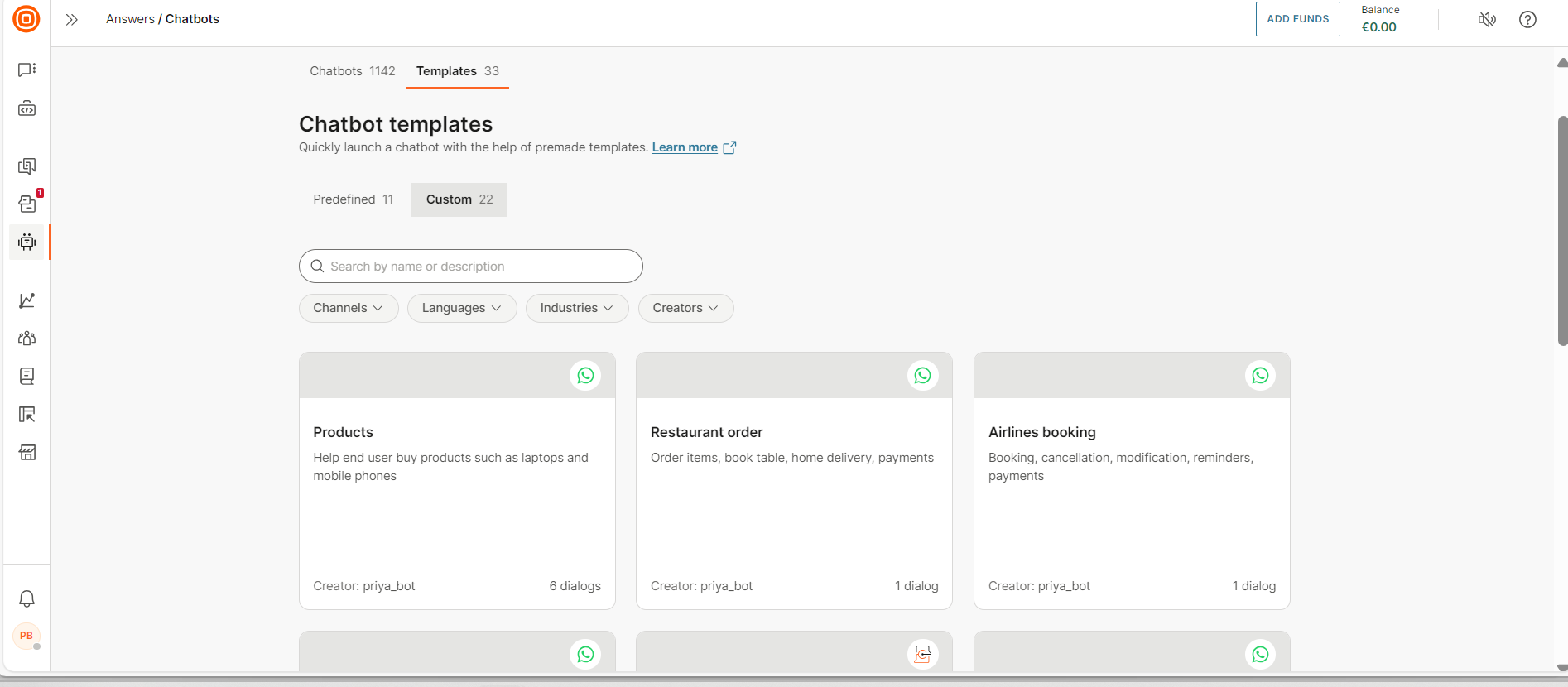
テンプレートを表示するには、NTT CPaaS Web インターフェイスで Answers > チャットボット > テンプレート タブに移動します。
各テンプレートは、特定のチャネルと言語用です。
次の操作を行うことができます:
- 定義済みテンプレートとカスタムテンプレートのリストを [定義済み] タブと [カスタム] タブに表示します。定義済み タブには、Answers plan で使用できるテンプレートのみが一覧表示されます。
- 言語、チャネル、業界、テンプレート作成者でテンプレートをフィルタします。
- テンプレートを名前または説明で検索します。検索ボックスを使用します。
- 情報を見る を参照してください。
- (定義済みテンプレートのみ)会話をシミュレートする をテンプレートに含めます。
- チャットボットを作成する をテンプレートから取得します。
- 削除 テンプレート。
カスタムテンプレートの作成 [#create-custom-template]
テンプレートは、次の方法で作成できます。
- チャットボット全体をカスタムテンプレートとして保存するです。
- 選択したダイアログからカスタムテンプレートを作成するまたはチャットボット内のダイアロググループ。
チャットボットをカスタムテンプレートとして保存する [#save-chatbot-as-template]
ここでは、チャットボット全体をテンプレートとして保存する方法を説明します。
チャットボットは任意の状態にすることができます。
- アクティブでも非アクティブでもかまいません。
- 機能的または非機能的である可能性があります。
テンプレートに含まれるもの [#save-as-template-what-is-included]
テンプレートには、ソースチャットボットの次の構成要素が含まれています。
-
すべてのダイアログとダイアログ グループ (ダイアログ内のチャットボット要素を含む)
-
ダイアログで使用する場合は、次のものが含まれます。使用されていないチャットボットのビルディングブロックは、テンプレートに追加されません。例: 属性を作成しても、ダイアログで使用しない場合、その属性はテンプレートに含まれません。
- 意図
- キーワードと同義語
- 属性
- NER属性とカスタムデータ型
-
チャットボット設定
テンプレートを作成する [#create-template-from-chatbot]
次の手順を実行します。
-
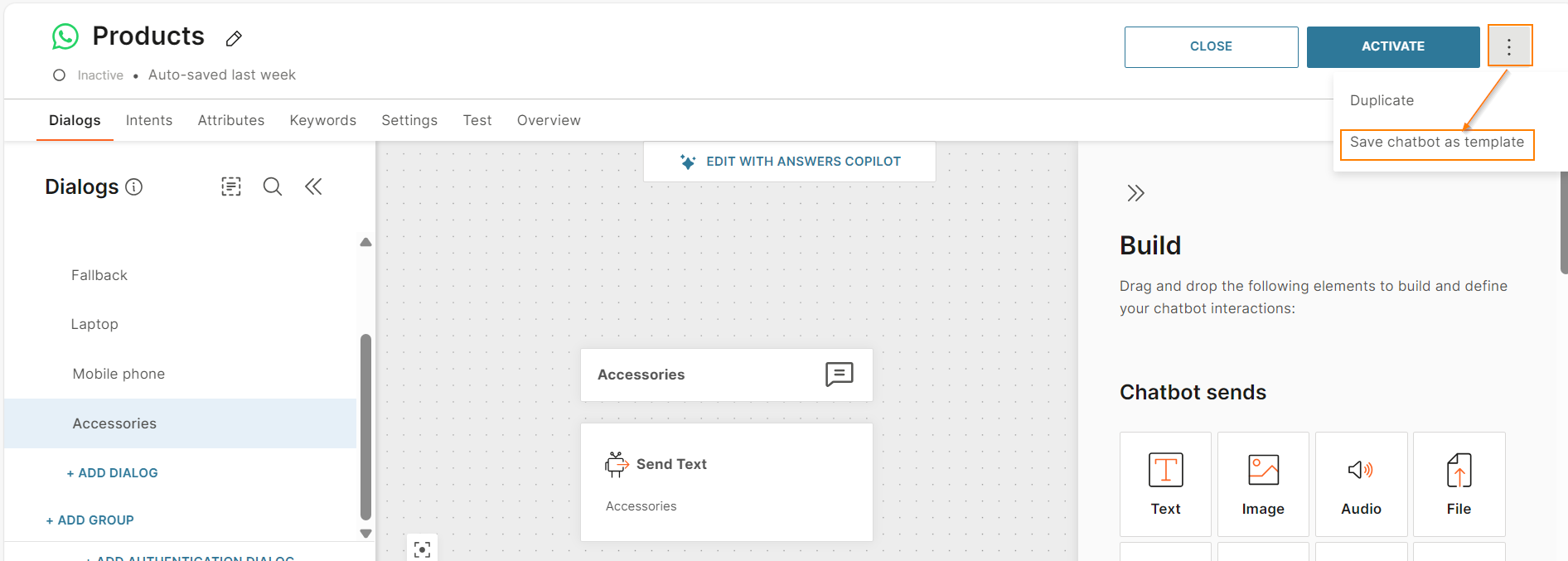
チャットボットで、右側の 3 つのドットを選択し、チャットボットをテンプレートとして保存 を選択します。
-
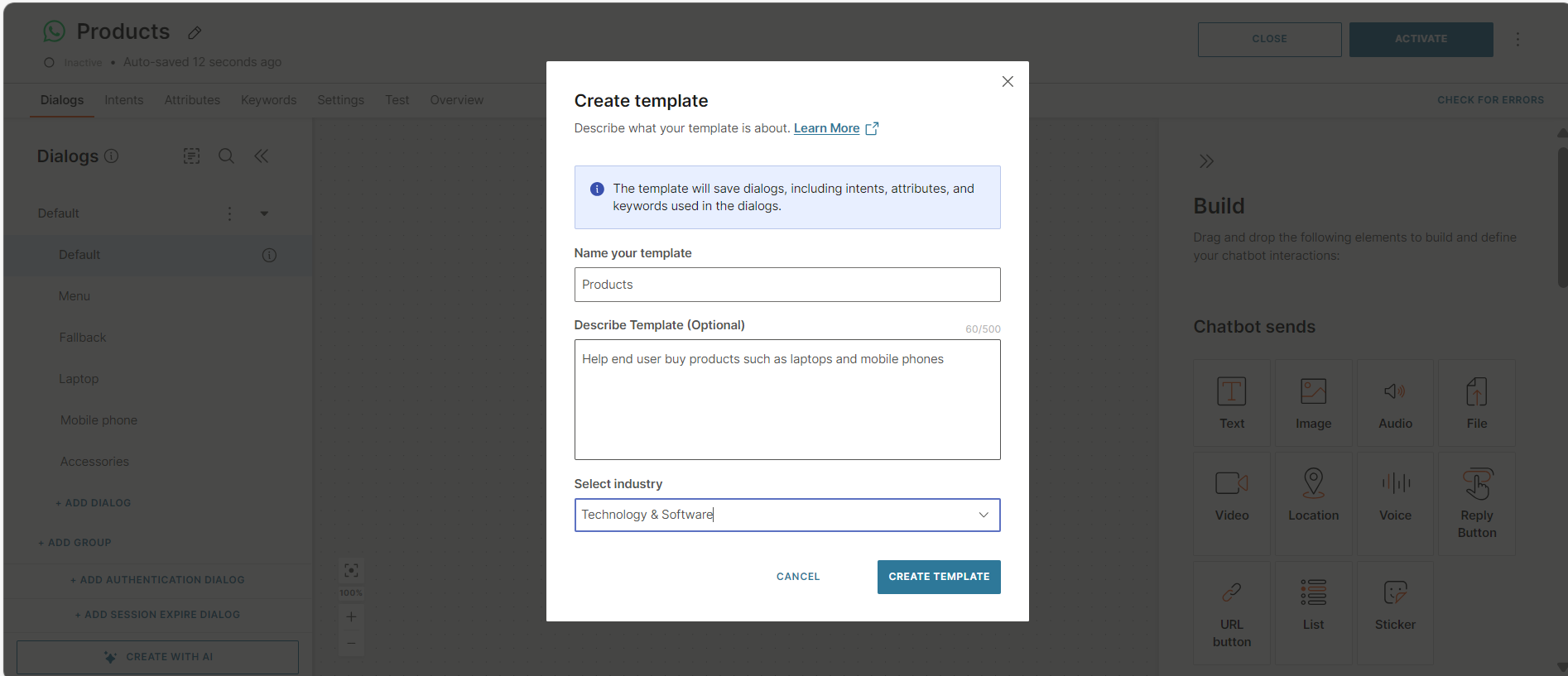
テンプレートの作成 画面で、次のフィールドに入力します。
- テンプレートに名前を付ける: テンプレートの名前を入力します。次のガイドラインに従ってください。
- 名前に特殊文字を含めることはできません。
- 名前を数字で始めることはできません。
- (オプション)テンプレートを識別できるように、一意の名前を指定します。
- テンプレートの説明 (省略可能): 他のユーザーが自分の使用に最も関連性の高いテンプレートを特定できるように、説明を追加します。最大 500 文字まで追加できます。
- 業種 (オプション): 業種を選択します。
- テンプレートに名前を付ける: テンプレートの名前を入力します。次のガイドラインに従ってください。
-
**Create template (テンプレートの作成)**を選択します。
チャットボットはテンプレートとして保存されます。
チャットボットのセクションからカスタムテンプレートを作成する [#create-template-from-sections-of-chatbot]
チャットボットの特定のダイアログおよびダイアロググループからテンプレートを作成できます。
テンプレートに含まれるもの [#save-sections-as-template-what-is-included]
テンプレートには、ソースチャットボットの次の構成要素が含まれています。
- 選択したダイアログおよびダイアログ・グループ
- 選択したダイアログで使用されている場合は、次のものが含まれます。これらのダイアログで使用されていないチャットボットの構成要素は、テンプレートに追加されません。
- 意図
- キーワードと同義語
- 属性
- NER属性とカスタムデータ型
- チャットボット設定
テンプレートを作成する [#create-template-from-sections-of-chatbot]
次の手順を実行します。
-
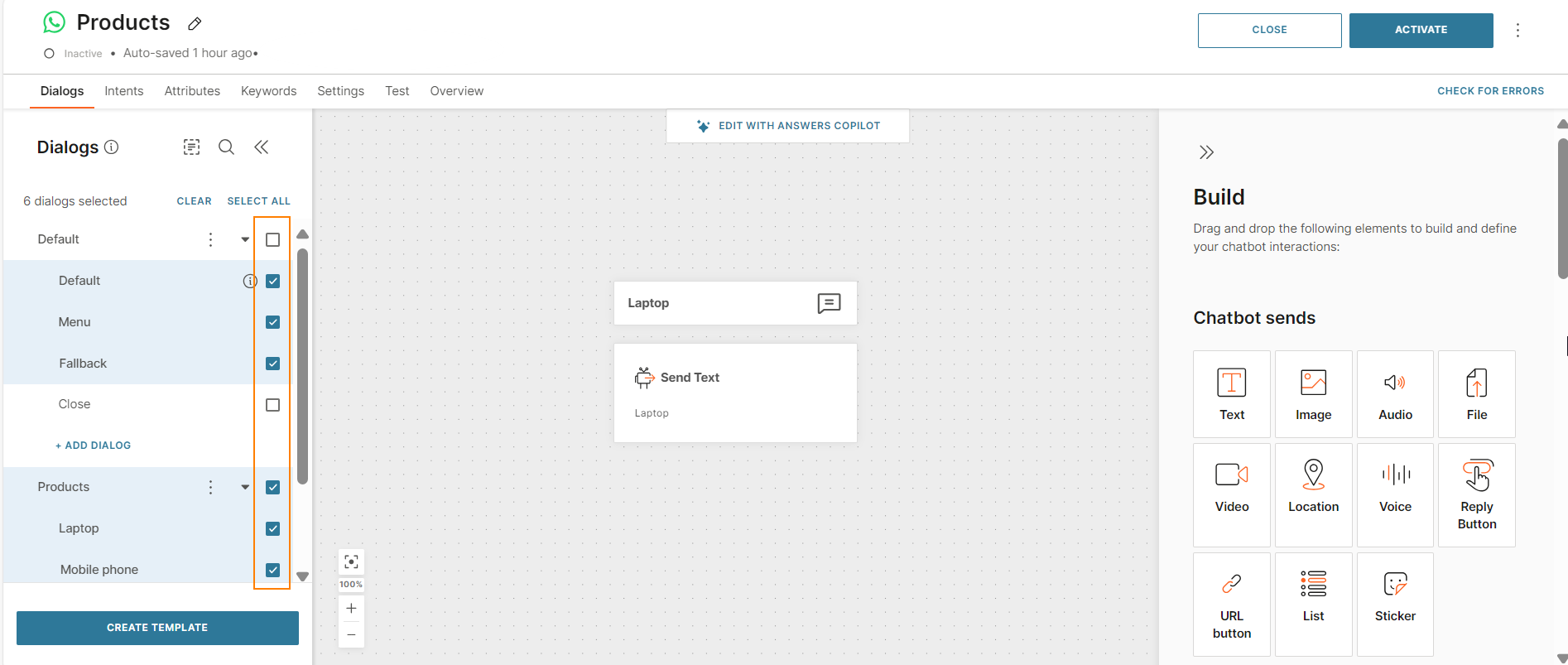
チャットボットで、新しいテンプレートに追加するダイアログとダイアログ グループを選択します。すべてのダイアログとダイアログ グループを選択するには、[すべて選択] を使用します。
-
**Create template (テンプレートの作成)**を選択します。
-
テンプレートの作成 画面で、次のフィールドに入力します。
- テンプレートに名前を付ける: テンプレートの名前を入力します。次のガイドラインに従ってください。
- 名前に特殊文字を含めることはできません。
- 名前を数字で始めることはできません。
- (オプション)テンプレートを識別できるように、一意の名前を指定します。
- テンプレートの説明 (省略可能): 他のユーザーが自分の使用に最も関連性の高いテンプレートを特定できるように、説明を追加します。最大 500 文字まで追加できます。
- 業種 (オプション): 業種を選択します。
テンプレートに追加されるダイアログとダイアログ グループの一覧を表示できます。
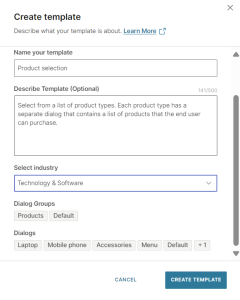
- テンプレートに名前を付ける: テンプレートの名前を入力します。次のガイドラインに従ってください。
-
**Create template (テンプレートの作成)**を選択します。
チャットボットから選択したダイアログとダイアロググループは、テンプレートとして保存されます。
テンプレートから新しいチャットボットを作成する [#create-chatbot-from-template]
このセクションは、テンプレートの複製である新しいチャットボットを作成する場合に使用します。
新しいチャットボットは、テンプレートと同じチャネルを使用します。
チャットボットに含まれるもの [#create-chatbot-from-template--what-is-included]
新しいチャットボットには、テンプレートから次のものが含まれています。
- チャットボット要素を含むダイアログとダイアログ グループ。
- 意図
- キーワードと同義語
- 属性
- NER属性とカスタムデータ型
- チャットボット設定
テンプレートに関する情報を表示する [#create-chatbot-from-template-view-information]
テンプレートの詳細を表示して、ユースケースに適したテンプレートを特定します。
次の手順を実行します。
- NTT CPaaS Web インターフェイスで、Answers > チャットボット > テンプレート タブに移動します。
- 必要に応じて、定義済み または カスタム タブに移動します。
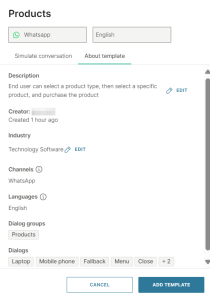
- テンプレートにカーソルを合わせ、[プレビュー] を選択します。
- [テンプレートについて] タブに移動します。
次の情報を表示できます。
- チャットボットの説明
- チャネル
- 言語
事前定義されたチャットボットの場合、次の追加情報を表示できます。
- ユースケース:チャットボットを使用できる場所の例
- チャットボットの種類。例: ルールベースのチャットボット
カスタムチャットボットの場合、次の追加情報を表示できます。
- 造物主
- 産業
- テンプレートのダイアロググループ
- テンプレートのダイアログ
テンプレートで会話をシミュレートする [#create-chatbot-from-template-simulate-conversation]
事前定義されたテンプレートに対してのみ会話をシミュレートできます。
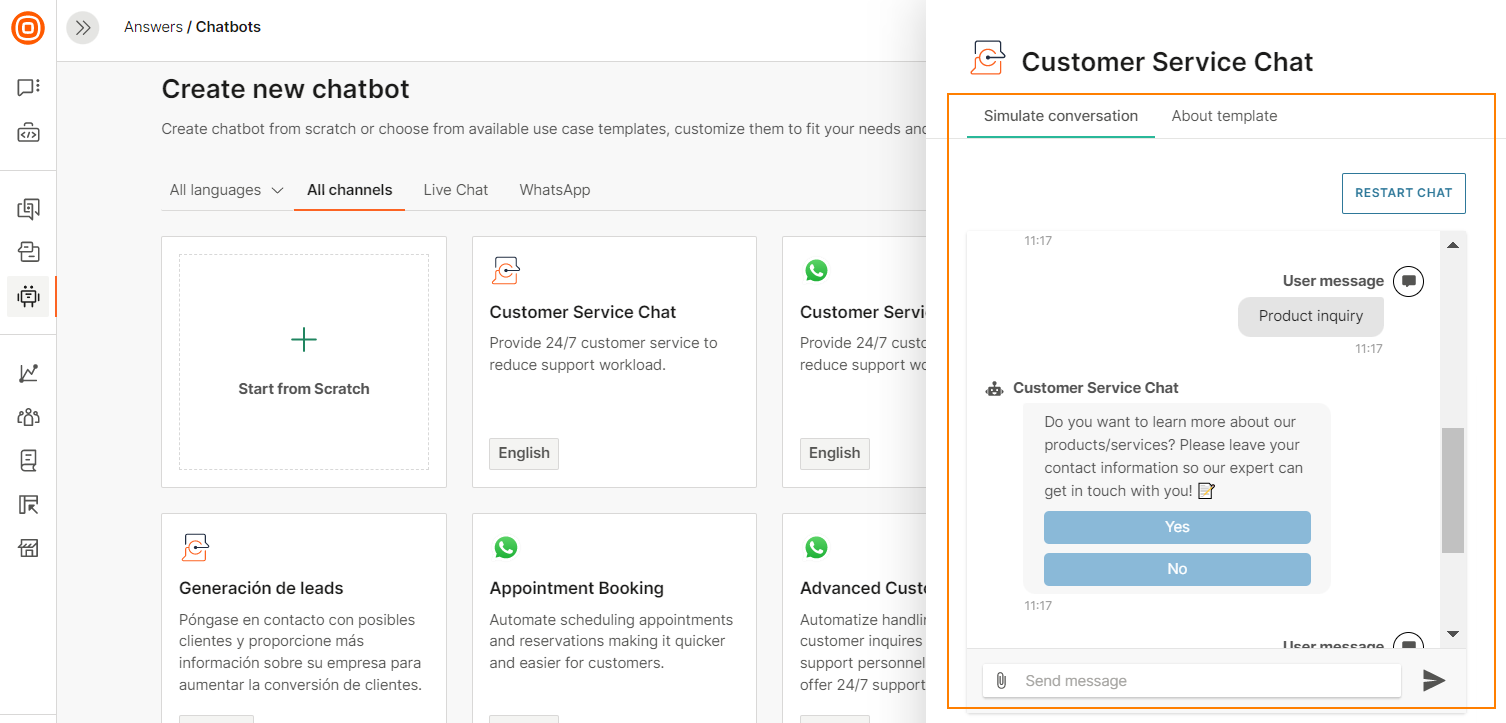
定義済みのテンプレートで会話をシミュレートして、要件に適しているかどうかを確認します。
次の手順を実行します。
- NTT CPaaS Web インターフェイスで、Answers > チャットボット > テンプレート タブ> 定義済み タブに移動します。
- テンプレートにカーソルを合わせ、[プレビュー] を選択します。
- [会話のシミュレート] タブに移動します。
- チャットStartを選択します。
チャットボットと対話して、フローと機能を理解できます。
チャットボットを作成する [#create-chatbot-from-template-create]
- NTT CPaaS Web インターフェイスで、Answers > チャットボット > テンプレート タブに移動します。
- 必要に応じて、定義済み または カスタム タブに移動します。
- 次のいずれかの操作を行います。
- 必要なテンプレートにカーソルを合わせ、追加 を選択します。
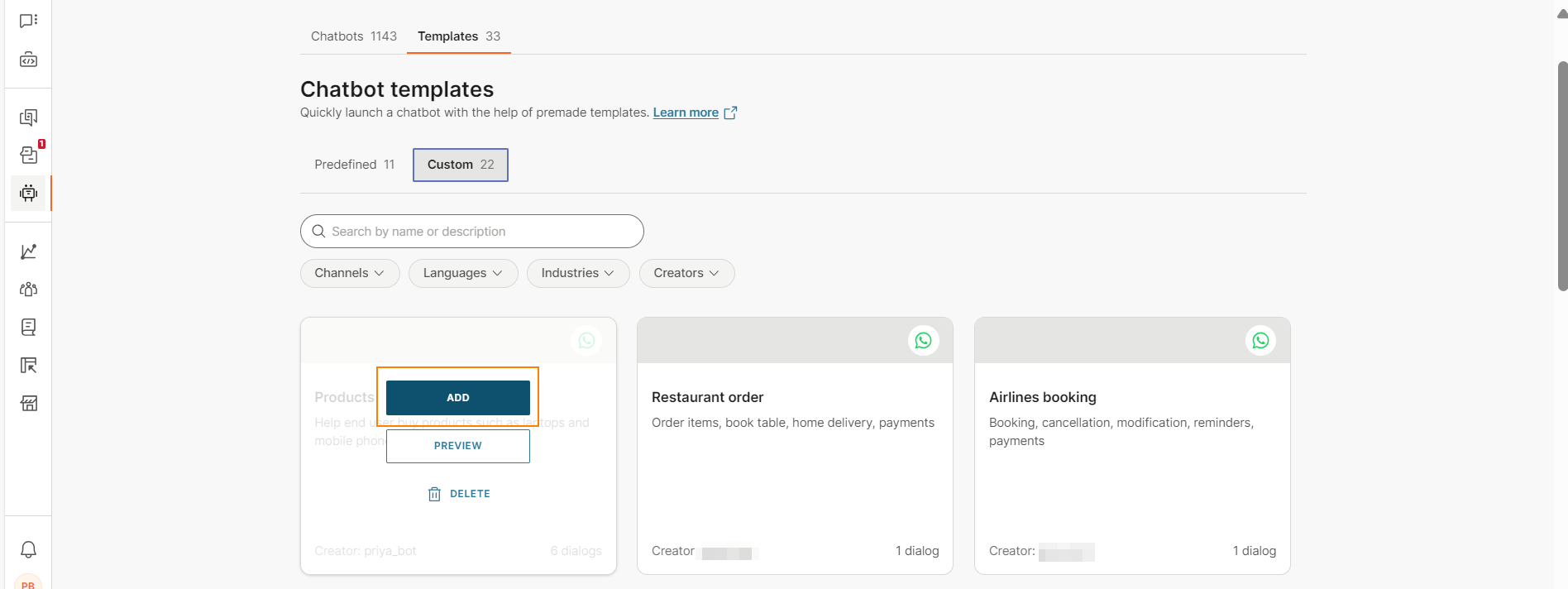
- 必要なテンプレートにカーソルを合わせ、[プレビュー] > [テンプレートの追加] を選択します。
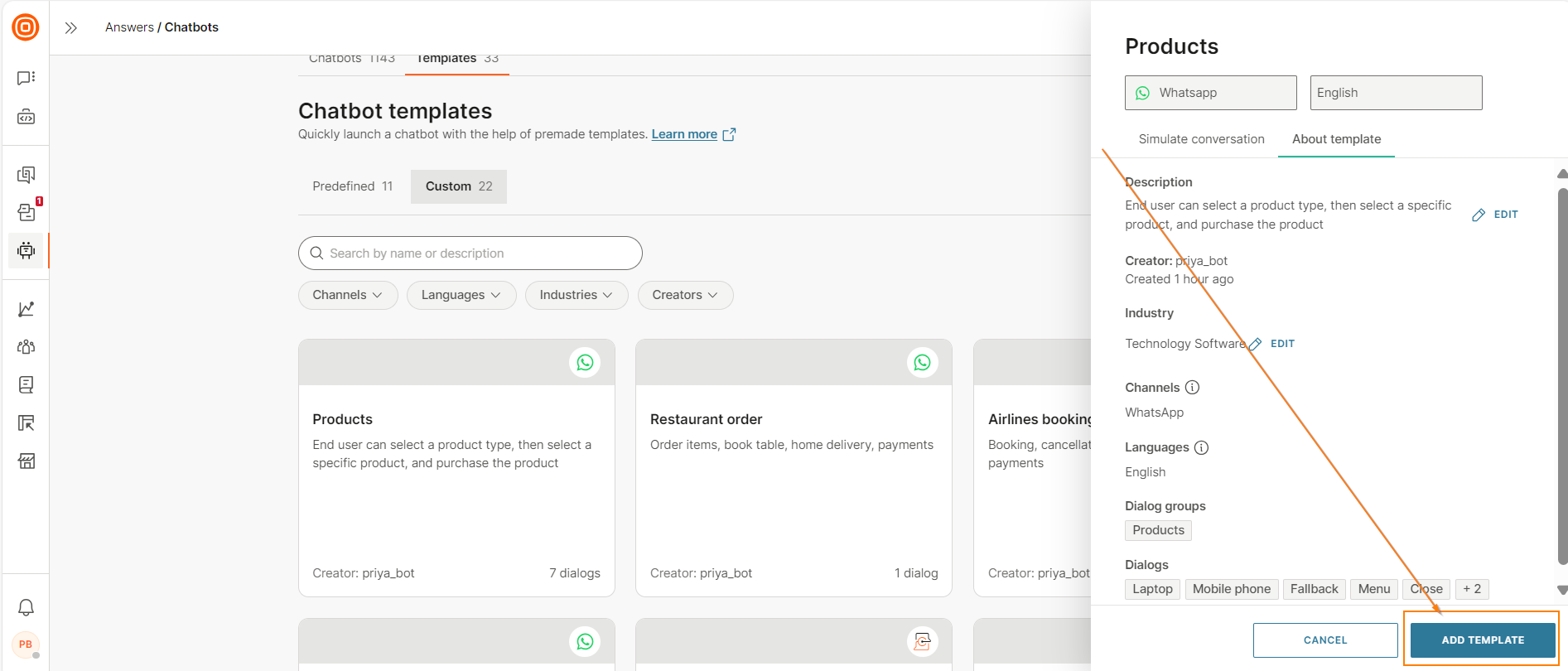
- 必要なテンプレートにカーソルを合わせ、追加 を選択します。
テンプレートの複製である新しいチャットボットが作成されます。
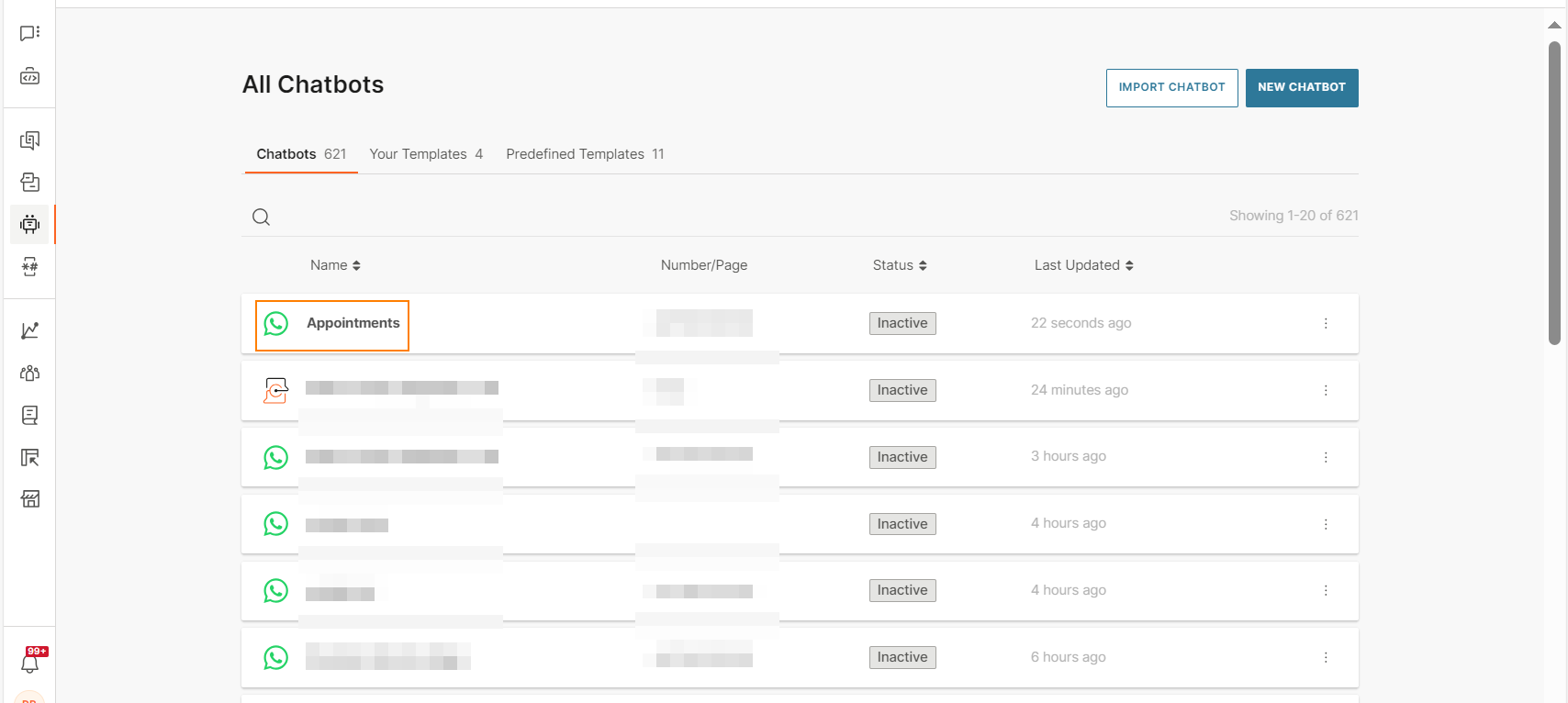
次のステップ [#create-chatbot-from-template-next-steps]
- 新しいチャットボットで、ユースケースに必要な変更を加えます。ガイドラインとベストプラクティスとチャットボットのカスタマイズセクションを参照してください。
- [設定] タブで、必要に応じて送信者を更新します。
- テスト タブで、チャットボットをテストします。
- ライブ環境でチャットボットを使用するには、アクティブ化を選択します。
テンプレートを既存のチャットボットにインポートする [#import-template-in-chatbot]
テンプレートを既存のチャットボットにインポートする場合は、このセクションを使用します。
チャットボットにインポートできるのはカスタムテンプレートのみです。
チャットボットと同じチャネルを使用するテンプレートのみをインポートできます。例: WhatsApp チャットボットでは、WhatsAppテンプレートのみをインポートできます。
インポートされるもの [#import-template-in-chatbot-what-is-imported]
以下はテンプレートからインポートされます。
- チャットボット要素を含むダイアログとダイアログ グループ。テンプレートの既定のダイアログは、通常のダイアログとしてチャットボットにインポートされます。
- 意図
- 属性
- NER属性とカスタムデータ型
- キーワードと同義語
- チャットボット設定
インポートされたチャットボット構築ブロックには、サフィックスとしてテンプレート名が付きます。このサフィックスは、どのビルディングブロックがチャットボットからのもので、どれがテンプレートからのものかを識別するのに役立ちます。
例: Products テンプレートを チャットボットのトリアージ チャットボットにインポートすると、インポートされたダイアログには _Products サフィックスが付きます。
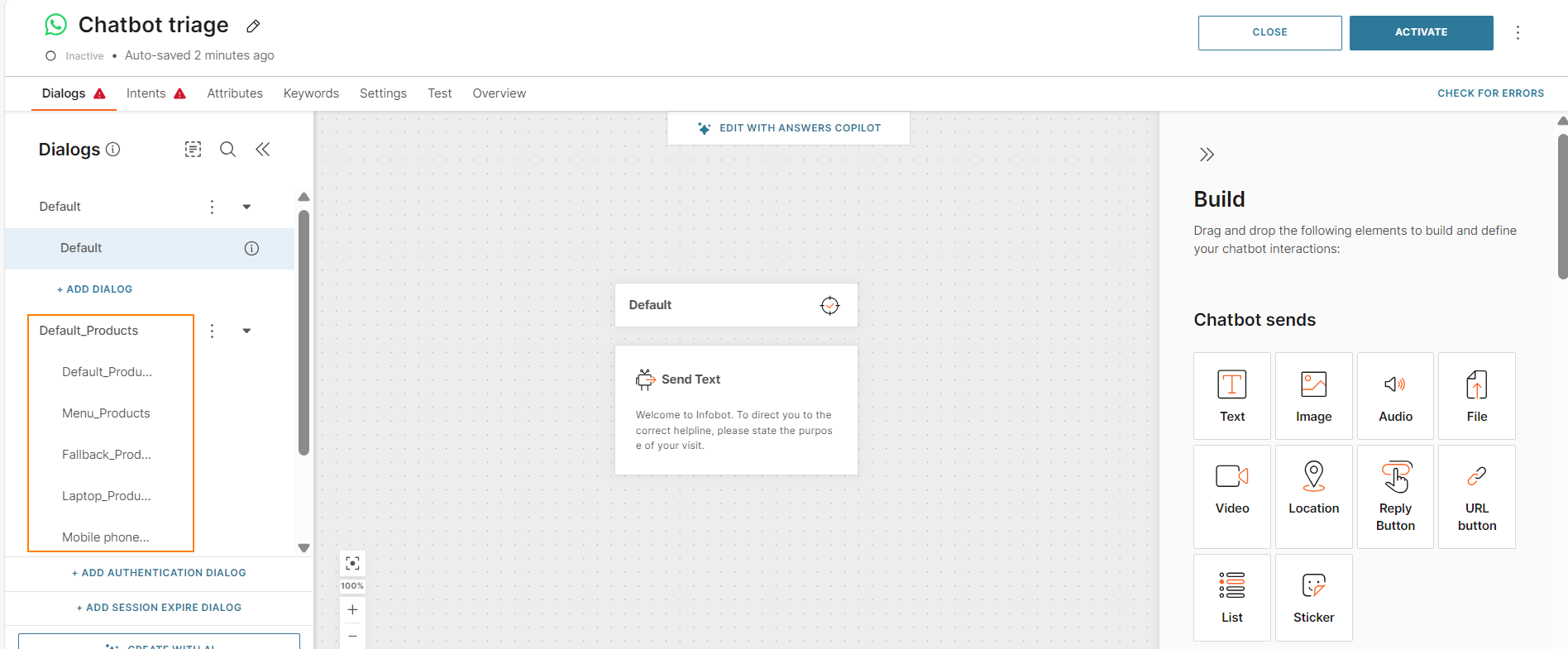
テンプレートをインポートする [#import-template-in-chatbot-import]
- チャットボットで、ライブラリから追加 アイコンを選択します。
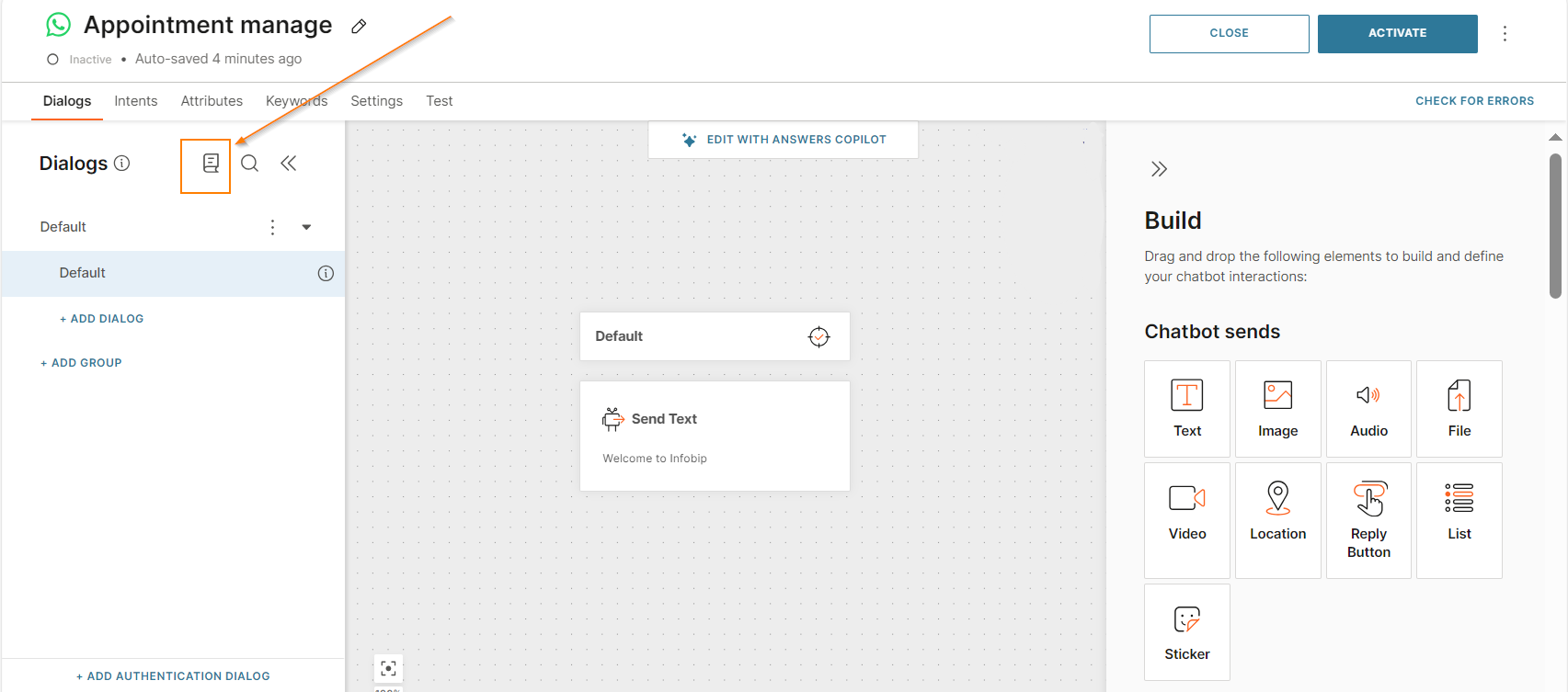
- 追加するテンプレートにカーソルを合わせ、追加 を選択します。
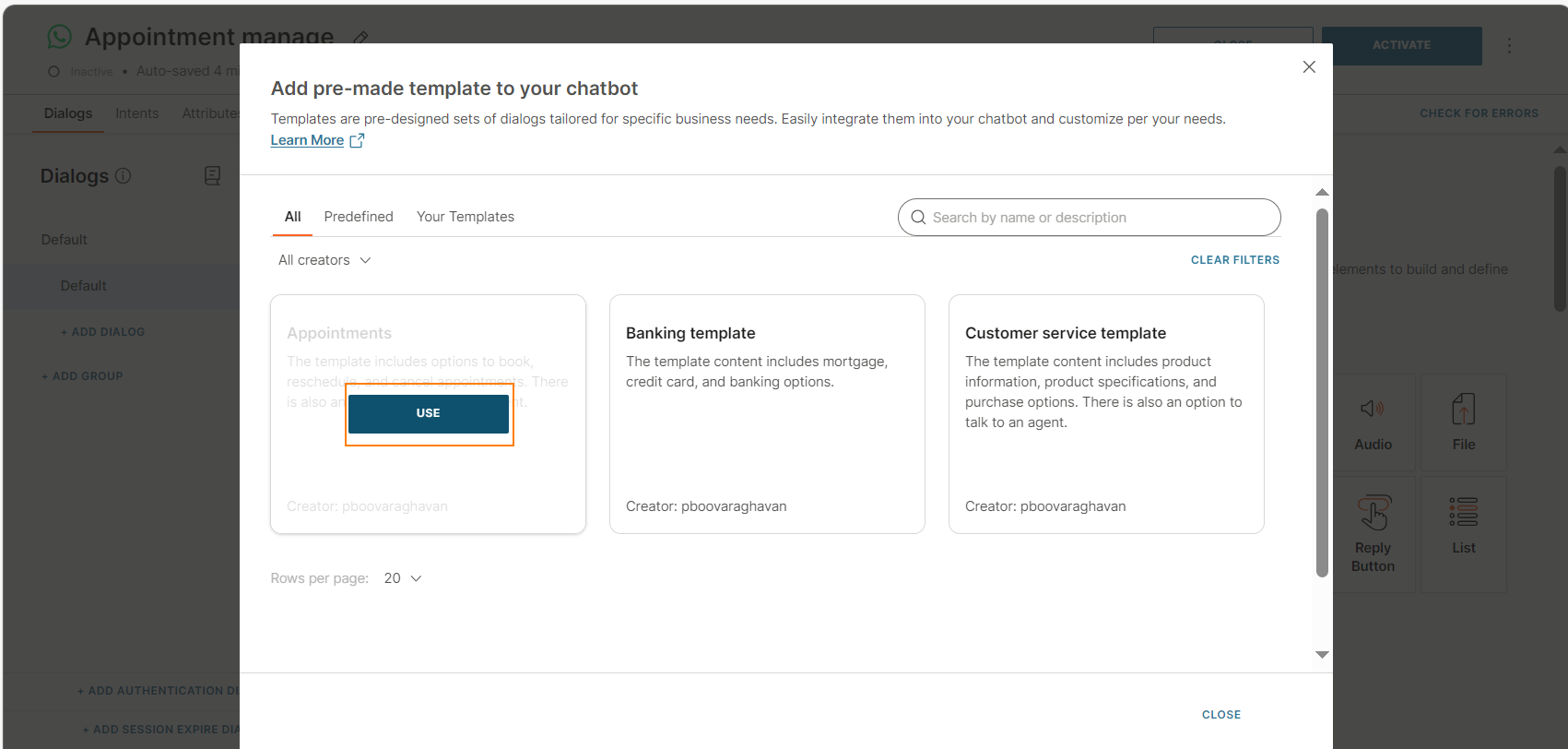 テンプレートのすべてのダイアログは、新しいダイアログ グループとしてチャットボットに追加されます。
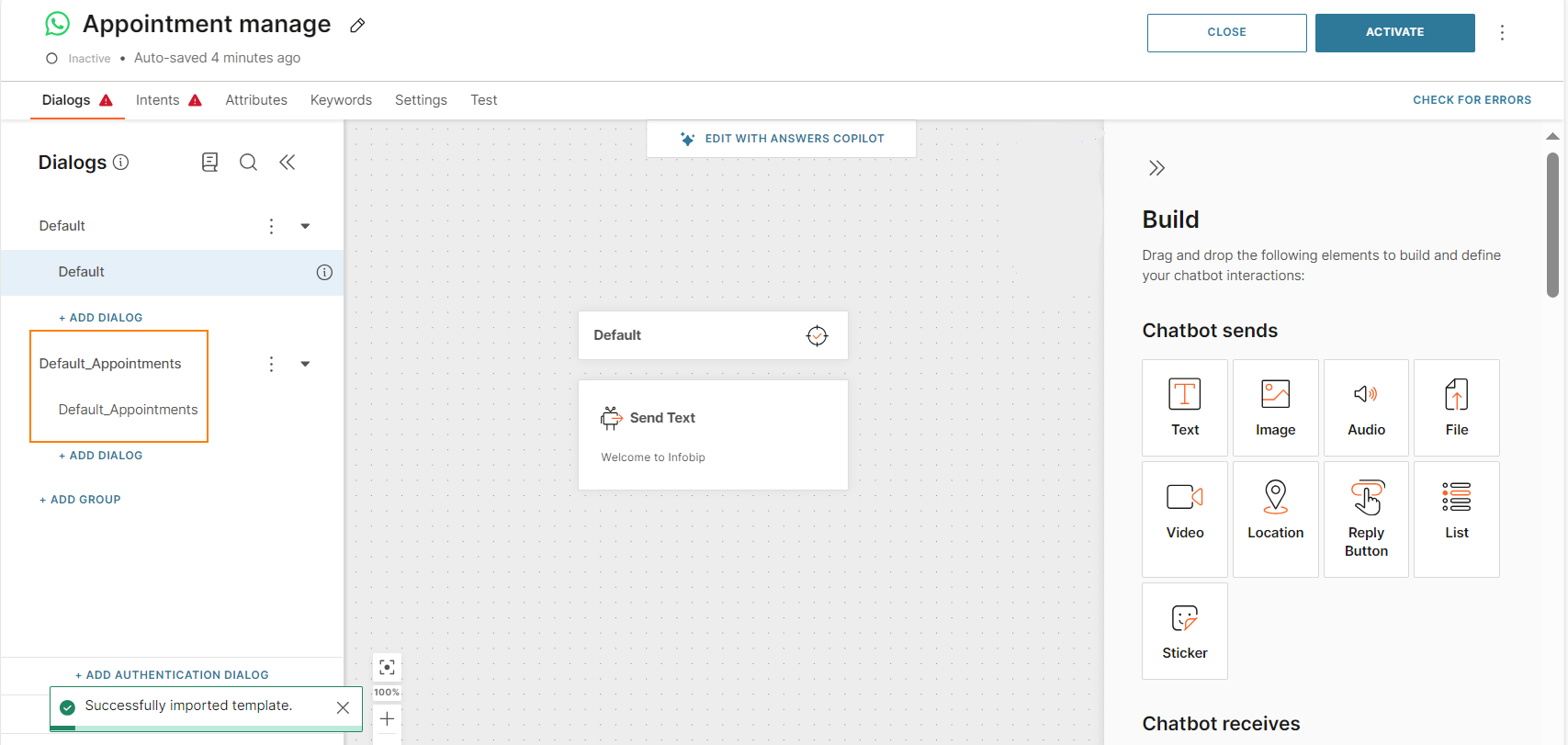
- チャットボットの構成を続行します。
次のステップ [#import-template-in-chatbot-next-steps]
- インポートされたチャットボットビルディングブロックについて、ユースケースに必要な変更を行います。ガイドラインとベストプラクティスとチャットボットのカスタマイズセクションを参照してください。
- 必要に応じて、インポートしたダイアログの名前を変更します。
- インポートされたデフォルトの意図にトレーニングフレーズがない場合は、次のいずれかの操作を行います。
- 意図にトレーニングフレーズを追加します。
- 意図を削除します。
- [設定] タブで、必要に応じて送信者を更新します。
- テスト タブで、チャットボットをテストします。
- ライブ環境でチャットボットを使用するには、アクティブ化を選択します。
テンプレートを削除する [#delete-template]
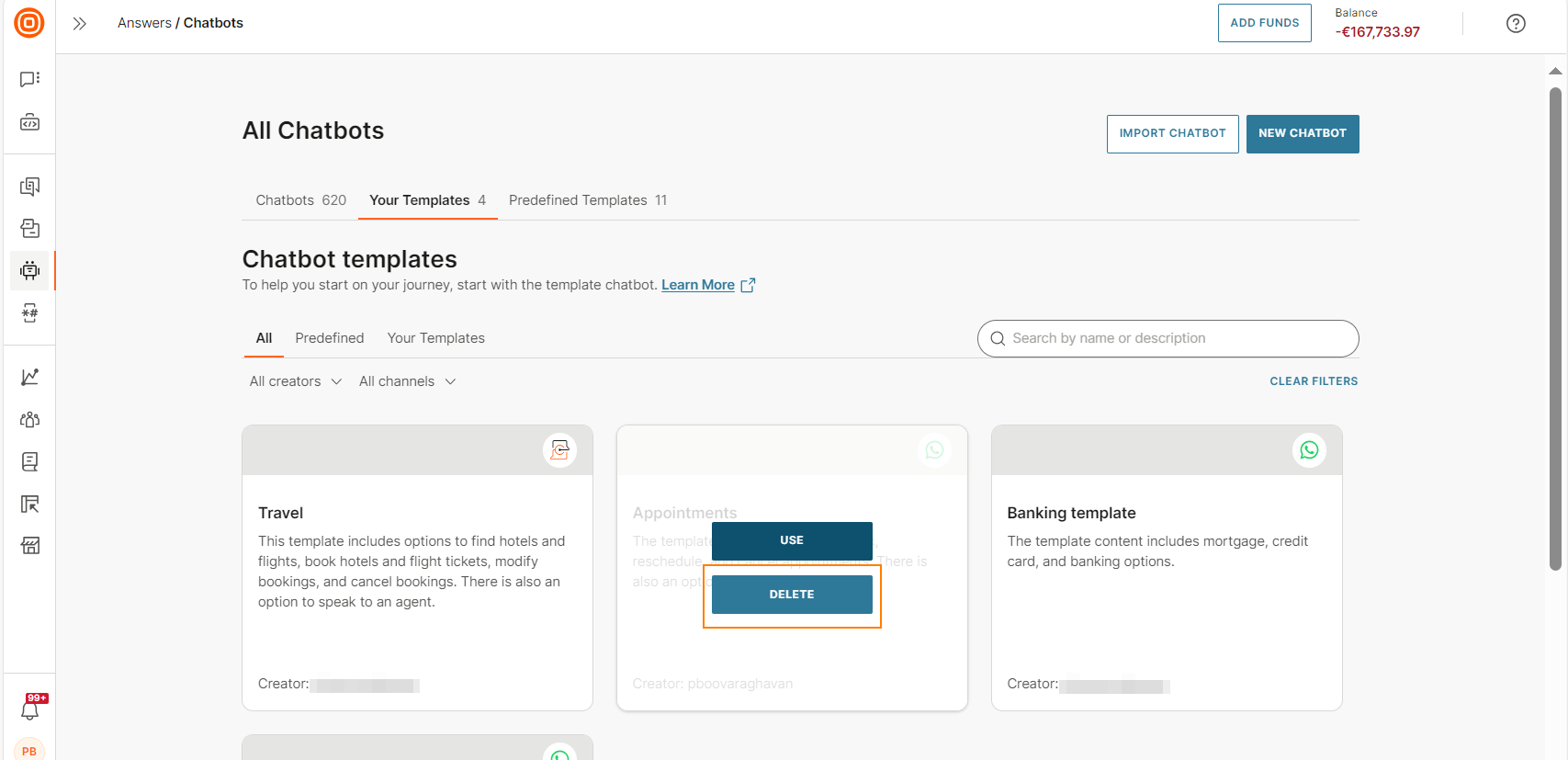
削除できるのはカスタムテンプレートのみです。定義済みのテンプレートは削除できません。
- NTT CPaaS Web インターフェイスで、Answers > チャットボット >テンプレート に移動します。
- 削除するテンプレートにカーソルを合わせ、[削除] を選択します。
監査ログ [#audit logs]
監査ログで表示できるテンプレート イベントの詳細については、監査ログ のドキュメントを参照してください。