
Zaloアプリとテンプレートエディター
Zaloアプリは、NTT CPaaS Web インターフェイスの チャンネルと番号 > チャンネル > Zalo で利用できます。このアプリは、登録された送信者の概要とテンプレート管理へのアクセスを提供します。
Zalo テンプレートを作成する
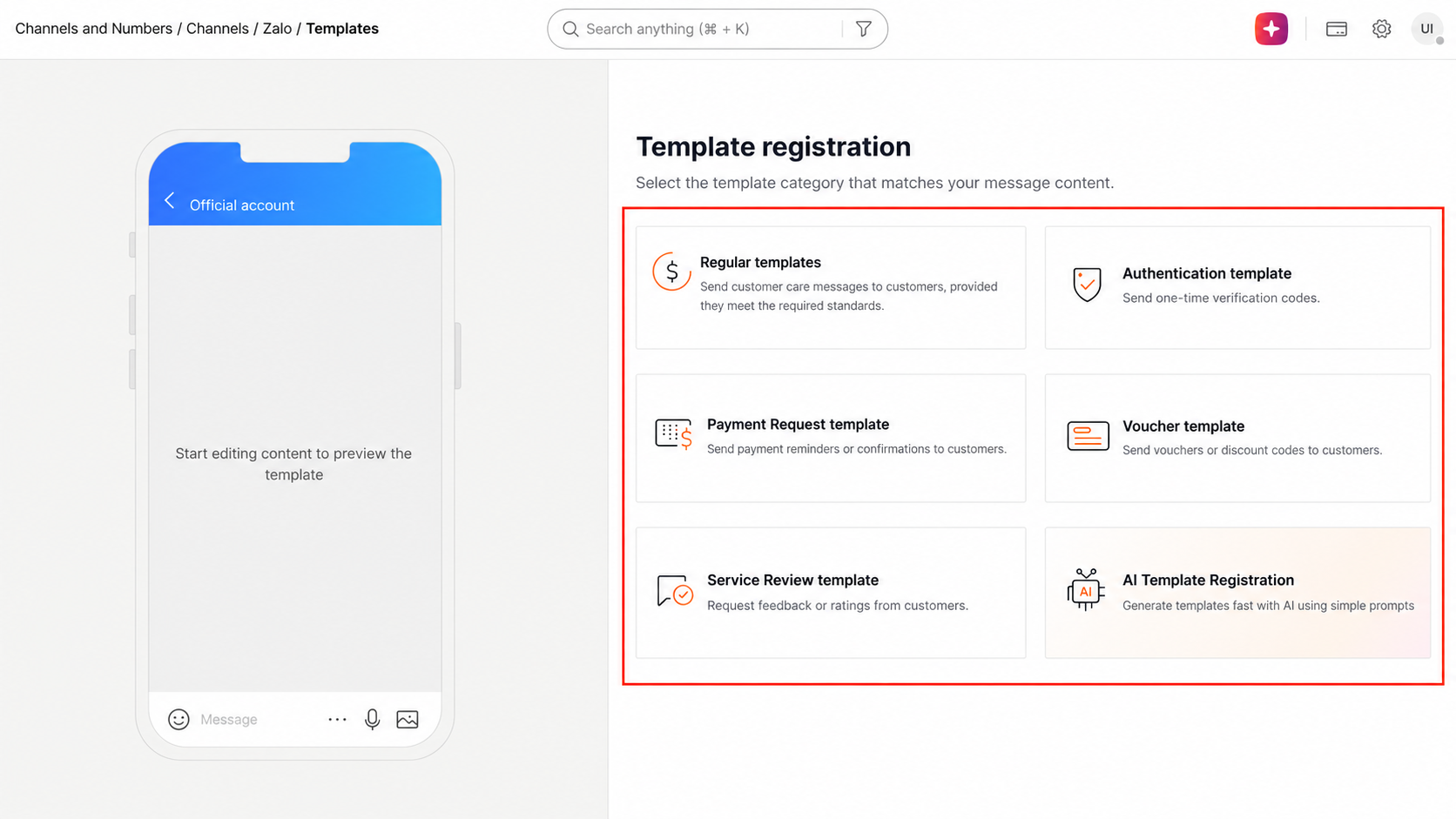
NTT CPaaSのWebインターフェースから直接Zaloテンプレートを作成・登録します。テンプレート エディターは、次のテンプレート タイプをサポートしています。
- レギュラー
- 認証
- 支払いリクエスト
- バウチャー
- サービスレビュー
- AIテンプレート登録
テンプレートを作成するには:
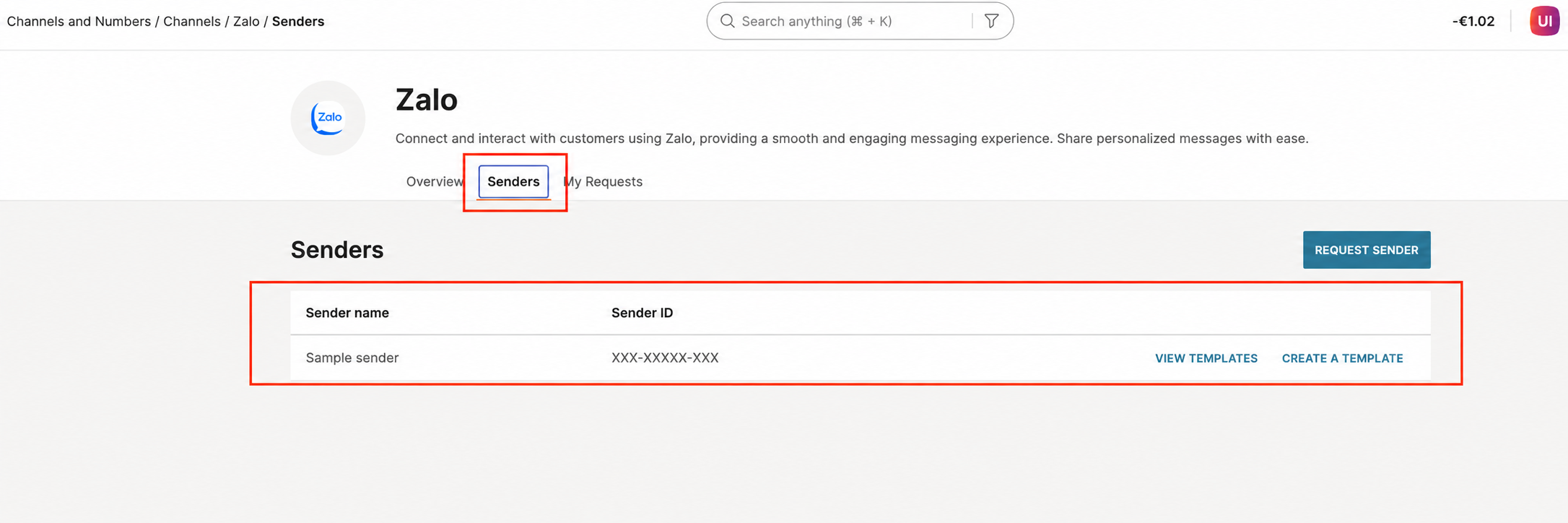
- NTT CPaaS Webインターフェイスで、チャンネルと番号 > チャンネル > Zaloに移動します。
- [送信者] タブを選択し、テンプレートを作成する送信者に対して [テンプレートの作成] を選択します。
- テンプレートの種類を選択します。
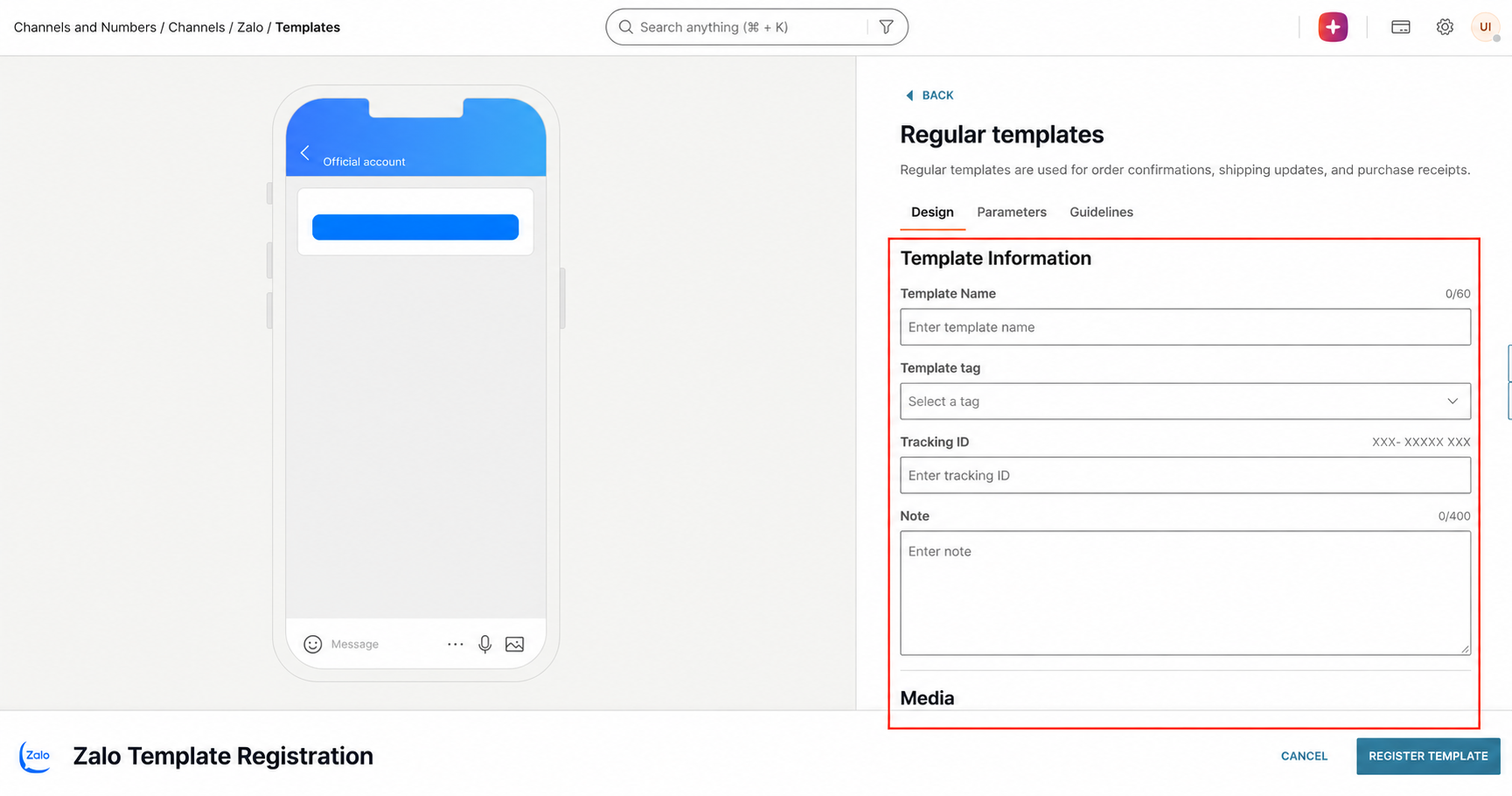
- デザインタブで、テンプレート名、テンプレートタグ、トラッキングID、メモなどのテンプレート情報を入力します。
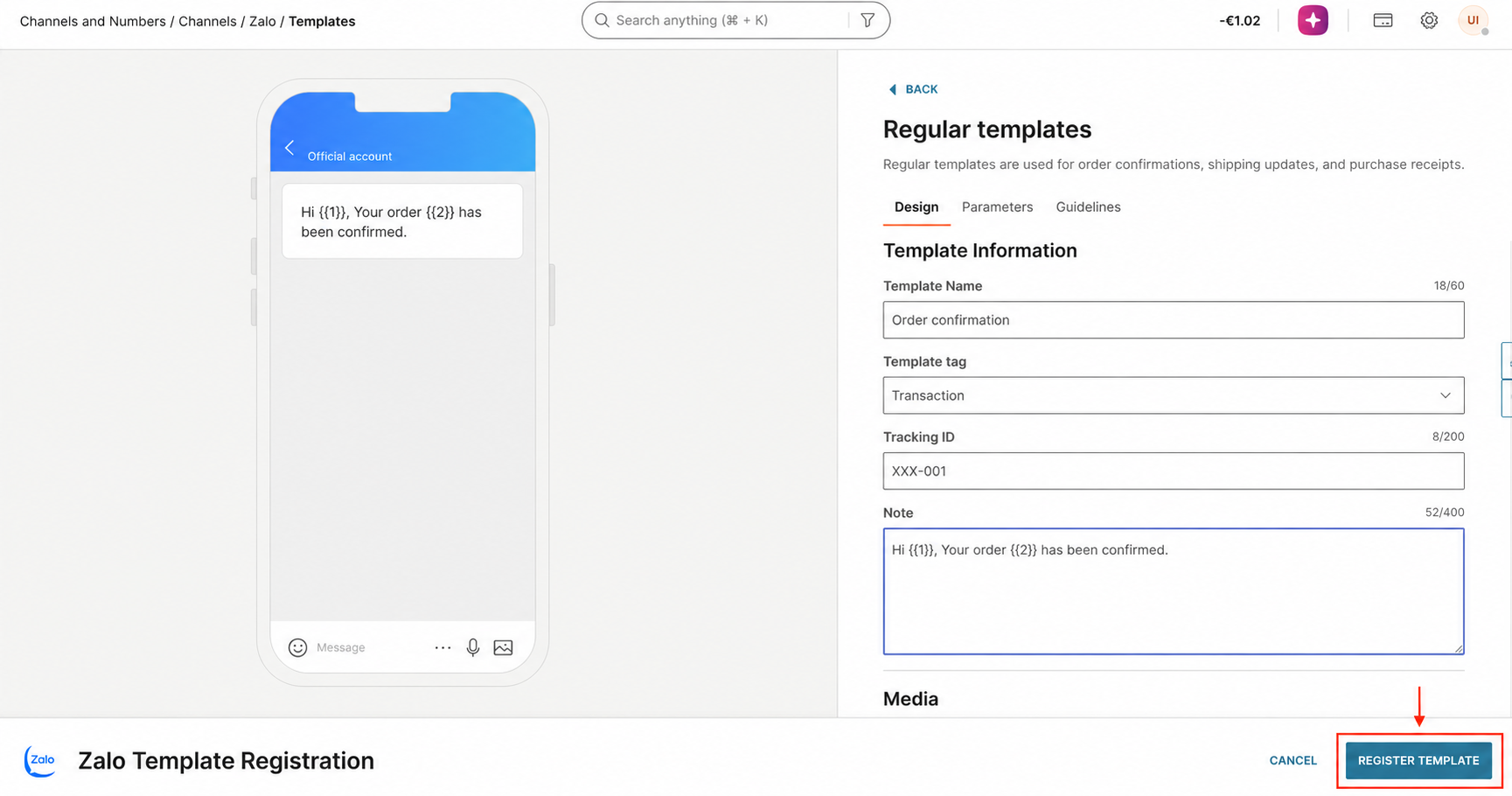
- テキスト、パラメーター、CTA ボタンなどのテンプレート コンテンツを構成します。
- 必要に応じて、ガイドライン タブを参照して、各テンプレートの種類に固有のガイダンスを確認してください。
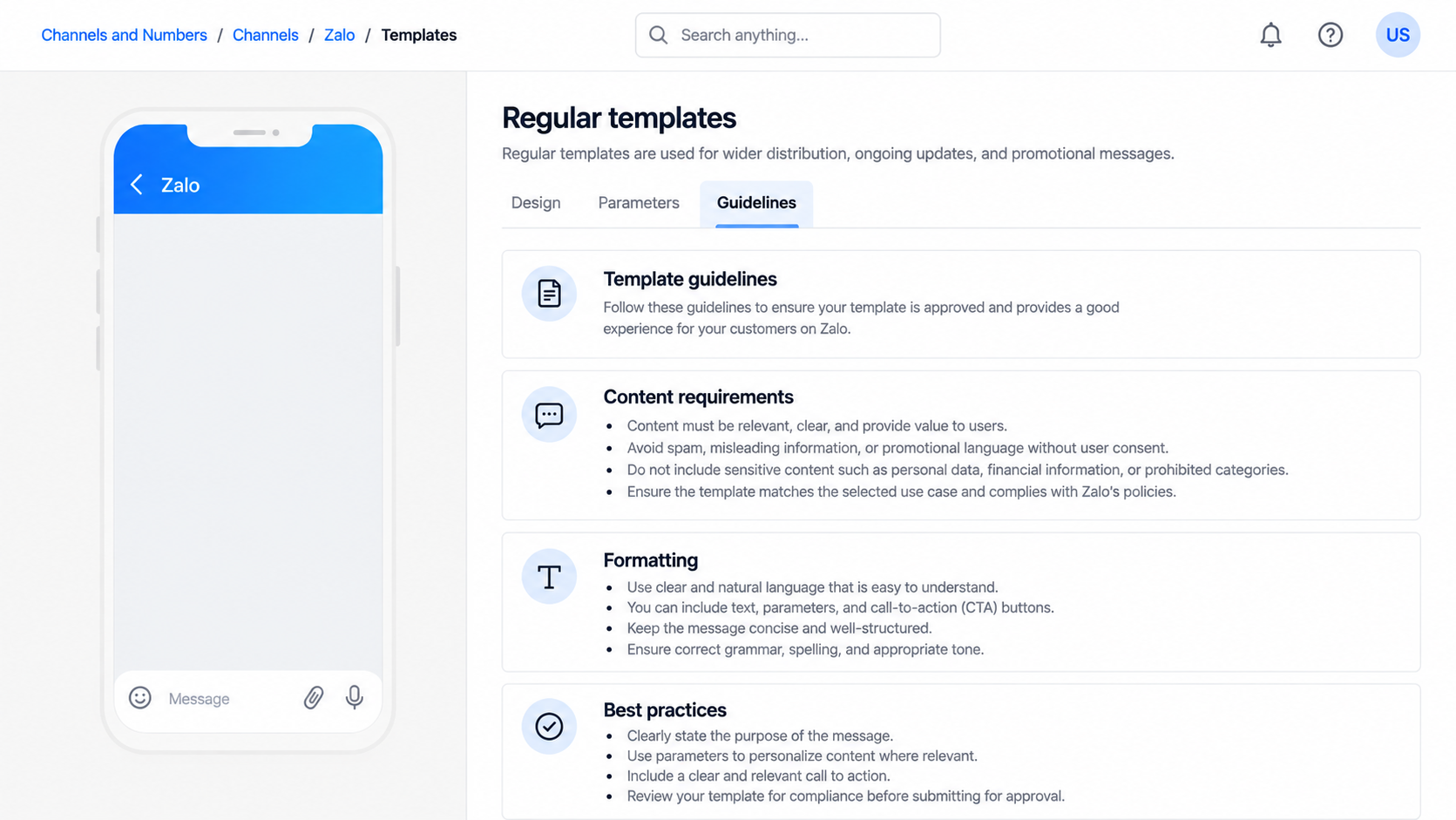
- 承認のためにテンプレートを送信します。
すべてのテンプレートは、送信に使用する前に Zalo によって承認される必要があります。テンプレートの要件の詳細については、コンプライアンスとガイドラインを参照してください。
メモ
クイック・レスポンス・テンプレートは、テンプレート・エディターでは使用できません。クイックレスポンステンプレートを登録するには、アカウントマネージャーまたはメール cpaas_registrations@infobip.comにお問い合わせください。
テンプレートの表示
テンプレートのステータスやコンテンツの詳細など、送信者に登録されているすべてのテンプレートを表示します。
テンプレートを表示するには:
- NTT CPaaS Webインターフェイスで、チャンネルと番号 > チャンネル > Zaloに移動します。
- [送信者] タブを選択し、テンプレートを表示する送信者に対して [テンプレートの表示] を選択します。
- テンプレート リストを参照して、各テンプレートの名前、タイプ、ステータス、およびコンテンツを確認します。
メモ
テンプレートの編集はできません。テンプレートを変更するには、置換テンプレートを作成し、承認のために送信します。