
声を出す
Vocalizeは、エンドユーザーが特定の指示に従って設定されたフレーズを繰り返すAI搭載の音声ゲーミフィケーションツールです。回答が指示と一致すればするほど、スコアが高くなります。
Vocalizeの仕組み [#how-vocalize-works]
ゲーミフィケーションの仕組み [#how-it-works-gamification]
エンドユーザーは、指定された指示に従い、表示された画像に合わせて、設定されたフレーズを繰り返します。
AIは、フレーズや画像との類似性に基づいて音声応答をスコアリングします。応答がフレーズと指示に近ければ近いほど、スコアが高くなります。その後、スコアはリーダーボードに追加され、エンドユーザーは他のユーザーに対するパフォーマンスを追跡できます。
また、上位のランクに賞品を提供することもできます。
ユーザー操作フロー [#how-it-works-user-interaction-flow]
エンドユーザーは、AnswersチャットボットなどのNTT CPaaSソリューションを介してVocalizeツールを操作できます。
- エンドユーザーがWhatsAppチャットボットに連絡します。
- チャットボットは彼らをゲームに招待します。
- エンドユーザーがプレイに同意すると、チャットボットは名前や会社などの基本的な詳細を尋ねます。
- チャットボットは、必要に応じて、この情報を新規または既存の個人プロファイルの People に保存します。
- チャットボットは、設定されたフレーズを言うようにエンドユーザーに求め、指示を提供します。
- エンド ユーザーは、フレーズを含む音声メッセージを送信します。
- チャットボットはAIを使用して、エンドユーザーのメッセージが設定されたフレーズと指示にどれだけ近いかをスコアリングします。
- チャットボットはエンドユーザーにフィードバックを送信し、そのスコアをリーダーボードに含めます。
例 [#how-it-works-example]
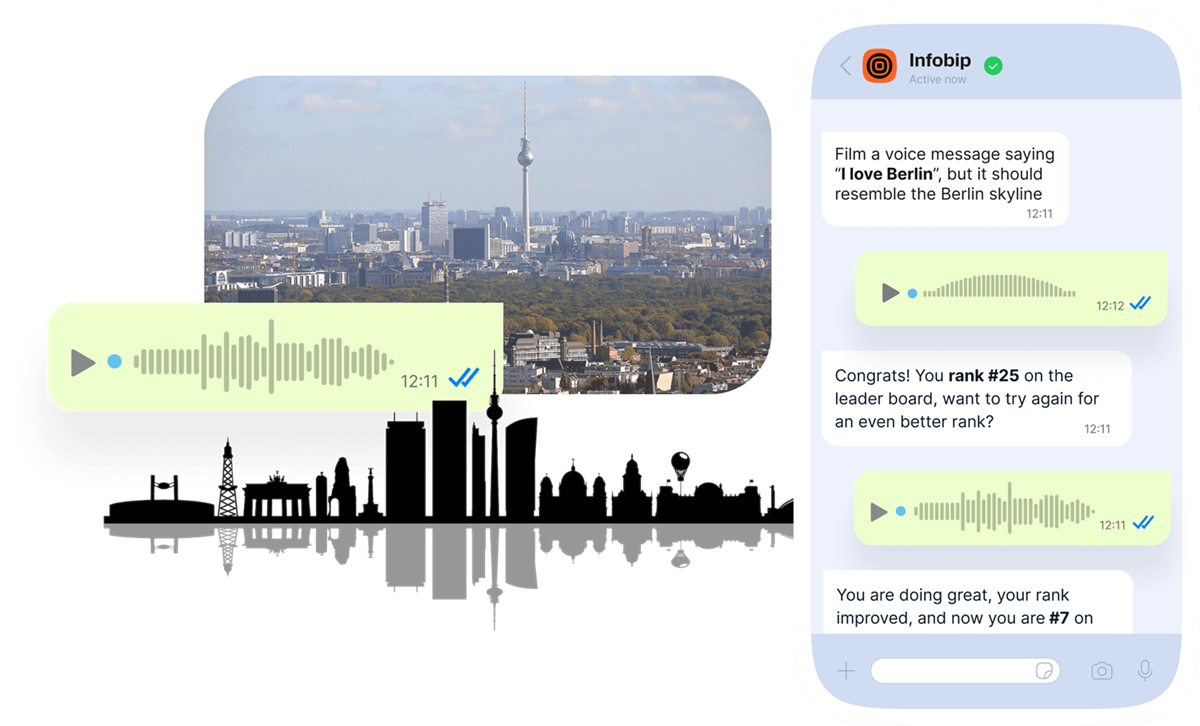
フレーズは「私はベルリンが大好きです」です。
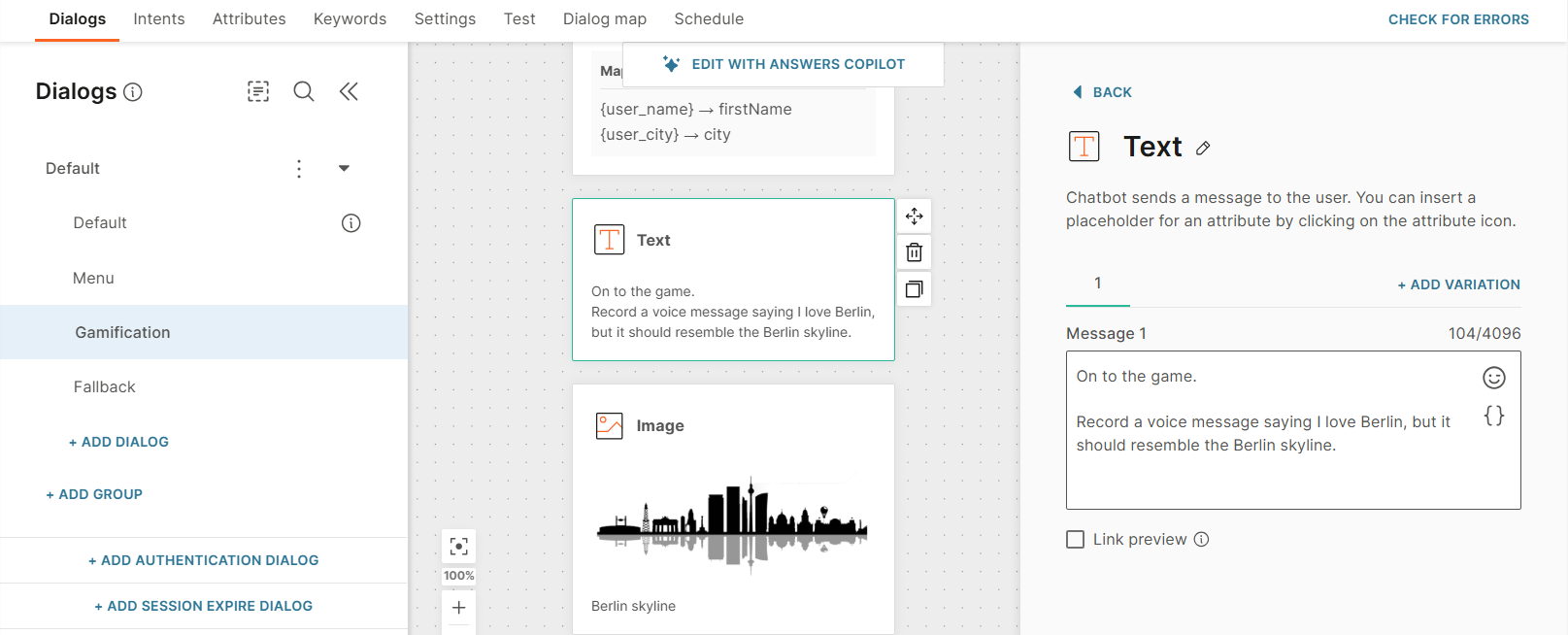
手順は次のとおりです: *ベルリンを愛しているが、ベルリンのスカイラインに似ているという音声メッセージを録音します。
ベルリンのスカイラインの画像が表示され、エンドユーザーをガイドします。
エンドユーザーはこのフレーズを繰り返し、ボーカルピッチ、リズム、一時停止を使用して、ベルリンのスカイラインのピーク、ディップ、スペースに似ています。
Vocalizeの使い方 [#how-to-use-vocalize]
- Vocalizeキャンペーンを作成する を Postman に送信します。
- エンドユーザーがキャンペーンを利用できるようにするには、Answers チャットボット に追加します。
PostmanでVocalizeキャンペーンを作成する [#create-campaign-in-postman]
Vocalizeを使用するキャンペーンを作成します。
前提 条件 [#create-in-postman-prerequisites]
-
Vocalize: NTT CPaaS アカウントで Vocalize を有効にします。詳細については、NTT CPaaS アカウント マネージャーにお問い合わせください。
-
API キー: 次の API キー:
-
すべての WhatsApp スコープが有効になっている有効な WhatsApp APIキー。 NTT CPaaS Web インターフェイス でキーを作成し、スコープを有効にします。
-
vocalize:manage スコープが有効になっている有効なAPIキー。 NTT CPaaS Web インターフェイス でキーを作成します。スコープを有効にするには、NTT CPaaS アカウント マネージャーにお問い合わせください。
API キーの作成については、API スコープ のドキュメントを参照してください。
-
-
キーワード: キャンペーンで使用するキーワードまたはフレーズを決定します。例: *私は NTT CPaaS が大好きです。
-
API builder: Postman は、Vocalize APIにリクエストを送信します。
イメージを準備する [#create-in-postman-prepare-image]
キャンペーンで使用する画像を準備します。Vocalizeを機能させるには、画像が次のガイドラインに従っている必要があります。
- 画像の背景は白、前景は黒である必要があります。
- オブジェクトは画像の中心にある必要があります。
- 最良の結果を得るには、画像が対称である必要があります。
- 画像は.png形式または.jpeg形式である必要があります。
次に、画像の種類の例を示します。
- 街のスカイライン
- 山や渓谷の稜線
- 林縁と樹木限界線
- 海の波、砂丘、氷河の頂上
- クレーン、風力タービンファーム、ジェットコースターなどの地平線上の人工物
- 棚の上の本やボトルなどの日用品の列、レゴブロック
次に、画像の例を示します。
山脈のイメージ

並木道のイメージ

街のスカイラインの画像

キャンペーンを作成する [#create-in-postman-process]
-
次のテンプレートを使用して、Vocalizeキャンペーンを作成します。
-
Postman にテンプレートをインポートします。
-
インポートしたテンプレートに移動します。
-
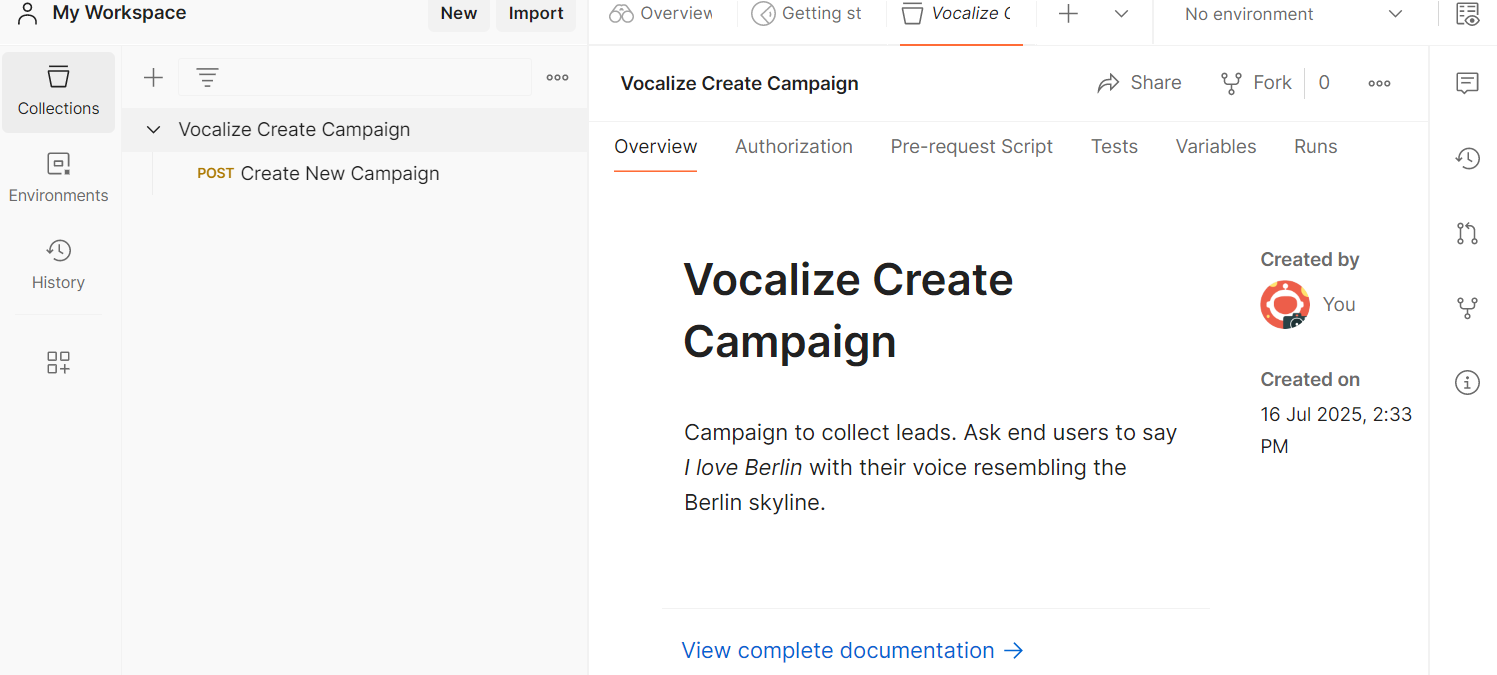
[概要] タブで、キャンペーンの説明を入力します。
-
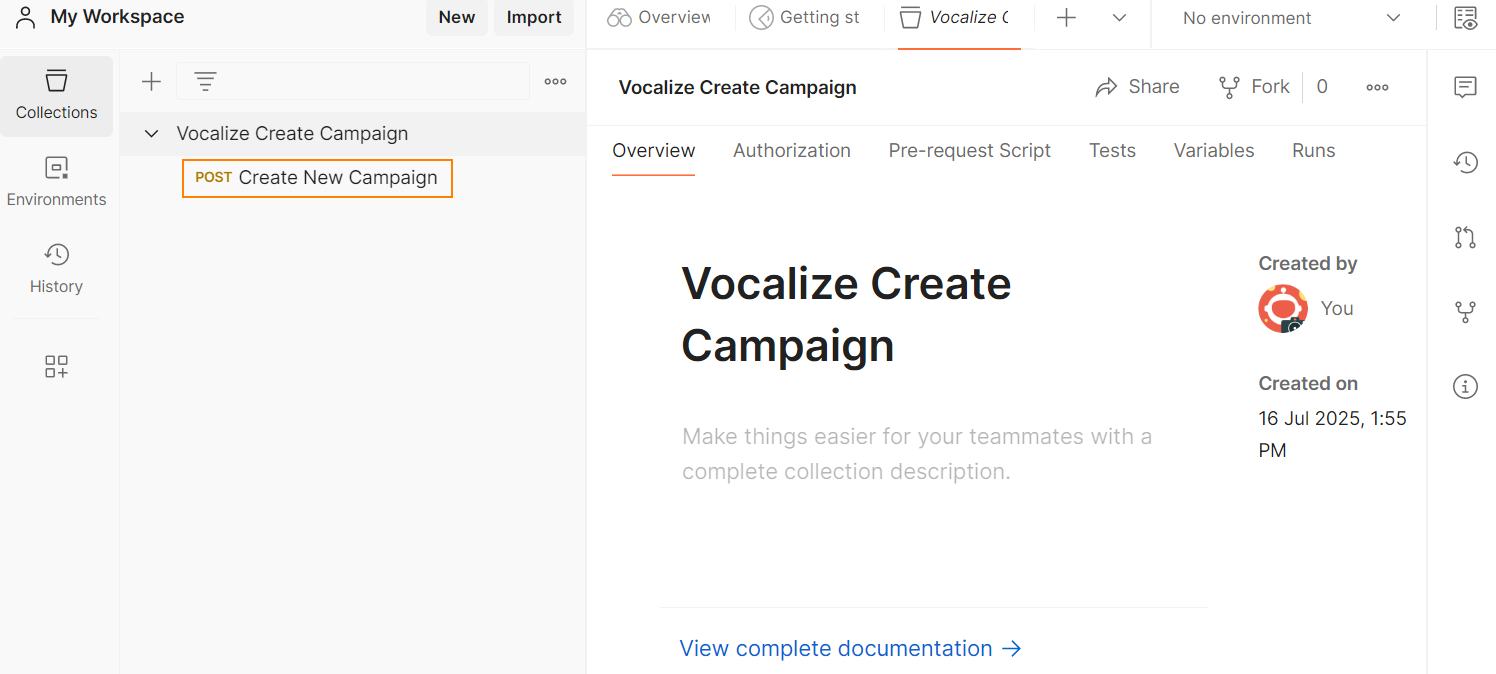
新しいキャンペーンの作成 エンドポイントを選択します。
-
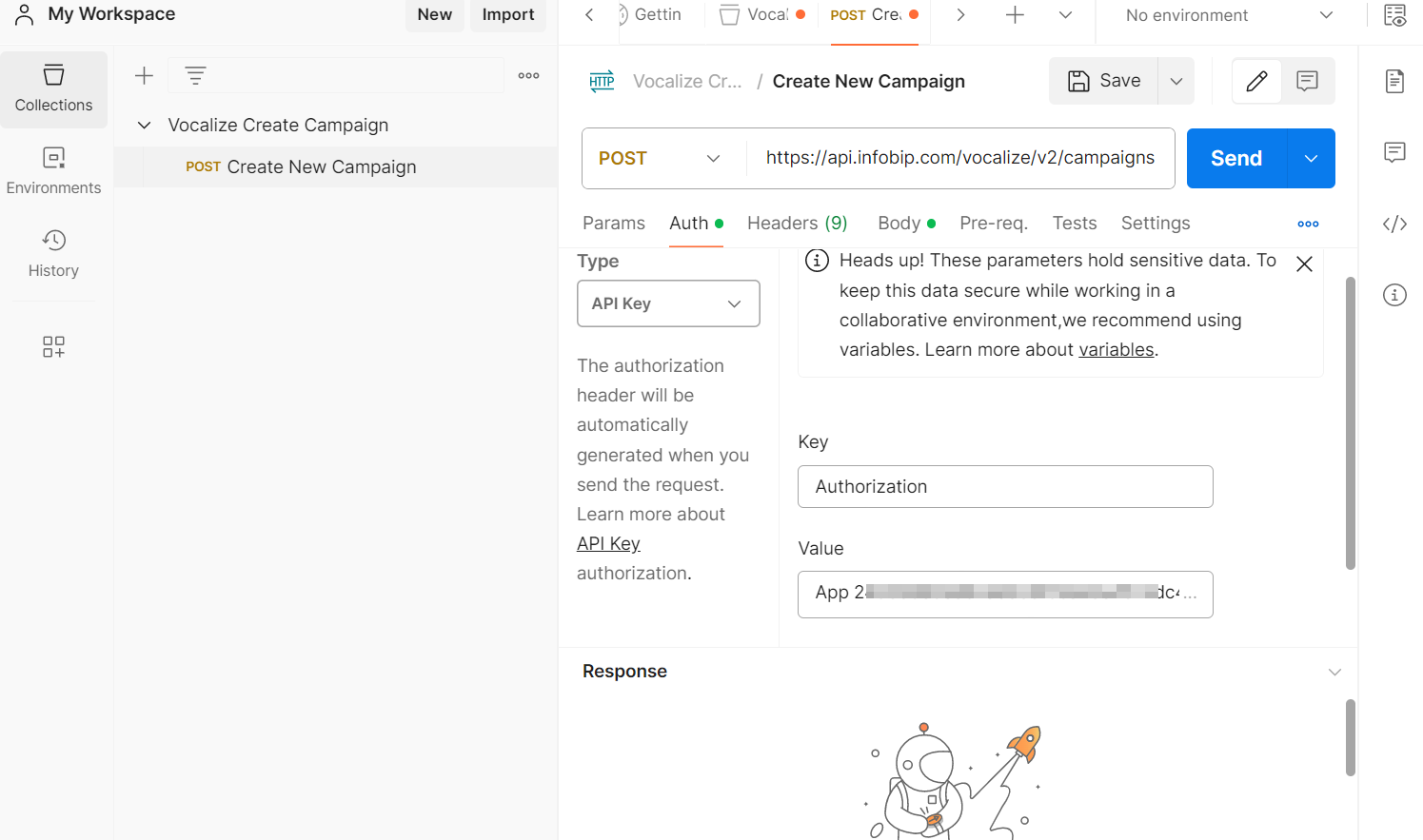
Auth タブで、次のフィールドに値を入力します。
-
種類: APIキー を選択します。
-
キー: キーを入力します。例: 権限付与。
-
値: 作成した Vocalize APIキーの値を入力します。「App」という形式を使用します
。 
-
-
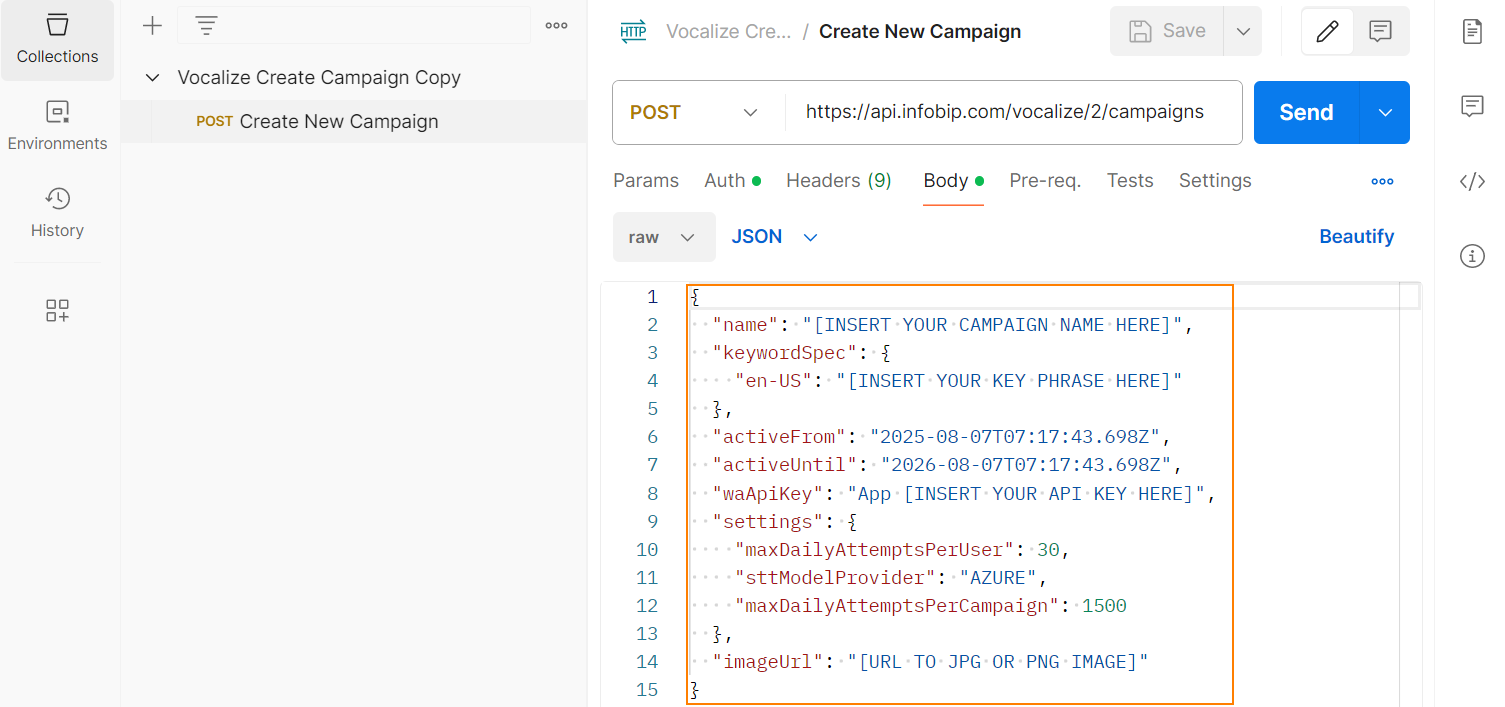
[本文] タブで、既存の JSON をキャンペーンに関する情報で更新します。角括弧 [] で示されているコンテンツのみを更新します。
パラメーターの詳細については、 新しいキャンペーン API の作成 に関するドキュメントを参照してください。
-
API 呼び出しをトリガーするには、**[送信] を選択します。
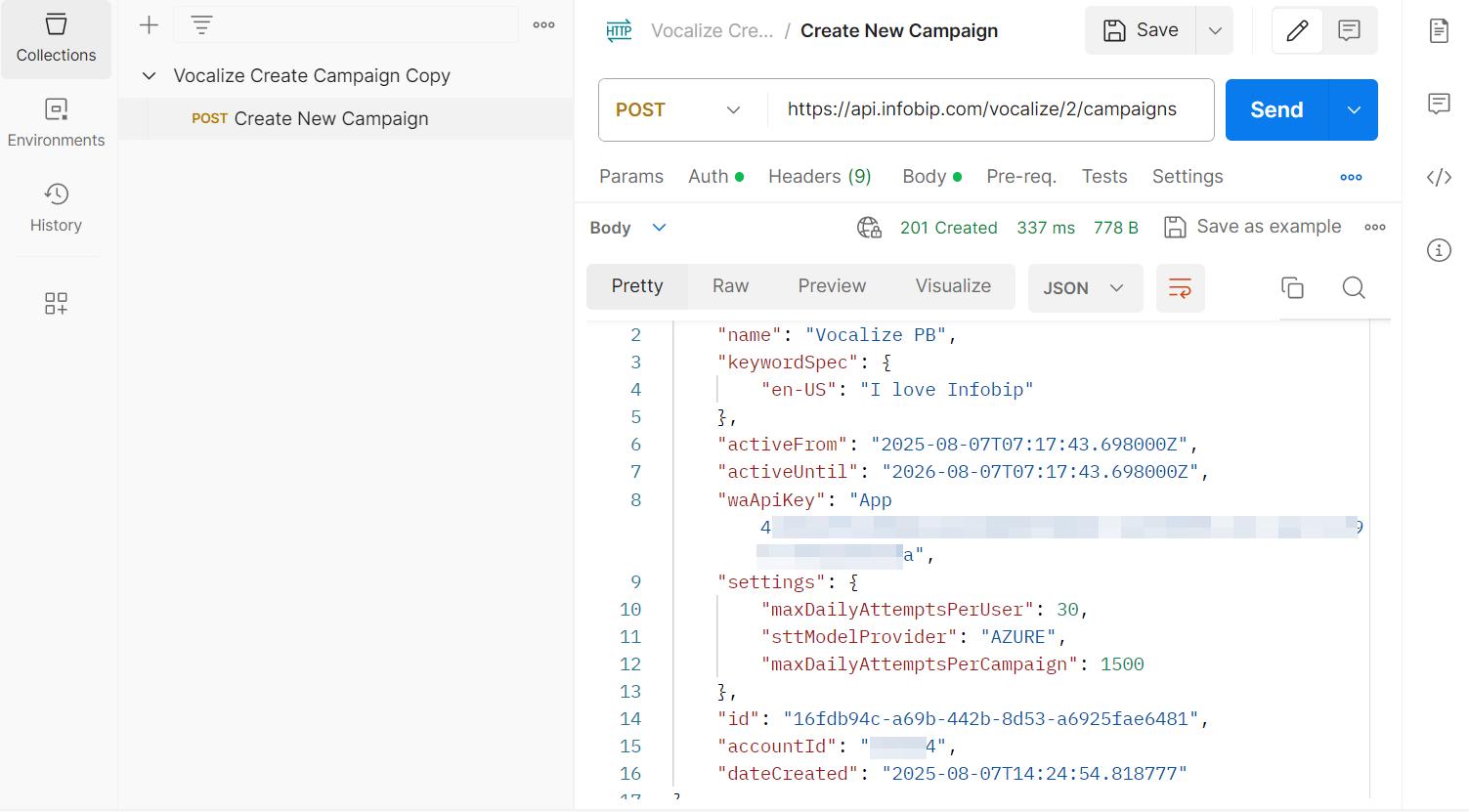
キャンペーンが作成されたことを示すHTTP 201ステータスコードが表示されます。応答本文には、キャンペーンのパラメーターが含まれています。
id パラメーターには、UUID 形式のキャンペーン ID が含まれます。このIDは、チャットボットでキャンペーンを使用するために必要です。
Answers チャットボットで Vocalize キャンペーンを使用する [#use-vocalize-in-chatbot]
エンドユーザーがVocalizeキャンペーンにアクセスできるようにするには、Answersチャットボットで使用します。
次のいずれかのオプションに従います:
テンプレートを使用してチャットボットを作成する [#create-chatbot-through-template]
-
次のテンプレートを使用してチャットボットを作成します。
-
テンプレートをインポートするをAnswersに追加します。
-
次の変更を行います。
campaignIdフィールドを Postman で生成された ID で更新します。- その他の変更を使用します。例: 手順またはイメージを更新します。
チャットボットを手動で作成する [#create-chatbot-manually]
チャットボットを手動で作成します。チャットボットでは、APIエレメントを使用して、Vocalize APIと通信します。
チャットボットの作成とチャットボット要素の使用の詳細については、Answersのドキュメントを参照してください。
チャットボットで次の操作を行います。
-
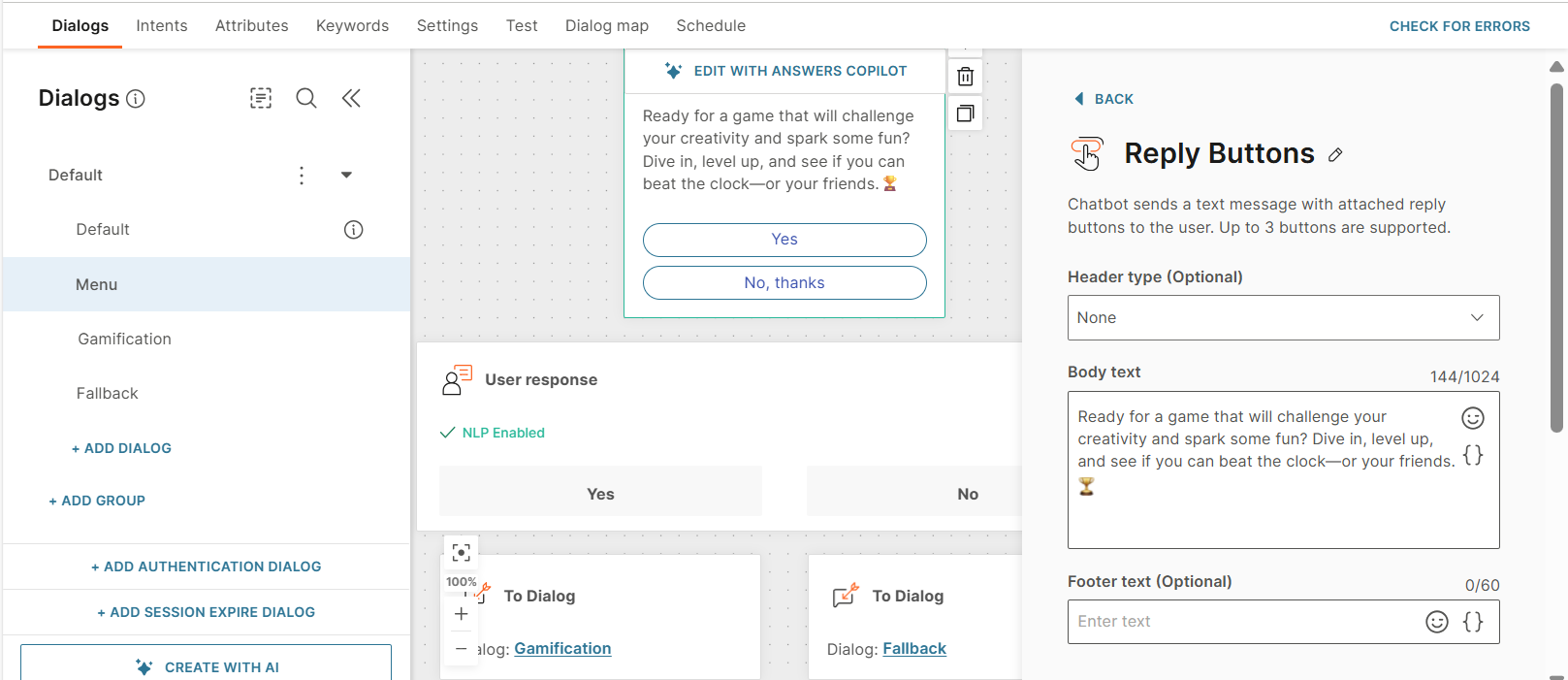
エンド ユーザーからオプトインしてゲームをプレイします。
-
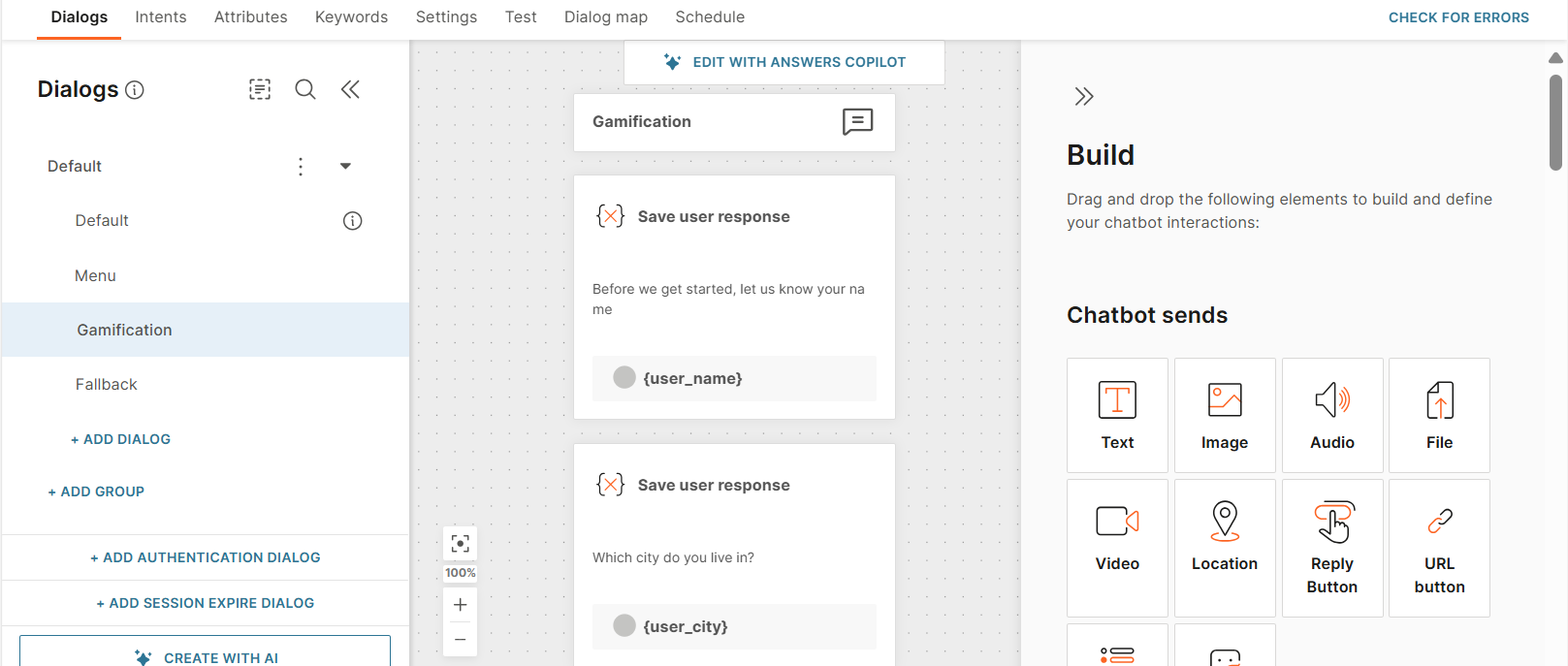
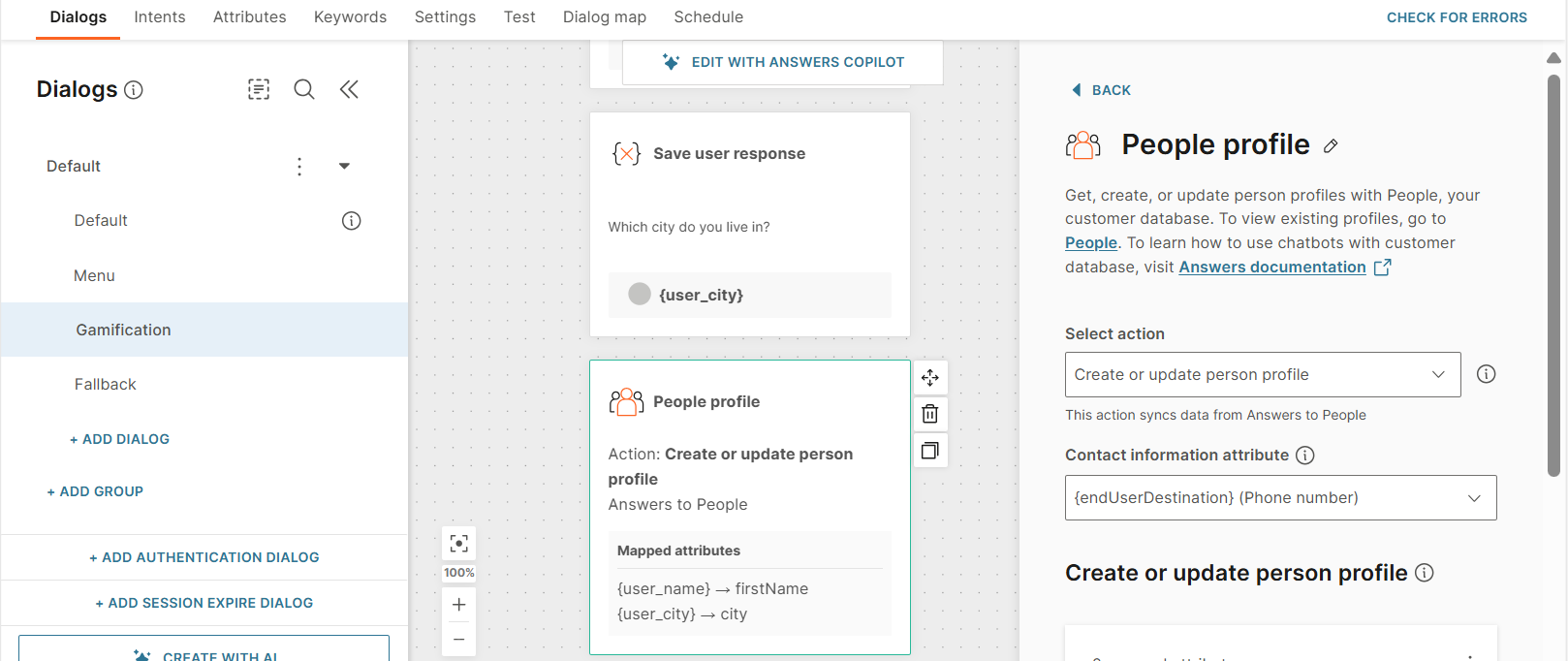
エンドユーザーがオプトインした場合は、名前、市区町村、メールアドレスなどの詳細を取得します。
-
この情報を People の個人プロファイルに保存します。People プロファイルエレメントを使用します。
-
ゲームの手順と関連する画像をエンドユーザーと共有します。エンド ユーザーに応答の記録を送信するように依頼します。
-
応答を変数に保存します。
-
エンドユーザーの応答を Vocalize API に送信するには、API エレメントを使用して スコアの更新 エンドポイントを呼び出します。エレメントを次のように構成します。
-
要求を構成します。
-
パス:
https://api.infobip.com/vocalize/2/scores -
ヘッダー: 次のキーと値のペアを使用します。 キー: '権限付与' 値: 'app'
-
本文: 次のキーと値のペアを使用します。
鍵 価値 campaignId(キャンペーン ID) Postman で生成された ID ユーザー ID エンド ユーザーの ID。例: {{endUserDestination}} 名前 エンド ユーザーから取得した名前。この名前はリーダーボードで使用されます。 audioUrl (オーディオ URL) エンド ユーザーから受信したオーディオ ファイルの URL。 languageCode(言語コード) en-US
-
-
[応答] タブ> [応答本文の属性]** セクションで、[視覚化] APIによって計算されたスコアを属性に保存します。 次のパスを使用します。
$.score.final_score
-
-
最終スコアをエンドユーザーと共有します。
プライバシーとデータ保護
Vocalize は、ユーザーのプライバシーとデータ保護に重点を置いて設計されています。エンドユーザーから送信された音声録音の保存と使用には、次のガイドラインが適用されます。
-
Voice 録音は、ゲーム エクスペリエンスをサポートし、スコアリングやリーダーボードの配置などの結果を計算するためにのみ使用されます。
-
Voice 録音は、AI モデルのトレーニングに使用されたり、将来の機械学習の目的で保持されたりすることはありません。
-
デフォルトでは、音声録音はキャンペーンの指標とパフォーマンス分析をサポートするために一時的に保存されます。
音声録音は、処理後すぐに自動的に削除され、データは保持されないようにすることができます。
-
Voice 録音が外部で共有されたり、キャンペーンの範囲を超えた目的で使用されたりすることはありません。