
メールのパフォーマンス分析
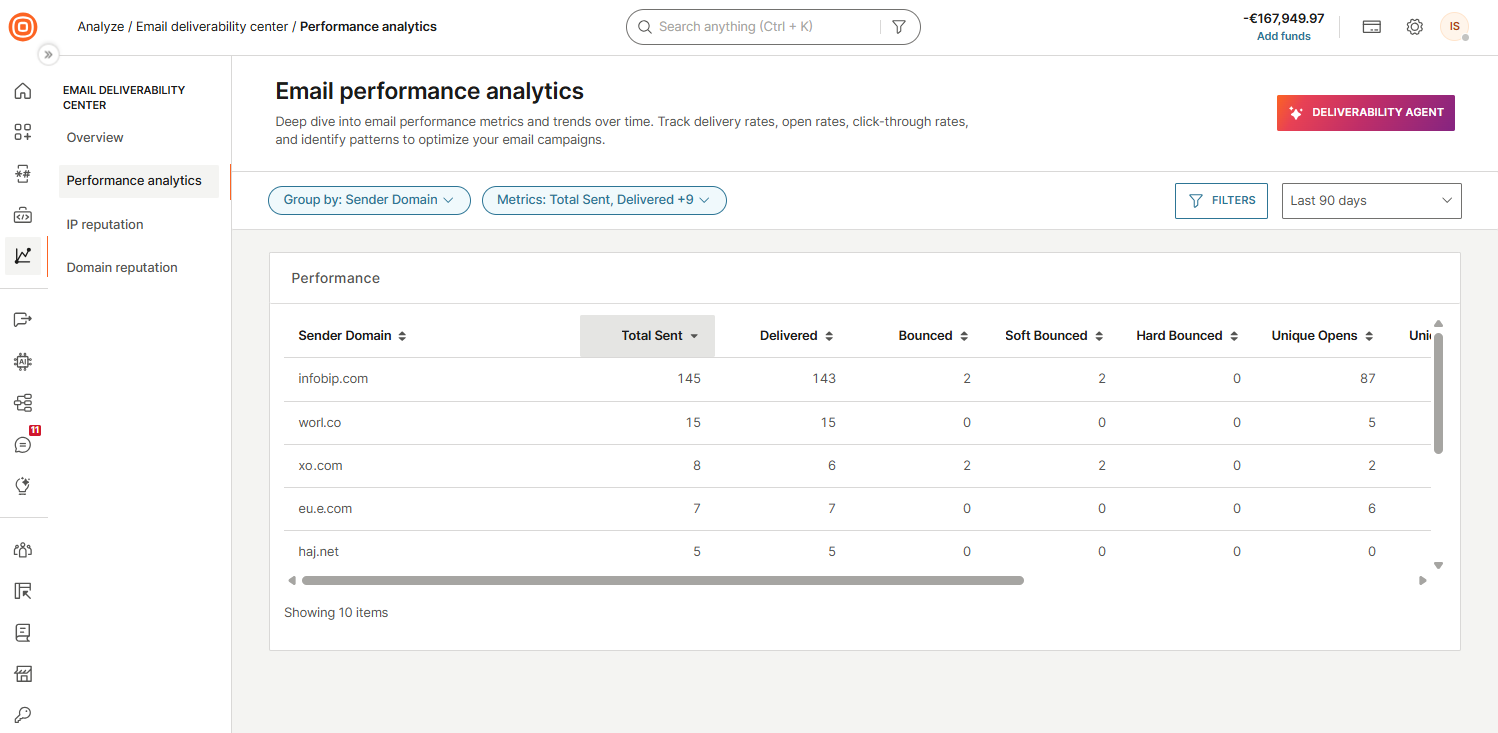
パフォーマンス分析 は、メールの送信データを任意のディメンションや期間の組み合わせで切り分けて分析することを可能にする自由形式のデータ探索ビューです。この機能を活用すると、傾向を捉えたり、セグメントごとのパフォーマンスを比較したり、注意が必要な特定の送信者、ドメイン、IPアドレスまたはキャンペーンを詳細に分析したりすることができます。
パフォーマンス分析の利用を開始するには、Analyze (アナライズ) > Email deliverability center (メール到達性ダッシュボード) > Performance analytics (パフォーマンス分析) に移動します。
表示したいデータは、Group by (グループ化) 、Metrics (メトリクス) 、 Filters (フィルター) や対象期間指定用のコントロールを使ってカスタマイズできます。
グループ化
Group by (グループ化) を使用すると、パフォーマンス状況を示す表で表示したいデータの整理方法を定義できます。最大3つのディメンションと対象期間の粒度を組み合わせてグループ化することができます。
グループ化したい組み合わせを適用するには、Apply group by (グループ化を適用) を選択します。
以下のディメンションが利用可能です:
- Sender (送信者)
- Sender domain (送信者ドメイン)
- Recipient domain (受信者ドメイン)
- Sending IP (送信元IP)
- Envelope domain (エンベロープドメイン)
- Email provider (メールプロバイダー)
- Status group (ステータスグループ)
- Status (ステータス)
- Error code (エラーコード)
- Seed list name (シードリスト名)
- Application (アプリケーション)
- Entity (エンティティ)
- Campaign (キャンペーン)
対象期間の粒度は以下の項目で設定できます:
- 時間
- 日
- 週(土曜が週の初日)
- 週(日曜が週の初日)
- 週(月曜が週の初日)
- 月
- 四半期
- 年
メトリクス
パフォーマンス表に表示したいカラムは、Metrics (メトリクス) を使って選択できます。以下に示すメトリクスは、デフォルトで選択されています。必要に応じて、メトリクスを追加または削除できます。独自に選択したメトリクスを適用するには、**Apply metrics (メトリクスの適用)**を選択します。
以下のメトリクスが利用可能です:
- Total sent (総送信数)
- Total accepted (総受入数)
- Delivered (配信数)
- Delivery rate (配信率)
- Bounced (バウンス数)
- **Bounce rate (バウンス率) **
- Soft bounced (ソフトバウンド数)
- Soft bounced rate (ソフトバウンス率)
- Hard bounced (ハードバウンス数)
- Hard bounced rate (ハードバウンス率)
- Dropped (破棄数)
- Dropped rate (破棄率)
- Suppressed (サプレス数)
- Unique opens (ユニーク開封数)
- Unique open rate (ユニーク開封率)
- Total opens (総開封数)
- Open rate (開封率)
- Machine opens (マシン開封数)
- Machine open rate (マシン開封率)
- Unique clicks (ユニーククリック数)
- Unique click through rate (ユニーククリックスルー率)
- Total clicks (総クリック数)
- Click rate (クリック率)
- Click to open rate (クリック開封率)
- Unsubscribes (登録解除数)
- Unsubscribe rate (登録解除率)
- Spam complaints (スパム報告数)
- Spam rate (スパム報告率)
- Retried (リトライ数)
- Pending (保留数)
フィルター
パフォーマンス表に表示するデータを絞り込みしたい時は、Filters (フィルター) を使用します。以下で示す利用可能なディメンションを1つ選択してデータを絞り込むには、Add new filter (新しいフィルターの追加) を選択し、続いて **Apply filters (フィルターの適用)**を選択します。
以下のフィルターが利用可能です:
- Sender (送信者)
- Sender domain (送信者ドメイン)
- Recipient domain (受信者ドメイン)
- Sending IP (送信元IP)
- Envelope domain (エンベロープドメイン)
- Email provider (メールプロバイダー)
- Status group (ステータスグループ)
- Status (ステータス)
- Error code (エラーコード)
- Seed list name (シードリスト名)
- Application ID (アプリケーションID)
- Entity ID (エンティティID)
- Campaign (キャンペーン)
対象期間
表示したいデータの日付と時刻の範囲を設定するには、対象期間指定用のコントロールを使用します。事前に定義されている期間を選択するか、特定の開始日、開始時刻、終了日、終了時刻でカスタム範囲を設定できます。
以下の事前定義期間が利用可能です:
- 過去6時間
- 過去24時間
- 過去7日間
- 今週
- 先週
- 今月
- 先月
- 過去30日間
- 過去90日間
パフォーマンス表
パフォーマンス表には、Group by (グループ化) で選択したディメンションでグループ化されたメールのデータが表示されます。最初のカラムにはディメンション値が表示され、残りのカラムには選択したメトリクスが表示されます。
任意のカラムヘッダーを選択すると、そのメトリクスで並べ替えられます。数多くのメトリクスが選択されている場合は、表を横方向にスクロールさせると、すべてのメトリクスを確認できます。
IPのレピュテーション
送信に使用するIPの健全性をGoogle Postmaster Tools、Microsoft、Sender Scoreやブロックリストでのステータスの監視を通じて確認する方法について詳述しています。
ドメインのレピュテーション
使用するドメインの健全性を送信者ドメインの認証率、ブロックリストのステータスやスパムトラップのヒット状況の監視を通じて確認する方法について詳述しています。
メールの監視とパフォーマンス
メール到達性ダッシュボードより広範なメール分析ビューを表示する方法について詳述しています。