
クイックスタート
このガイドでは、最初のランディングページの作成を最初から最後まで説明します。具体的な手順の詳細については、リンクをたどってください。
ページの構築
コンテンツ > ランディングページに移動し、新規作成を選択します。カスタムの作成を選択して、エディターでページを作成します。
レイアウトウィジェットとコンテンツウィジェットを使用して、ページをデザインします。エディターの上部にある デザイン モードと プレビュー モードを切り替えて、ビルドの進行状況を確認します。
フォーム ウィジェットを使用して、顧客からフィードバック (オプトアウトを選択した理由など) を収集します。
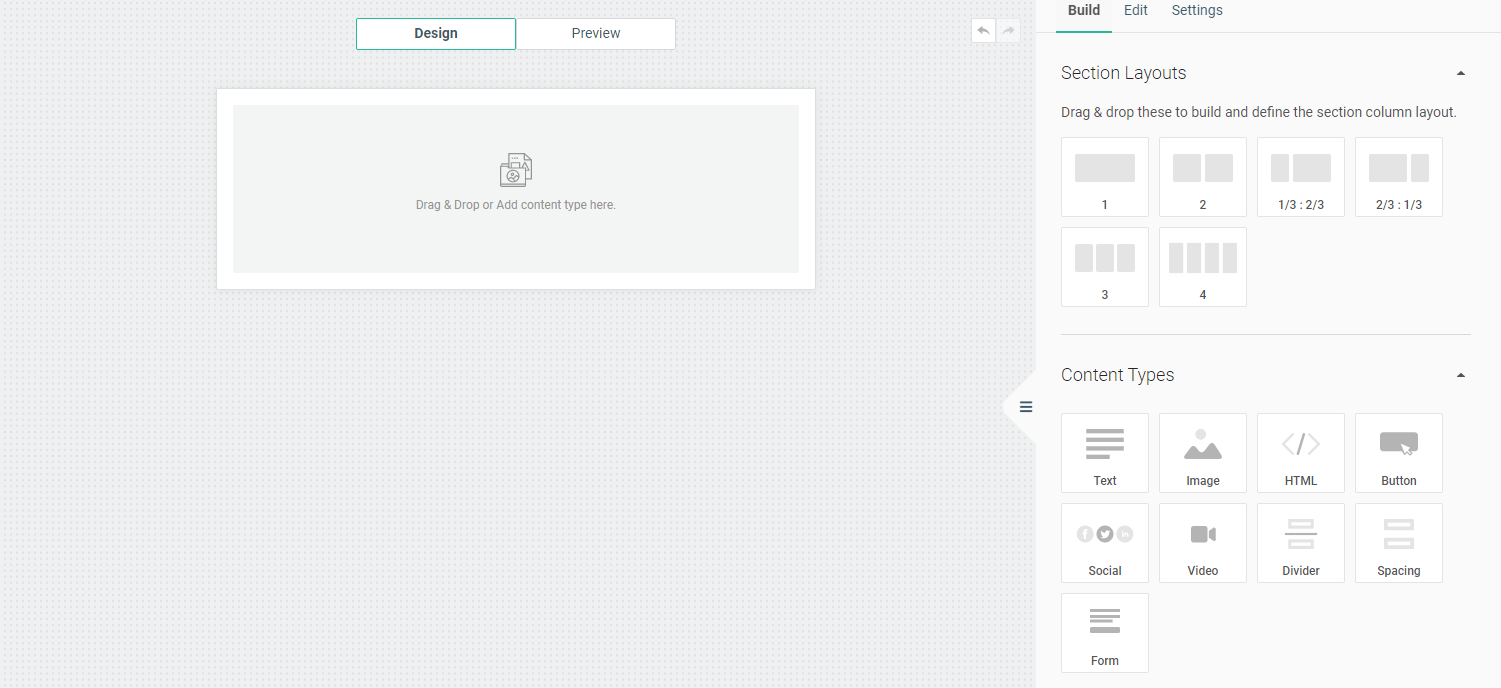
サイド パネルの [編集] タブと [設定] タブを使用して、追加のスタイル オプションを取得します。
完了したら、デザインの完了 を選択して、ページの概要に戻ります。プレビューを選択してエディターに戻ります。
準備ができたら、ページの名前を入力します。後で簡単に参照できるように、説明的なものにしてください。公開 を選択してライブにします。
これで、WebインターフェイスでNTT CPaaSソリューション全体でページを選択できるようになりました。
ページをアップロードする
ページの HTML ファイルが既にある場合は、直接アップロードできます。
コンテンツ > ランディングページに移動し、新規作成を選択します。[HTML ファイルのアップロード] を選択して、ファイル セレクターを開きます。
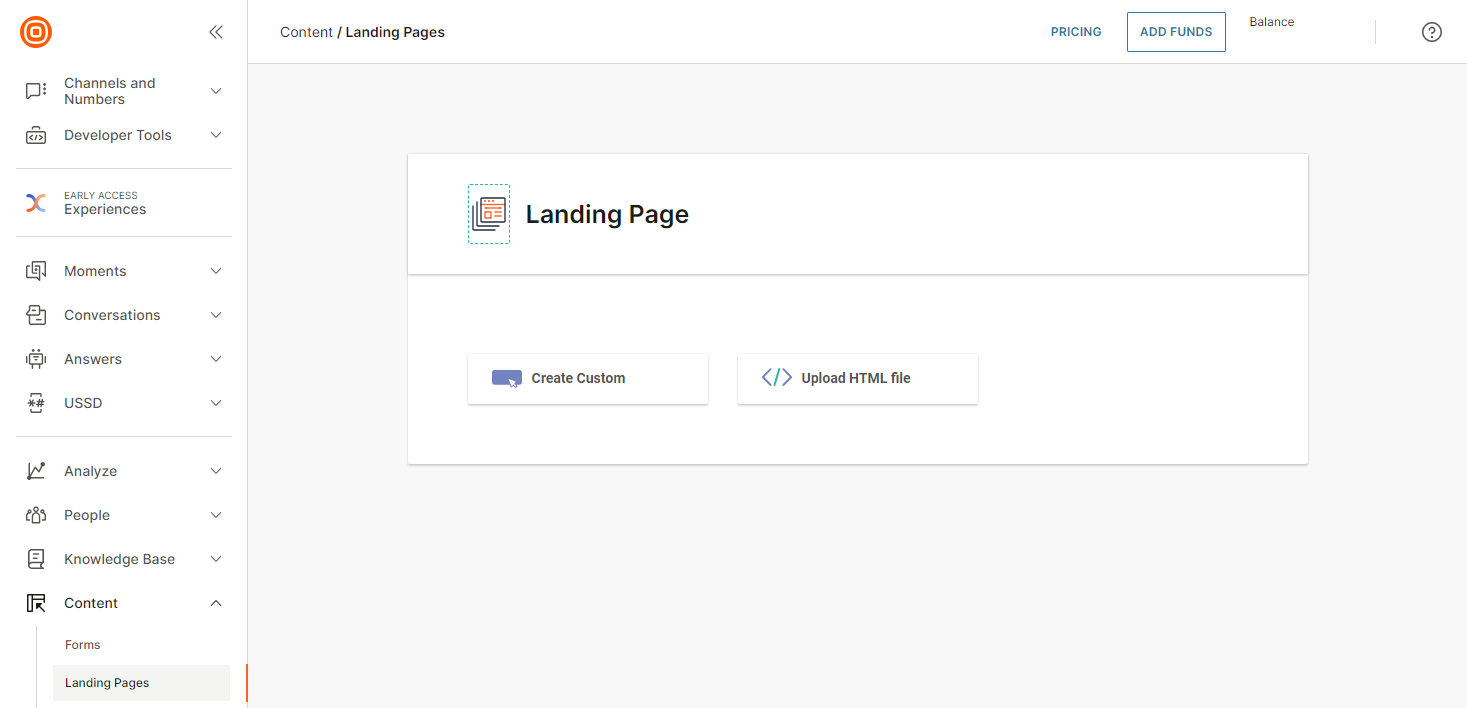
アップロードする.htmlファイルを選択します。.htmlファイルのみがサポートされます。一度に 1 つのファイルをアップロードできます。アップロードされたファイルは、ドラッグ&ドロップエディタで編集できません。
アップロード後、コード エディターで HTML を直接編集します。変更はプレビューウィンドウにリアルタイムで表示されます。
完了したら、デザインの完了 を選択して、ページの概要に戻ります。名前を入力し、公開 を選択してライブにします。
これで、WebインターフェイスでNTT CPaaSソリューション全体でページを選択できるようになりました。
次のステップ
- ページの管理: エディターの使用方法、テンプレートの保存方法、ページステータスの管理方法を学びます。
- ダッシュボード: すべてのランディングページとその指標の概要を取得します。
- ページの種類: 作成できるさまざまなタイプのランディング ページについて説明します。